PC 端使用指南
概述
本文介绍数据消费者在 PC 端使用仪表板智能体的常用功能,包括查看与切换智能体、使用推荐问题或分析专家发起提问、查看分析过程与洞察结论,以及发送、导出和编辑报告等操作。
查看智能体
点击智能体进入智能体详情页。页面展示智能体简介和历史对话,简介包括名称、描述和数据范围。
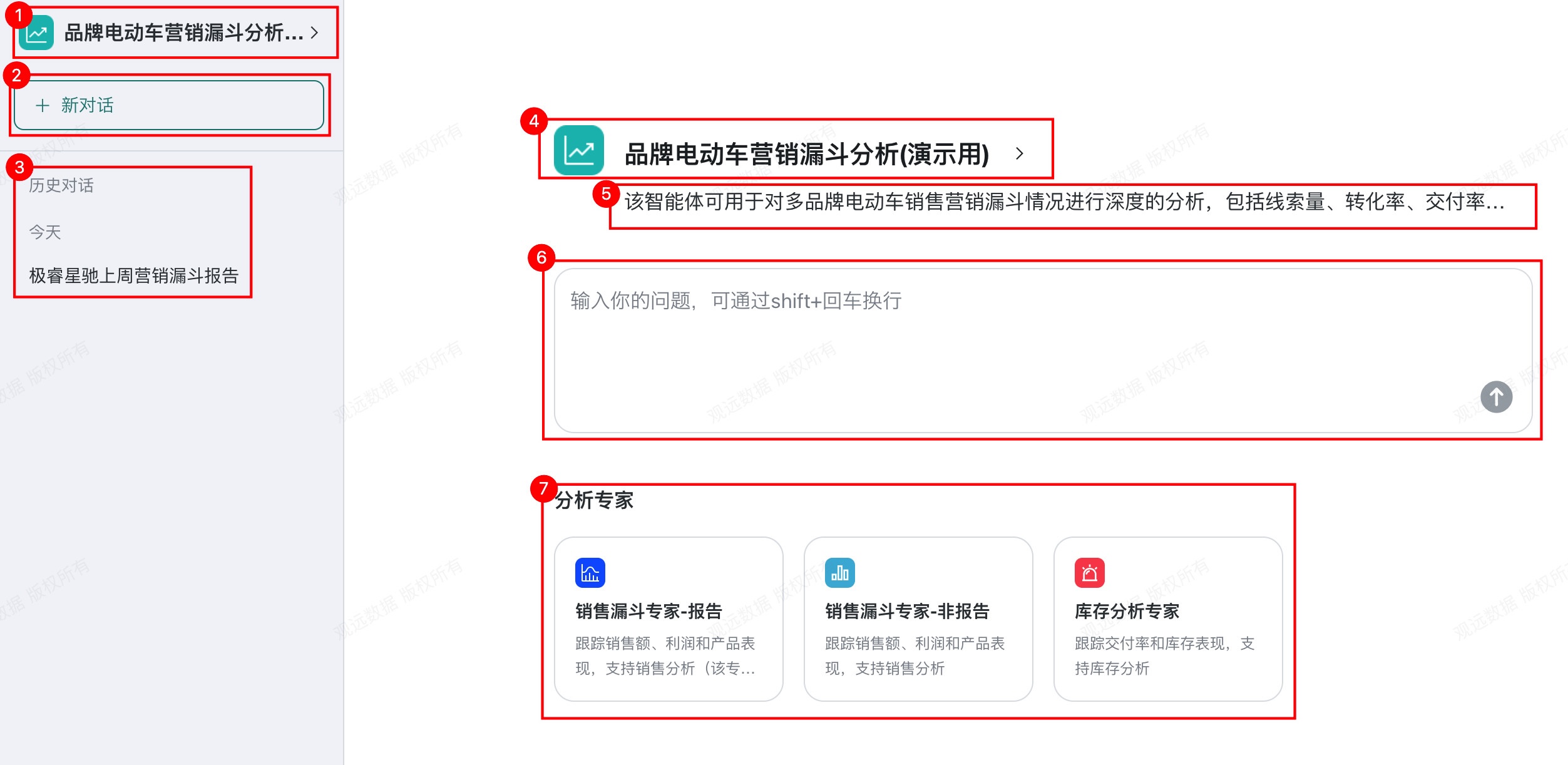
| 序号 | 配置项 | 说明 |
|---|---|---|
| 1 | 智能体列表 | 展示当前使用的仪表板智能体,鼠标悬浮至上方即可调出切换智能体弹窗,支持通过关键词搜索相应智能体。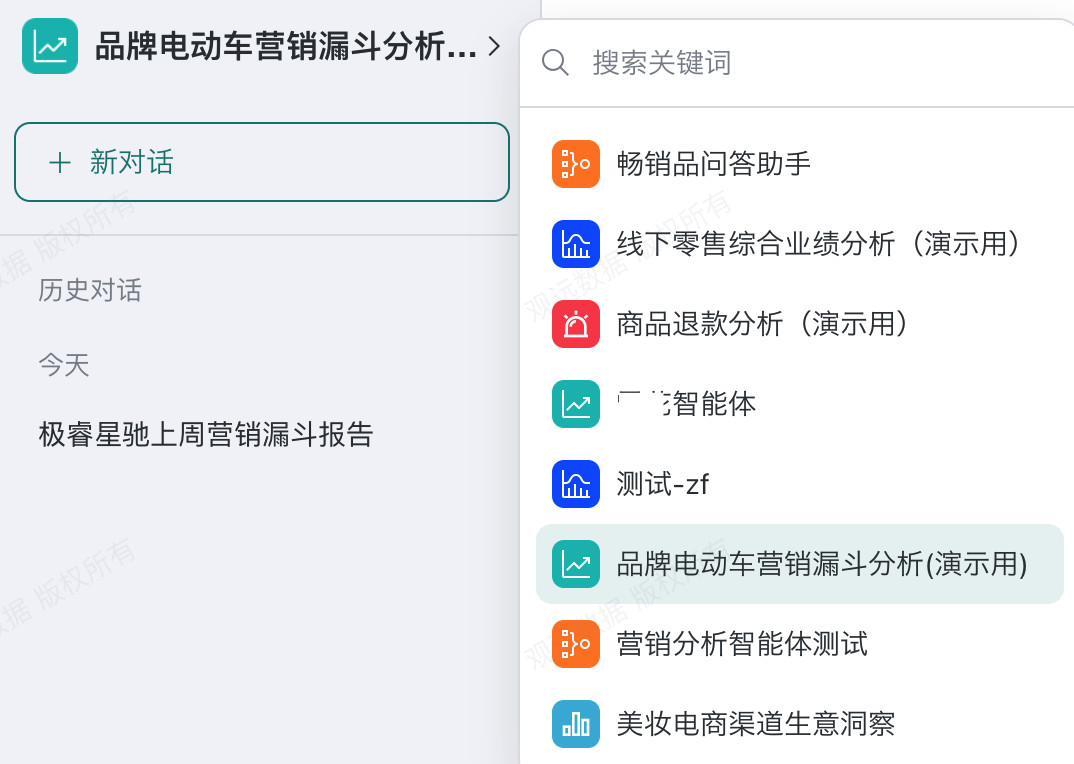 |
| 2 | 新对话 | 点击创建新的对话。 |
| 3 | 历史对话 | 展示当前智能体的历史对话记录,按时间分组,点击可快速回溯。 |
| 4 | 智能体名称 | 展示当前选中智能体的名称,点击可查看智能体的名称、描述以及数据范围。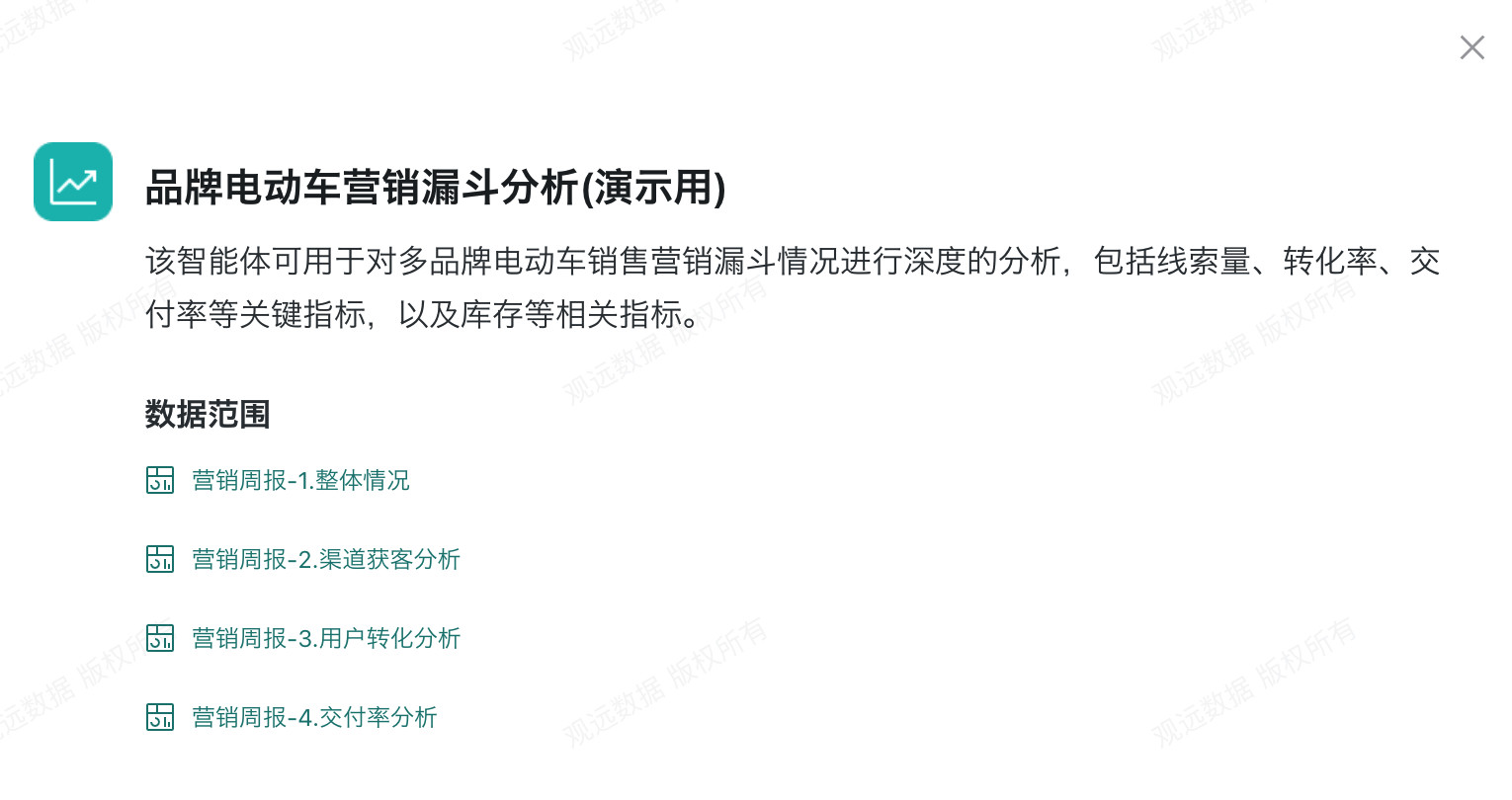 |
| 5 | 智能体描述 | 展示当前智能体的描述。 |
| 6 | 对话框 | 在此输入需要提问的问题,支持通过 Shift + 回车 换行,输入完成后点击「发送」。如果智能体的数据范围中包含当前用户无权访问的页面,系统会在首次提问及后续追问时提示缺少页面访问权限页面,但不会禁用对话框,用户仍可继续提问。 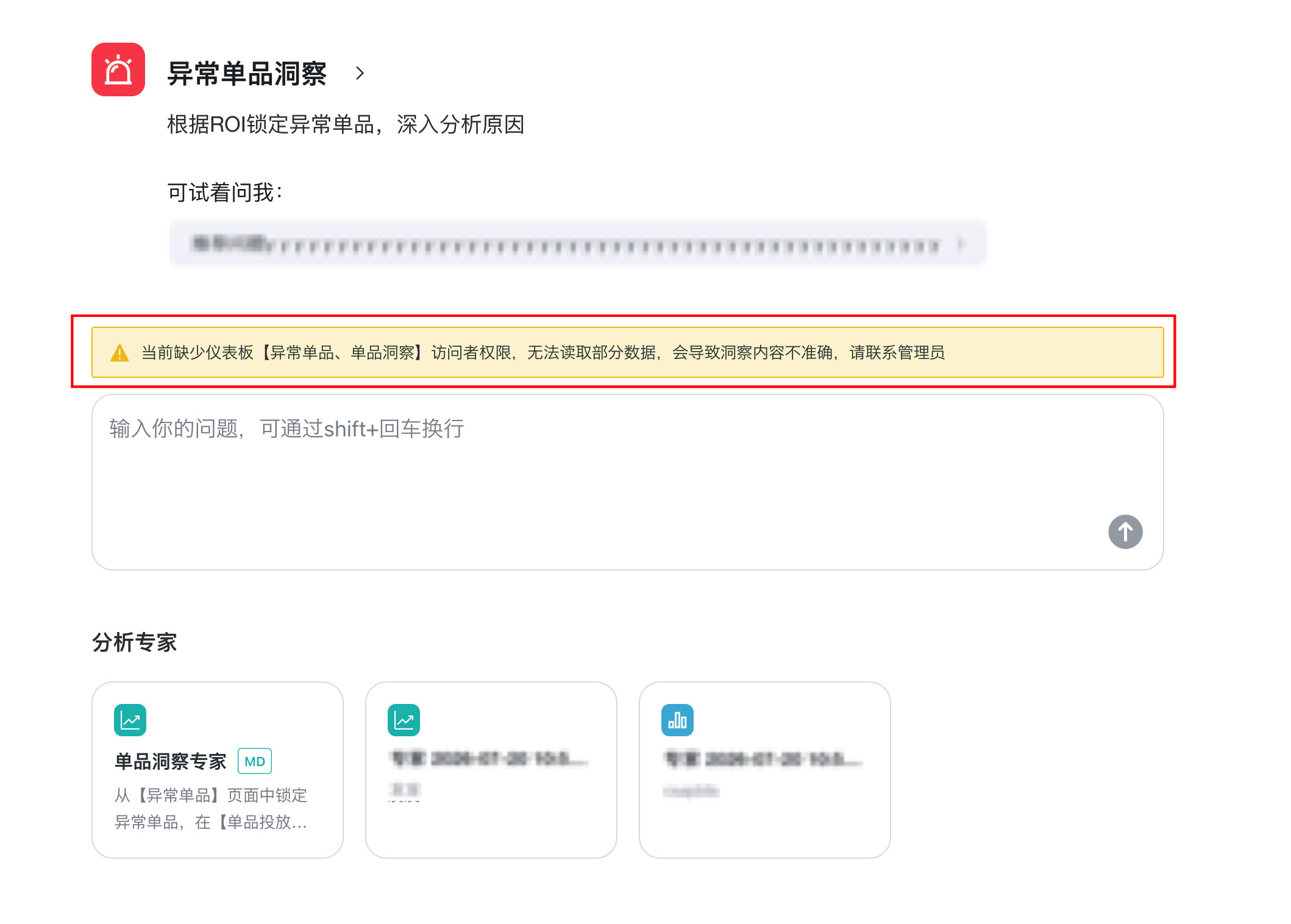 如果在分析过程中发现回答当前问题所需的页面无访问权限,系统将终止本次分析,并展示权限不足提示。 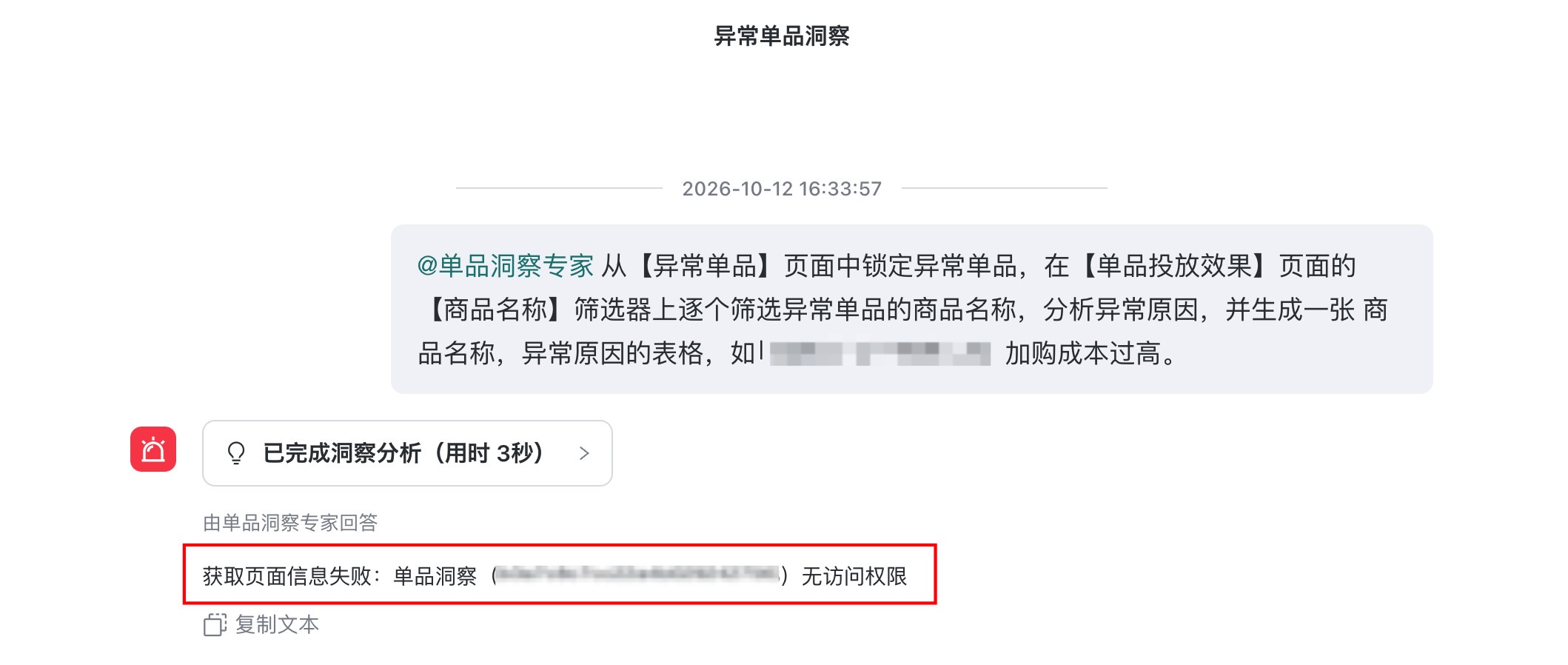 |
| 7 | 分析专家 | 展示当前智能体已配置的分析专家。系统可根据问题自动匹配专家,也支持手动选择。 |
查看推荐问题
前提条件
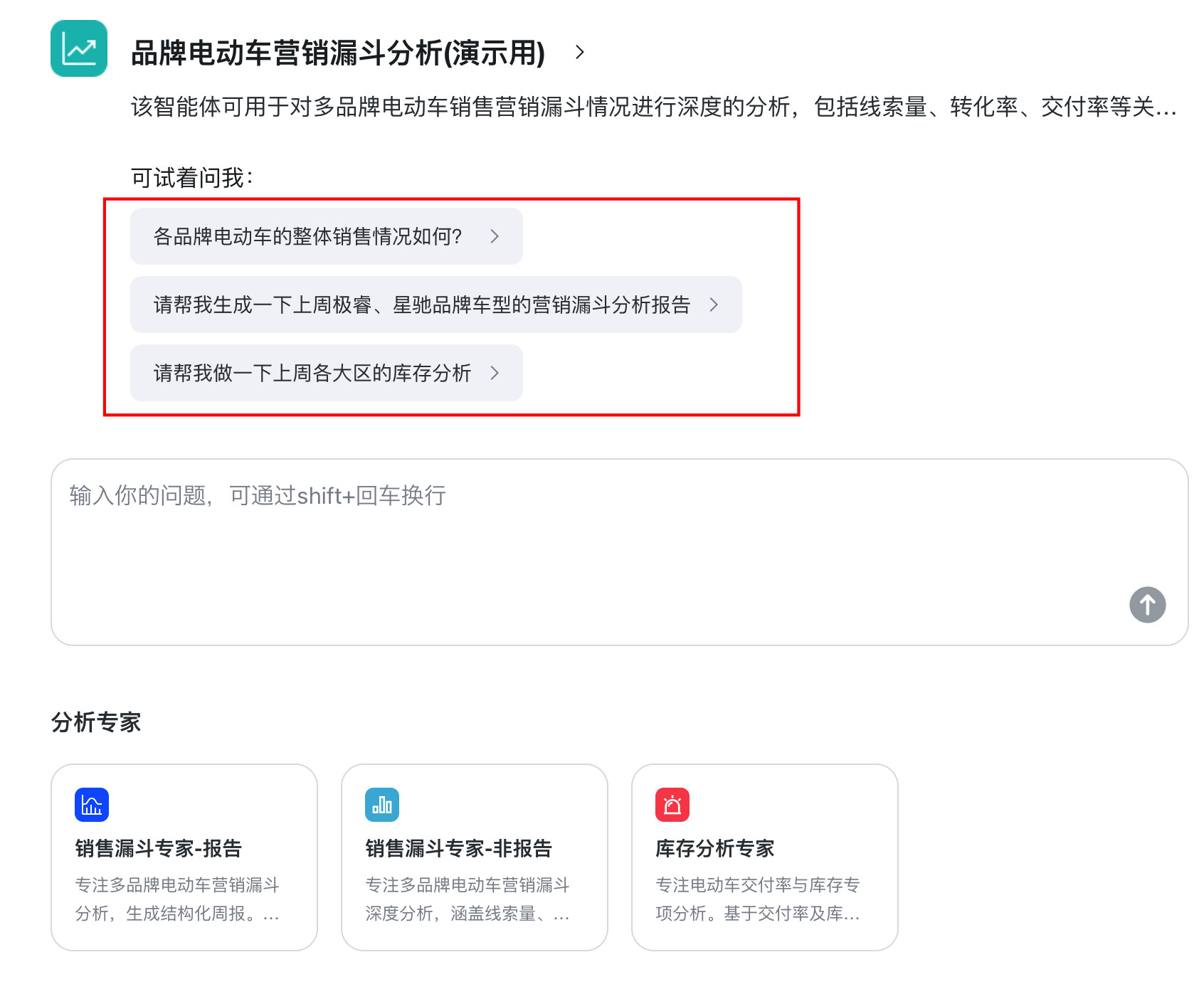
已在「智能体详情配置 > 基础信息」中配置好 推荐问题。
使用指导
在用户开启新对话时,默认提供问题推荐。
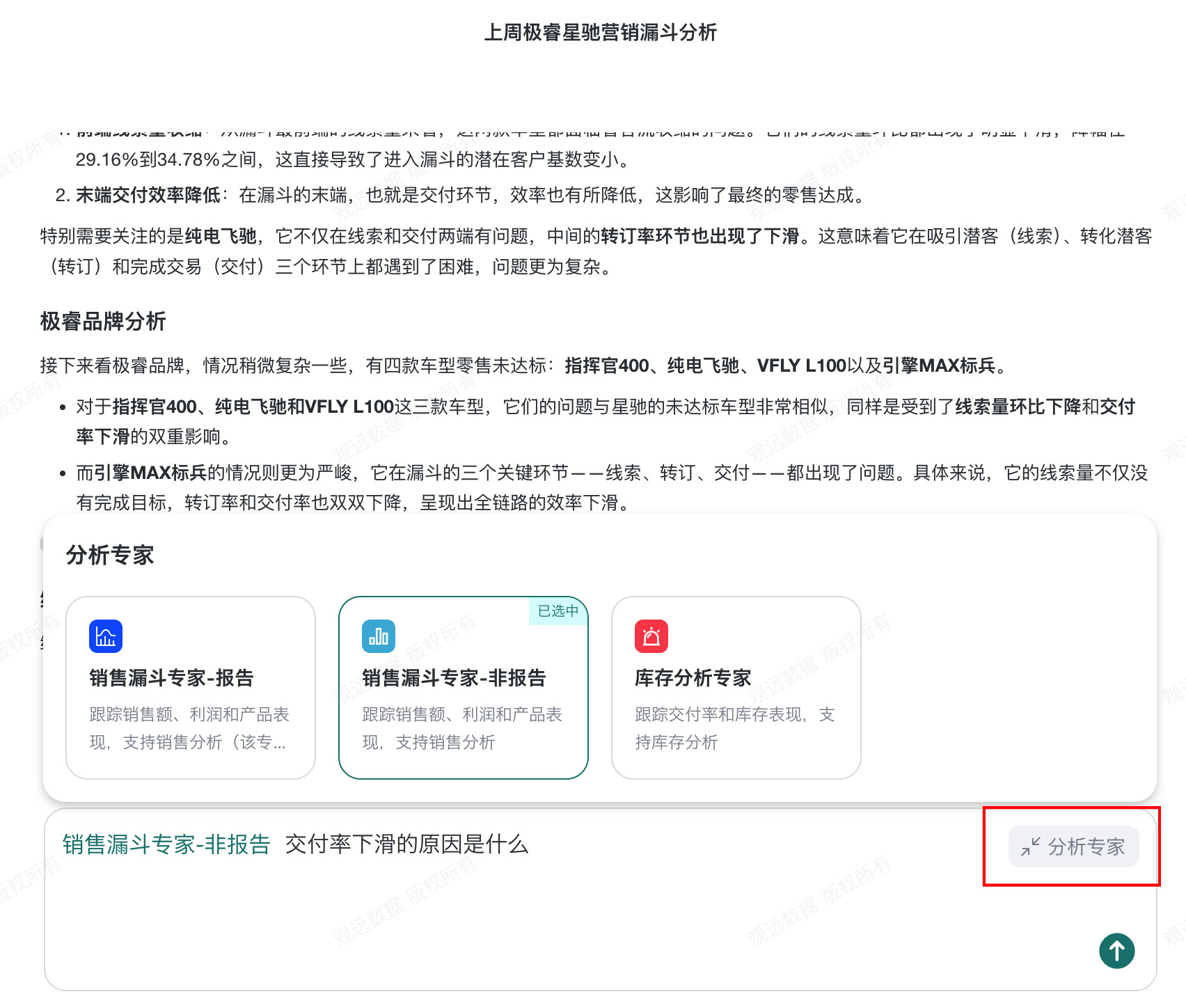
自动匹配与手动调用分析专家
智能体支持自动匹配和手动指定两种分析专家调用方式。分析专家的配置方法可参考 分析专家。
自动匹配
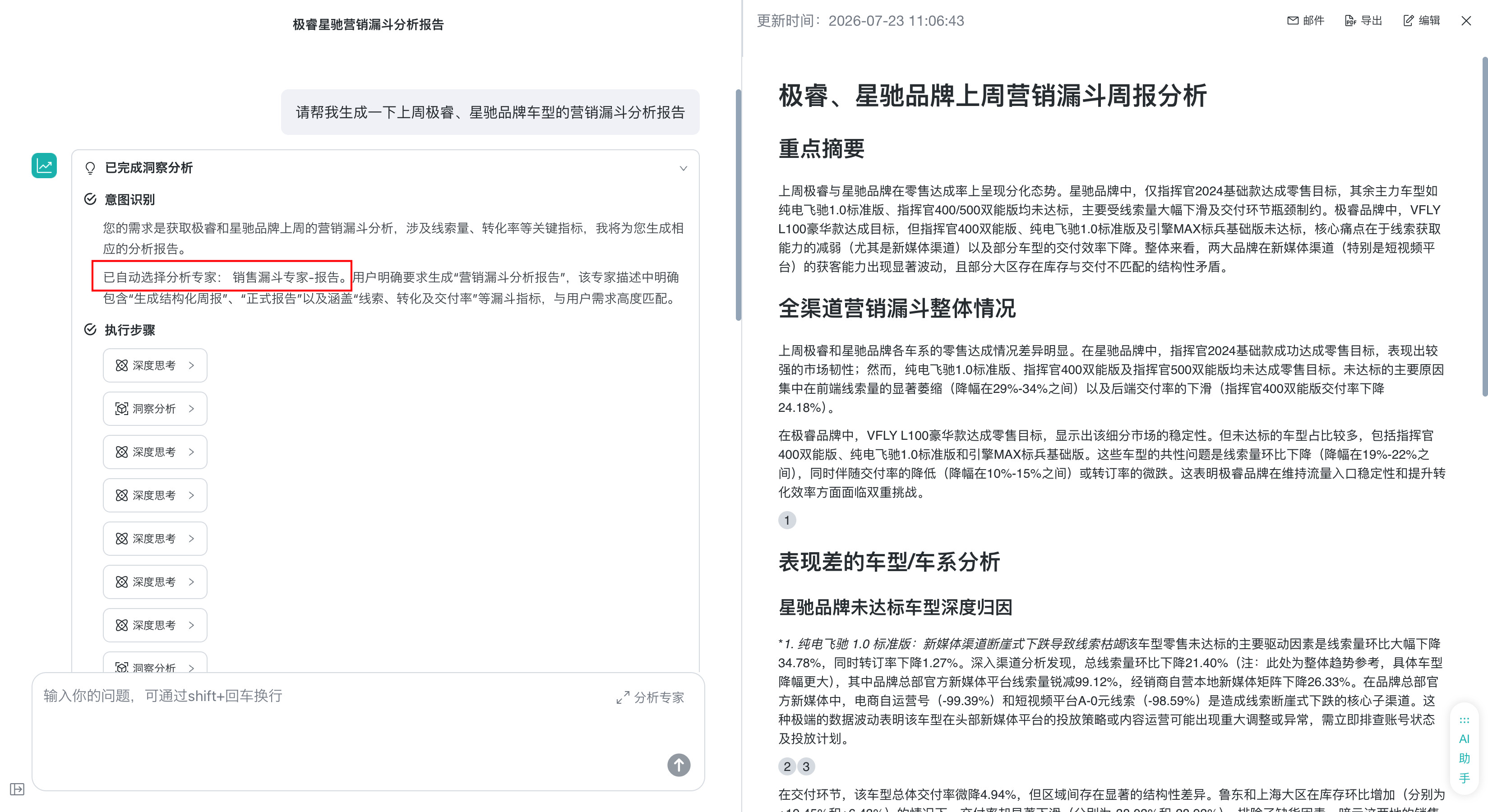
直接输入问题即可,无需手动选择分析专家。智能体会识别问题意图,并根据各分析专家的业务范围自动匹配合适的专家。匹配成功后,系统将按照该专家配置的洞察思路和输出要求生成结果。
执行完成后,可展开「已完成洞察分析」,查看系统自动选择和调用的分析专家。
手动指定
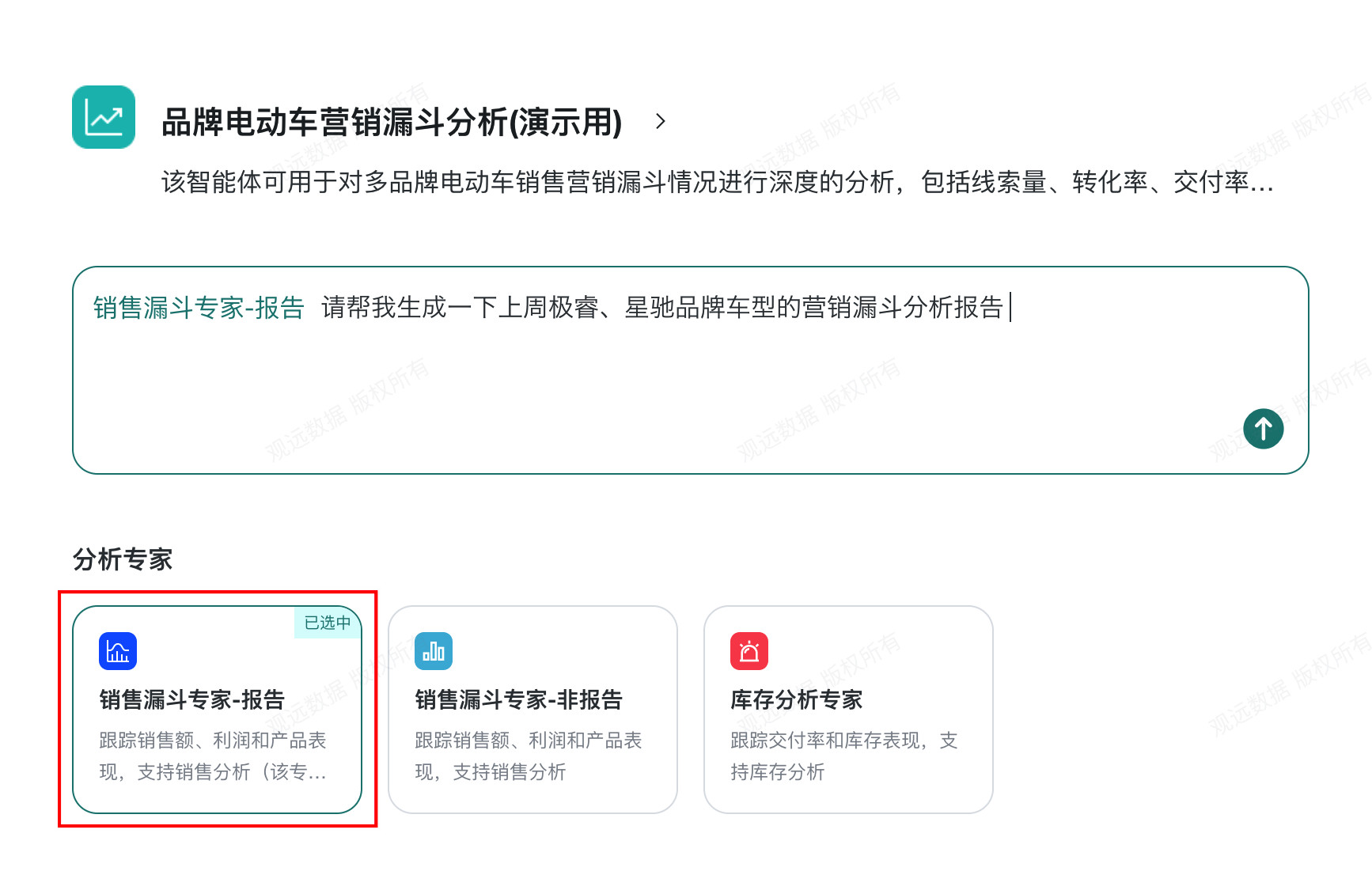
如需固定使用某个分析专家,可在洞察页面选择目标专家后再输入问题。系统将按照该专家预定义的分析思路生成结果。
查看分析过程
查看实时分析进度
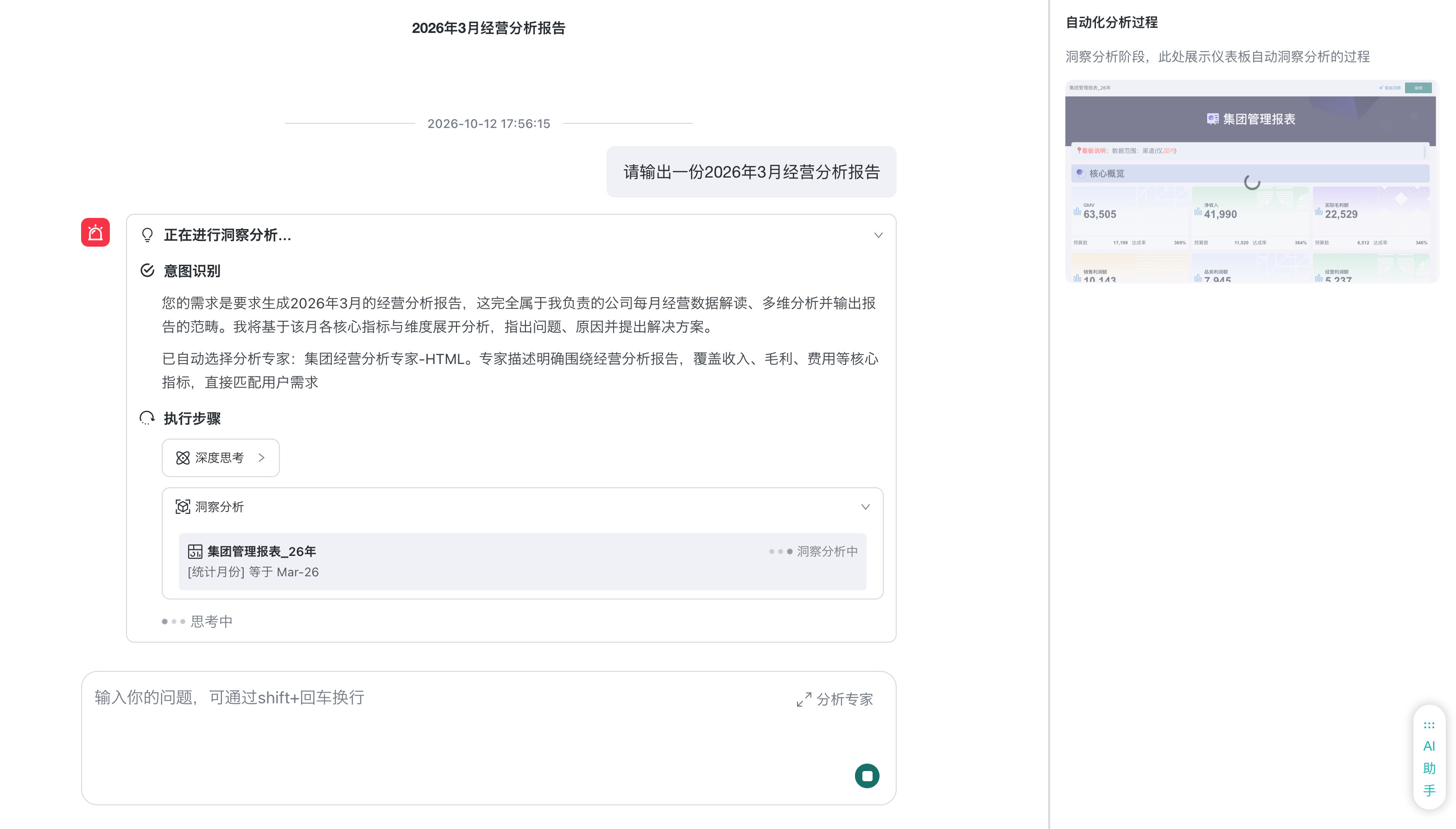
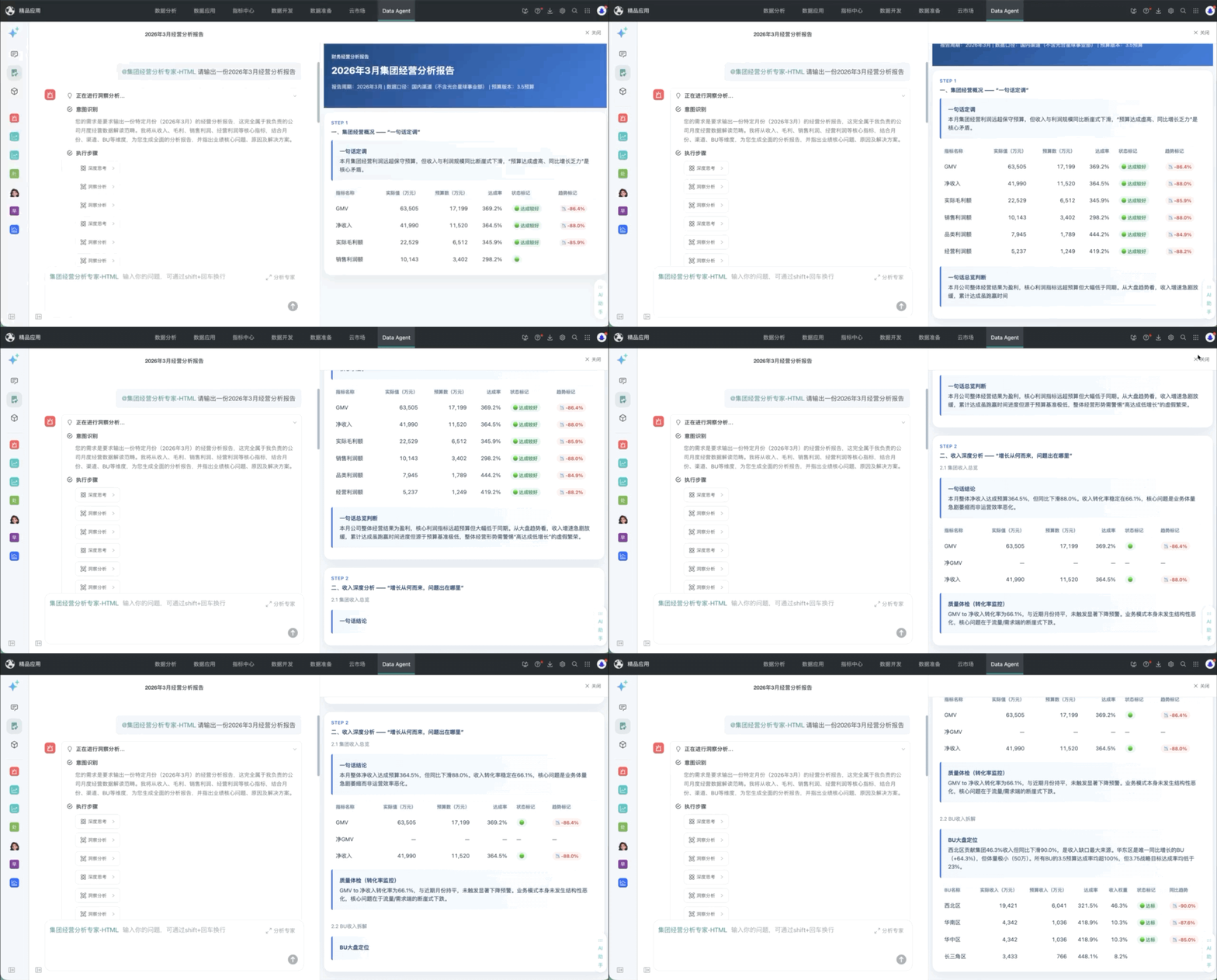
发送问题后,系统会在对话框中实时展示自动化分析过程,包括意图识别、执行步骤等关键环节的状态进度。右侧同步展开「自动化分析过程」面板,实时呈现洞察分析阶段的详细内容与自动分析进展,最终生成完整的分析结论与报告。
若系统自动匹配到分析专家,分析过程中会展示「自动选择分析专家」步骤及实际调用的专家。
查看提问时间和回答耗时
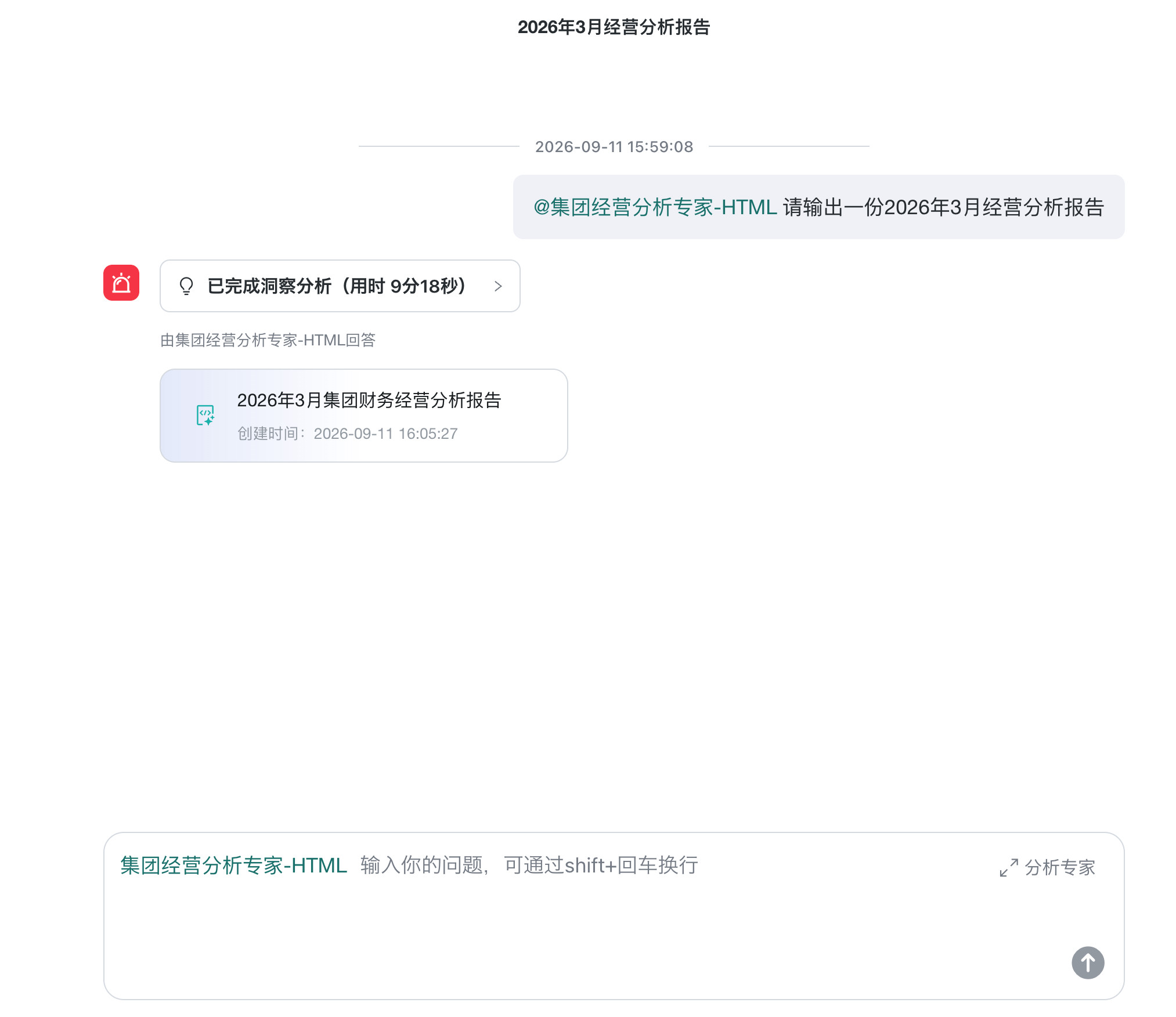
问题发送后,问题上方会展示提问时间。分析完成后,「已完成洞察分析」后会展示本次回答耗时,方便了解问题的发起时间和分析效率。
停止生成洞察结论
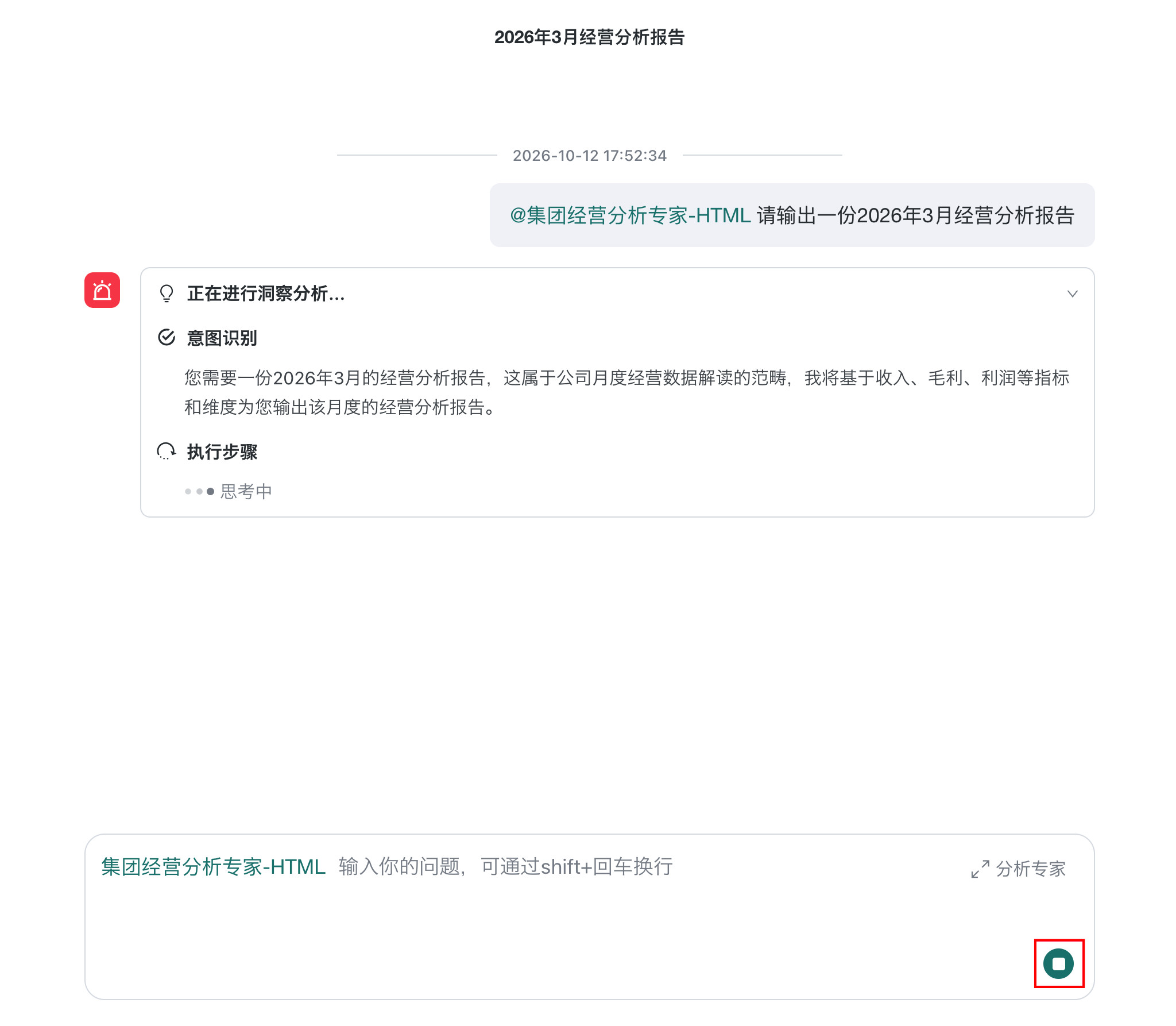
洞察结论生成过程中,可随时停止洞察生成。
查看完整分析过程
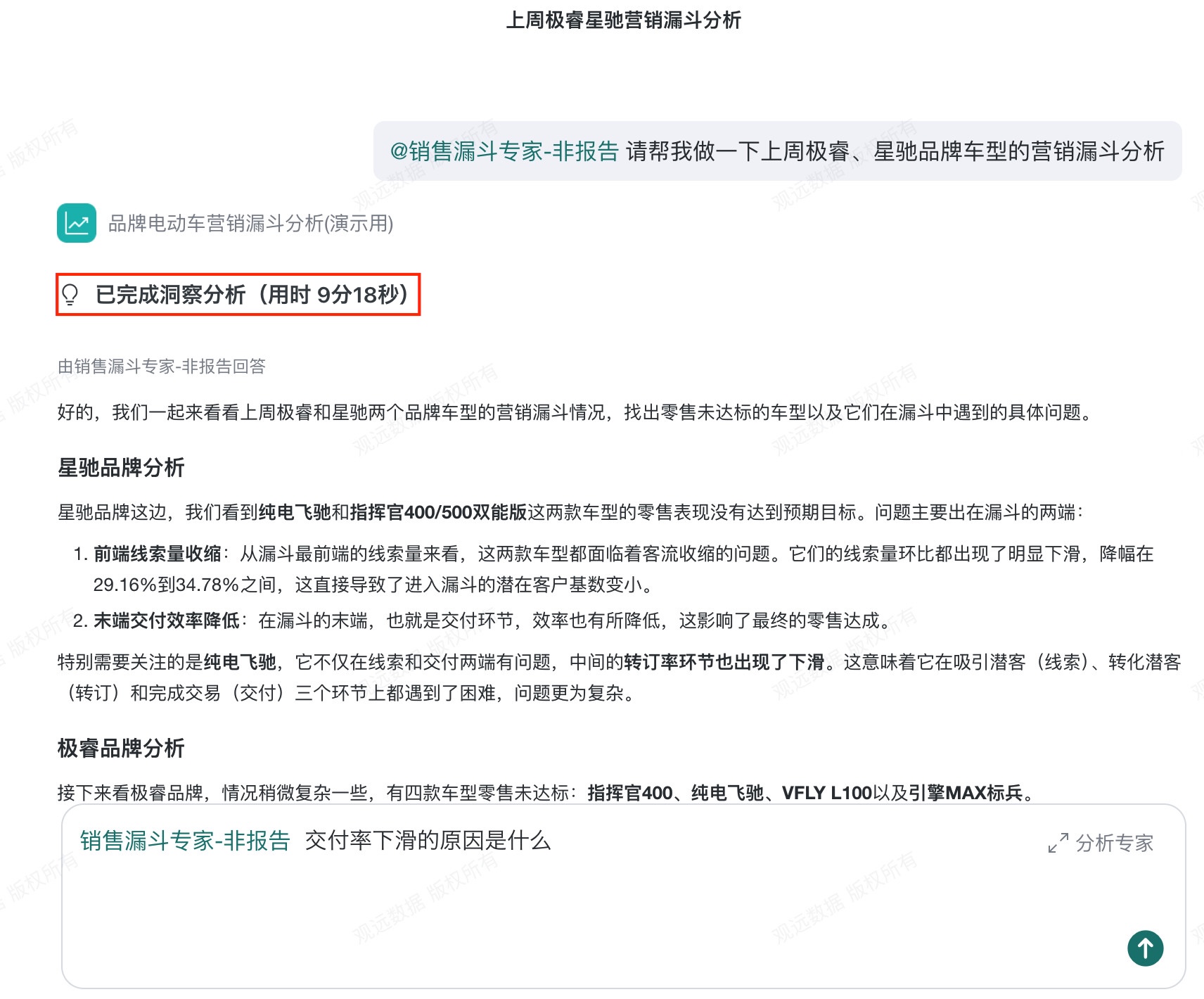
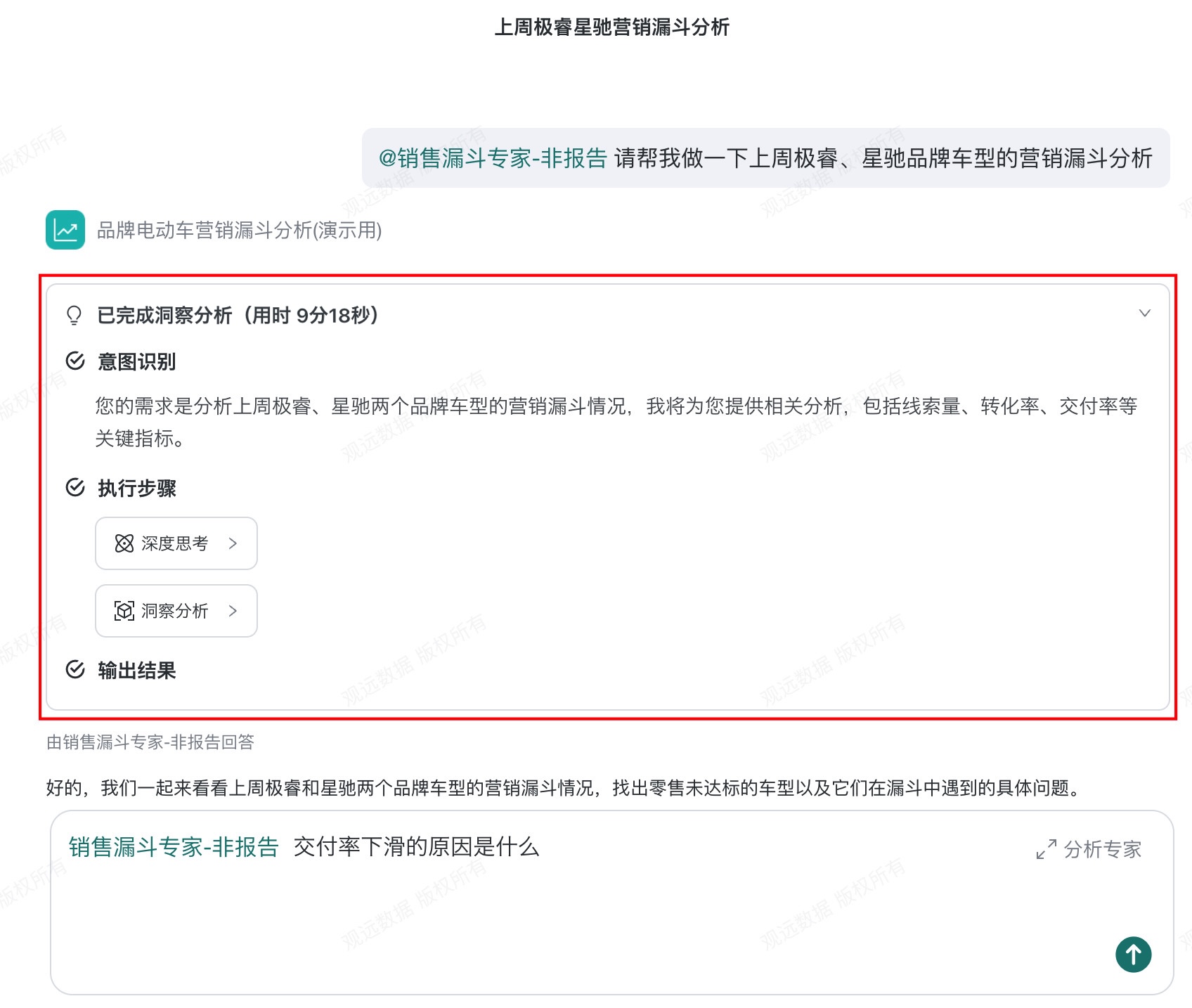
洞察分析完成后,对话框中会展示「已完成洞察分析」的折叠面板。点击展开后,可查看系统完整的分析过程,包括意图识别、执行步骤(如深度思考、洞察分析)以及输出结果。
查看结论输出
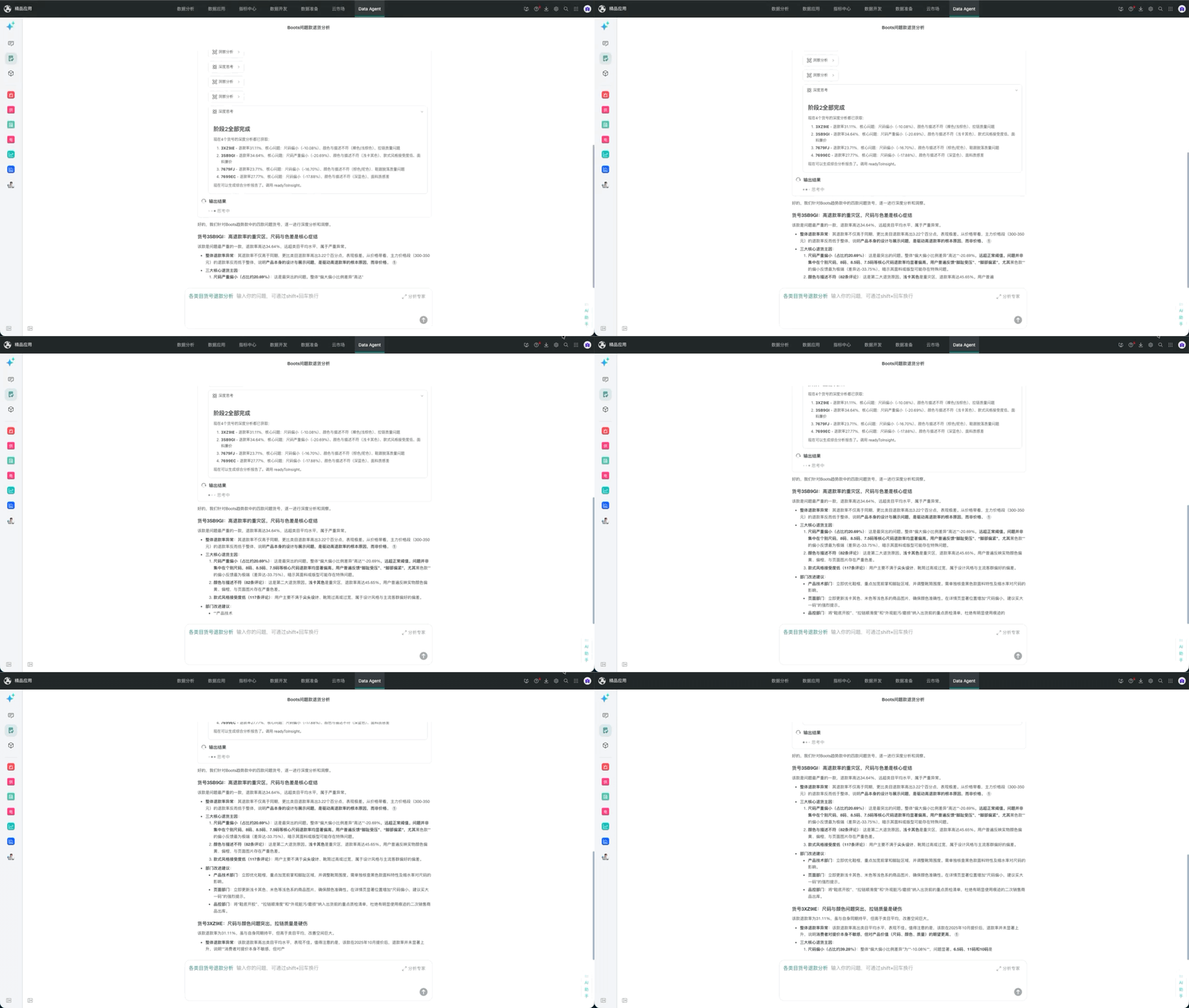
智能体采用流式输出方式,生成结论的同时逐步展示内容,无需等待完整分析结束后再查看。
文本类型
文本结论直接在对话区域中逐段输出。输出过程中,可同步查看已生成的分析内容。
报告类型
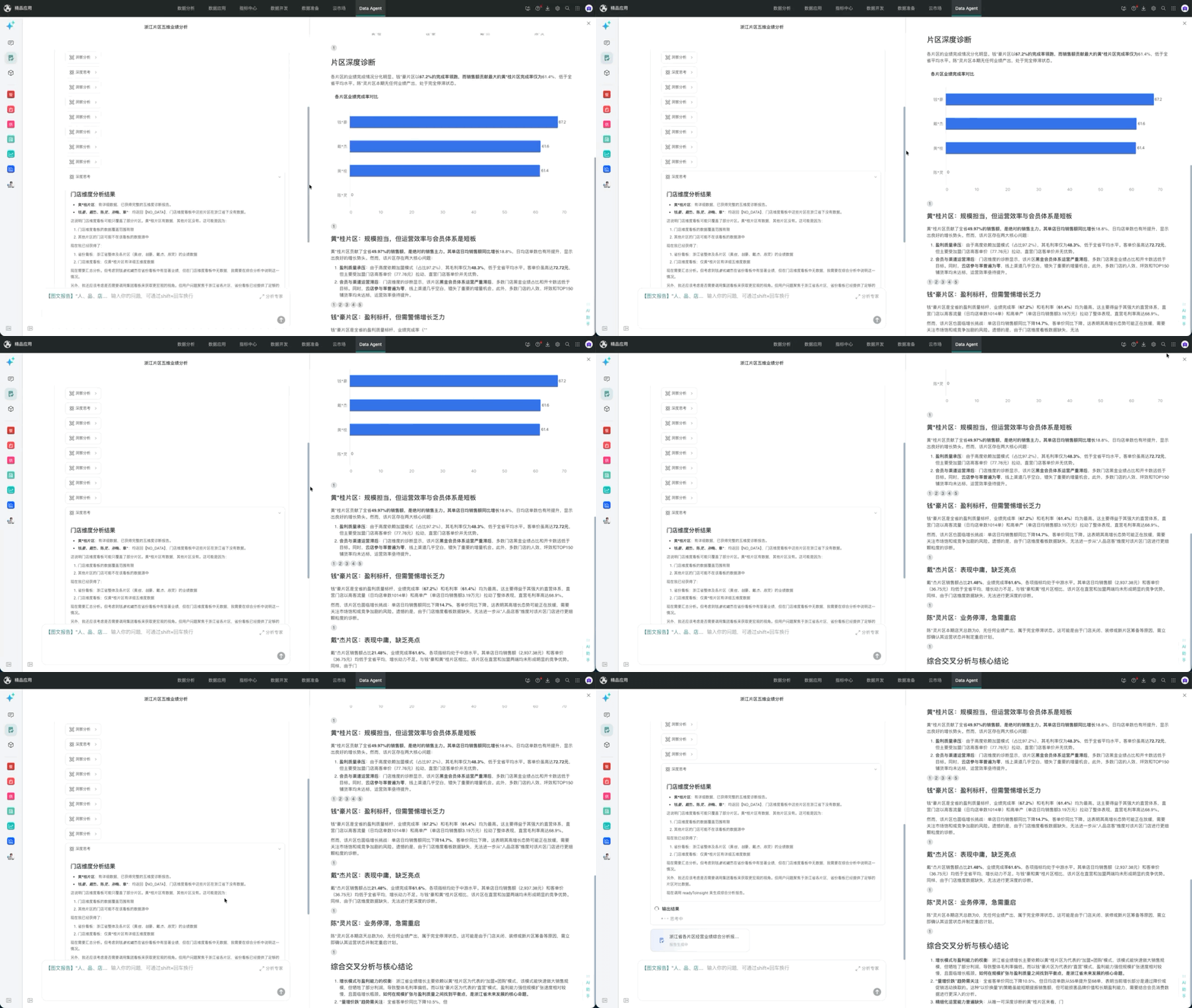
报告类型包括 Markdown 报告和 HTML 报告,具体格式由分析专家的报告模式决定。两种报告均支持流式输出,生成过程中会在页面右侧的报告区域中逐步展示内容;HTML 报告还会参考生产者配置的 HTML 模板呈现颜色和布局。
| Markdown 报告 | HTML 报告 |
|---|---|
 |  |
查看文本类型洞察结论
查看调用的可视化卡片
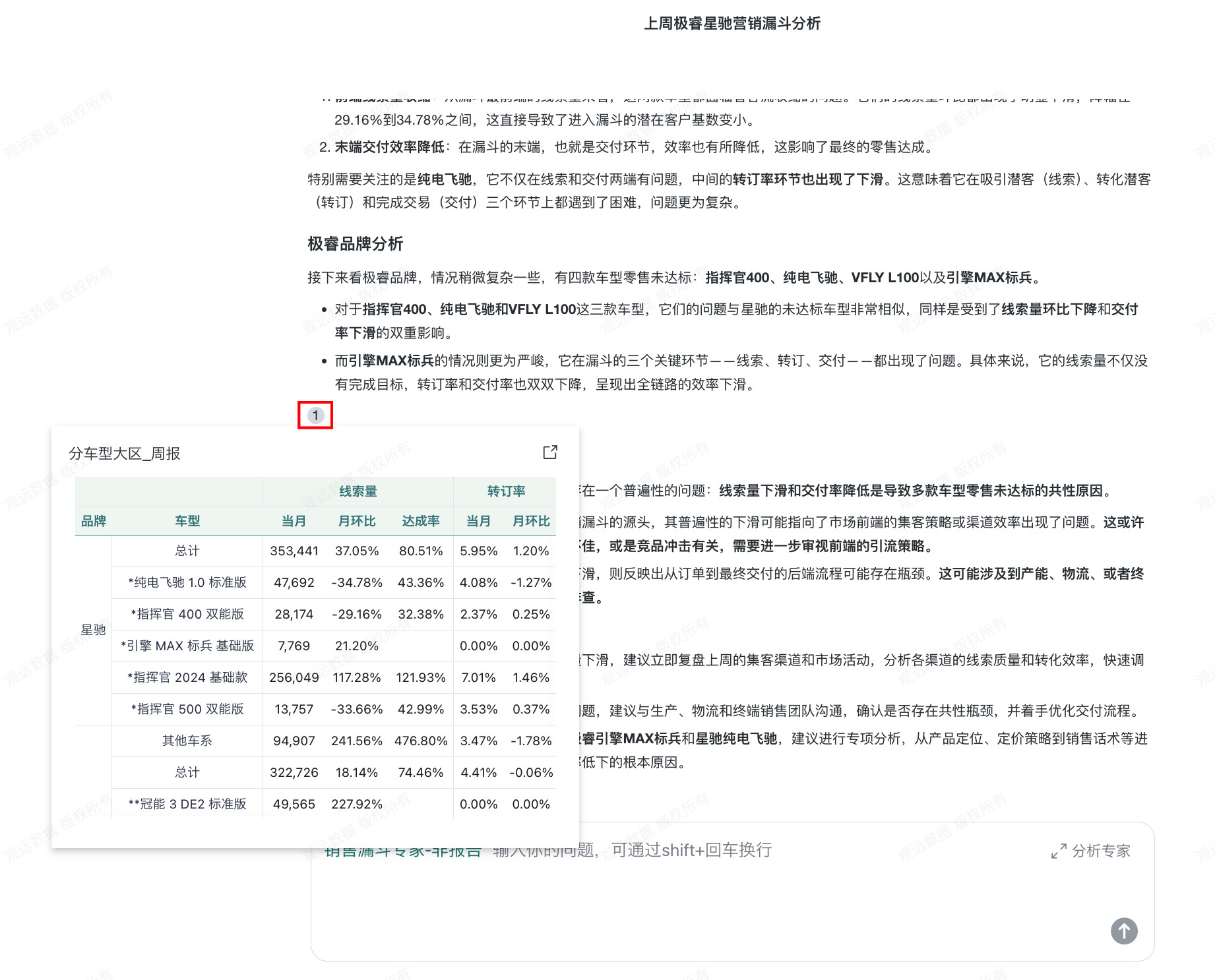
以角标方式展示洞察过程中参考的可视化卡片,鼠标移动至角标上方即可查看卡片详情。
复制文本
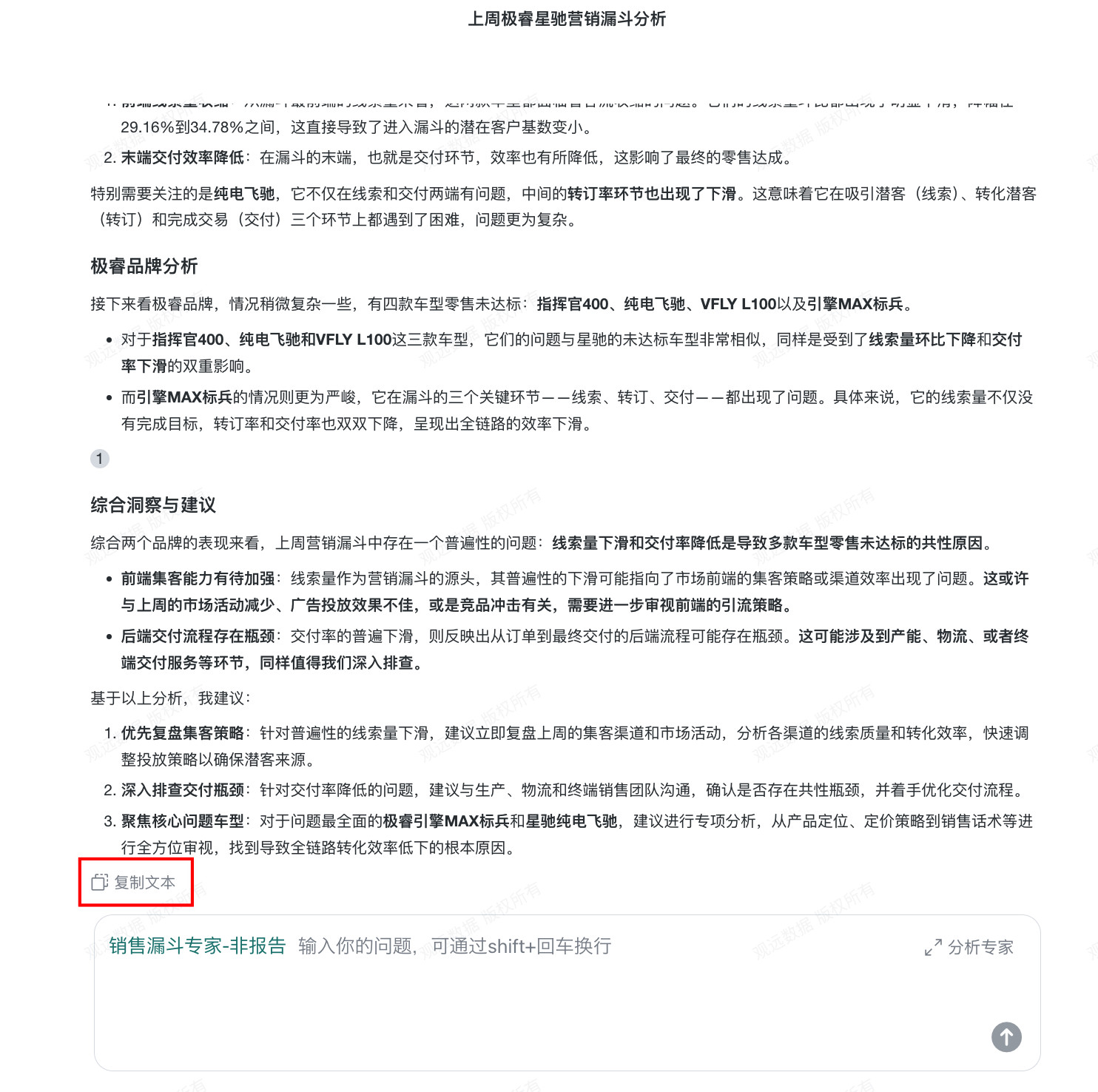
在智能体生成的回答内容底部,点击「复制文本」按钮,可将当前回答内容(包括加粗、缩进、列表标号等格式)一键复制到剪贴板。
查看报告类型洞察结论
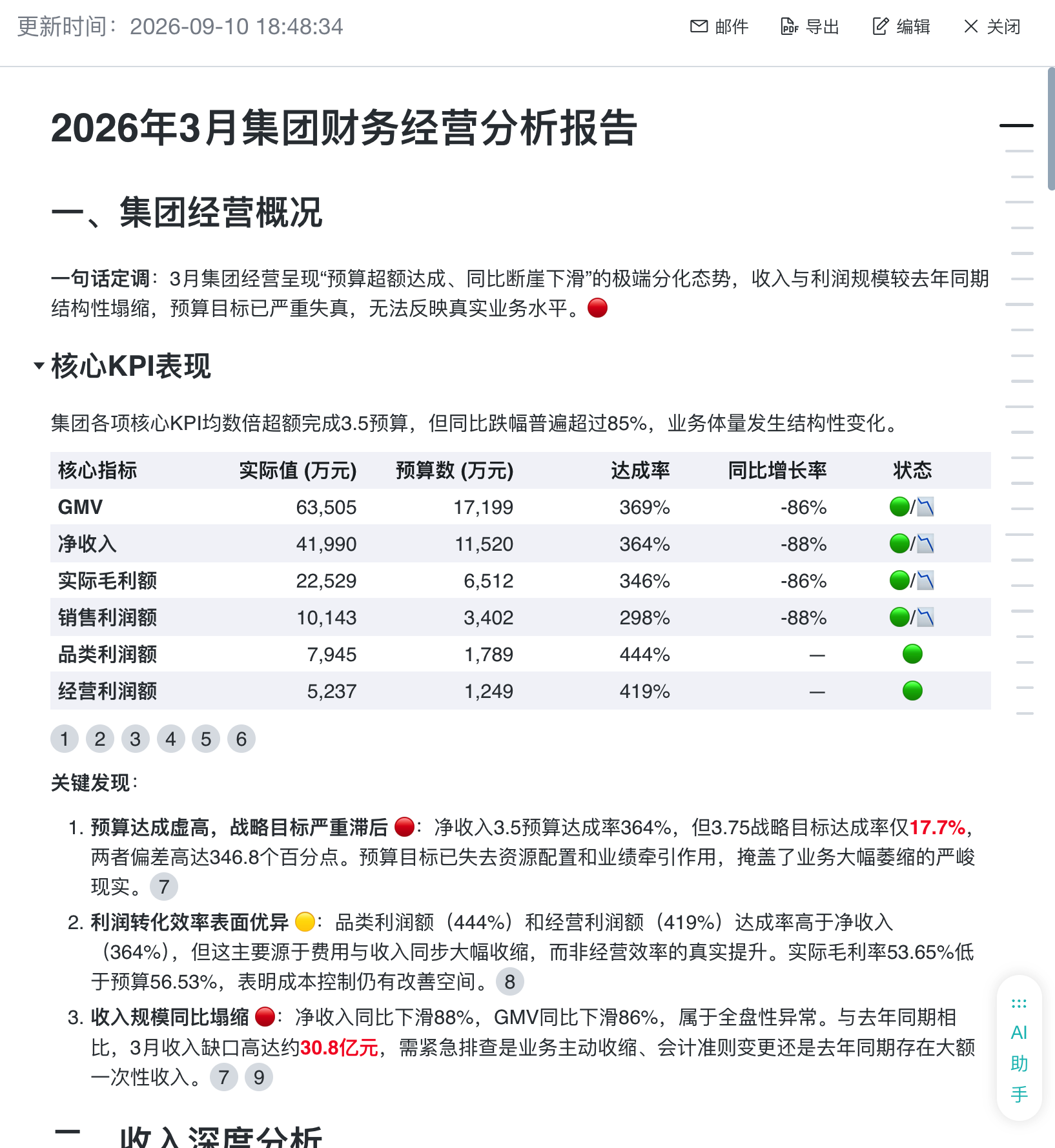
若系统调用已开启报告模式的分析专家,智能体会根据专家配置生成 Markdown 报告或 HTML 报告。报告生成后,在右侧默认展开报告内容。
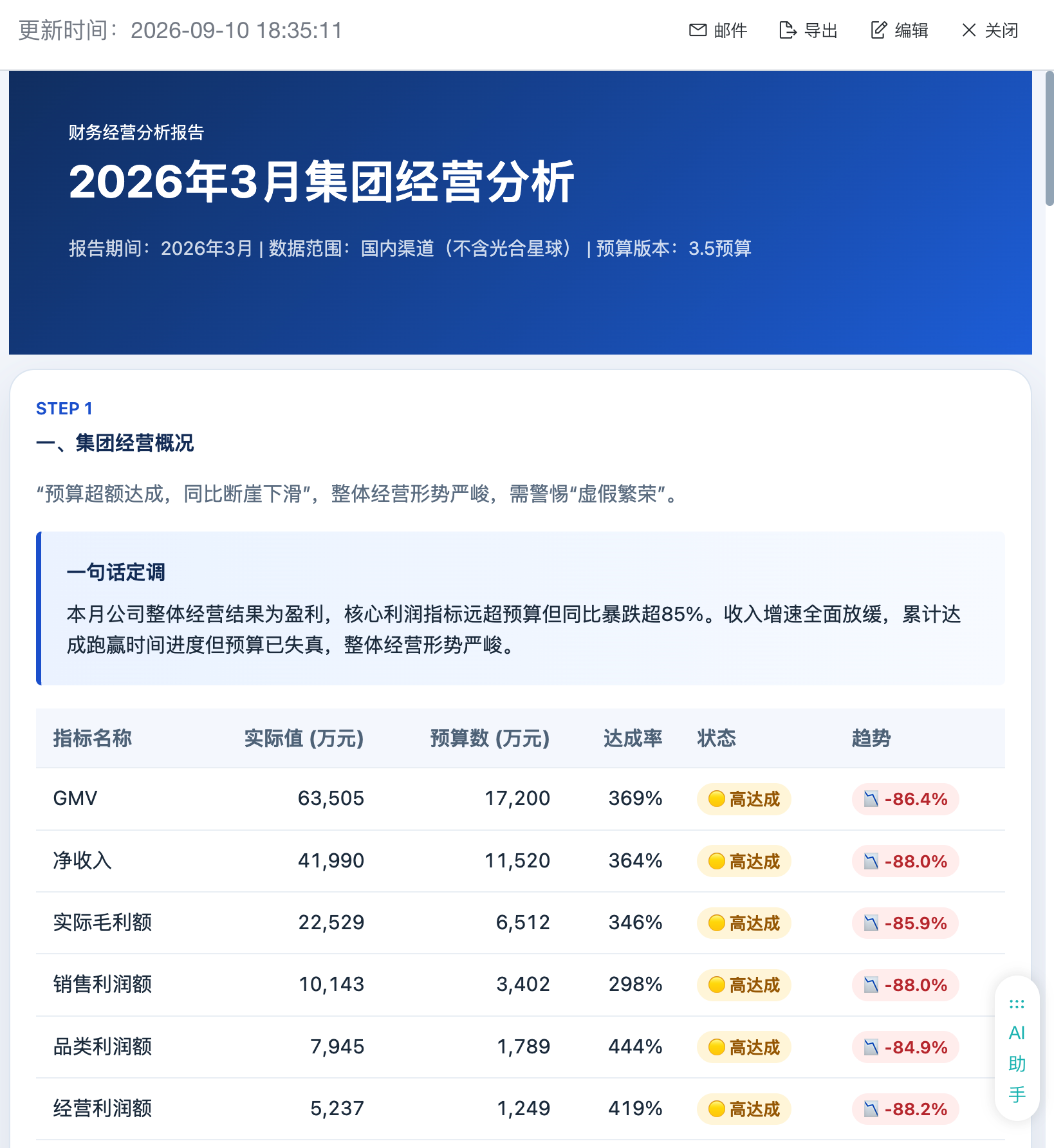
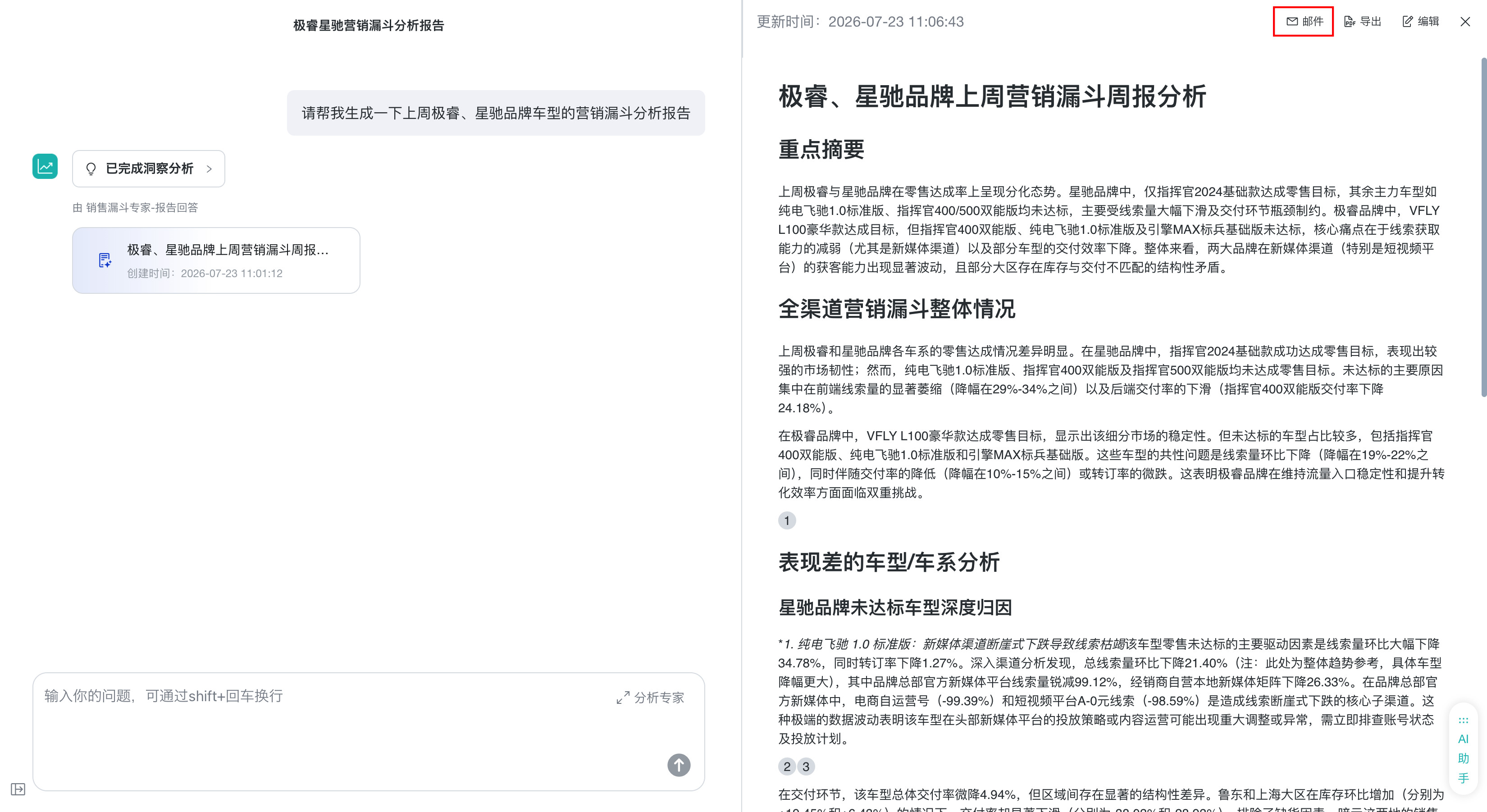
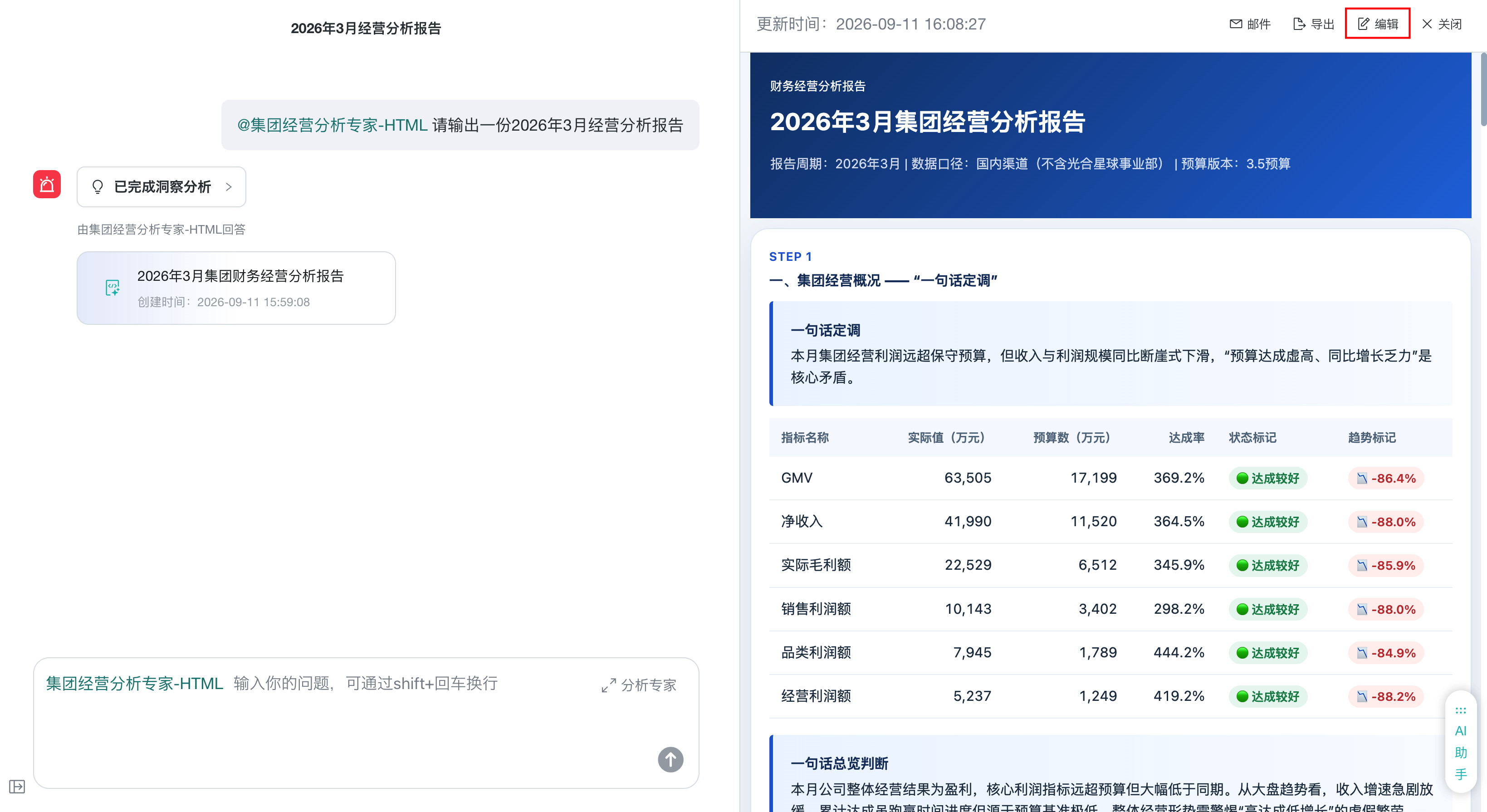
报告顶部展示最近更新时间,并提供「邮件」「导出」「编辑」等操作。HTML 报告会按照生成时的颜色和布局展示内容。
| Markdown 报告 | HTML 报告 |
|---|---|
 |  |
Markdown 报告
使用报告导航
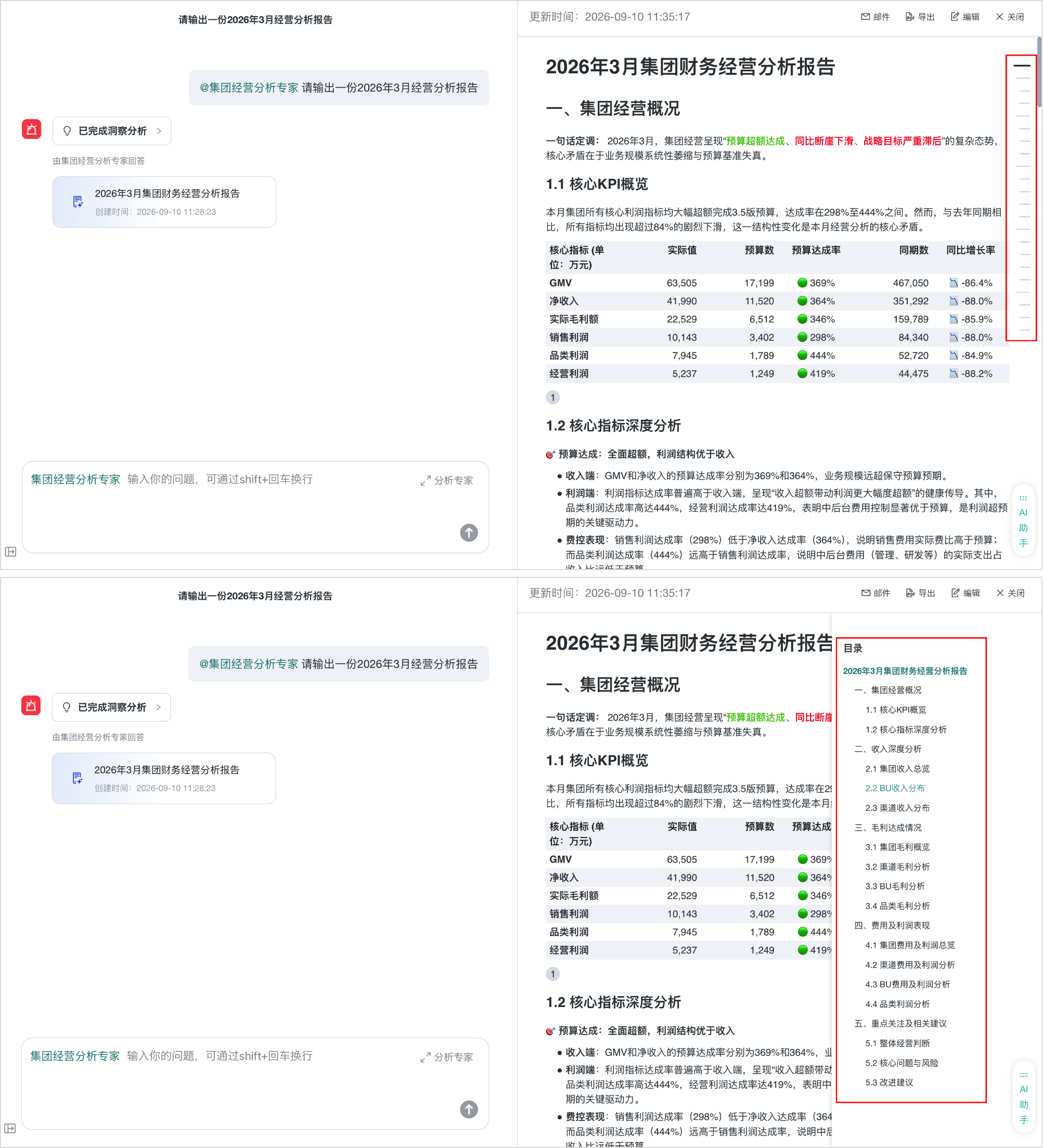
Markdown 格式的报告内容较长时,可通过右侧导航快速定位报告章节。
将鼠标移至报告右侧的导航条,系统将展开「目录」,并按层级展示报告标题和章节标题。点击目录中的标题,可跳转至报告中的对应位置。移开鼠标后,目录将收起为导航条,避免遮挡报告内容。
查看图文混排报告
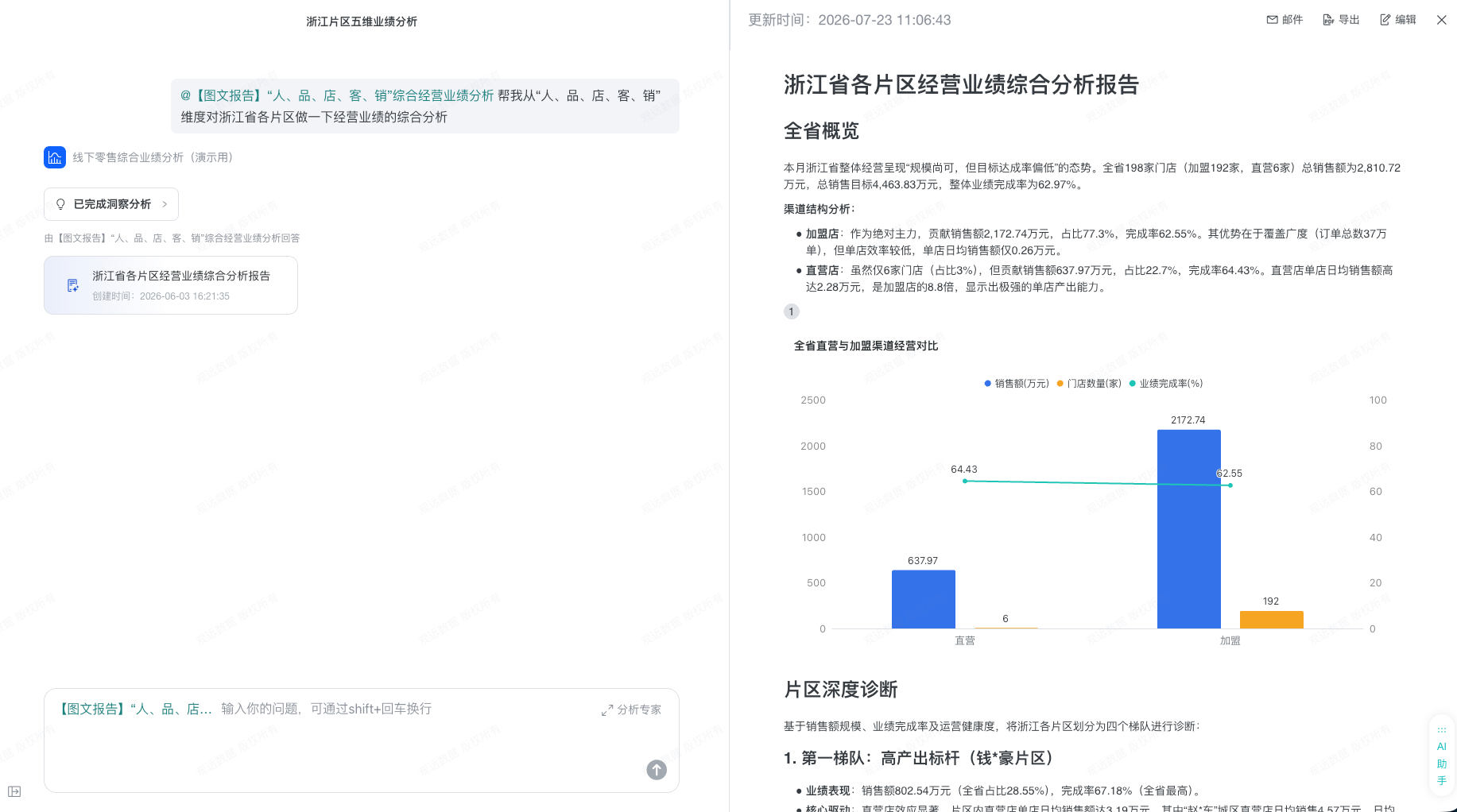
若分析专家在报告模式的章节配置中指定了图表类型,报告会根据分析结果生成相应图表,并与文字结论混排展示。
查看关键数据变化
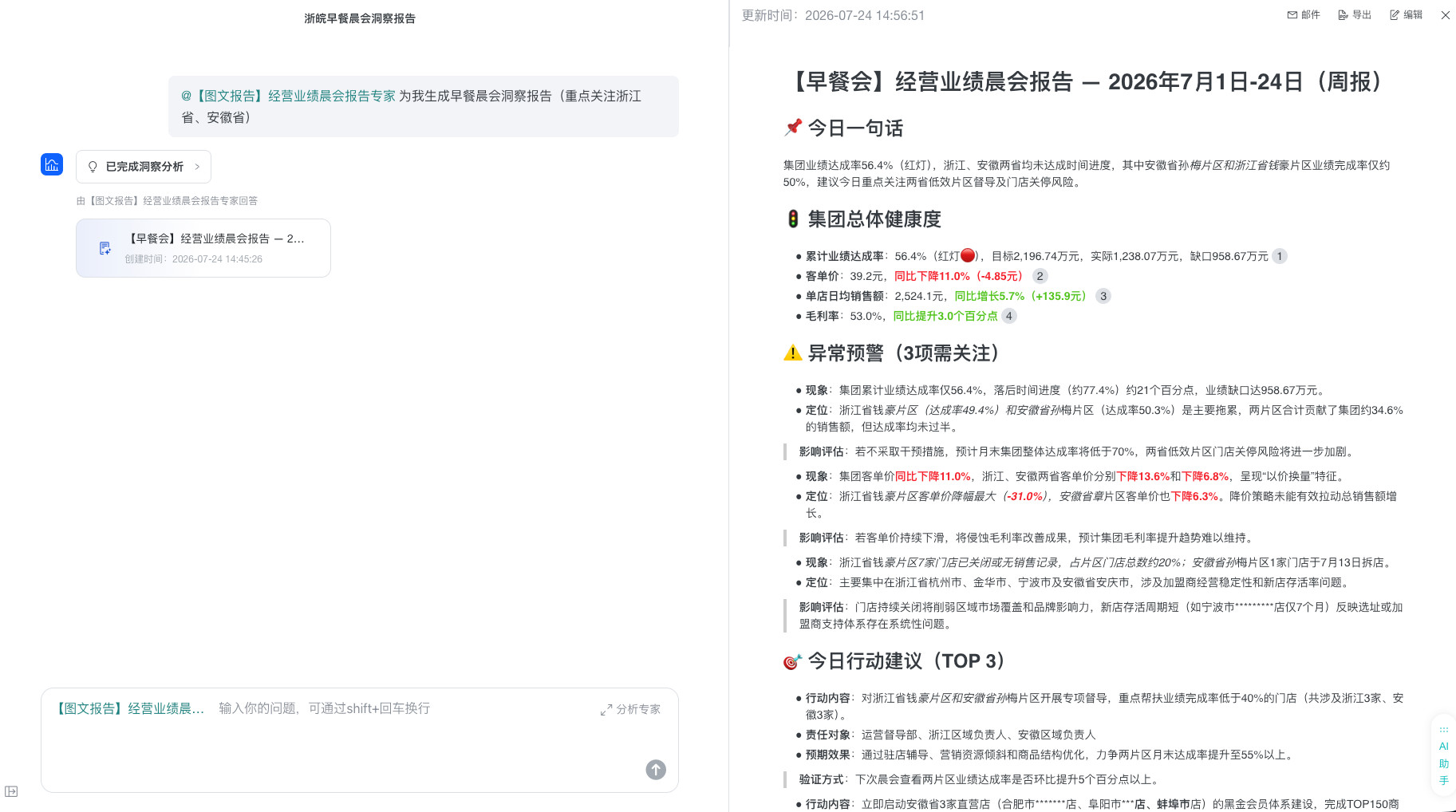
报告会根据数据变化的业务语义自动突出关键内容。例如,下降或风险数据使用红色展示,上升或改善数据使用绿色展示,便于快速识别异常与积极变化。
通过邮件发送报告
-
点击报告右上角「邮件」,打开「消息推送」窗口。
-
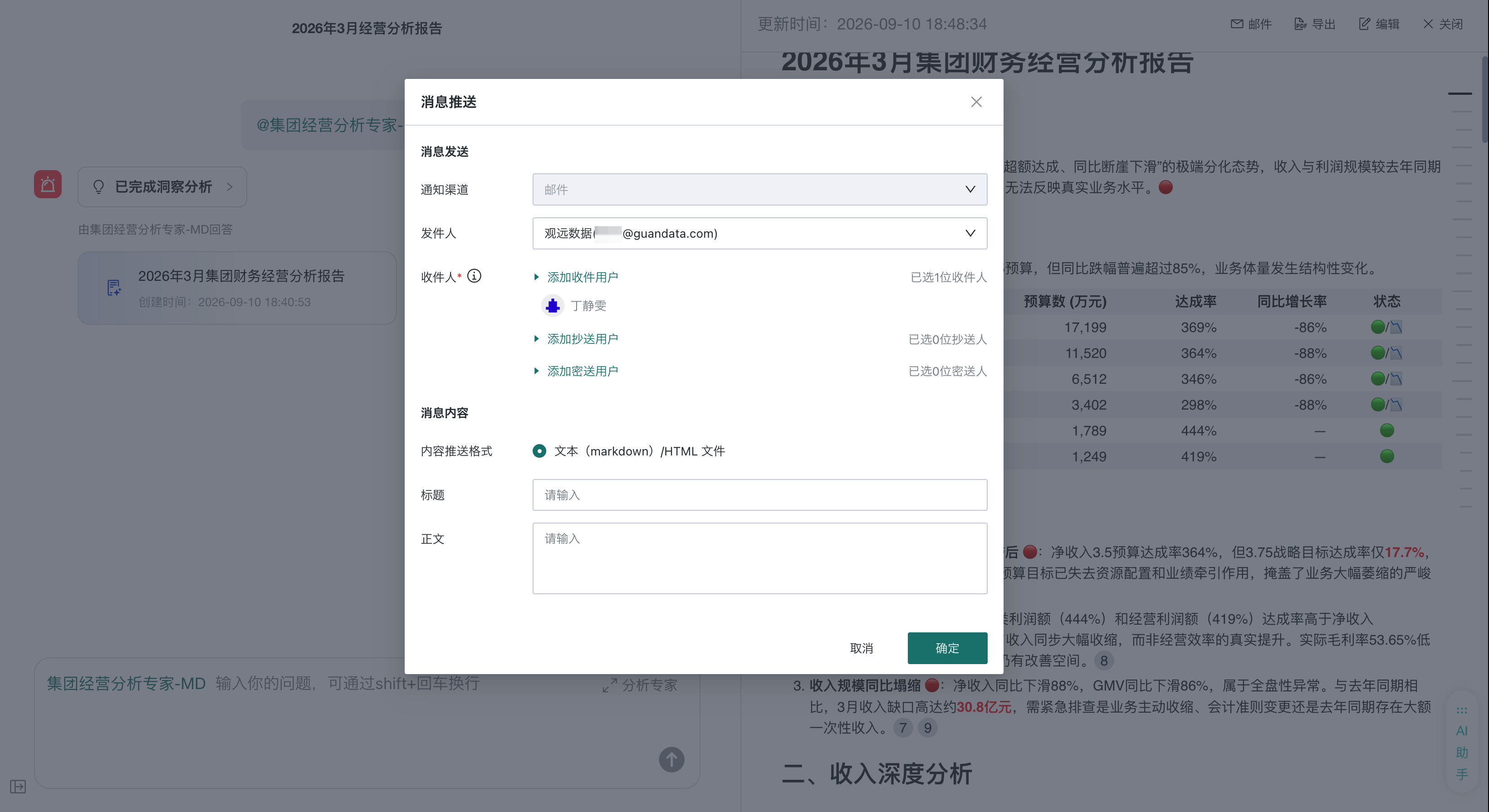
选择发件人和收件人。根据需要,可继续添加抄送人或密送人。
-
设置邮件标题和正文,点击「确定」发送。
导出 PDF 报告
-
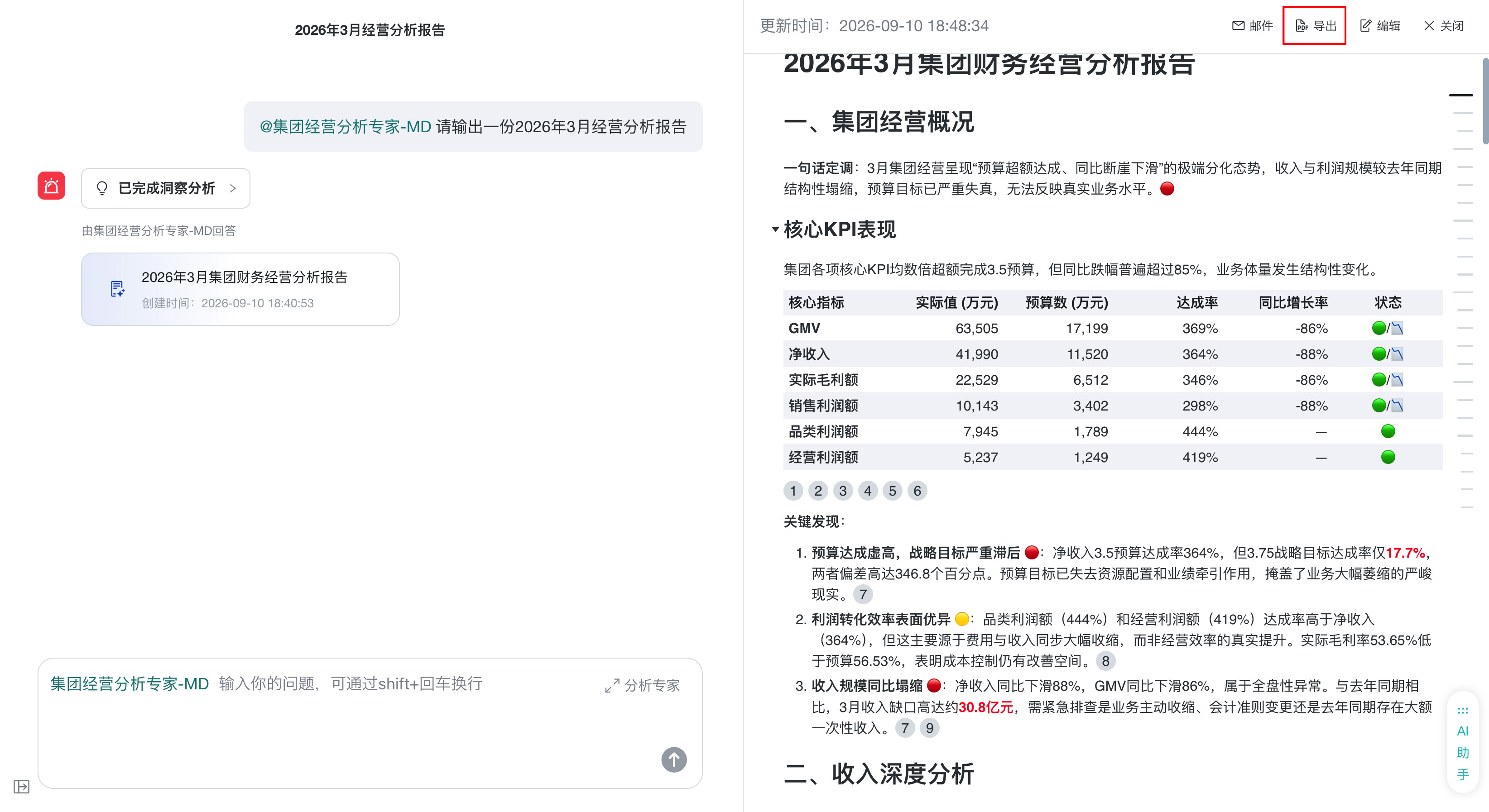
点击报告右上角「导出」,系统创建 PDF 导出任务。
-
点击页面顶部的导出中心入口,查看任务状态。任务完成后,可下载或删除导出的报告;导出中心也支持按资源名称、资源类型和提交日期筛选任务。

编辑报告
-
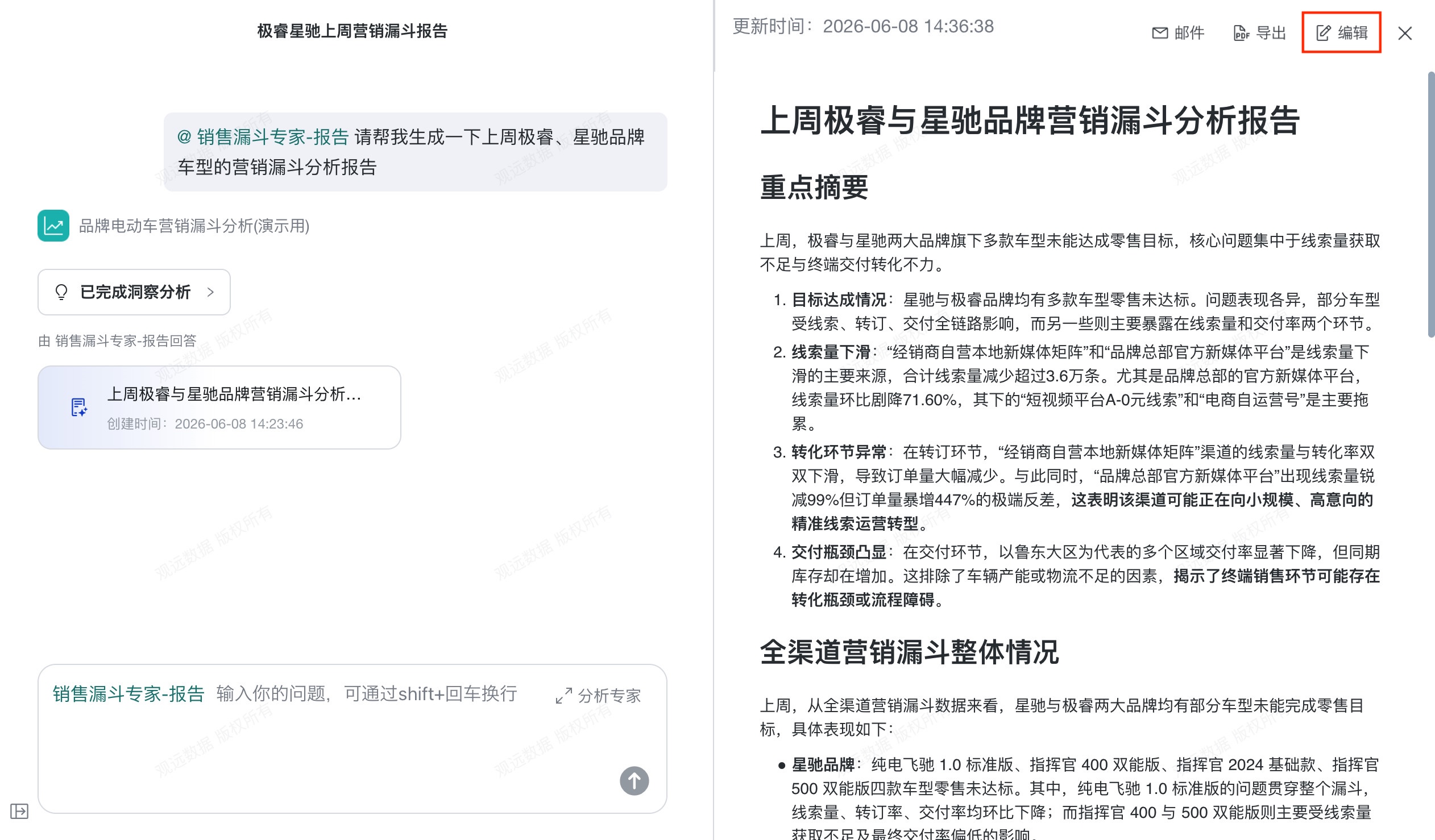
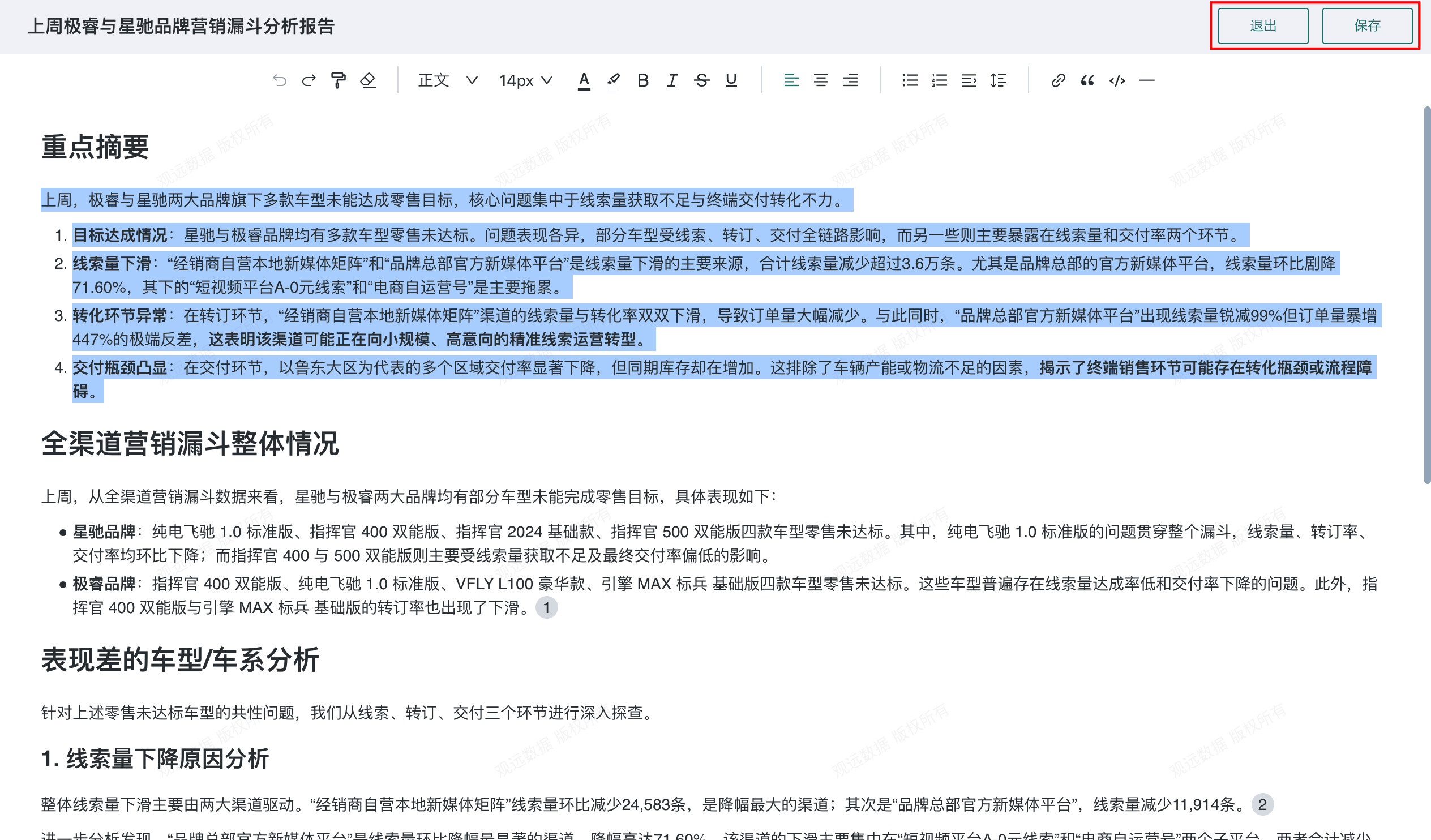
点击报告右上角「编辑」,进入报告编辑页面。
-
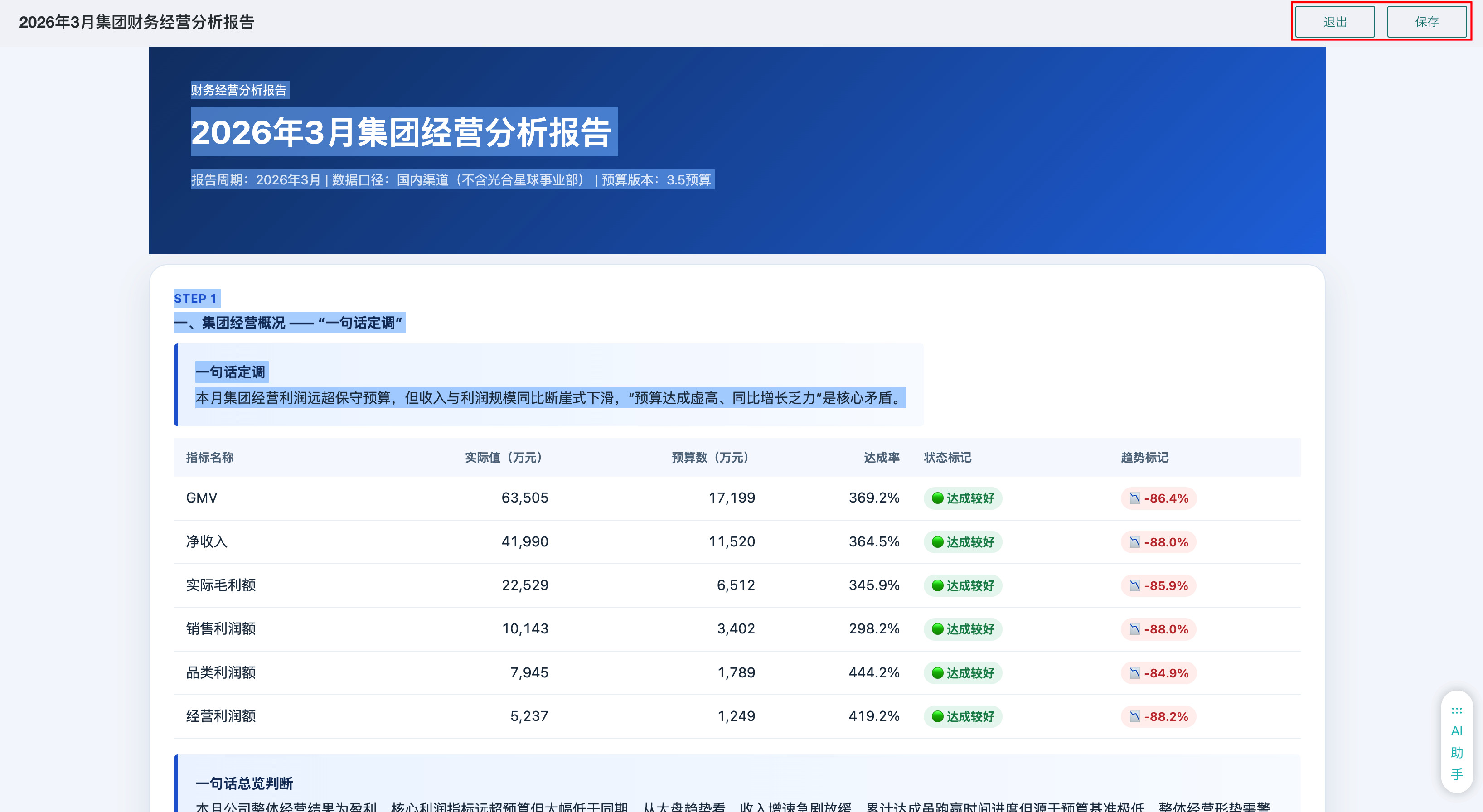
使用顶部工具栏修改报告内容和格式。支持撤销与恢复、文字样式、颜色、对齐、列表、缩进、链接、引用及代码等富文本编辑功能。
-
编辑完成后,点击「保存」应用修改;点击「退出」返回报告查看页面。
HTML 报告
查看图文混排报告
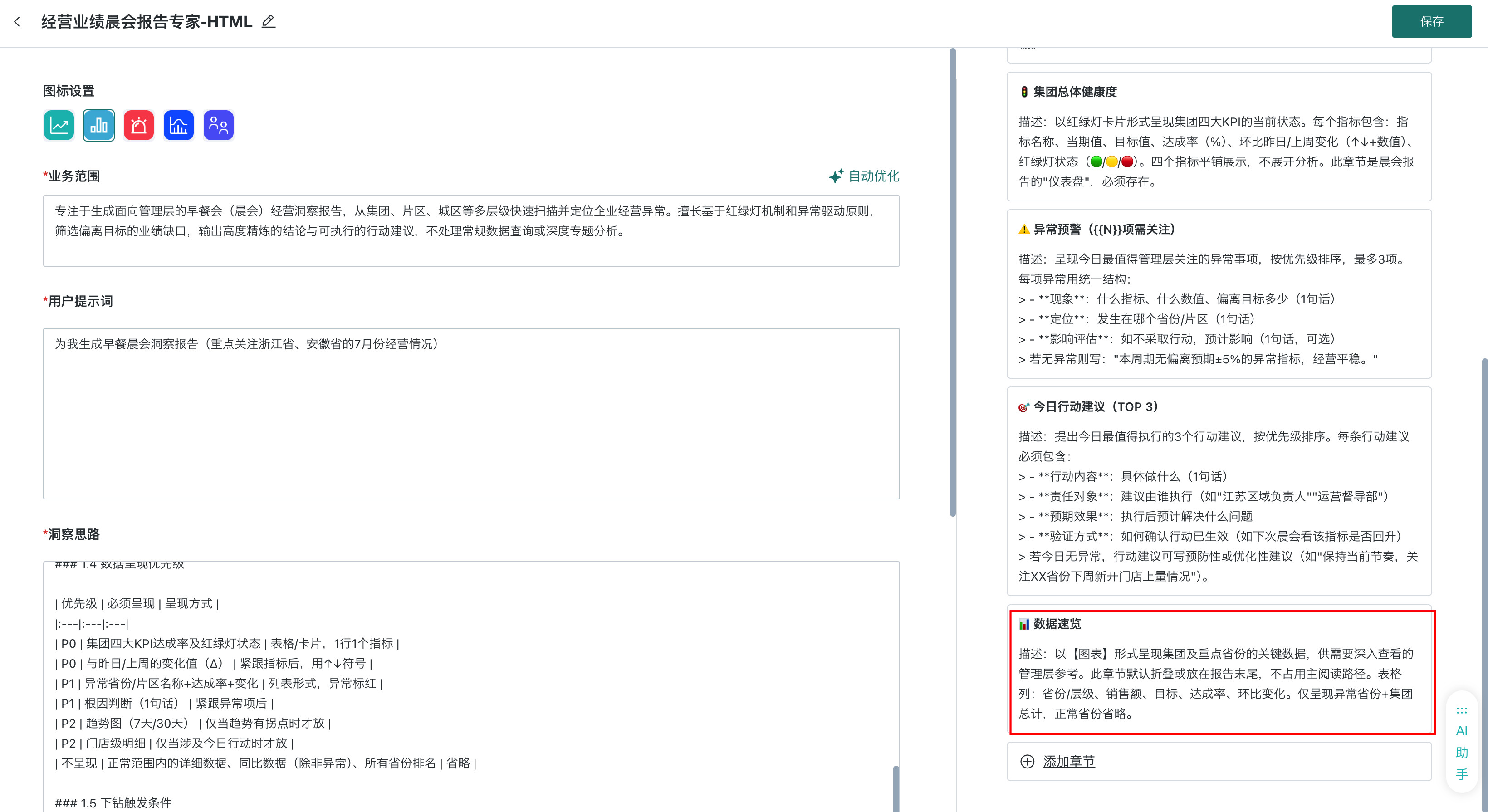
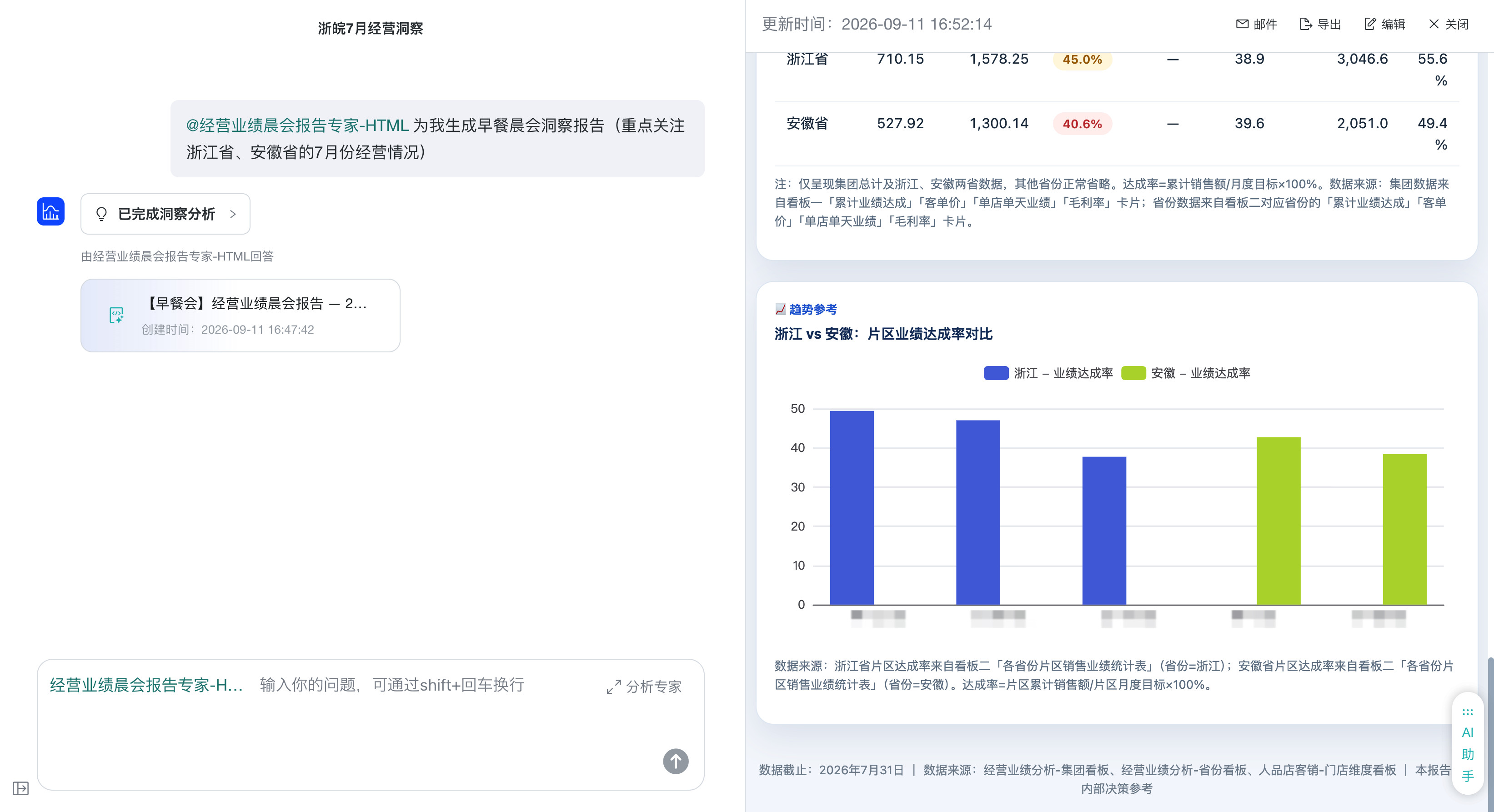
若分析专家在报告模式的章节配置中指定使用图表,报告会根据分析结果生成相应图表,并与文字结论混排展示。
查看关键数据变化
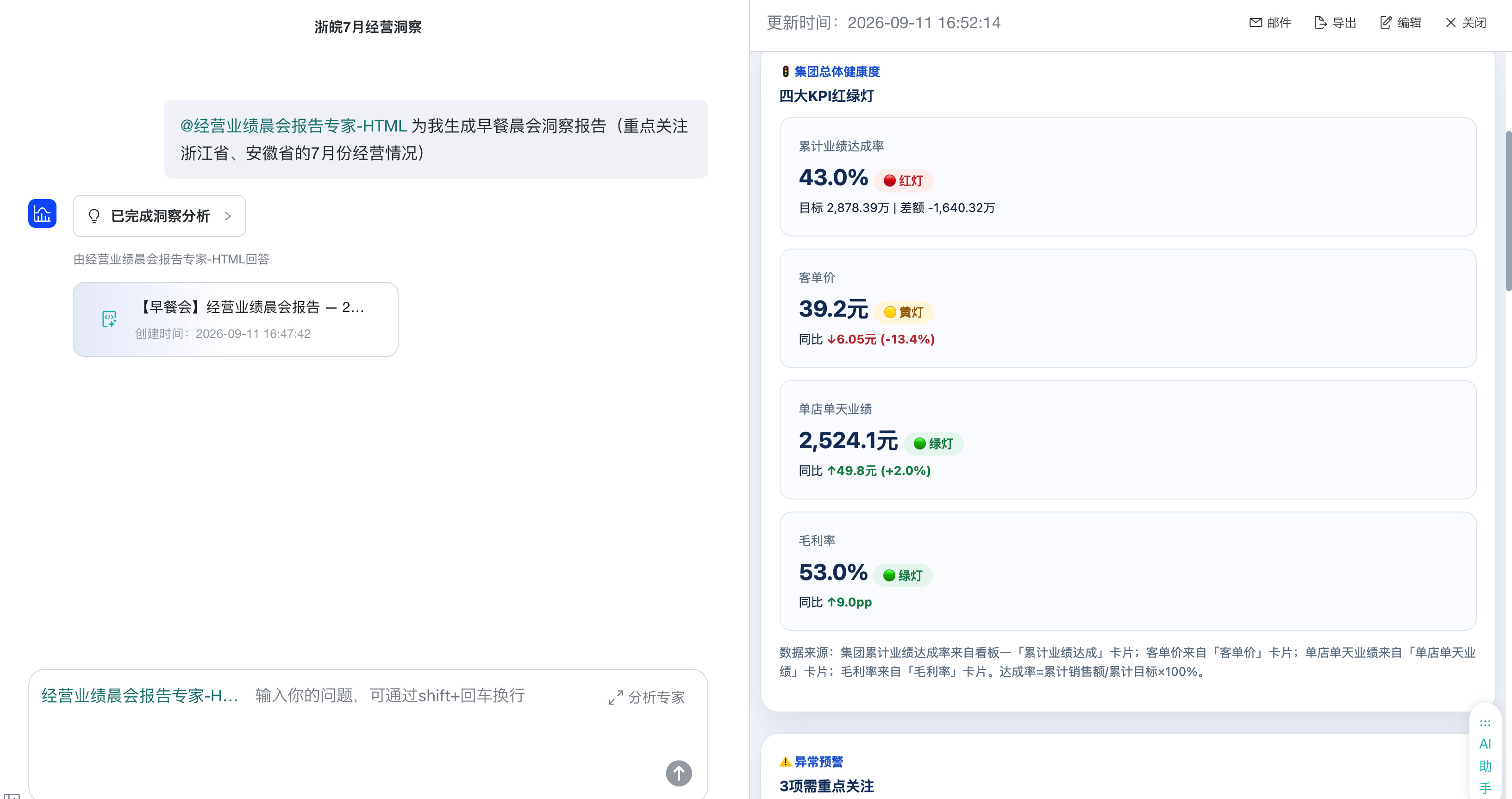
报告会根据数据变化的业务语义自动突出关键内容。例如,下降或风险数据使用红色展示,上升或改善数据使用绿色展示,便于快速识别异常与积极变化。
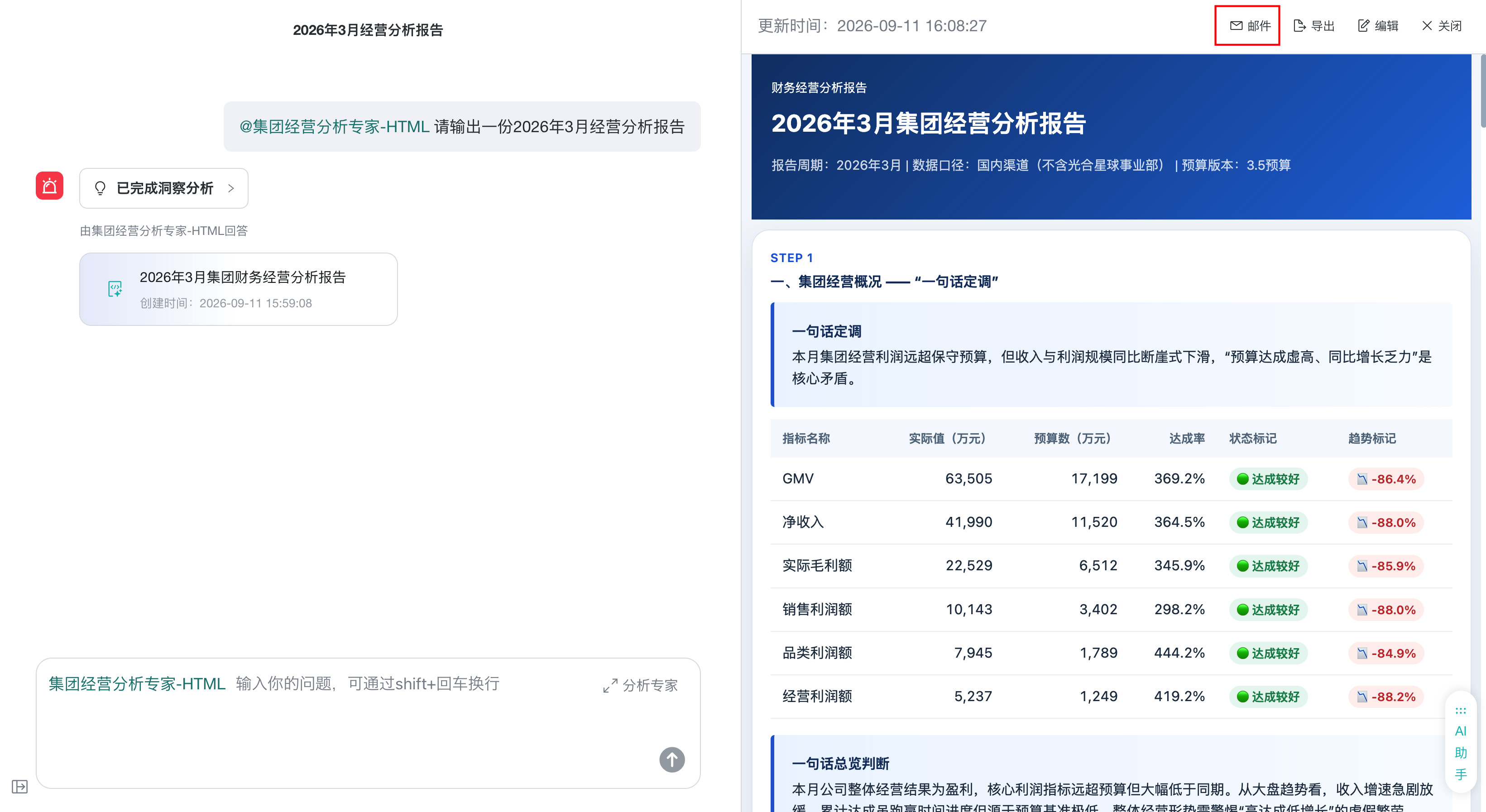
通过邮件发送报告
-
点击报告右上角「邮件」,打开「消息推送」窗口。
-
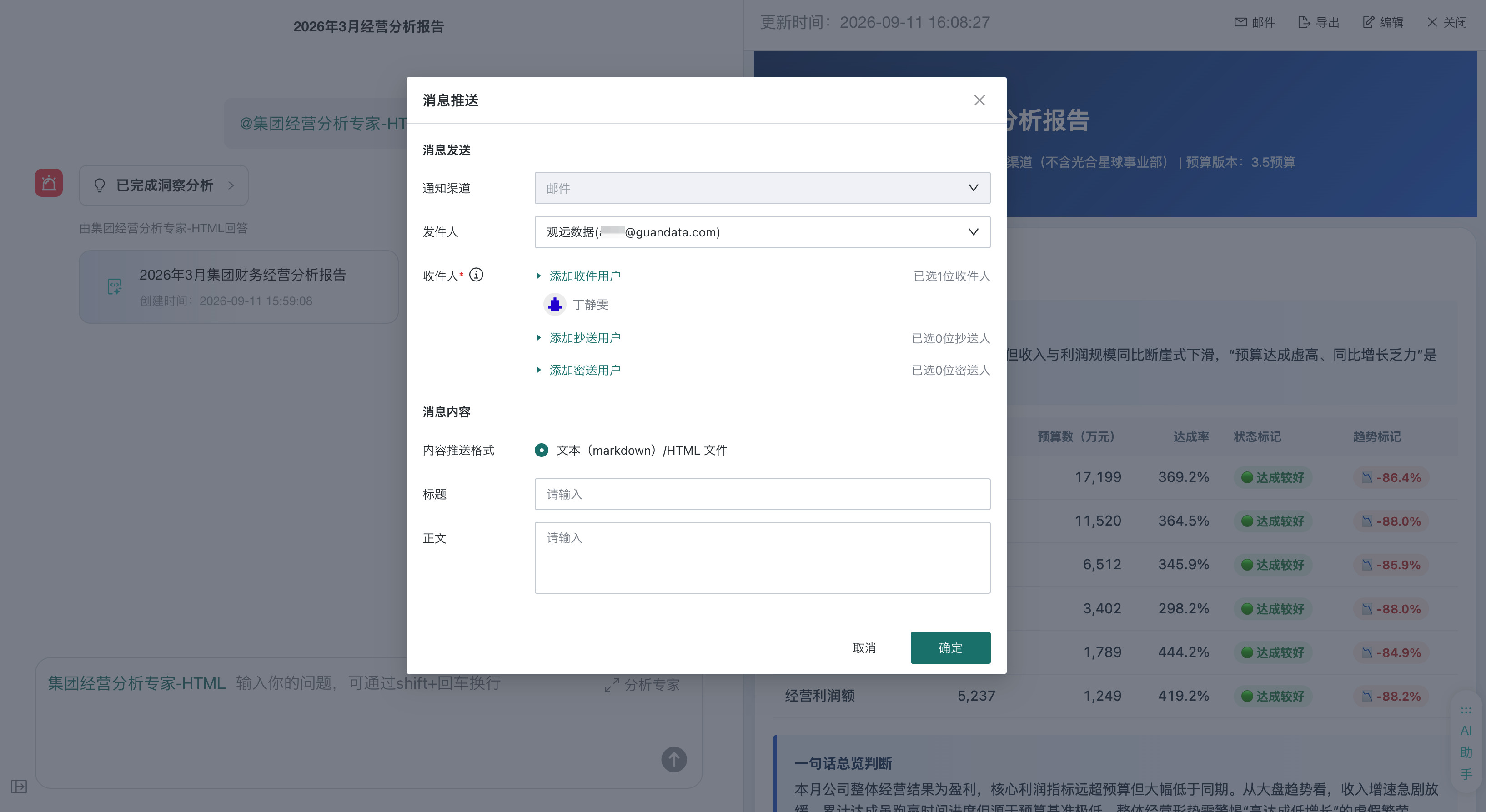
选择发件人和收件人。根据需要,可继续添加抄送人或密送人。
-
设置邮件标题和正文,点击「确定」发送。
导出
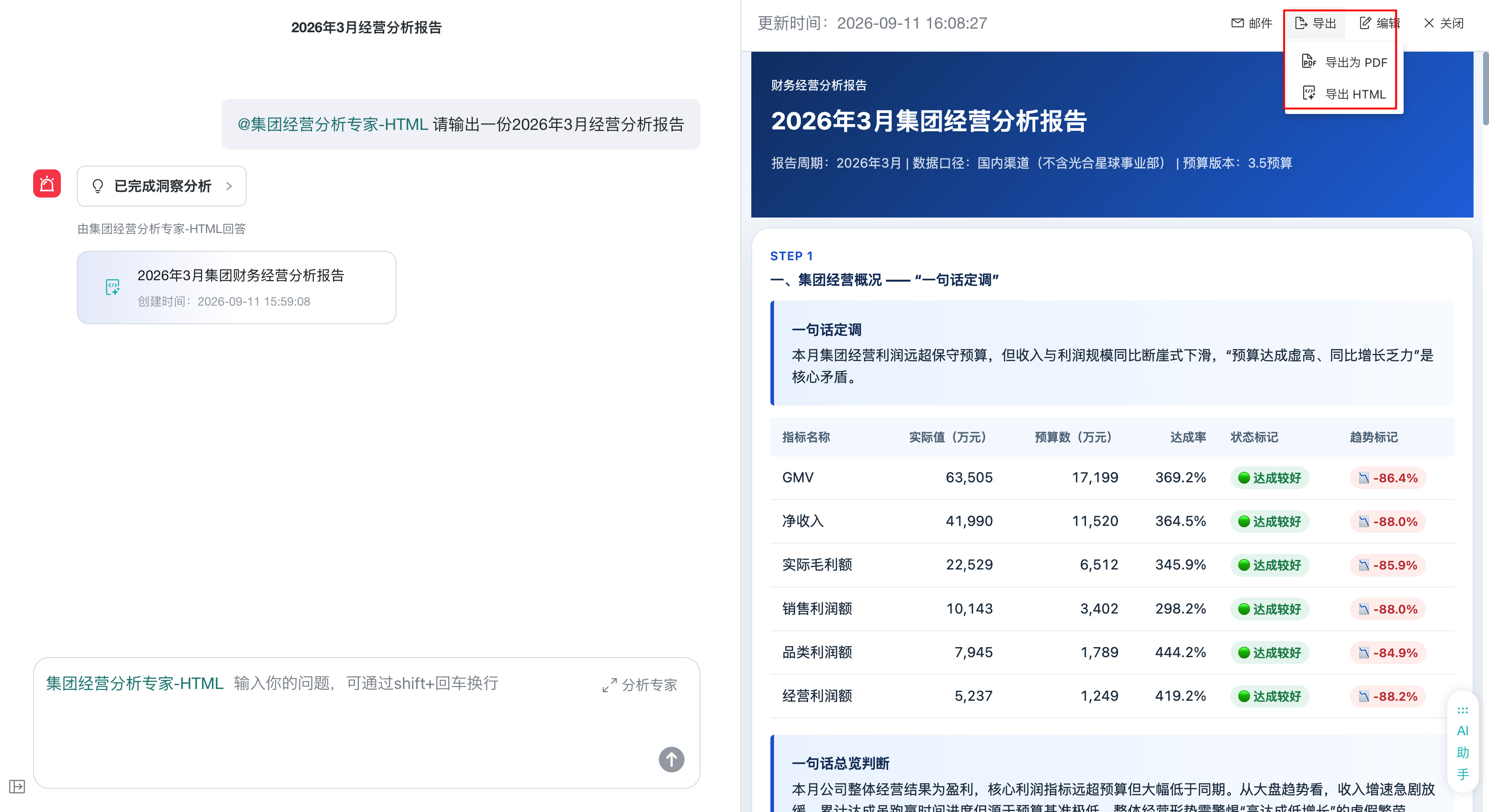
点击报告右上角「导出」,可选择将报告导出为 PDF 或 HTML 格式。
-
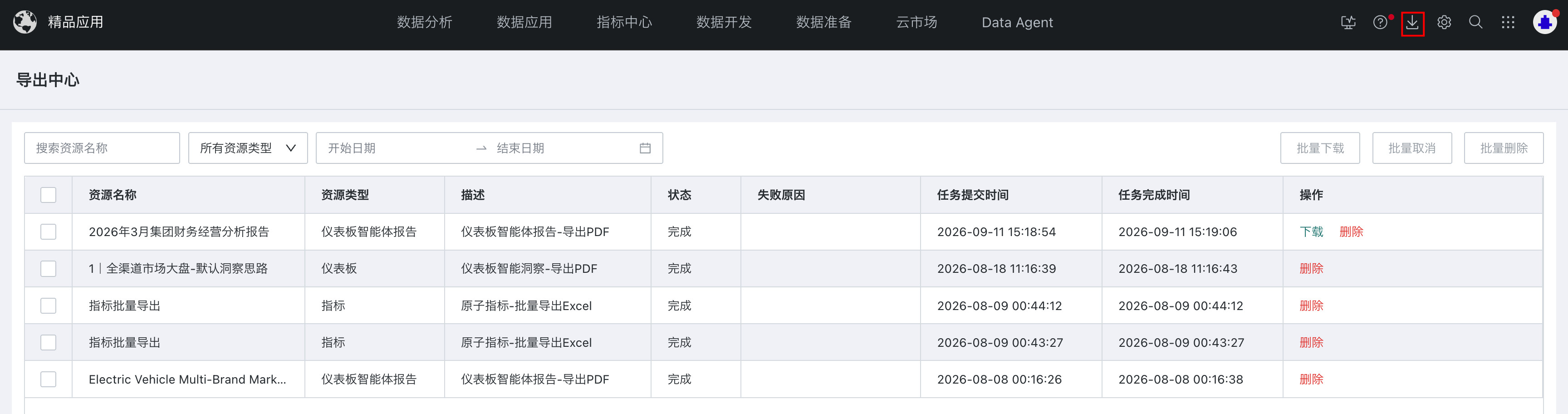
导出为 PDF:导出完成后,点击页面顶部的导出中心入口,查看任务状态。任务完成后,可下载或删除导出的报告;导出中心也支持按资源名称、资源类型和提交日期筛选任务。
-
导出为 HTML:系统将报告下载为
.html文件。下载完成后,可使用浏览器直接打开,查看完整的报告内容。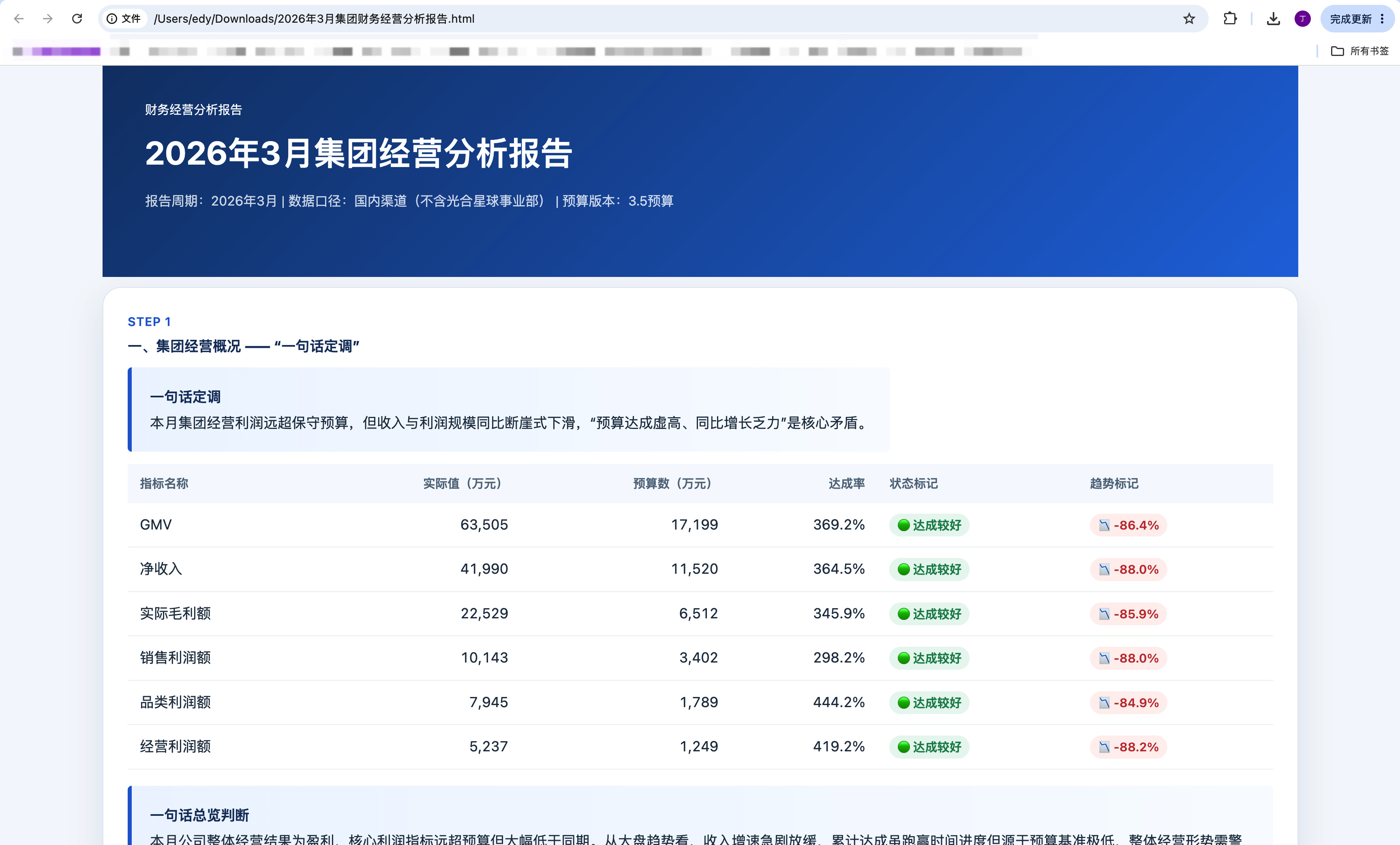
编辑报告
-
点击报告右上角「编辑」,进入报告编辑页面。
-
编辑完成后,点击「保存」应用修改;点击「退出」返回报告查看页面。
说明HTML 报告仅支持编辑文字内容,不支持调整页面颜色和布局。
多轮深度追问
在对话框中继续输入问题并点击「发送」,可以对当前洞察结论进行多轮深度追问。
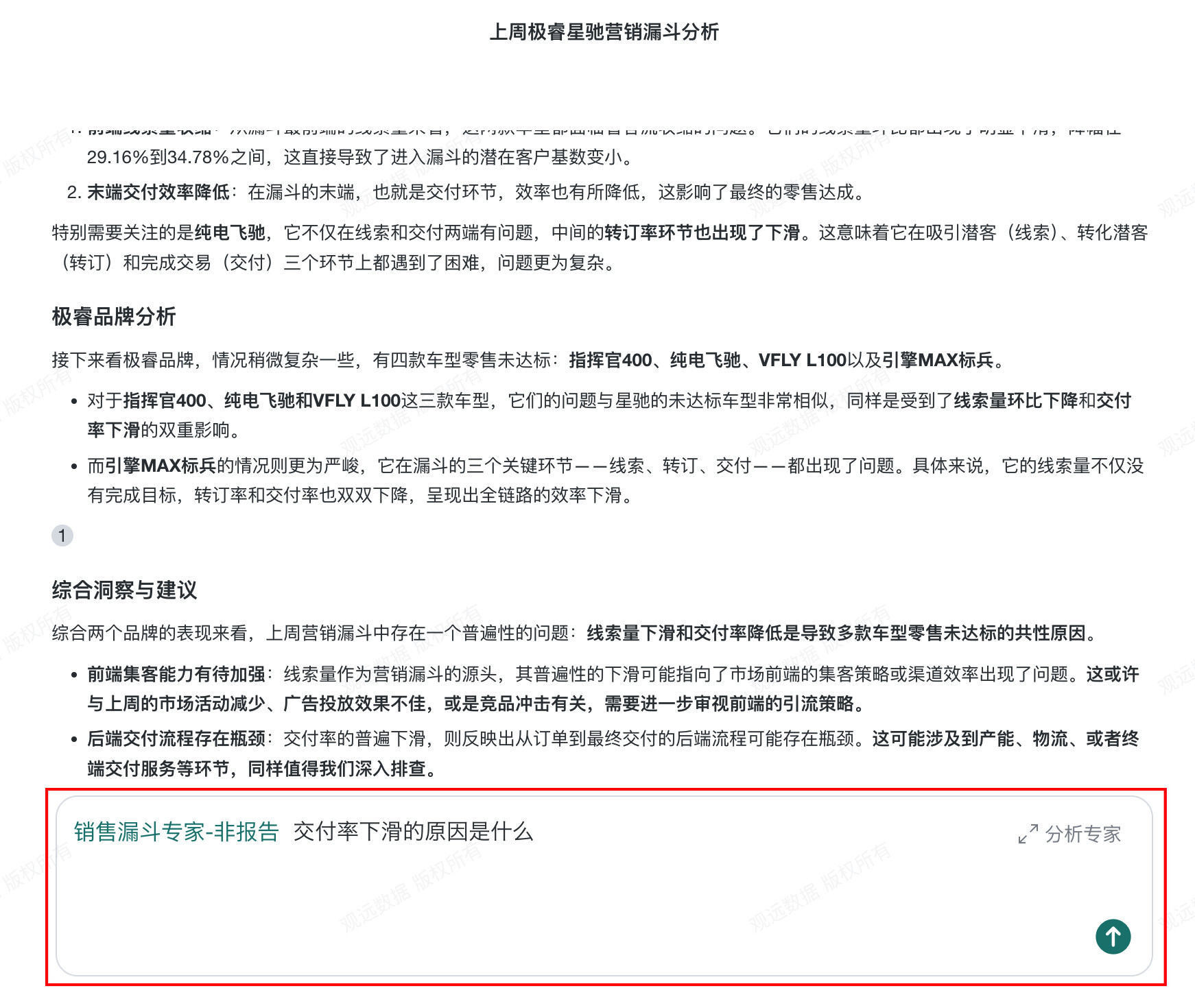
每次追问时,系统都会根据问题自动匹配分析专家。如需固定调用某个专家,也可以手动选择或更换专家。