数据消费者操作指南
概述
仪表板智能体通过跨仪表板的数据整合与联动分析,帮助数据消费者针对业务问题进行深度洞察,并生成标准化专业报告,提升决策效率。
前提条件
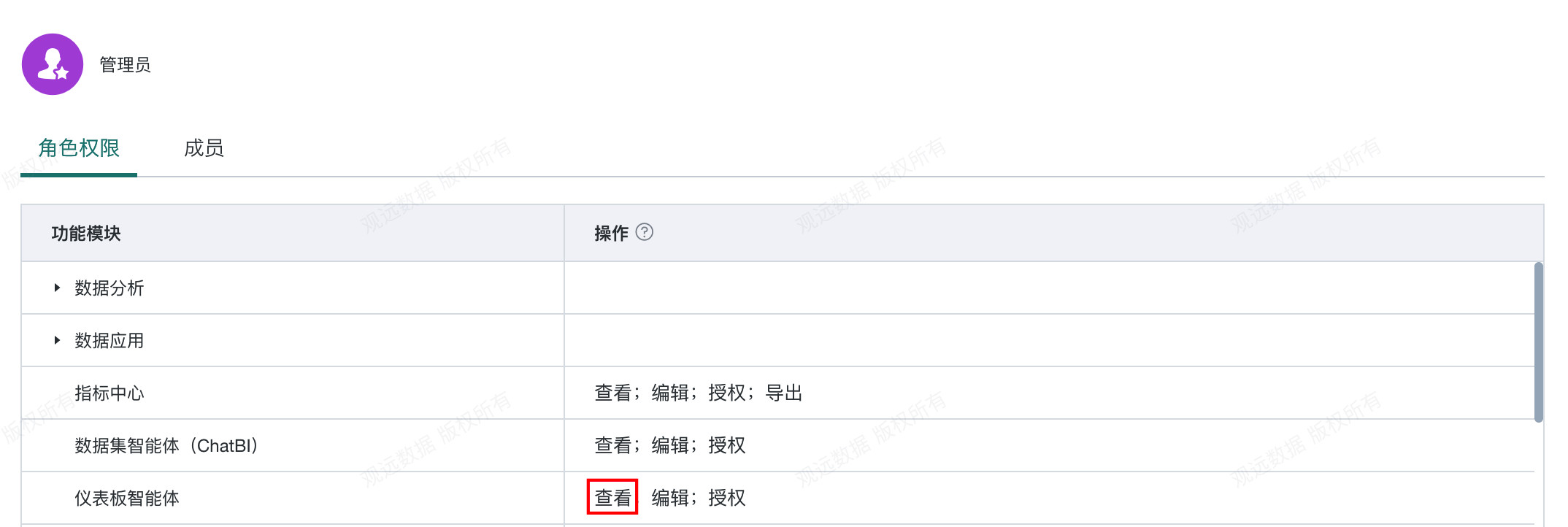
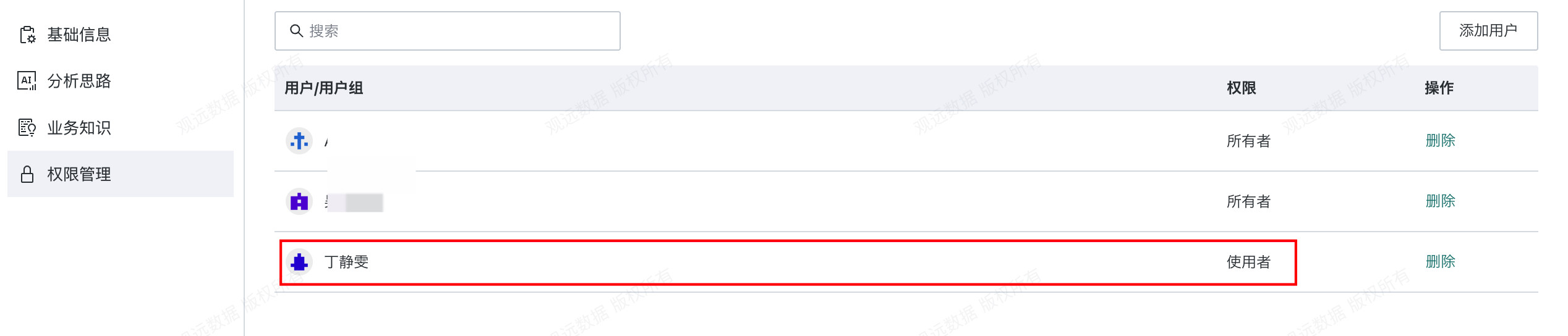
用户需同时具备以下两项权限,方可进入「洞察智能体」页面进行提问:
- 仪表板智能体的「查看」权限
- 目标智能体的「使用者」权限
操作步骤
-
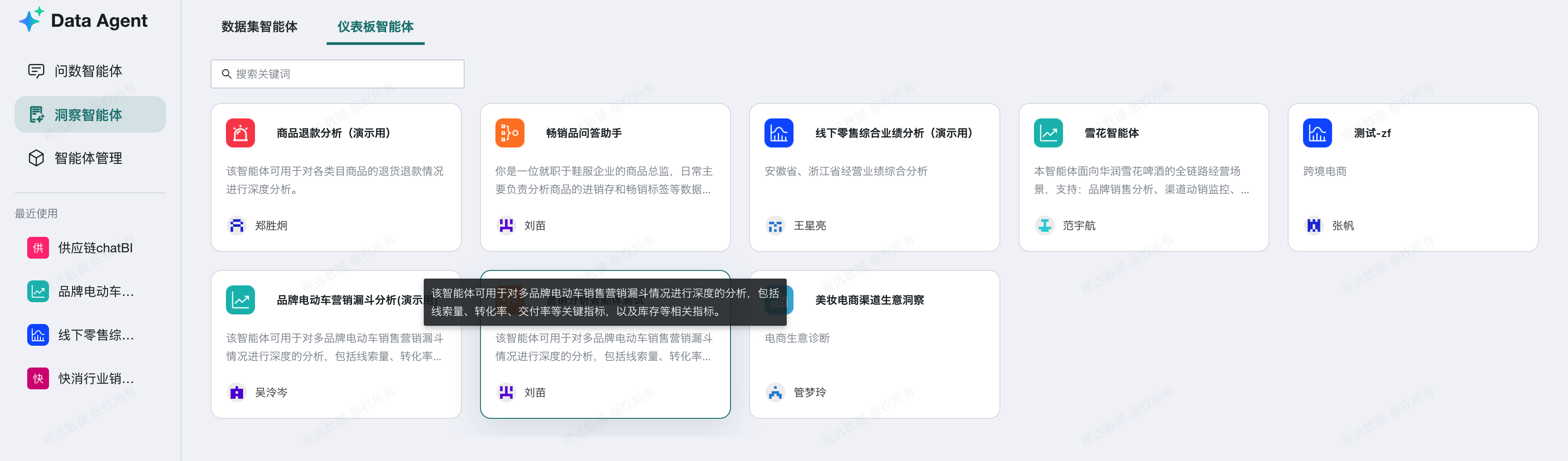
登录观远 BI,进入「Data Agent > 洞察智能体 > 仪表板智能体」页面。
-
在右侧智能体列表中,选择需要进行洞察分析的智能体,支持通过搜索框搜索需要的智能体。 将鼠标移动至对应智能体上方,可以查看智能体详情描述。
-
在对话框中输入问题,点击「发送」。智能体会通过意图识别自动规划分析路径,实现跨仪表板的数据整合与联动分析,最终生成综合回答。
说明若管理员已在后台配置完成分析专家,消费者可按需选择分析专家进行提问。

-
查看智能体生成的综合回答。
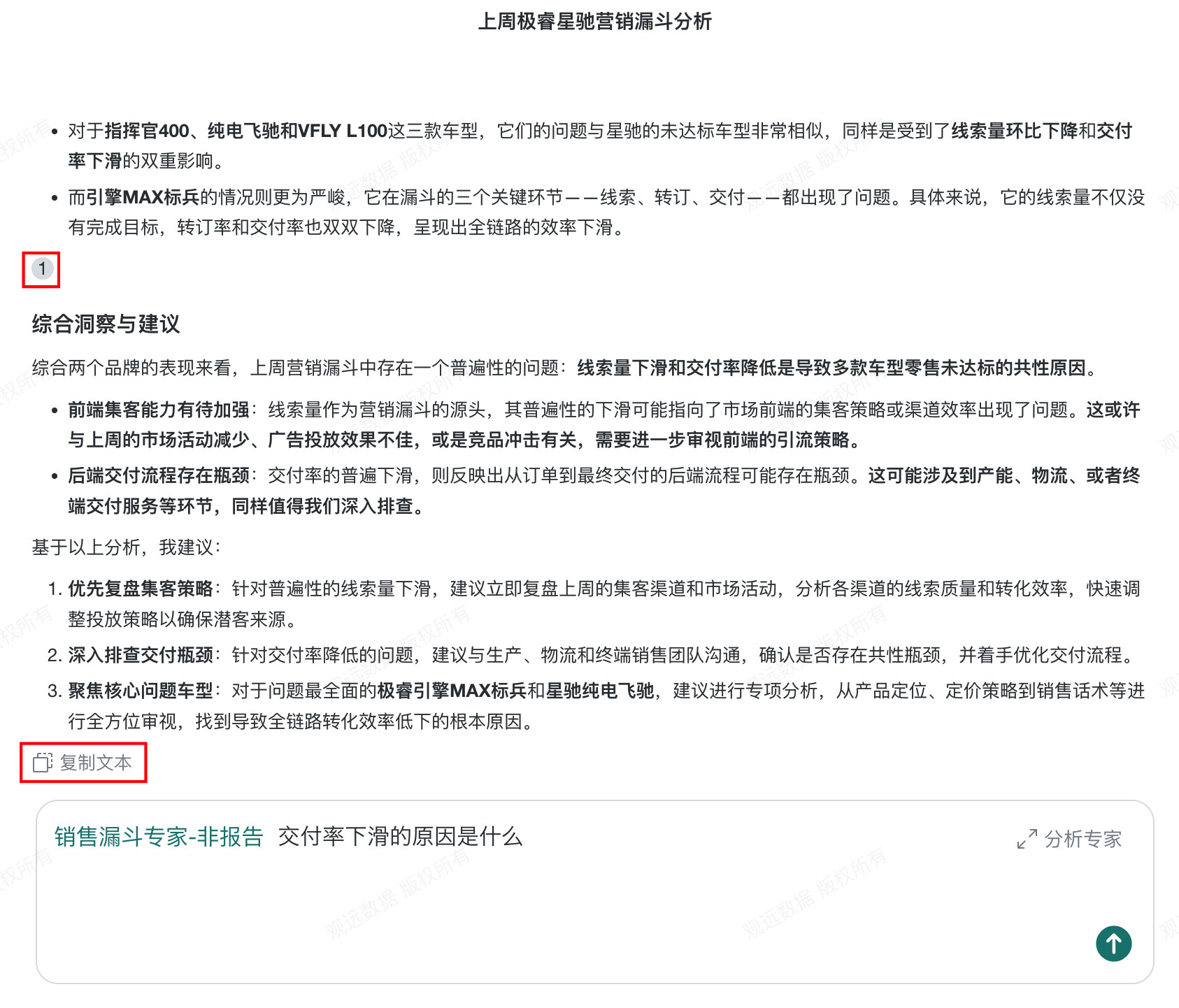
- 文本类型:回答会以角标方式展示洞察过程中参考的可视化卡片,点击角标可查看对应卡片详情;点击「复制文本」可复制保留格式的回答内容。
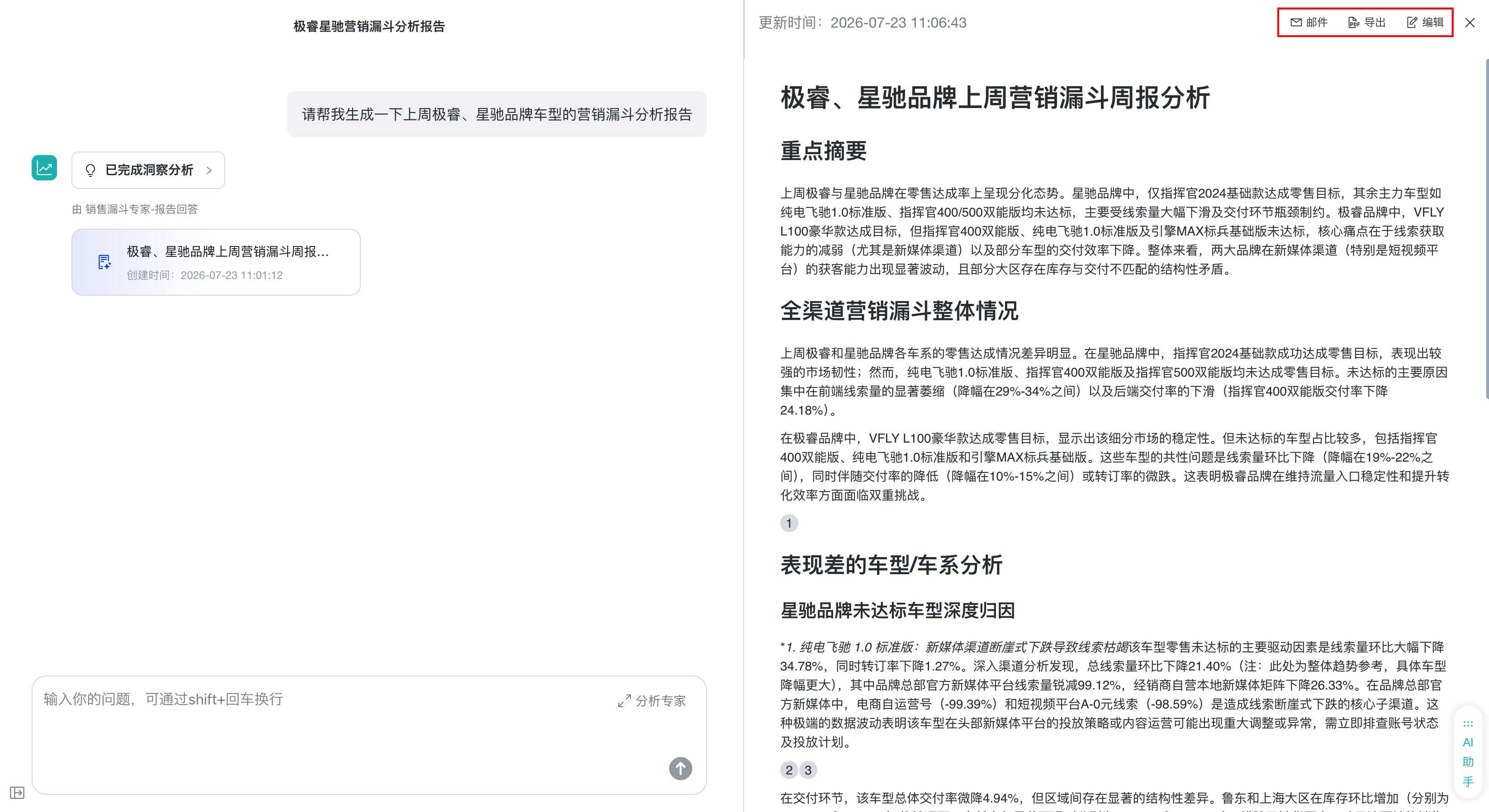
- 报告类型:若选用已配置报告模式的分析专家,系统将自动生成分析报告,且支持对报告内容自由编辑。

-
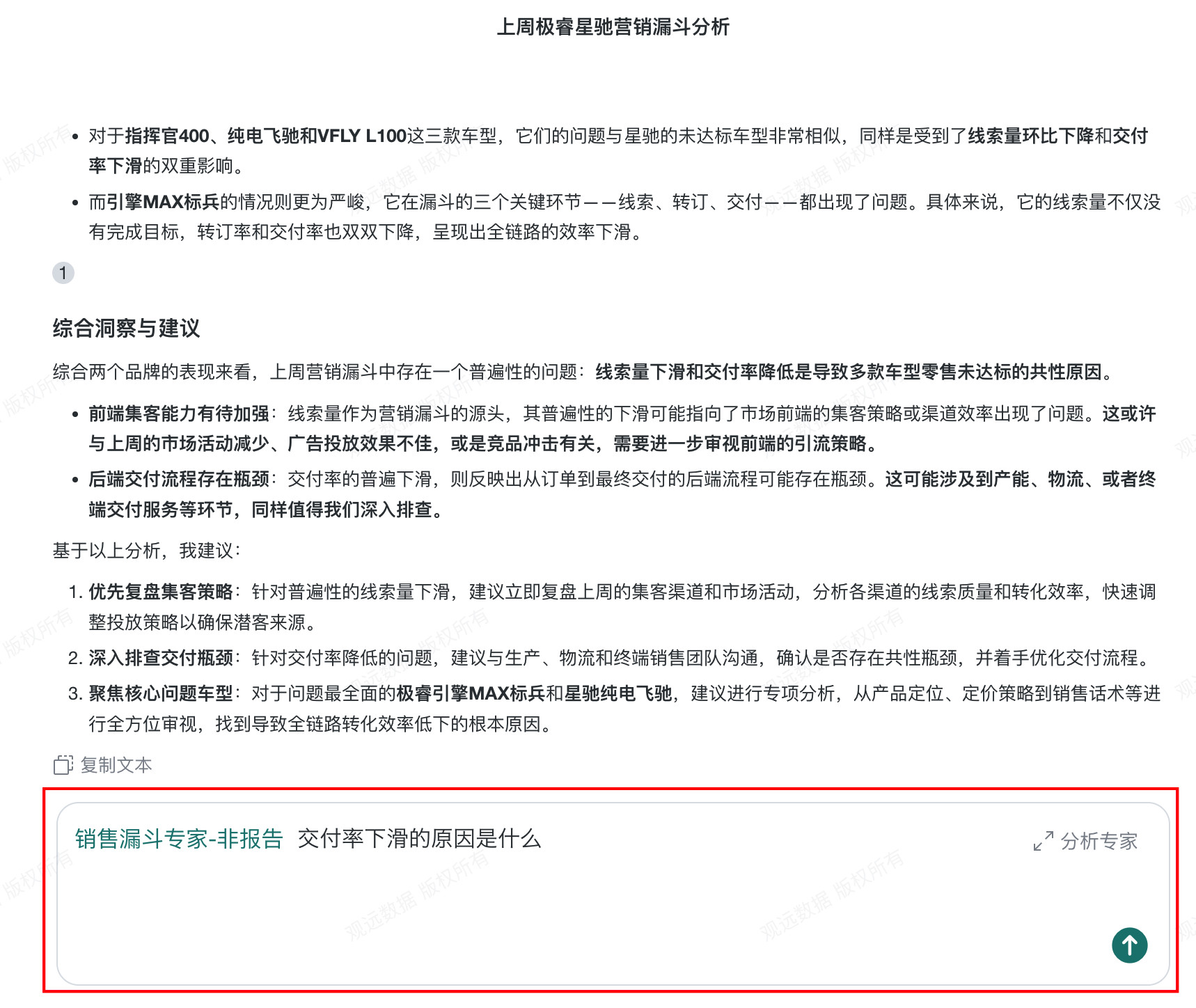
如需对洞察结论进行更深入的探究,可继续在对话框中输入问题并点击「发送」进行多轮深度追问。追问过程中仍可以按需选择分析专家,也可以随时更换分析专家,以应对灵活发散的提问思路。

功能介绍
查看智能体
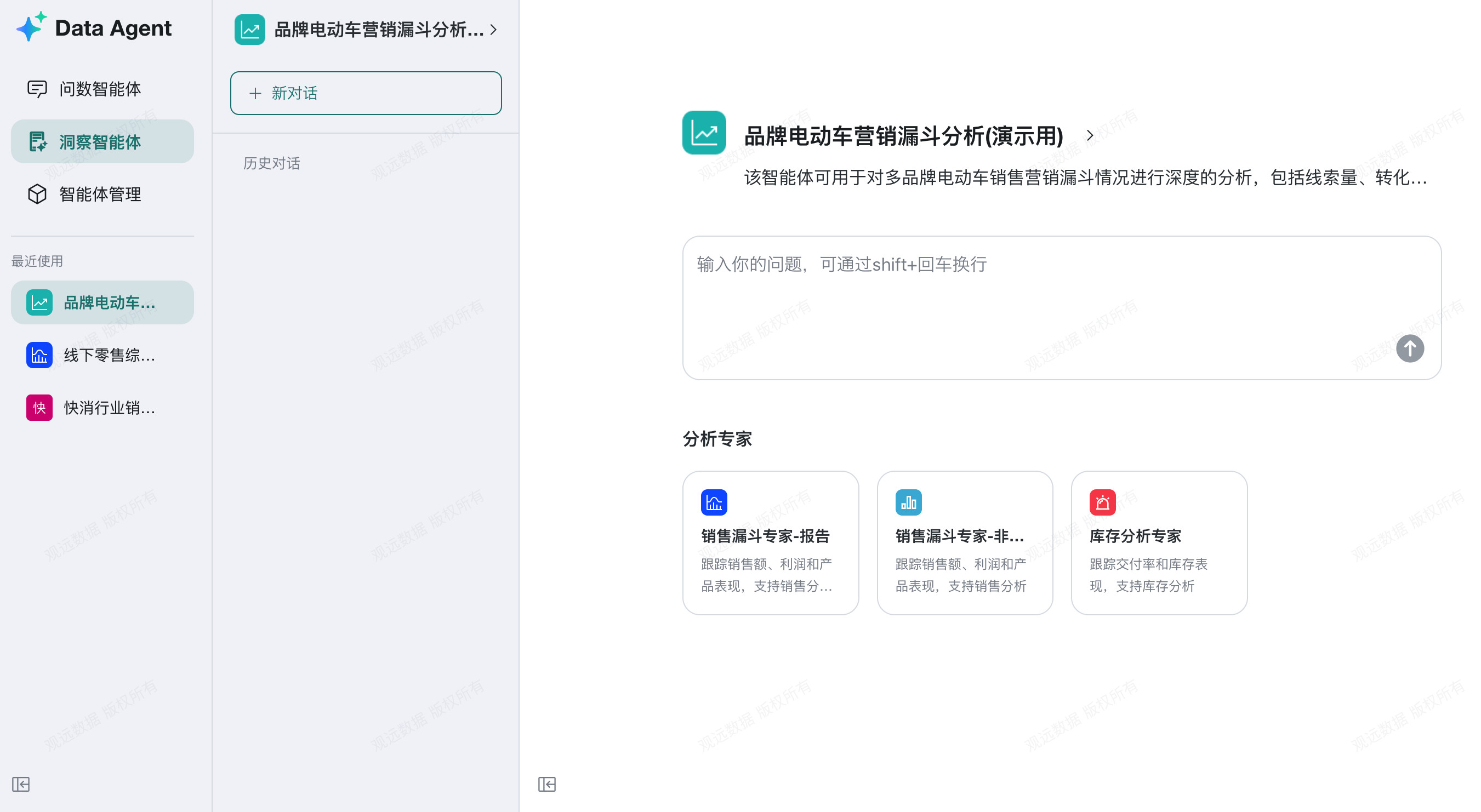
点击智能体进入智能体详情页。页面展示智能体简介和历史对话,简介包括名称、描述和数据范围。

| 序号 | 配置项 | 说明 |
|---|---|---|
| 1 | 智能体列表 | 展示当前使用的仪表板智能体,鼠标悬浮至上方即可调出切换智能体弹窗,支持通过关键词搜索相应智能体。![]() |
| 2 | 新对话 | 点击创建新的对话。 |
| 3 | 历史对话 | 展示当前智能体的历史对话记录,按时间分组,点击可快速回溯。 |
| 4 | 智能体名称 | 展示当前选中智能体的名称,点击可查看智能体的名称、描述以及数据范围。![]() |
| 5 | 智能体描述 | 展示当前智能体的描述。 |
| 6 | 对话框 | 在此输入需要提问的问题,支持通过 Shift + 回车 换行,输入完成后点击「发送」。 |
| 7 | 分析专家 | 展示当前智能体已配置的分析专家,点击选中后可按照该专家预定义的分析思路生成报告。 |
分析专家调用
在洞察分析中,用户可以通过选中专家的方式调用预配置的分析专家,分析专家如何配置可参考 分析专家。
在洞察页面选中需要使用的分析专家,系统将按照该专家预定义的分析思路自动生成报告。

查看分析过程
发送问题后,系统会在对话框中实时展示自动化分析过程,包括意图识别、执行步骤等关键环节的状态进度。右侧同步展开「自动化分析过程」面板,实时呈现洞察分析阶段的详细内容与自动分析进展,最终生成完整的分析结论与报告。

洞察分析完成后,对话框中会展示「已完成洞察分析」的折叠面板。点击展开后,可查看系统完整的分析过程,包括意图识别、执行步骤(如深度思考、洞察分析)以及输出结果。


查看洞察结论
文本类型
查看调用的可视化卡片
以角标方式展示洞察过程中参考的可视化卡片,鼠标移动至角标上方即可查看卡片详情。

复制文本
在智能体生成的回答内容底部,点击「复制文本」按钮,可将当前回答内容(包括加粗、缩进、列表标号等格式)一键复制到剪贴板。

报告类型
若选用已配置报告模式的分析专家,智能体会生成标准化的专业报告,报告生成后,在右侧默认展开报告内容。
点击右上角「编辑」,可对报告内容进行灵活编辑。


多轮深度追问
在对话框中继续输入问题并点击「发送」,可以对当前洞察结论进行多轮深度追问。

追问过程中仍可以选择分析专家,也可以随时更换分析专家,以应对灵活发散的提问思路。