订阅管理
概述
订阅管理支持按计划自动向指定收件人推送智能体生成的洞察报告,适用于经营日报、周报等需要定期分析和分发的场景。
前提条件
已完成 分析专家 创建。
创建订阅
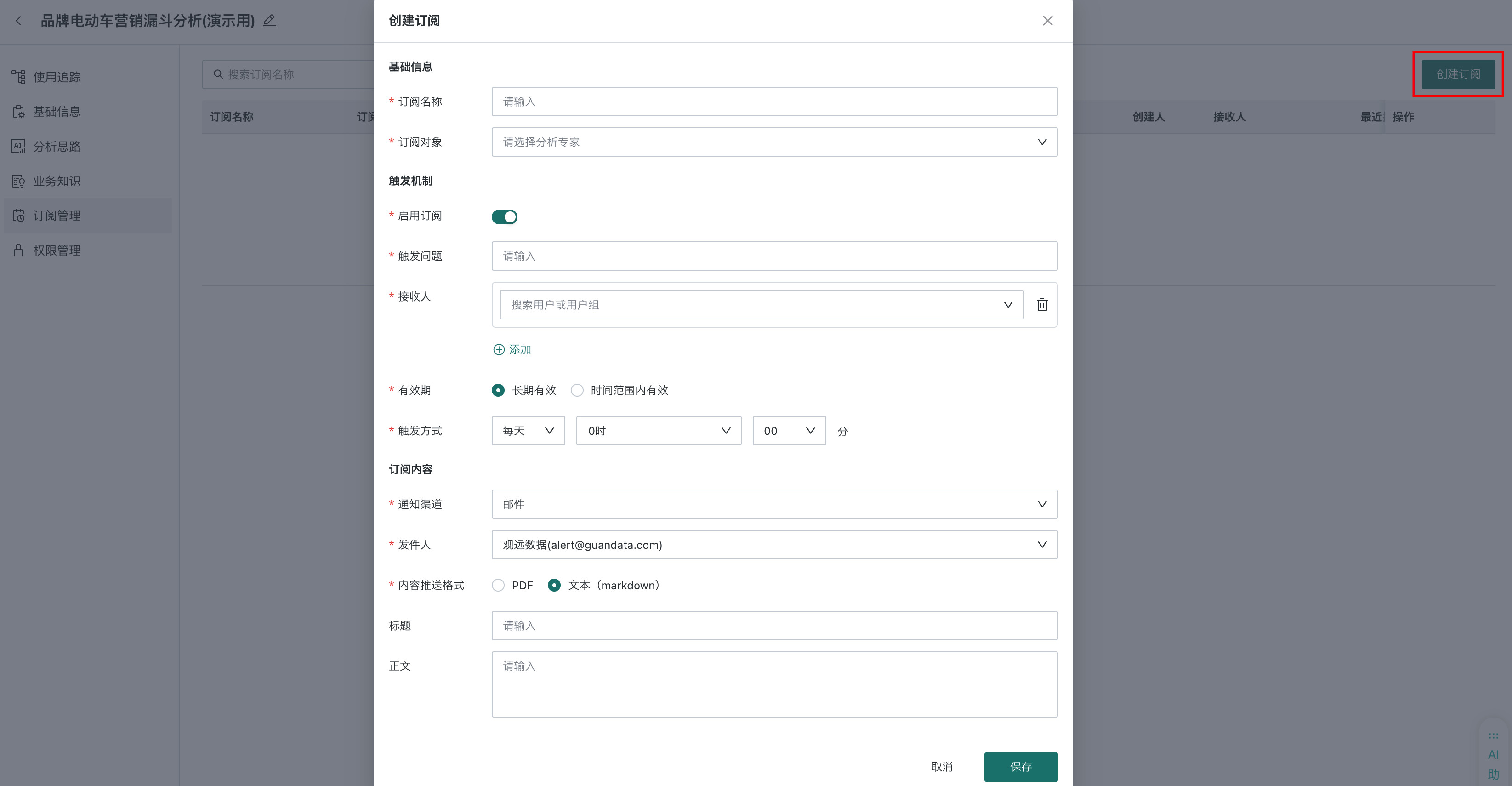
点击页面右上角「创建订阅」按钮,打开创建订阅弹窗。
配置订阅
基础信息

| 配置项 | 说明 |
|---|---|
| 订阅名称 | 输入便于识别的订阅名称。订阅创建后,可通过名称搜索。 |
| 订阅对象 | 下拉选择对应的分析专家,支持搜索。 |
触发机制
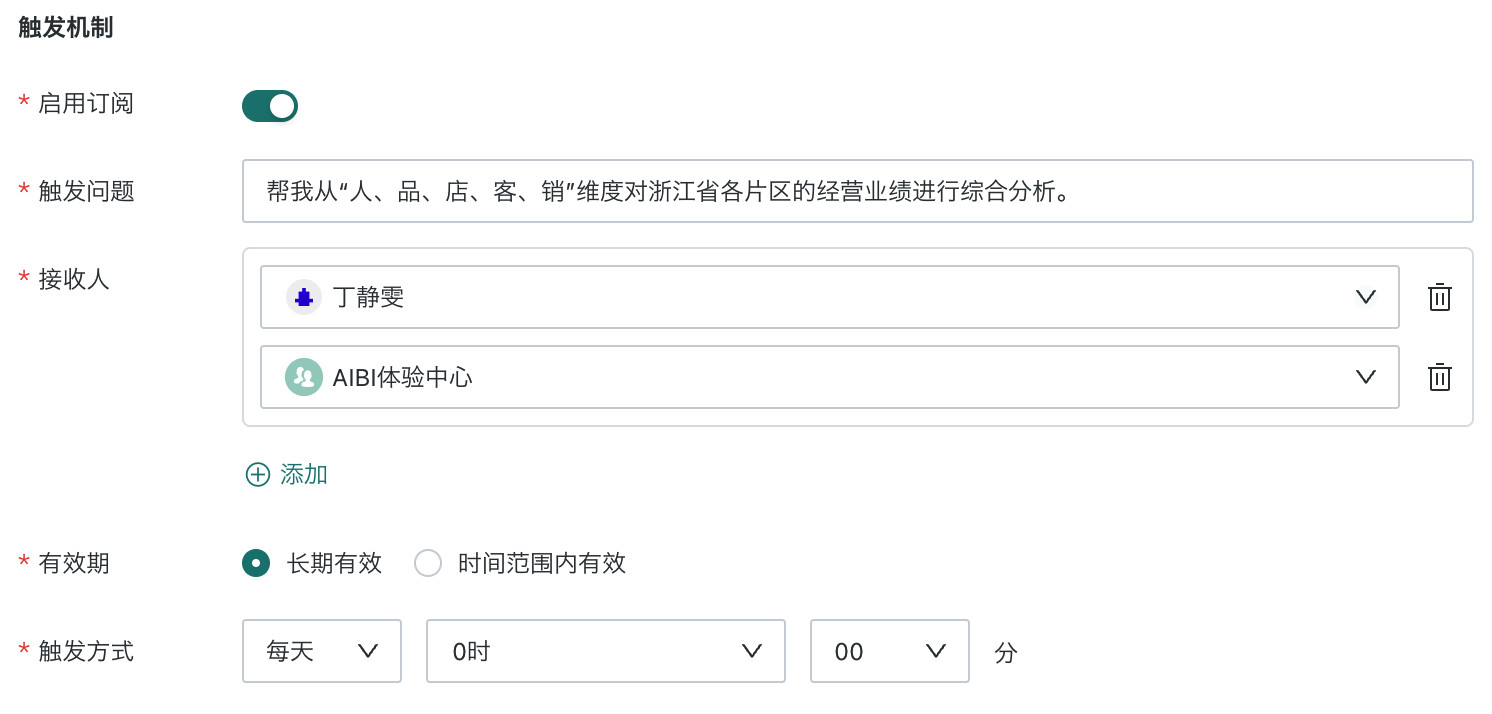
启用订阅
设置订阅任务的启用状态:
- 开启:订阅任务按照配置的触发条件执行
- 关闭:订阅任务暂停,不会触发推送
触发问题
输入希望智能体定期分析的问题。订阅触发后,智能体将根据该问题生成洞察报告。
问题应明确分析范围、分析维度和业务目标。例如:
帮我从“人、品、店、客、销”维度对浙江省各片区的经营业绩进行综合分析。
接收人
选择订阅报告的接收人。点击「添加」可配置多名接收人;点击接收人右侧的删除按钮可将其移除。
此处的接收人为拥有当前智能体权限的人员,权限如何配置可参考 权限管理。
说明
系统会根据每位接收人的数据权限分别生成订阅内容。不同接收人的数据权限不同时,收到的洞察报告内容也可能不同。
有效期
设置订阅任务的有效期限:
- 长期有效:订阅保持有效,直至手动停用或删除。
- 时间范围内有效:仅在设置的开始日期至结束日期内自动执行。
触发方式
设置订阅报告的生成和推送周期。系统支持按天、按周或按月,在指定时间自动触发订阅。
订阅内容
通知渠道
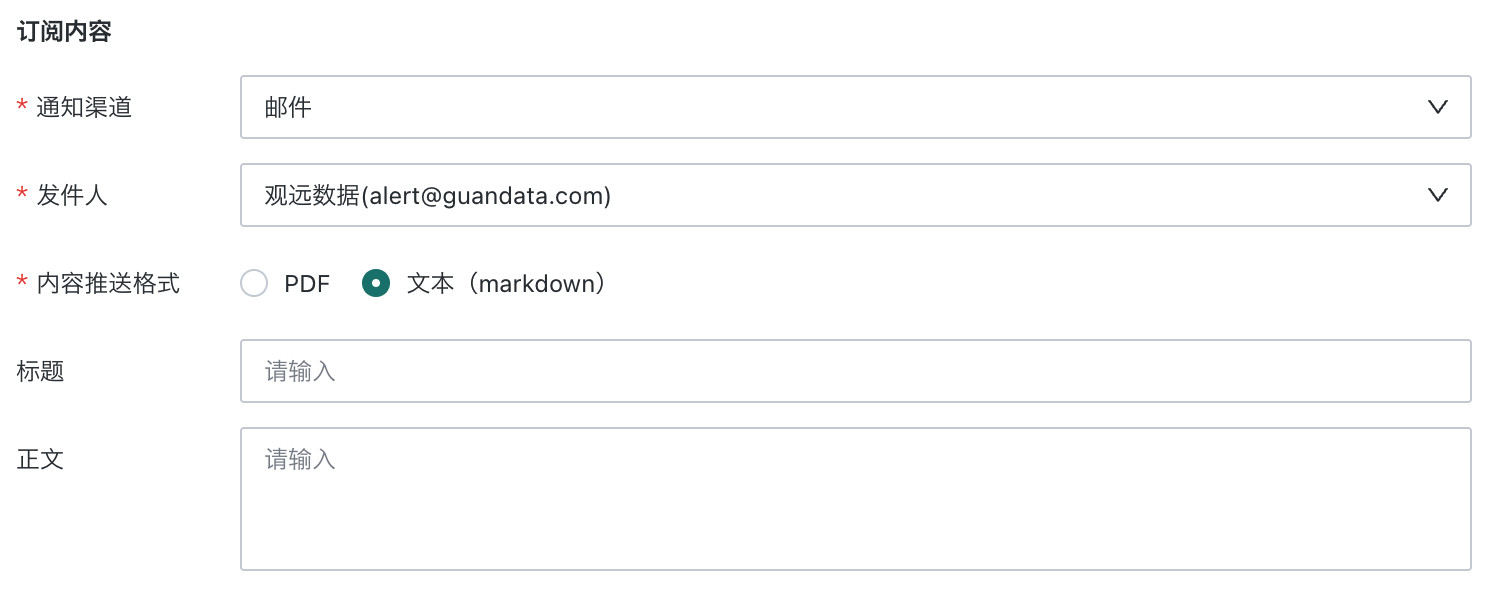
选择订阅报告的推送渠道,支持邮件、钉钉、飞书与企业微信。
内容推送格式
选择接收人收到的报告格式:
- PDF:以 PDF 文件形式推送洞察报告。
- 文本(markdown):以 Markdown 文本形式推送报告内容。
标题(选填)
设置订阅推送消息的标题,接收人将看到此标题作为消息的主题或标题。
正文(选填)
编辑订阅推送消息的详细内容说明,支持自定义文本描述,帮助接收人快速了解推送数据的背景和用途。
管理订阅
订阅创建后,可在「订阅管理」页面查看和管理订阅任务。

| 序号 | 操作 | 说明 |
|---|---|---|
| 1 | 搜索订阅 | 根据订阅名称、订阅状态搜索订阅 |
| 2 | 创建订阅 | 新建订阅计划,如何配置可参考 配置订阅 |
| 3 | 启用/停用 | 切换订阅任务的启用状态 |
| 4 | 手动触发 | 立即手动触发一次订阅推送 |
| 5 | 编辑 | 修改订阅任务的配置信息 |
| 6 | 查看发送历史 | 可查看该订阅的发送历史,包含发送时间、发送状态、生成人、收件人以及触发方式 |
| 7 | 删除 | 删除订阅任务,删除后不可恢复 |
查看订阅效果
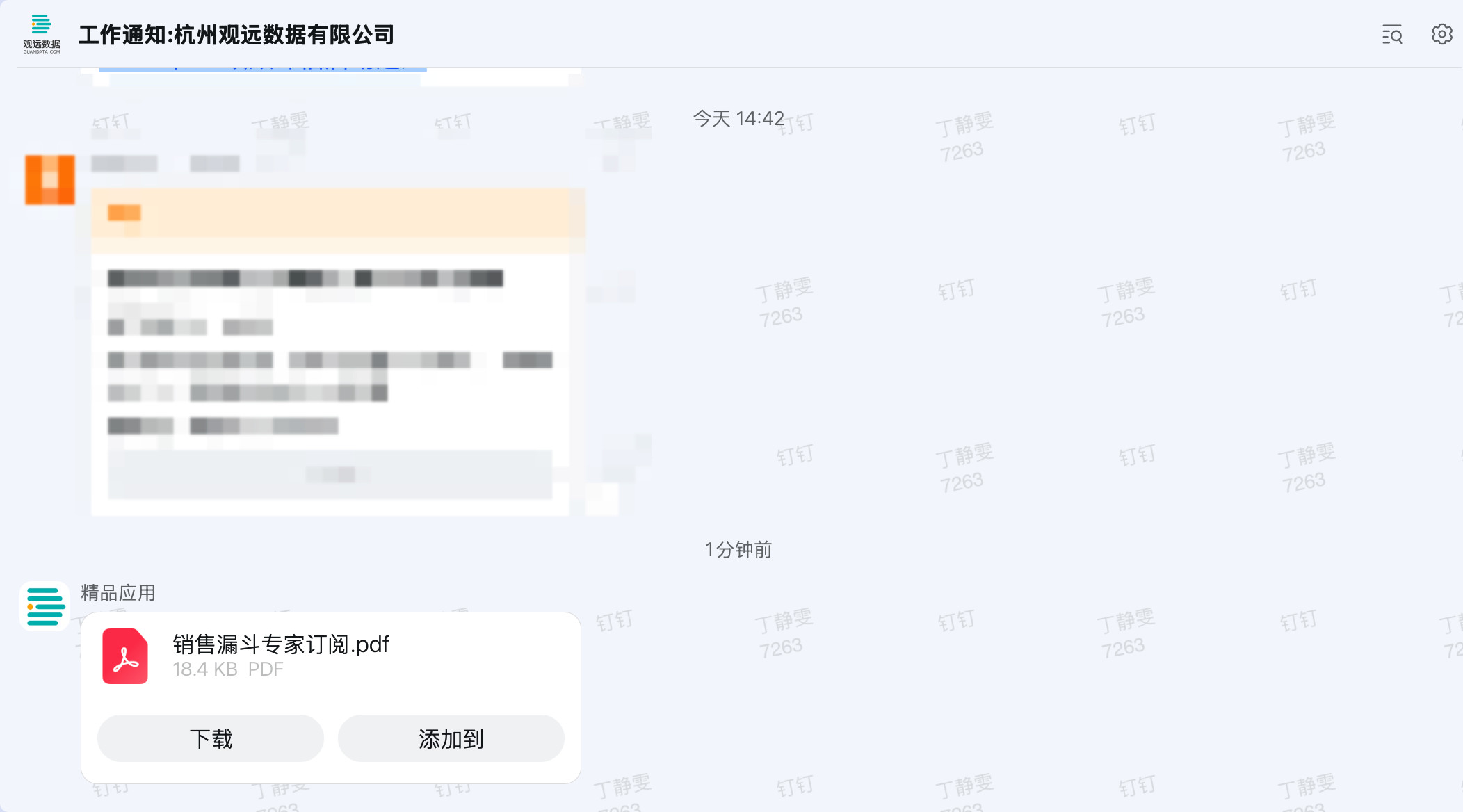
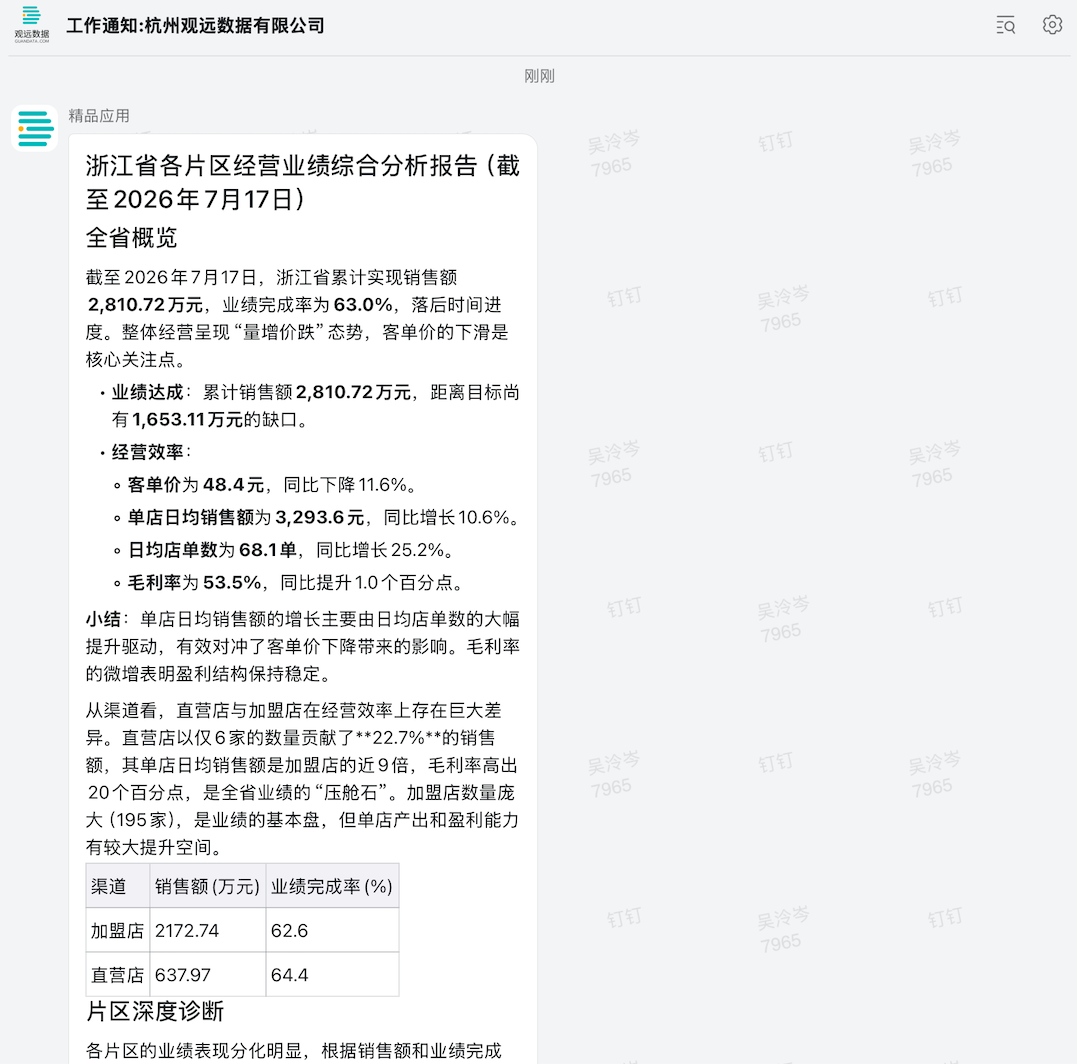
订阅触发后,系统通过配置的通知渠道向接收人推送洞察报告。报告内容由订阅对象和触发问题共同决定,下图展示推送至钉钉效果。
- PDF
- 文本(markdown)
配置建议
- 使用「业务场景 + 报告内容 + 推送周期」命名订阅,例如「区域经营分析周报」。
- 在触发问题中明确时间范围、分析对象和分析维度,减少歧义。
- 根据报告时效设置触发时间,确保接收人及时获得最新数据。
- 定期检查订阅状态、有效期和接收人,及时停用不再使用的任务。