分析专家
概述
分析专家用于封装特定分析领域的业务范围、洞察思路和输出要求。数据消费者提问后,智能体会根据问题自动匹配并调用合适的分析专家,获取更具针对性的深度分析。
添加分析专家
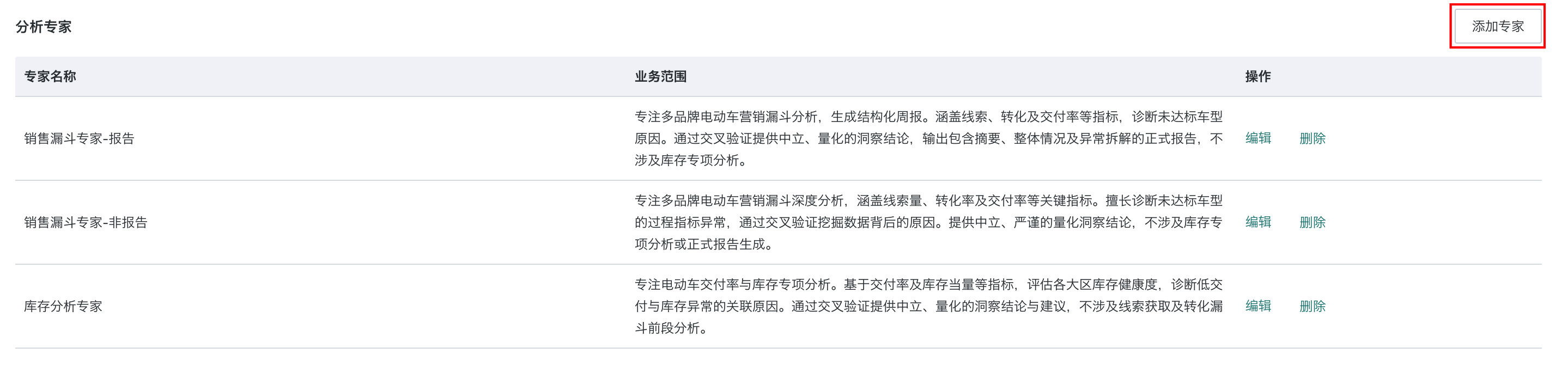
点击「分析专家」区域右侧「添加专家」按钮,进入专家配置流程。按顺序完成「基础信息」和「专家思路」配置后,保存分析专家。
配置基础信息
在「添加专家」对话框中配置专家的基础信息:
| 配置项 | 说明 |
|---|---|
| 图标设置 | 为该专家选择一个图标,便于在列表中直观区分不同专家。 |
| 专家名称 | 分析专家的名称标识,用于在列表中展示及数据消费者选择调用时识别。 |
| 业务范围 | 描述该专家擅长处理的业务场景、分析对象与任务类型。智能体会结合数据消费者的提问和各专家的业务范围,自动匹配需要调用的分析专家。因此,清晰、准确的业务范围有助于提升匹配准确性。 填写时,可点击「自动优化」。智能体将结合输入要求和当前智能体数据范围内的仪表板信息,补充并优化业务范围,使专家的能力边界更明确。  |
| 用户提示词 | 填入该专家适用的典型用户提问示例,用于引导数据消费者正确使用。 |
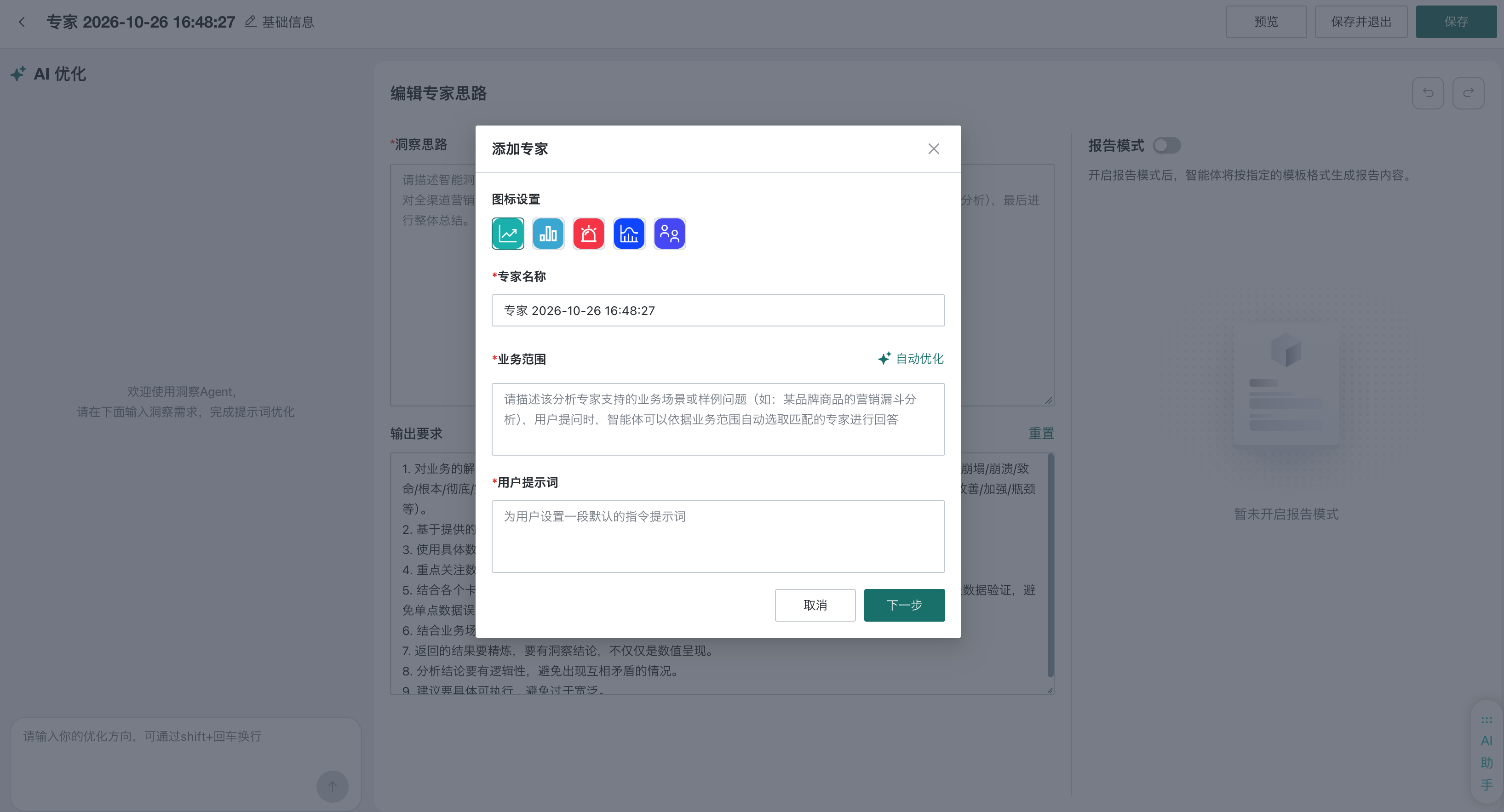
完成配置后,点击「下一步」,进入专家思路配置页。
配置专家思路
在专家思路配置页设置该专家使用的洞察思路、输出要求和报告模式。
| 配置项 | 说明 |
|---|---|
| 洞察思路 | 配置该专家专属的分析框架与思维链,指导智能体按特定逻辑执行深度洞察。 |
| 输出要求 | 明确该专家洞察输出的撰写规则,如格式要求、语言风格、必须包含的要素等。 |
| 报告模式 | 设置该专家是否生成报告,以及报告的输出格式。支持关闭报告模式,或选择 MD、HTML 格式。详细说明可参考 配置报告模式。 |
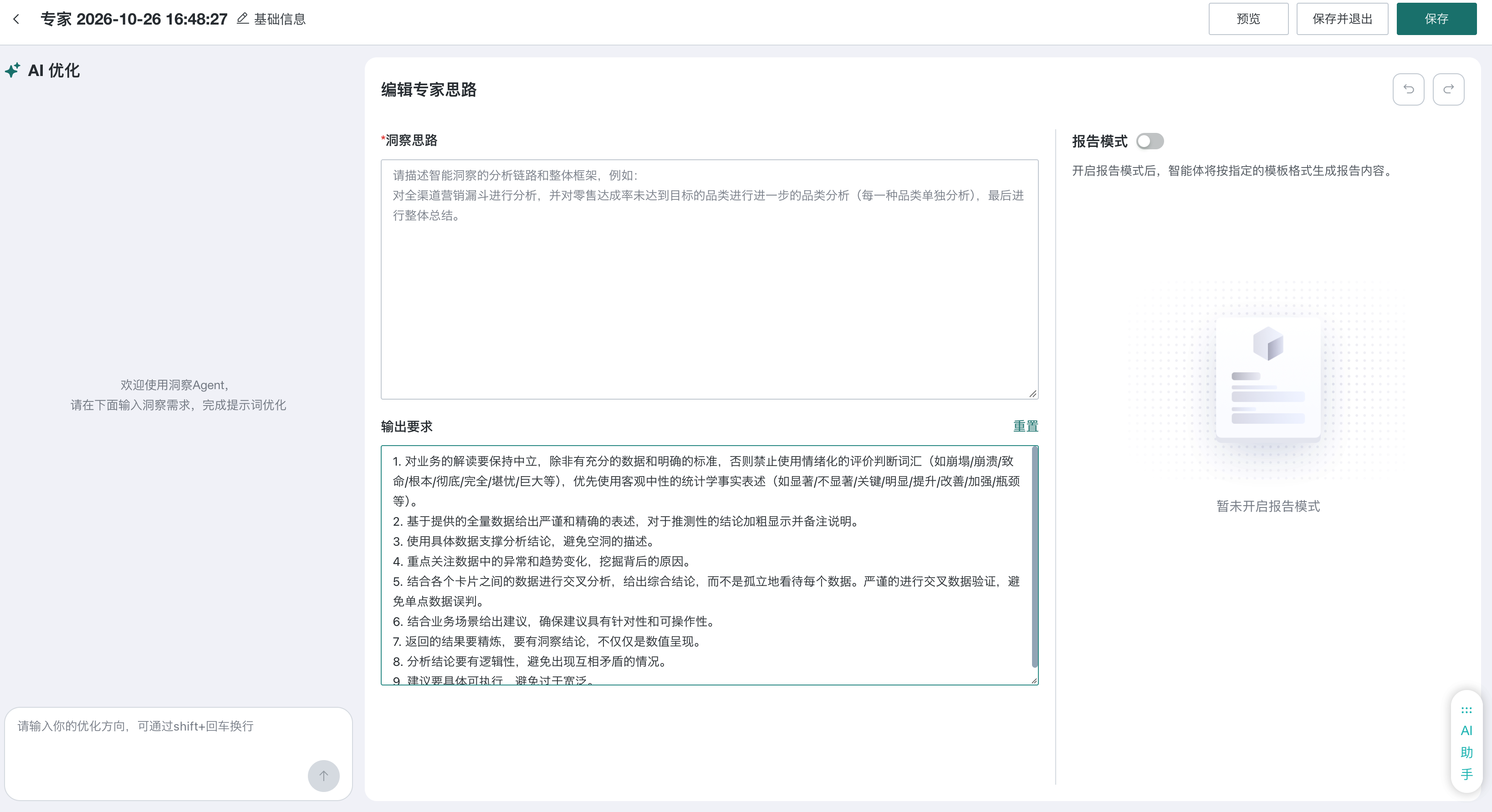
页面左侧提供「AI 优化」功能。在输入框中输入优化方向或业务需求并发送,AI 将根据当前智能体的数据范围和已配置内容生成优化建议。确认结果后,将优化内容应用至右侧配置区域,再通过预览效果继续调整。具体操作可参考 配置洞察提示词。
配置完成后,可点击「预览」检查输出效果,或点击「保存」、「保存并退出」保存专家配置。保存成功后,该专家将出现在列表中,供数据消费者调用。
说明
数据消费者提问时,智能体会根据问题自动匹配业务范围相符的分析专家,无需手动指定。具体使用方式可参考 自动匹配与手动调用分析专家。
配置报告模式
「报告模式」用于控制分析专家是否生成报告,以及报告的输出格式。可根据使用场景选择以下方式:
| 输出方式 | 配置说明 | 配置页面 | 输出结果 |
|---|---|---|---|
| 无报告 | 关闭「报告模式」 | 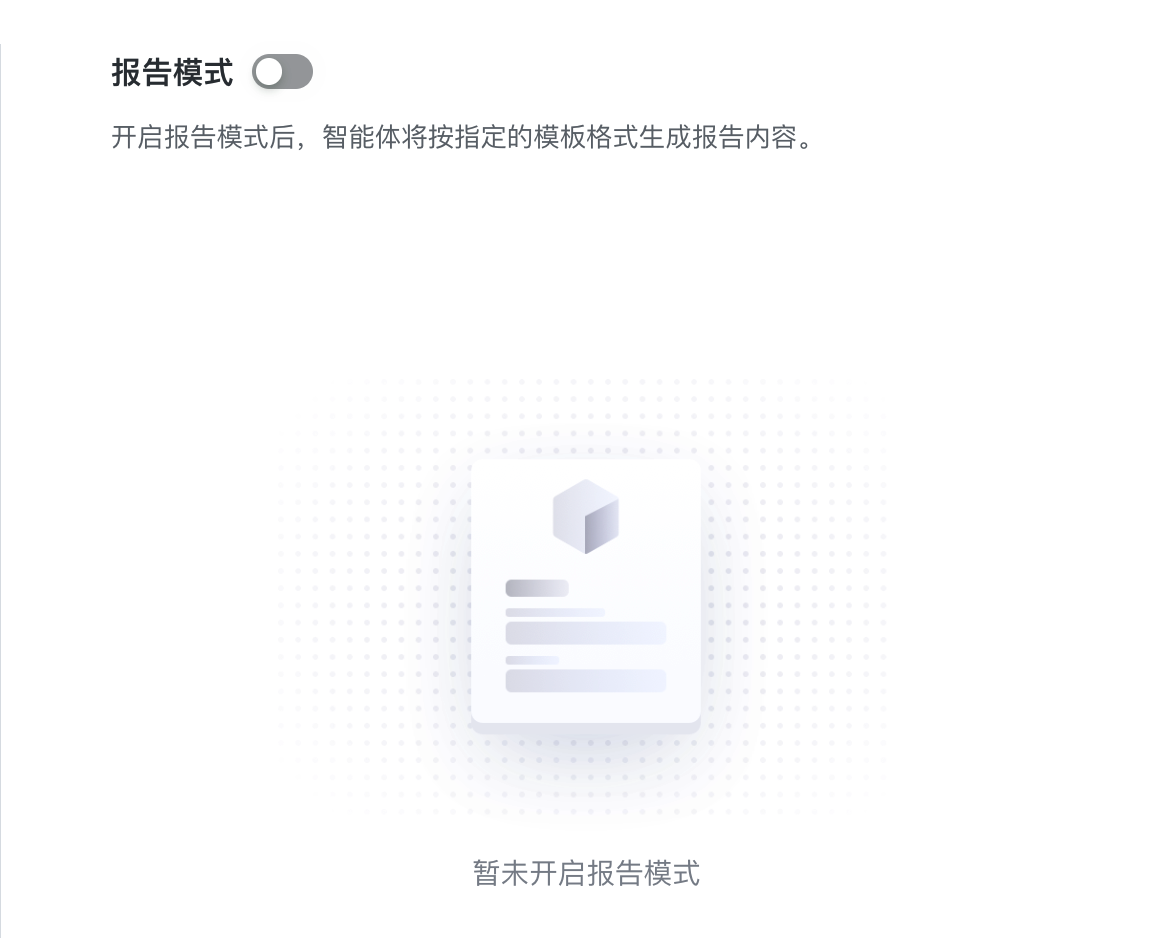 | 智能体以普通问答形式输出洞察结论 |
| Markdown(MD)报告 | 开启「报告模式」,选择「Markdown」,并编写报告标题、段落标题和各段落的内容要求。需要生成图表时,可在对应段落的描述中明确图表类型。 | 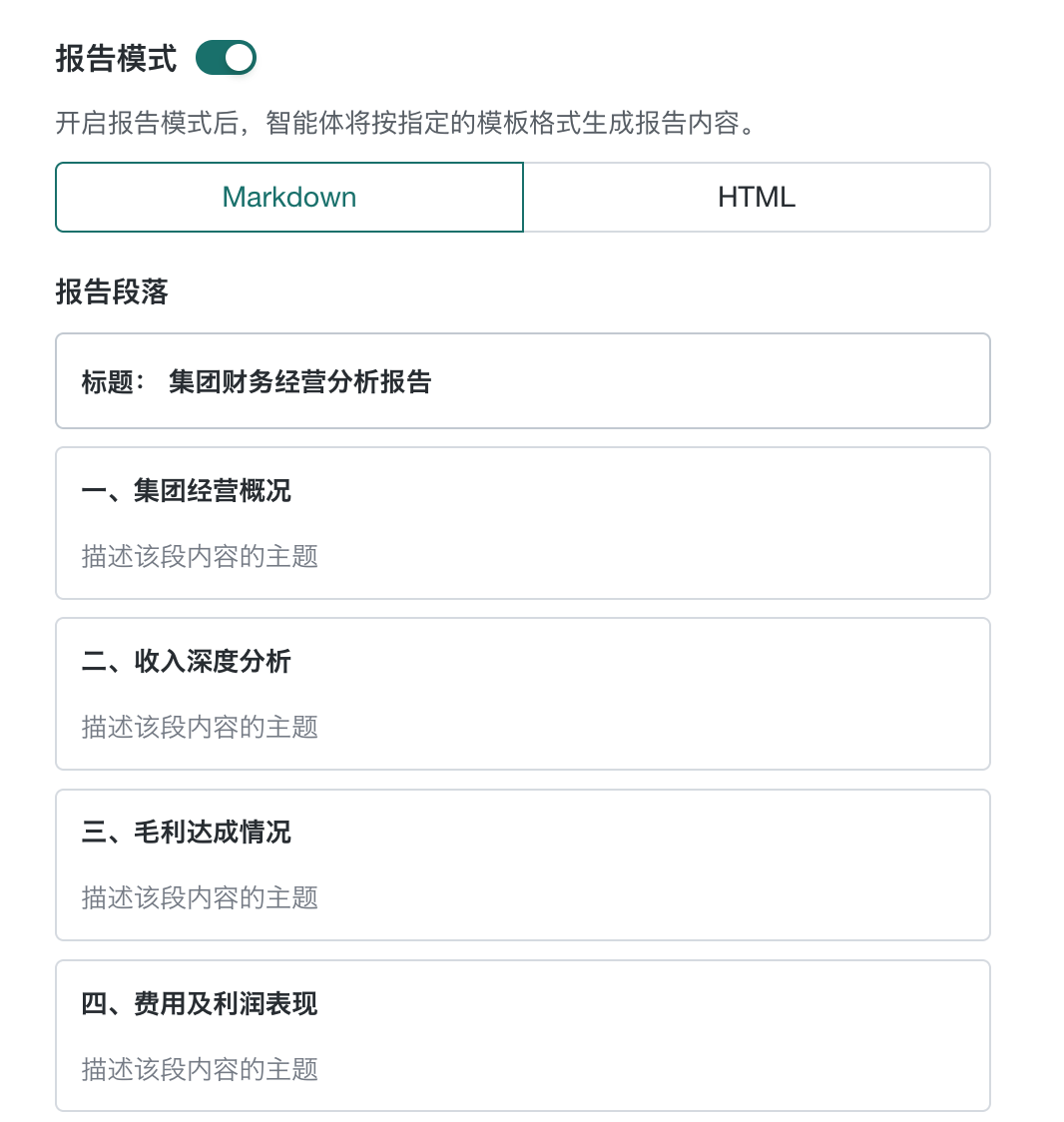 | 智能体按照配置的报告段落生成图文混排的 Markdown 报告 |
| HTML 报告 | 开启「报告模式」,选择「HTML」,并编写「报告段落」。还可在「上传报告 HTML 模板」中上传 HTML 样例文件;该文件为选填项,仅用于提供颜色和布局参考。 | 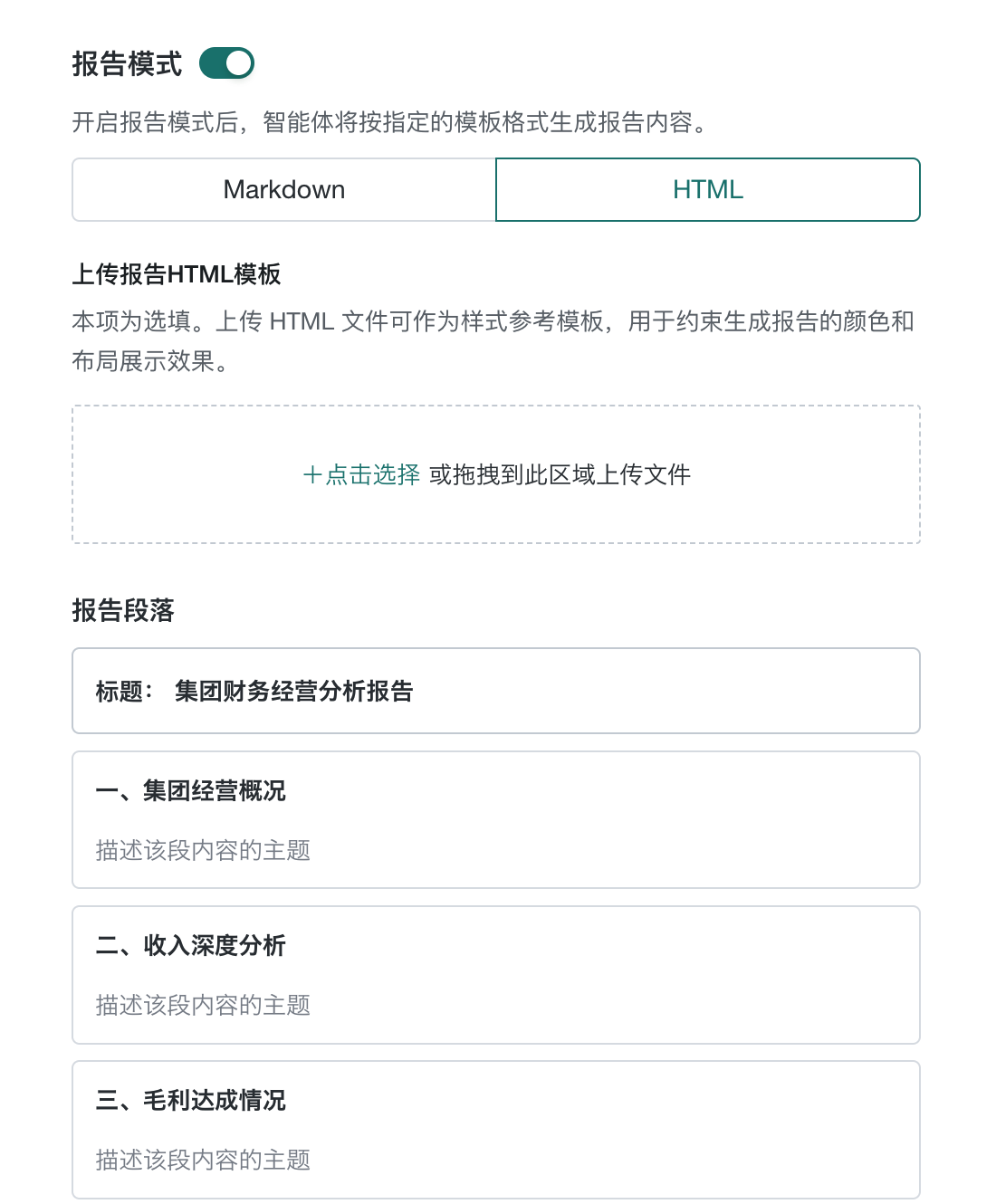 | 智能体按照配置的报告段落生成 HTML 报告;上传模板后,还会参考模板的颜色和布局 |
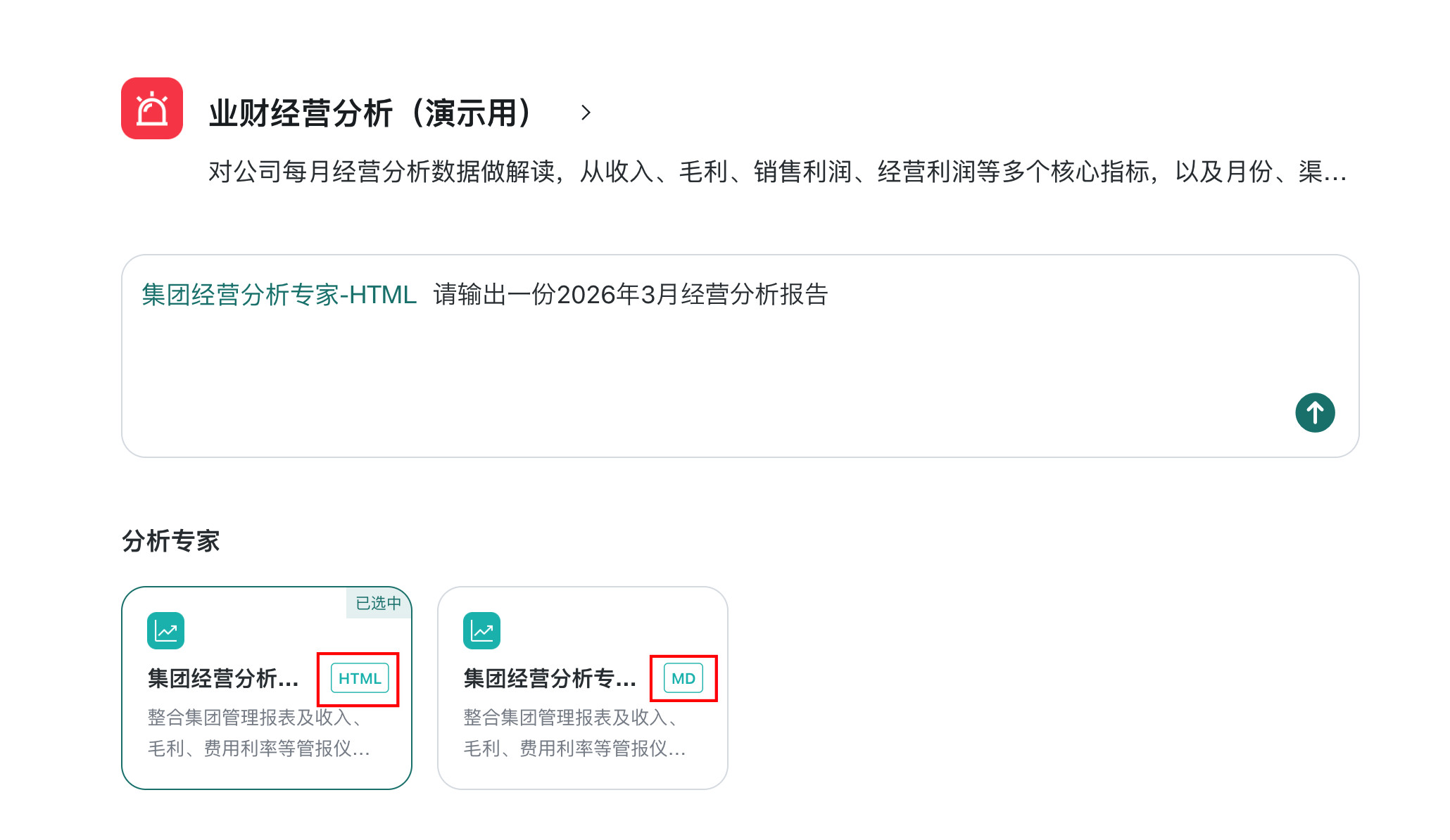
保存分析专家后,数据消费者可以通过专家卡片上的「MD」或「HTML」标识识别其报告格式。未开启报告模式的分析专家不显示报告格式标识。
管理分析专家
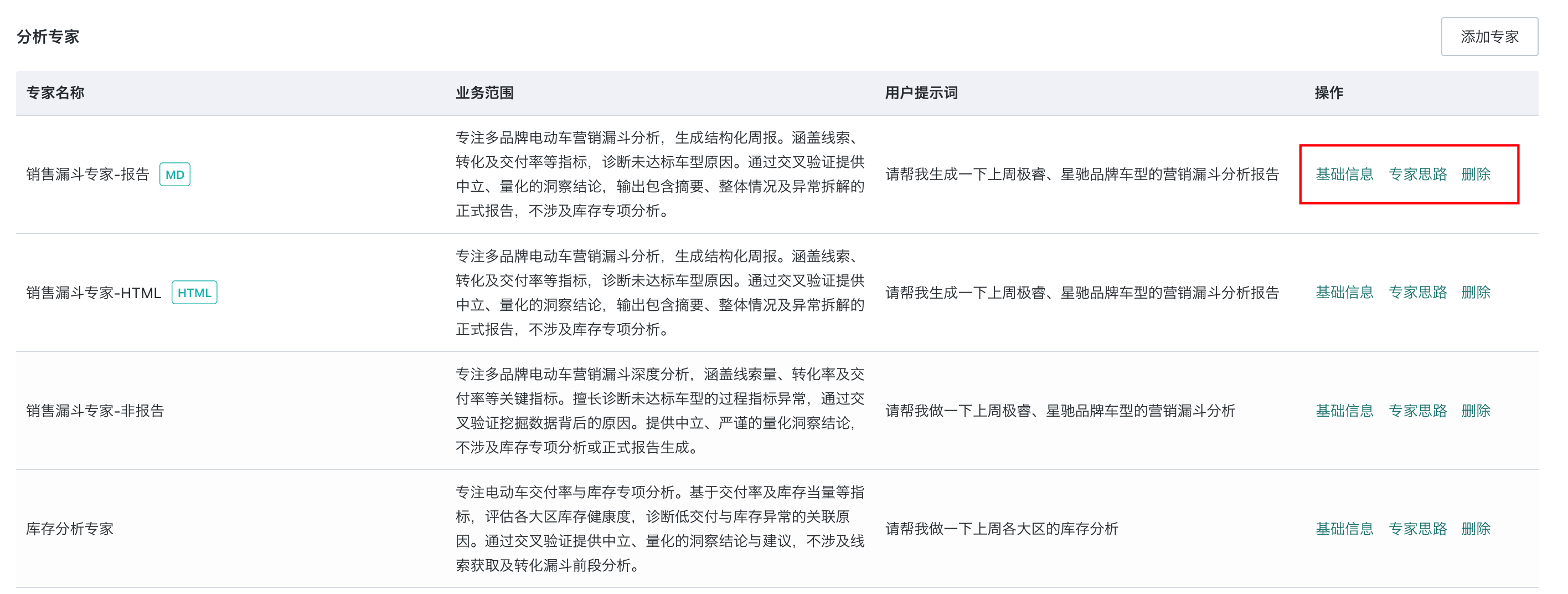
分析专家列表展示各专家的名称、业务范围和用户提示词。开启报告模式的专家,其名称右侧还会显示「MD」或「HTML」格式标识。
可根据需要执行以下操作:
- 点击「基础信息」,修改专家图标、专家名称、业务范围和用户提示词。
- 点击「专家思路」,修改洞察思路、输出要求和报告模式。
- 点击「删除」,移除不再使用的分析专家。