对话与分析
概述
Agent(智能体)可以通过自然语言帮助你完成问答、数据查询、文件分析和报告生成。你可以直接使用「通用助手」,选择有使用权限的已发布智能体,也可以根据自己的业务需求创建智能体。具体可用能力取决于所选智能体、连接的服务和账号权限。
本文介绍「对话」的使用流程。如需通过对话创建或修改智能体、技能等资源,可在首页选择「构建」。
关于首页工作台各区域的说明,详见 首页介绍。
首次使用可从 开始与继续对话 阅读;已有会话时,可直接查看 回答结果、添加资料与设置能力 或 反馈与排查。
开始与继续对话
首次使用时,按以下顺序完成一次提问:选择智能体、按需补充资料、发送问题,再根据回答继续追问。模型、技能等设置可按任务需要调整,无需在首次提问前逐项配置。
选择智能体
- 使用通用助手:点击左侧「新对话」,在首页选择「对话」。不选择业务智能体时,默认使用「通用助手」,适合日常问答、文件处理和内容整理。
- 使用已有业务智能体:点击左侧「智能体」,搜索并打开有使用权限的目标智能体;也可从首页输入框的智能体选择菜单或「推荐智能体」卡片进入。确认名称和适用场景,例如选择销售分析智能体进行销售数据分析。
如果已有智能体无法满足需求,可点击「智能体 > 新建」,根据自己的业务需求搭建,具体操作见 创建智能体。

按需补充分析资料
普通问答可以直接提问;分析业务数据时,需要明确分析依据:
| 资料情况 | 如何准备 |
|---|---|
| 业务智能体已配置相关资料或 BI 资产 | 可结合其业务范围直接提问。需要了解参考范围时,查看 会话配置。 |
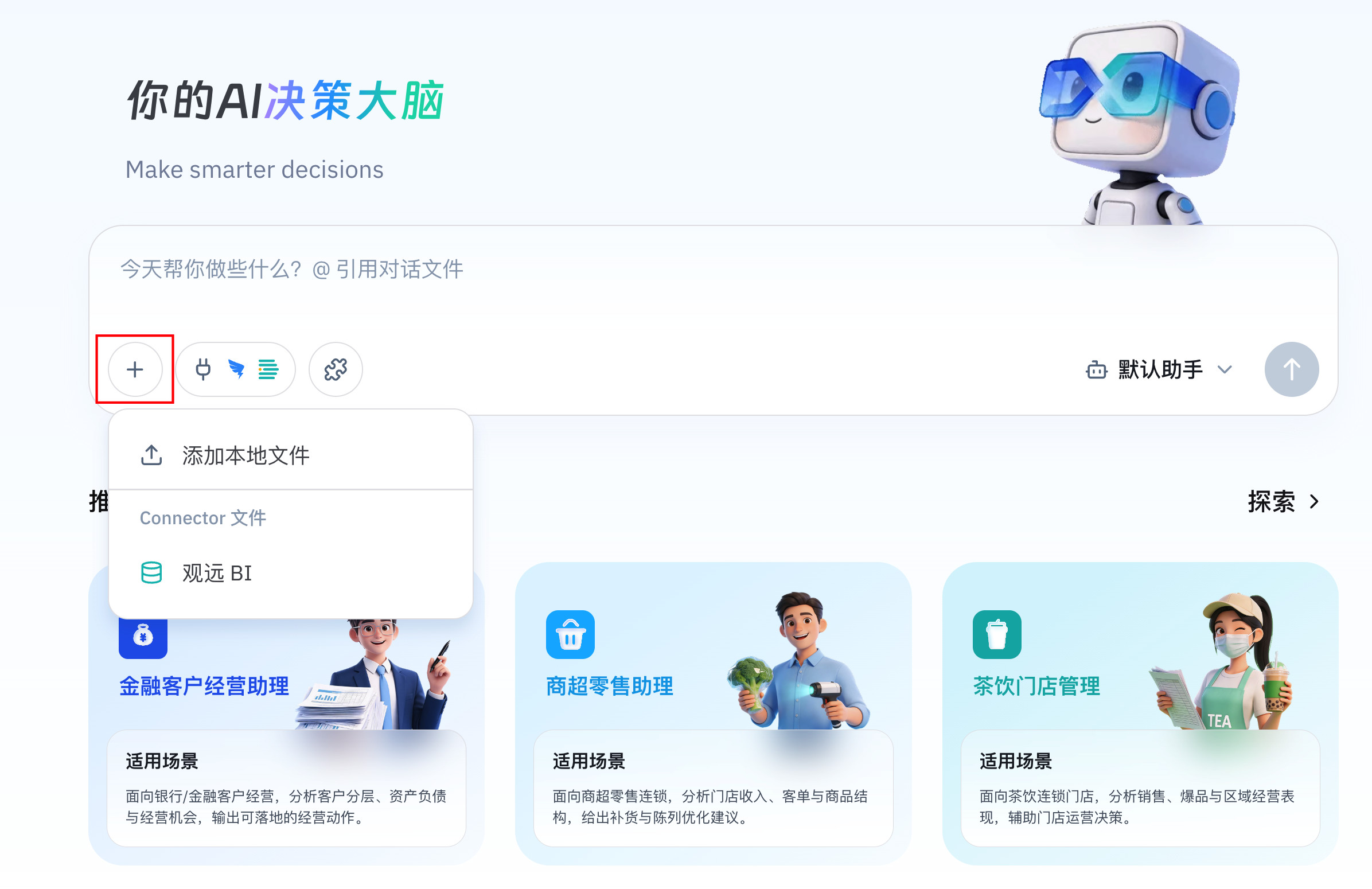
| 分析本地表格或文档 | 点击输入框中的加号,选择「添加本地文件」,上传待分析的文件,也可将文件拖入输入框。 |
| 分析观远 BI 中的数据 | 优先使用管理员配置好的组织 BI 环境,无需单独连接;按需通过加号菜单中的「观远 BI」选择有权限访问的资产,详见 使用 BI 连接与其他插件。 |
例如,分析各区域销售表现时,应提供包含销售额、区域及所需时间范围的数据,或使用已配置相关 BI 资产的智能体。
输入并发送问题
- 在输入框中说明分析对象、时间范围和希望的输出形式;有特定统计口径时,一并说明。
- 检查当前智能体及已添加的资料,点击「发送」或按 Enter 提交。需要换行时按 Shift+Enter。
例如:根据所选销售数据,分析本月各区域销售额及同比变化,并列出下降最大的三个区域和数据依据。
不知道如何开始时,可参考页面展示的推荐问题,或使用通用助手的 任务示例,修改为自己的需求后发送。

查看回答并继续追问
收到回答后,先核对分析对象、时间范围、统计口径和数据来源。如果智能体提示资料不足,可按提示补充资料或说明。
针对同一任务,在当前输入框中继续提问即可。例如:下降最明显的区域,主要原因是什么?请列出数据依据。 也可以要求调整输出:把这次分析整理成经营汇报,包含结论、原因和行动建议。
回答中的来源和执行过程,详见 查看回答结果;生成的报告等文件,可在会话右上角「资料」中查看,详见 查看会话资料。
创建新对话
需要开启独立任务或更换智能体时,点击左侧「新对话」,重新选择智能体并输入问题。新会话使用独立的上下文,不会删除原有历史会话。
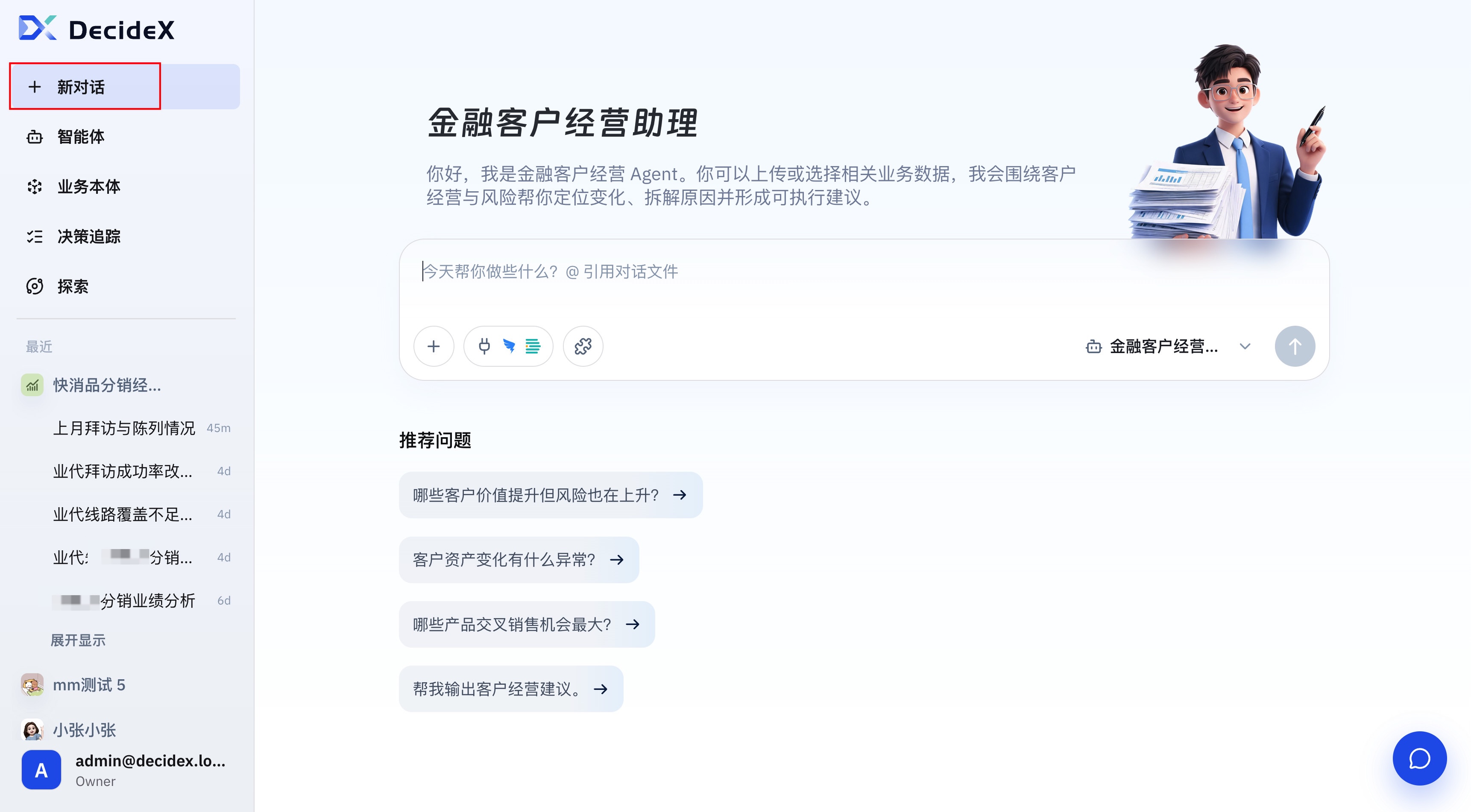
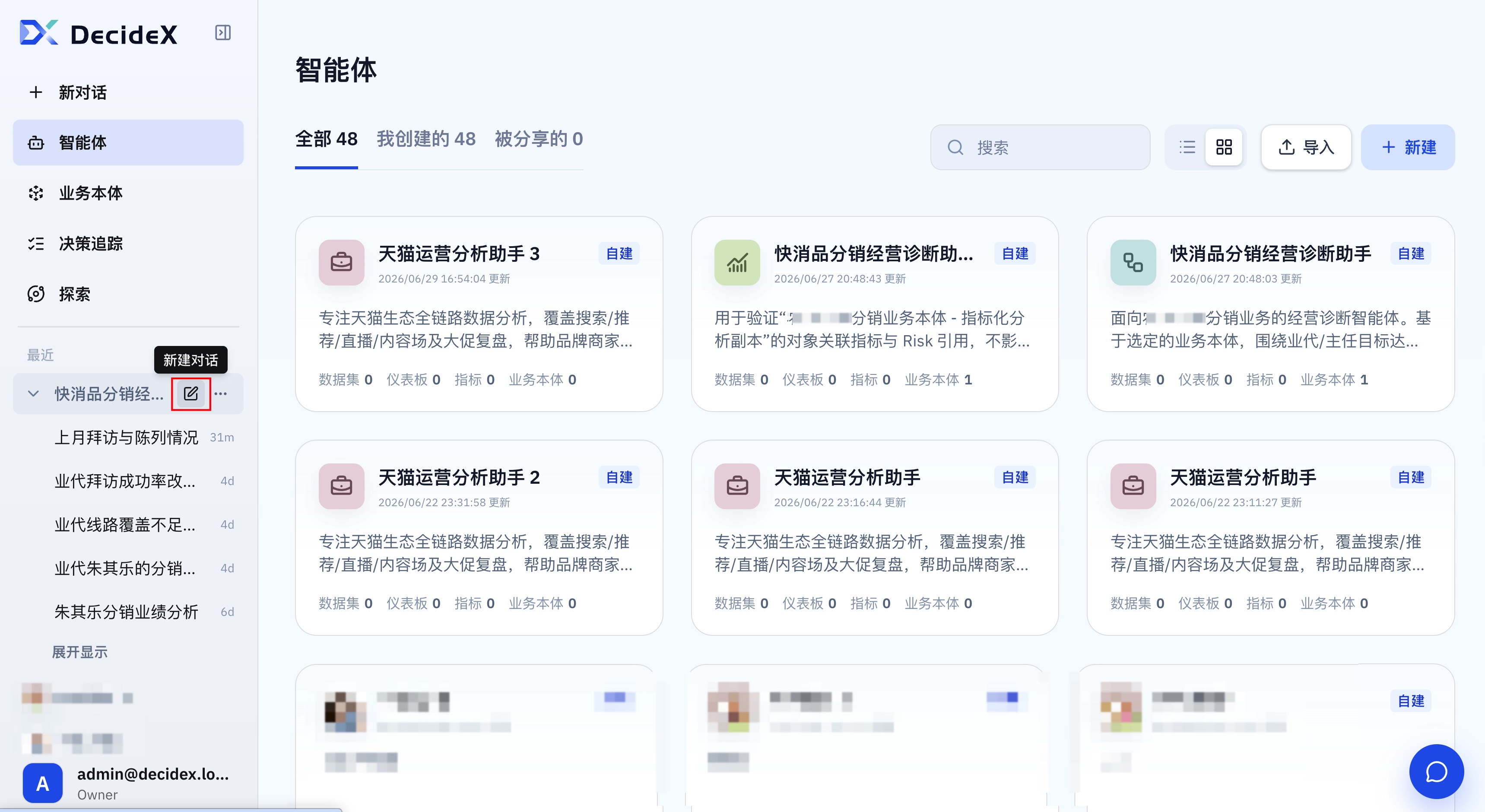
如需使用当前智能体开始新任务,可点击会话右上角的「新建对话」;也可在左侧最近对话中找到该智能体,点击「新建对话」。
使用任务示例
在首页使用「通用助手」时,可通过输入框下方的任务示例组织需求:
- 点击「数据与业务分析」「研究与整理」「文件处理」「内容与方案创作」或「编程与自动化」,查看该分类的示例。
- 点击一个示例,将示例需求填入输入框;如果已有文字,示例会追加在后面。
- 根据实际任务修改对象、时间范围和输出要求,补充必要的资料后发送。
点击分类或示例不会直接执行任务,也不会切换智能体。选择其他智能体时,输入框下方可能展示该智能体配置的推荐问题。

继续历史对话
历史对话记录显示在左侧面板。点击对应会话,可查看已有问答,并在原有上下文中继续分析。针对同一任务补充问题时,可继续原会话;开始其他任务时,可创建新对话。
查看回答结果
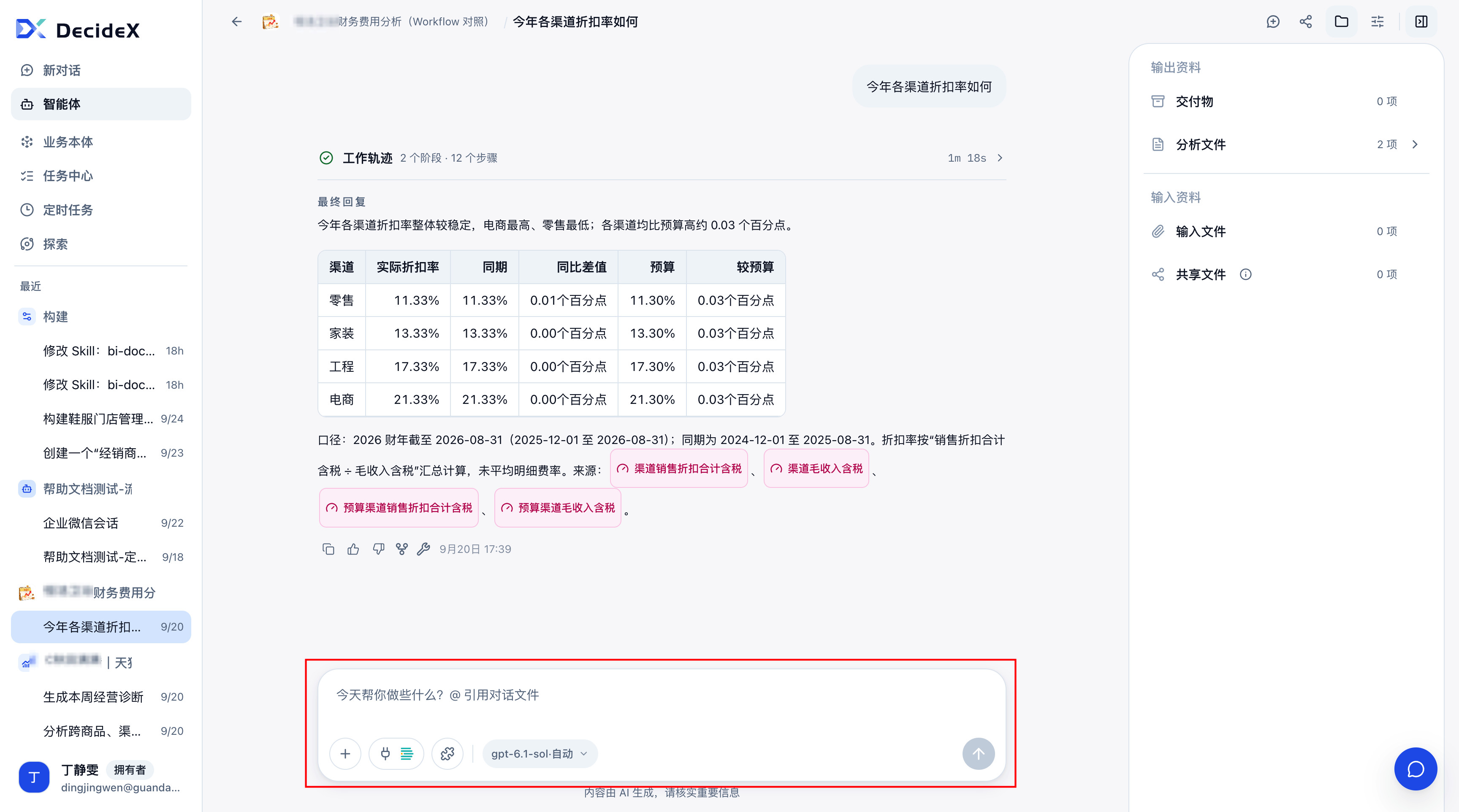
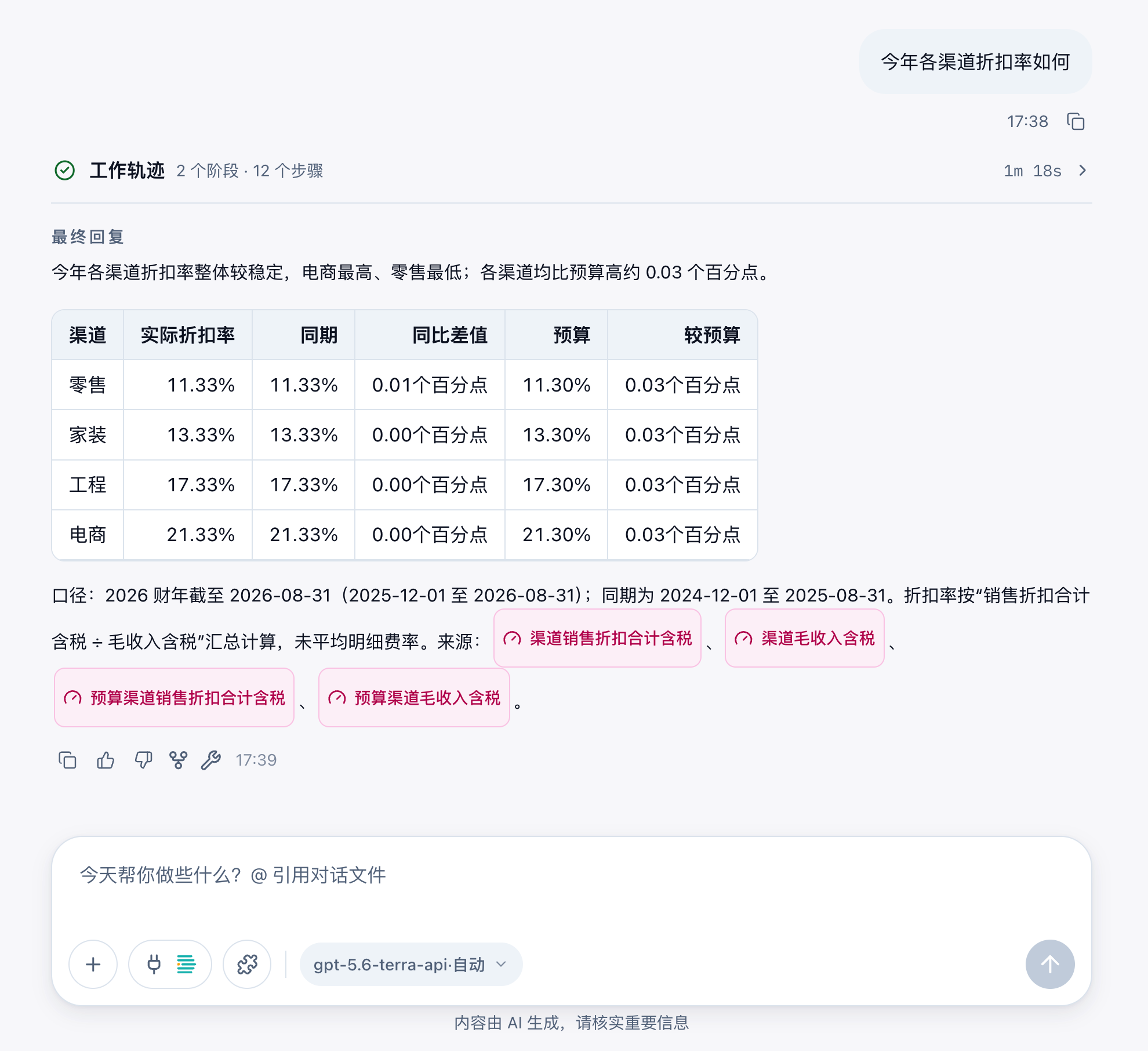
Agent 会解析问题意图,结合已配置的数据、业务本体、参考文件、Skills 和工具能力返回结果。结果可能是文字说明、表格、图表、报告文件或其他成果物。
回答可能包含结论、表格、统计口径和来源引用。阅读时,先核对分析对象、时间范围和口径,再结合来源判断结论是否符合任务要求。
查看工作轨迹
点击回答上方的「工作轨迹」,展开本轮执行过程。收起时可查看执行状态、阶段数、步骤数和总耗时;展开后可查看各阶段的说明、耗时及具体步骤。
点击阶段下的步骤数量,可展开或收起步骤列表。列表中会按实际执行情况展示工具调用、文件搜索、文件读取等记录;带展开箭头的步骤可进一步查看详情。
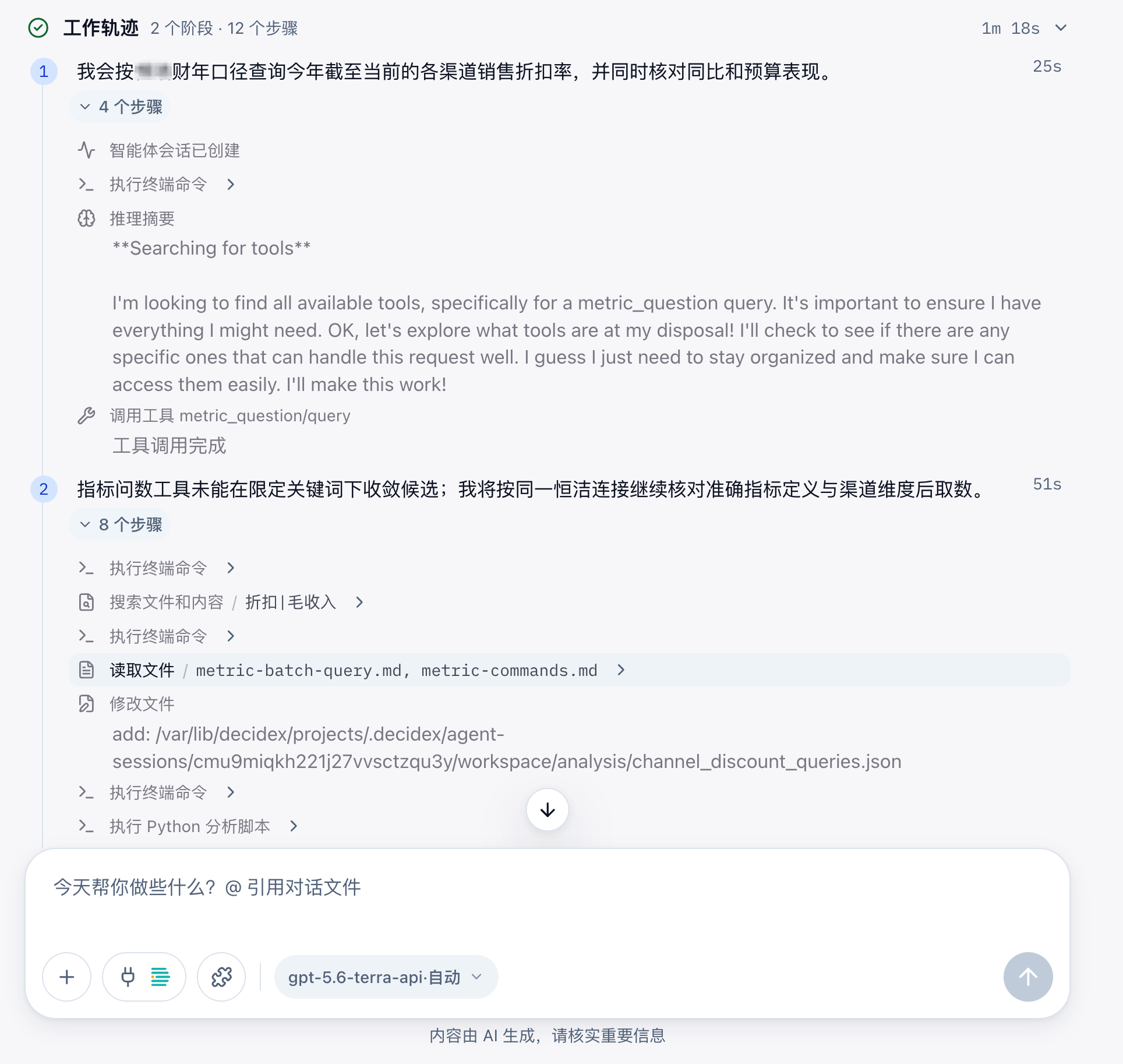
生成的报告等文件可在会话右上角的「资料」中查看,详见 查看会话资料。
查看证据链
部分分析完成后,回答中会出现「业务本体证据」或「查看证据链」入口。点击后可以查看智能体本轮分析使用了哪个本体、命中了哪些对象或问题场景、查询了哪些指标和数据集、经历了哪些分析步骤。
证据链用于核对结论采用的业务口径、数据来源和分析过程。如果本轮只是普通问答,或者问题没有触发可审计的业务本体分析,可能不会出现证据链入口。
继续分析
根据当前结果,可在原会话中追问,也可分叉为独立会话,尝试不同的分析方向。
连续追问
Agent 返回结果后,可以在同一会话中继续追问。
针对回答结果,建议重点关注三类信息:它发现了什么现象,它认为原因可能是什么,它建议下一步关注什么动作。注意不要只看结论,还要看结论是否说明了时间范围、指标口径和数据依据。
示例:
- 先问:
2025 年每个省份的销售额同比是多少? - 再追问:
其中华东区域 Top3 省份是哪些? - 继续追问:
这些省份增长或下降的原因是什么?
连续追问适合逐步缩小分析范围、补充维度、调整口径或改变输出形式。追问可以把一个宽泛问题拆成可解释、可验证、可行动的分析链路。
从本轮分叉会话
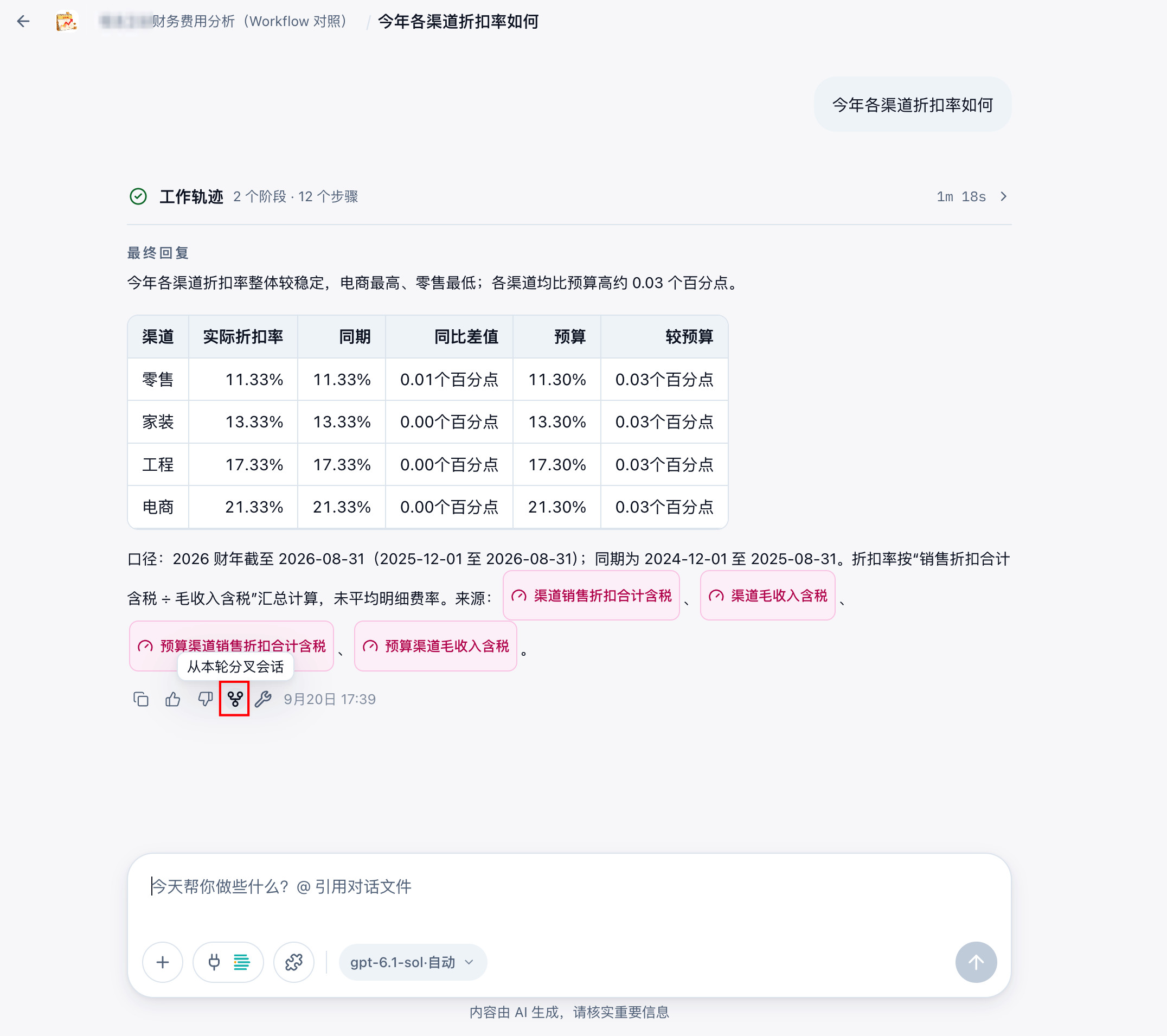
需要基于已有分析尝试另一种方向时,可点击回答下方的「从本轮分叉会话」图标,进入新的会话分支继续提问。新分支以所选轮次为分叉点,保留此前的对话上下文,后续提问不会追加到原会话。
添加资料与设置会话能力
使用通用助手或业务智能体时,可按任务需要补充资料或设置可用能力,无需逐项配置。可选内容以当前页面为准。

添加资料
根据任务所需的材料,选择相应方式:
| 方式 | 操作与用途 |
|---|---|
| 上传本地文件 | 点击加号,选择「添加本地文件」,上传需要分析的文档、表格或其他文件。也可将文件拖入输入框。 |
| 引用 BI 资产 | 点击加号,菜单中提供「观远 BI」时,可选择有权限访问的 BI 资产作为分析依据;优先使用管理员配置好的组织 BI 环境,无需单独连接。 |
如需参考历史问答,使用下文的 @ 引用;如需复用历史对话中生成的报告等文件,通过 共享文件 添加。
添加后,检查输入框中的附件或引用,并在问题中说明需要关注的范围、字段和输出形式。例如:“请根据这份表格,按区域汇总销售额,并标出下降最大的三个区域。”
使用 @ 选择引用
在输入框中输入 @,可以选择历史会话、技能、个人技能和插件,为当前任务补充参考内容或指定希望使用的能力。菜单按类型展示可选内容,实际可见的分类和选项以当前页面为准。

| 类型 | 用途 |
|---|---|
| 历史会话 | 引用自己的其他会话,将其中的提问和回答作为只读参考,便于继续分析、汇总已有结论或比较不同任务的结果。 |
| 技能 | 选择可用的内置技能,让 Agent 按相应技能的方法和要求处理任务。 |
| 个人技能 | 选择当前可用的个人 Skill,复用自定义的处理流程或输出规范。 |
| 插件 | 选择已连接或可连接的外部能力,说明本次任务需要使用的服务。组织 BI 环境可直接使用;其他尚未连接的服务按需完成连接或授权,操作方式见 使用 BI 连接与其他插件。 |
操作步骤:
- 在输入框中输入
@,展开引用菜单。 - 点击所需分类,再选择具体的会话、技能或插件;也可以在
@后输入关键词查找可选内容。 - 检查输入框中已添加的引用,并补充本次任务要求。选择引用后,仍需发送消息才会开始处理任务。
例如,选择「历史会话」中的一次销售分析,再输入:“基于这次分析,整理下周的行动清单,列出建议动作和需要关注的指标。”选择技能时,也应说明处理对象和输出要求,例如:“使用所选技能,检查这份帮助文档,并列出修改建议。”
历史会话引用提供的是问答内容,当前任务不会通过该引用修改原会话。如需复用历史对话生成的报告等文件,通过 共享文件 添加。选择插件不会代替服务授权,实际可用能力仍取决于连接状态、智能体配置和账号权限。
使用 BI 连接与其他插件
分析观远 BI 数据时,优先使用管理员配置好的组织 BI 连接,无需自行准备 PAT 或单独配置连接。成员按各自在 BI 中的资源权限访问数据。
选择组织 BI 资产并提问
- 点击输入框中的加号,在「观远 BI」中选择管理员已配置的环境,再选择有权限访问的 BI 资产,作为本次分析的依据。
- 检查已添加的资产,在问题中说明分析对象、时间范围、统计口径和输出要求,例如:“根据所选销售数据,分析本月各区域销售额及同比变化,并列出下降最大的三个区域。”
- 发送问题后,核对回答中的分析范围、口径和数据来源是否符合预期。
使用业务智能体时,可先在 会话配置 中查看其已配置的 BI 资产,再决定是否补充本次任务资料。组织连接不会扩大成员在 BI 中的资源权限;如果组织环境未配置或连接异常,请联系管理员检查 系统集成。
按需连接测试环境或个人环境
需要使用组织环境以外的测试环境或个人环境时,可点击输入框中的插头图标或连接器标识,为「观远 BI」添加个人连接。具体配置见 个人 BI 连接。使用前确认连接对应的 BI 环境;个人连接异常时,按页面提示修复或重新授权。
需要使用钉钉、飞书等其他外部服务时,也可从插件连接入口选择对应服务,按需完成配置或授权。
选择技能
需要使用特定技能时,点击拼图图标打开「技能」,搜索并选择当前可用的技能。选择后,技能引用会填入输入框,可继续补充任务要求,再发送消息。
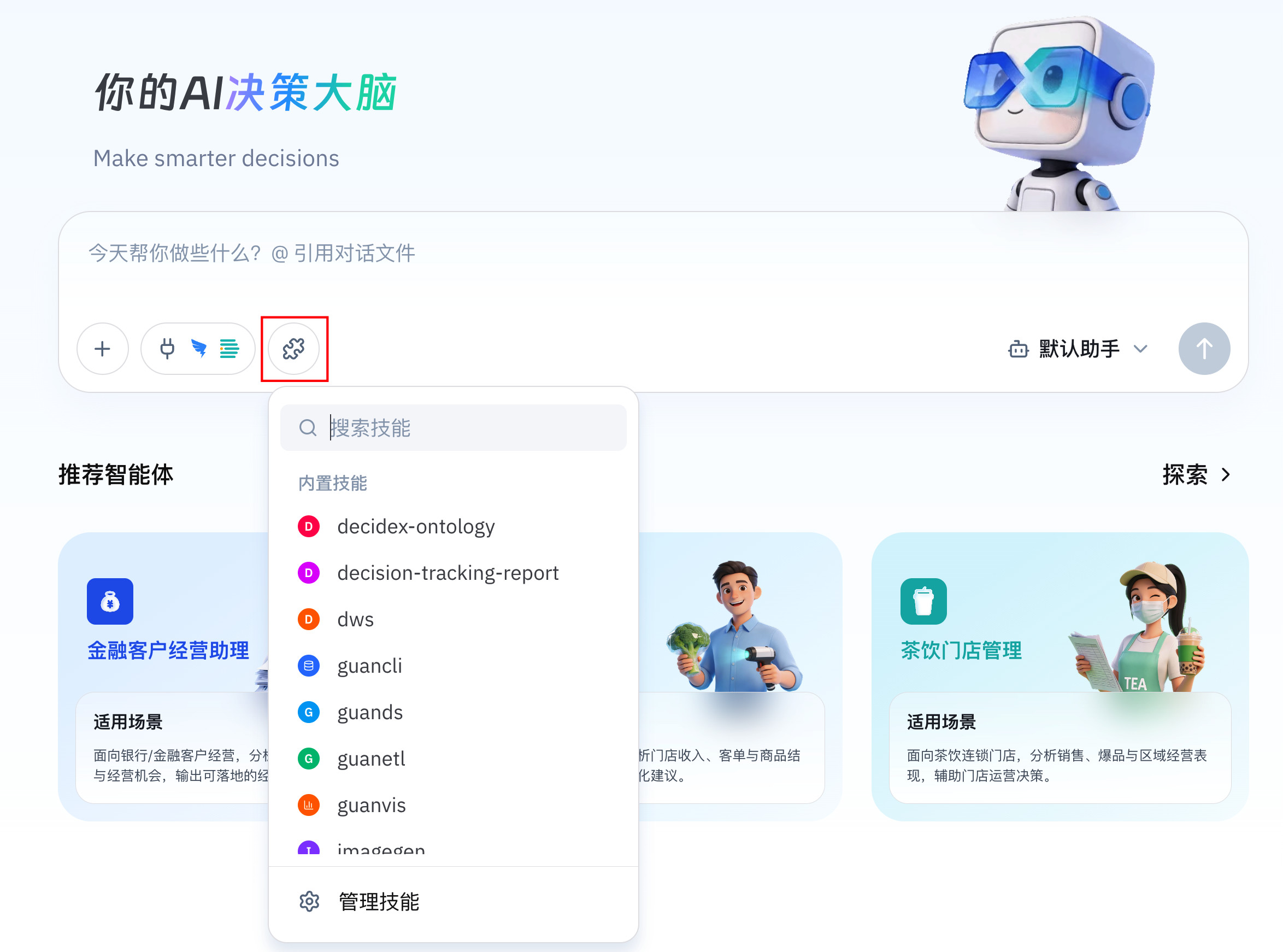
需要创建或上传自己的技能时,可通过「管理技能」进入技能管理页面,具体操作见 创建与管理个人 Skill。

选择模型与推理档位
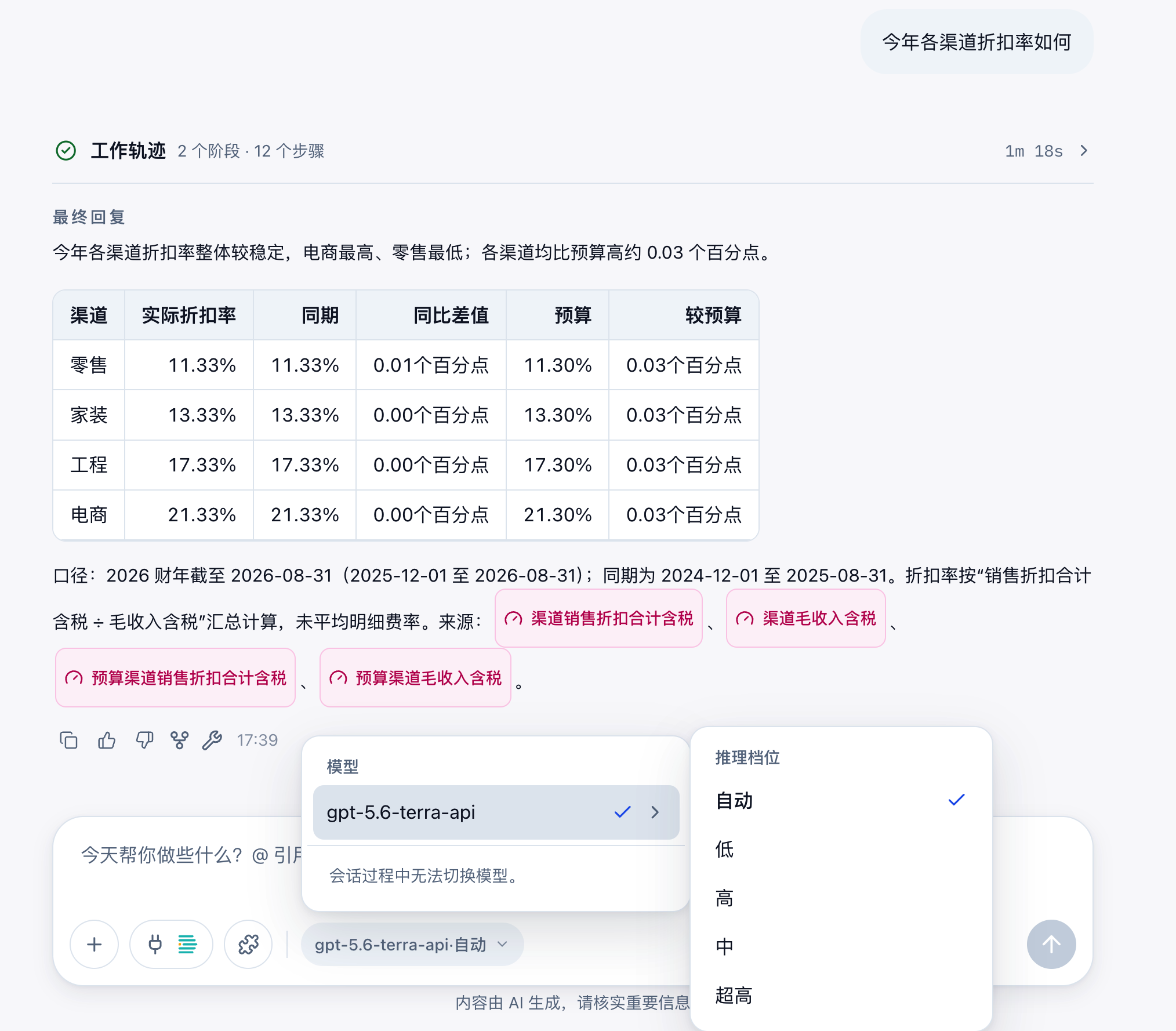
在新会话发送首条消息前,点击输入框中的模型名称,选择可用模型和该模型支持的「推理档位」。
- 模型:决定本次会话使用的 AI 模型;可选项以当前环境提供的模型为准。
- 推理档位:设置模型的推理投入程度,可选档位随模型变化。「自动」表示使用自动设置。
发送首条消息后,当前会话的模型固定;如需更换模型,请创建新对话。推理档位仍可调整:点击输入框中的模型名称,展开「推理档位」,选择本次提问需要的档位,再发送问题。可选档位以当前模型为准。
查看会话配置
点击会话右上角的「配置」,在右侧查看智能体名称、描述,以及当前会话的关键配置。
| 配置项 | 用途 |
|---|---|
| BI 资产 | 查看智能体可参考的 BI 资产。 |
| 参考资料 | 查看创建会话时附带的只读文件。 |
| 业务本体 | 了解智能体遵循的业务口径与术语,以及本体绑定情况。 |
| 技能 | 查看智能体可调用的专业技能。 |
| Connector | 查看智能体可调用的连接器。 |
| MCP server | 查看智能体可调用的外部服务及启用情况。 |
可展开的项目右侧显示箭头,点击后查看具体内容。各项数量与绑定、启用状态以当前会话为准。
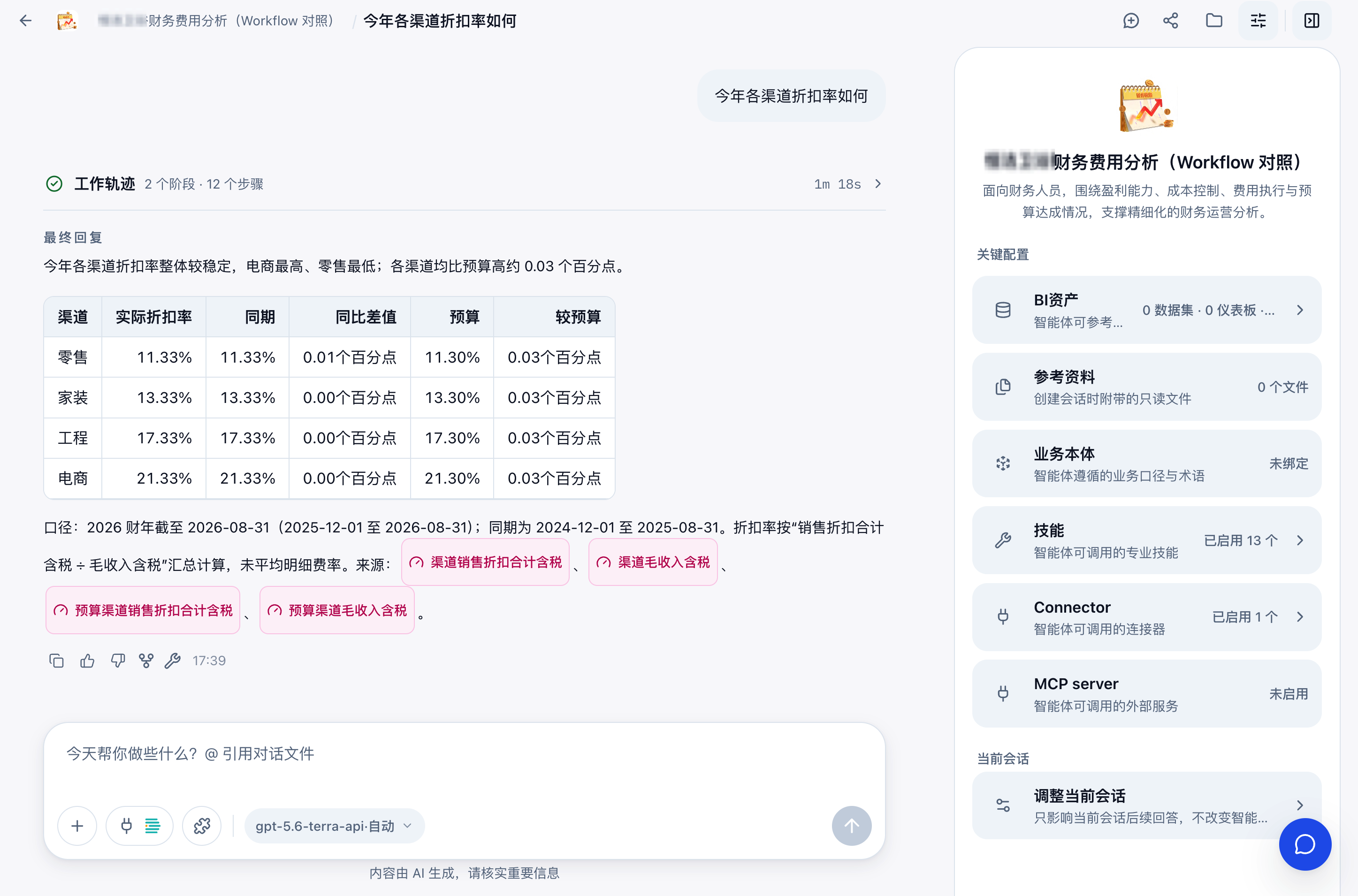
需要调整会话设置时,点击面板底部的「调整当前会话」。该入口中的调整只影响当前会话后续回答,不改变智能体本身的配置。
反馈与排查
需要改进回答时,可提交评价或修改建议;需要核查本轮执行过程时,可发起排查。
复制与评价回答
问题和回答附近的复制图标可分别复制提问或回答内容。回答下方还提供「点赞」「点踩」操作;较早回答的操作栏可将鼠标移到回答区域后查看。
如果回答需要改进:
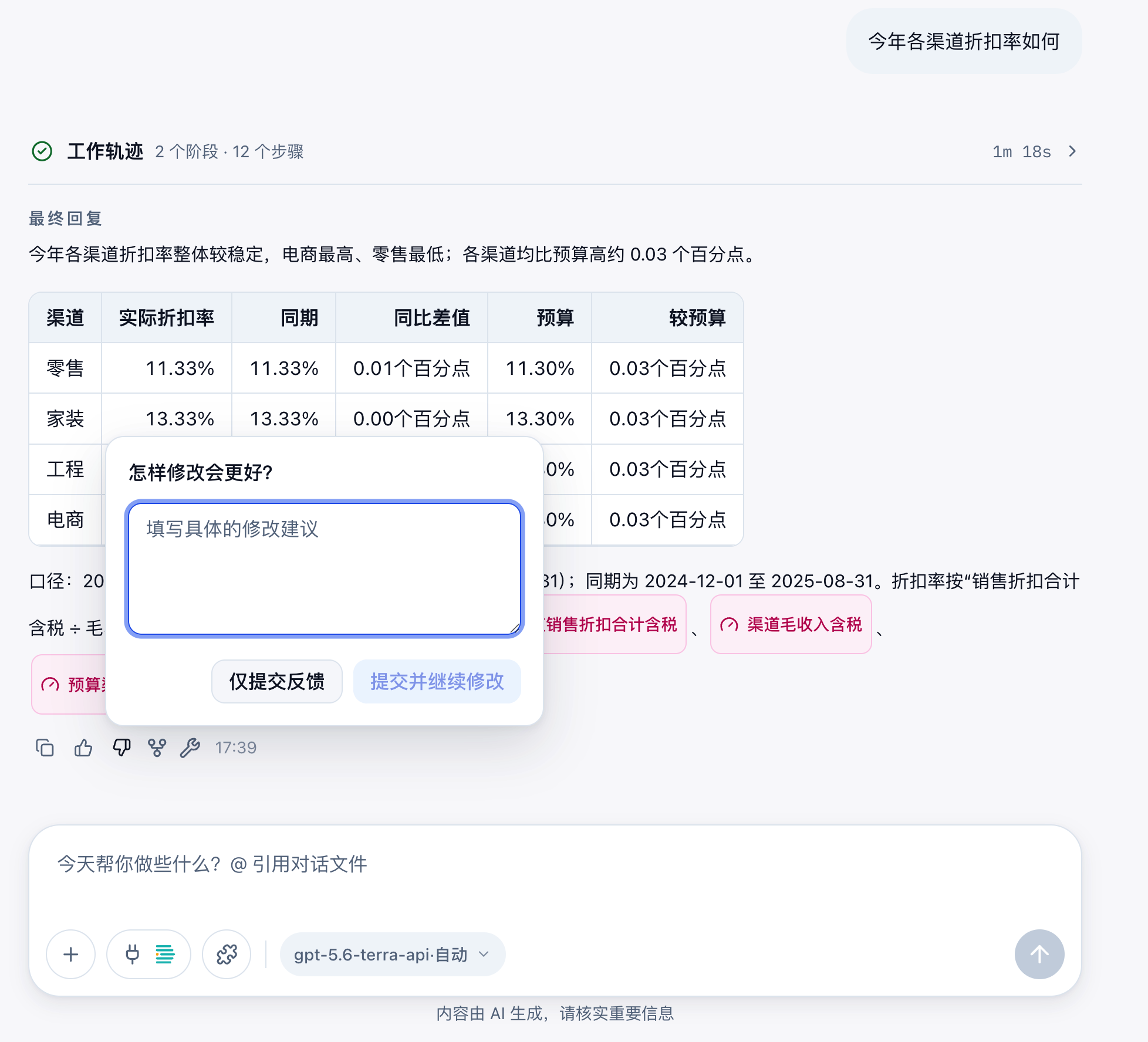
- 点击回答下方的「点踩」,打开「怎样修改会更好?」表单。
- 填写具体建议,例如需要纠正的口径、补充的依据或调整的输出格式。
- 根据需要选择提交方式。
| 提交方式 | 作用 |
|---|---|
| 仅提交反馈 | 保存评价和修改建议,不发起新的修改请求。 |
| 提交并继续修改 | 保存反馈,并将修改建议作为后续要求发送给 Agent,继续处理。需要先填写修改建议。 |
排查本轮
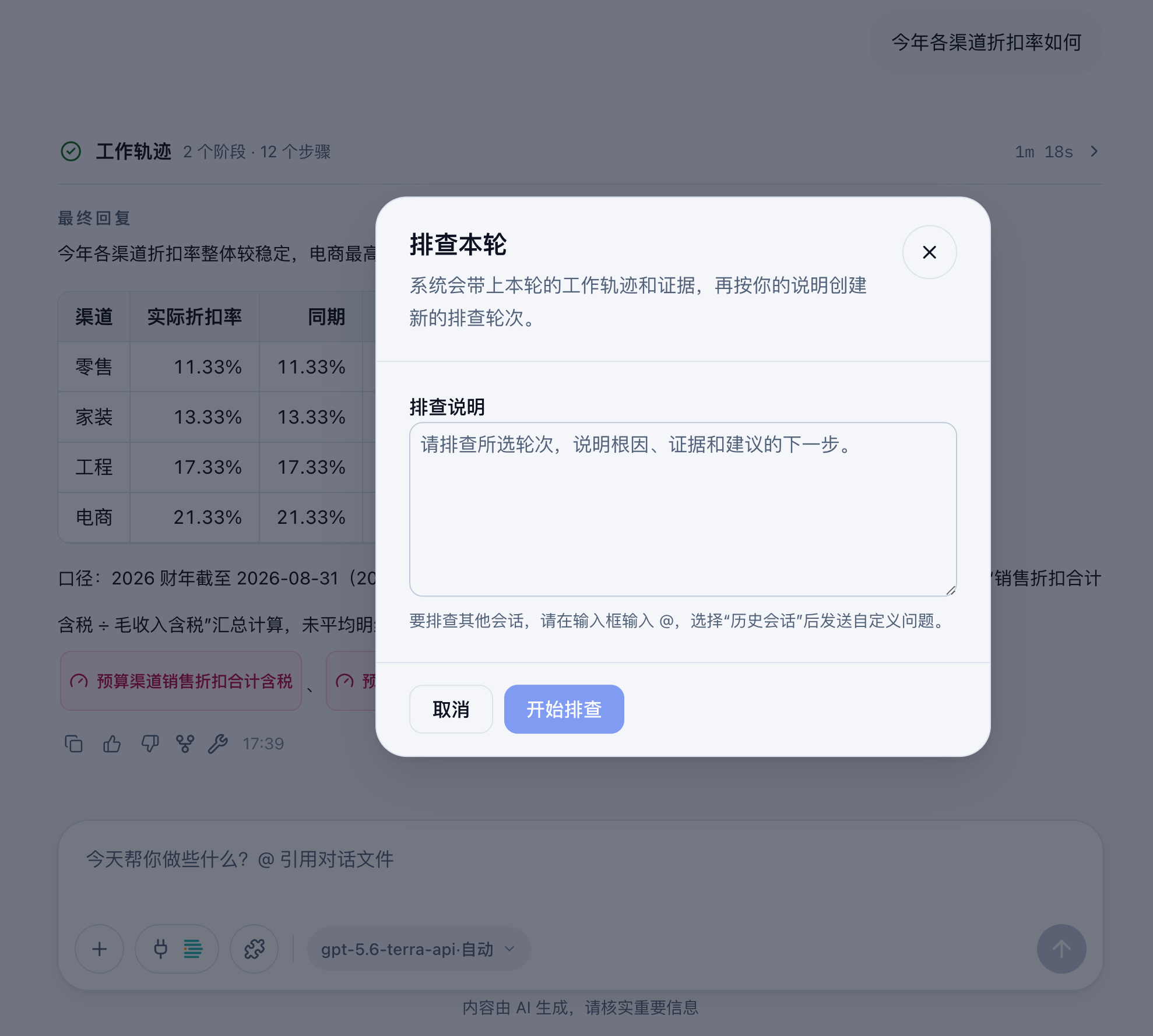
对本轮结果或执行过程有疑问时,可使用回答下方的扳手图标「排查本轮」。
- 点击「排查本轮」,打开排查弹窗。
- 在「排查说明」中描述需要核查的问题,例如:“请检查本轮同比差值的计算口径,说明依据和建议的修正方式。”
- 点击「开始排查」。系统会携带本轮工作轨迹和证据,按说明创建新的排查轮次。
如需排查其他会话,在输入框中输入 @,选择「历史会话」后补充具体问题并发送,详见 使用 @ 选择引用。
管理会话文件与分享
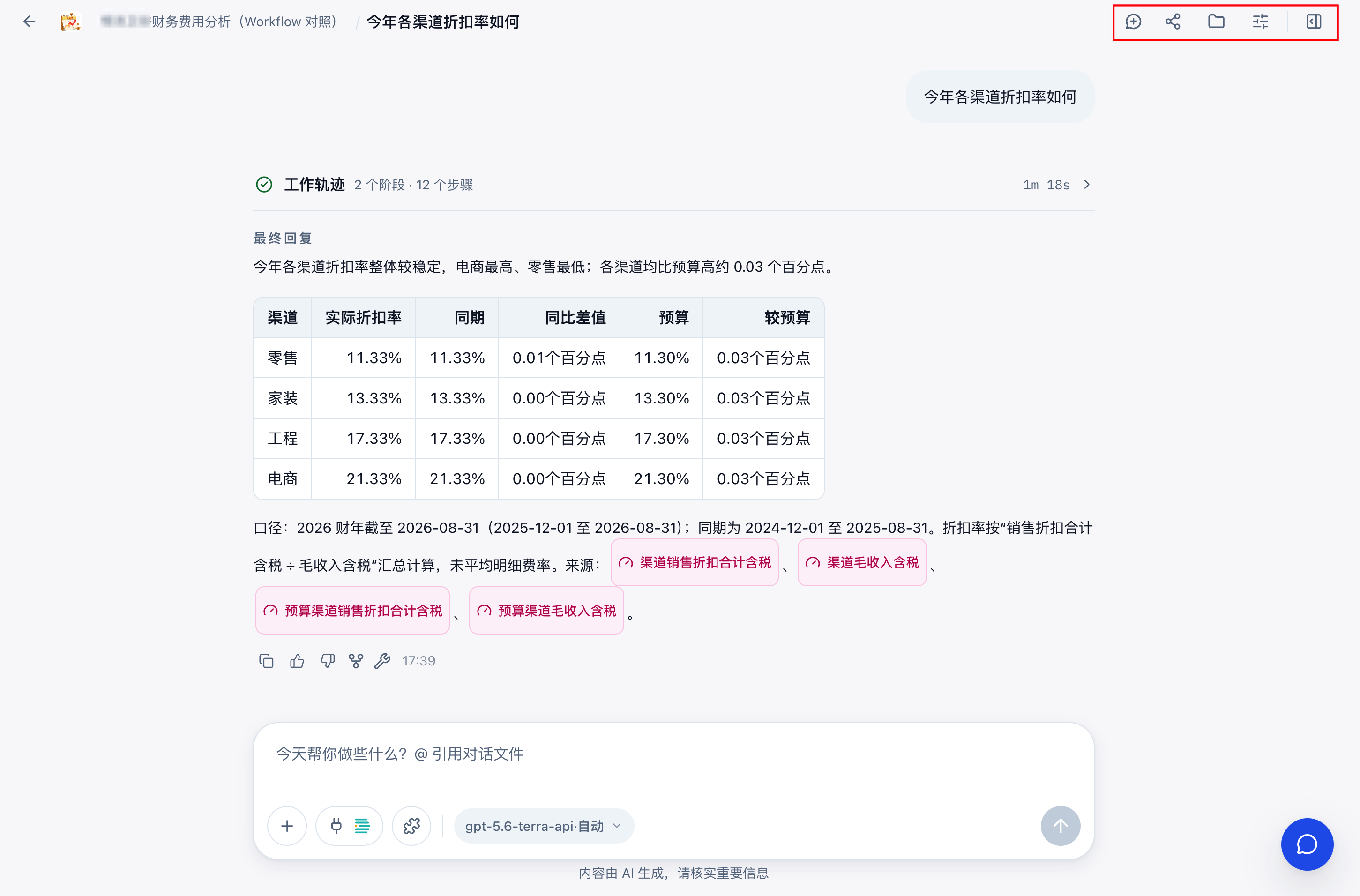
通过会话右上角的「资料」查找和复用文件,通过「分享」向他人提供智能体入口或当前会话结果。文件与配置面板可通过「展开/收起侧栏」显示或隐藏,再次展开时恢复上次查看的面板。
查看会话资料
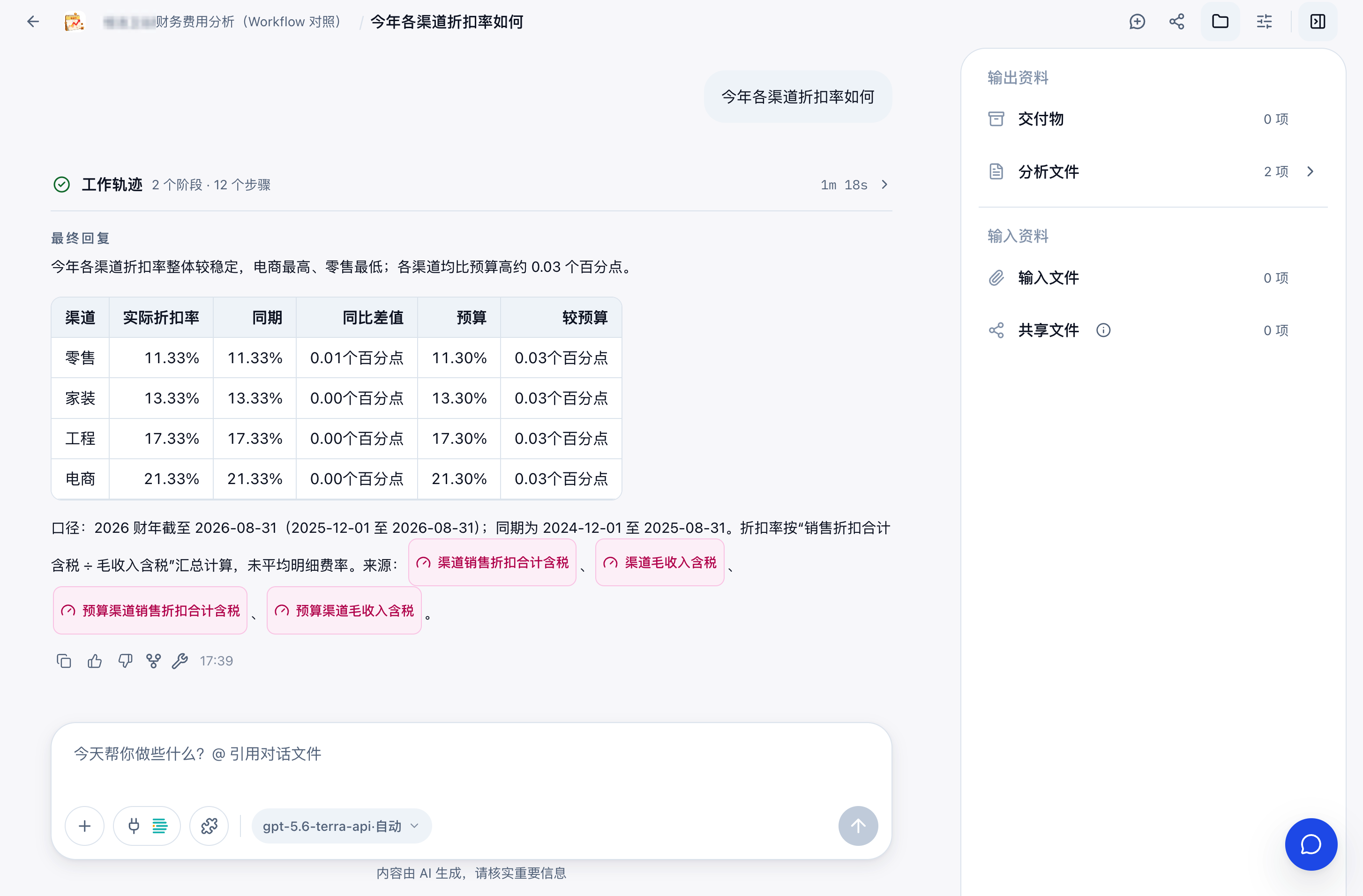
点击会话右上角的「资料」,在右侧面板查看当前会话中的文件。
| 分类 | 内容与用途 |
|---|---|
| 交付物 | Agent 生成的报告、PPT、HTML 页面等成果文件,可通过「查看」或「下载」打开结果。 |
| 分析文件 | 分析过程中产生的文件,用于查看中间数据或处理结果。 |
| 输入文件 | 本次会话上传或添加的参考文件。 |
| 共享文件 | 可复用的共享资料,用于将文件添加到会话中继续使用。 |
面板按「输出资料」和「输入资料」分组,并显示各类文件数量。有文件时,可进入对应分类查看。
共享与复用文件
需要在后续会话复用文件时,可将适合复用的文件「共享」,再从「共享文件」中「添加共享文件」。加入会话的是副本,会话内的改写不会回写原共享文件。向其他成员提供文件时,通过「管理授权」授予当前组织成员只读使用权限。
撤销共享文件授权后,对方不能再发现、下载或添加该共享文件,但已生成的副本和历史记录仍保留。
共享文件用于复用具体文件;如果只需让 Agent 参考历史问答,可使用 @ 引用历史会话。
分享智能体与会话
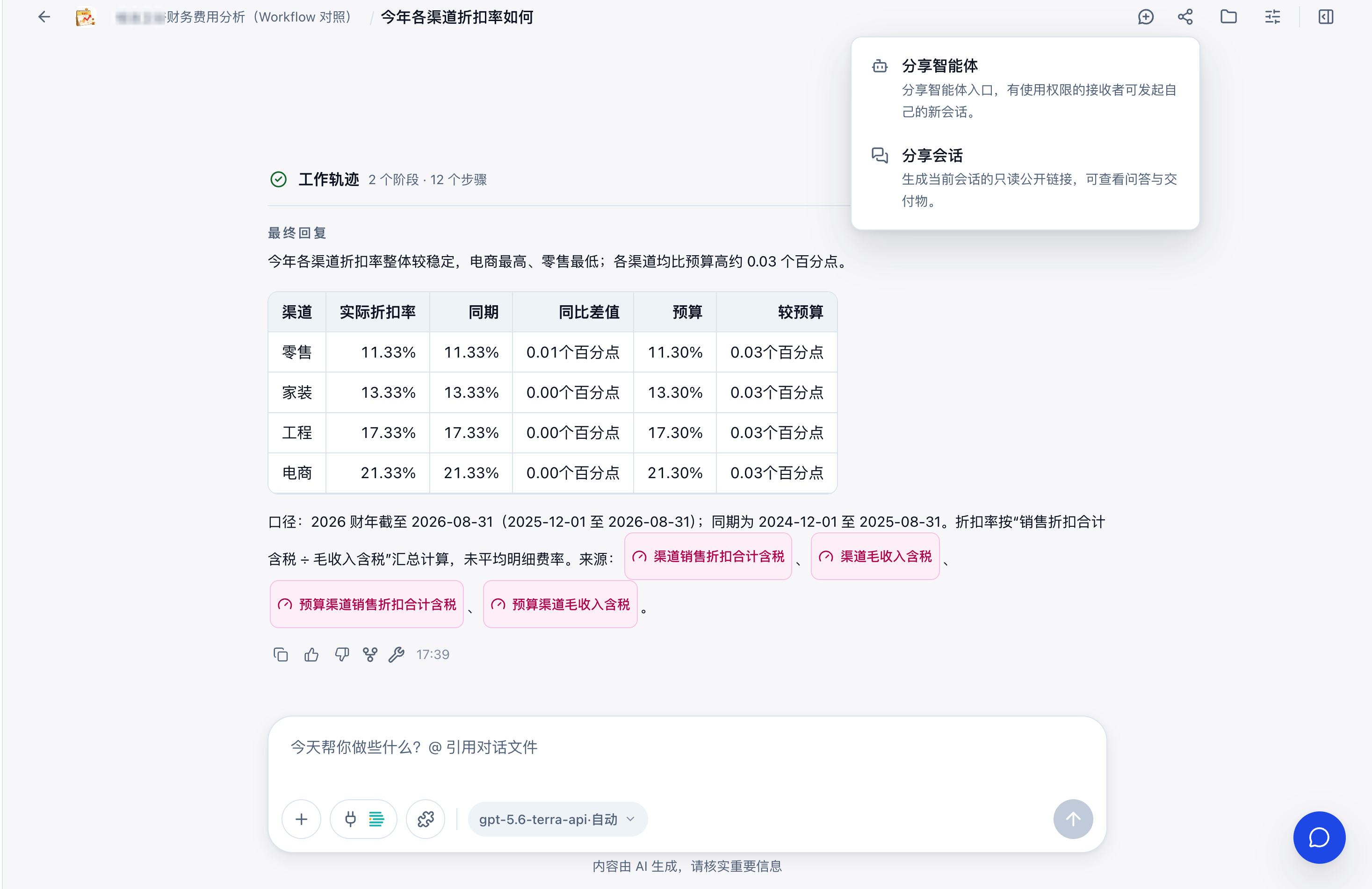
会话顶部的「分享」提供两种不同用途的入口:
| 操作 | 接收者可以做什么 |
|---|---|
| 分享智能体 | 打开智能体入口;具有使用权限的接收者可发起自己的新会话。分享入口不会自动授予使用权限。 |
| 分享会话 | 通过只读公开链接查看该会话的问答与交付物,支持预览和下载。 |
分享会话前,先检查问题、回答及交付物是否适合公开。确认后点击「分享会话」,再点击「开启分享链接」和「复制」。不再需要分享时,回到该窗口点击「撤销分享」,原链接立即失效。
任何持有会话分享链接的人都能查看其中的问答与交付物。请勿分享含账号凭证、个人隐私或敏感业务数据的会话;撤销链接不能收回接收者已经下载的文件。