配置系统集成
概述
系统集成用于管理当前组织的外部服务与应用凭证,包括组织 BI 环境和邮件服务。由组织拥有者统一配置后,成员可按各自在 BI 中的资源权限访问对应环境的数据,智能体也可通过组织邮件服务发送分析结果。
正式业务使用优先采用组织已配置的 BI 环境,消费者无需各自配置个人 BI 连接。需要访问测试环境或个人环境时,可按需使用 个人 BI 连接。
配置组织 BI 环境
组织 BI 连接由管理员统一配置。完成配置后,同一组织内的成员默认可通过组织连接器访问 BI 资源,无需自行连接;具体可访问范围以各用户在 BI 中的资源权限为准。
配置前需确认当前组织已有内置 BI 环境,且该观远 BI 环境为 8.2 及以上版本。此处为已有环境配置应用凭证;若未显示环境,请联系平台管理员确认组织环境配置。以下 DecideX 配置操作由组织拥有者执行。
-
获取 BI 应用凭证:BI 管理员进入「管理中心 > 令牌管理 > API 应用管理」,创建应用并选择「标准 API」,获取 Client ID 和 Client Secret。详细操作见 创建 Public API 应用。
-
配置组织连接:DecideX 组织拥有者登录后,点击左下角个人头像,进入「设置 > 系统集成」,在「Core API 应用凭证」区域找到对应的客户 BI 环境并填写应用凭证。确认环境地址和 Domain 与创建应用的 BI 环境一致。
配置项 说明 「App ID(Client ID)」 填写 BI 应用的 Client ID。 「应用 Client Secret」 填写该应用对应的 Client Secret。 -
测试并保存:点击「测试连接」,测试通过后点击「保存应用凭证」,确认对应环境显示「已配置」。如果测试失败,检查环境和应用凭证后重试。
-
组织成员使用:同一组织内的成员可直接使用对应环境的 BI 资源进行分析,系统按各用户在 BI 中的资源权限确定可访问范围。
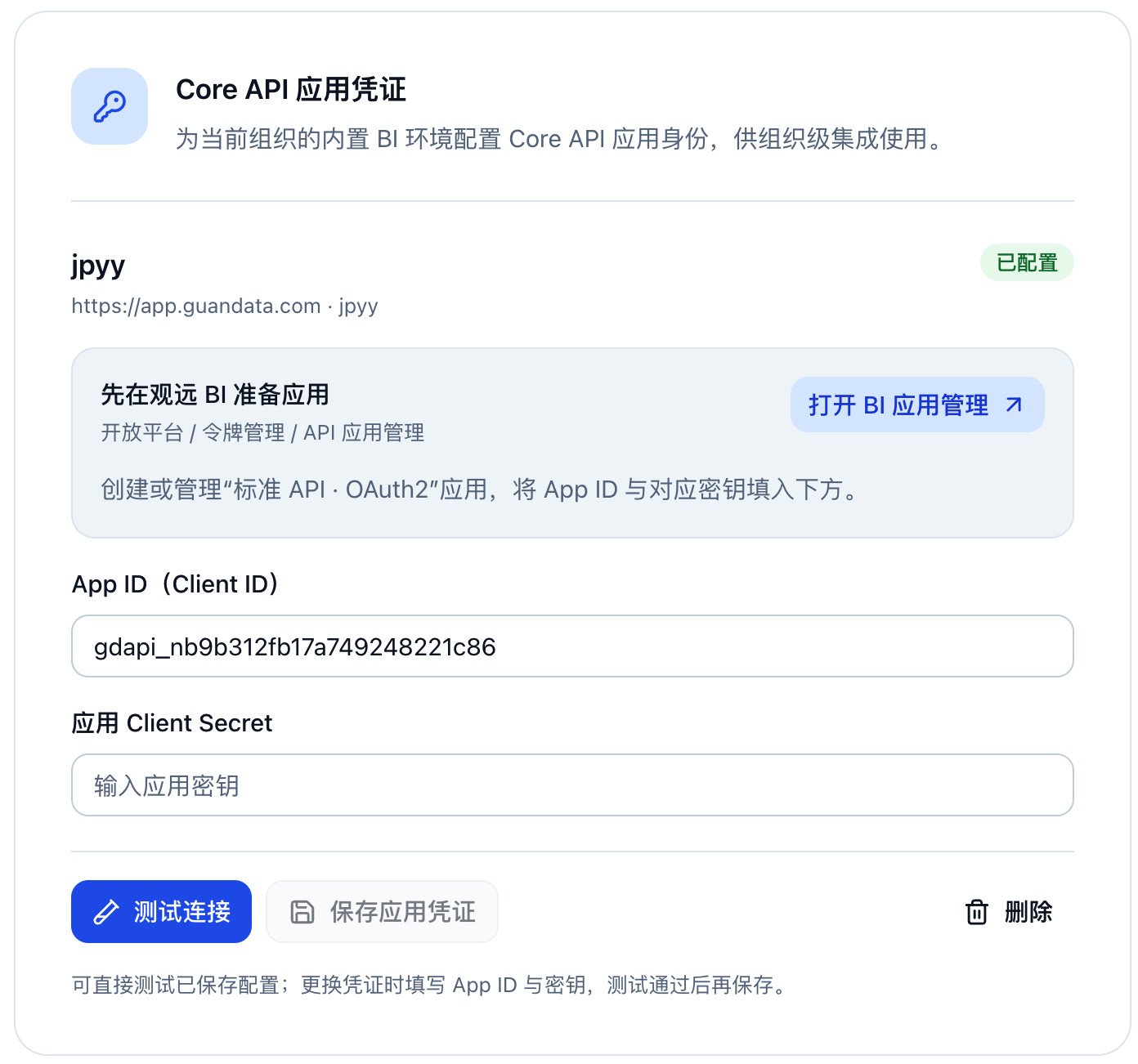
配置完成后,生产者可为智能体选择对应环境的 BI 资产;消费者可使用相关智能体或按需选择 BI 资产进行分析,无需重复建立个人连接。应用凭证配置不等于为智能体完成资产绑定,添加资产的操作见 配置智能体。组织统一配置连接不会扩大成员在 BI 中的资源权限。
维护应用凭证
| 操作 | 说明 |
|---|---|
| 检查连接 | 对已有配置点击「测试连接」,检查已保存的凭证是否可用。 |
| 更换凭证 | 填写新的 App ID 和密钥,重新测试,通过后保存。 |
| 删除凭证 | 不再使用时点击「删除」,按页面提示操作。删除前确认组织内是否仍有依赖该配置的业务。 |
配置邮件服务
邮件服务为组织提供统一的 SMTP 发件身份,供智能体向本组织成员的邮箱发送分析结果。
-
在「邮件服务」区域点击「配置邮件服务」,打开「配置组织邮件服务」窗口。
-
根据邮件服务提供方的信息填写以下配置。
配置项 说明 「SMTP 服务器」 填写 SMTP 服务器地址。 「端口」 填写与服务器及加密方式匹配的端口。 「连接加密」 按服务器要求选择 SSL、TLS 或 STARTTLS。 「认证方式」 按服务器要求选择「用户名 / 密码」或「无需认证」。 「用户名」「密码」 选择「用户名 / 密码」时,填写 SMTP 认证凭据。 「发件地址」 填写用于发送邮件的邮箱地址。 「发件名称」 设置邮件显示的发件人名称。 -
点击「测试连接」,检查 SMTP 配置是否可用。测试失败时,检查服务器、端口、加密方式和认证信息。
-
点击「保存」,返回邮件服务区域,检查发件身份及启用状态。
-
需要允许智能体发送邮件时,开启「允许智能体发送邮件」。
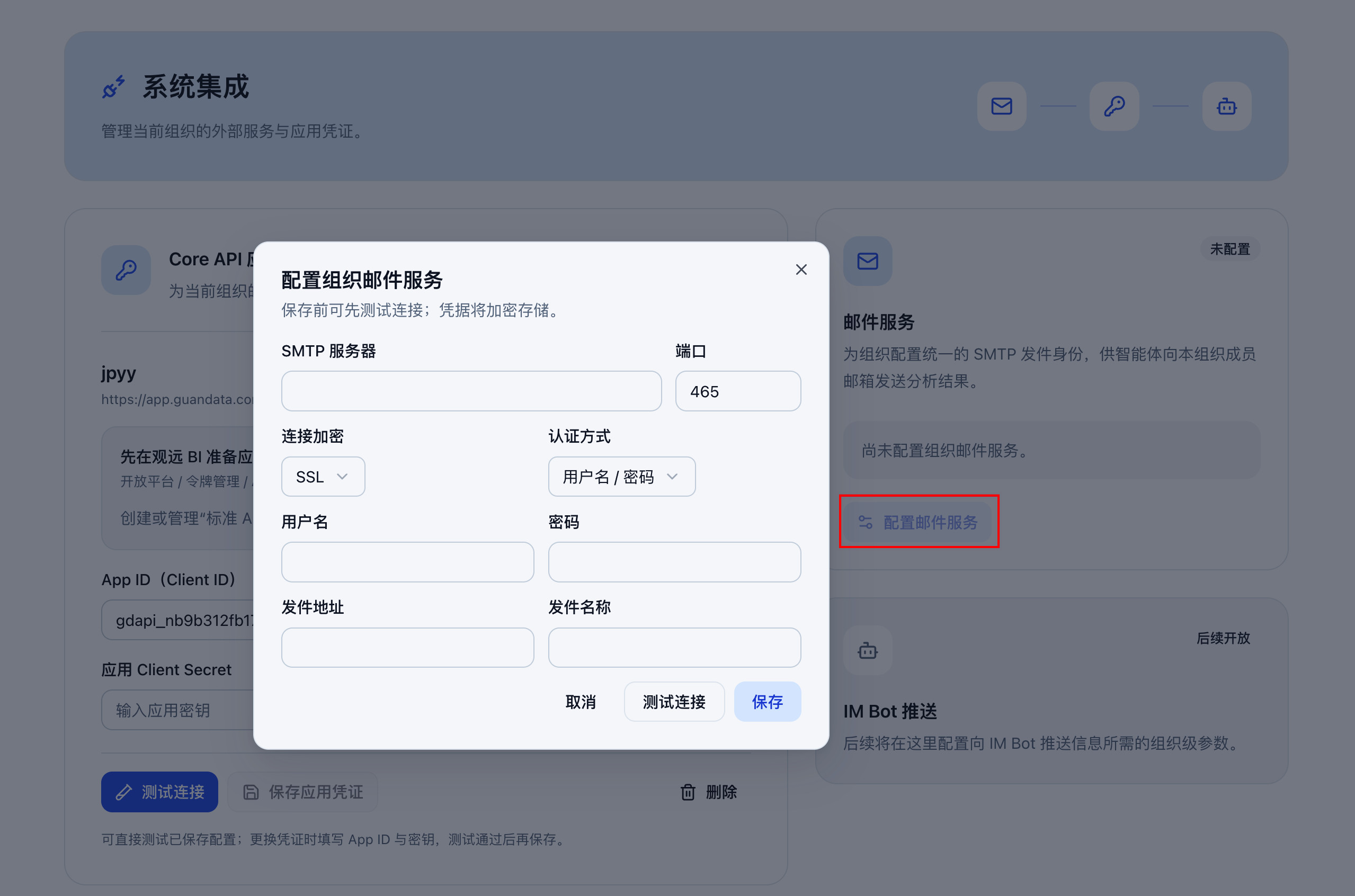
后续可通过「编辑配置」修改邮件服务,通过「最近测试」查看测试结果。关闭「允许智能体发送邮件」后立即停用发送能力。