创建与管理个人 Skill
概述
Skill(技能)用于将业务分析方法、任务处理流程或内容生成能力封装为可复用的技能,供智能体调用。例如,可将经营分析方法或报告生成流程整理为 Skill,用于处理同类任务。
进入左侧「探索」,可在「推荐」或「Plugins」中查找可用技能;进入「Plugins > Skills」可查看和维护个人 Skill。
你可以上传 Skill 文件包或文件夹,创建个人 Skill,再根据业务需要编辑和更新内容,并授权其他成员使用或共同维护。下文介绍具体操作。
配置入口
进入「探索」,选择顶层「Plugins」,再选择其中的「Skills」页签。
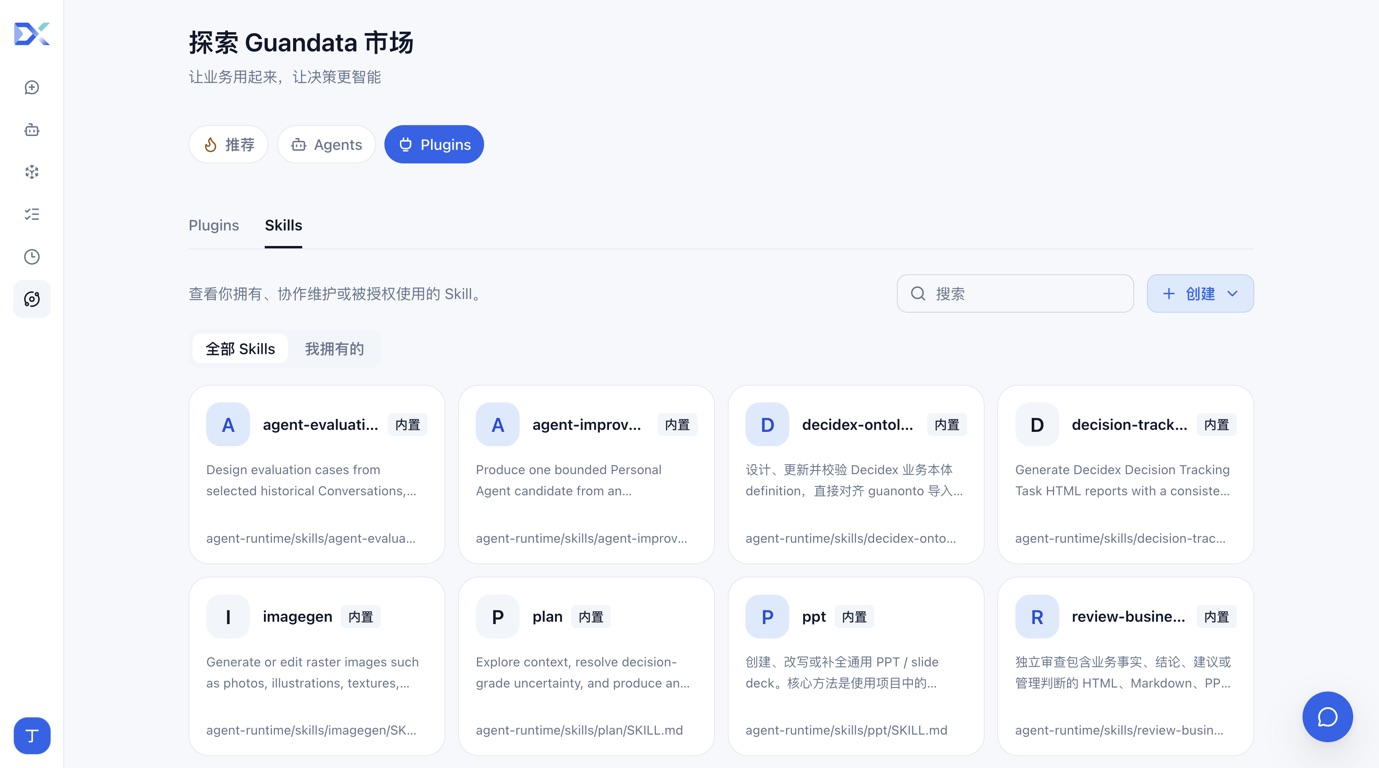
| 入口 | 说明 |
|---|---|
| 「全部 Skills」 | 查看当前可访问的 Skill。 |
| 「我拥有的」 | 筛选自己拥有的 Skill。 |
| 「搜索」 | 查找目标 Skill。 |
| Skill 卡片 | 查看名称、描述、来源和权限标志;点击卡片打开详情。 |
| 「创建」 | 展开创建入口,可通过「上传 Skill」上传 .zip、.skill 文件或文件夹。 |
常见 Skill 类型包括:
- 业务建模类:根据业务材料生成或校验业务本体。
- 报告生成类:生成决策追踪报告、经营分析报告或 PPT。
- 内容生成类:生成图片、文档或演示材料。
- 计划执行类:拆解复杂任务并生成可执行计划。
为特定智能体配置 Skill 时,在其「技能与工具」中选择自己有权配置的能力,测试后发布配置。个人 Skill 的使用与维护权限,详见 权限与协作。
创建个人 Skill
准备一个根目录包含 SKILL.md 的 .zip 或 .skill 文件。SKILL.md 顶部需包含 YAML 格式的名称(name)和描述(description),正文说明技能的用途、处理流程和输出要求;技能依赖的脚本或参考文件应一并放入文件包。
例如,经营分析技能的 SKILL.md 可采用以下结构:
---
name: sales-analysis
description: 分析销售表现,输出结论、数据依据和行动建议。
---

先确认分析对象、时间范围和统计口径,再读取用户提供或有权访问的数据。
按区域比较销售表现,说明异常及数据依据,最后给出行动建议。
缺少数据时先说明缺失项,不编造结论。
- 进入「探索 > Plugins > Skills」,点击「创建 > 上传 Skill」。
- 将准备好的
.zip或.skill文件拖入上传区域,或点击选择文件。使用文件夹上传入口时,选择包含SKILL.md及所需文件的技能文件夹。 - 等待上传完成,在「我拥有的」中找到新技能,打开详情核对名称、描述及文件内容。上传失败时,根据提示修正文件结构或名称、描述后重试。
- 在对话中选择该技能,用一个实际任务检查效果;需要绑定到业务智能体时,参阅 技能与工具。
查看个人 Skill
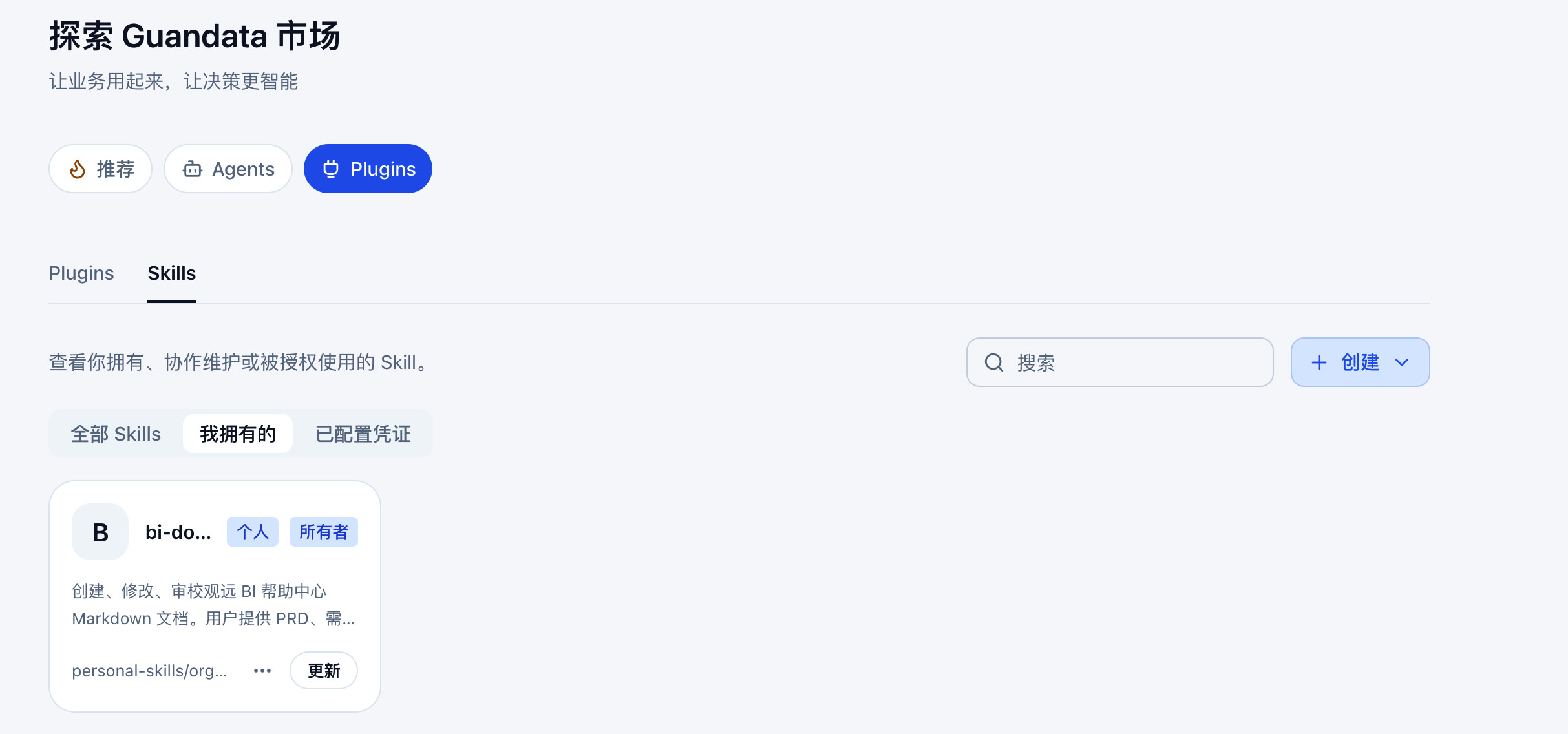
上传的 Skill 在卡片上显示「个人」标志。点击「我拥有的」可筛选自己拥有的 Skill,也可通过搜索查找。
点击 Skill 卡片打开详情,可查看介绍、文件列表和文件内容。选择「SKILL 文件」中的文件即可查看对应内容;需要下载时,点击详情页的「下载」。
卡片还会显示当前账号与 Skill 的权限关系:
| 标志 | 说明 |
|---|---|
| 所有者 | 可以维护 Skill、管理授权和删除 Skill。 |
| 协作者 | 可以编辑 Skill 并管理授权。 |
| 可使用 | 获得使用权限,不代表可以编辑或管理授权。 |
编辑与更新
有编辑权限时,可以直接修改文件、通过对话提出修改要求,或上传文件包替换内容。
编辑文件
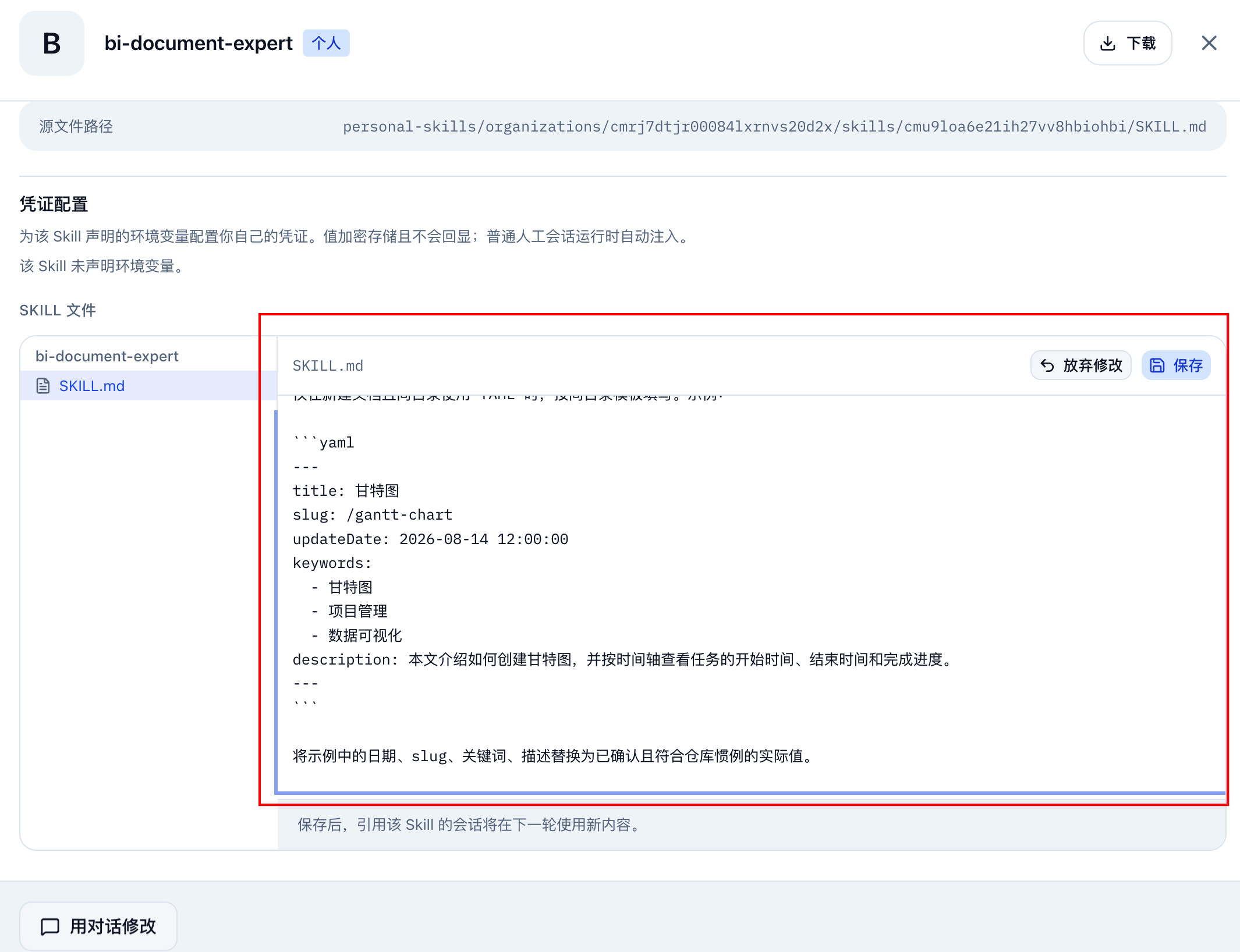
- 点击个人 Skill 卡片,打开详情。
- 在「SKILL 文件」中选择需要修改的文件。可编辑的文本文件会显示编辑区域。
- 修改内容后点击「保存」。如不保留本次编辑,点击「放弃修改」。
保存后,引用该 Skill 的会话将在下一轮使用新内容。
用对话修改
在详情页点击「用对话修改」,进入对话后说明需要调整的内容。已有未保存的文件修改时,先保存或放弃修改,再继续操作。

更新文件包
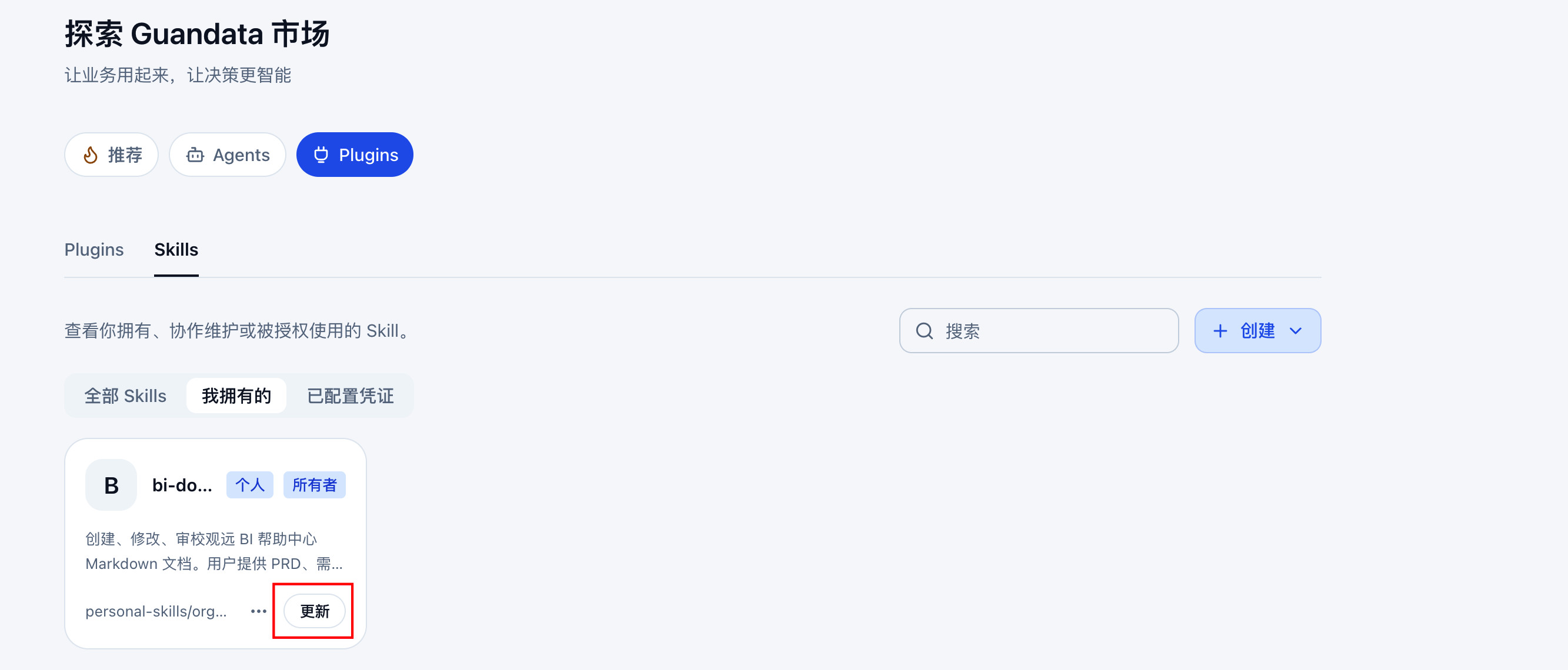
- 在个人 Skill 卡片上点击「更新」,打开「更新 Skill」窗口。
- 拖入新的
.zip或.skill文件,或点击上传区域选择文件。 - 等待更新完成,重新打开详情检查文件内容。
更新会替换该 Skill 的文件内容,后续会话运行继续使用同一个 Skill 引用。需要保留当前内容时,可先在详情页下载备份。
权限与协作
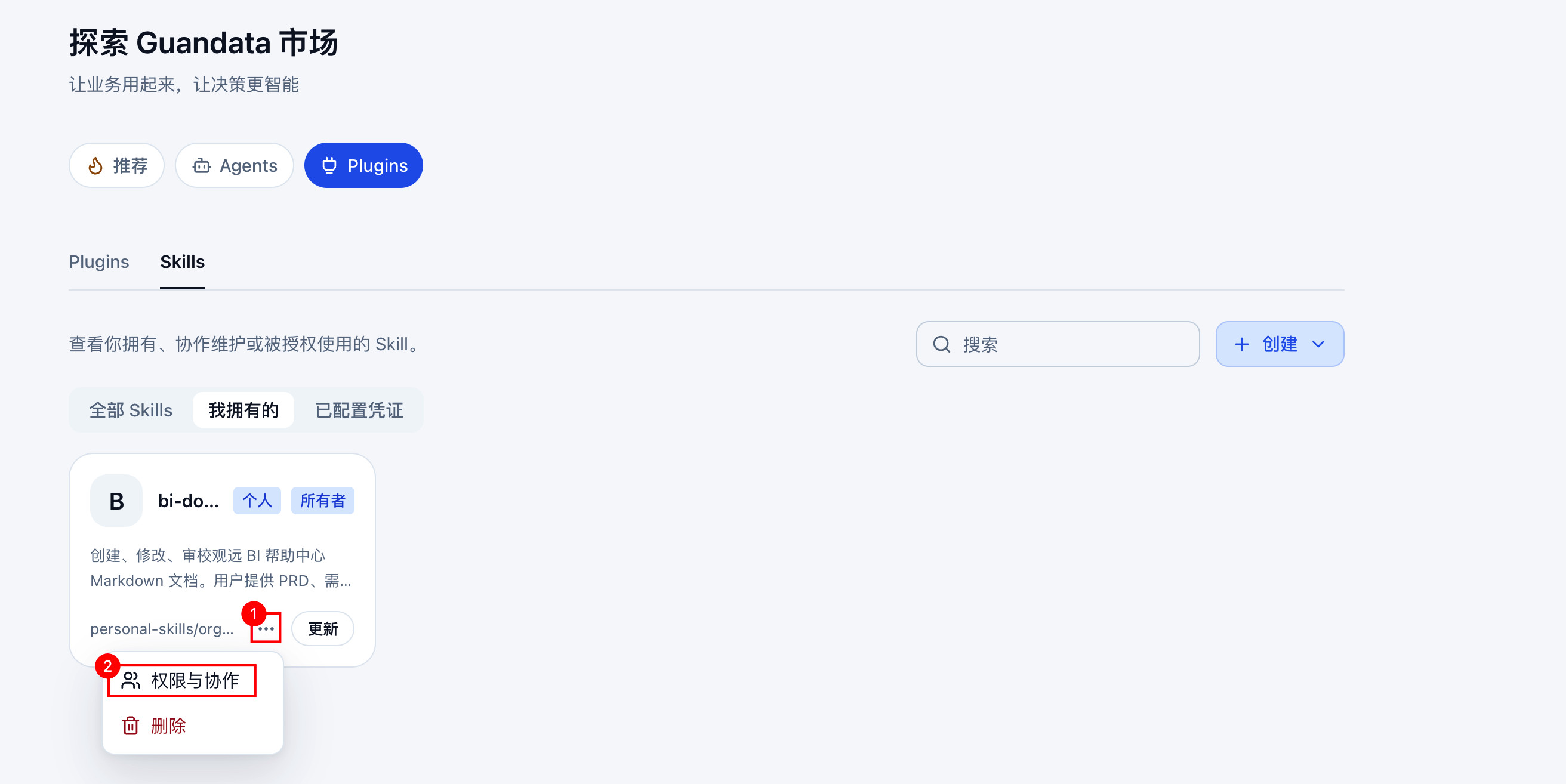
在个人 Skill 卡片上点击「更多操作 > 权限与协作」,打开「Skill 权限」窗口。

| 使用范围 | 说明 |
|---|---|
| 仅所有者与协作者 | 由所有者与协作者使用和维护。 |
| 指定成员 | 向指定成员开放使用权限。选择后,在「使用成员」中添加需要授权的成员。 |
| 组织成员 | 向当前组织成员开放使用权限。 |
需要共同维护 Skill 时,在「协作者」区域搜索姓名、邮箱或关联账号,添加协作者。不再需要相应授权时,可在成员列表中移除。
权限调整会直接保存,无需另行点击保存按钮。操作后检查使用范围和成员列表是否符合预期。
协作者可以编辑 Skill 并管理授权。直接使用成员不能把该 Skill 选入 Agent;获得使用权限不等于获得配置到智能体的权限。
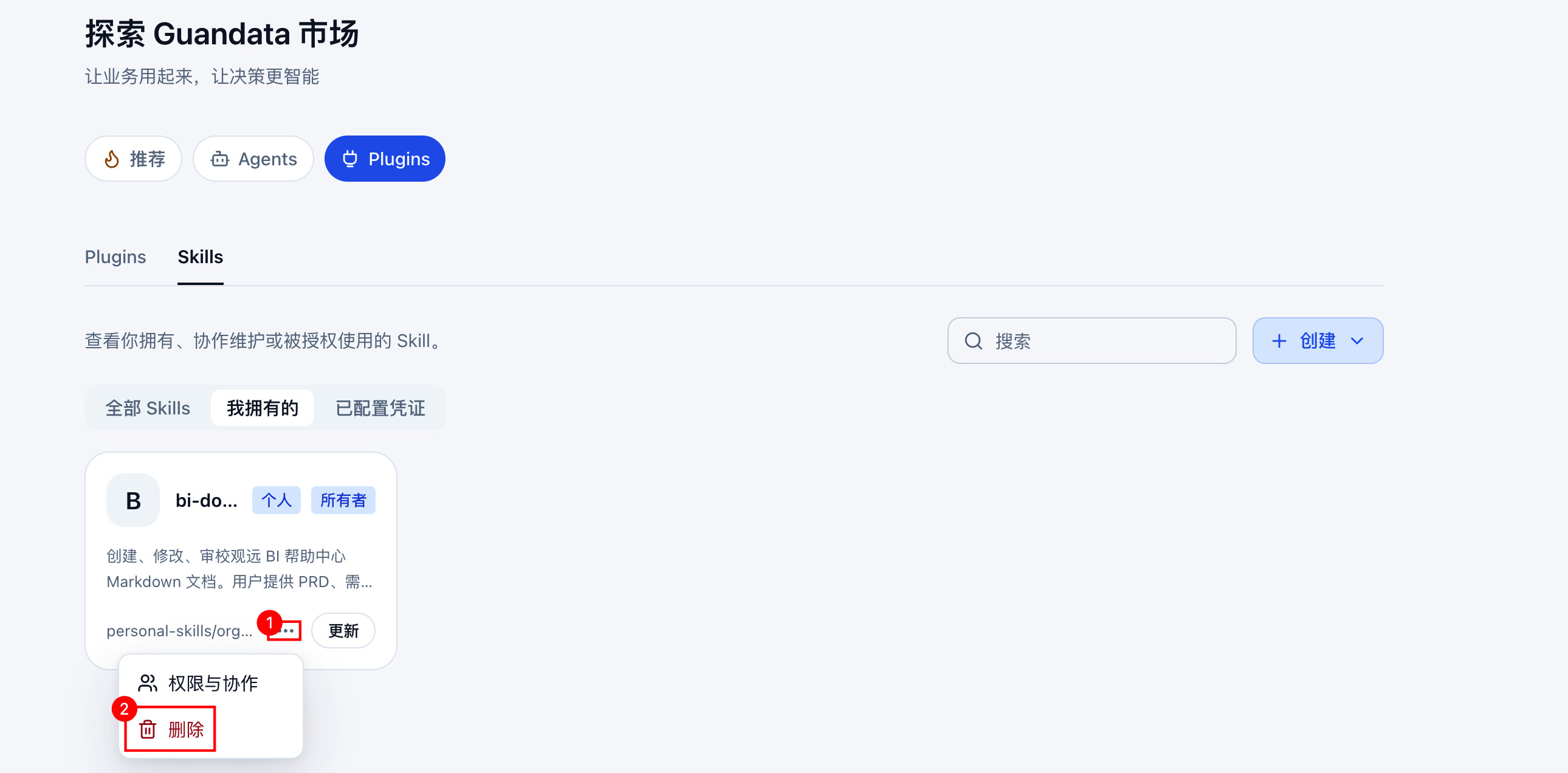
删除个人 Skill
所有者可在 Skill 卡片上点击「更多操作 > 删除」,检查确认提示后再确认删除。删除前,建议先下载需要保留的内容。
如果页面提示有智能体正在引用该 Skill,先从相关智能体中移除引用,再执行删除。已保存的会话不会因删除 Skill 而被改写。