定时任务
功能概述
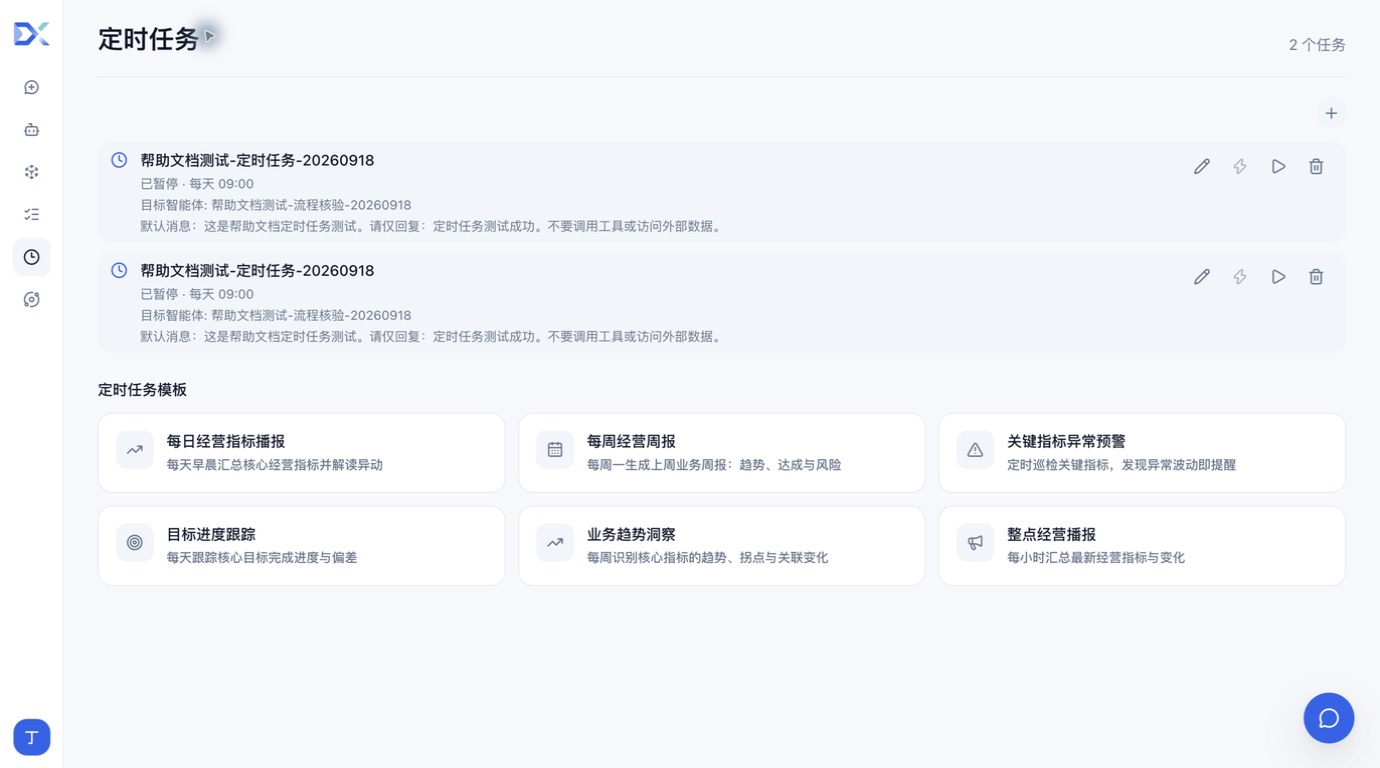
定时任务按照设定的周期,向指定智能体发送一段默认消息,用于重复执行经营摘要、进度检查等工作。任务列表展示运行计划、目标智能体、下次运行时间及默认消息。
定时任务与决策追踪用途不同:定时任务按计划向智能体发起请求;决策追踪 围绕已确认的业务基线与改善规则持续复核。两者可按需使用,创建定时任务无需先创建决策追踪任务。
使用前提
- 已进入目标组织,并拥有可用的智能体。
- 涉及数据分析时,目标智能体已配置所需数据、工具和访问权限。
- 在桌面端创建和管理任务。移动端提供只读摘要,可复制链接后在桌面端继续操作。
创建任务
- 点击左侧导航「定时任务」,再点击「新建定时任务」。
- 选择「目标智能体」,确认它能完成本次任务。
- 填写「任务名称」及「默认发送消息」。消息应写清分析对象、时间范围和期望输出,避免依赖某次对话中才存在的上下文。
- 配置「运行计划」。
- 点击「创建任务」。创建成功后,任务出现在列表中,显示「运行中」及「下次运行」时间。
| 配置项 | 说明 |
|---|---|
| 「目标智能体」 | 执行默认消息的智能体。目标不可用时,需要重新选择当前可用的智能体。 |
| 「任务名称」 | 用于识别任务,建议包含业务对象和用途。 |
| 「默认发送消息」 | 每次触发时发送给智能体的请求。 |
| 「频率」 | 支持「每小时」「每天」「每周」。 |
| 「时间」 | 每天或每周执行时的时间。创建后请核对列表中的下次运行时间。 |
| 「星期」 | 选择每周执行时适用。 |
例如,经营摘要可以使用:“汇总昨日销售额、订单量和退款额,与前一日比较;先列关键变化,再说明数据范围。数据未更新时请明确说明。”这类任务需要事先配置相应业务数据权限。
也可从页面下方的「定时任务模板」开始。点击模板会预填创建表单,仍需确认目标智能体、消息和计划,并点击「创建任务」。
手动运行与查看结果
- 在目标任务上点击「立即运行」,手动触发一次执行,并进入对应会话查看回复。任务必须处于「运行中」,且目标智能体当前可用。
- 查看任务卡片下方的执行历史,检查每次执行的状态和时间。成功执行的记录显示「已完成」。
- 查看记录中的回复摘要或错误信息;需要完整上下文时,点击「打开会话」。
- 历史记录较多时,点击「加载更早记录」。
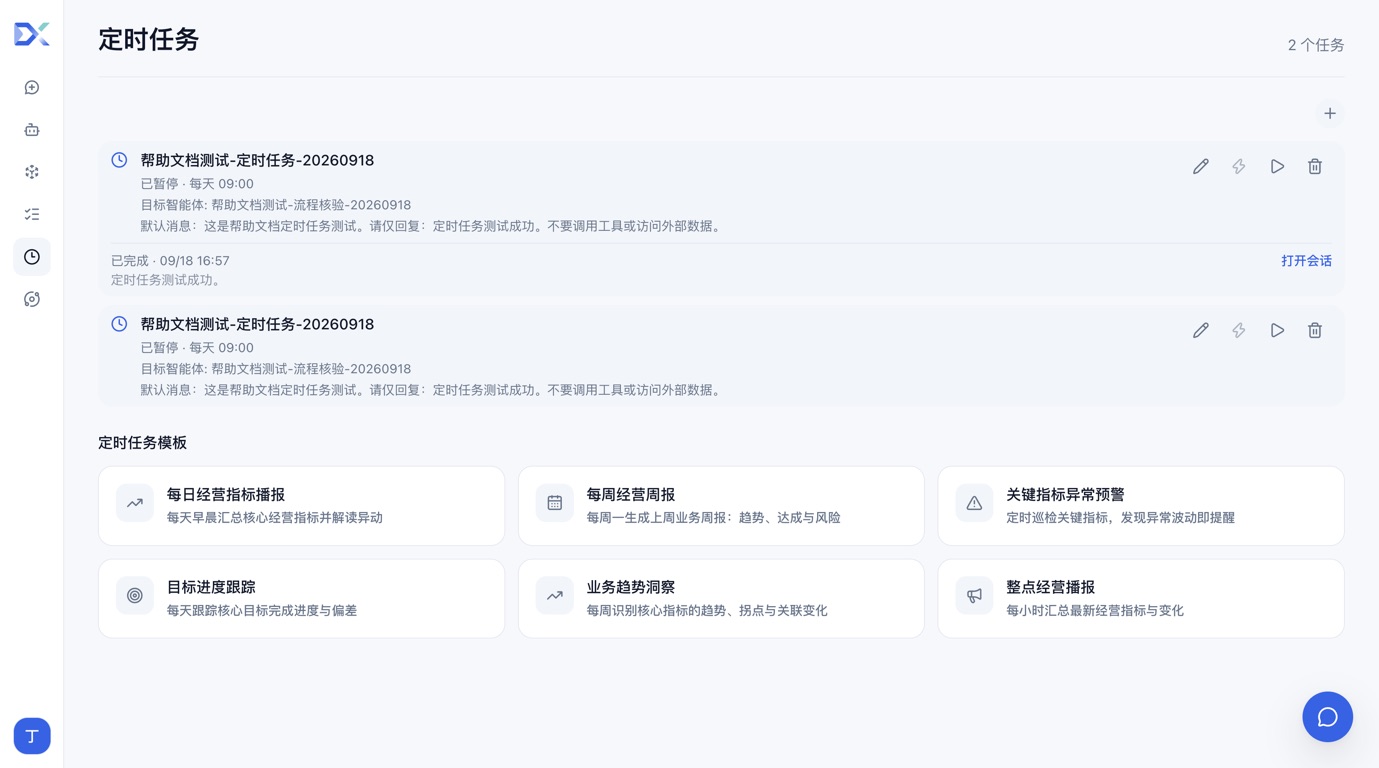
说明
任务卡片上的「运行中」表示计划已启用,不代表当前一定有一次执行正在进行。单次执行的结果以执行历史为准。
执行失败时,先检查错误信息、目标智能体是否可用,以及相关数据和连接器权限,再决定是否重试。
修改、暂停与恢复
- 点击「编辑定时任务」,调整目标智能体、任务名称、默认消息或计划。更换目标智能体只影响后续触发,已入队或运行中的任务保留原来的目标。
- 点击「暂停」,停止后续计划触发。任务显示「已暂停」后,「立即运行」不可用。
- 点击「恢复」,重新启用计划,并核对新的下次运行时间。
暂停计划不等于终止已经启动的执行,请分别查看任务状态和执行历史。
删除任务
在任务上点击「删除」,检查确认提示后再确认。删除后,该任务不再触发,已产生的历史会话仍保留。
风险提示
删除定时任务不可撤销。如果只是暂时不需要执行,请使用「暂停」。
数量限制
同一用户在当前组织中,为同一智能体最多保留 20 个未删除的定时任务;暂停的任务仍计入数量。达到上限后,可检查是否存在已不再需要的旧任务。