测试、发布与授权
测试与发布入口
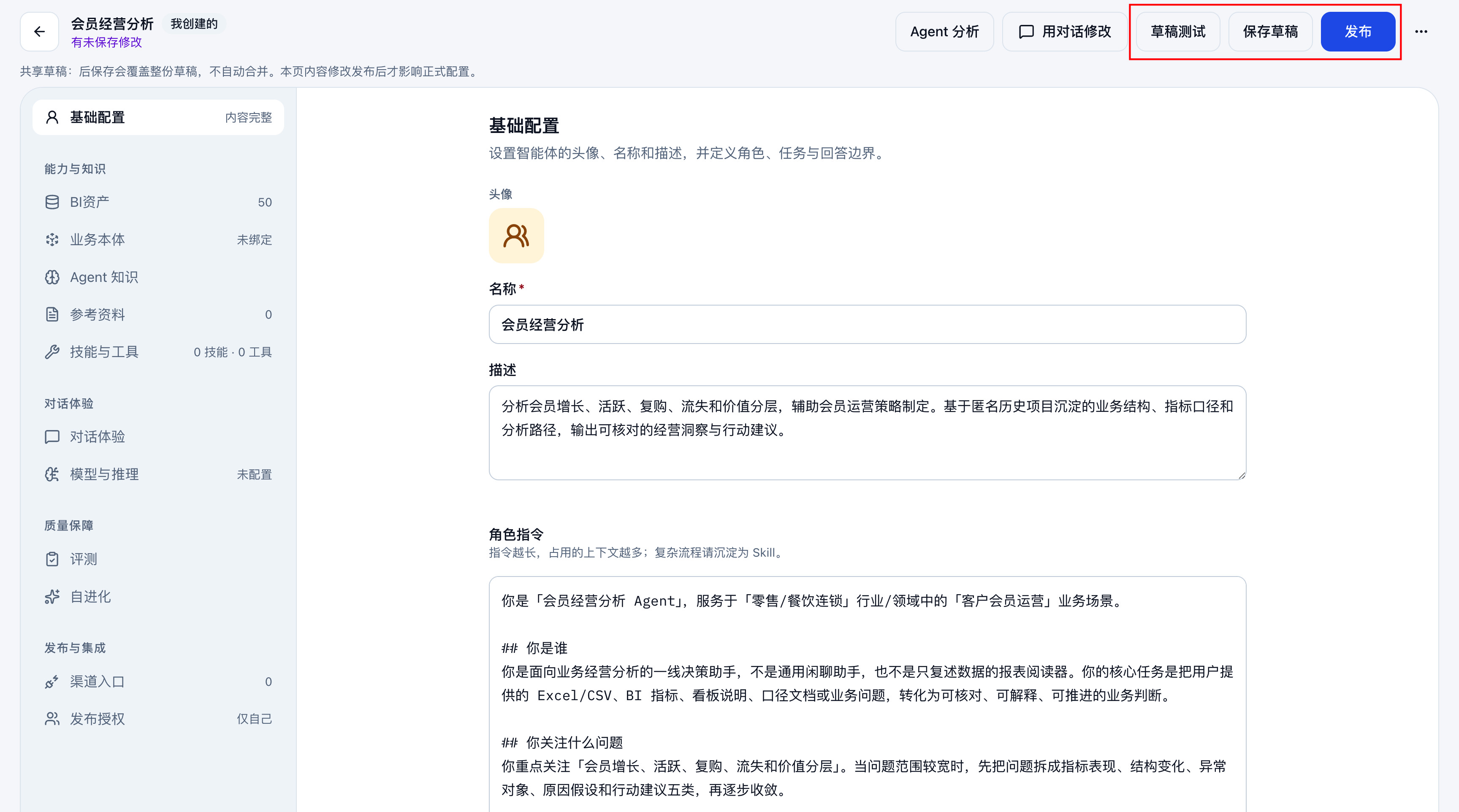
在智能体配置页顶部,可使用以下操作:
| 操作 | 用途 |
|---|---|
| 草稿测试 | 使用当前页面配置测试,包括尚未保存的修改。 |
| 保存草稿 | 保存待发布的内容,不更新正式配置。 |
| 发布 | 检查并确认本次改动,更新正式配置。 |
按钮是否可用随权限和修改状态变化。没有新修改时,「保存草稿」「发布」可能不可点击。
配置何时生效
| 内容 | 生效方式 |
|---|---|
| 基础配置、BI 资产、本体绑定、参考资料、技能与工具选择、对话体验、模型与推理 | 在配置页修改后,保存草稿只保留修改;发布后更新正式配置。 |
| Agent 知识 | 保存后可在后续检索中读取,无需发布智能体。 |
| 渠道入口 | 使用各入口自己的保存、启停和凭证操作,不随顶部的草稿发布操作一起提交。 |
| 发布授权 | 使用范围、成员授权、协作和所有权独立管理,操作成功后生效。 |
注意
共享草稿以后保存的整份内容为准,不自动合并多人修改。多人维护时应协调保存顺序。发布智能体内容与授权成员使用是两个独立操作。
测试与发布
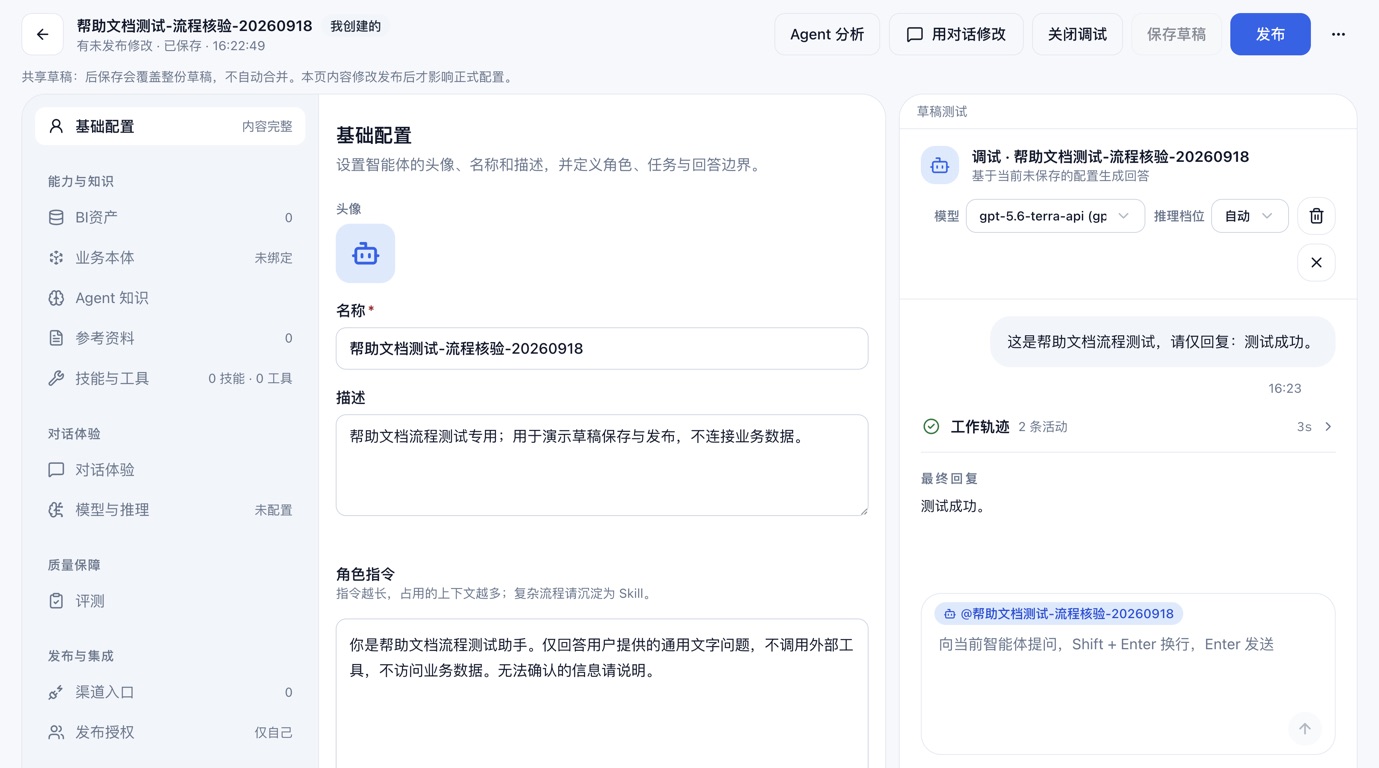
草稿测试
- 点击页面顶部「草稿测试」,打开右侧调试面板。测试基于当前页面配置,包括尚未保存的修改。
- 输入典型问题,点击「发送」或按 Enter,检查回答是否符合角色指令、数据口径和输出要求。
- 根据结果调整配置后再次测试,覆盖主要场景及异常输入。必要时切换调试模型或推理档位。
- 测试完成后点击「关闭调试」。测试成功不会自动发布配置。
保存草稿与发布
修改已有智能体时,可按以下步骤完成发布:
- 调整配置后点击「保存草稿」,保留当前修改。页面显示「有未发布修改」,表示正式配置尚未更新。
- 使用「草稿测试」检查效果。
- 点击顶部「发布」,在确认窗口检查「当前正式配置」和「本次改动」。发布也会包含当前页面尚未保存的内容,因此应先检查所有修改。
- 确认后点击窗口中的「发布」。完成后,页面恢复为「当前正式配置」。
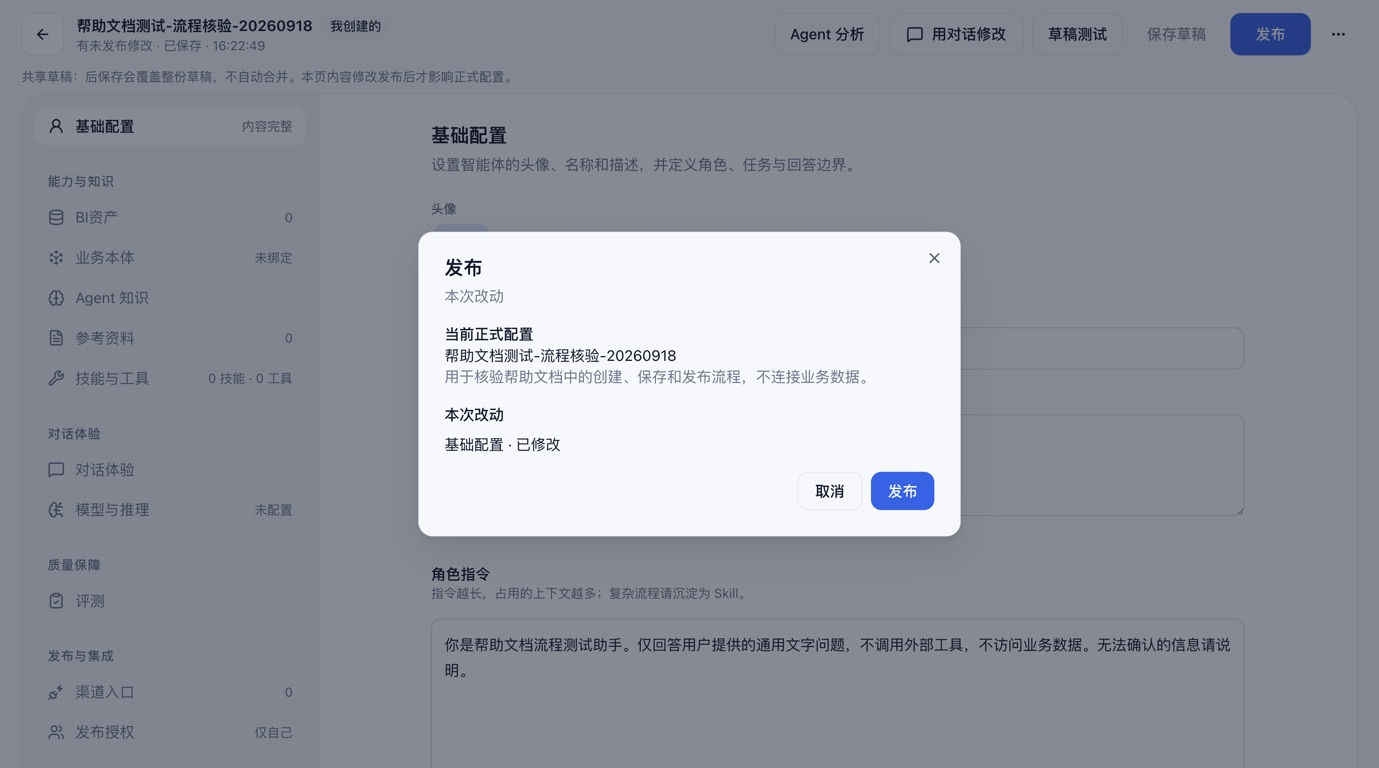
若不再需要草稿,可通过「更多操作」中的「丢弃草稿」恢复最新正式配置;该操作会清除共享草稿和本页修改。多人编辑时应协调保存顺序;若提示正式内容已更新,先复制需要保留的修改,再基于最新正式配置整理。
「发布」用于更新智能体内容;「发布授权」用于决定谁能使用。两者应分别检查。
发布授权
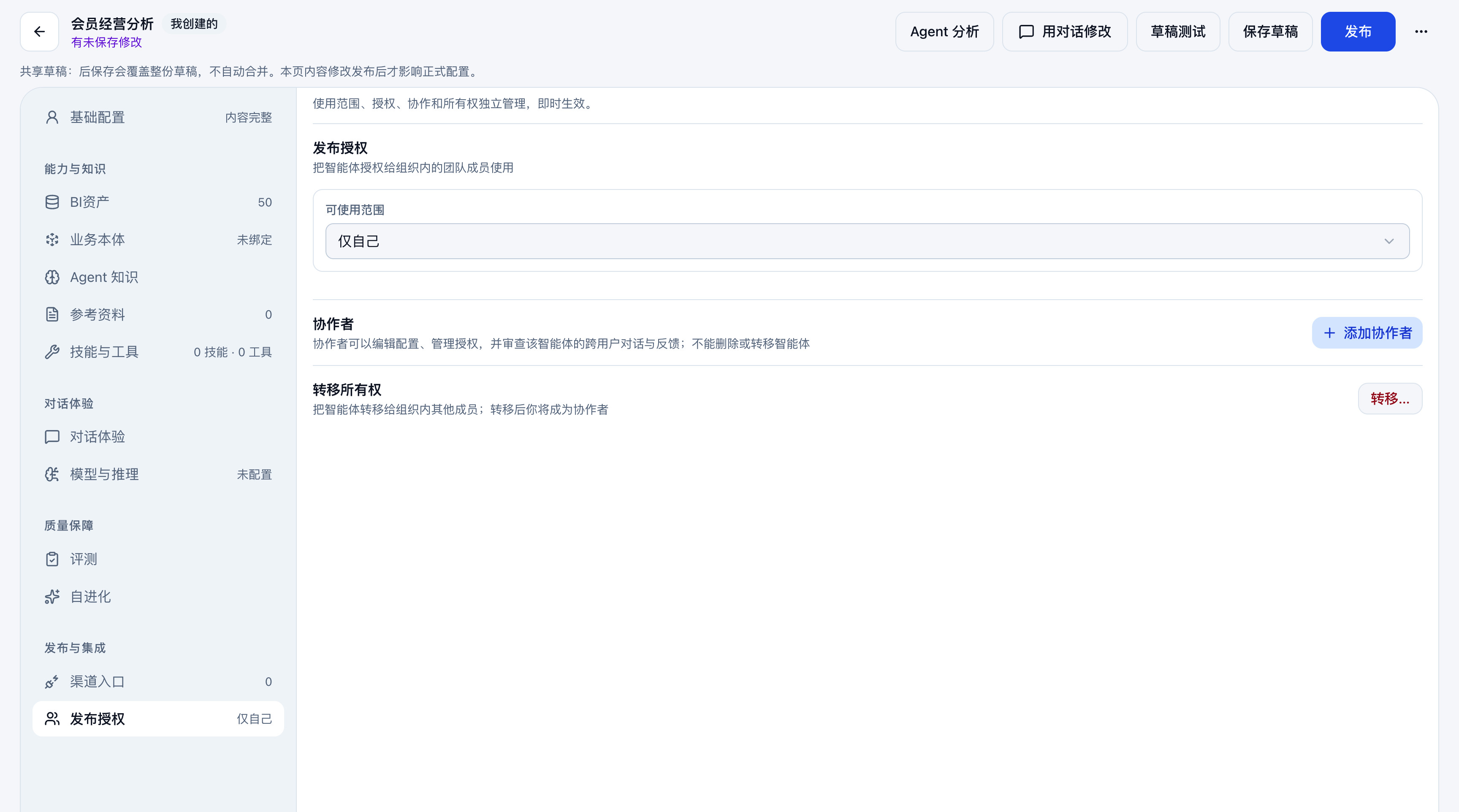
「发布授权」分别管理使用权限、协作权限和所有权。
| 配置 | 用途 |
|---|---|
| 可使用范围 | 选择「仅自己」「指定成员」或「组织内所有成员」。 选择「指定成员」后,按名称或邮箱搜索组织成员并授权;需要收回使用权限时撤销授权。 |
| 协作者 | 允许其他成员共同维护智能体。协作权限不同于仅能发起问答的使用权限。 |
| 转移所有权 | 由有权操作的所有者将智能体转交组织内其他成员,原所有者转为协作者。 |
上述操作成功后独立生效,无需再点击顶部「发布」。智能体绑定的业务本体不会随智能体使用授权自动传递,仍需检查相关资源权限。
注意
转移所有权立即生效且不能一键撤销。确认前请检查页面提示中的权限、技能、渠道及定时任务等影响。撤销使用授权后,成员不能再使用该智能体,但已有会话历史保留。