业务本体组成与配置
业务本体组成概览
创建或导入业务本体后,从「业务本体」列表打开目标本体,进入详情页配置各组成部分。创建与导入方式详见 创建业务本体。
详情页左侧导航将各组成部分分为「了解与验证」「定义」「关联与使用」和「管理」四组:
- 「了解与验证」:概述与建模预览用于了解和验证本体;
- 「定义」:对象、关系、风险、行动和问题场景用于定义业务语义;
- 「关联与使用」:指标绑定等入口用于检查本体的数据关联与使用情况;
- 「管理」:版本快照用于管理稳定版本。
| 组成部分 | 用途 | 示例或检查重点 |
|---|---|---|
| 概述 | 查看基础信息、质量和待处理校验。 | 本体是否完整,哪些内容还需补充。 |
| 建模预览 | 通过图谱检查建模结果。 | 对象、关系、风险和行动的连接情况。 |
| 对象 | 定义业务实体、属性及数据来源。 | 客户、商品、门店及其属性。 |
| 关系 | 描述业务对象之间的连接。 | 客户购买商品、订单归属于客户。 |
| 风险 | 定义需要关注的问题及判断依据。 | 重点商品销售下滑。 |
| 行动 | 描述应对业务问题的动作。 | 门店补货、会员召回。 |
| 问题场景 | 组织高频问题涉及的对象及关联内容。 | 商品销售异常分析、门店经营复盘。 |
| 关联与使用 | 查看本体的数据关联及使用情况。 | 指标绑定、数据集来源、使用中的 Agent 与决策追踪。 |
| 版本快照 | 保存稳定版本,供智能体按指定版本使用。 | 上线前保存通过验证的本体版本。 |
首次配置建议从 对象 开始,完善数据来源、指标和关系,再补充风险、行动和问题场景。完成后,通过 本体质量 与 建模预览 检查配置,查看 关联与使用,并按需保存 版本快照。
查看概述与本体质量
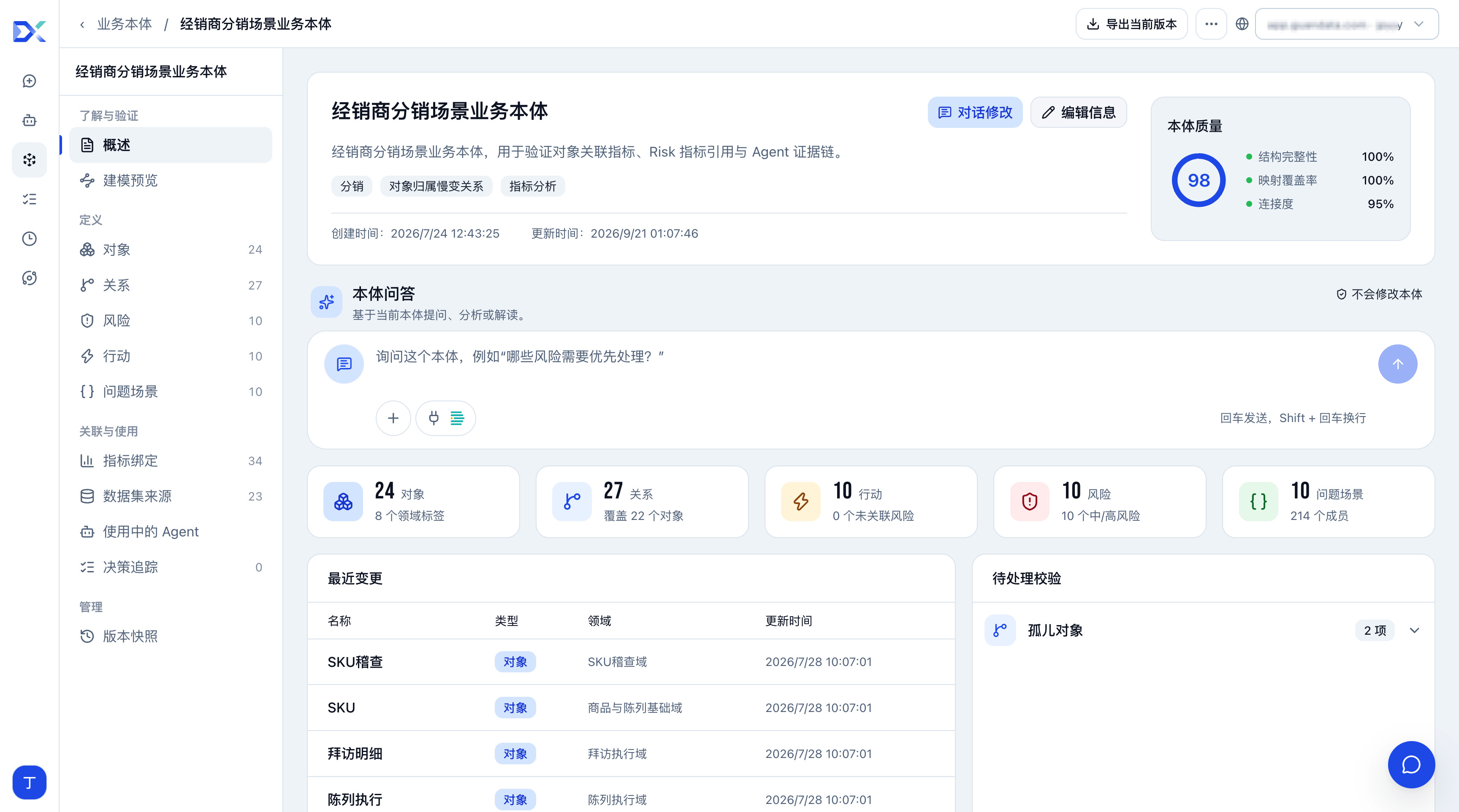
从业务本体详情页左侧点击「概述」,查看基础信息、本体质量、组成数量和待处理校验,也可通过「本体问答」了解当前本体。
| 内容 | 说明 |
|---|---|
| 基础信息 | 展示名称、描述、标签、创建时间和更新时间。页面顶部还可查看 BI 环境、通过「导出当前版本」导出本体。 具有编辑权限时,可点击「编辑信息」修改名称、描述等基础信息,或点击「对话修改」通过自然语言调整本体。 |
| 本体质量 | 展示综合分数及「结构完整性」「映射覆盖率」「连接度」,分别反映对象属性、实例数据来源和对象/风险/行动关联的完善情况。 分数用于检查配置完整性,不代表业务口径或分析结果已验证正确。 |
| 本体问答 | 基于当前本体提问、分析或解读,不会修改本体。例如,输入“哪些风险需要优先处理?”后发送。 |
| 组成数量 | 展示对象、关系、行动、风险和问题场景的数量,点击卡片可进入对应模块。同时展示领域标签数、关系覆盖对象数、未关联风险的行动数、中/高风险数,以及问题场景成员数或含失效引用的场景数。 |
| 最近变更 | 从对象、风险和关系中,按更新时间由近到远展示最近 5 项,包括名称、类型、领域和更新时间。 |
| 待处理校验 | 展示当前存在的「维度映射待确认」「属性来源缺失」「风险缺少缓解行动」「孤儿对象」「问题场景含失效引用」及数量。点击展开条目,再点击条目进入对应对象或模块处理。 |
建议在新建、导入或修改本体后检查上述信息,处理与当前业务场景相关的问题,再绑定到智能体或创建版本快照。
建模预览
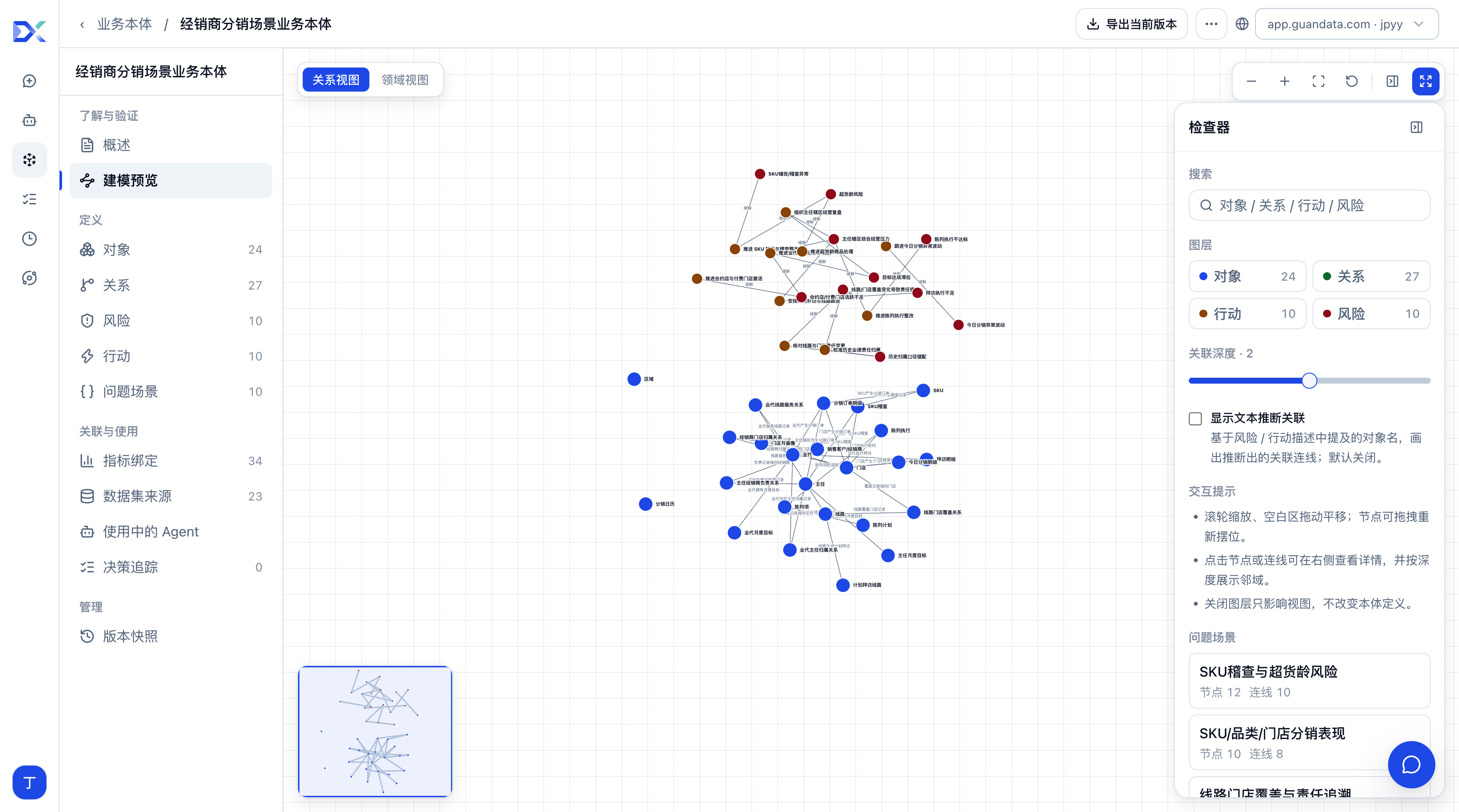
「建模预览」以图谱展示对象、关系、行动和风险,便于检查它们之间的连接。可切换「关系视图」与「领域视图」,搜索对象、关系、行动或风险,并通过「图层」控制显示内容。点击节点或连线可查看详情,调整「关联深度」可控制关联范围。
在「关系视图」中,选择「问题场景」可筛选该场景包含的节点和连线;在「领域视图」中,可按领域标签筛选。图谱支持缩放、平移和拖动节点,关闭图层只影响显示,不改变本体定义。
对象
对象用于定义客户、商品、门店等业务实体,以及它们的属性和数据来源,为 Agent 理解业务术语和定位数据提供上下文。建议优先创建高频业务问题涉及的核心对象,再逐步完善属性和关联。
可以先创建空白对象,再补充数据来源;已有 BI 数据集时,也可直接从数据集创建对象。
新建对象
创建空白对象
-
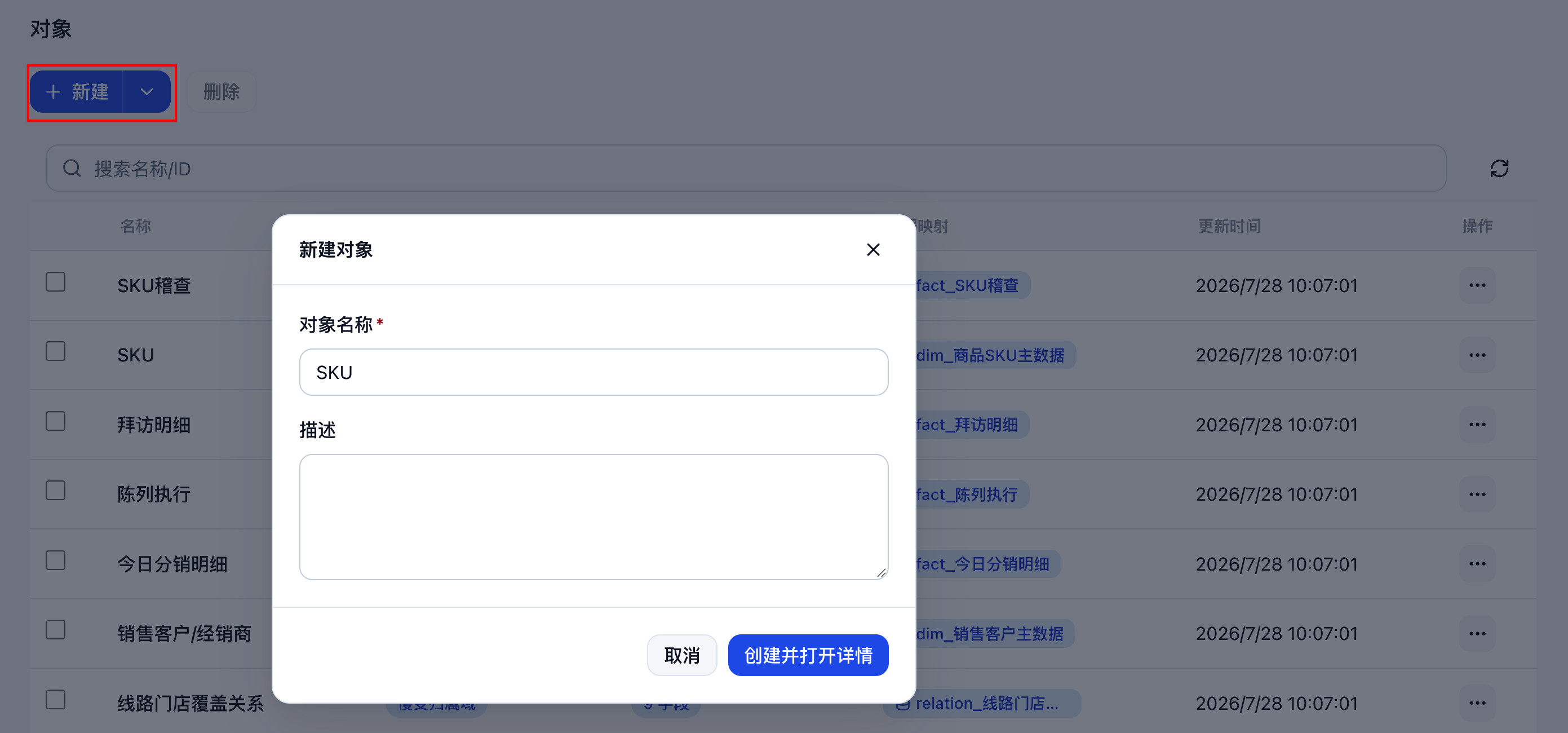
在业务本体详情页左侧点击「对象」,再点击「新建」。
-
填写「对象名称」和「描述」。名称应使用业务人员熟悉的称呼,描述用于说明对象的业务含义。
-
点击「创建并打开详情」,进入对象详情后继续配置属性和数据来源。
从数据集创建对象
通过已有 BI 数据集创建对象,可同时配置字段属性,并按需关联 BI 指标。数据集来自当前本体绑定的 BI 环境,该入口不支持选择仪表板。
-
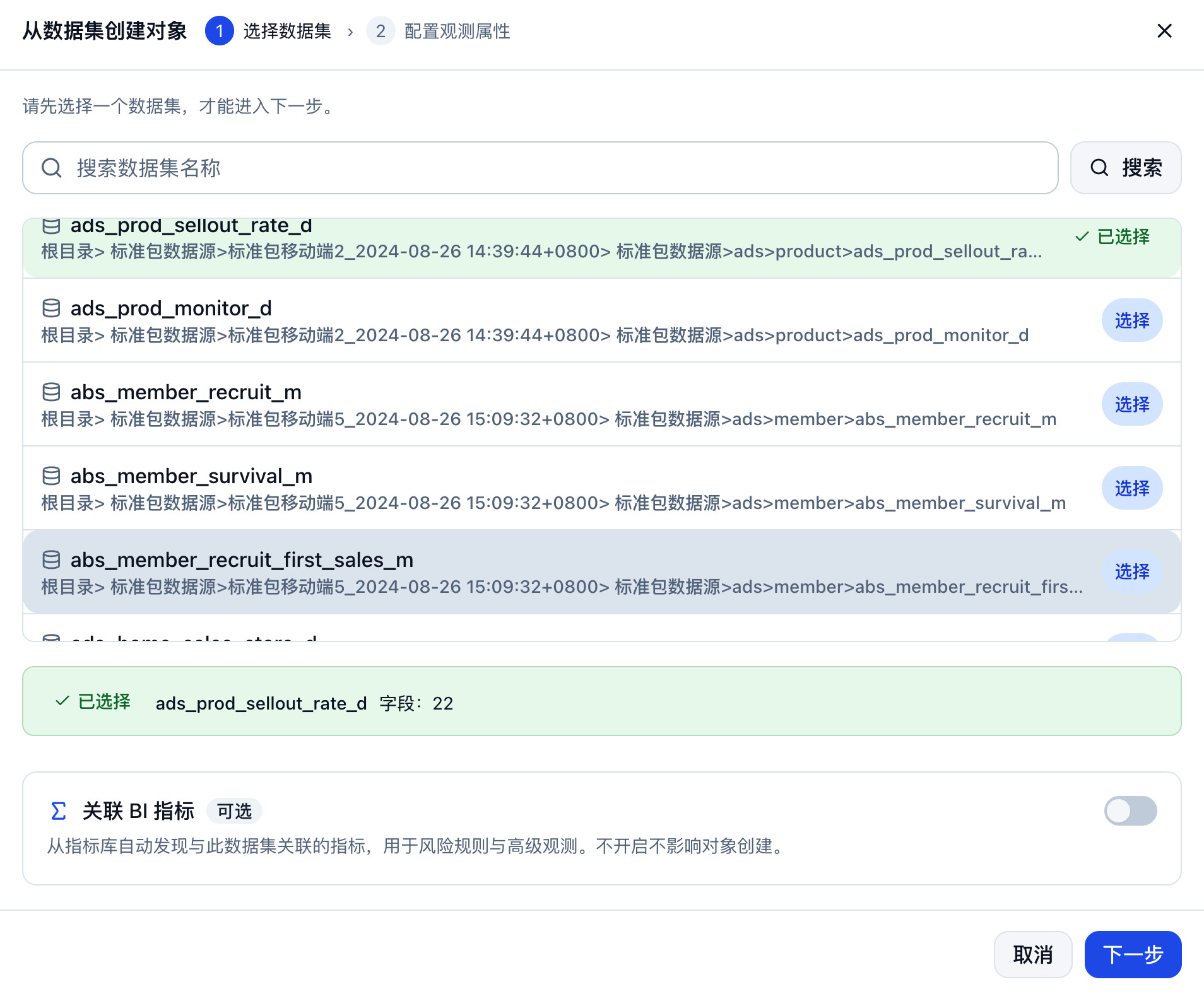
在「对象」页点击「新建」右侧的下拉箭头,选择「从数据集创建」。

-
在「选择数据集」中搜索并选择一个数据集。按需开启「关联 BI 指标」,再点击「下一步」。开启后会自动发现与该数据集关联的指标;不开启也可创建对象。
-
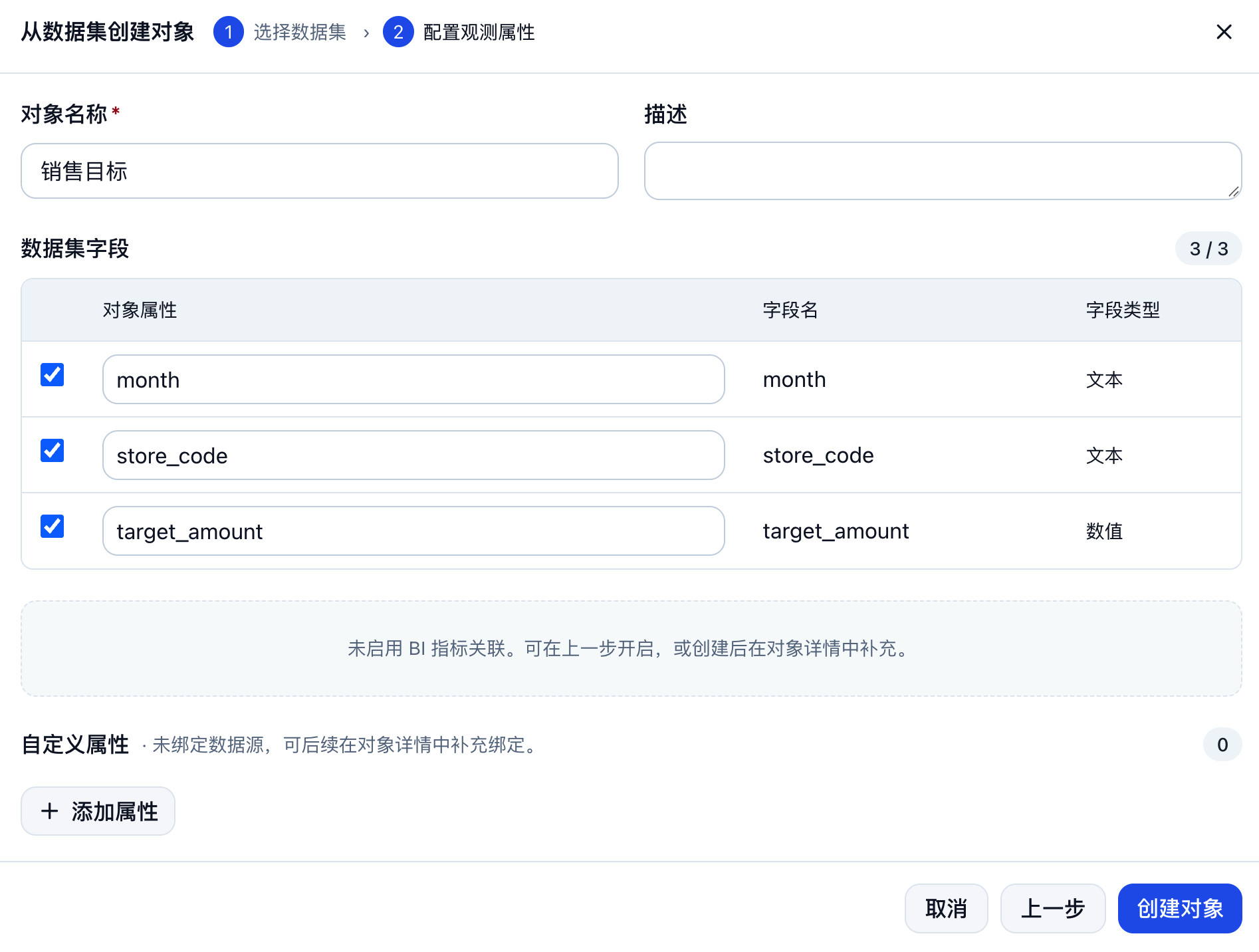
在「配置观测属性」中完善以下内容。
配置项 说明 对象名称、描述 确认对象名称,并补充业务含义。 数据集字段 勾选需要作为对象属性的字段,可调整属性名称。建议优先选择常用于筛选、分组和展示的字段。 关联指标 上一步开启「关联 BI 指标」后,可选择发现的指标。 自定义属性 按需点击「添加属性」补充,数据来源可在创建后绑定。 属性名称不能为空或重复。
-
点击「创建对象」,进入对象详情检查属性和数据来源。
编辑与管理对象
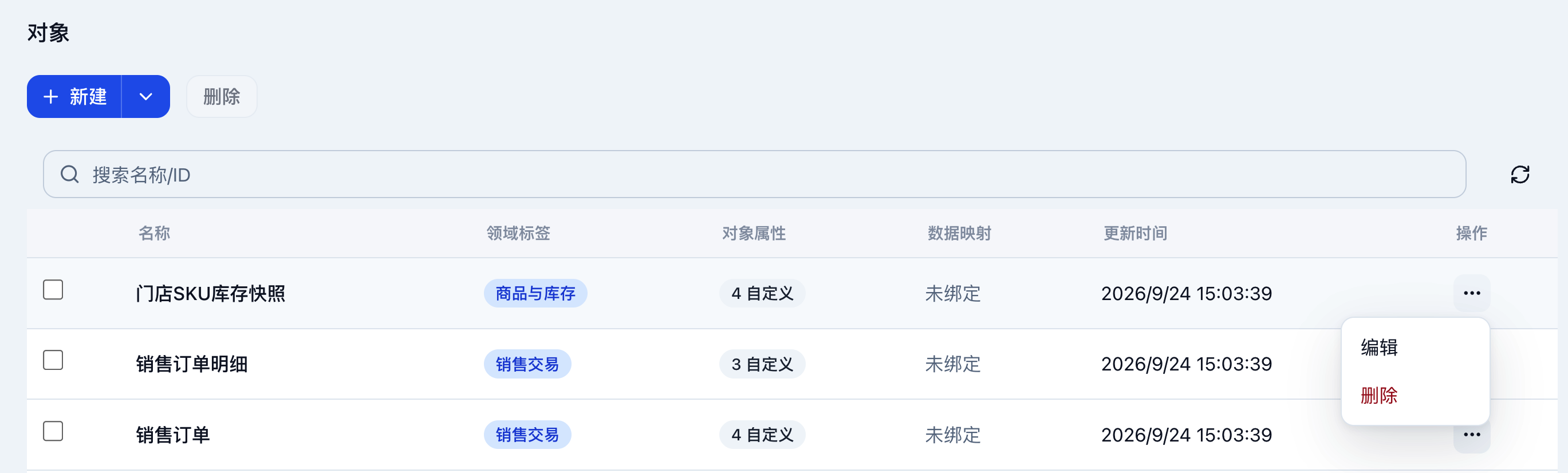
在「对象」列表中,可搜索对象名称或 ID,并通过右侧「…」菜单编辑或删除对象。
| 操作 | 说明 |
|---|---|
| 编辑对象 | 点击目标对象右侧「… > 编辑」,进入对象详情,维护基础信息、数据资产和属性,并查看校验结果。 |
| 删除单个对象 | 点击目标对象右侧「… > 删除」,确认后删除。也可在对象详情的「快捷操作」中点击「删除对象」。 |
| 批量删除对象 | 勾选列表中的多个对象,点击列表上方「删除」,确认后删除。 |
删除对象时,其下对象属性会一并删除;被关系引用的对象无法删除,需先处理相关关系。
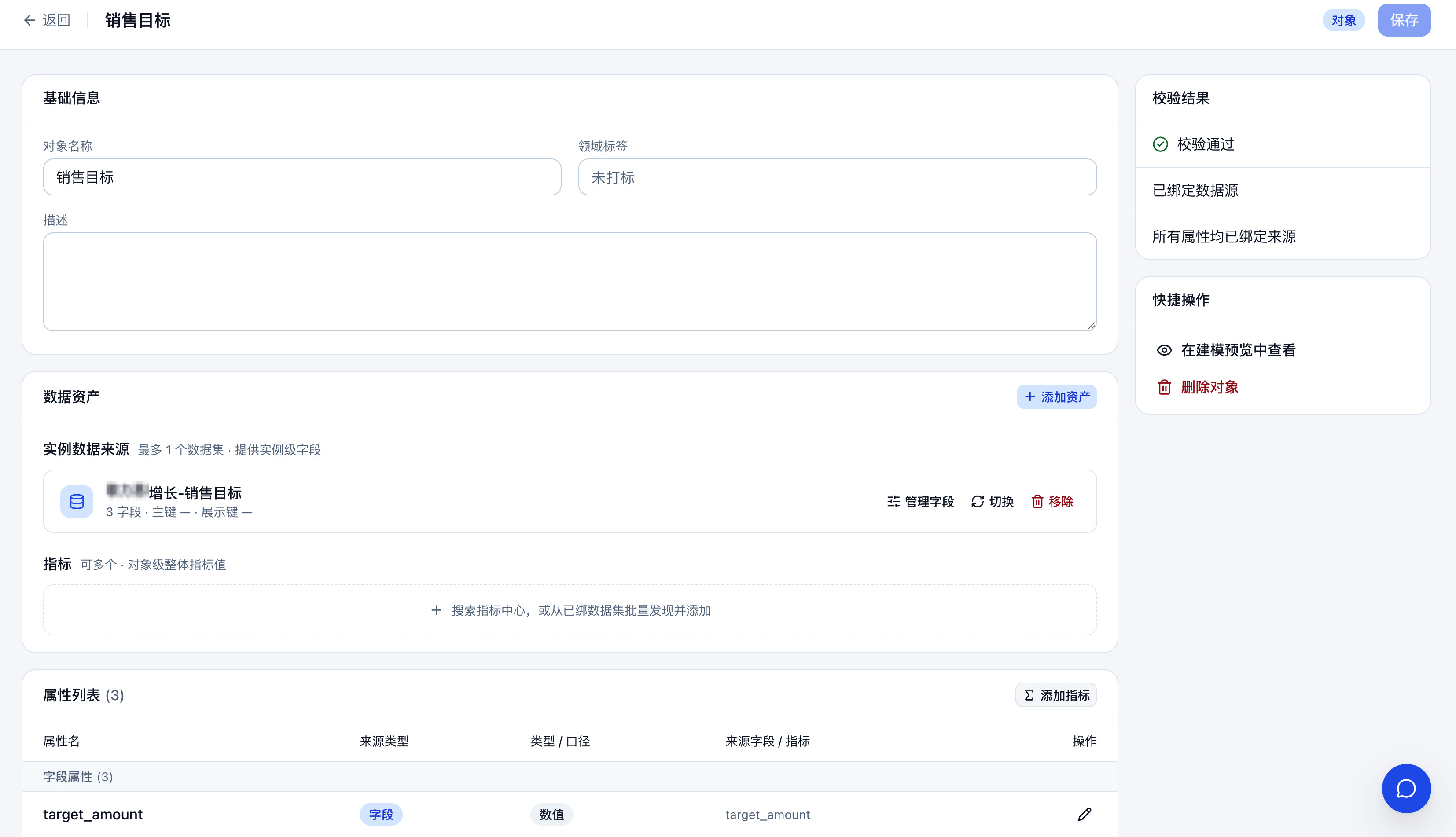
对象详情包含以下区域:
| 区域 | 说明 |
|---|---|
| 基础信息 | 维护「对象名称」「领域标签」和「描述」。 |
| 数据资产 | 配置实例数据来源和指标。实例数据来源最多绑定 1 个数据集,提供实例级字段;可通过「管理字段」「切换」「移除」维护。指标可添加多个,用于描述对象级整体指标值。 |
| 属性列表 | 查看属性名、来源类型、类型或口径,以及来源字段或指标,并通过右侧操作编辑属性。字段属性描述对象的基础特征,指标属性描述经营表现;涉及销售额等指标时,应确认统计口径与业务定义一致。 |
| 校验结果 | 查看数据源和属性来源的绑定情况,按提示补充缺失配置。 |
| 快捷操作 | 可「在建模预览中查看」当前对象,或「删除对象」。 |
修改基础信息后,点击页面右上角「保存」。返回对象列表后,可查看名称、领域标签、对象属性、数据映射和更新时间,检查配置情况。
关系
关系用于定义业务对象之间的连接。例如客户购买商品、门店销售商品、订单归属于客户。配置关系的目的,是让智能体在分析时能够跨对象追问和归因。
先创建关系两端的对象,再配置关系。
操作步骤
-
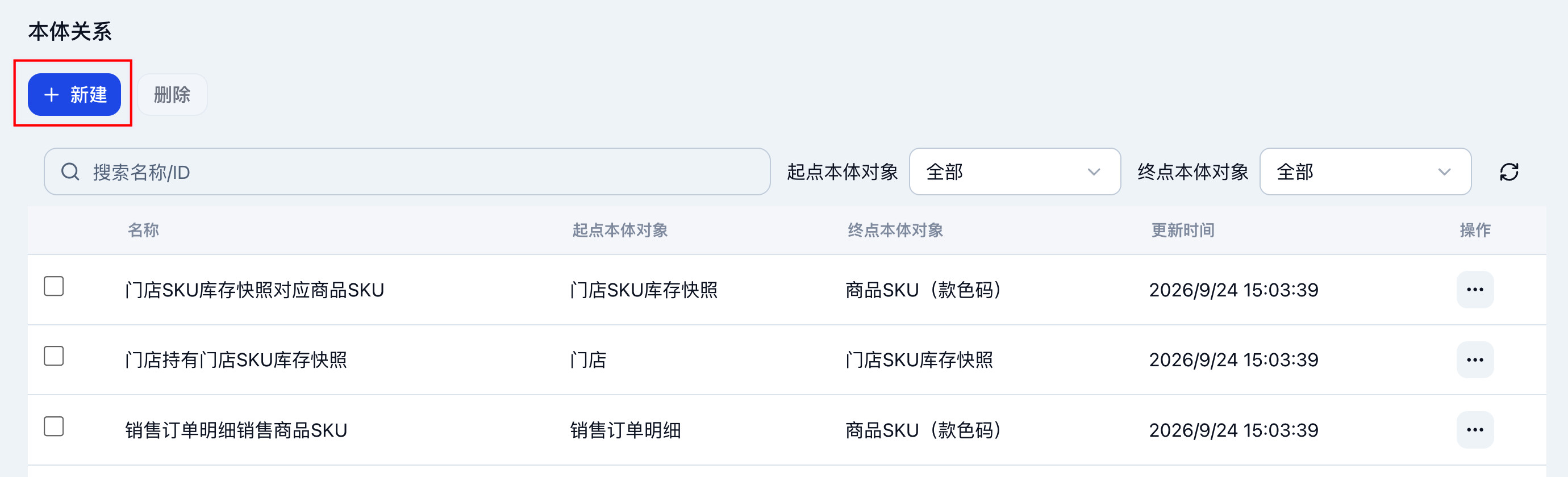
在业务本体详情页左侧导航中点击「关系」后,点击「新建」。
-
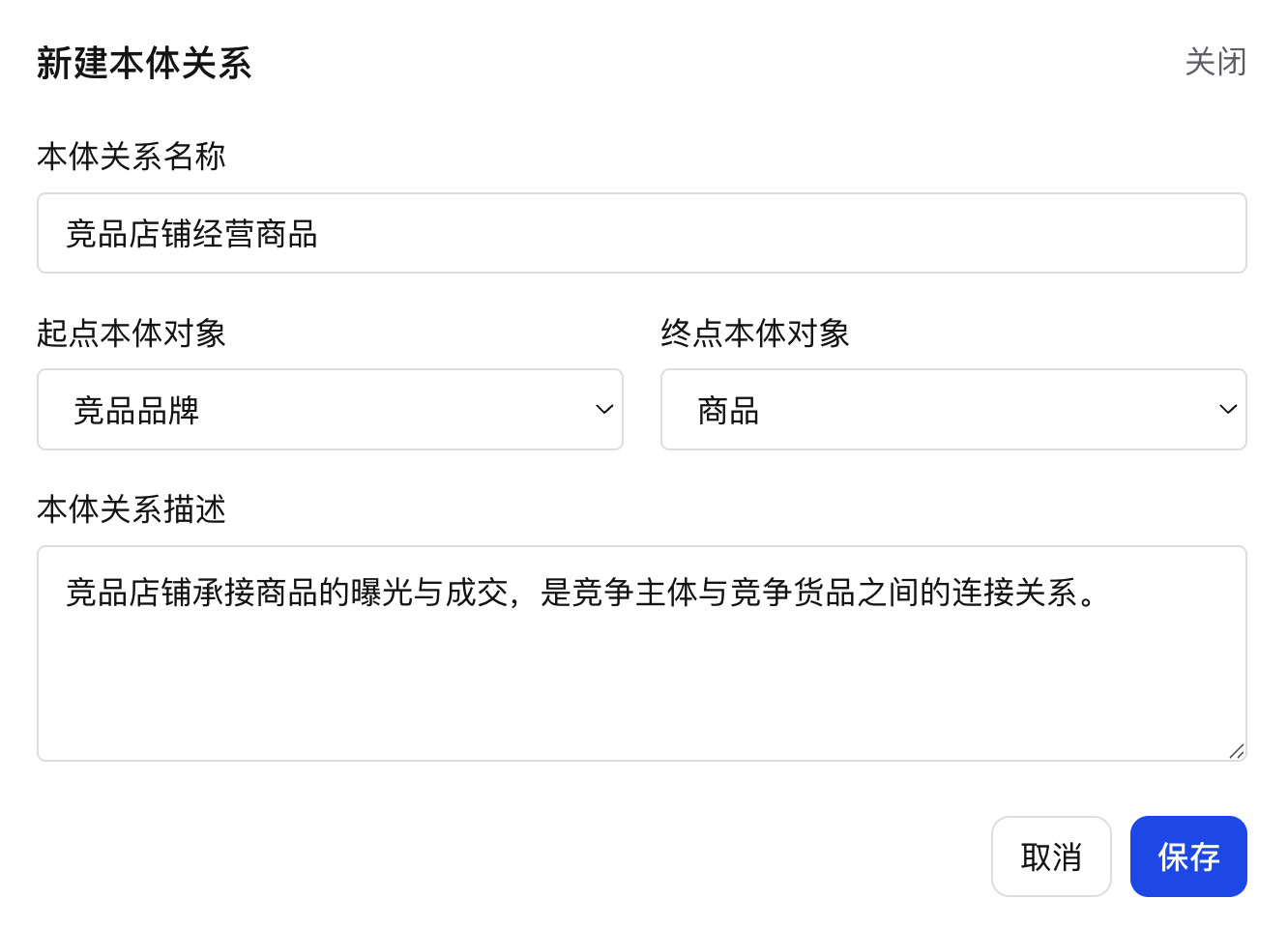
填写「本体关系名称」,选择「起点本体对象」和「终点本体对象」,补充「本体关系描述」后点击「保存」。
关系名称应表达业务含义,避免使用“关联”“对应”等模糊描述。
风险
风险代表业务中需要被识别和处理的问题,配置风险时,建议用业务人员会说的话来命名,并说明风险判断依据。例如“重点商品销售下滑”比“指标异常”更容易理解。
建议为风险补充适用对象、判断依据和应对行动,便于智能体围绕具体业务问题展开分析。
操作步骤
-
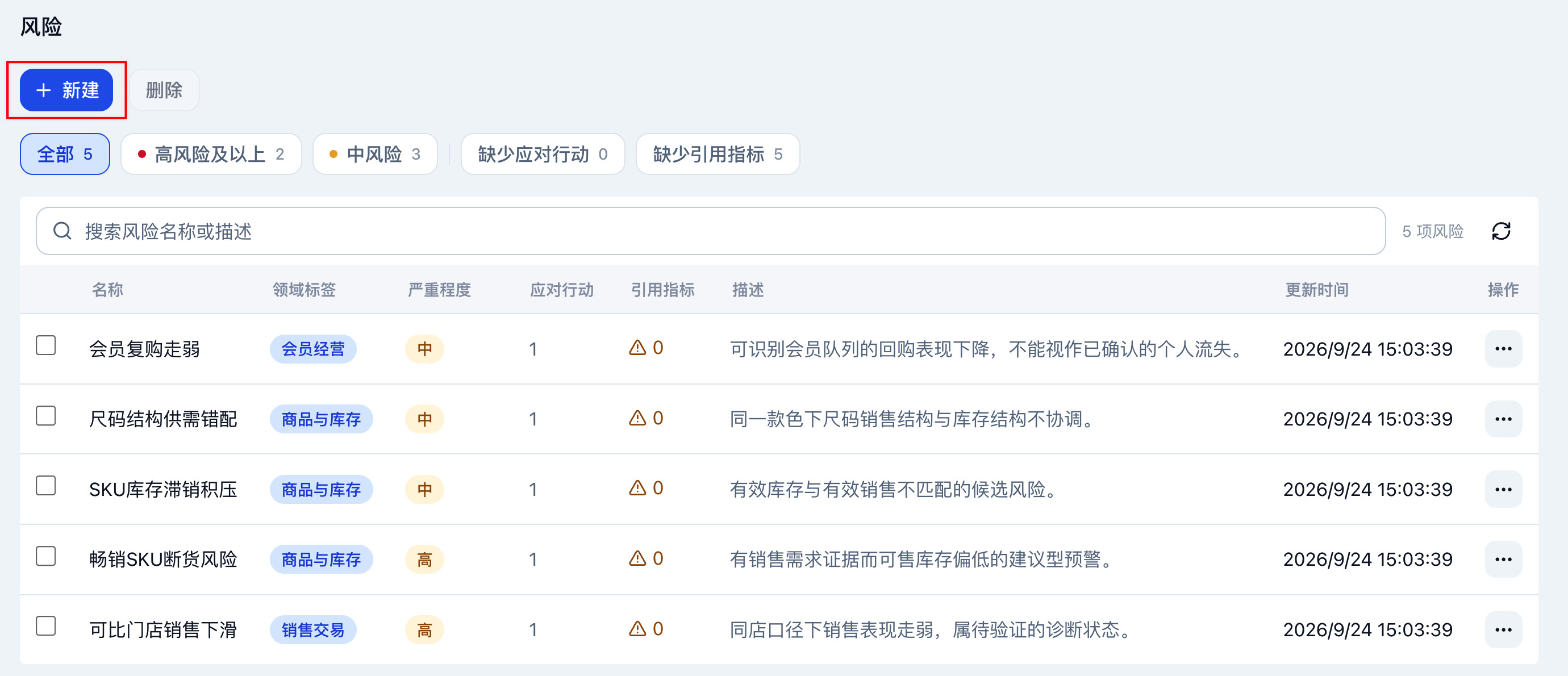
在业务本体详情页左侧导航中点击「风险」,再点击「新建」。
-
填写「风险名称」,按业务需要设置以下内容。
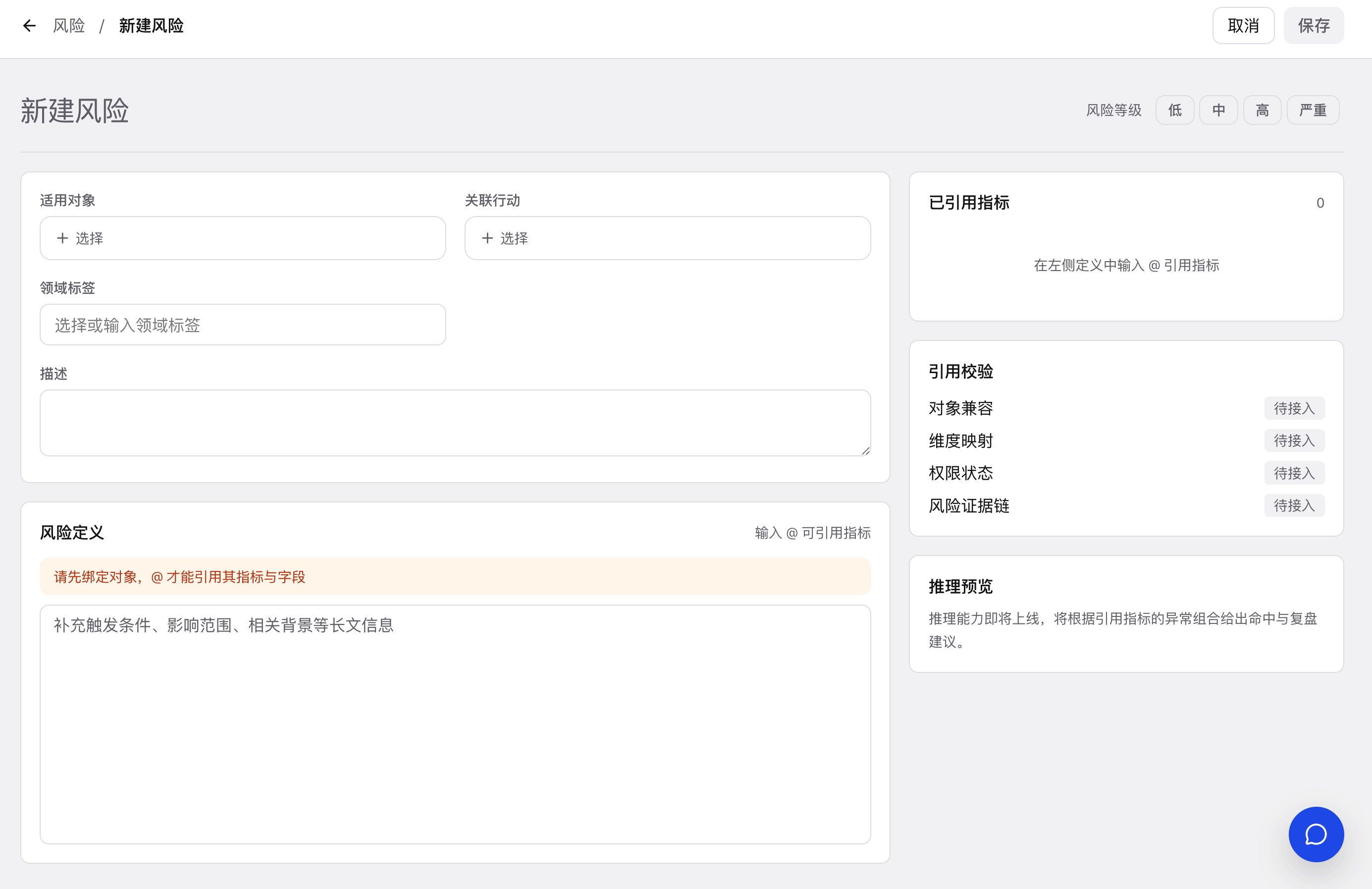
配置项 说明 风险等级 可选择「低」「中」「高」「严重」。 适用对象 选择该风险涉及的业务对象。 关联行动 选择应对该风险的行动。 领域标签 选择或输入风险所属的业务领域。 描述 简要说明风险的业务含义。 「判断条件」 补充触发条件、影响范围和相关背景;输入 @可引用所选对象的指标或字段。 -
需要引用指标或字段时,先选择「适用对象」,再在「判断条件」中输入
@选择引用内容,并检查右侧「引用指标」(配图中为「已引用指标」)区域。 -
检查配置后点击「保存」。
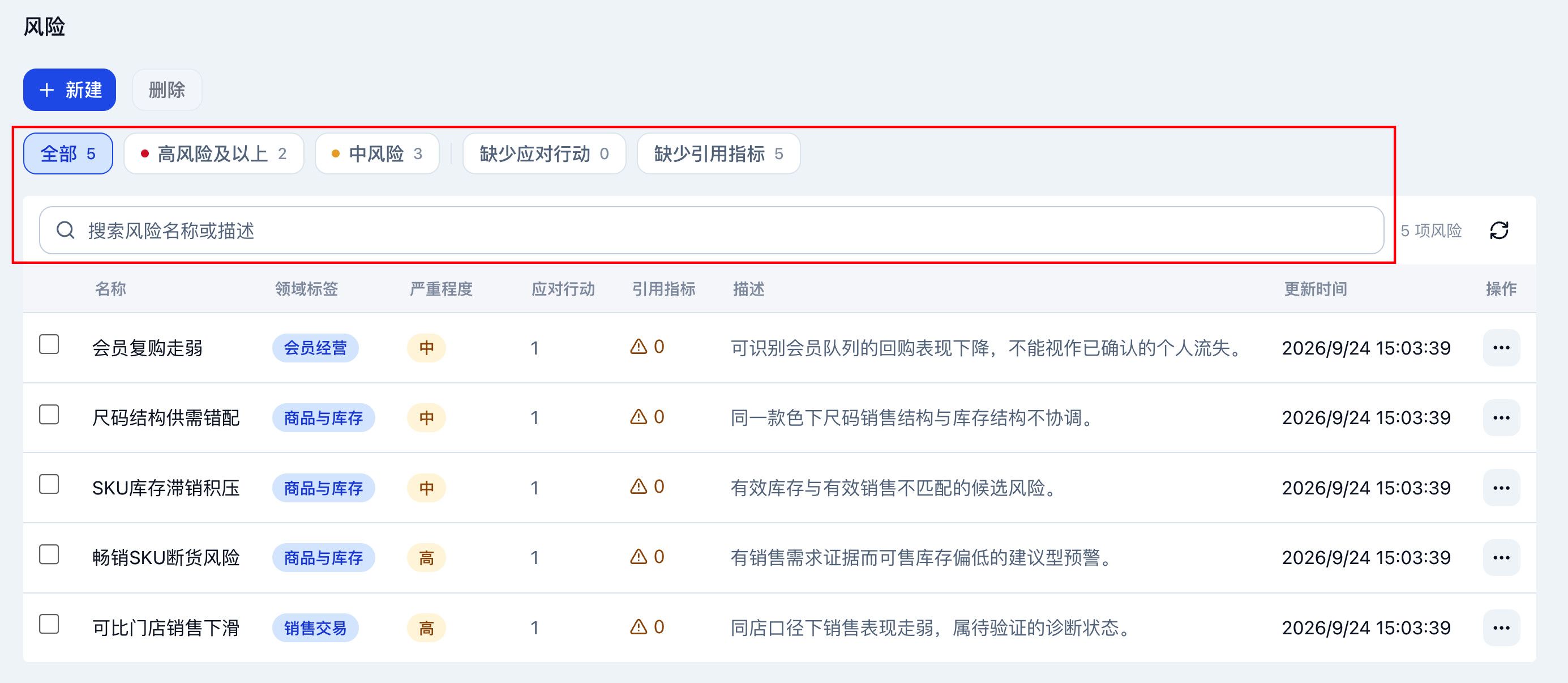
风险列表支持按「全部」「高风险及以上」「中风险」「缺少应对行动」「缺少引用指标」筛选,也可按风险名称或描述搜索。可通过这些入口检查尚需完善的风险定义。
行动
行动代表业务团队可以采取或已经采取的动作,配置行动的目的,是让分析结果能进一步连接到业务执行,而不只是停留在“发现问题”。
建议优先配置真实业务中会被记录、讨论或复盘的动作,例如“加大投放”“调整价格”“门店补货”“会员召回”。
操作步骤
-
在业务本体详情页左侧导航中点击「行动」后,点击「新建」。
-
填写「本体行动名称」,按需补充「领域标签」「描述」和「详细说明」,点击「保存」。
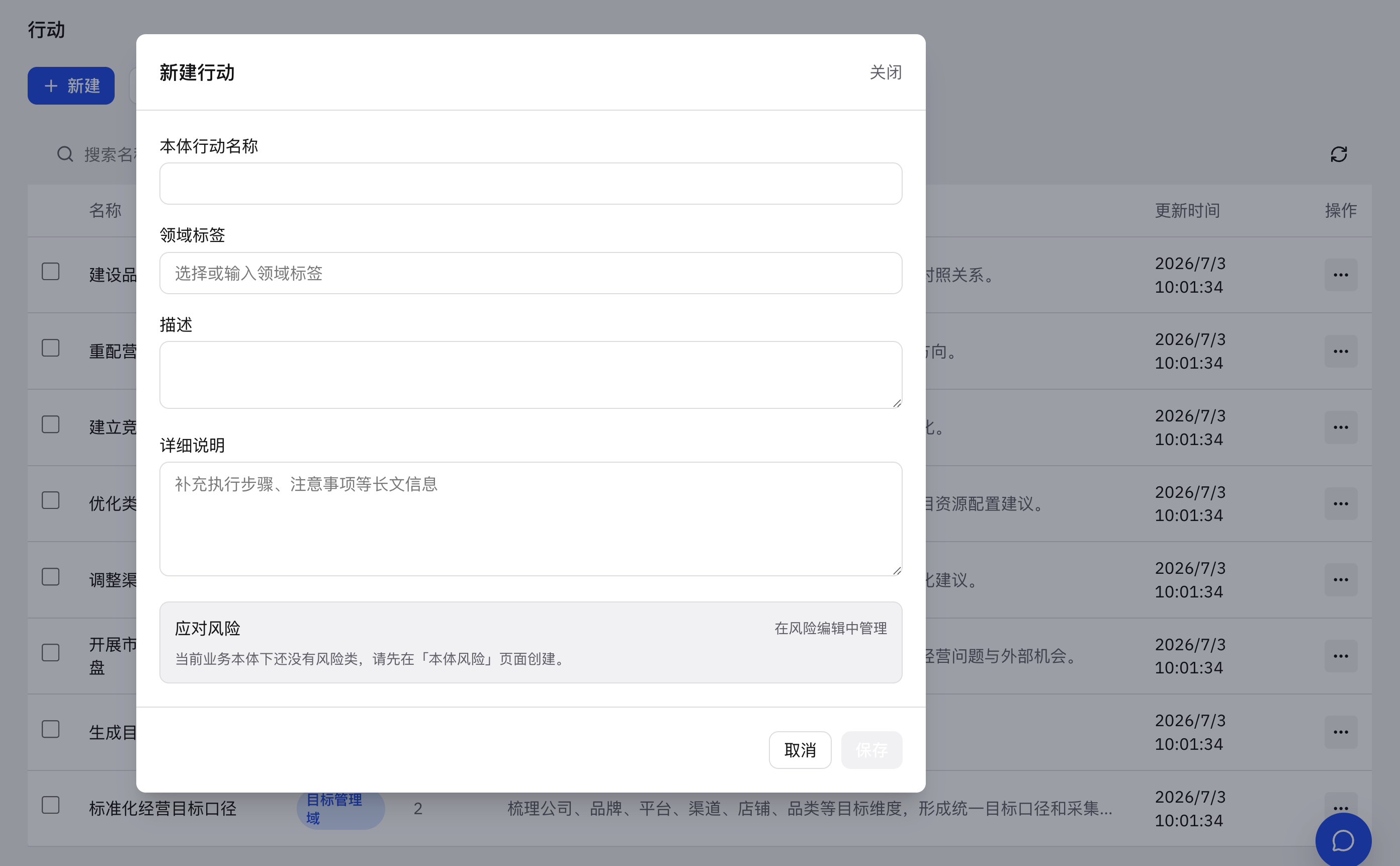
行动中关联的风险仅供查看;需要建立或调整关联时,在风险编辑页的「关联行动」中配置。
问题场景
问题场景用于承载高频业务分析路径,例如“商品销售异常分析”“客户流失预警”“门店经营复盘”。通过组织相关对象及其关联内容,为智能体分析这类问题提供业务范围和上下文。
配置时建议直接来自客户日常会议、经营复盘或管理看板中的真实问题。
操作步骤
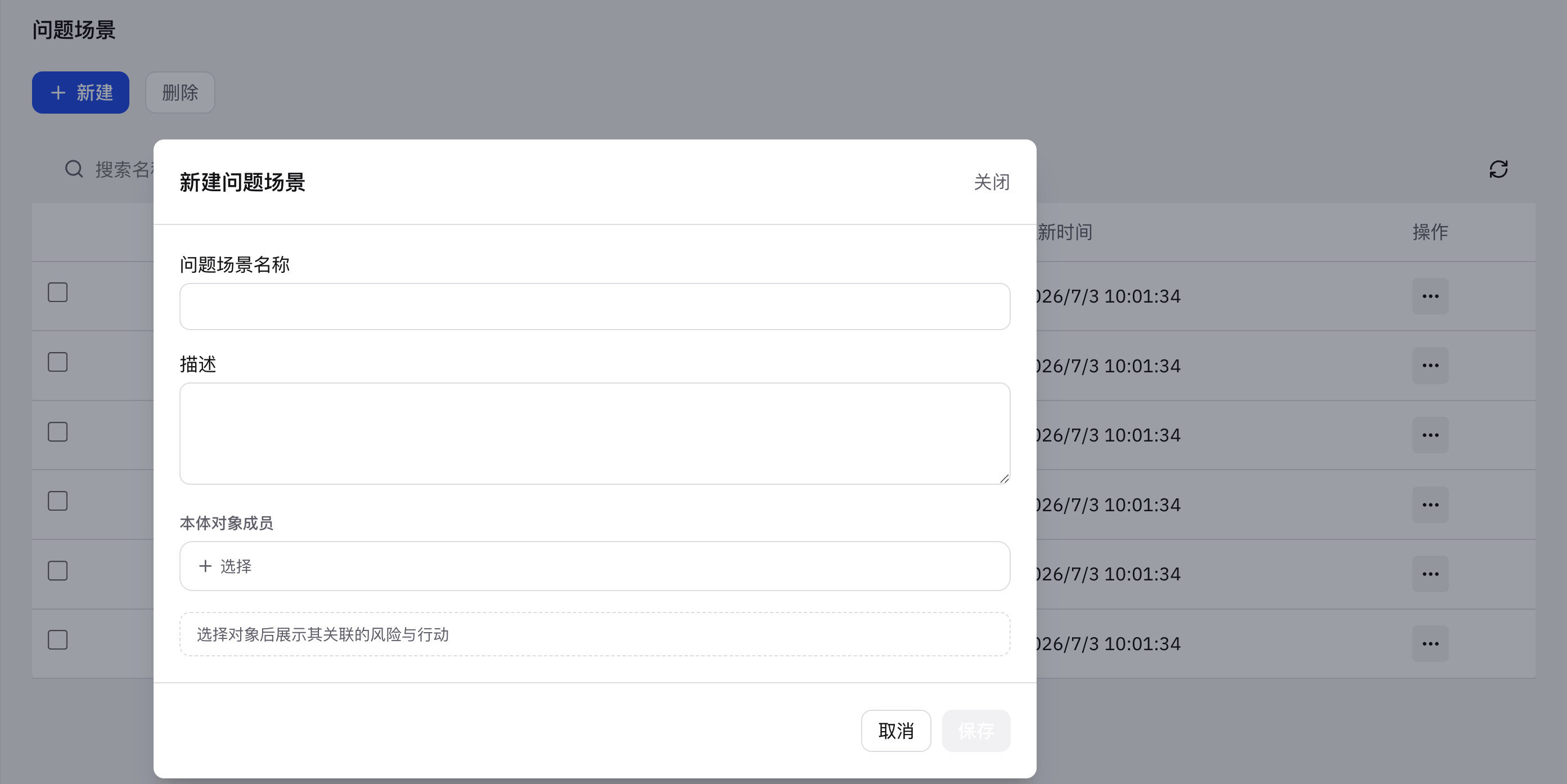
- 在业务本体详情页左侧导航中点击「问题场景」后,点击「新建」。
- 填写「问题场景名称」和「描述」。
- 在「本体对象成员」中选择该场景涉及的对象。选择对象后,页面展示其关联的风险与行动。
- 检查配置后点击「保存」。
关联与使用
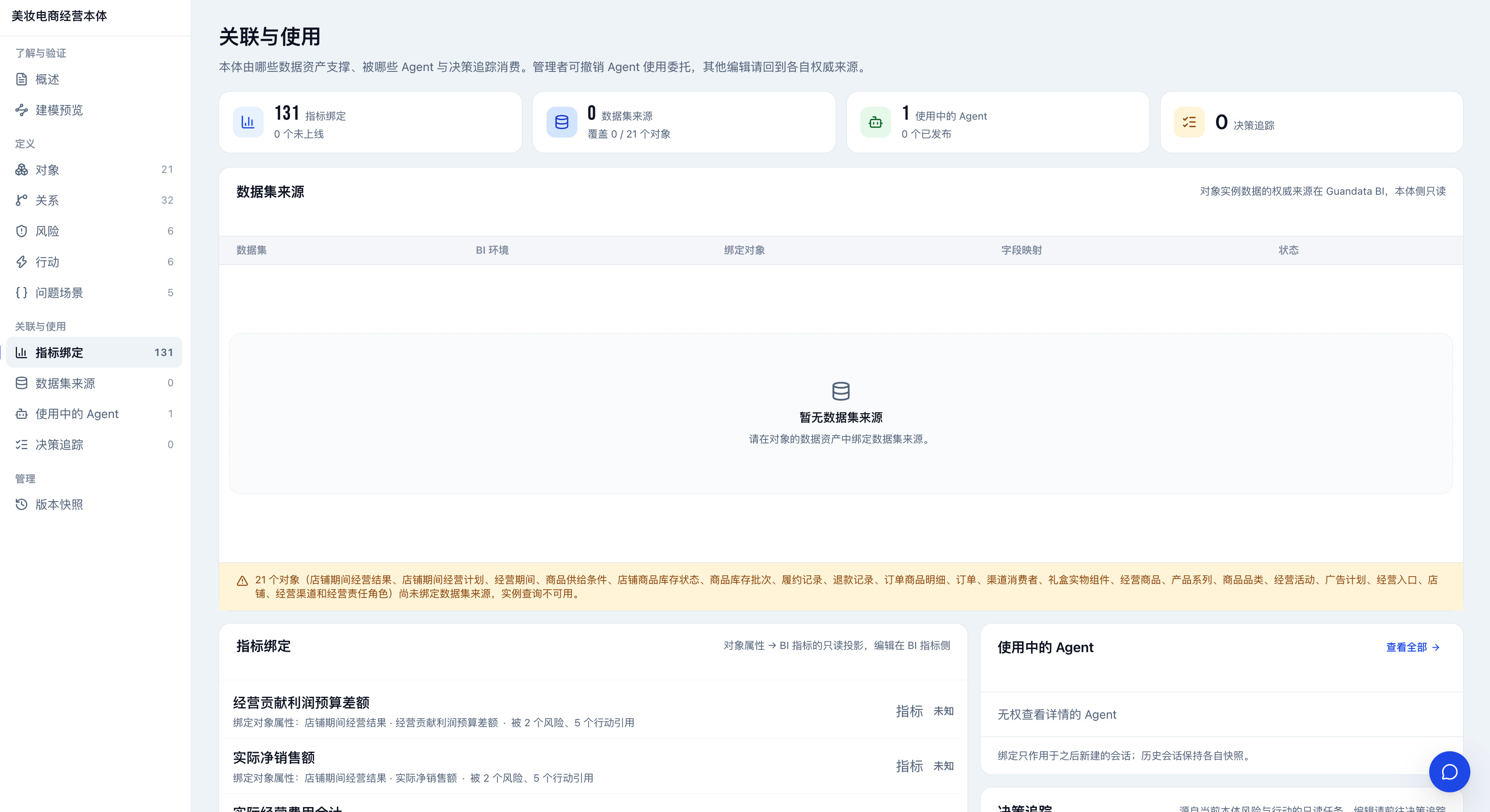
「关联与使用」用于查看支撑本体的数据资产,以及使用该本体的智能体和决策追踪任务。可从详情页左侧的「指标绑定」「数据集来源」「使用中的 Agent」或「决策追踪」入口查看相关信息。
页面顶部汇总指标绑定数量及未上线数量、数据集来源数量及对象覆盖情况、使用中的 Agent 数量及已发布数量,以及决策追踪数量。
| 内容 | 说明 |
|---|---|
| 指标绑定 | 只读展示对象属性与 BI 指标的关联,包括指标名称、绑定的对象属性、风险和行动引用数量及指标状态。指标定义需前往观远 BI 维护。按引用数排序,最多展示前 5 条;超过 5 条时,可点击「查看全部」进入完整指标列表。 完整指标列表按底层指标去重,展示所属对象、关联风险和缓解行动。支持搜索指标或对象,并按所属对象筛选。通过列表右侧的「查看血缘」可查看指标的血缘关系,通过「在 BI 中打开」可进入观远 BI 中的对应指标。  |
| 数据集来源 | 展示数据集、BI 环境、绑定对象、字段映射和状态。对象实例数据来源于观远 BI,本页只读;需要绑定数据集来源时,进入对应对象的「数据资产」配置。未绑定来源的对象会显示提示,其实例查询不可用。 |
| 使用中的 Agent | 展示使用该本体的智能体,可点击「查看全部」查看列表;无权查看详情的智能体会显示相应提示。绑定只作用于之后新建的会话,历史会话保持各自快照。 |
| 决策追踪 | 展示从当前本体的风险或行动创建的追踪任务,本页只读;需要编辑任务时,前往「决策追踪」。 |
版本快照
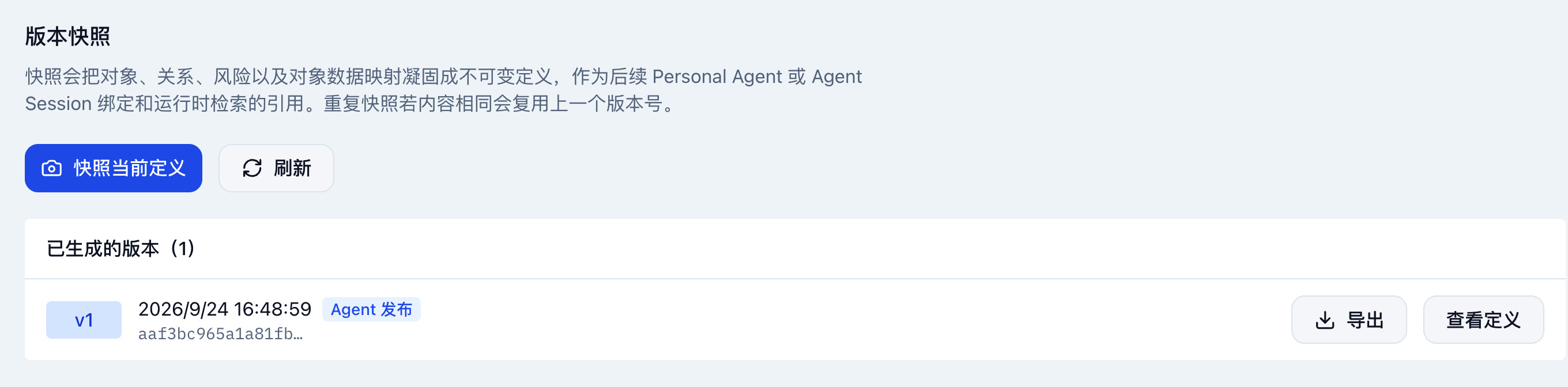
版本快照保存创建时的本体定义,便于后续查看、导出及供智能体按指定版本使用。
- 在业务本体详情页左侧点击「版本快照」。具有编辑权限时,点击「快照当前定义」保存当前定义。
- 在版本列表中查看生成的版本。若当前定义与上一个快照一致,系统复用原版本,不生成新版本。
- 按需点击对应版本的「查看定义」或「导出」。
为智能体绑定业务本体时,可选择「最新版本」或指定版本。创建快照本身不会将已有绑定固定到该快照;需要固定业务定义时,应在智能体配置中选择指定版本。
相关文档
需要参考完整的行业建模方案,可阅读 消费品行业经销商分销,了解对象、关系、指标及业务规则在具体场景中的设计方式。