首页介绍
简介
首页工作台是用户登录 DecideX 后进入的默认页面,用于发起 AI 对话、选择智能体、查看最近会话,并进入「智能体」「业务本体」「决策追踪」「定时任务」「探索」和「设置」等模块。
点击桌面端首页右上角「帮助」,可查看「首次体验,必看功能」引导,了解如何选择智能体、发起分析、查看证据链和创建决策追踪。
页面入口
登录 DecideX 后进入首页工作台,也可点击左侧「新对话」返回首页,开始新的任务。
初次使用时,可先选择「通用助手」直接提问,或选择适合业务场景的智能体。具体操作见 使用 Agent。
区域说明
以下以桌面端首页为例,介绍主要区域和入口:
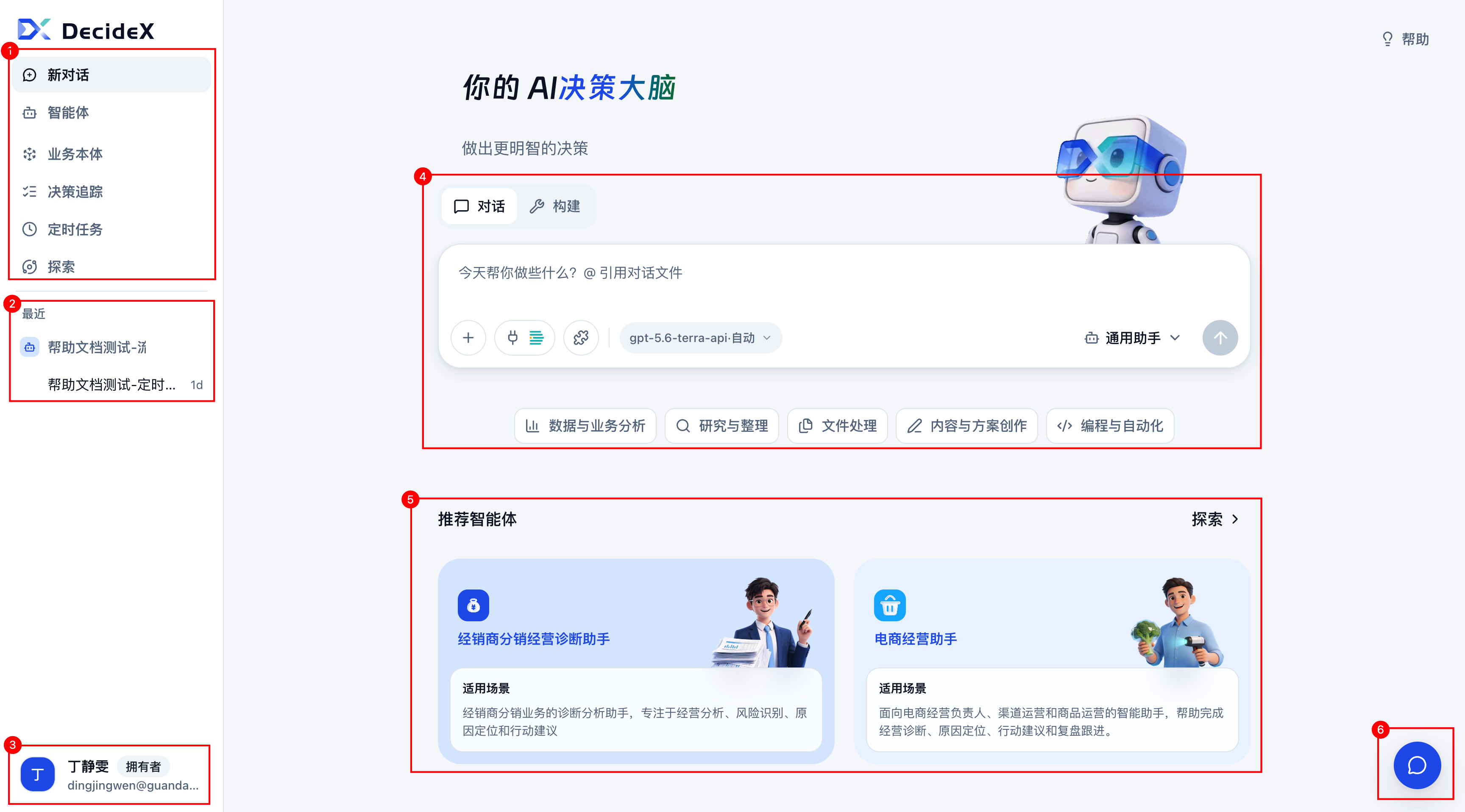
| 序号 | 区域 | 说明 |
|---|---|---|
| 1 | 左侧导航 | 新对话:开始新的对话任务。 智能体:查看、搜索、创建和管理智能体。 业务本体:管理业务对象、概念、关系、风险和行动等业务知识。 决策追踪:查看和管理需要持续复核的追踪任务。 定时任务:查看和管理智能体的定时执行任务及运行记录。 探索:浏览、安装和管理智能体、技能、连接器等扩展能力,详见 获取智能体 和 配置插件连接。 |
| 2 | 最近 | 查看历史会话,点击后 继续查看结果或追问。 |
| 3 | 个人入口 | 查看当前账号和角色,进入 设置、个人记忆和运营监控等页面;可用入口随账号权限变化。 |
| 4 | 对话与构建区域 | 对话:使用通用助手或已有智能体完成问答、数据分析、文件处理等任务。输入需求后,可添加资料作为依据,直接使用管理员已配置的组织 BI 环境,无需单独连接,并按各自在 BI 中的资源权限访问数据。需要测试环境、个人环境或其他外部服务时,再按需通过插件配置连接;也可引用技能、选择模型、推理档位和智能体,最后点击「发送」。 构建:固定使用构建智能体,通过对话创建、修改和优化智能体、技能与 BI 数据资产,以及构建业务本体。 任务示例入口:使用通用助手/构建智能体时,按任务分类查看提问示例。点击示例将需求填入输入框,修改后再发送。 添加资料、配置连接、选择技能和模型的操作,见 添加资料与设置会话能力。 |
| 5 | 推荐智能体 | 选择适合业务场景的推荐智能体,再输入需求发起对话;也可通过「探索」查找更多资源。 |
| 6 | 反馈入口 | 点击打开反馈窗口,反馈使用中遇到的问题或建议。 |