对接飞书机器人
概述
通过对接飞书机器人,可以把 DecideX 智能体发布到飞书。配置完成后,用户可以在飞书单聊或群聊中向机器人提问,机器人会调用已绑定的 DecideX 智能体返回回答。
本文介绍飞书开放平台侧的机器人准备工作,以及 DecideX 智能体侧的「渠道入口」配置方法。当前配置表单使用事件回调接入,需要 App ID、App Secret、Encrypt Key 和 Verification Token。
前提条件
开始前,请确认已具备以下条件:
- 已创建并保存一个 DecideX 智能体。若只验证机器人是否接通,可先使用测试智能体;若需要回答业务问题,再为智能体绑定对应的 BI 资产、业务本体、参考文件或 Skill。
- 当前账号具备编辑智能体和配置渠道入口的权限。
- 已具备飞书开放平台的企业自建应用管理权限。
- 需要使用机器人的成员已获得该智能体的发布授权。未授权成员即使完成飞书账号绑定,也无法使用该智能体。
创建飞书机器人
参考 创建飞书机器人,创建一个用于 DecideX 的飞书机器人,获取机器人接入所需的 App ID、App Secret、Encrypt Key 和 Verification Token。
- 访问 飞书开放平台,点击「开发者后台」进入管理页面后,创建一个新应用。
- 在应用详情页,点击「添加应用能力」,选择「机器人」能力并添加。
- 进入「版本管理与发布」,点击「创建版本」。按实际需要设置可用范围并确认,完成版本发布。
在 DecideX 配置飞书渠道入口
在 DecideX 中把飞书机器人绑定到指定智能体。
-
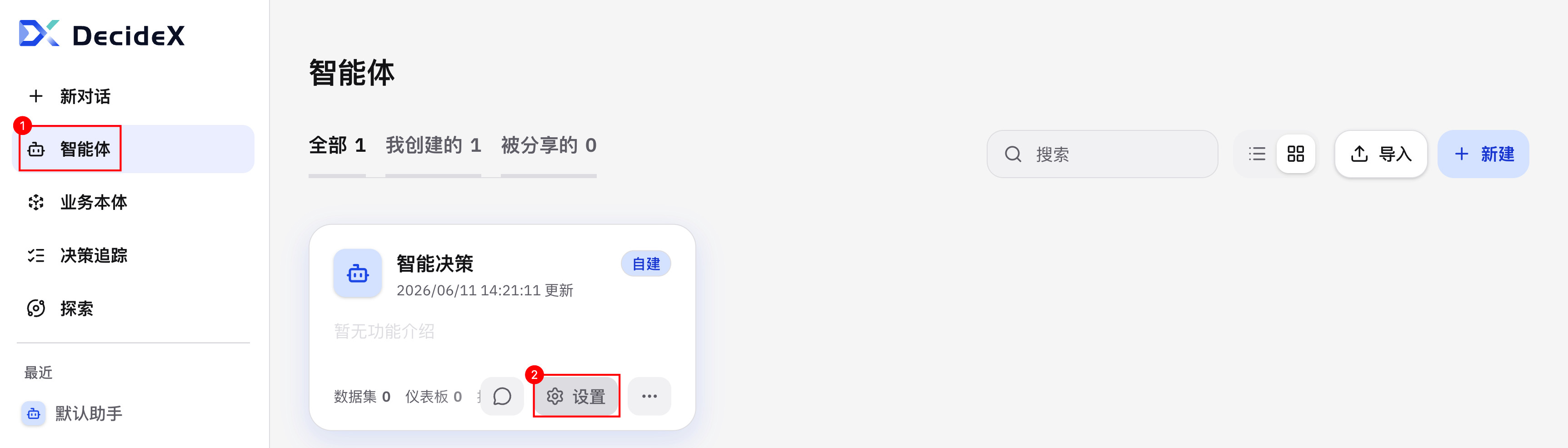
进入 DecideX,点击左侧导航「智能体」,找到需要接入飞书的智能体,点击「设置」进入智能体配置页。
-
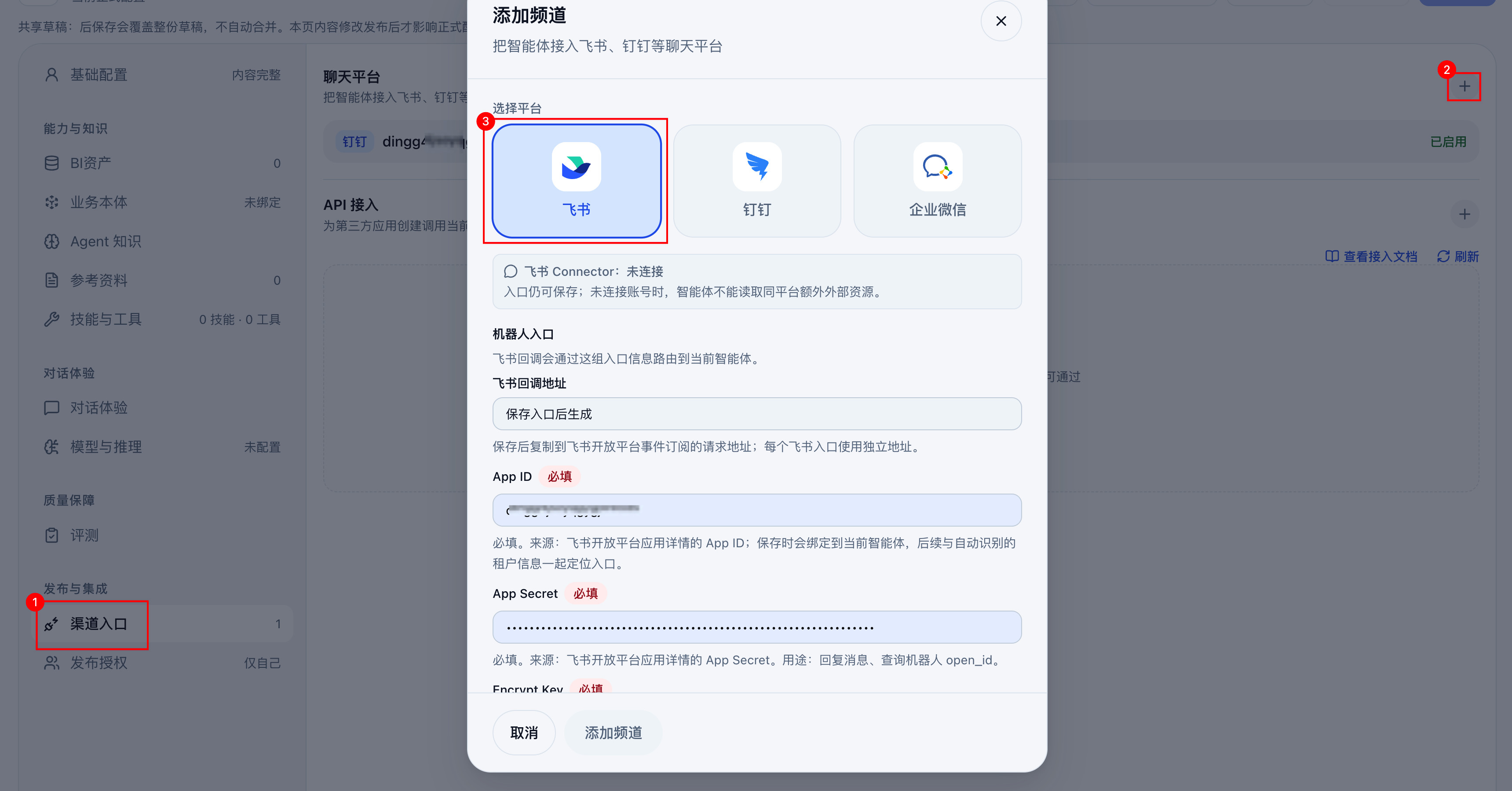
在「发布与集成 > 渠道入口」页面的「聊天平台」区域点击添加按钮,选择「飞书」。
-
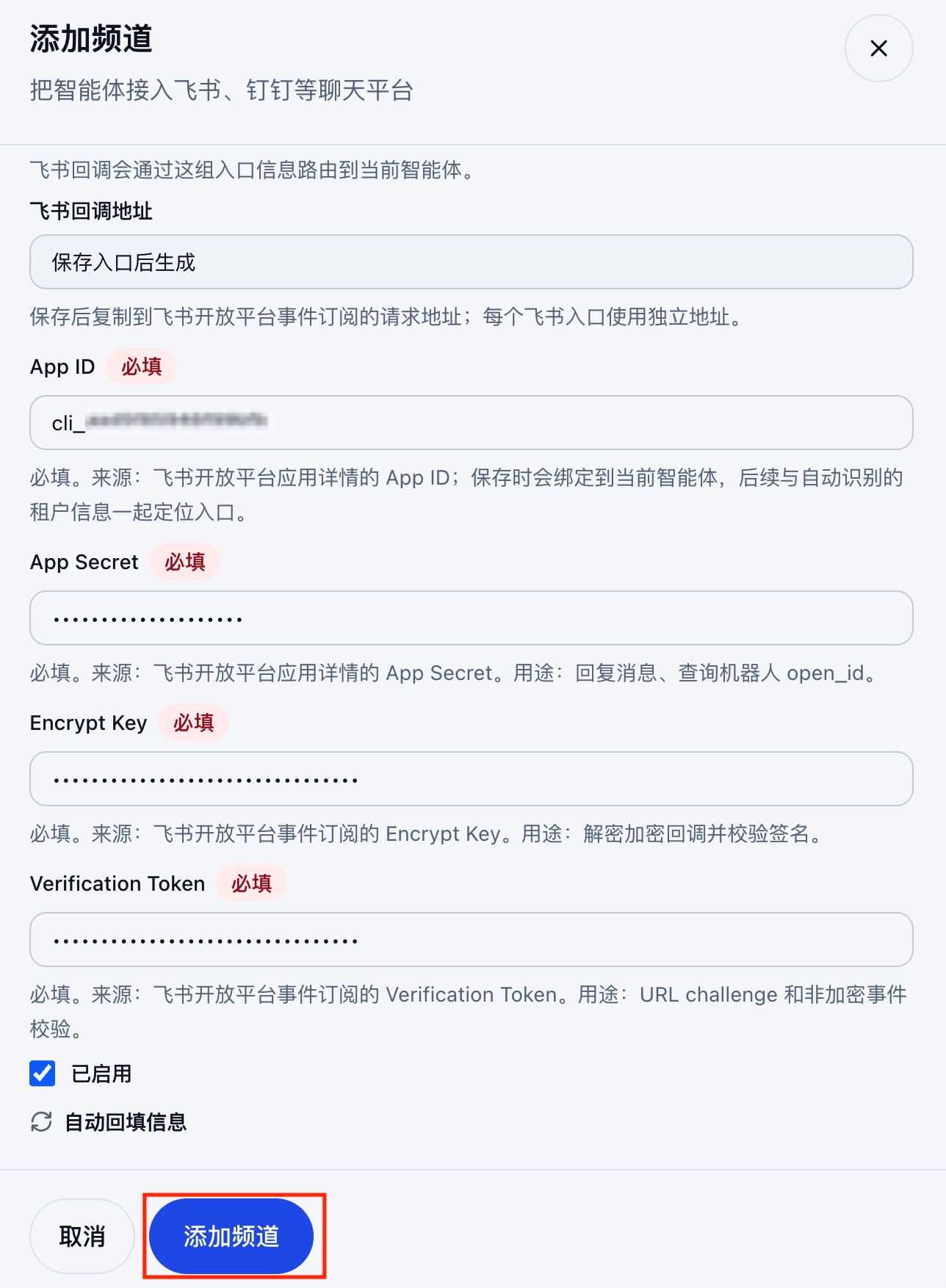
按页面提示填写
App ID、App Secret、Encrypt Key和Verification Token,这些信息可在 创建飞书机器人 处获取。 说明
说明Encrypt Key首次使用需要点击刷新按钮进行重置。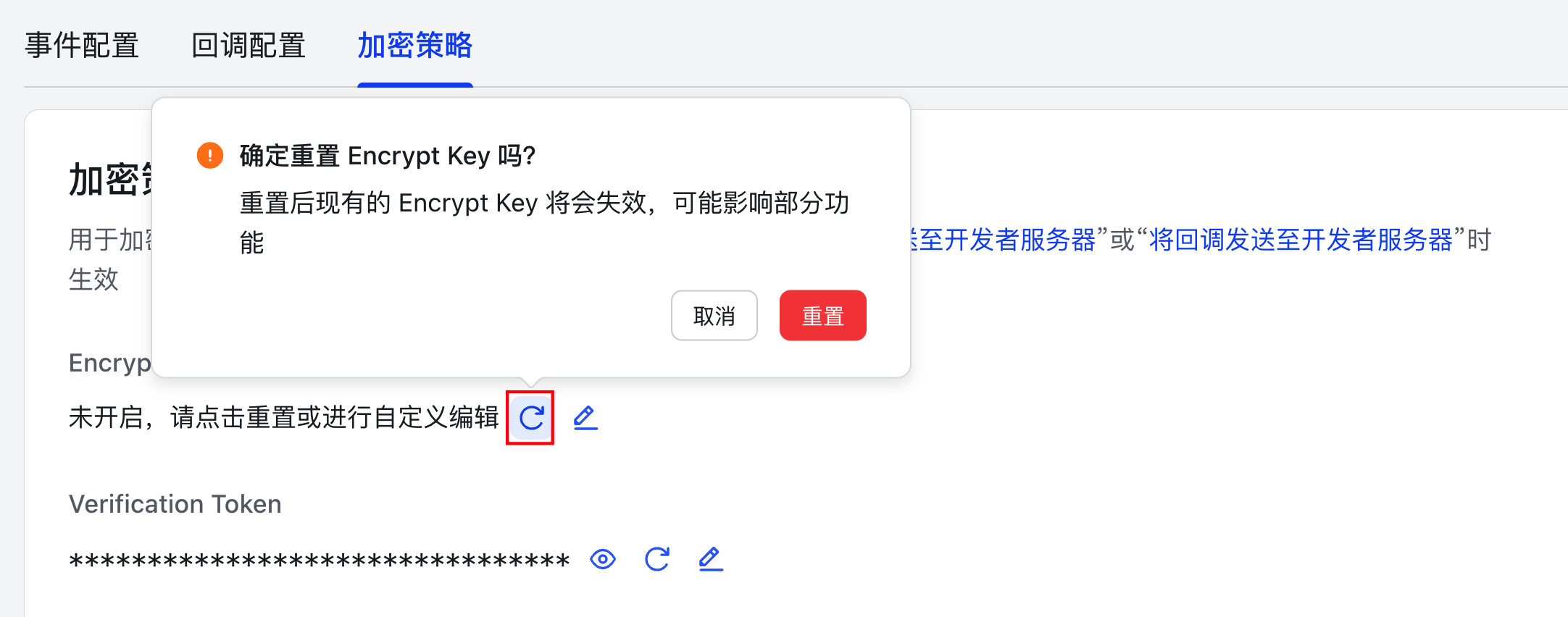
-
填写完成后,点击「添加频道」,生成对应的「飞书回调地址」,复制后用于机器人配置事件回调,点击「保存」。
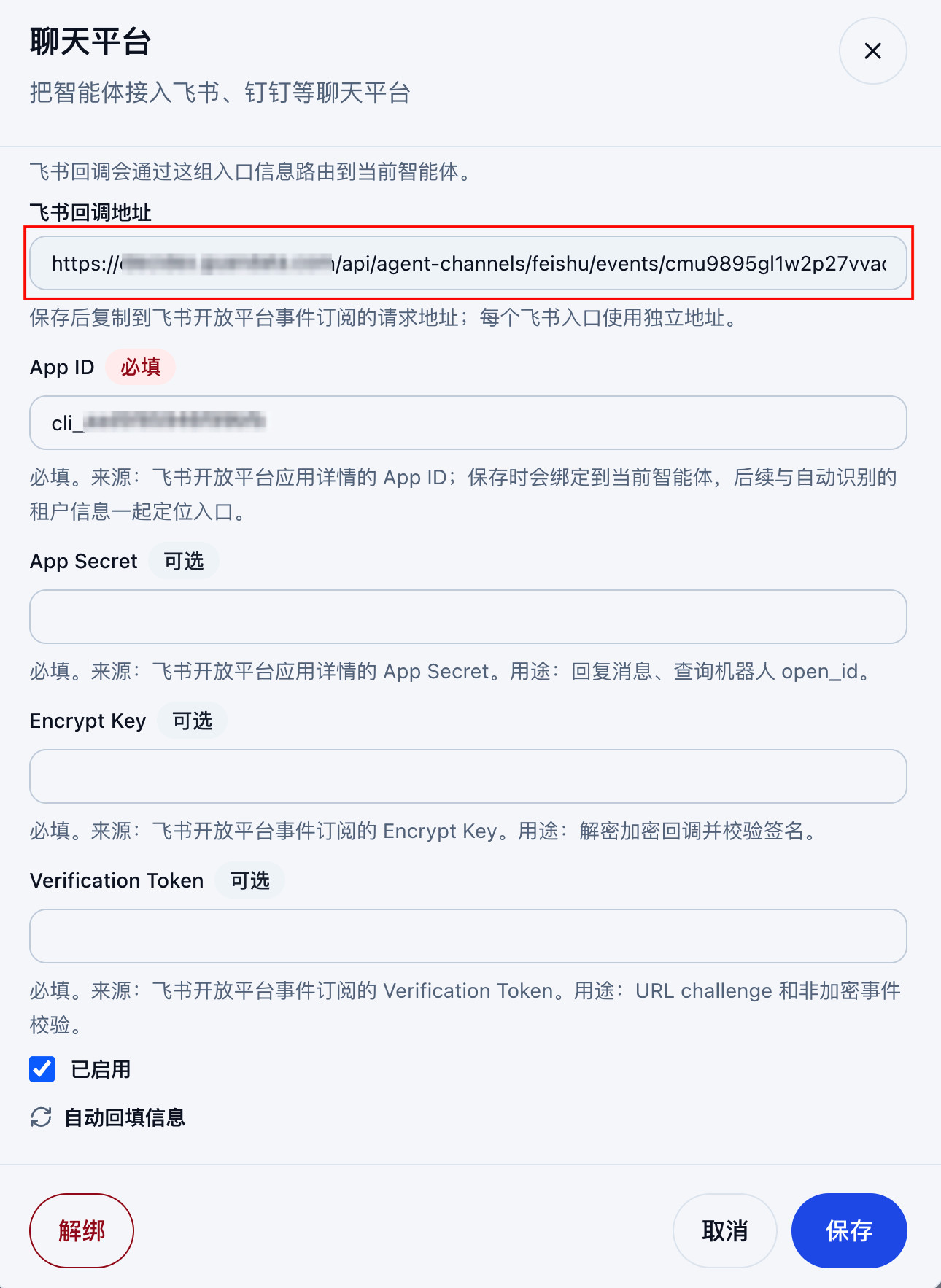
添加完成后,可以看到「聊天平台」新增了一个飞书入口,显示为「待回调激活」。

在 DecideX 配置飞书授权
飞书渠道入口创建后,需要在 DecideX 中完成飞书连接器授权。授权完成后,DecideX 才能通过飞书应用收发消息。
-
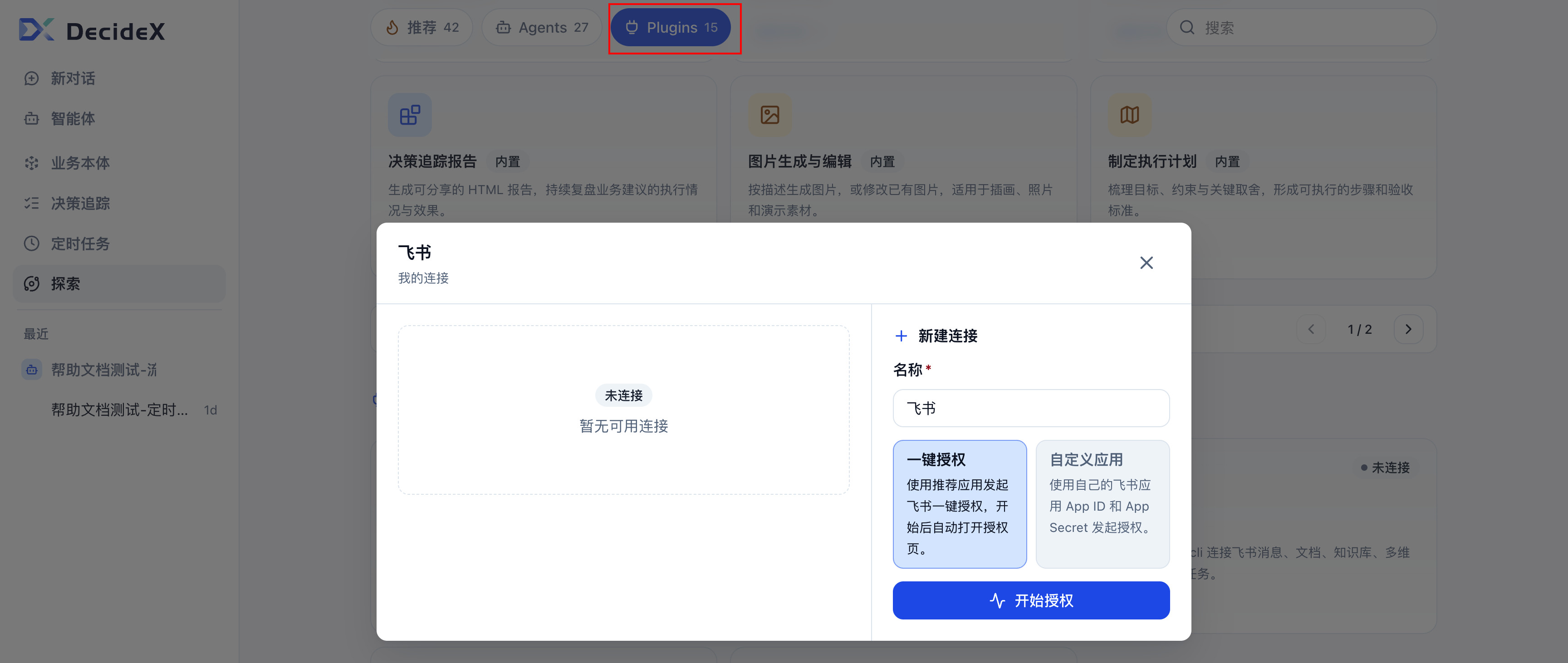
在 DecideX 左侧导航点击「探索」,进入「Guandata 市场」,切换到「Plugins」页签,找到「飞书」连接器并点击「连接」。
-
选择「一键授权」,然后点击「开始授权」。
-
页面跳转到飞书授权流程后,按下图配置完成授权。

建议选择前面用于接入 DecideX 的同一个飞书机器人应用,避免权限、事件回调和渠道入口分散在多个应用中,导致后续排查困难。授权完成后,仍需进入下一节核对事件与回调配置,并重新发布飞书应用。
配置飞书事件与回调
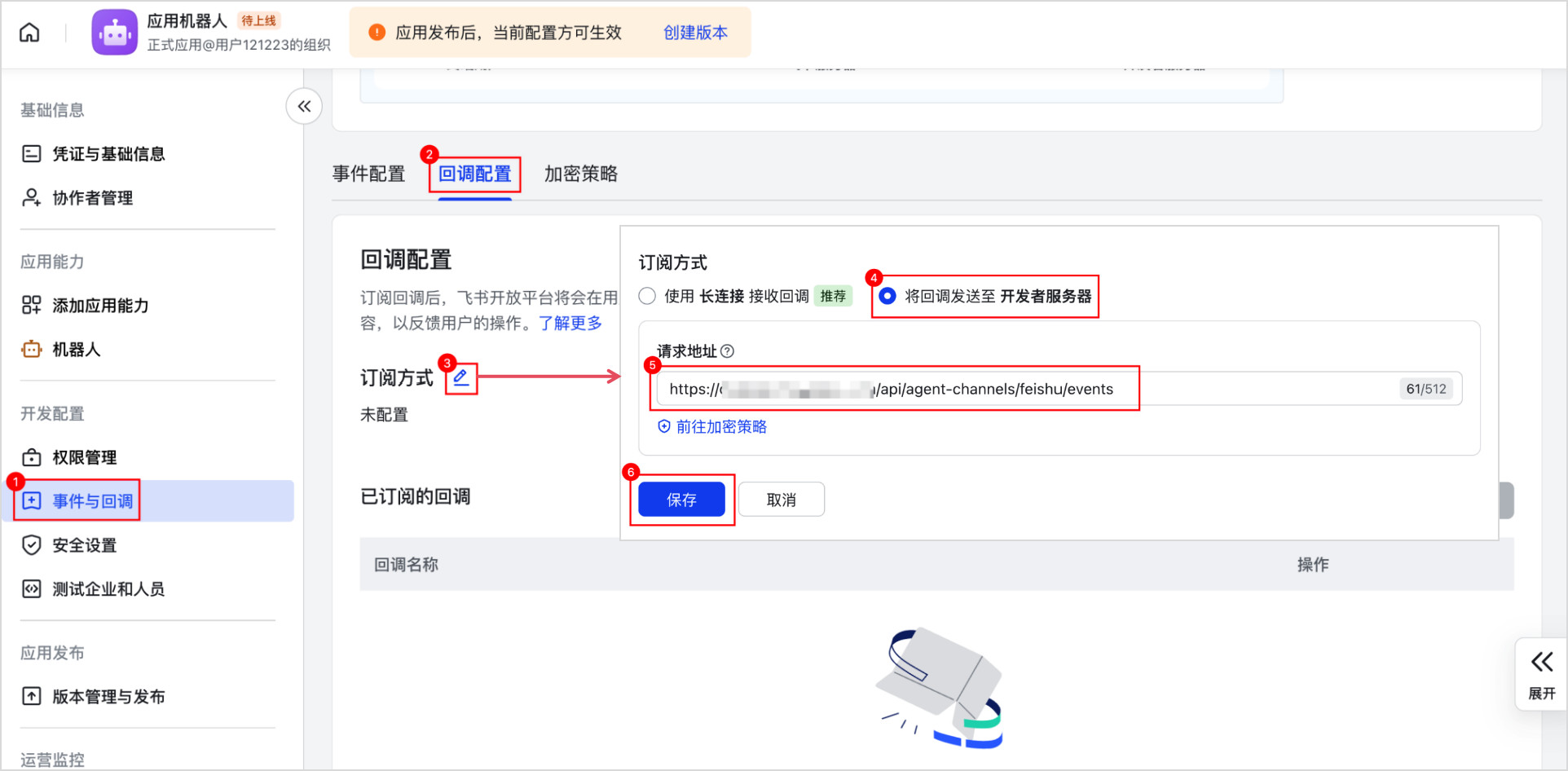
返回飞书开放平台的应用配置页面,进入「事件与回调」,配置事件与回调地址。
填写完成后,进入「版本管理与发布」,创建新版本并重新发布应用。前一次发布用于让机器人能力生效;本次重新发布用于让消息接收地址和回调配置生效。

在飞书客户端使用与验证
完成接入配置后,按 [在飞书中使用智能体](../../04-消费者使用指南/04-在企业 IM 中使用.md#ask-in-feishu) 完成账号绑定、单聊提问和群聊中 @ 机器人提问,并检查机器人是否正常回复。
完成账号绑定并重新发送消息后,回到 DecideX 智能体配置页的「渠道入口」,确认飞书渠道从「待回调激活」变为「已启用」,表示回调已生效。

常见问题
飞书机器人没有响应
按以下顺序排查:
- 确认飞书应用已发布,且应用可用范围包含当前测试用户。
- 确认飞书开放平台「事件与回调」中的请求地址使用的是 DecideX 生成的「飞书回调地址」。
- 确认事件与回调配置保存后,已进入「版本管理与发布」重新发布应用。
- 确认 DecideX 渠道入口中的
App ID、App Secret、Encrypt Key和Verification Token填写正确。 - 确认 DecideX 渠道入口状态已从「待回调激活」变为「已启用」。
- 如果在群聊中提问,确认机器人已加入当前群,并且消息中已
@机器人。
机器人能响应,但无法返回业务数据
请检查以下配置:
- 当前飞书用户是否已完成 DecideX 账号绑定。
- 当前 DecideX 用户是否获得该智能体的发布授权。
- 智能体是否已绑定正确的 BI 资产、业务本体或参考文件。
- 当前用户是否拥有相关数据权限。
- 提问内容是否超出该智能体的角色指令、数据范围或工具能力。
飞书账号绑定链接打不开或绑定后仍无权限
请检查以下配置:
- 打开绑定链接前,确认浏览器中已登录正确的 DecideX 账号。
- 如果绑定后仍提示无权限,确认该 DecideX 账号已被加入智能体的「发布授权」范围。
- 如果企业启用了统一身份映射,确认飞书账号与企业账号已完成关联。
- 如更换了测试用户,建议重新触发机器人消息,使用新生成的绑定链接完成绑定。
使用建议
- 一个机器人建议绑定一个明确场景的智能体,例如门店经营助手、商品运营助手或财务分析助手。
- 群聊场景中,建议在智能体角色指令中要求回答先给结论,再说明数据依据。
- 对涉及经营数据的问题,应先在 DecideX 调试页验证回答质量,再开放到飞书群。
- 如需区分不同团队或业务线,可为不同群配置不同机器人或不同智能体。