在企业 IM 中使用
使用前提
管理员已完成机器人接入,并向你开放智能体使用权限。根据所在平台,按下文的 飞书 、钉钉 或 企业微信 操作说明开始使用。
如需配置机器人,见 对接飞书机器人 或 对接钉钉机器人,企业微信配置见 对接企业微信。
在飞书中使用智能体
配置完成后,在飞书客户端验证机器人是否可以正常回答问题。首次使用时,系统会先要求用户绑定 DecideX 账号;绑定完成后,再回到飞书向机器人发送问题。
-
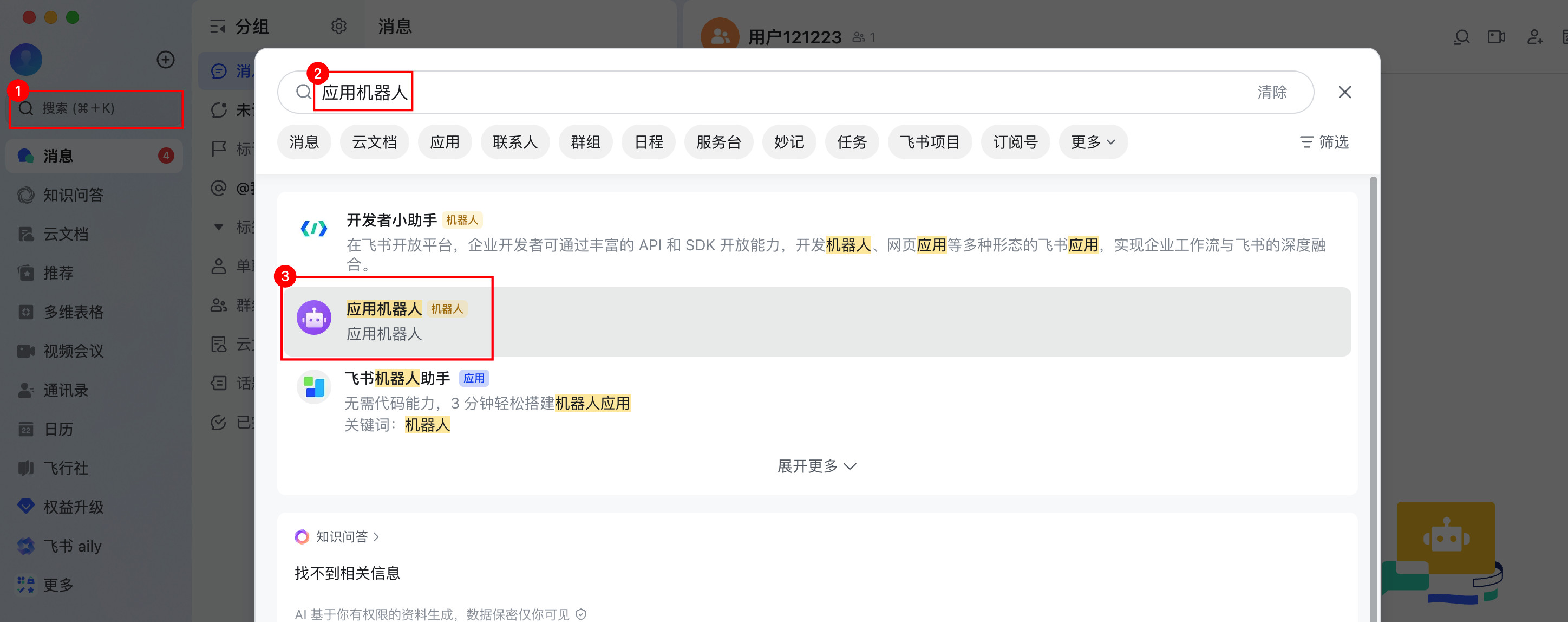
在飞书客户端搜索机器人名称,在搜索结果中点击目标机器人。
-
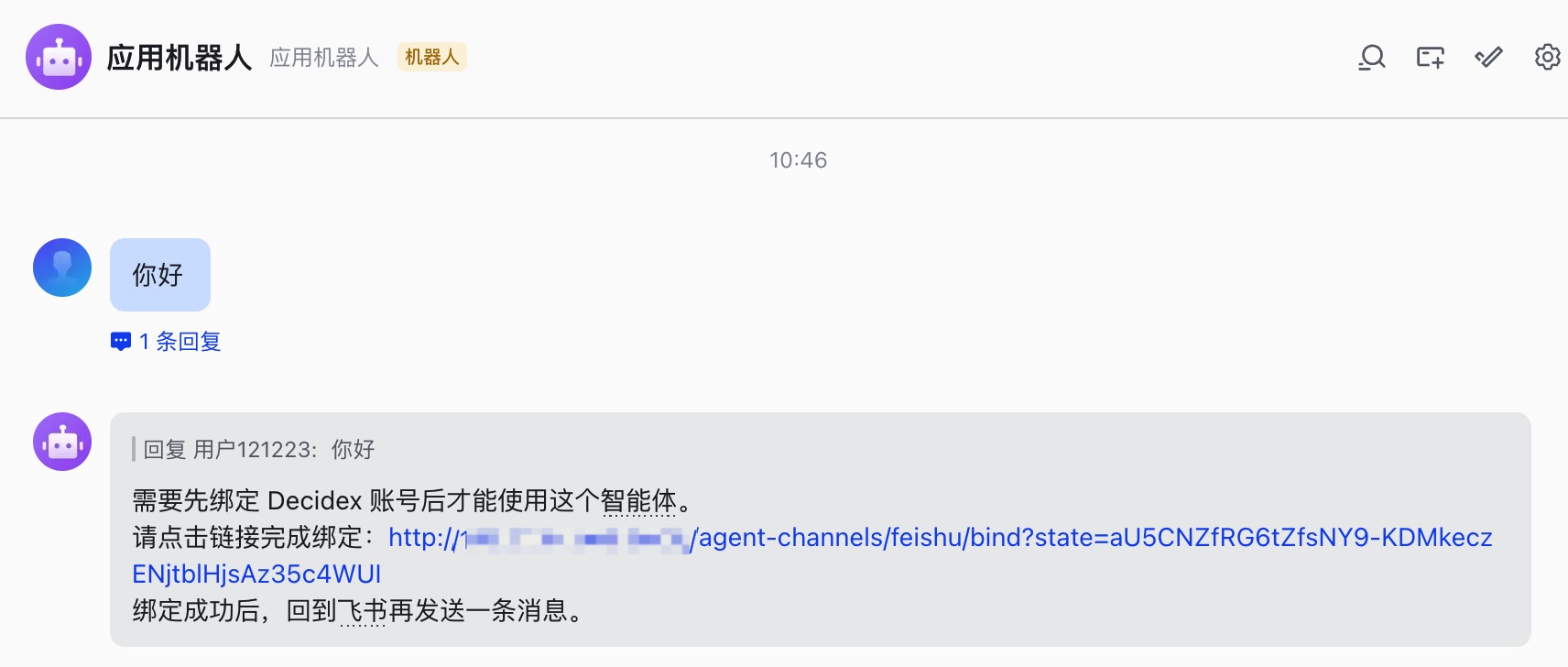
进入机器人对话窗口后,先发送一条消息,例如「你好」。如果当前飞书用户尚未绑定 DecideX 账号,机器人会返回账号绑定链接。
-
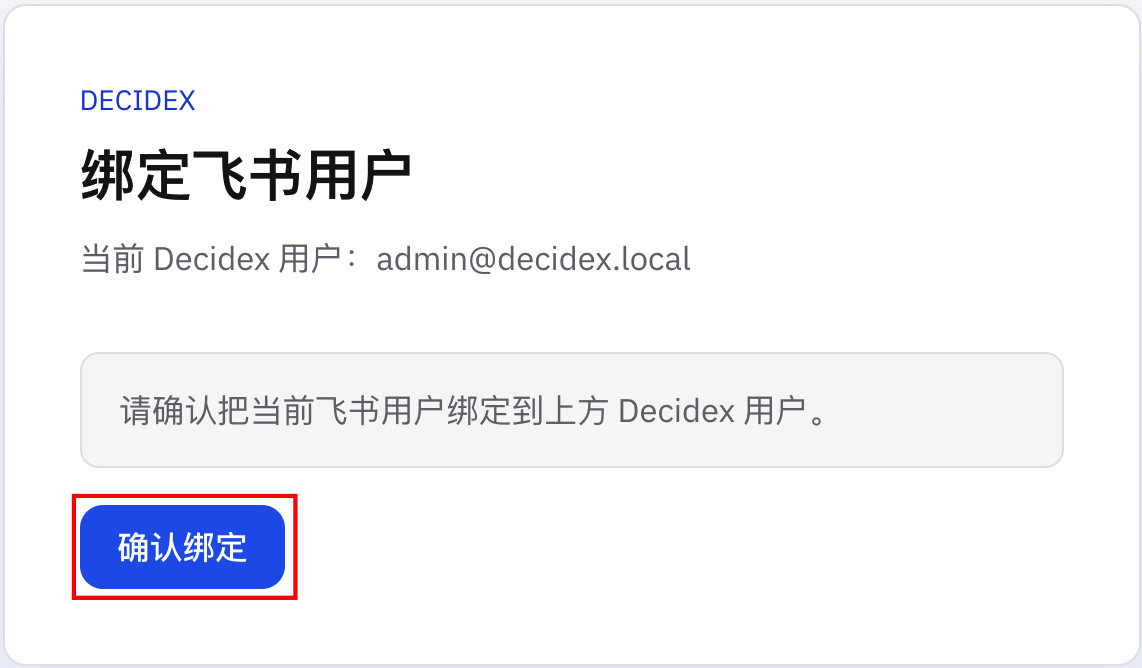
点击绑定链接,进入 DecideX 账号绑定页面,确认当前 DecideX 用户无误后,点击「确认绑定」。
-
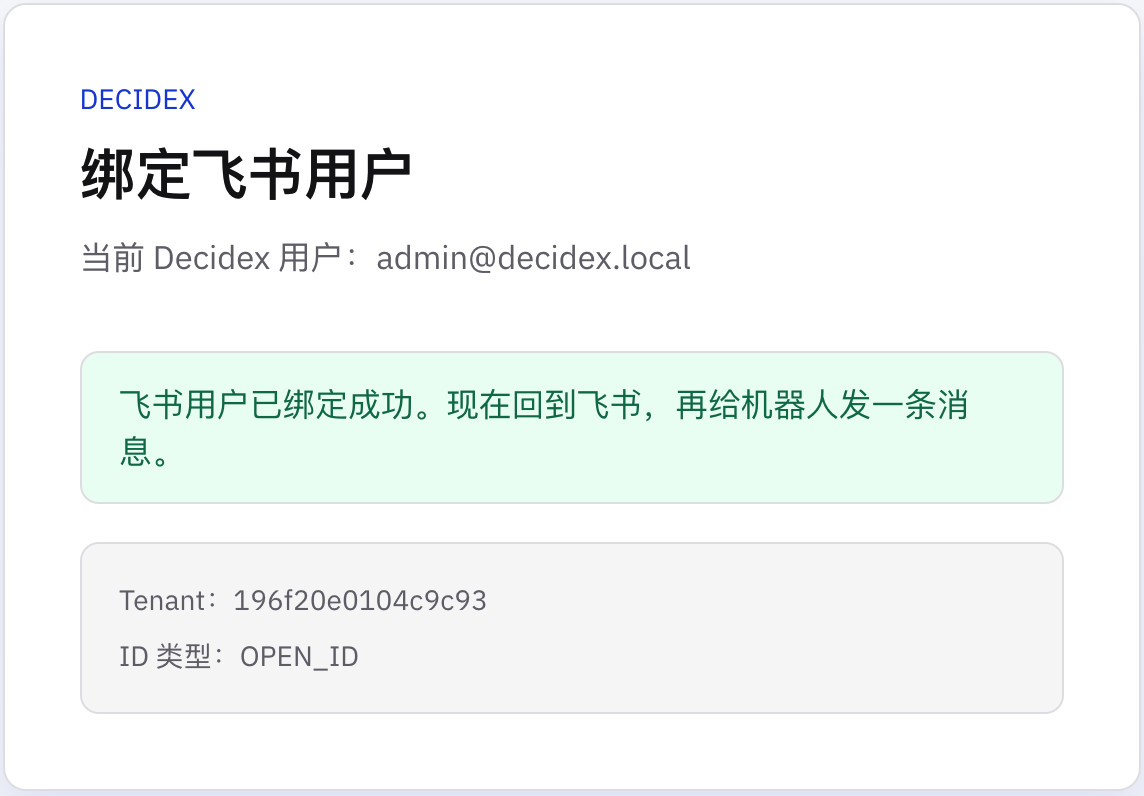
页面提示「飞书用户已绑定成功」后,回到飞书客户端,重新给机器人发送消息。
-
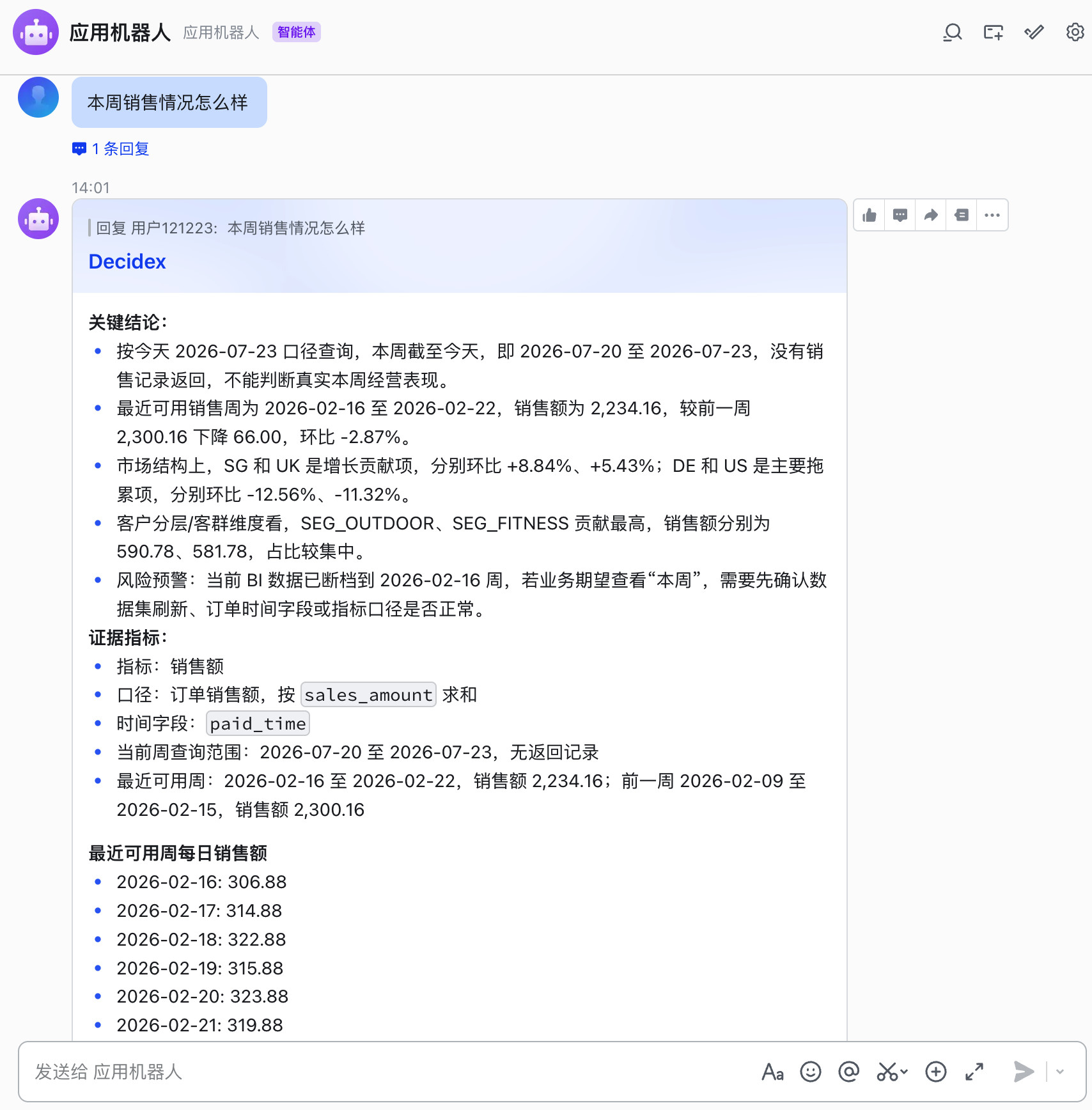
输入一个智能体可回答的问题,例如「本周销售情况怎么样」。检查机器人是否返回回答,并确认回答内容符合该智能体的数据权限和业务范围。
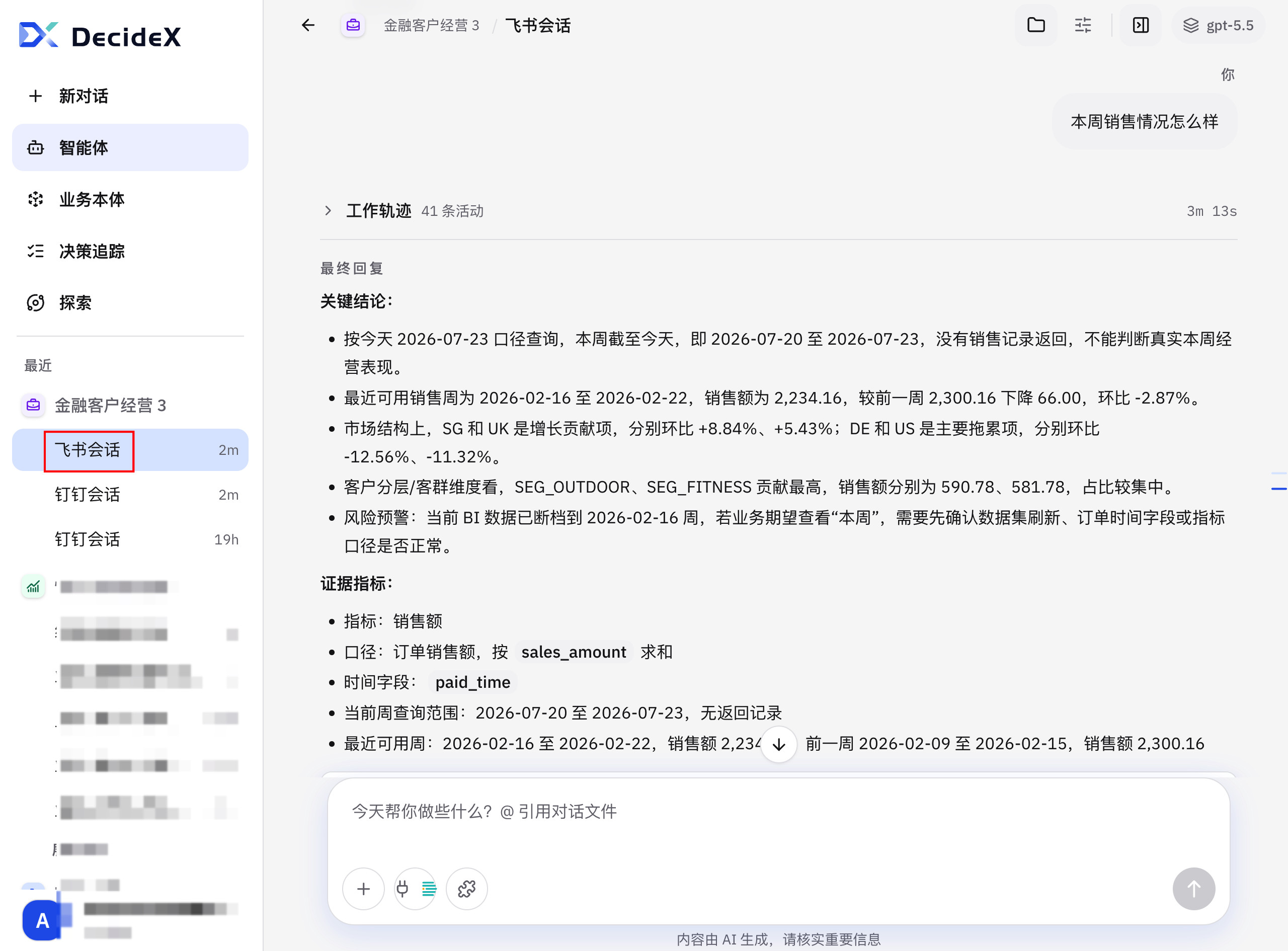
回到 DecideX 智能体会话页,可以看到来自飞书的会话记录。该记录可用于排查问题、复盘回答过程和查看最终回复。
-
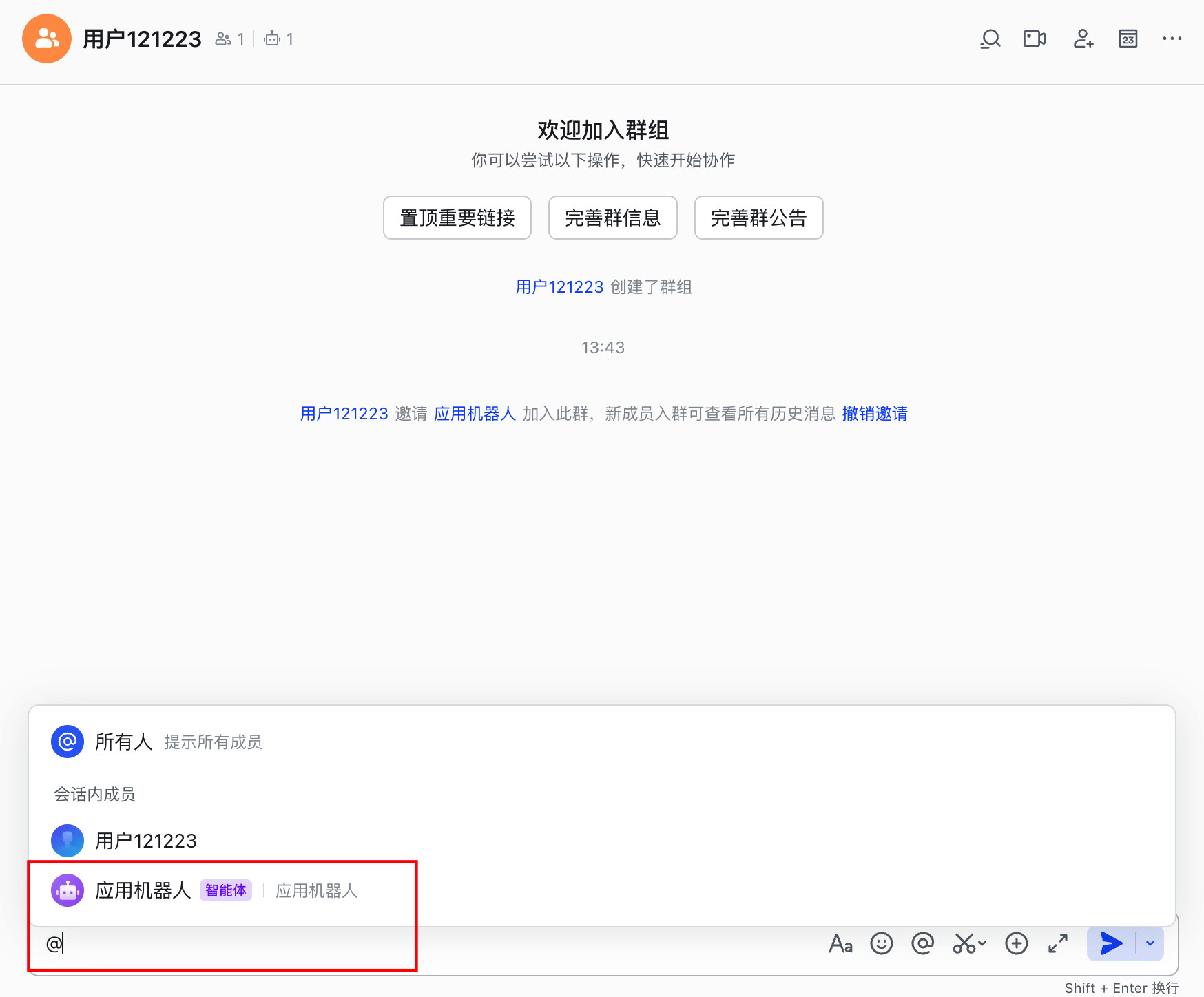
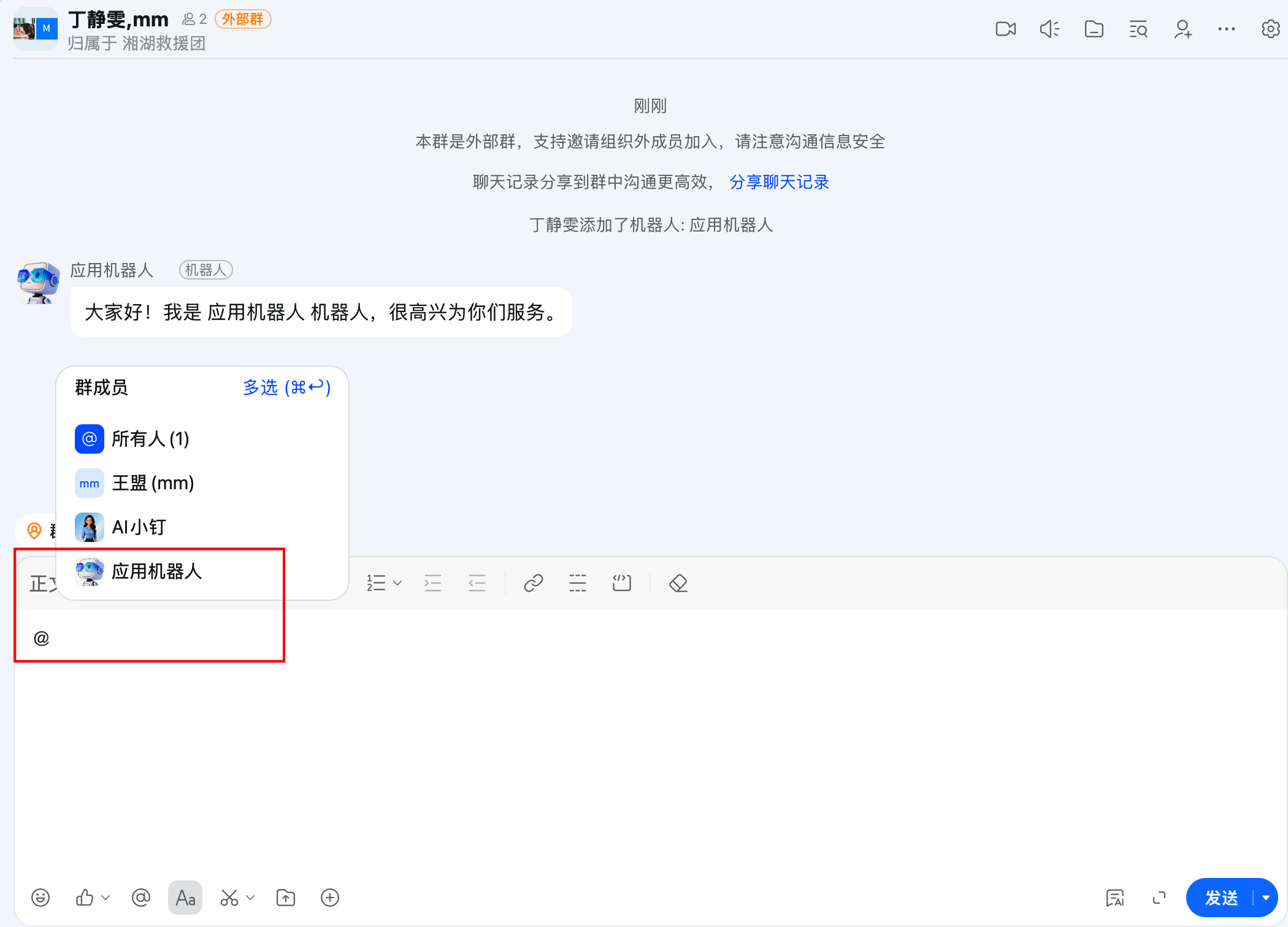
也可以将机器人添加至群聊,在群聊中通过 @ 机器人提问。
在钉钉中使用智能体
本节适用于已配置好的钉钉机器人。首次使用时,系统会先要求用户绑定 DecideX 账号;绑定完成后,再回到钉钉向机器人发送问题。
-
在钉钉客户端搜索机器人名称,在搜索结果中点击目标机器人。

-
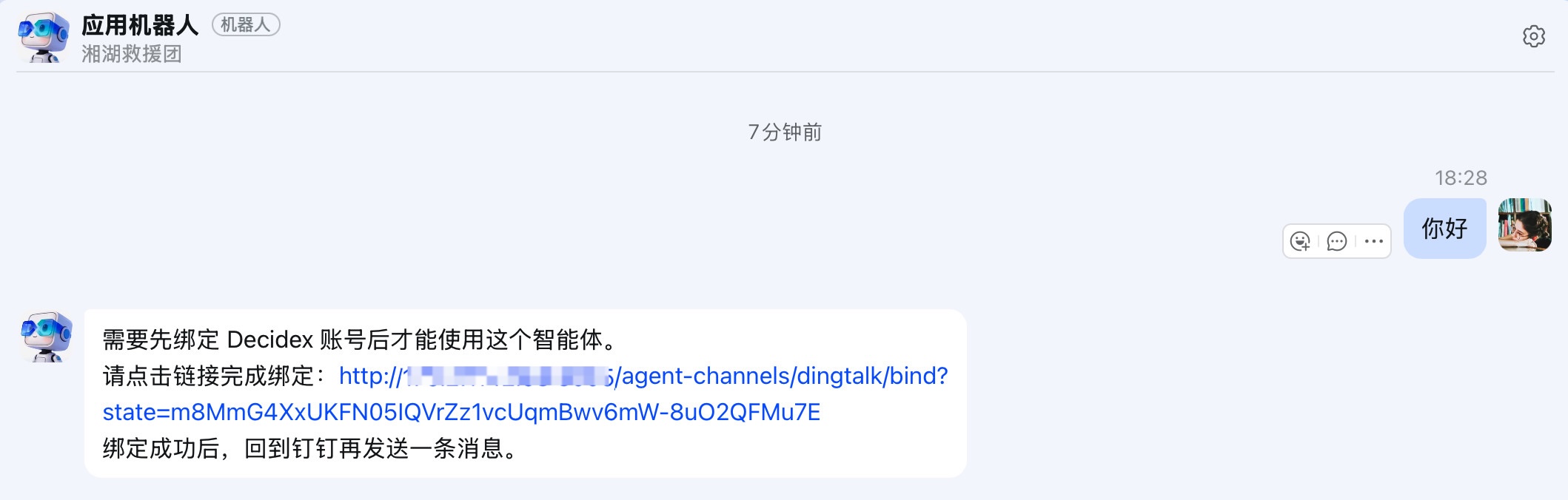
进入机器人对话窗口后,先发送一条消息,例如「你好」。如果当前钉钉用户尚未绑定 DecideX 账号,机器人会返回账号绑定链接。
-
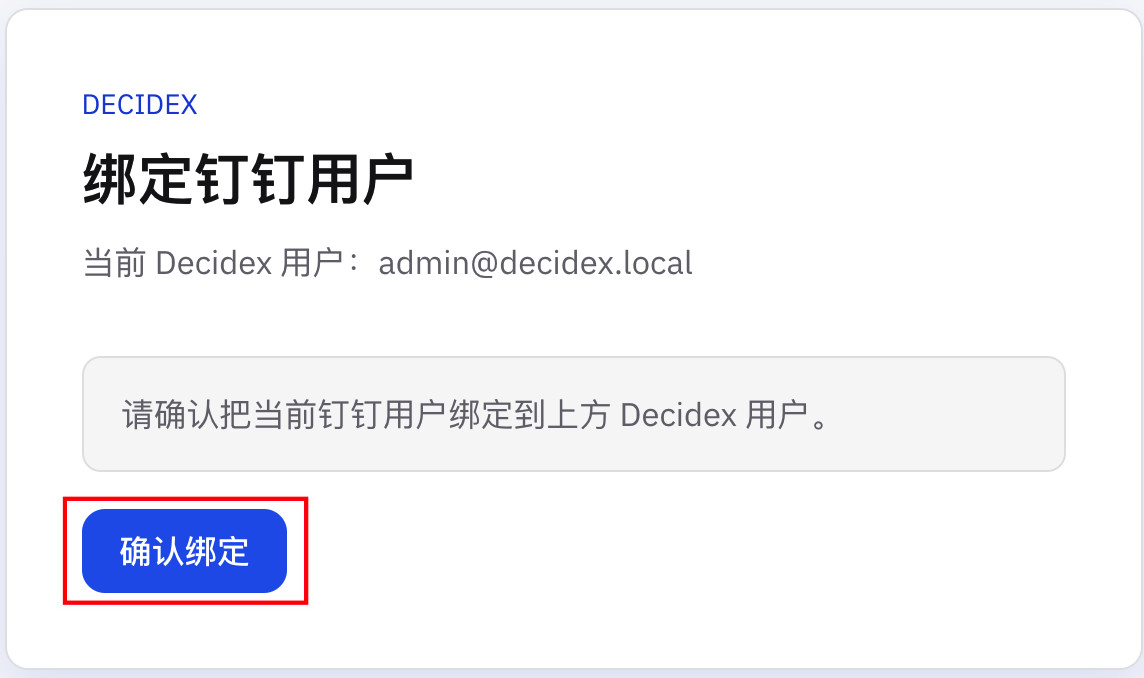
点击绑定链接,进入 DecideX 账号绑定页面,确认当前 DecideX 用户无误后,点击「确认绑定」。
-
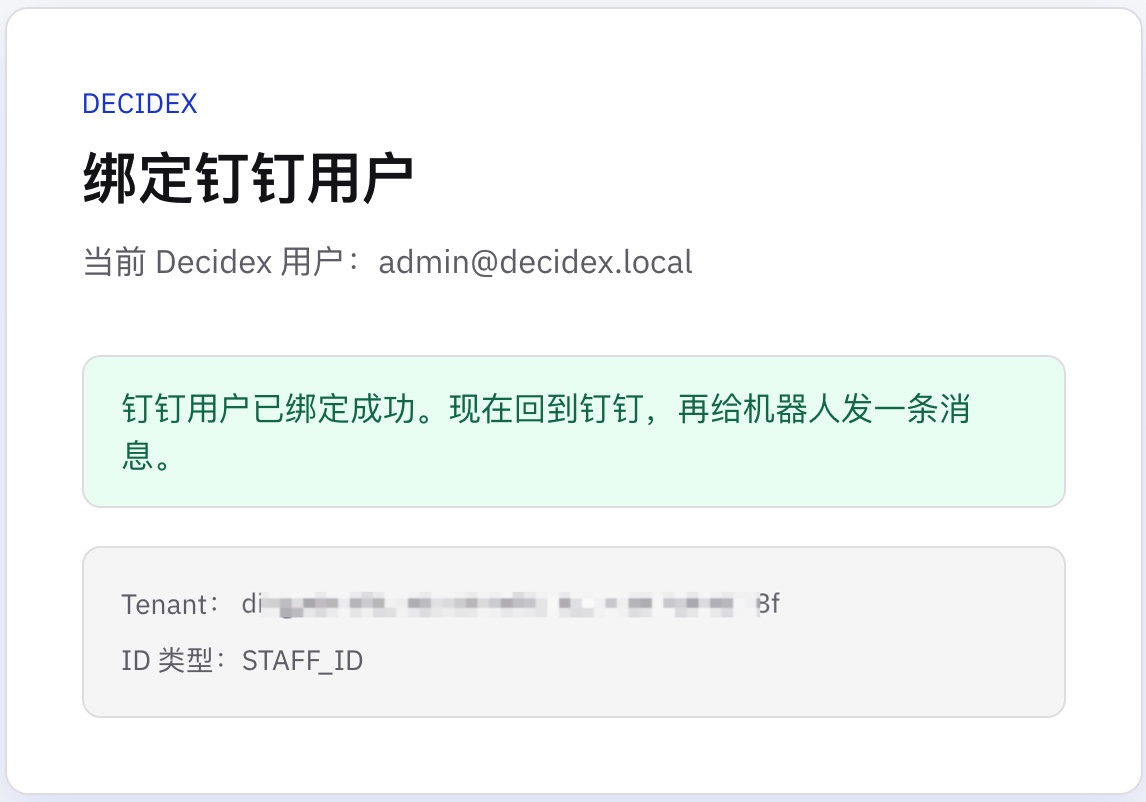
页面提示「钉钉用户已绑定成功」后,回到钉钉客户端,重新给机器人发送消息。
如果绑定后仍无法收到回复,请联系机器人维护者检查渠道连接与回调状态。
-
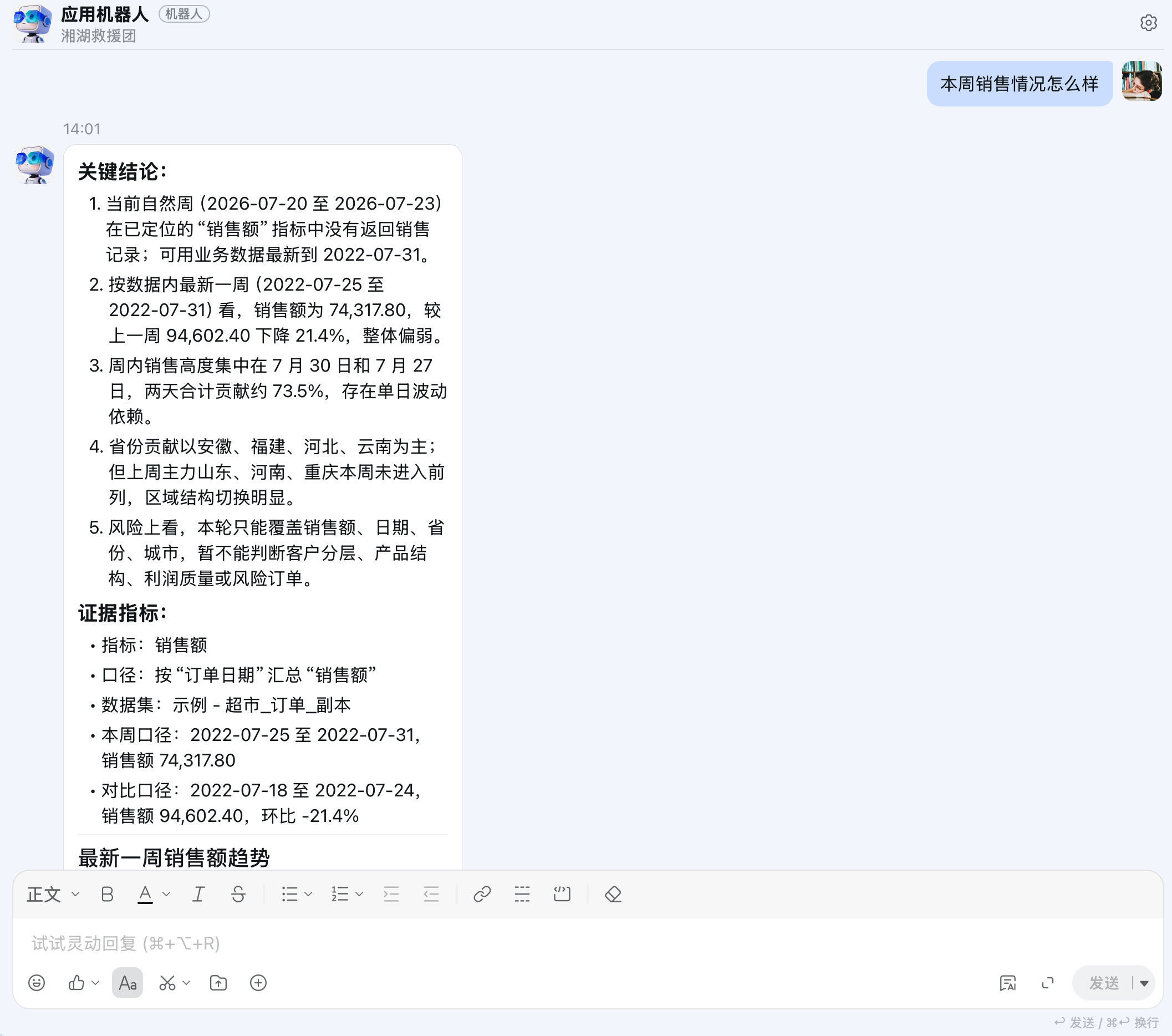
输入一个智能体可回答的问题,例如「本周销售情况怎么样」。检查机器人是否返回回答,并确认回答内容符合该智能体的数据权限和业务范围。
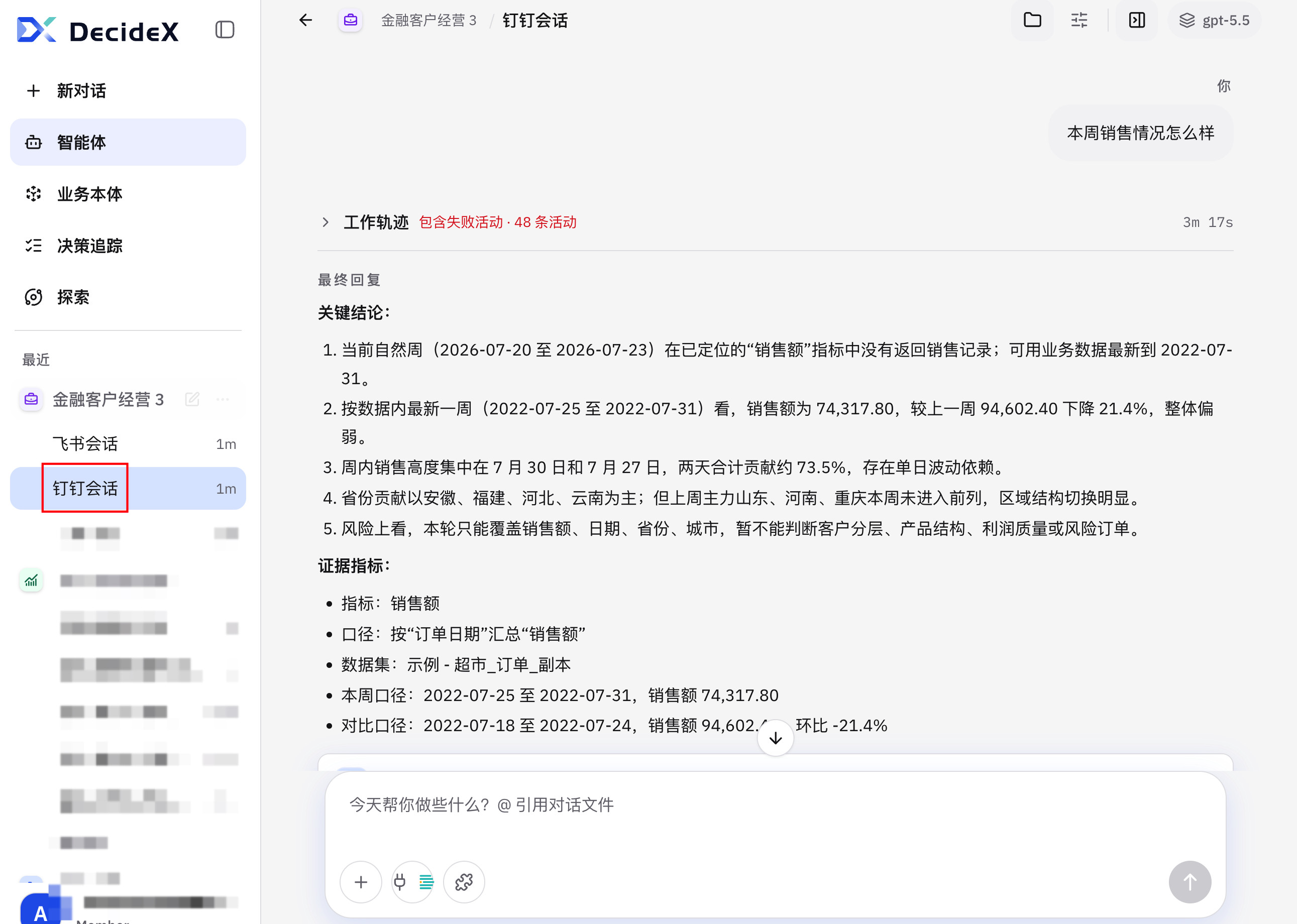
回到 DecideX 智能体会话页,可以看到来自钉钉的会话记录。该记录可用于排查问题、复盘回答过程和查看最终回复。
-
也可以将机器人添加至群聊,在群聊中通过 @ 机器人提问。
在企业微信中使用智能体
首次使用时,需要将企业微信用户与有权使用该智能体的 DecideX 账号绑定。
-
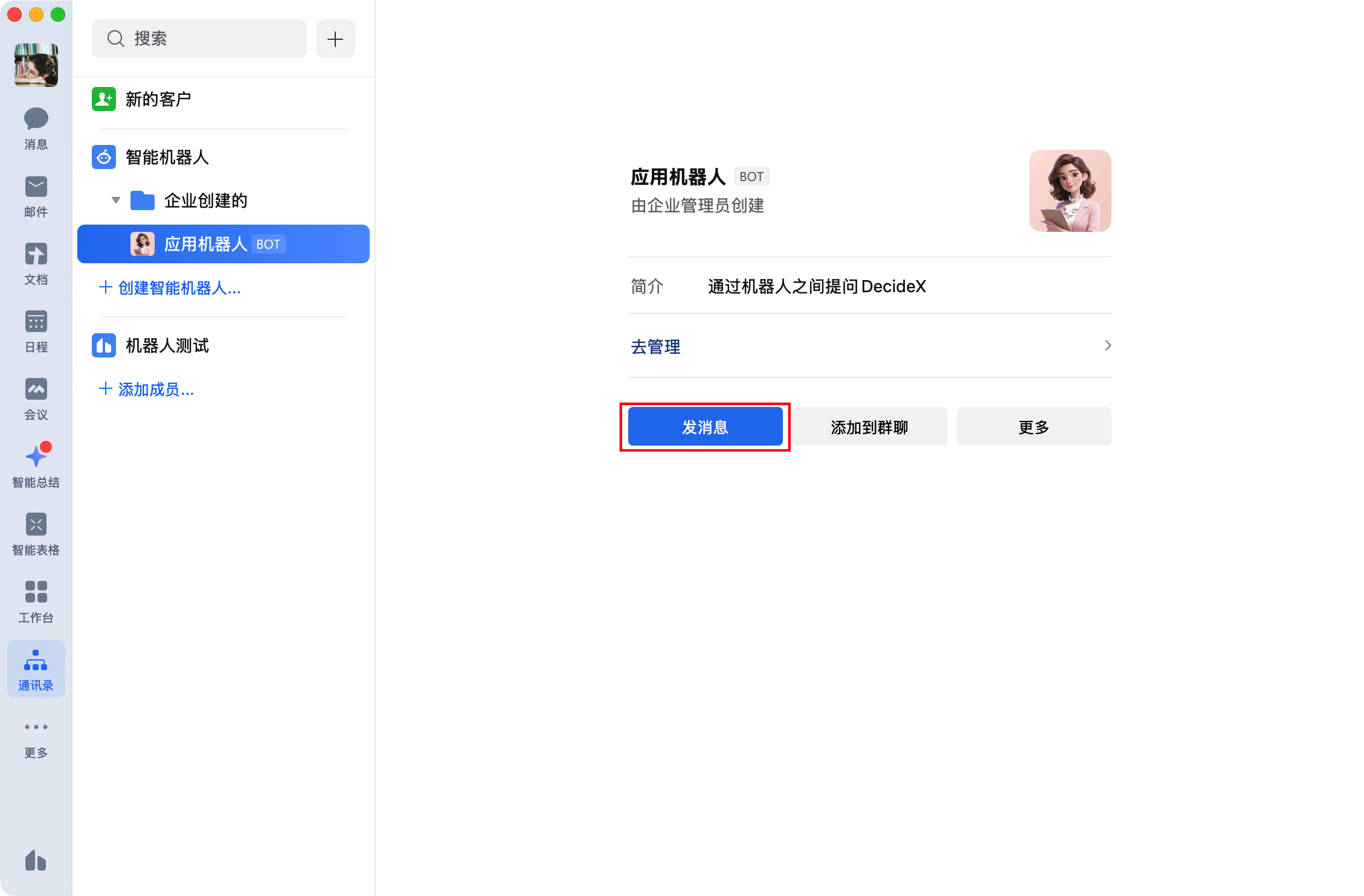
在企业微信客户端的「工作台」打开「智能机器人」,找到管理员配置的机器人。也可以从「通讯录 > 智能机器人」进入机器人详情,点击「发消息」。
-
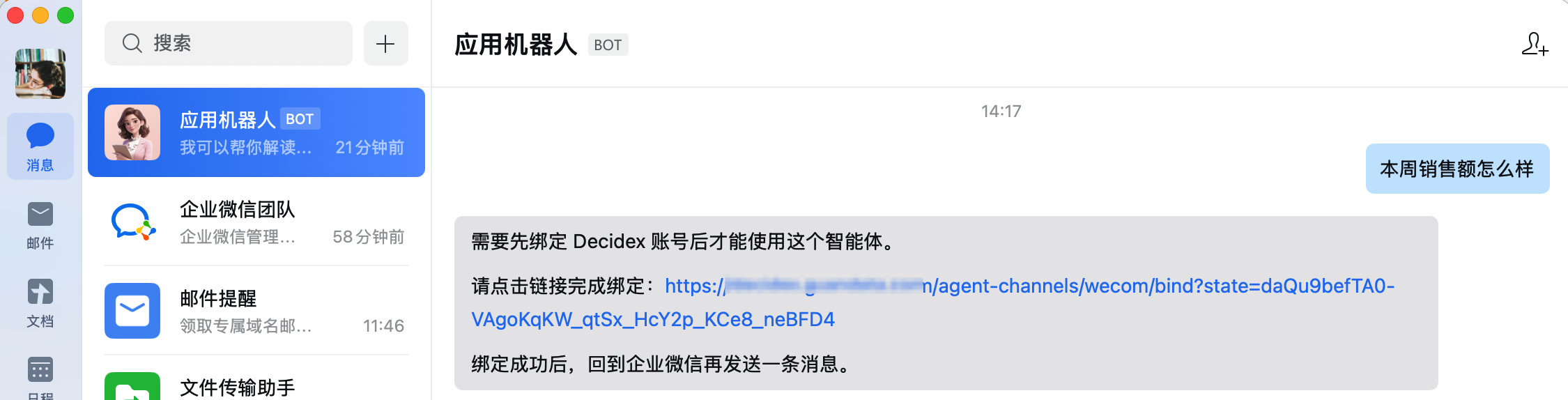
先向机器人发送一条消息,例如「你好」。如果尚未绑定账号,机器人会返回 DecideX 账号绑定链接。
-
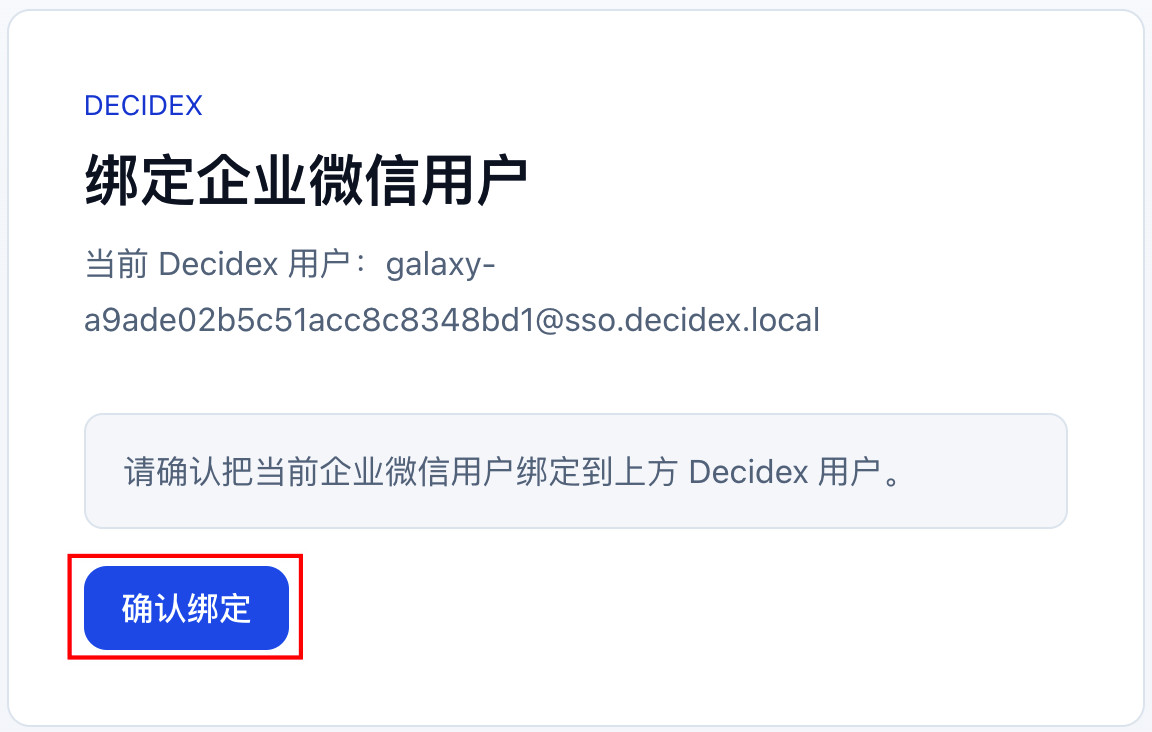
点击本次收到的链接,登录 DecideX,确认页面中的当前账号无误后,点击「确认绑定」。
-
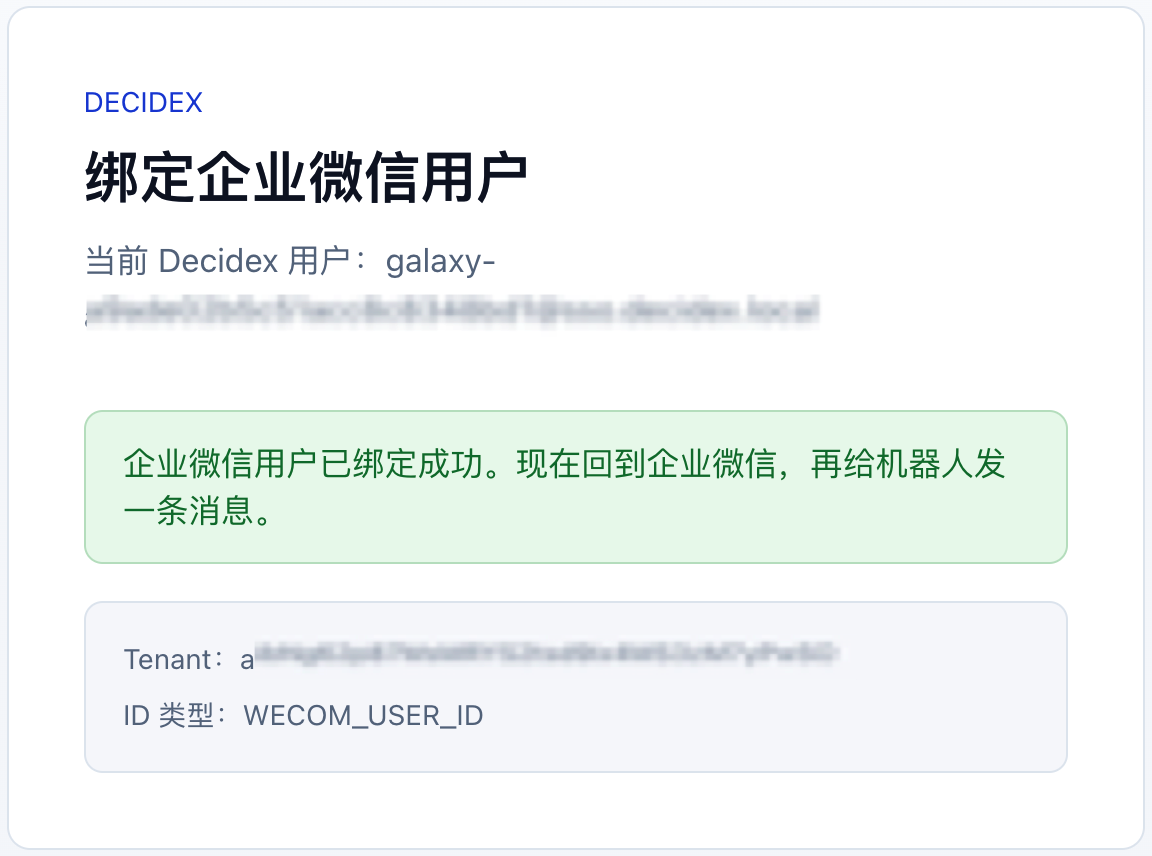
页面提示「企业微信用户已绑定成功」后,回到企业微信,重新给机器人发送问题。
-
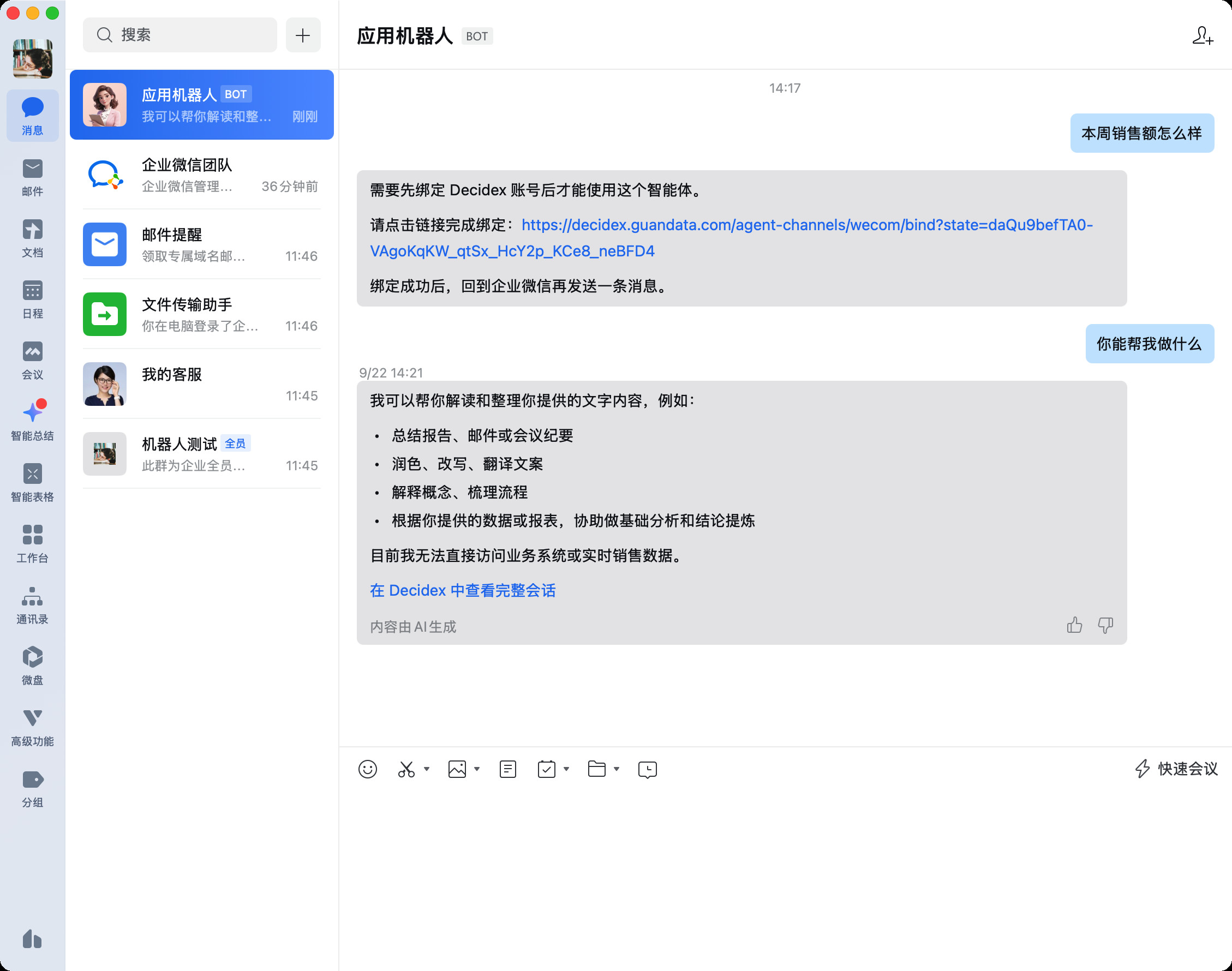
输入一个智能体可回答的问题,例如「你能帮我做什么」。机器人会根据智能体配置与用户权限返回回答;点击回复中的「在 DecideX 中查看完整会话」,可查看对应会话记录。
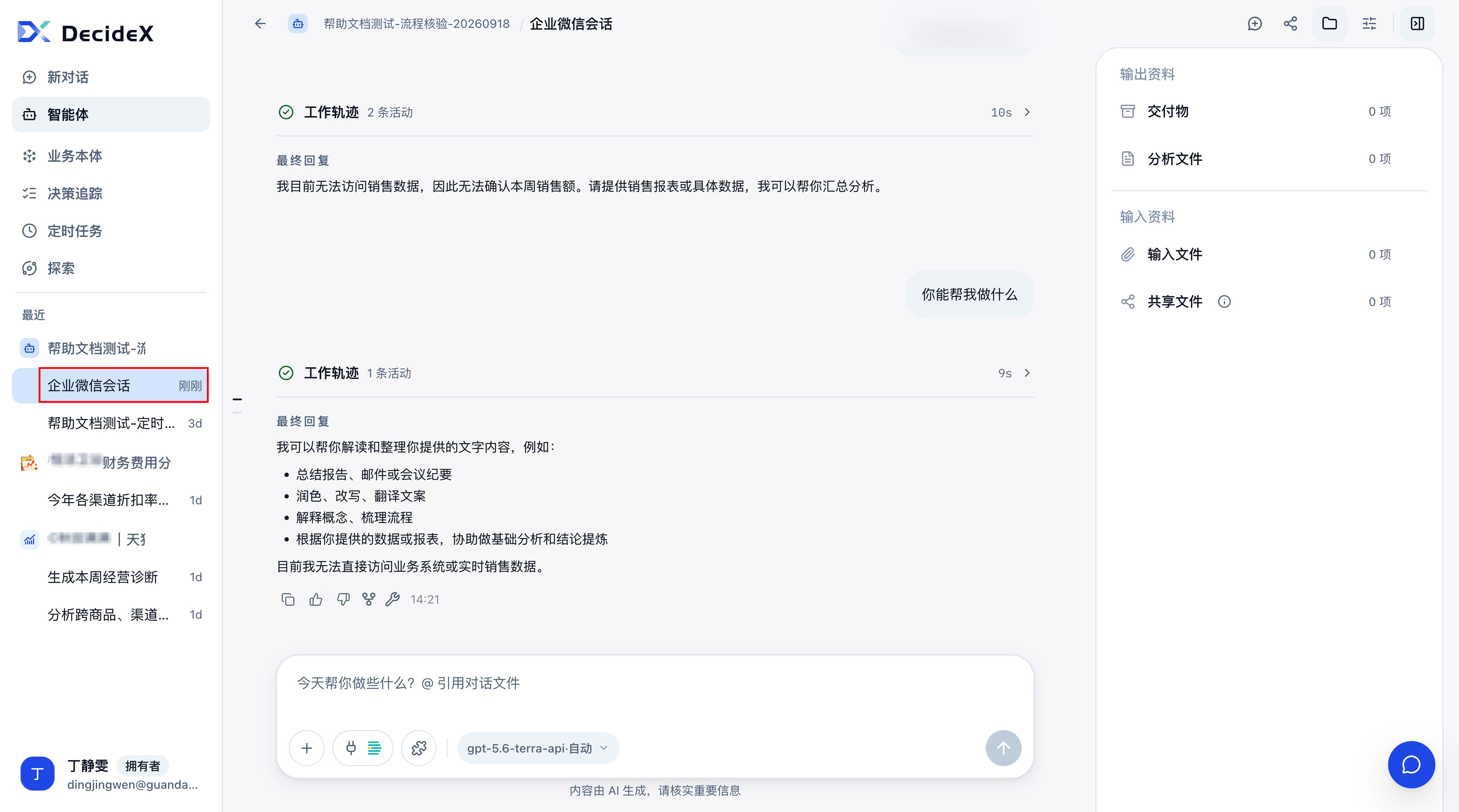
回到 DecideX 智能体会话页,可以看到来自企业微信的会话记录。该记录可用于排查问题、复盘回答过程和查看最终回复。
完成账号绑定后,仍需具备该智能体的使用权限。如果提示无权限,请联系智能体维护者检查发布授权。
常见问题
先确认账号绑定、智能体授权和数据权限。机器人无响应或绑定失败时,联系维护者,并参考对应平台的接入常见问题: