配置插件连接
概述
连接器用于将观远 BI、钉钉、飞书、企业微信或自定义 MCP 服务接入 DecideX,让智能体在授权范围内查询数据、读取文档或调用外部工具。
使用 BI 数据时,优先使用管理员配置好的组织 BI 连接。成员无需单独配置,按各自在 BI 中的资源权限访问数据。组织环境的配置见 配置系统集成。需要访问测试环境、个人 BI 环境或其他平台的资源时,再按需配置对应连接器。
进入左侧「探索」,在「推荐」或「Plugins」页签中找到「Connector」区域。点击对应连接器下方的「连接」即可开始配置;已有连接时,点击「管理连接」查看状态或维护授权。下文分别介绍各连接器的配置方式。
本文介绍供智能体访问外部资源的连接配置。如需在飞书、钉钉或企业微信中与智能体对话,请参阅「渠道与应用集成」下对应的机器人对接文档。
配置个人 BI 连接
以下操作适用于访问测试环境、个人环境等需要额外 BI 连接的场景。使用管理员已配置的组织 BI 环境时,无需执行以下步骤。
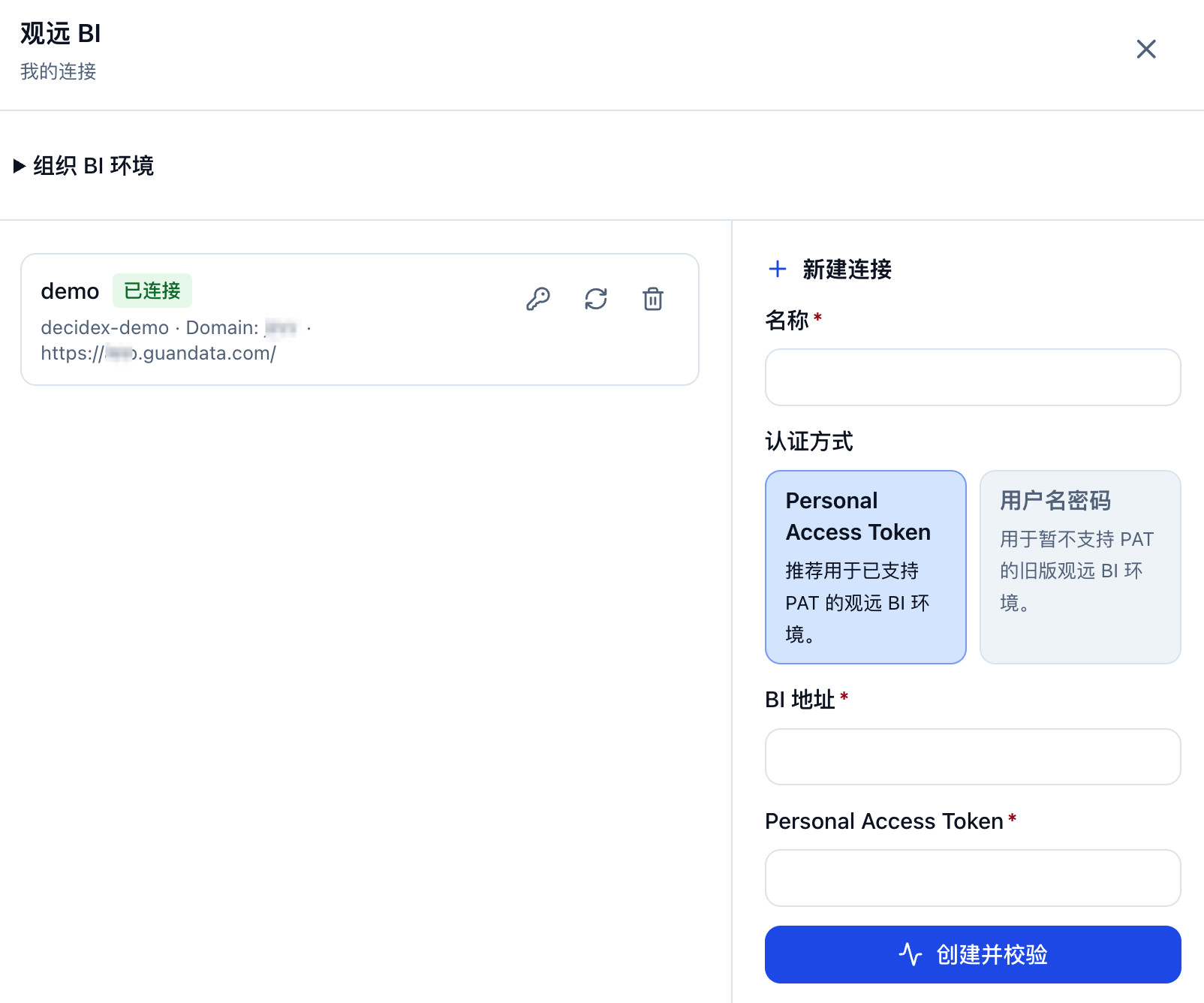
个人连接支持在授权范围内分析 BI 资产及创建、发布 BI 内容。支持「Personal Access Token」和「用户名密码」两种认证方式,优先推荐使用 Personal Access Token(PAT);不支持 PAT 的环境可选择「用户名密码」。
开始前,确认目标观远 BI 环境为 8.2 及以上版本,准备 BI 环境地址,以及有效 PAT 或登录账号与密码,并确认对应账号具有目标数据的访问权限。
-
进入「探索」,选择「推荐」或「Plugins」页签,向下滚动至「Connector」区域,找到「观远 BI」,点击「连接」或「管理连接」。
-
在「新建连接」区域选择认证方式,并填写对应的配置信息。
-
Personal Access Token(推荐):适用于支持 PAT 的 BI 环境。选择「Personal Access Token」,填写以下信息。
配置项 说明 「名称」 为连接填写便于识别的名称。 「BI 地址」 填写需要访问的观远 BI 环境地址。 「Personal Access Token」 填写该环境的有效 PAT。 -
用户名密码:适用于不支持 PAT 的 BI 环境。选择「用户名密码」,填写以下信息。
配置项 说明 「名称」 为连接填写便于识别的名称。 「BI 地址」 填写需要访问的观远 BI 环境地址。 「Domain」 填写对应的 Domain,非必填。 「登录账号」 填写 BI 登录账号。 「登录密码」 填写该账号的登录密码。
-
-
点击「创建并校验」,检查连接结果。已有连接显示在「我的连接」中,可查看连接名称、状态和对应的 BI 环境。
-
使用已有连接时,可点击「校验」检查状态;授权失效时,点击「重新授权」,按页面提示补充有效授权。
连接 Custom MCP
Custom MCP 用于连接自定义 HTTP MCP 服务,让智能体调用该服务提供的工具。连接前,向服务提供方获取 MCP 服务地址,并确认所需的认证方式与凭据。
-
进入「探索」,在「推荐」或「Plugins」页签的「Connector」区域找到「Custom MCP」,点击「连接」或「管理连接」。
-
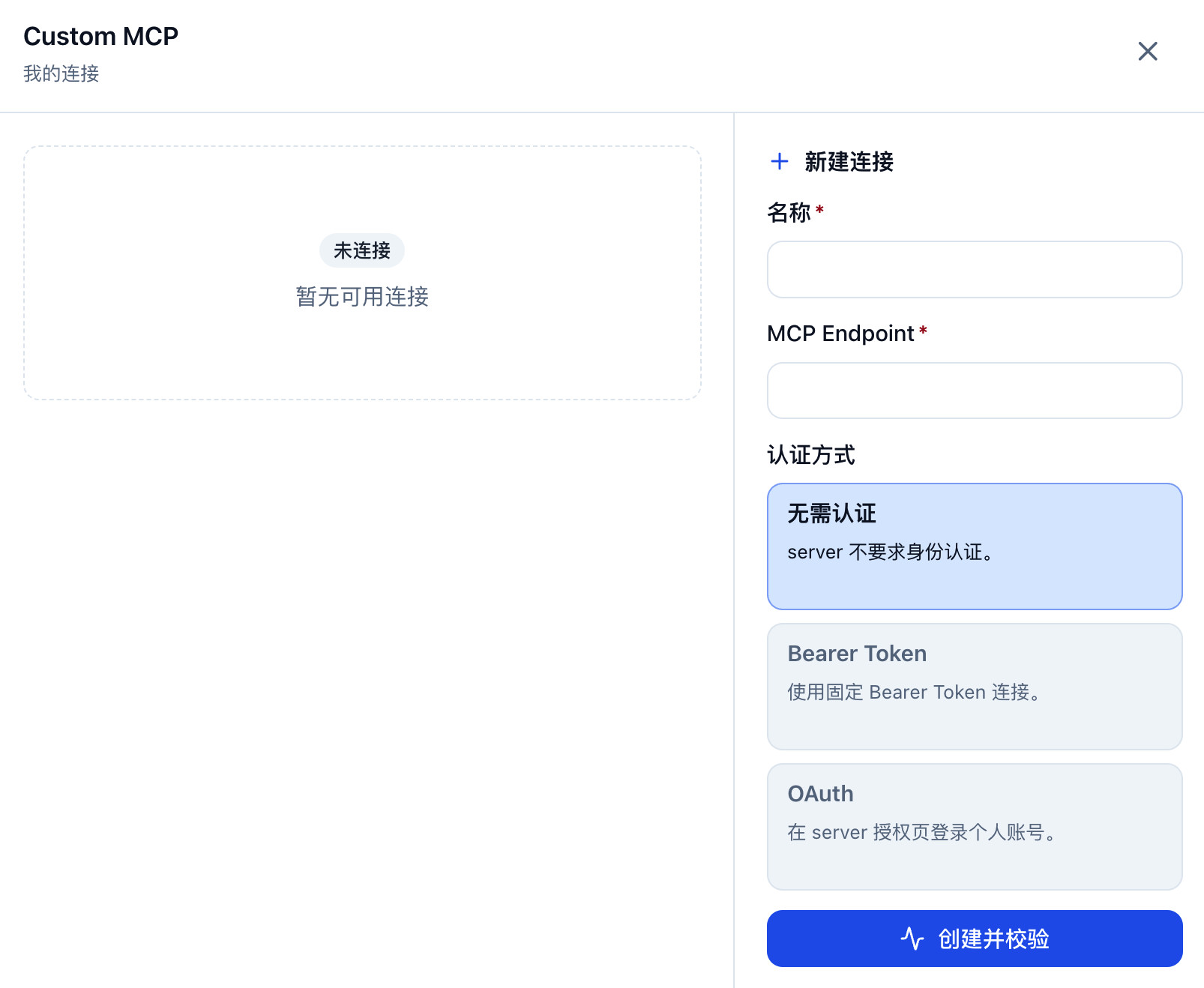
在「新建连接」区域填写「名称」和「MCP Endpoint」。其中,MCP Endpoint 为服务提供方提供的 MCP 接口地址。
-
按服务要求选择认证方式。
认证方式 说明 「无需认证」 适用于不要求身份认证的服务,无需填写认证凭据。 「Bearer Token」 填写服务提供方提供的有效 Bearer Token。 「OAuth」 在服务的授权页面登录账号并完成授权。 -
选择「无需认证」或「Bearer Token」时,点击「创建并校验」;选择「OAuth」时,点击「开始授权」,按授权页面提示完成操作。
-
返回「我的连接」,确认连接已创建且状态为「已连接」。
连接钉钉
连接钉钉后,智能体可在授权范围内访问通讯录、日程、文档、待办、群聊和 AI 表格等资源。开始前,准备可用于授权的钉钉账号;使用自定义应用时,还需准备该应用的 AppKey 和 AppSecret。
-
进入「探索」,在「推荐」或「Plugins」页签的「Connector」区域找到「钉钉」,点击「连接」或「管理连接」。
-
在「新建连接」区域填写「名称」,选择登录方式。
登录方式 说明 「授权登录」 使用默认应用发起授权,无需填写应用凭据。 「自定义登录」 使用自己的应用发起授权,填写「AppKey」和「AppSecret」。 -
点击「开始授权」,在打开的钉钉授权页面按提示登录并授权。若页面未自动打开,可点击「打开钉钉授权」。
-
返回连接弹窗,等待登录状态显示「已完成」,并在「我的连接」中确认状态为「已连接」。

连接飞书
连接飞书后,智能体可在授权范围内访问消息、文档、知识库、多维表格、日程和任务等资源。开始前,准备可用于授权的飞书账号;使用自定义应用时,还需准备该应用的 App ID 和 App Secret。
-
进入「探索」,在「推荐」或「Plugins」页签的「Connector」区域找到「飞书」,点击「连接」或「管理连接」。
-
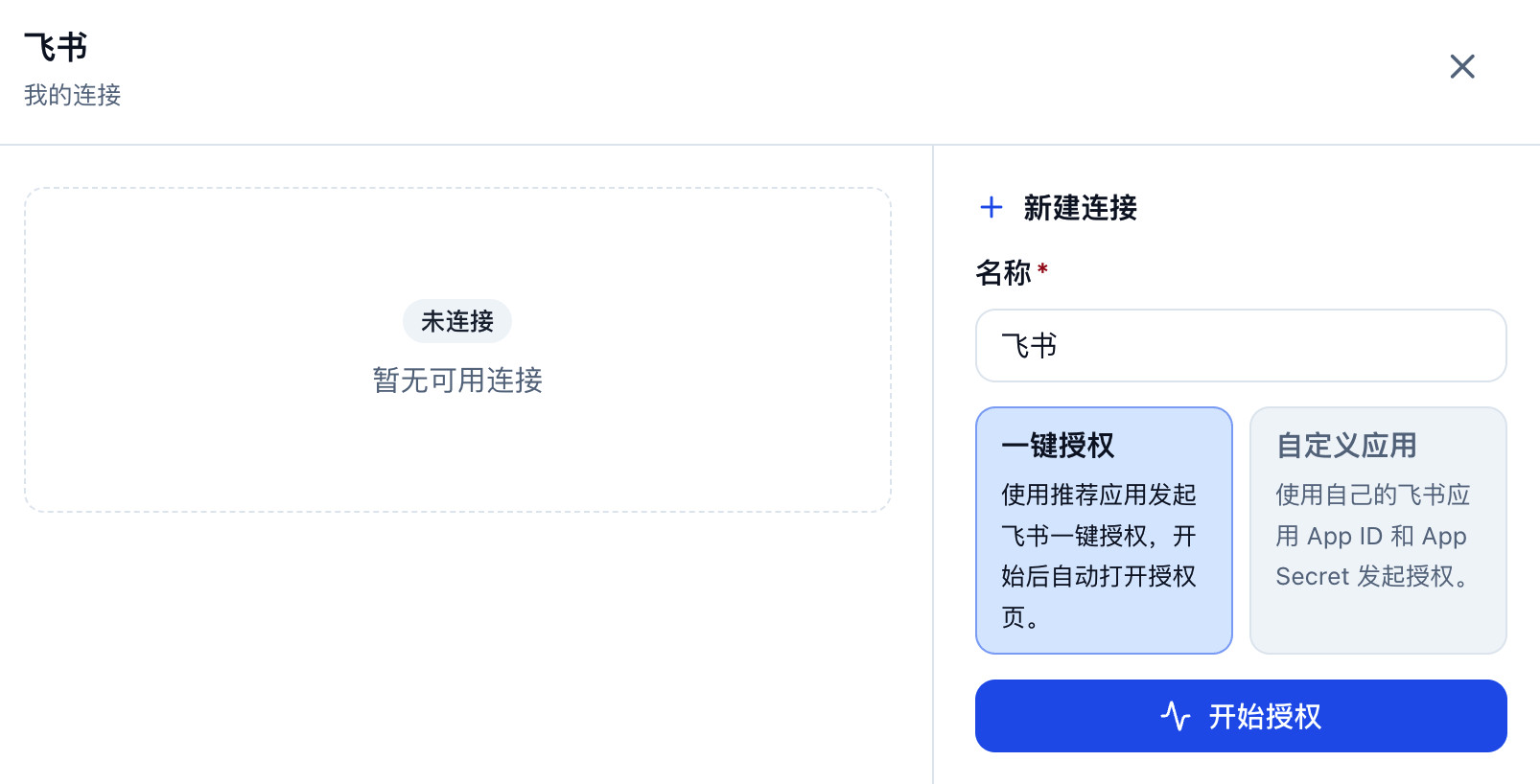
在「新建连接」区域填写「名称」,选择授权方式。
授权方式 说明 「一键授权」 使用推荐应用发起授权,无需填写应用凭据。 「自定义应用」 使用自己的飞书应用发起授权,填写「App ID」和「App Secret」。 -
点击「开始授权」,在打开的飞书授权页面按提示完成操作。若页面未自动打开,可点击「打开飞书授权」;如果页面提示需要配置应用,按提示完成配置后继续授权。
-
返回连接弹窗,等待登录状态显示「已完成」,并在「我的连接」中确认状态为「已连接」。
连接企业微信
企业微信连接器使用当前用户配置的机器人身份访问企业微信资源。可通过扫码完成连接,也可使用已有机器人的 Bot ID 和 Secret 手动配置。
-
进入「探索」,在「推荐」或「Plugins」页签的「Connector」区域找到「企业微信」,点击「连接」或「管理连接」。
-
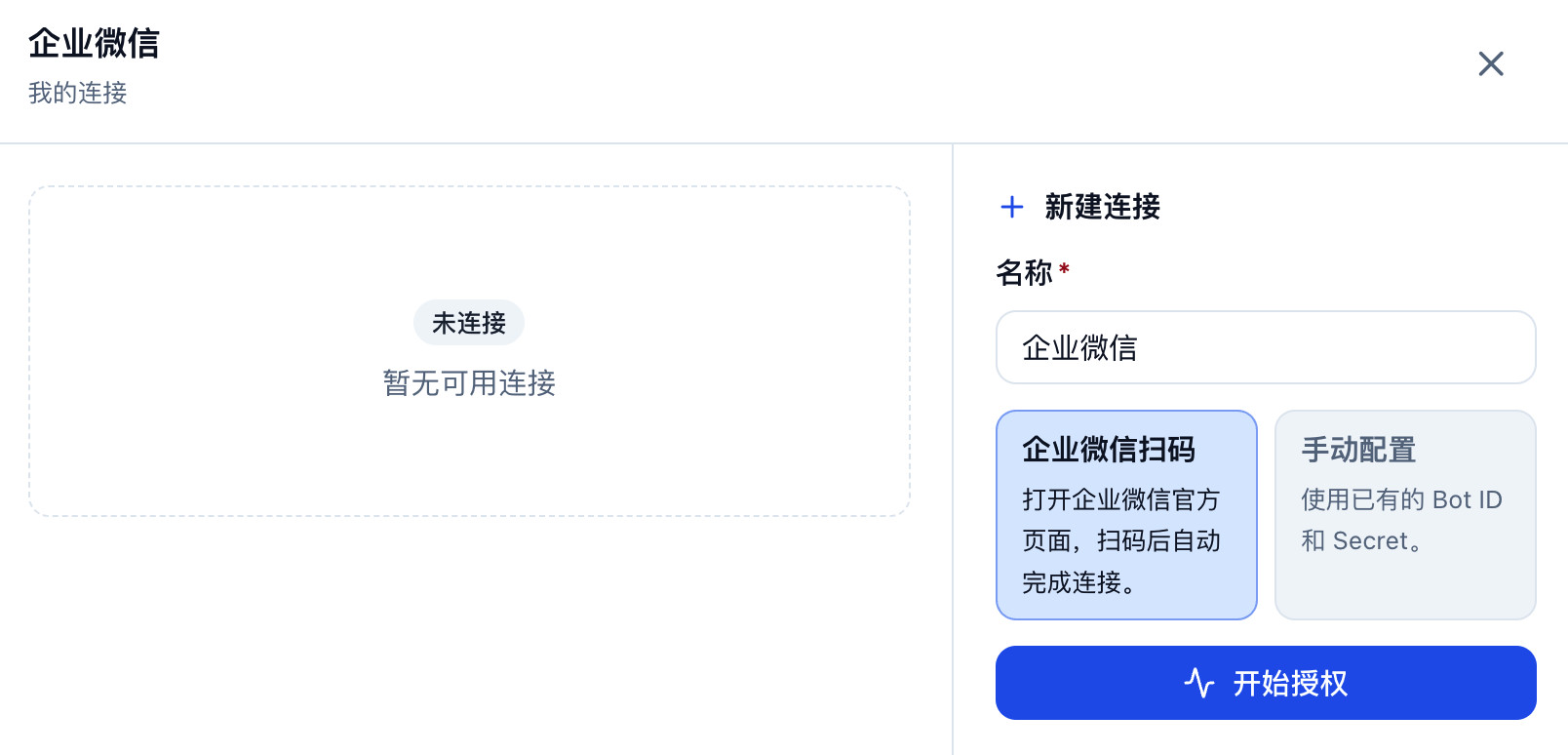
在「新建连接」区域填写「名称」,选择连接方式并完成配置。
连接方式 操作说明 「企业微信扫码」 点击「开始授权」,在企业微信官方页面扫码并按提示完成操作。若页面未自动打开,可点击「打开企业微信扫码页」。 「手动配置」 填写已有机器人的「Bot ID」和「Secret」,点击「创建并校验」。 -
返回「我的连接」,确认连接状态为「已连接」。扫码方式还可通过登录状态确认授权是否「已完成」。
管理已有连接
在对应连接器卡片上点击「管理连接」,可在「我的连接」中查看连接状态并维护授权。
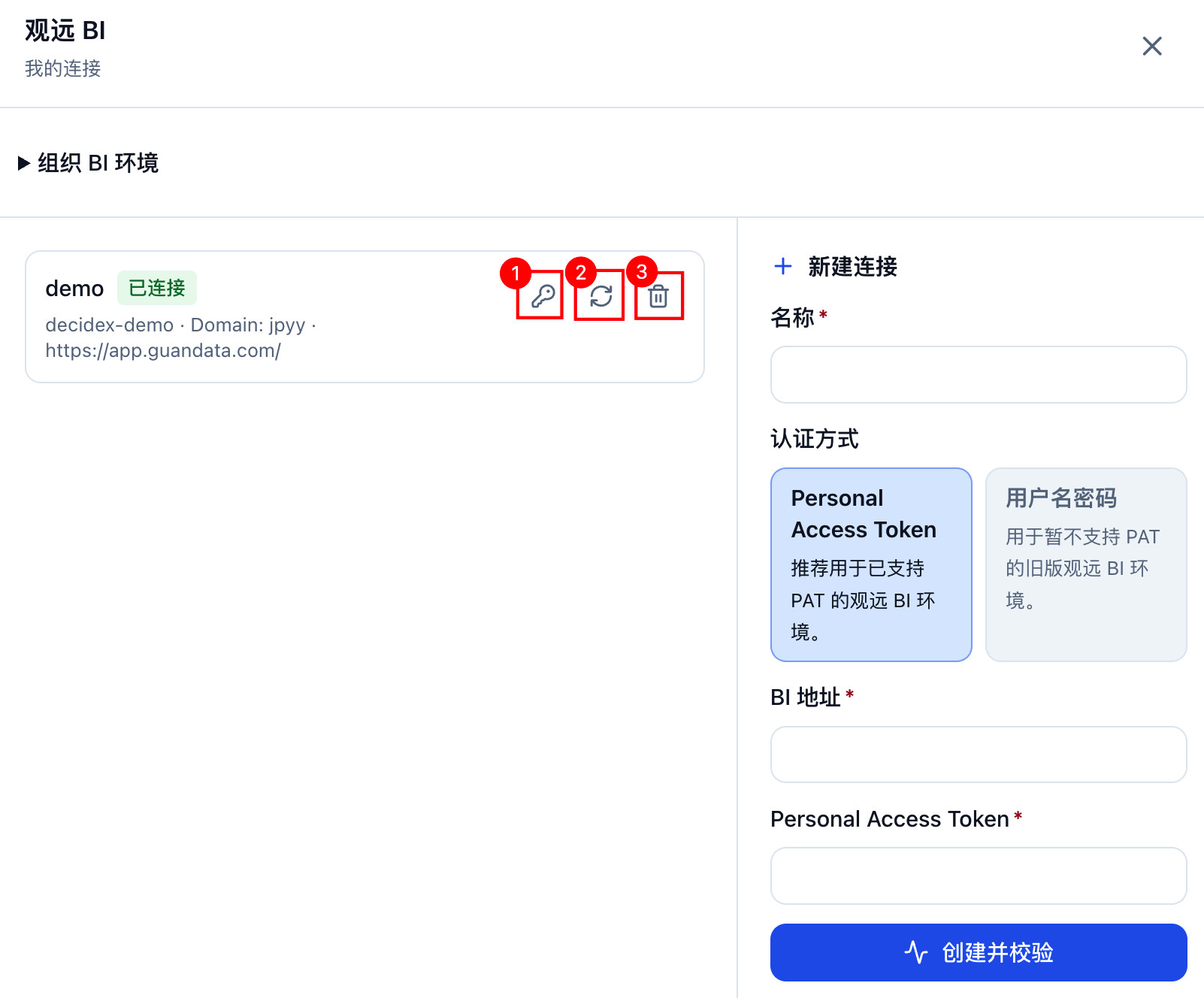
| 序号 | 操作 | 说明 |
|---|---|---|
| 1 | 重新授权 | 授权失效时更新凭据或重新完成授权。观远 BI 仅可更新原 BI 环境和账号的凭据;OAuth 连接按提示重新授权;企业微信扫码连接可使用「重新扫码」。具体入口以连接类型为准。 |
| 2 | 校验 | 检查已有连接是否可用。若显示「授权失效」或「连接异常」,按页面提示处理后再次校验。 |
| 3 | 删除 | 移除不再使用的连接。删除前确认后续对话或任务是否仍需使用该连接。 |
连接成功后,可在对话中选择相应连接器使用;为智能体添加钉钉或飞书在线文档时,也需先完成对应平台的连接。实际可访问的资源取决于连接账号获得的授权。