认识、创建与导入业务本体
业务本体概述
业务本体是 DecideX 的决策上下文层,用于沉淀企业业务运行中的关键知识,使 Agent 不仅能够查询数据,还能理解客户、销售额、库存积压风险、发起客户回访等业务含义。配置完成后,Agent 将基于统一的业务上下文组织分析过程并输出判断建议,从而减少因口径不一致导致的结论偏差。
适用场景
业务本体适用于以下场景:
- 统一业务术语和指标口径。
- 帮助 Agent 理解企业内部对象、关系和分析逻辑。
- 为智能体绑定稳定的业务知识上下文。
- 沉淀专家分析方法、风险判断规则和行动建议。
- 支撑后续决策追踪、质量校验和持续复盘。
业务本体列表
在左侧导航中点击「业务本体」,进入业务本体列表页。该页面支持通过自然语言对话快速构建业务本体,同时提供搜索、标签筛选和排序能力,便于管理多个业务本体。
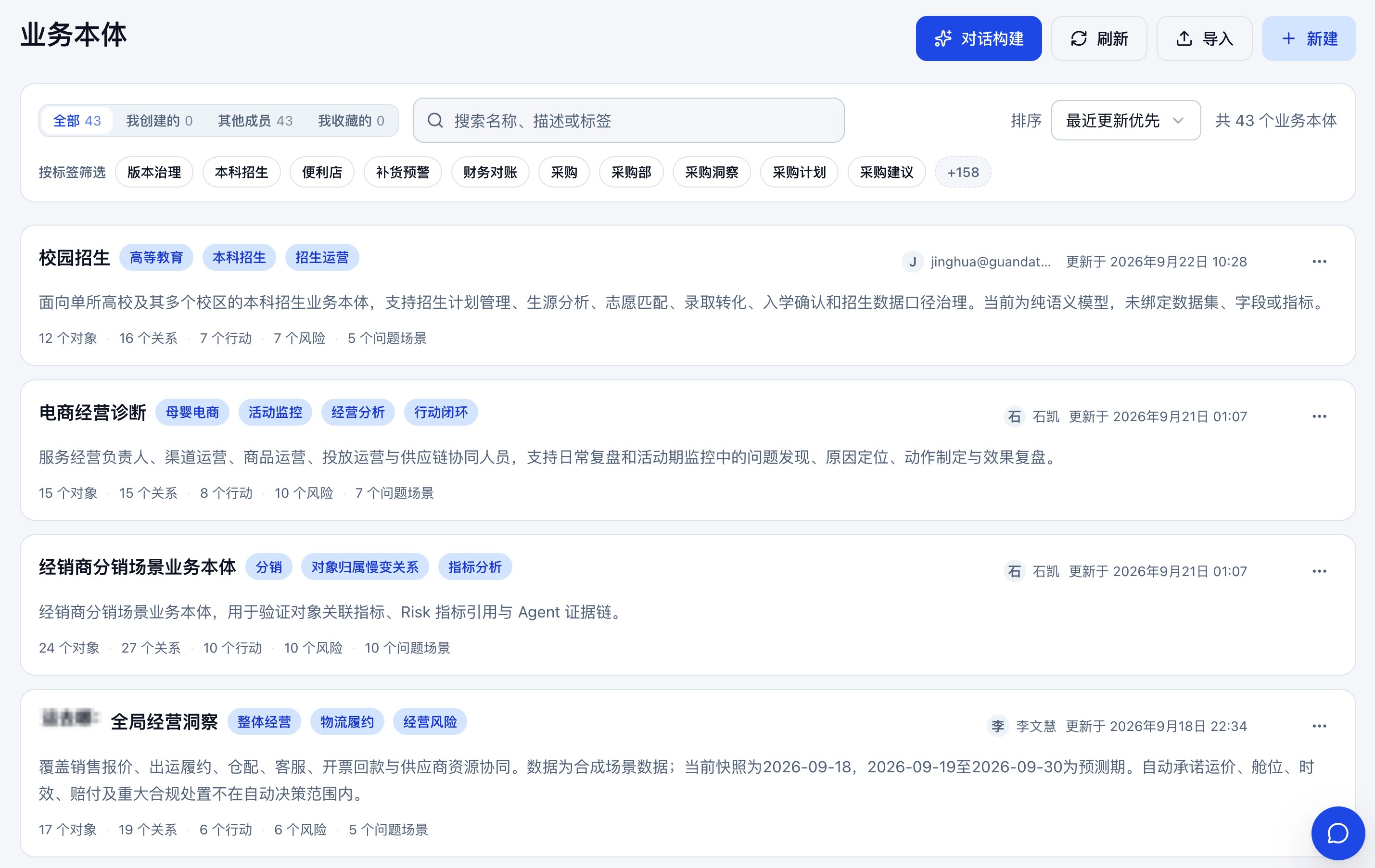
列表页常用入口如下:
| 配置项 | 说明 |
|---|---|
| 对话构建 | 进入对话构建入口,用自然语言描述需要创建的业务本体。详见 自然语言对话构建业务本体。 |
| 刷新 | 刷新业务本体列表。 |
| 导入 | 导入已有业务本体定义。 |
| 新建 | 手动创建业务本体。 |
| 归属与收藏筛选 | 在「全部」「我创建的」「其他成员」「我收藏的」之间切换。 |
| 收藏 | 收藏需要经常查看的业务本体,并在「我收藏的」中查找。 |
| 搜索框 | 按名称、描述或标签查找业务本体。 |
| 标签筛选 | 按业务分类快速筛选本体。 |
| 排序 | 按更新时间等条件调整列表顺序。 |
新建业务本体
自然语言对话构建业务本体
支持通过对话构建业务本体,通过自然语言描述业务背景,由 AI 辅助生成或调整本体结构。
操作步骤
-
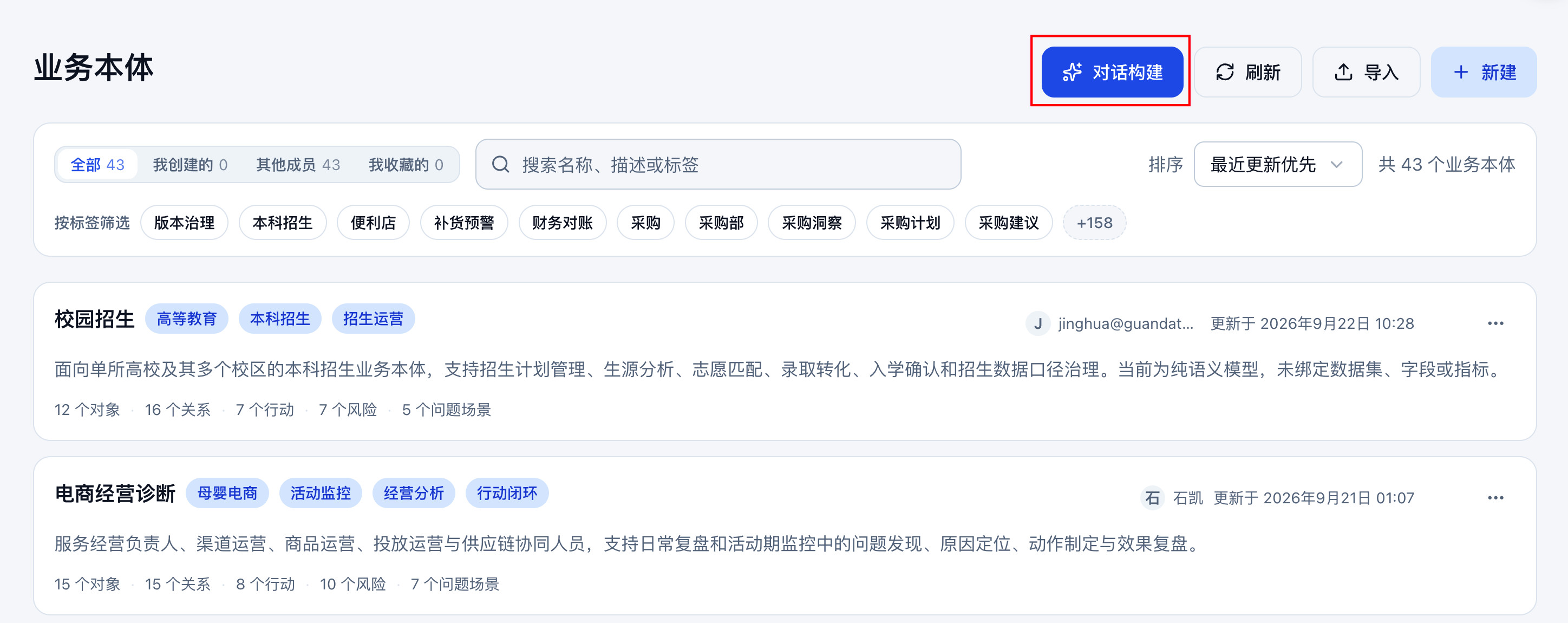
进入「业务本体」页面,点击右上角「对话构建」按钮,进入创建会话。
-
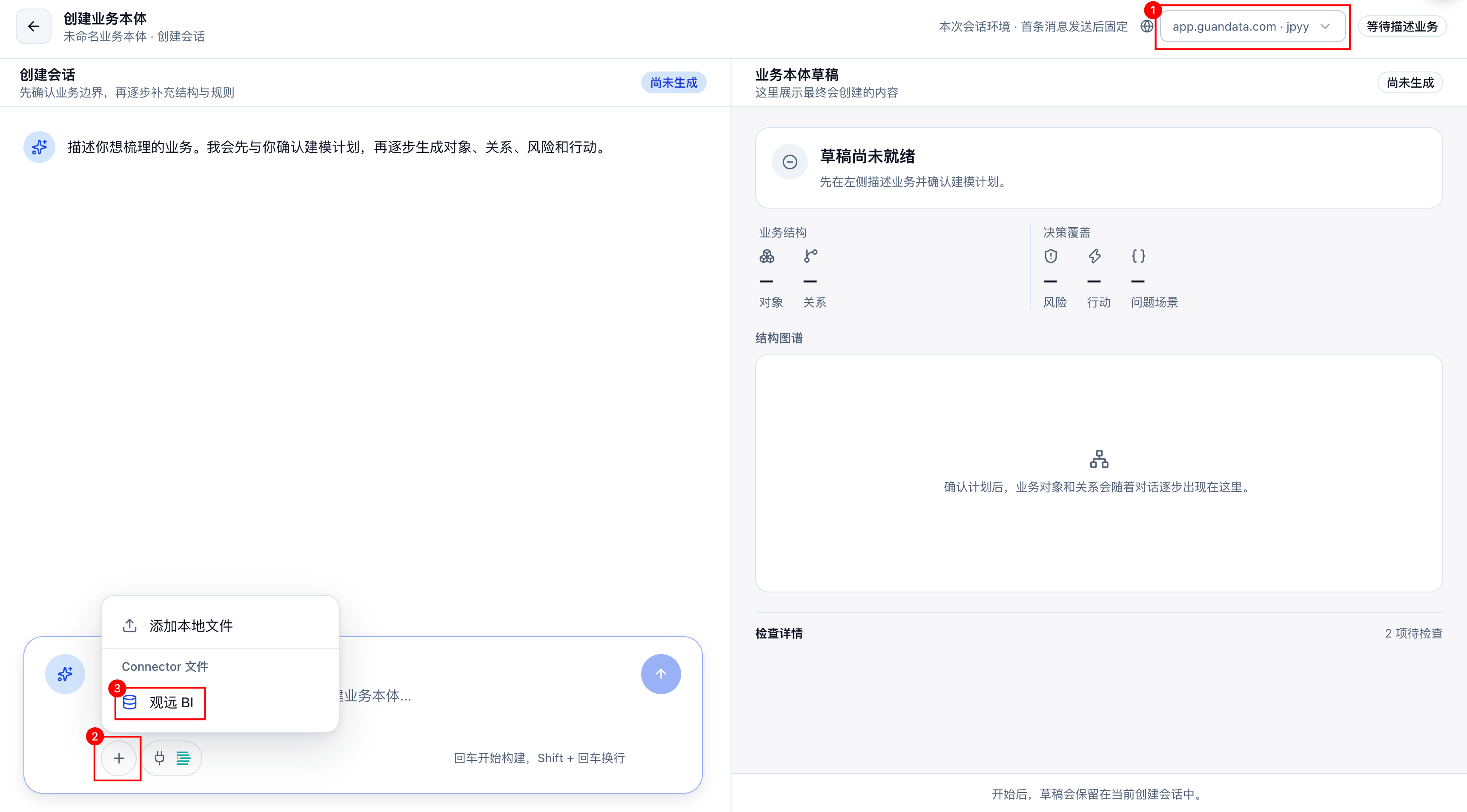
先在右上角选择本次会话的 BI 环境。会话环境在首条消息发送后固定,选择前请确认该环境即为实际使用的数据环境,且当前账号具备访问权限。
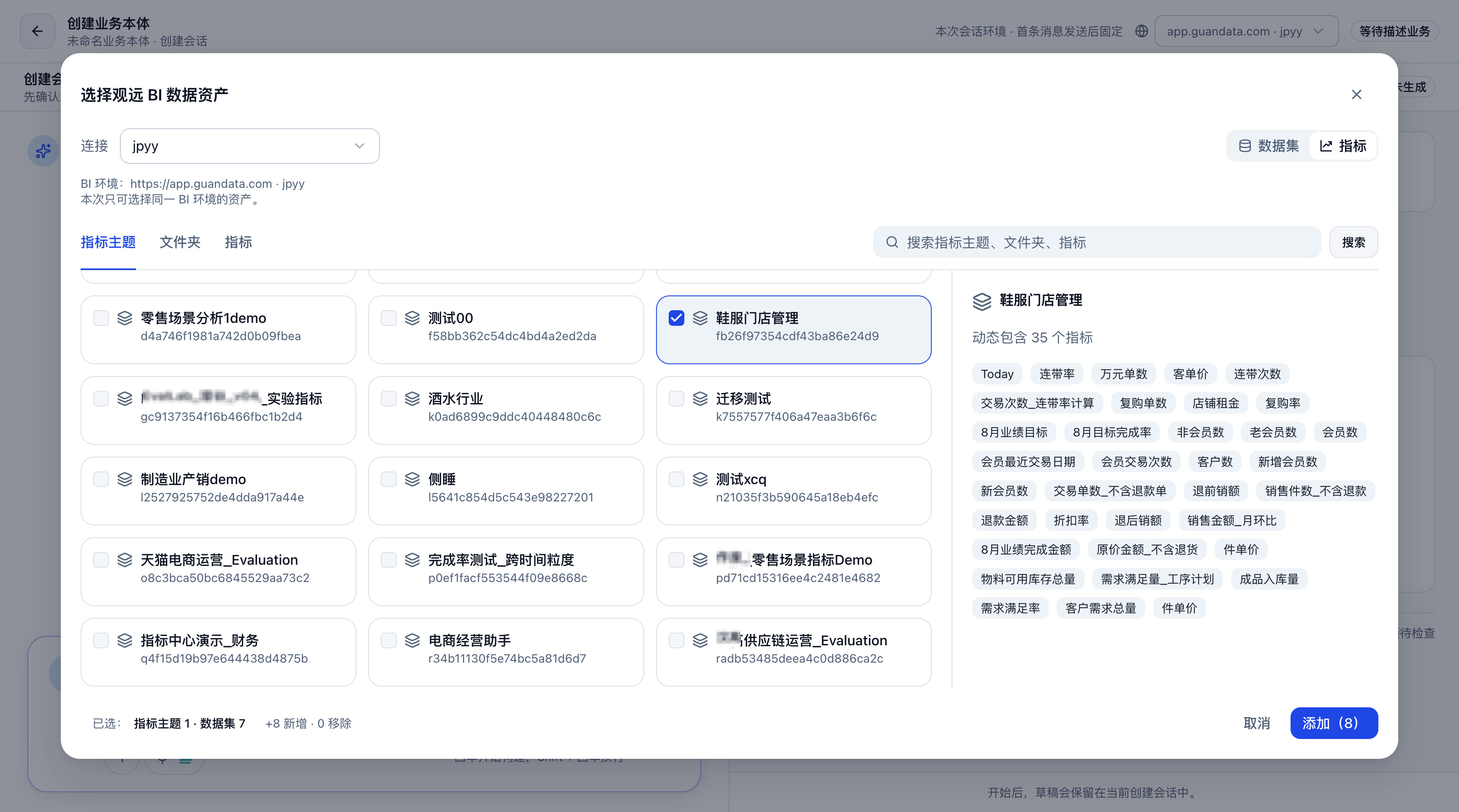
环境选择完成之后,点击输入框左侧的「+」选择「观远 BI」,打开数据资产弹窗,勾选需要的数据资产后点击「添加」,将数据资产一并提供给 AI 作为建模依据。
-
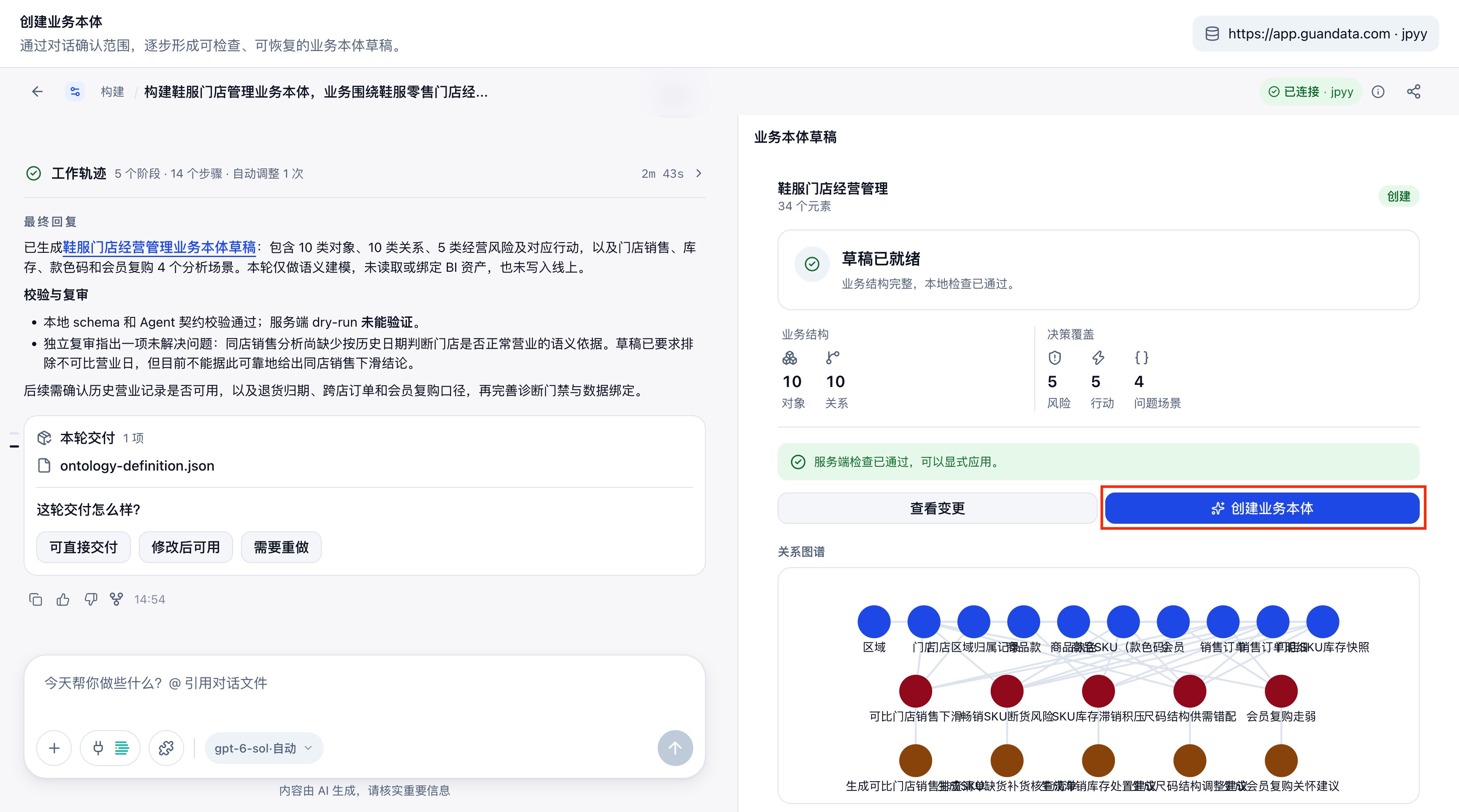
在输入框用自然语言描述业务需求后点击回车发送,AI 会先与你确认建模计划,再分阶段逐步生成对象、关系、风险和行动。右侧「业务本体草稿」面板会实时展示业务结构、决策覆盖、结构图谱和检查详情。 每轮交付后,可以对结果进行评价(可直接交付、修改后可用、需要重做),并继续通过对话调整,直至草稿就绪并通过服务端检查,然后点击「创建业务本体」完成创建。
-
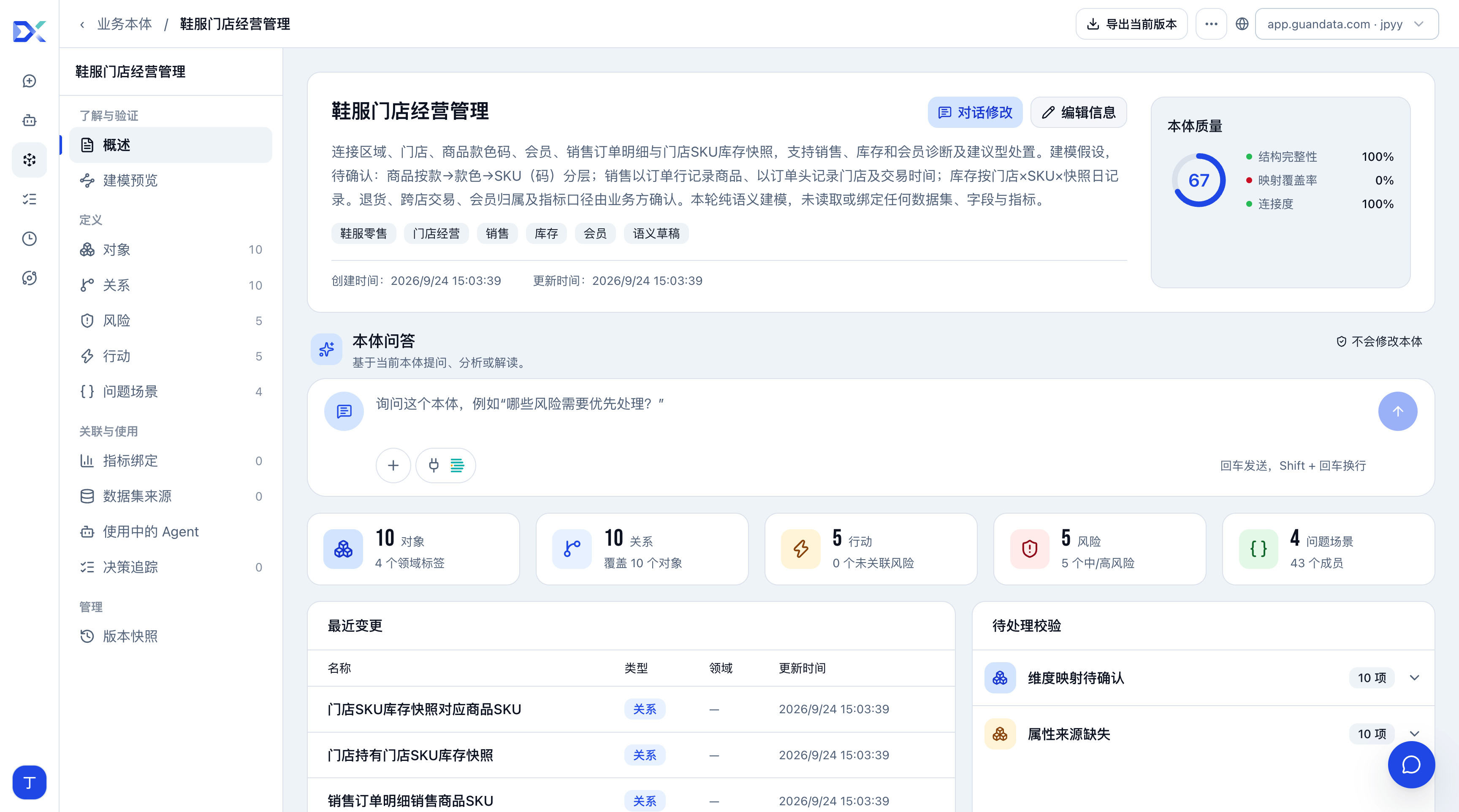
创建完成后,自动进入业务本体详情页,可查看本体质量评分与待处理校验项,并继续完善各组成部分的配置。各配置项的组成与配置详见 业务本体组成与配置。
使用建议
为尽可能保障对话式生成的本体符合业务预期,描述时建议说明:
- 选择 BI 数据集,或上传需要分析的数据文件,确保本体关联到真实数据。
- 用自然语言描述分析对象,例如商品、客户、门店、渠道等。
- 用自然语言描述日常高频分析问题,例如哪些商品销售异常、哪些门店转化率下降。
- 用自然语言描述常见经营风险或管理目标,例如重点分析商品销售下滑、库存不足、会员复购下降等问题。
本体构建提示词示例
你是一名电商经营分析专家、数据建模专家和本体工程师,数据在 BI 的电商经营诊断分析(天猫)目录下。

你的任务是基于我选择的数据表、字段和业务问题,生成一套可供电商经营分析 Agent 使用的业务本体。

一、该本体需要让后续 Agent 能够:
1. 理解商品、SPU、SKU、链接、店铺、渠道、平台、竞品等业务对象。
2. 理解销售、目标、流量、转化、费用、利润、价格、排名、连带等指标。
3. 建立指标之间的计算和归因关系。
4. 判断经营问题需要哪些证据。
5. 区分数据事实、规则推断、业务假设和暂不可判断事项。
6. 支撑经营诊断、优先级排序、动作建议和动作复盘。

二、定义这些对象中需要补充的指标:
GMV、GSV、RSP GMV、销售数量、成交人数、订单数、退款金额、净销售额等。

三、业务问题:
- 本月肉松、猪肝粉、核桃油、酱油、果蔬盐分别完成了多少目标?
- 哪些 SPU 连续 3 天或 5 天未达到进度目标?
- 哪些商品昨日销售下滑最明显?下滑由什么指标贡献?
- 哪些商品虽然销售增长,但退款、推广费用或利润表现恶化?
- 哪些问题属于需要立即处理,哪些只是短期波动?
- A 类战略商品中,哪些经营表现明显低于预期?
- 如果维持近 7 天销售速度,各 SPU 月底预计能完成多少?
手动创建业务本体
-
点击右上角「新建」按钮,打开新建业务本体弹窗。
-
填写本体名称、描述和标签、选择本体关联的数据环境。
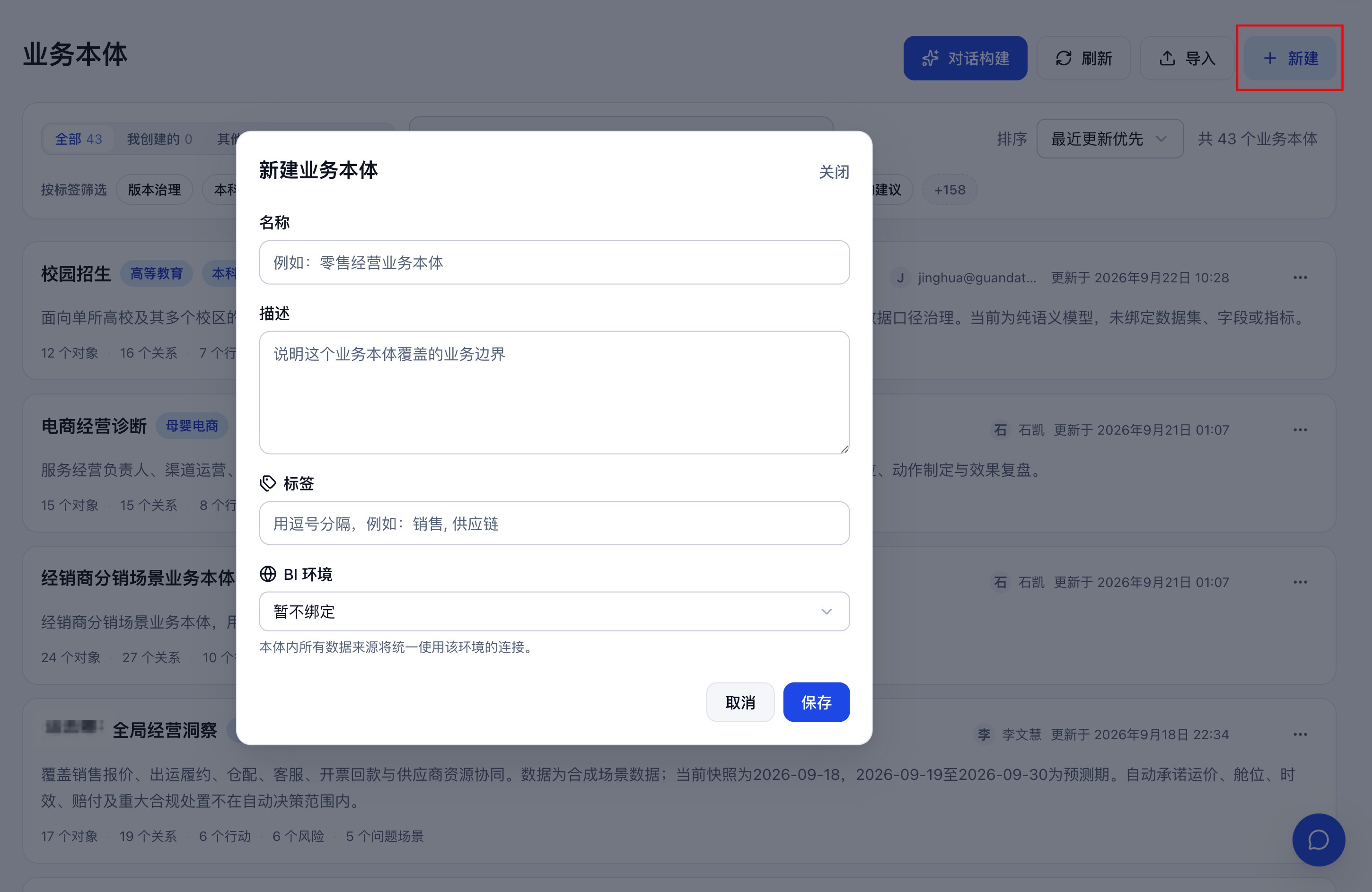
| 配置项 | 说明 |
|---|---|
| 名称 | 业务本体的名称,建议使用能够反映业务范围的名称,例如「零售经营业务本体」。 |
| 描述 | 说明该业务本体覆盖的业务边界与使用场景。 |
| 标签 | 用于分类和筛选,多个标签可用逗号分隔,例如「销售, 供应链」。 |
| BI 环境 | 选择业务本体绑定的 BI 环境,本体内所有数据来源将统一使用该环境的连接。 BI 环境决定后续对象绑定数据集时从哪里搜索和读取数据,选择时要确认该环境就是实际使用的数据环境,并且当前账号具备访问权限。 |
- 创建完成后,进入业务本体详情页继续完善对象、指标、关系、风险、行动和问题场景。各模块的具体配置方式,详见 业务本体组成与配置。
导入业务本体
如果已有业务本体定义,可以通过导入入口复用,支持两种导入方式。
-
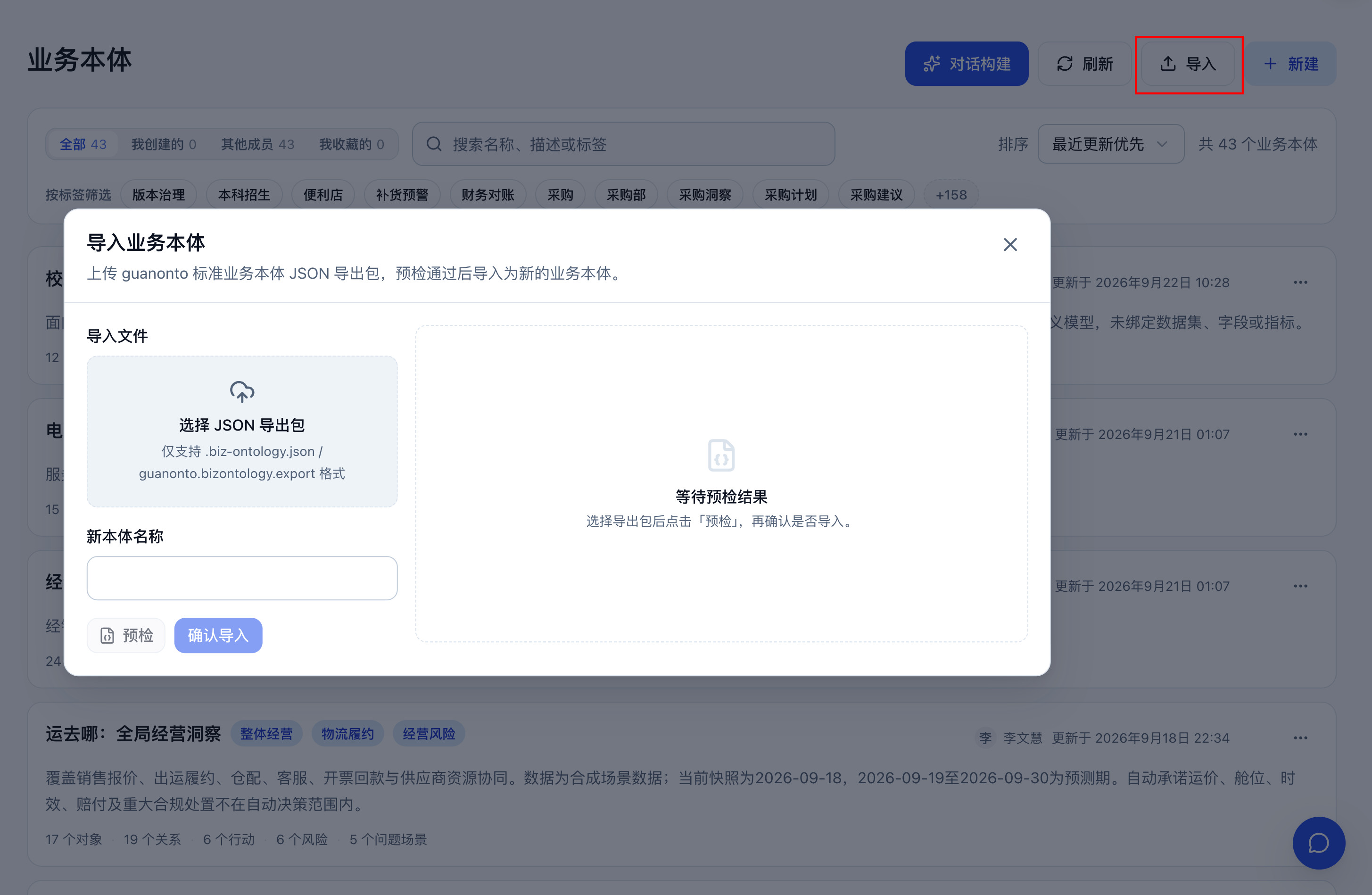
列表页导入:在「业务本体」列表页点击右上角「导入」,上传 JSON 导出包并填写新本体名称,预检通过后即可导入为全新的业务本体。
-
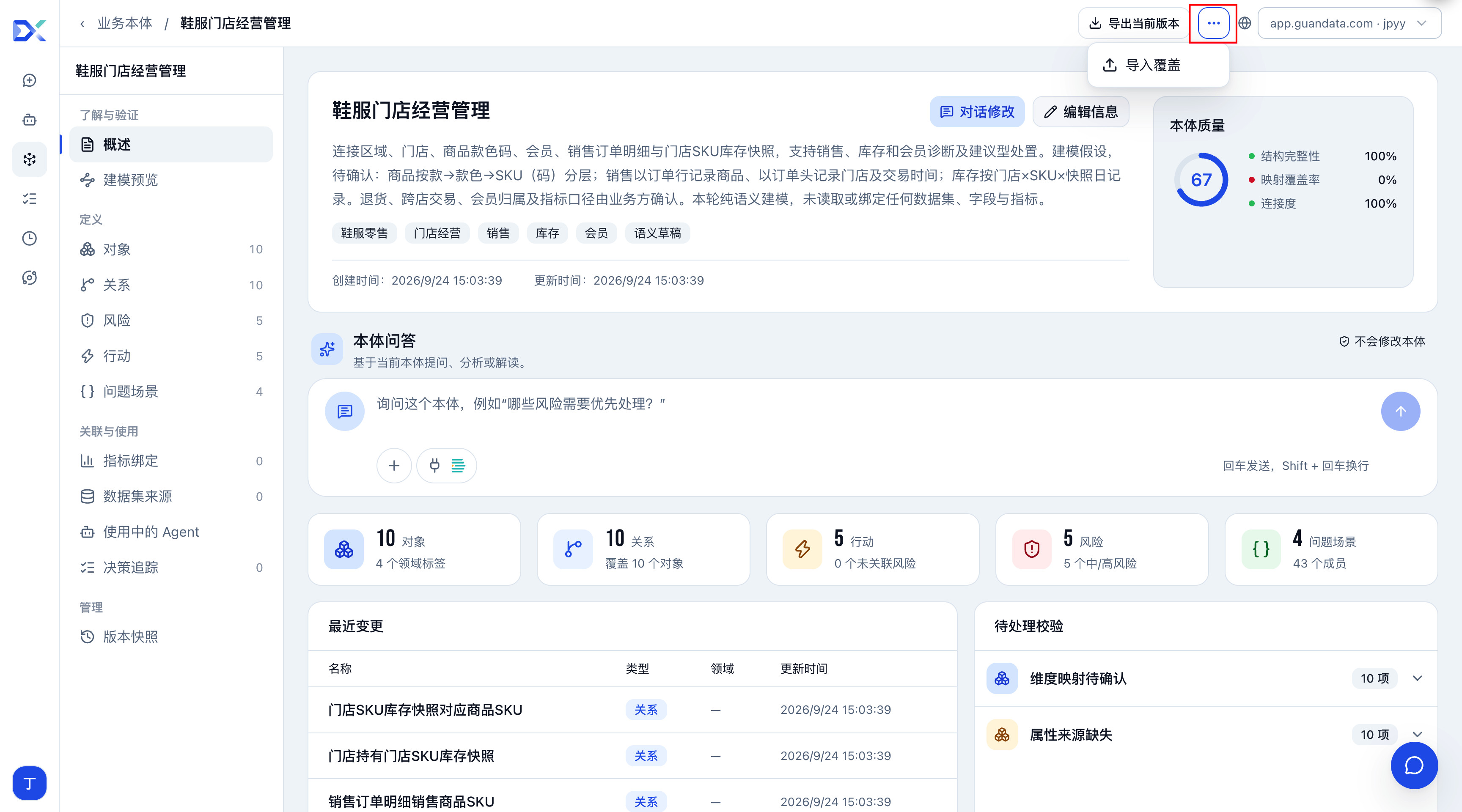
详情页导入覆盖:在业务本体详情页点击右上角「···」,选择「导入覆盖」,上传 JSON 导出包并预检通过后,即可用导入的本体覆盖当前业务本体。
建议配置流程
初次配置业务本体时,建议按以下顺序进行:
- 梳理核心业务对象,例如客户、商品、销售代表和门店。
- 定义对象属性,并关联数据来源。
- 定义指标口径,统一关键业务度量。
- 定义对象之间的关系。
- 定义风险和行动。
- 定义常见问题场景,沉淀分析经验。
- 查看质量评分和待处理校验项。
- 按需创建版本快照,并在智能体配置中绑定业务本体。
使用建议
- 名称和描述应清晰表达业务范围。
- 指标口径应和 BI 数据源保持一致;涉及指标中心时,需确认客户具备对应能力。
- 风险和行动应使用业务团队认可的判断规则。
- 问题场景应来自高频、稳定、可复用的分析问题。
- 将业务本体用于智能体前,先通过典型问题验证回答效果。
各组成部分的用途、配置步骤及维护方式,见 业务本体组成与配置。