创建与管理智能体
智能体概述
智能体是 DecideX 中面向具体业务场景的 AI 助手,可结合角色指令、业务数据、业务本体、知识、参考资料、技能与工具,完成问答、分析和文件处理等任务。
创建后,可按需配置能力与对话体验,通过测试与评测验证效果,发布配置并授权成员使用。也可通过定时任务,让智能体按设定时间执行指定任务。
智能体列表
在左侧导航中点击「智能体」,进入智能体列表页。该页面以卡片形式展示当前账号可见的智能体,并提供归属范围筛选、名称搜索、视图切换以及批量导入等操作能力。
页面组成
列表页顶部的操作区包含以下入口。
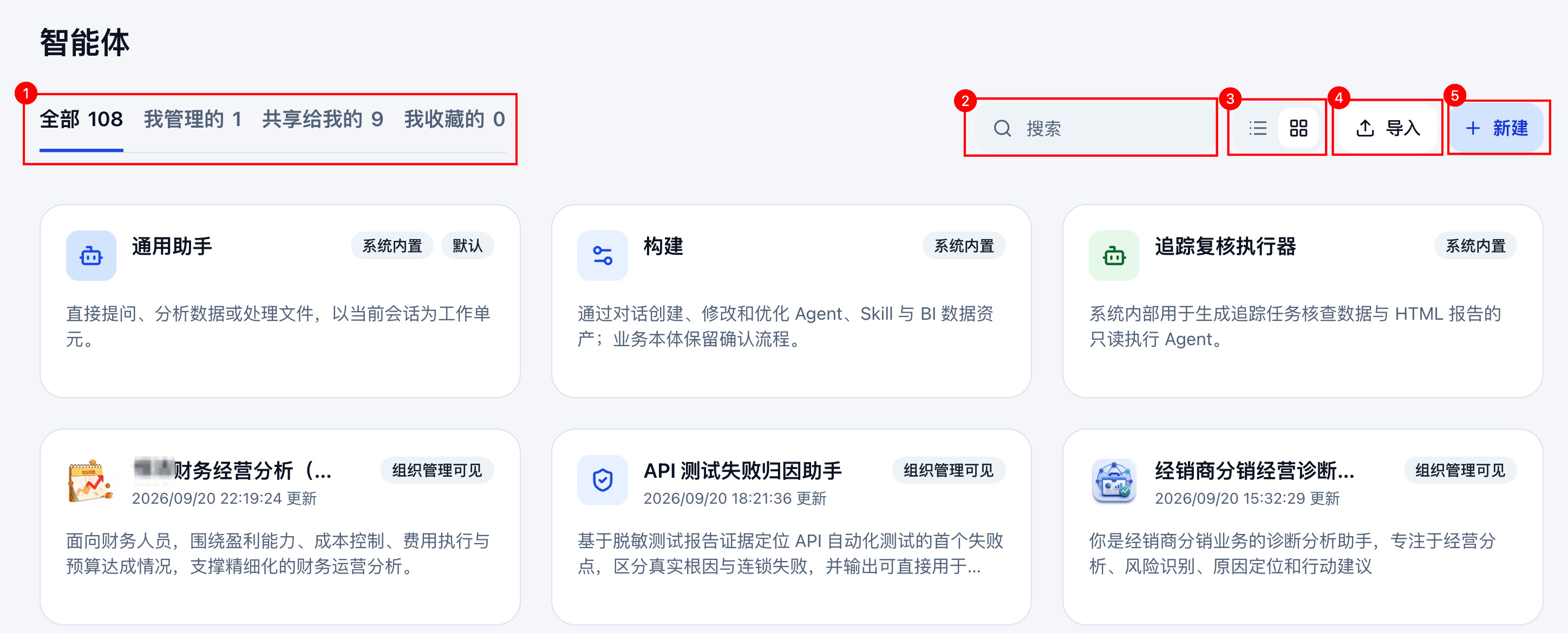
| 序号 | 入口 | 说明 |
|---|---|---|
| 1 | 归属范围 | 按可见范围筛选智能体,包括「全部」「我管理的」「共享给我的」「我收藏的」。 |
| 2 | 搜索 | 在搜索框中输入智能体名称,快速定位目标智能体。 |
| 3 | 视图切换 | 在列表视图与卡片视图之间切换展示方式。 |
| 4 | 导入 | 点击后上传配置文件,批量导入已有智能体。 |
| 5 | 新建 | 桌面端点击「新建」,进入创建智能体页面,如何操作详见 创建智能体。 |
智能体分类
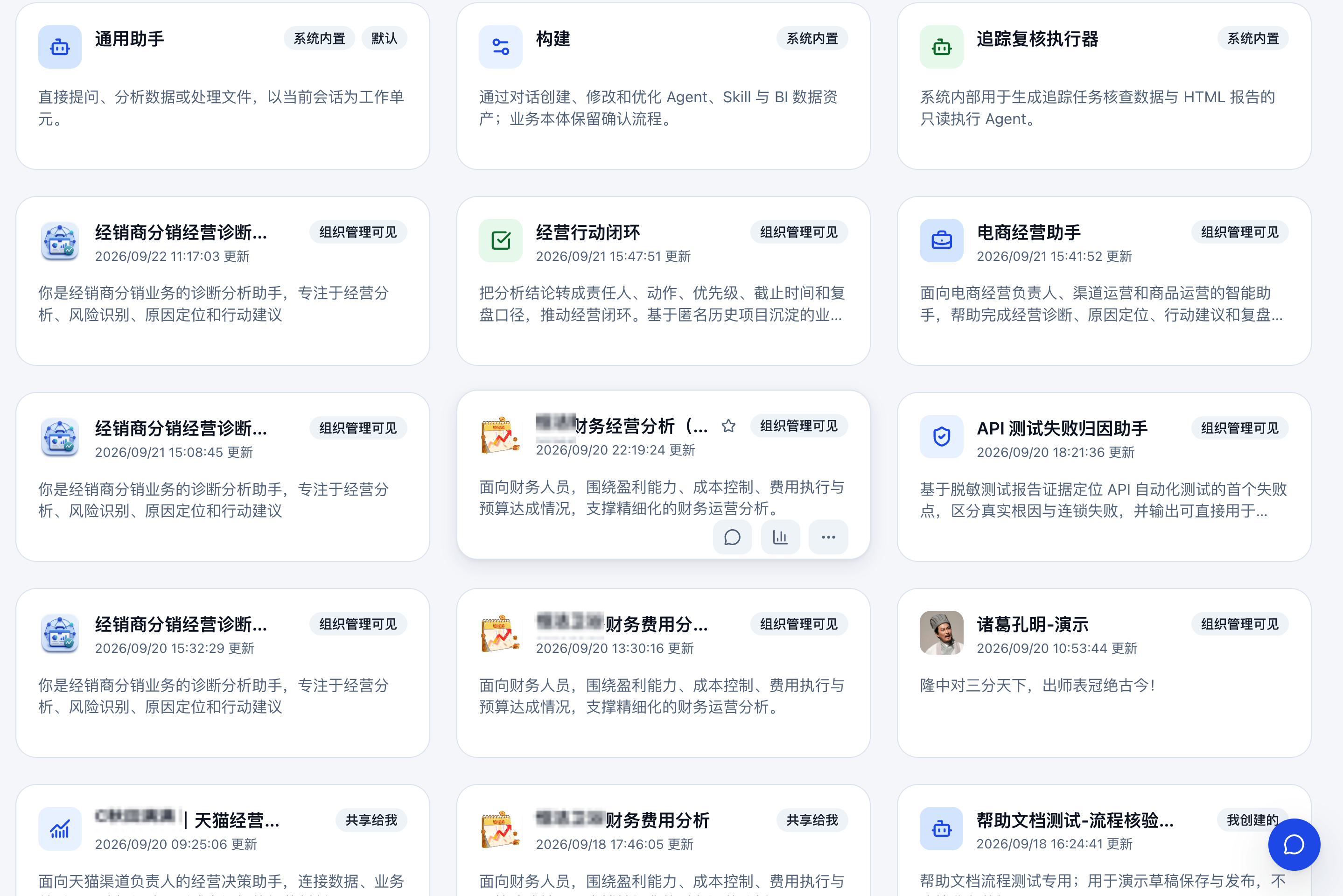
列表中包含系统内置智能体,以及面向具体业务场景创建的智能体。可结合卡片名称、描述和标识判断用途。
需要直接处理任务时,可使用「通用助手」;已有匹配业务场景的智能体时,可选择该智能体提问;需要自行定义业务口径与分析流程时,可 创建智能体。
系统内置智能体
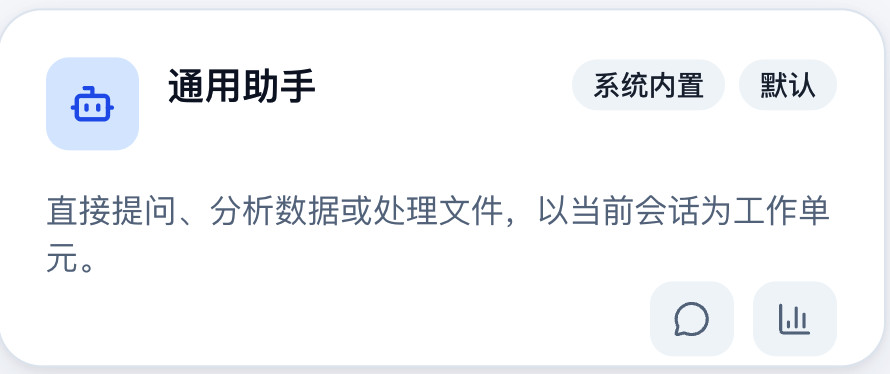
系统内置智能体提供通用任务、资源构建和追踪复核能力,卡片上显示「系统内置」标识。
| 智能体 | 用途 |
|---|---|
| 通用助手 | 直接提问、分析数据或处理文件,以当前会话为工作单元。无需先创建业务智能体,可按任务需要补充资料与连接服务。 |
| 构建 | 通过对话创建、修改和优化智能体、Skill 与 BI 数据资产;业务本体相关操作保留确认流程。 |
| 追踪复核执行器 | 系统内部用于生成追踪任务核查数据与 HTML 报告的只读执行智能体。 |
业务智能体与归属标识
业务智能体围绕具体场景配置,例如经销商分销经营诊断、电商经营分析或财务分析。卡片上的归属标识说明当前账号与该智能体的关系,不代表业务能力的分类。
| 标识 | 含义 |
|---|---|
| 我创建的 | 当前账号创建的智能体。 |
| 共享给我 | 通过共享授权向当前账号开放的智能体。 |
| 组织管理可见 | 当前账号因组织管理范围而可见的智能体;具体可执行的操作仍取决于权限。 |
| 默认 | 当前设置为新对话默认选择的智能体。该标识可与其他标识同时显示。 |
智能体卡片
智能体卡片展示名称、描述及关联资源等信息,并通过「系统内置」「共享给我」「组织管理可见」等标签帮助识别资源来源和可见范围。
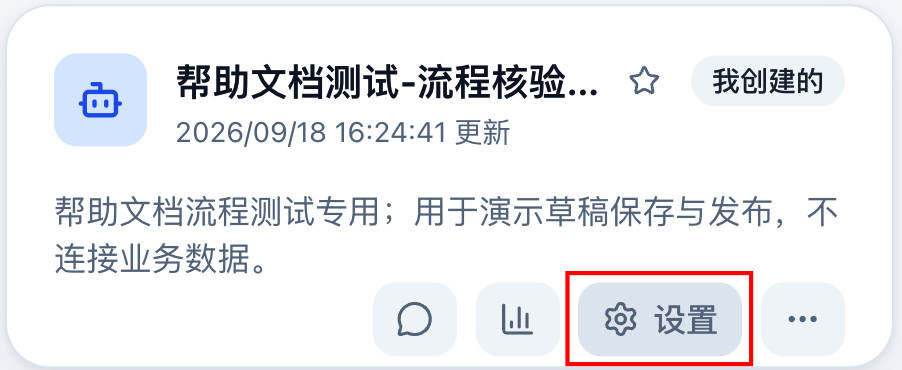
卡片上的操作随智能体类型及当前账号权限变化:
- 问答:进入智能体进行对话。
- 分析:在授权范围内查看 Agent 运行质量与反馈。
- 设置:管理有权限的智能体。
-
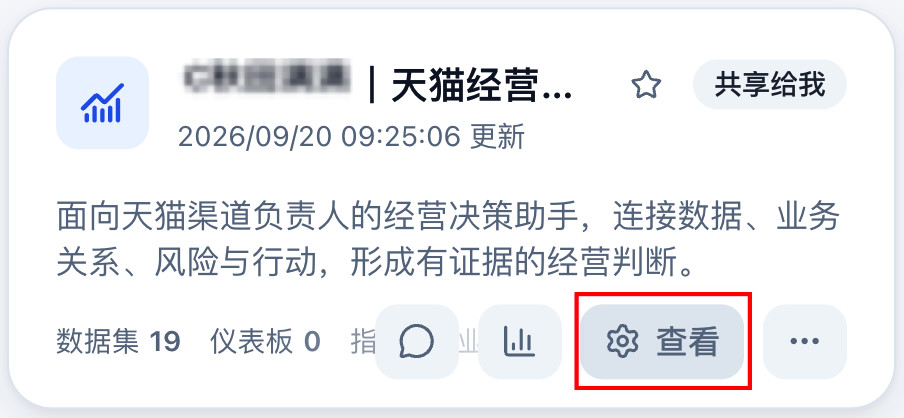
有编辑权限时,显示为「设置」,如何配置智能体详见 配置智能体。
-
只有查看权限时,显示为「查看」。
-
无权限时,不展示此按钮。
-
- 更多:展开智能体的其他操作,菜单内容随权限和智能体状态变化。
- 设为默认智能体:将可使用的智能体设为新对话的默认选择。
- 导出、删除:拥有者可对自己拥有且可编辑的智能体执行这些操作。
- 官方市场操作:具有官方市场发布权限时,可对自己拥有且可编辑的智能体执行「发布到官方」;已发布时可「更新官方版本」或「下架官方版本」,下架后可「重新发布到官方」。
能在列表中看到智能体,不代表拥有编辑、删除或转移权限。「组织管理可见」也不等于可以修改该智能体配置。
创建智能体
在桌面端左侧导航点击「智能体」,再点击「新建」,进入创建页面。可通过对话生成初版,也可手动填写配置;两种方式使用同一份页面草稿,可以切换使用。
AI 生成或修改的草稿不会自动保存,请确认后点击「保存」或「更新」。
对话创建
适合已有业务目标,希望由 AI 辅助整理名称、描述、角色指令和对话体验的场景。
-
在「创建」页签的输入框中,描述智能体面向的用户、要完成的任务和回答要求。例如:
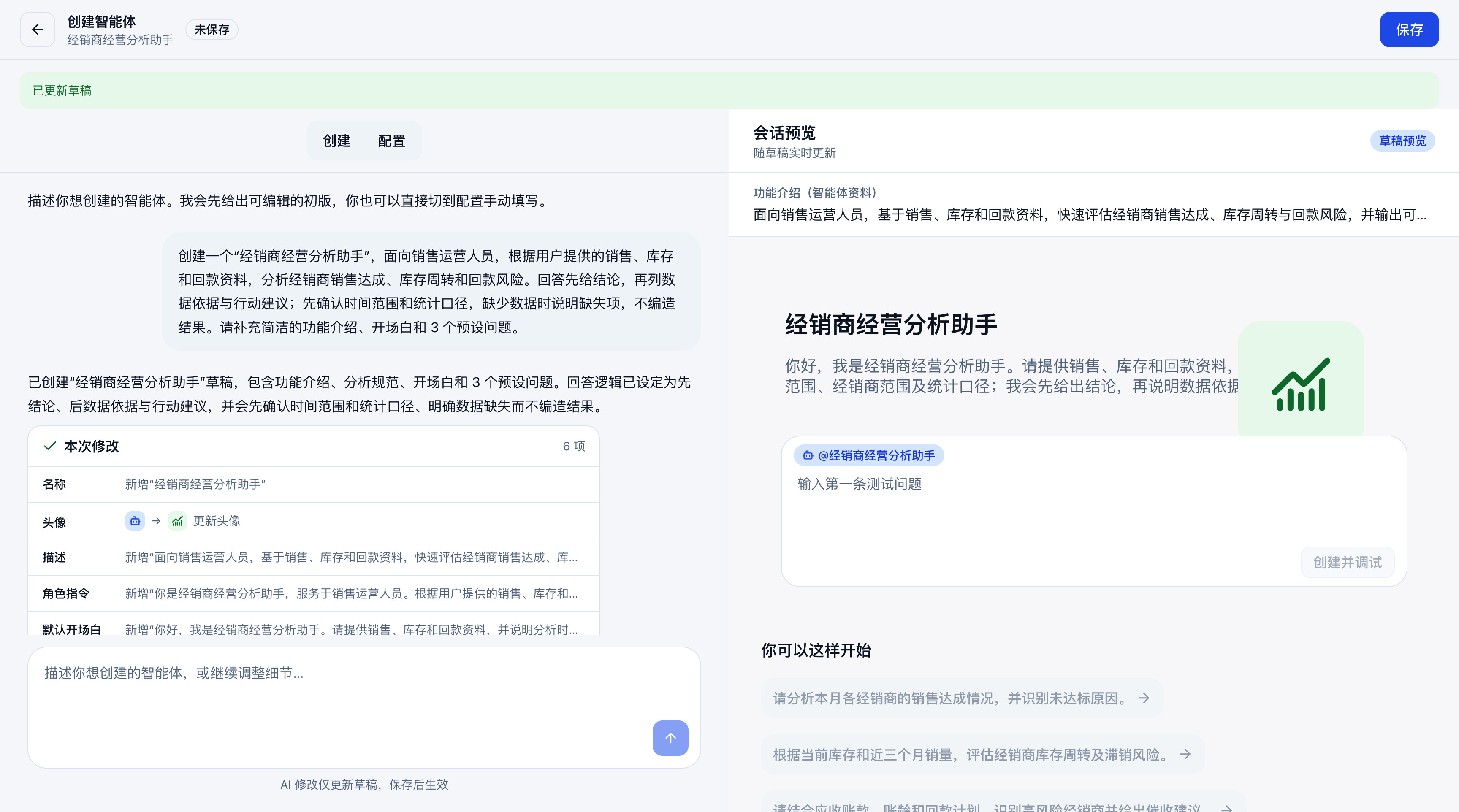
创建一个“经销商经营分析助手”,面向销售运营人员,根据用户提供的销售、库存和回款资料,分析经销商销售达成、库存周转和回款风险。回答先给结论,再列数据依据与行动建议;先确认时间范围和统计口径,缺少数据时说明缺失项,不编造结果。请补充简洁的功能介绍、开场白和 3 个预设问题。
-
点击「发送」,等待 AI 更新草稿。生成后,在右侧「会话预览」检查名称、功能介绍、开场白和预设问题。
-
如需调整,可继续描述修改要求,例如“增加一个关于逾期回款的预设问题”;也可切换到「配置」页签,检查和修改具体字段。检查无误后,点击右上角「保存」。
-
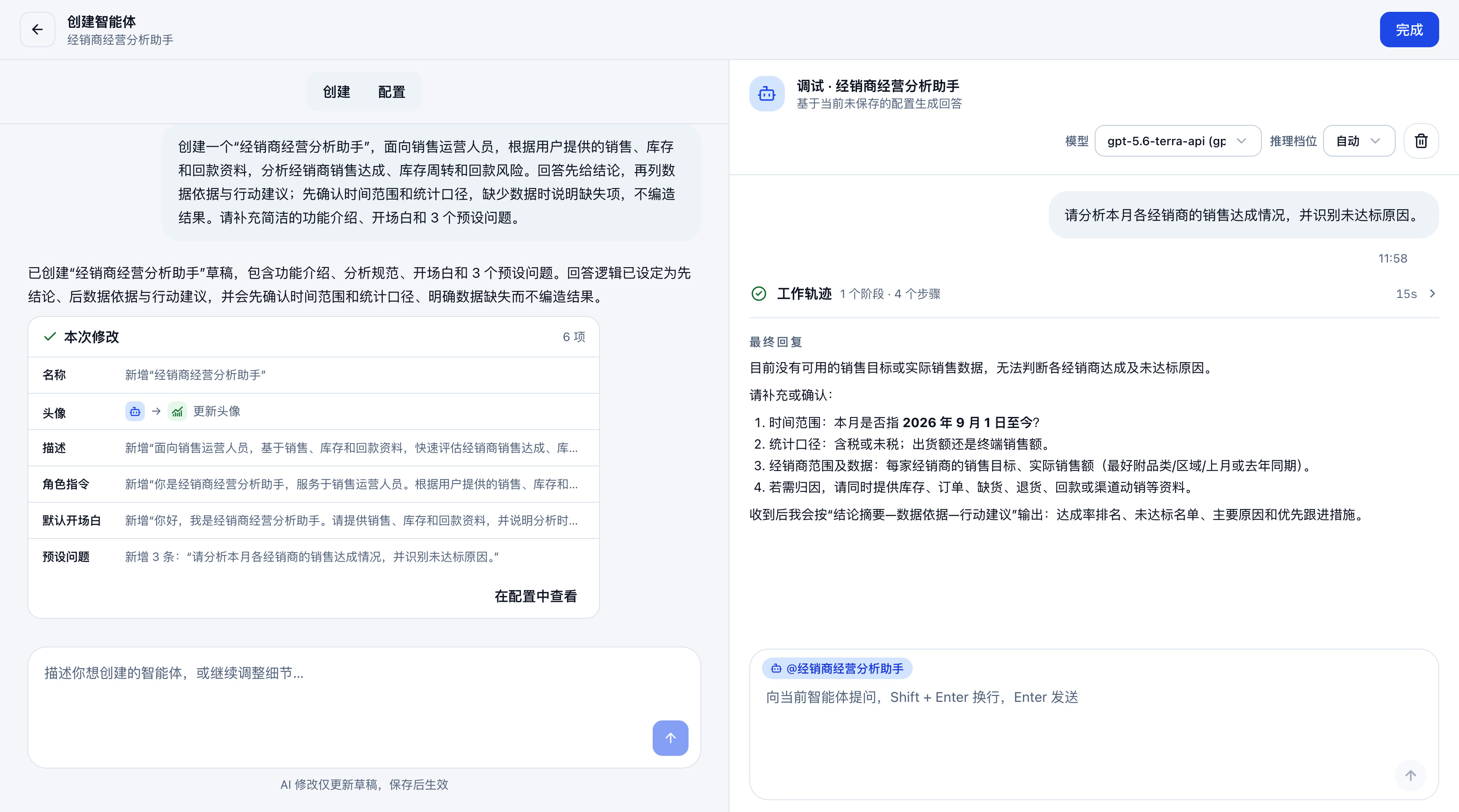
保存后可在右侧「会话预览」输入问题继续调试;如需调整配置,修改后点击「更新」。调试完成后,点击「完成」进入智能体配置页。
手动配置
适合已明确智能体职责和回答规范,希望逐项填写的场景。以下以“财务费用分析助手”为例。
-
切换到「配置」页签,填写「名称」「描述」和「角色指令」,按需上传头像。「名称」为必填项,其余内容可根据业务需要补充。
配置项 说明 名称 必填,用于识别智能体,建议体现业务场景或主要用途。 描述 介绍智能体的用途、适用对象和可处理的任务,帮助用户判断是否适合当前需求。 角色指令 定义智能体的角色、任务、回答要求与能力边界,指导智能体如何处理用户问题。 -
展开「对话体验」,按需填写「默认开场白」并添加「预设问题」。例如,开场白可引导用户提供费用明细和预算资料,预设问题可填写“哪些部门的费用超出预算?”。
-
点击右上角「保存」;也可在右侧「会话预览」输入测试问题,点击「创建并调试」,保存配置并开始验证。 保存后如需调整配置,修改后点击「更新」。调试完成后,点击「完成」进入智能体详情页。
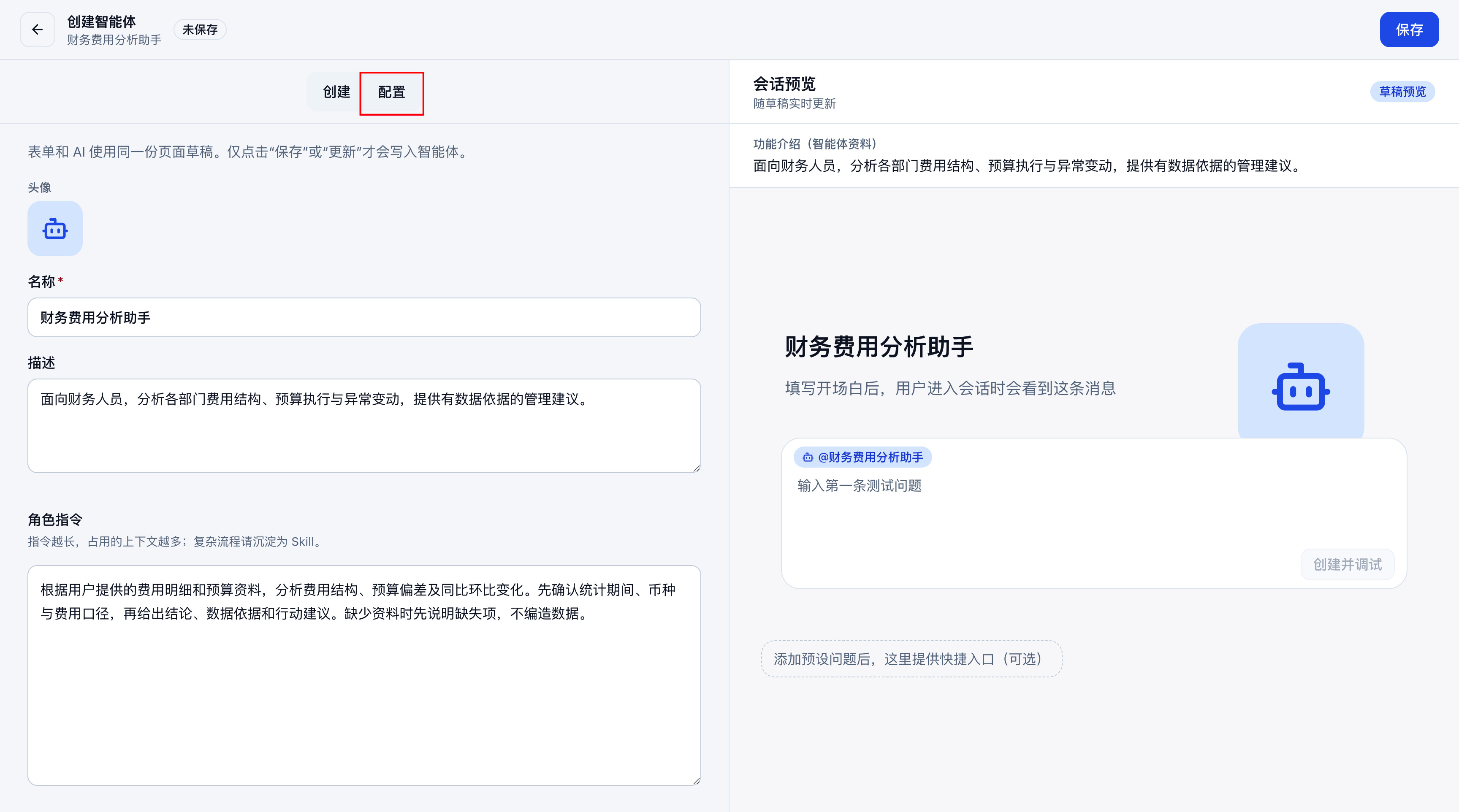
首次保存会生成智能体的初始正式配置。创建完成后,可继续 配置数据、知识和技能;配置页中的后续修改按 测试、发布与授权 流程生效。
从市场获取智能体
可从 Guandata 市场安装适合业务场景的智能体,再根据实际数据和业务口径调整配置。
-
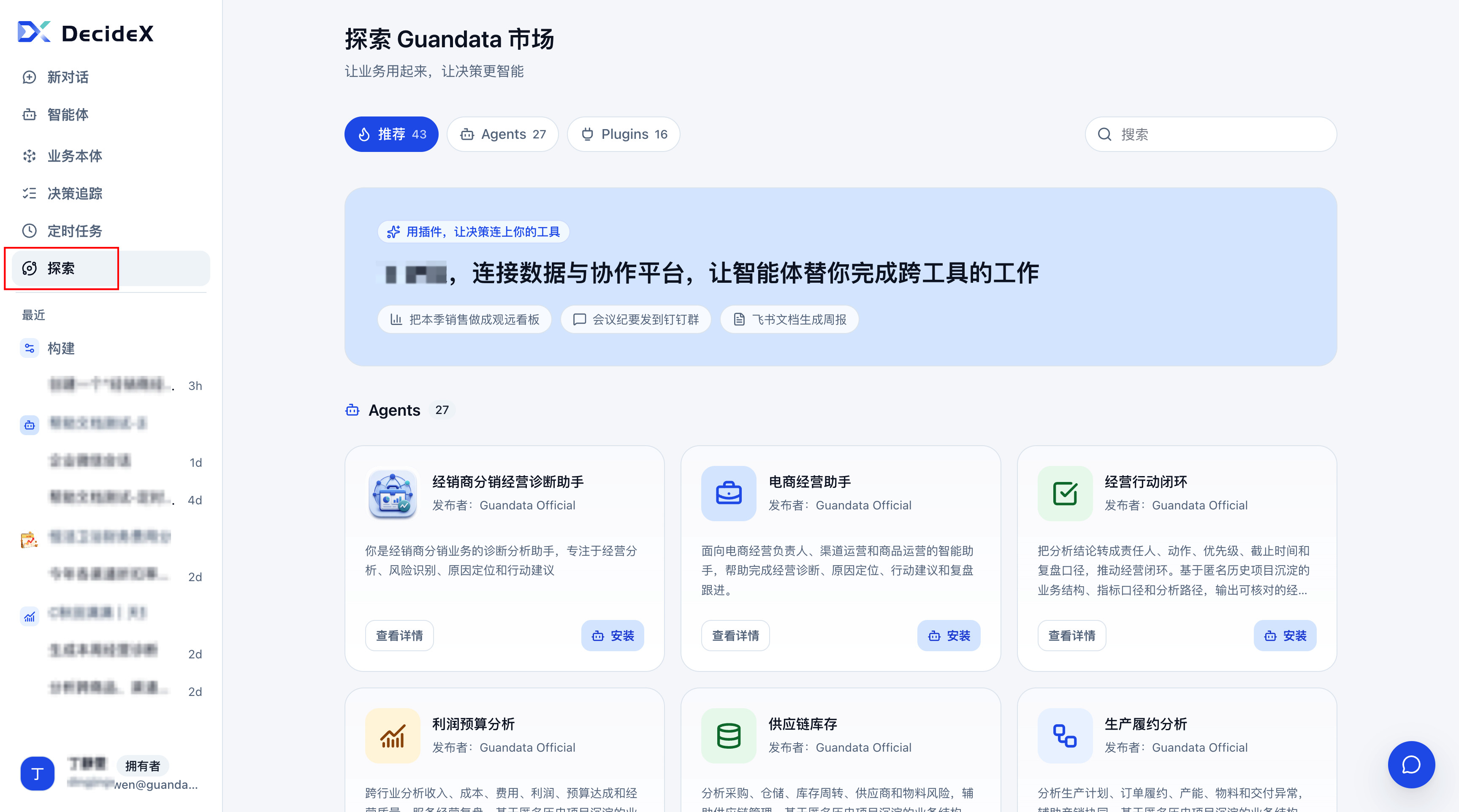
在左侧导航点击「探索」,进入「探索 Guandata 市场」。
-
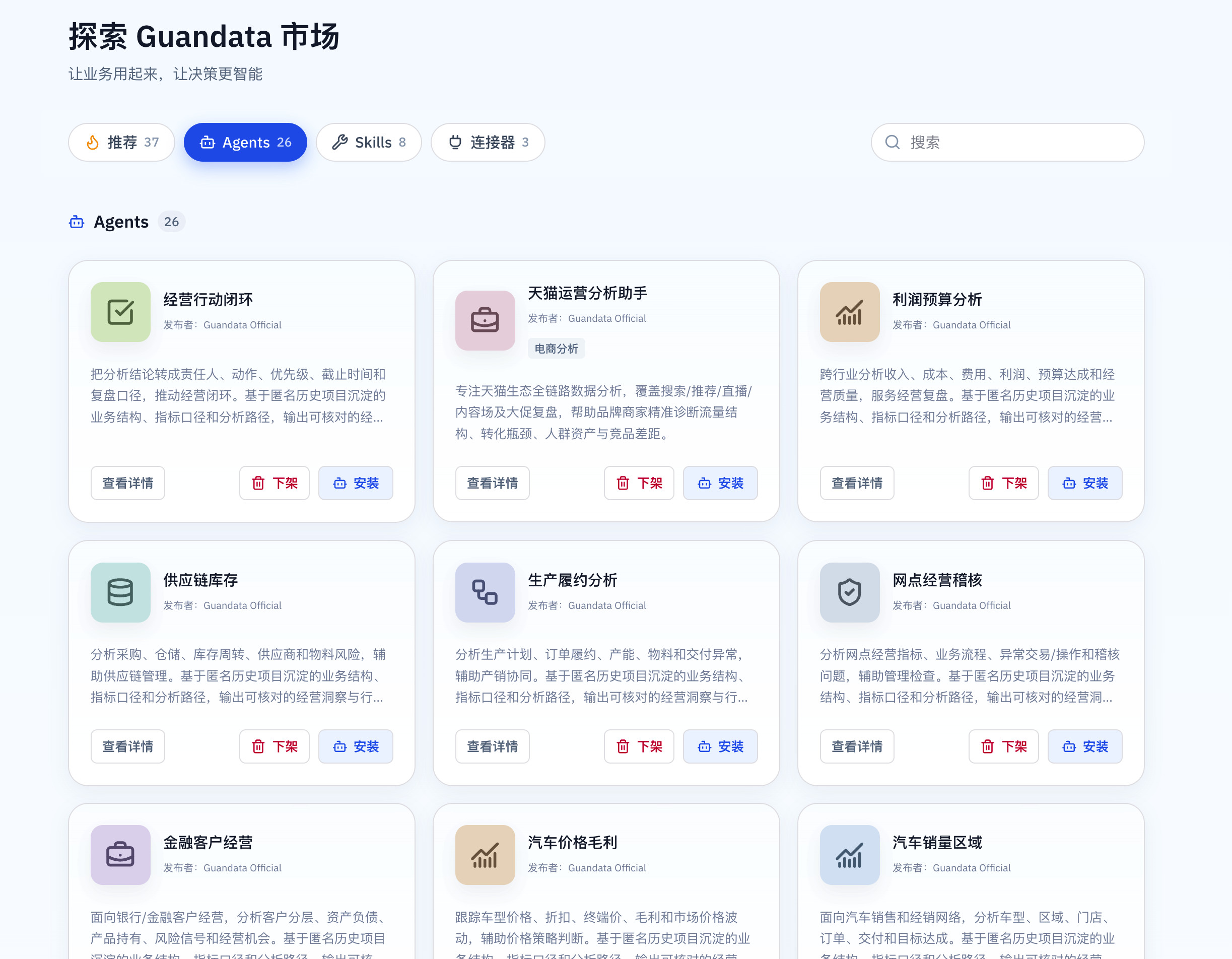
切换到「Agents」页签,浏览或搜索智能体。通过卡片上的名称、发布者、标签和简介了解其业务场景,点击「查看详情」确认完整说明和使用范围。
-
选择合适的智能体,点击「安装」。安装完成后,可在「智能体」列表中找到该智能体。
-
正式使用前,找到已安装的智能体,有编辑权限时点击「设置」,补充真实 BI 资产,按需绑定业务本体,并检查角色指令和预设问题是否符合业务场景。具体操作见 配置智能体。
-
完成 测试、发布与授权,验证典型问题,并向需要使用的成员开放权限。
需要补充能力时,见 创建与管理个人 Skill 和 配置插件连接。
导入与导出
智能体配置支持导出和导入,便于备份或跨空间迁移。
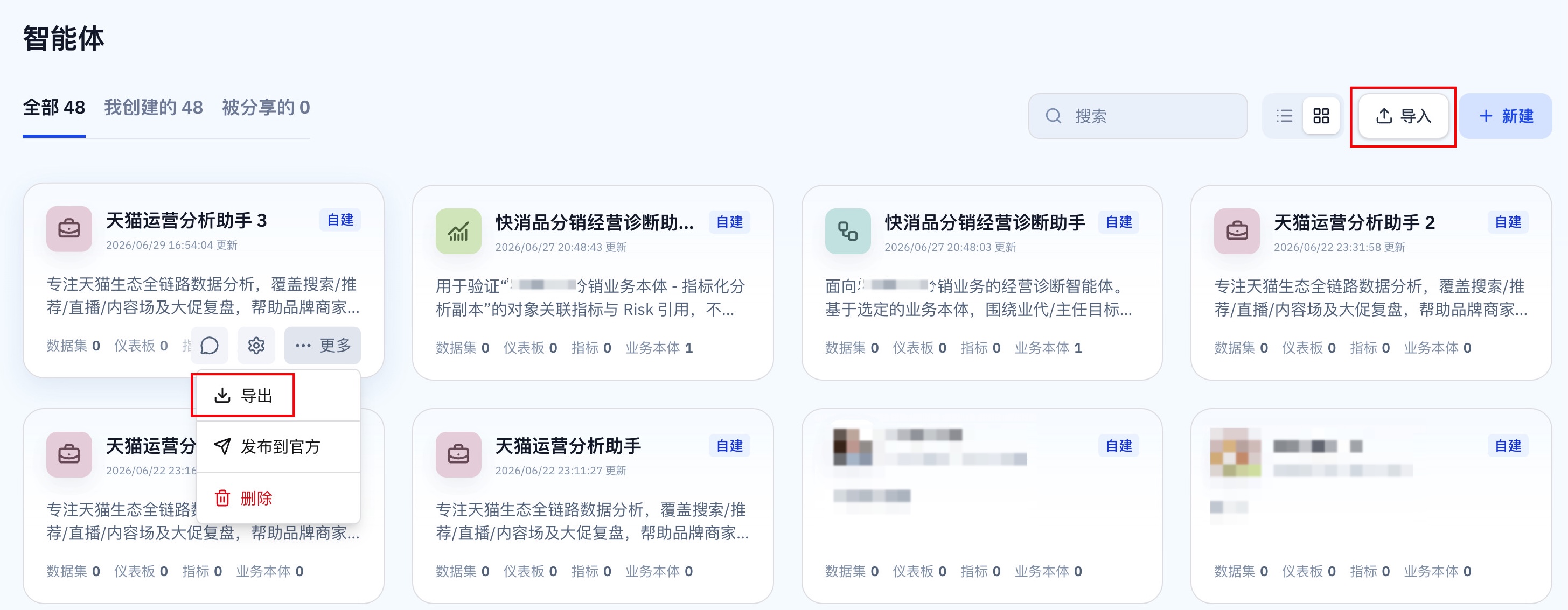
- 导出:在智能体卡片的「更多」菜单中选择「导出」,将智能体配置保存为文件。
- 导入:在智能体列表页点击「导入」,选择智能体配置文件,即可将已有智能体快速复用到当前空间。