智能体评测
智能体评测概述
「评测」用于使用固定任务和评分标准重复检查智能体表现。在智能体配置页点击「评测」,进入「评测工作台」。
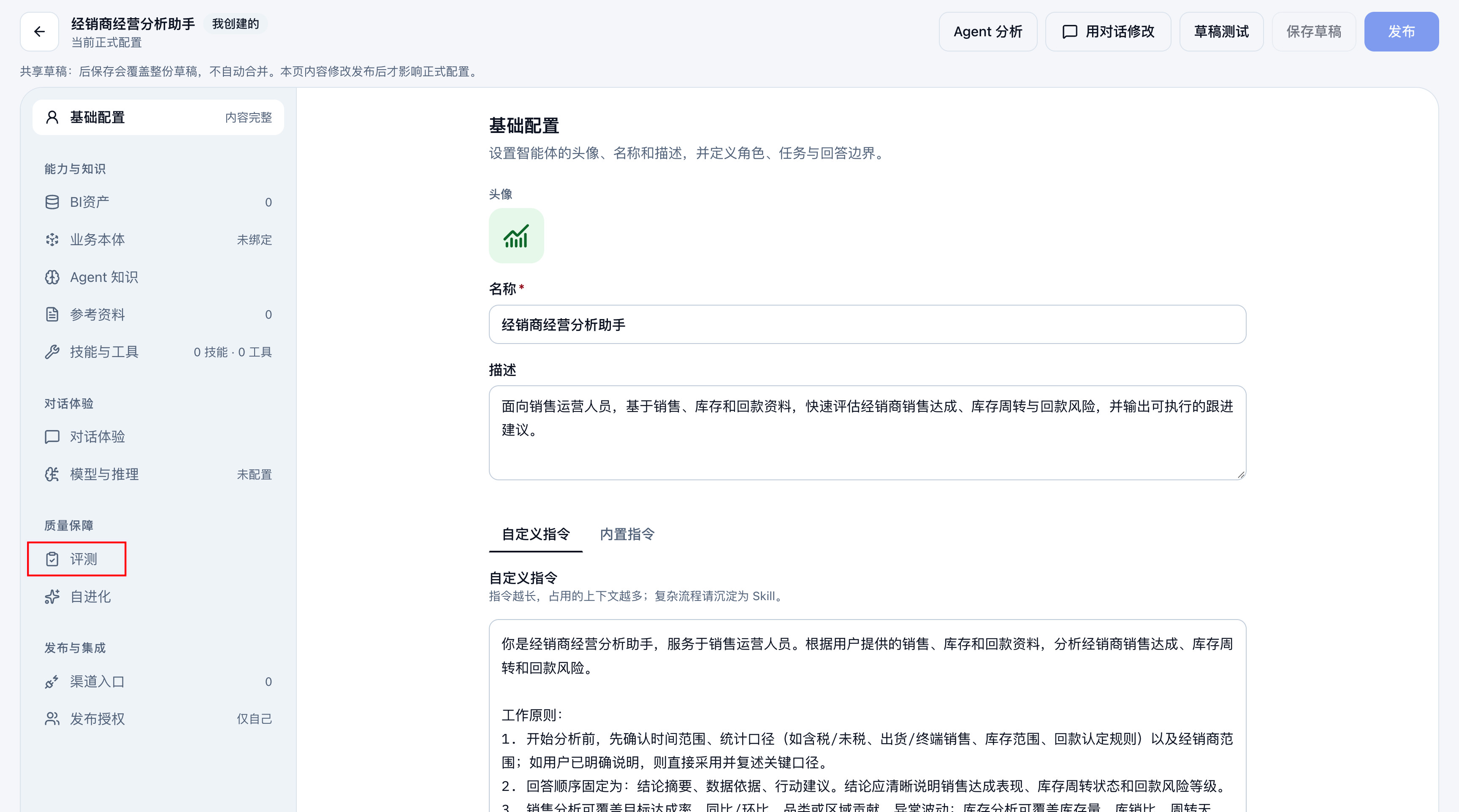

| 入口 | 用途 |
|---|---|
| 「案例」 | 新增和管理任务及评分说明,选择本次评测使用的案例。 |
| 「全部标签」「按标签分组」「管理标签」 | 按标签筛选、组织案例。标签仅用于组织案例,运行范围以当前勾选的案例为准。 |
| 「从 Conversation 设计案例」 | 从已完成的对话生成候选案例,审核后保存到案例库。 |
| 「我的评测」 | 查看运行记录、执行状态和评分结果。 |
使用前提
需要具有该智能体的编辑权限。编辑案例、发起或停止评测需在桌面端操作,移动端仅供查看。
正式评测使用智能体当前已保存的正式配置,不使用配置页中尚未发布的草稿。运行时会固定本次案例、评分条目、模型和智能体配置;外部数据及连接器仍按执行时的实际状态读取,因此相同案例的结果可能随数据变化。
操作步骤
-
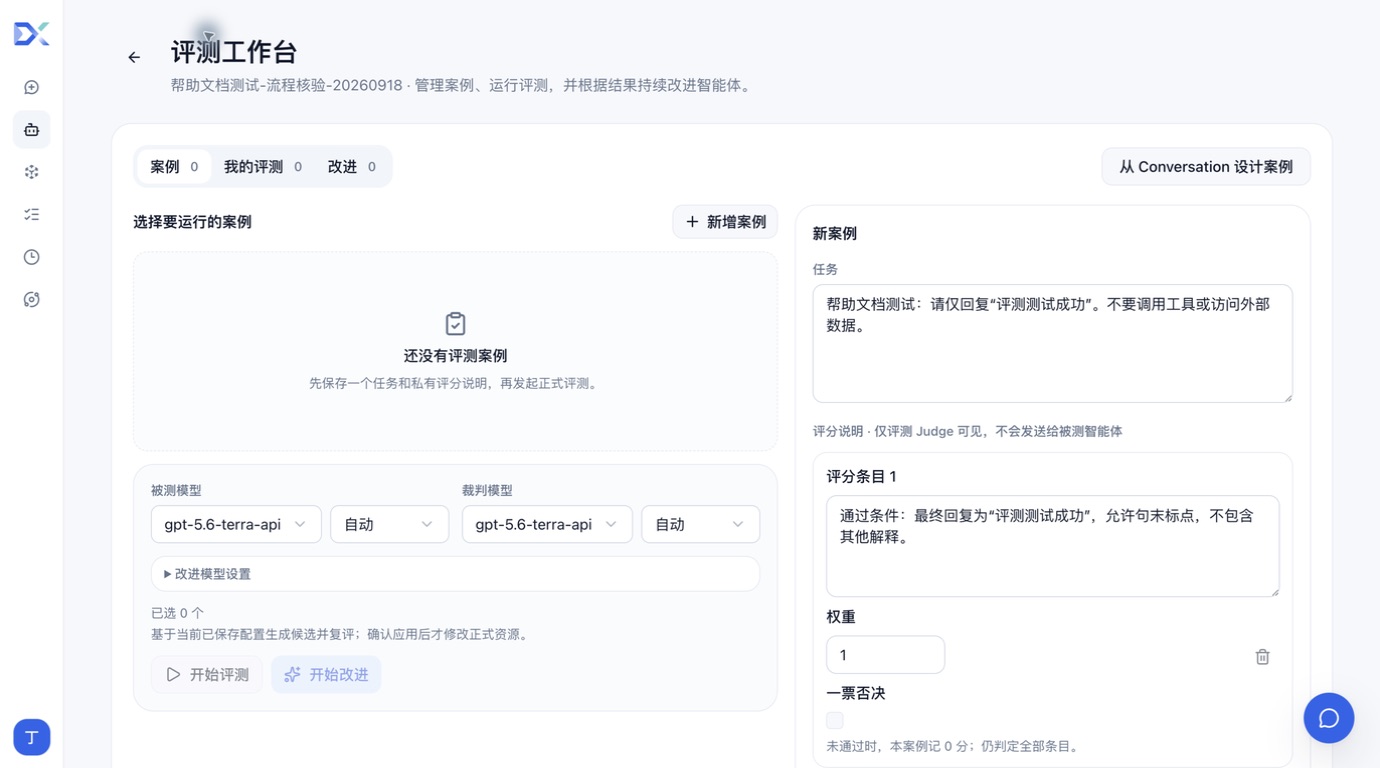
在「评测工作台」的「案例」页签点击「新增案例」。
如需根据已有对话设计案例,也可点击「从 Conversation 设计案例」,选择有权查看且当前未运行、已有结束轮次的对话,生成候选案例。检查和调整后,点击「保存到案例库」,再从下文第 3 步开始运行评测。
-
填写可直接交给智能体执行的「任务」。在「评分说明」区域填写「评分条目」及对应「权重」;需要检查多个条件时,点击「添加条目」。评分说明仅供裁判模型(Judge)使用,不发送给被测智能体。
例如,任务要求只回复指定文字,评分条目则写明通过条件,以及是否允许标点或额外解释。下图展示新案例的填写示例。
-
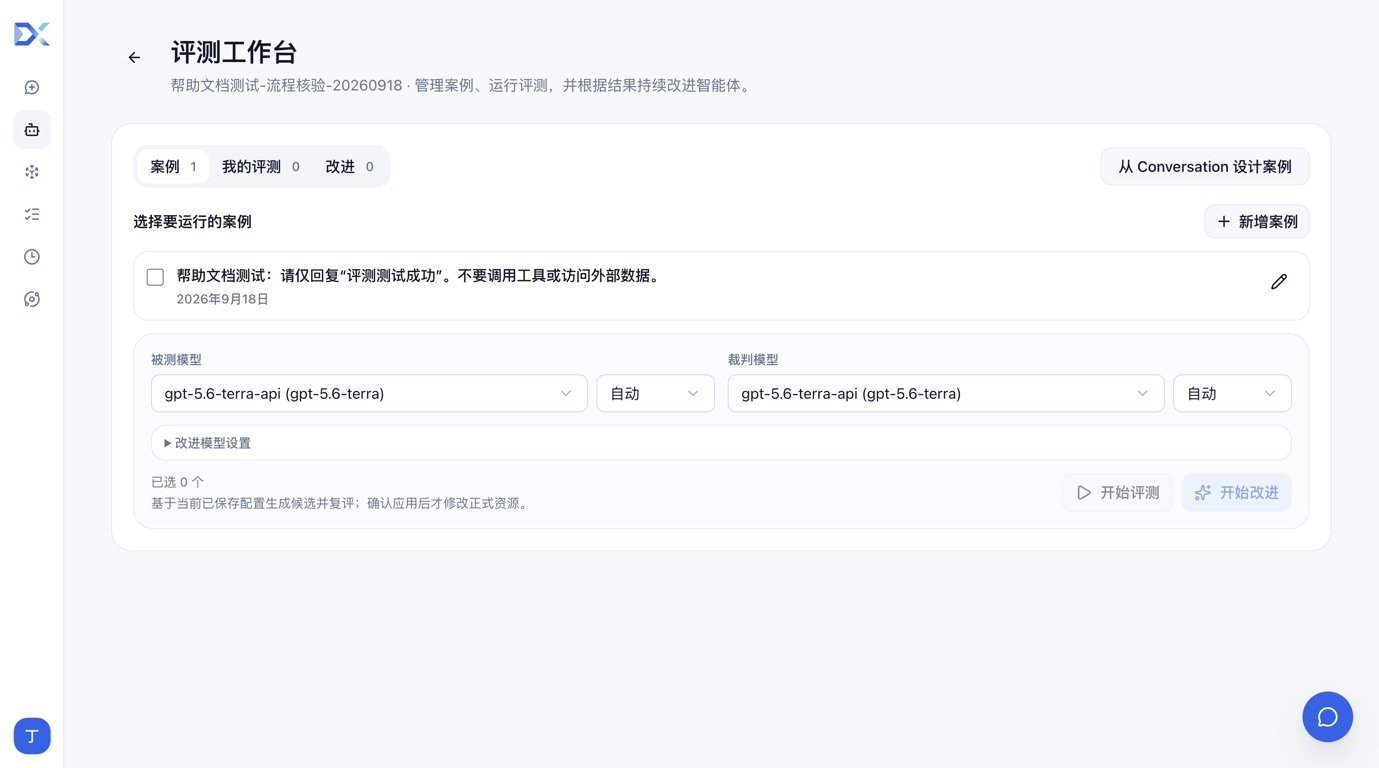
点击「保存」,在案例列表中勾选需要运行的案例,点击「配置并运行」。分别确认「被测模型」「裁判模型」及各自的推理档位,再点击「开始评测」。「被测模型」执行任务,「裁判模型」根据评分说明判定结果;尚未选择案例时不能开始评测。
下图为已保存案例的列表。勾选任务左侧的复选框后,再发起评测。
-
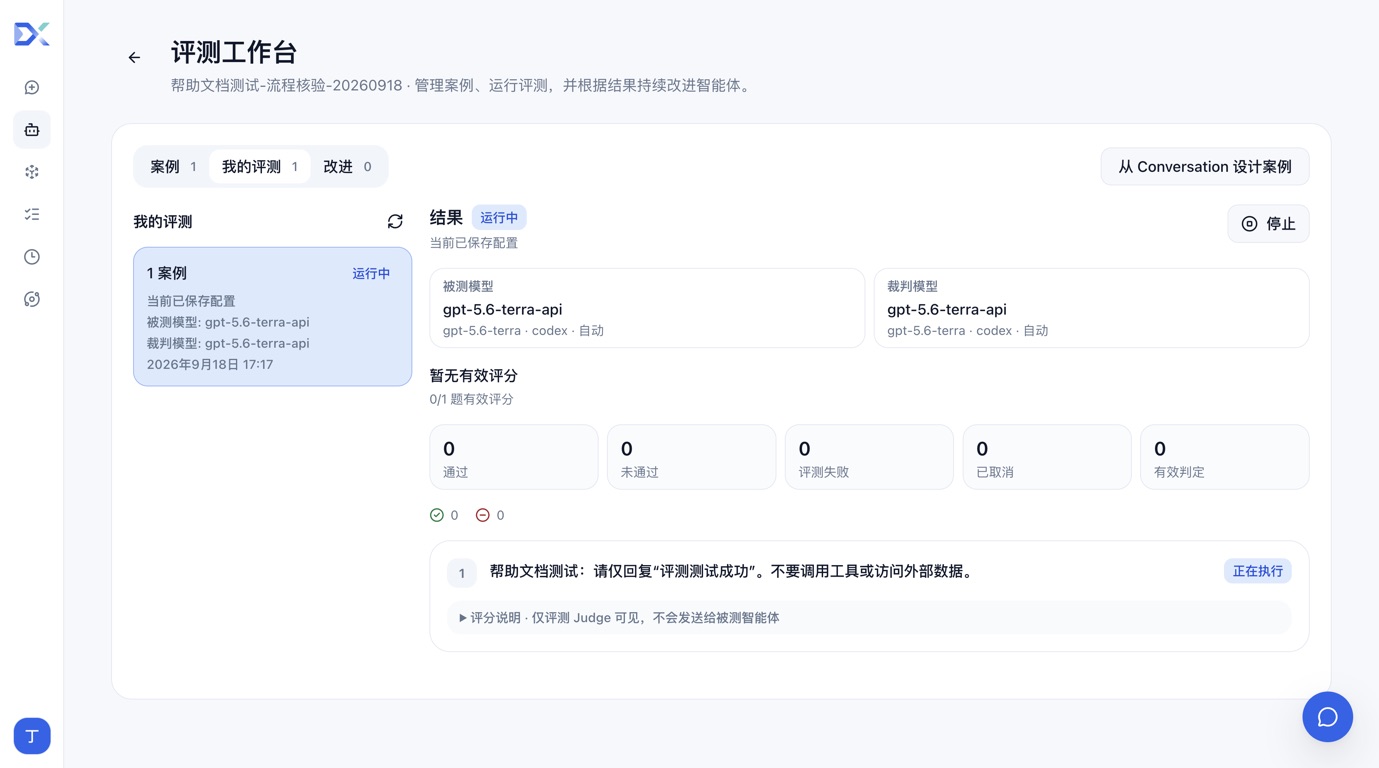
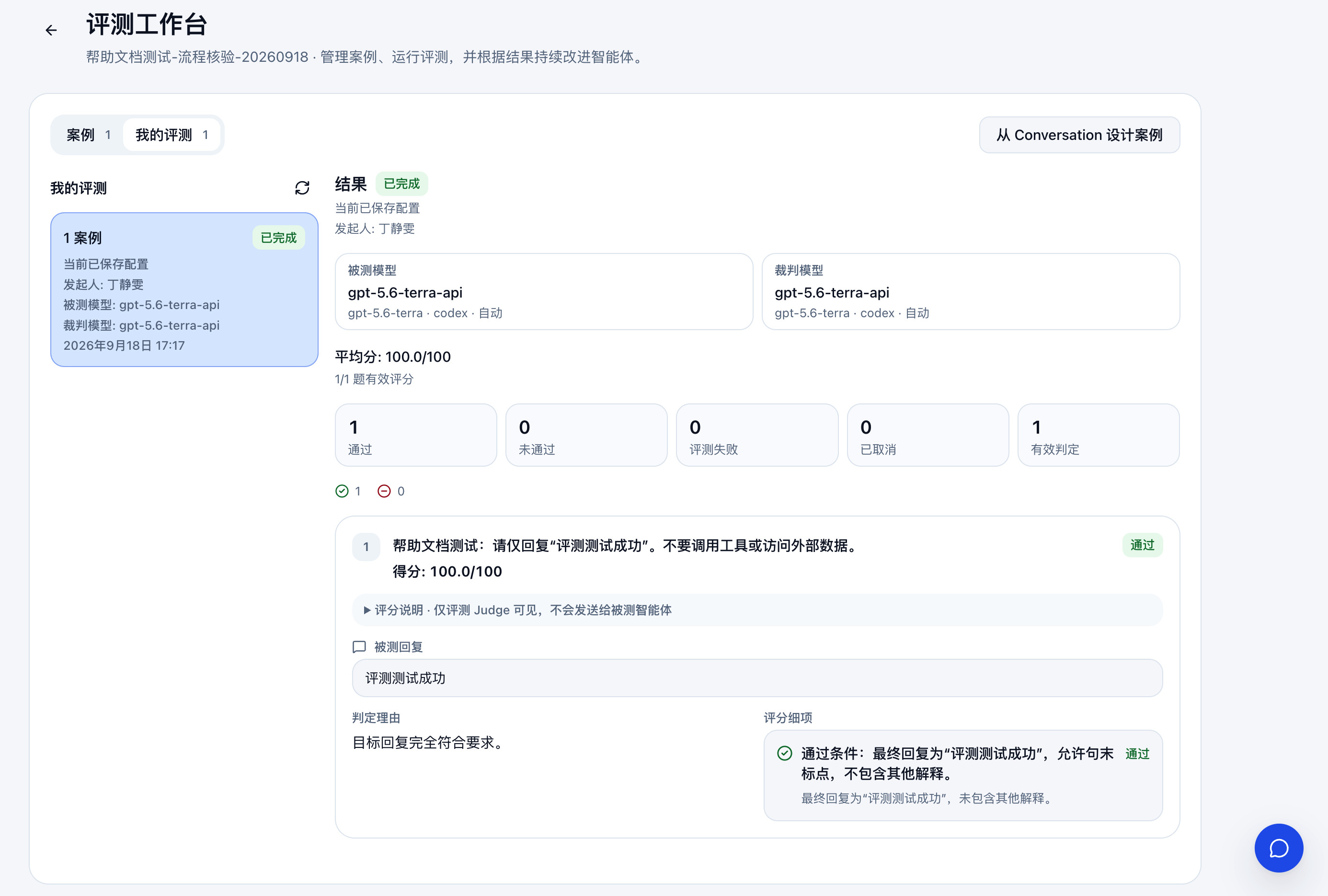
在「我的评测」选择运行记录,查看右侧「结果」。运行中可点击「刷新」更新状态;「暂无有效评分」表示尚无可计入评分的结果,不表示案例得了 0 分。
下图为运行中的示例:本次包含 1 个案例,当前显示「0/1 题有效评分」,需要继续等待执行和判定。
-
评测结束后,检查「被测回复」「判定理由」和「评分细项」,结合平均分与有效评分数量判断效果。失败或取消的案例应单独检查,不能当作已完成评分。修改配置后应重新运行案例,对比结果;一次「草稿测试」不能代替固定案例评测。
评分与运行管理
| 项目 | 说明 |
|---|---|
| 案例得分 | 采用百分制,按「通过条目的权重之和 ÷ 全部条目的权重之和 × 100」计算。全部条目通过,案例才判定为「通过」。 |
| 「一票否决」 | 任一此类条目未通过,案例记 0 分,其他条目仍会判定。 |
| 「平均分」与有效评分 | 平均分只统计有有效评分的案例。「未通过」仍可能有有效得分;执行失败、取消或评分结果无效不按 0 分计入平均分。 |
| 「停止」 | 可停止运行中的评测,未启动的案例会取消,已产生的结果保留。 |
| 删除案例 | 在案例库中删除案例后,历史运行仍保留当时的案例快照。 |
| 「去自进化」 | 对判定「未通过」的案例,可将其作为问题来源,进入自进化生成改进草稿。 |
后续改进
需要基于失败评测或用户反馈生成改进草稿时,见 智能体自进化。也可直接 配置智能体,修改后重新运行案例验证效果。测试与发布流程见 测试、发布与授权。