个人设置
设置入口与可用范围
DecideX 通过「设置」集中提供个人偏好、组织管理、运营监控和反馈功能。本文介绍设置入口、功能可用范围,以及账号、组织、界面偏好和个人记忆的操作。个人设置也适用于生产者。
进入设置
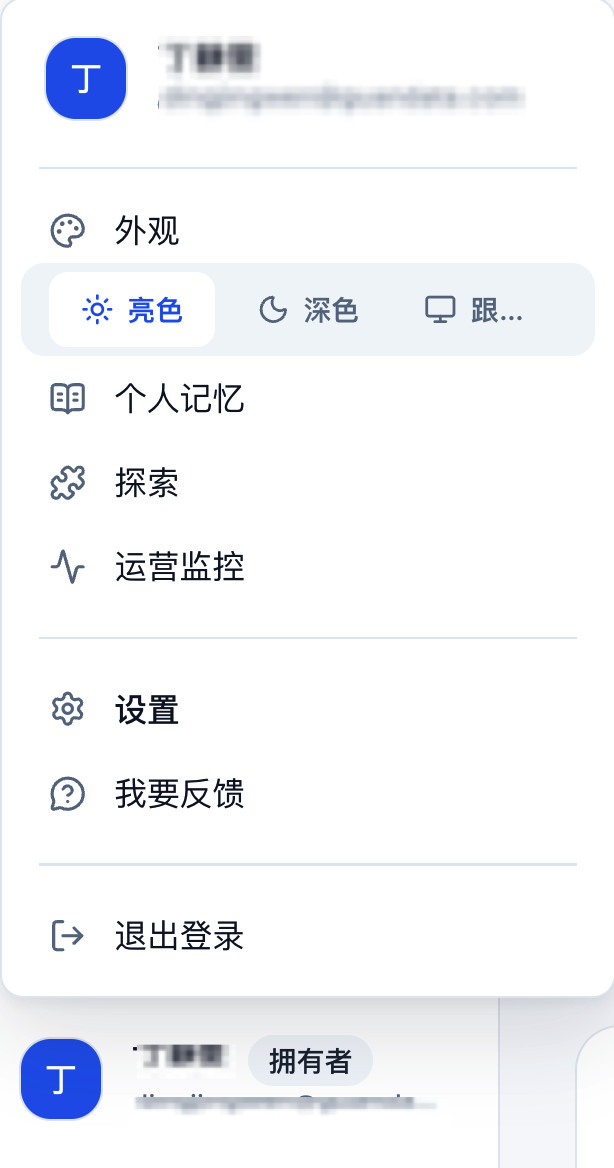
- 点击侧边栏底部头像,打开账号菜单。
- 点击「设置」,进入设置页面。
- 在左侧选择功能,右侧查看或操作对应内容。完成后,点击左上角「返回应用」回到工作台。
账号菜单还提供「外观」「个人记忆」「探索」「运营监控」「我要反馈」和「退出登录」等快捷入口,可直接执行相应操作。
功能与可用范围
| 模块 | 用途 | 可用范围 |
|---|---|---|
| 常规 | 查看账号与组织,修改头像、语言和外观。 | 已登录用户。 |
| 个人记忆 | 维护当前组织内自己的工作偏好。 | 已加入组织的用户。 |
| 关于 DecideX | 查看产品简介。 | 已登录用户。 |
组织拥有者管理成员角色与共享知识的操作,见 组织成员与知识管理。
具有平台管理或官方市场发布权限的账号,还可看到「平台管理」。组织拥有者、智能体管理者和平台管理员具有不同的管理范围,入口与操作以当前账号实际权限为准。
常规设置
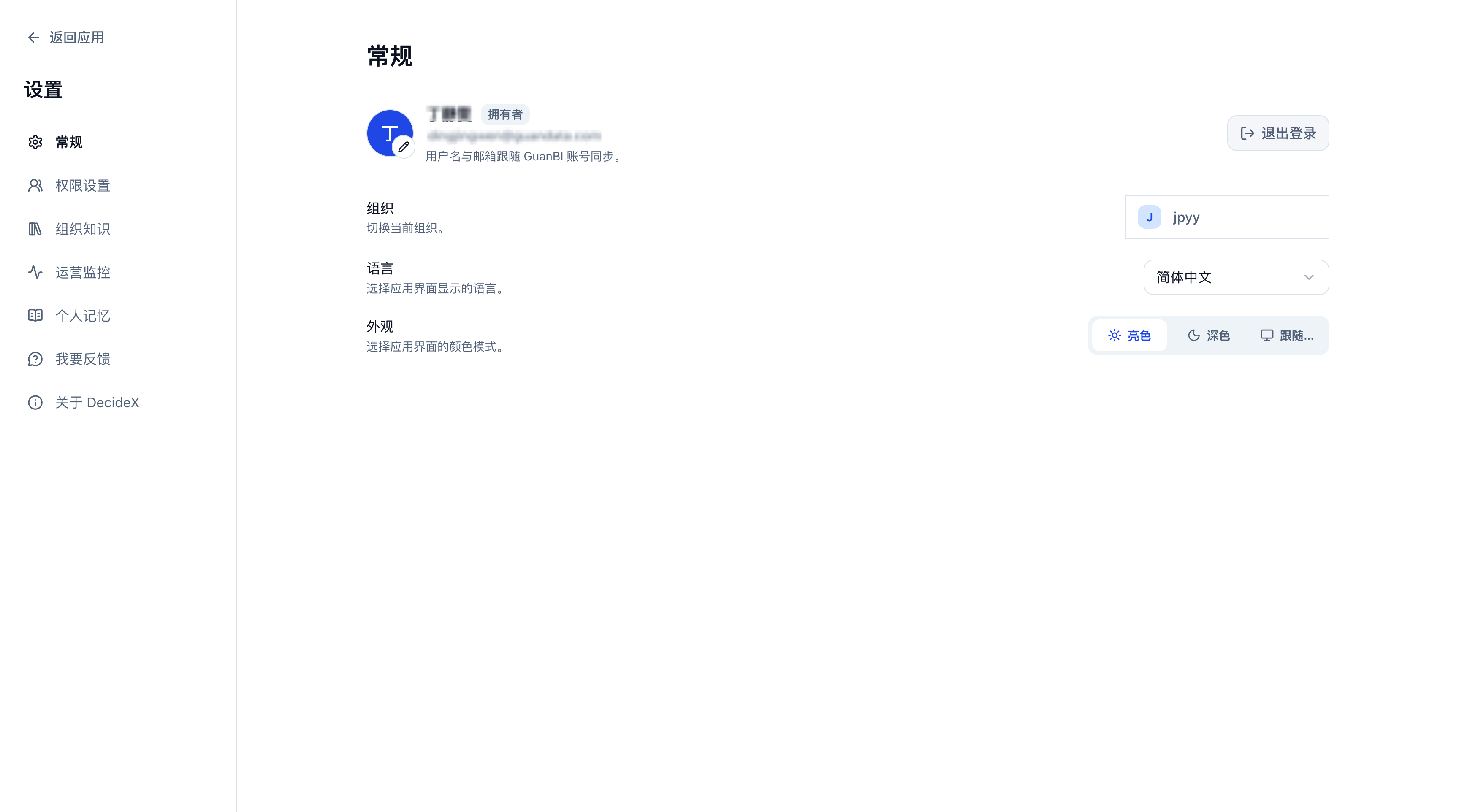
进入「设置 > 常规」,查看当前账号、角色与组织,并设置个人界面偏好。
| 内容 | 操作与说明 |
|---|---|
| 头像 | 点击头像上的编辑图标上传图片,支持不超过 2 MB 的 PNG、JPEG、GIF 或 WebP 图片。 |
| 账号与角色 | 查看当前用户名、邮箱和组织角色。采用 GuanBI 账号同步的环境,用户名与邮箱跟随 GuanBI 同步。 |
| 组织 | 查看当前组织。支持组织切换的环境可选择其他已加入的组织;GuanBI 同步环境仅展示当前组织。 |
| 语言 | 选择应用界面的显示语言。 |
| 外观 | 选择「亮色」「深色」或「跟随系统」,也可在账号菜单中调整。 |
| 退出登录 | 点击「退出登录」结束当前登录,也可从账号菜单退出。 |
账号信息与登录
「常规」中的账号信息用于确认当前身份。采用 GuanBI 账号同步的环境,如需调整用户名、邮箱或登录凭证,请在所属账号系统中处理或联系管理员。
个人记忆
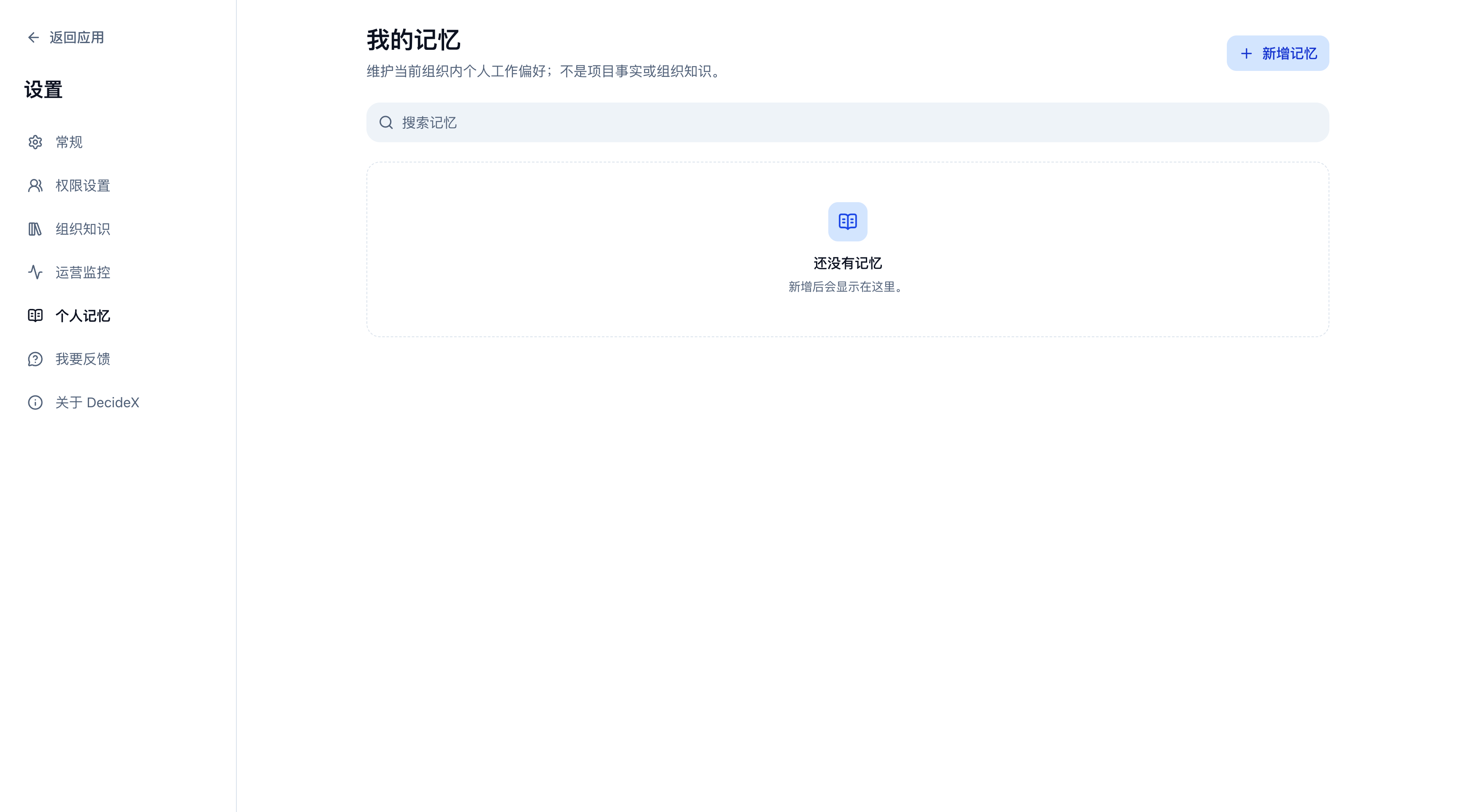
进入「设置 > 个人记忆」,或从账号菜单点击「个人记忆」,打开「我的记忆」。个人记忆用于保存当前组织内稳定的个人工作偏好,例如回答格式和表达习惯。
新增与维护记忆
- 点击「新增记忆」。
- 在「内容」中填写偏好,最多 2000 字。例如:“回答保持简洁,先给结论,再列关键依据。”
- 点击「保存」,在列表中查看已保存的记忆。
可通过「搜索记忆」查找内容。选择已有记忆后,可编辑并「保存」,或点击「删除」并确认。保存后的个人记忆会在后续对话轮次中供智能体参考。
项目事实、客户资料和组织通用规范不适合写入个人记忆;需要组织内共享的内容由组织拥有者维护在 组织知识 中。
处理记忆建议
出现「待确认建议」时,检查建议新增、替换或删除的内容,再点击「采纳」或「拒绝」。采纳前,建议不会成为正式个人记忆,也不会影响智能体的工作。
关于 DecideX
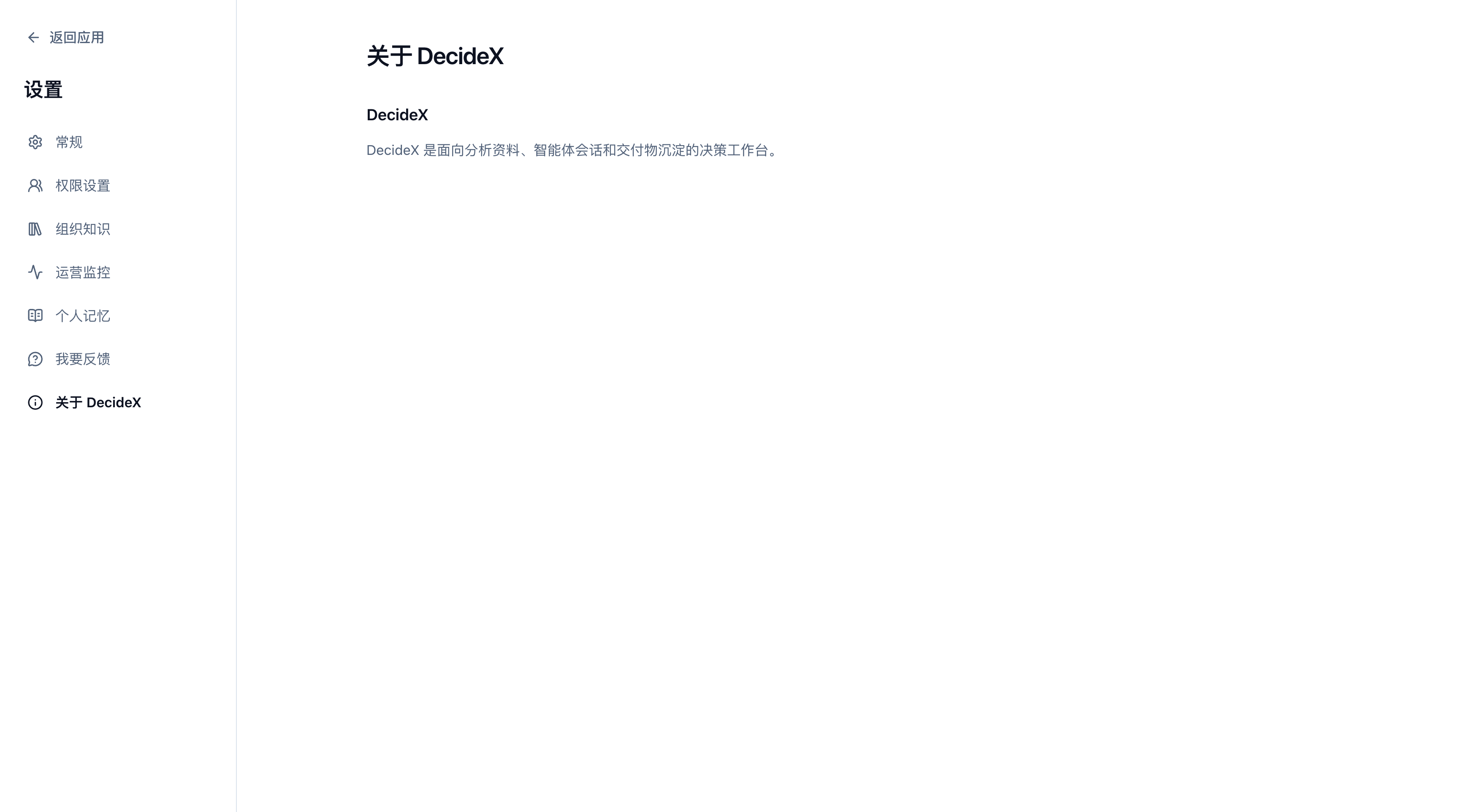
进入「设置 > 关于 DecideX」,查看产品名称与简介。