表关系
概述
表关系知识用于维护和管理智能体下多张数据表之间的关联关系。通过可视化的拖拉拽方式,管理员可以直观地定义表与表之间的连接关系(如主外键、字段映射等),为多表联合分析提供知识支持,从而提升大模型在生成跨表 SQL 时的准确率。
前提条件
已在「智能体详情配置 > 基础信息 > 功能开关配置」页面开启 表关系设置。
适用场景
- 智能体内存在多张数据表,且分析问题需要跨表查询;
- 表之间存在明确的业务关联关系(如订单表与客户表通过客户 ID 关联);
- 希望大模型在生成 SQL 时能够自动识别并应用正确的表关联关系。
使用指导
新建表关系
方式一:点击「新建表关系」创建
-
在智能体详情配置页面,进入「表关系」标签页。
-
点击画布左上方的「新建表关系」,进入表关系配置模式。
-
在右侧「新建表关系」面板中,手动选择左表、右表与关联条件,并配置连接信息。
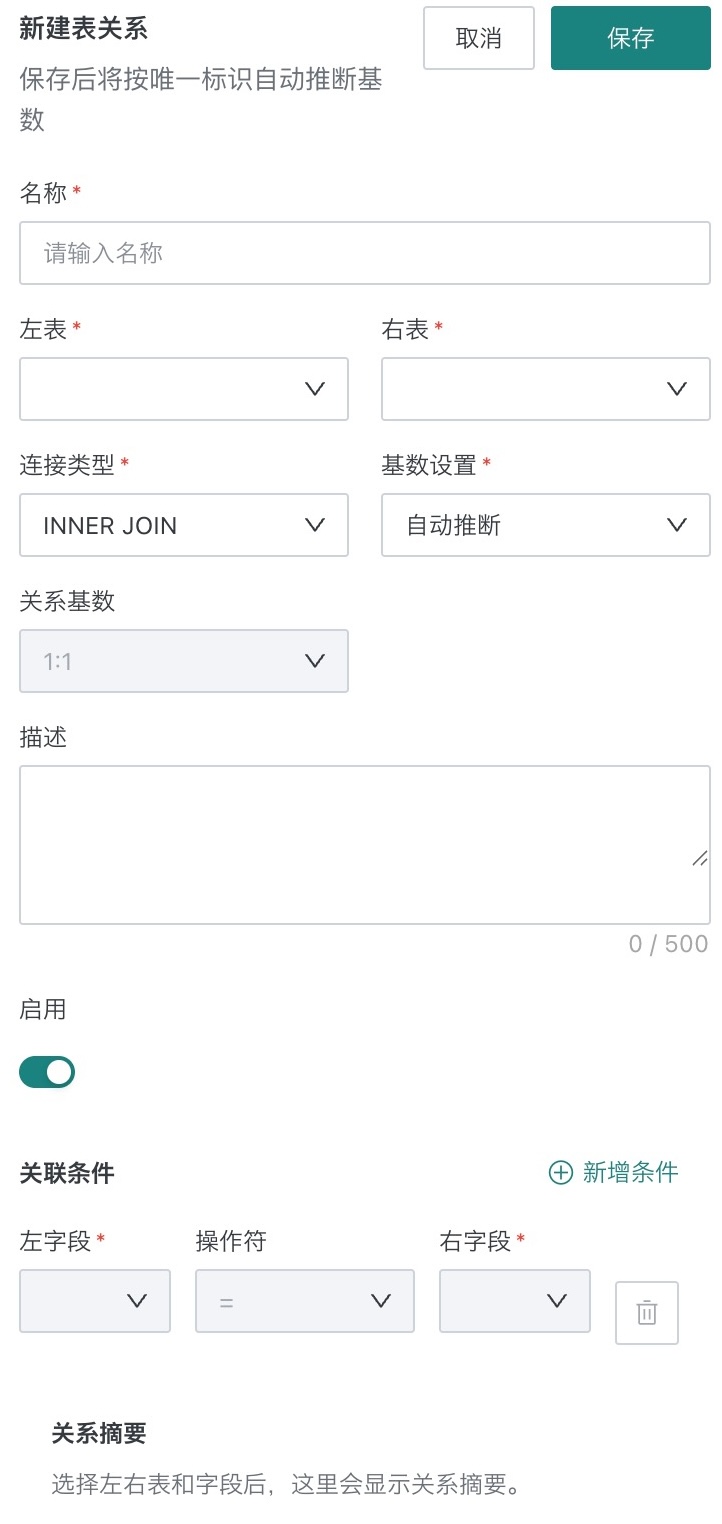
| 配置项 | 是否必填 | 说明 |
|---|---|---|
| 名称 | 是 | 表关系的名称,如「销售数据关联设备信息」 |
| 左表 | 是 | 连接关系的左侧数据表 |
| 右表 | 是 | 连接关系的右侧数据表 |
| 连接类型 | 是 | 表之间的连接方式,支持 INNER JOIN、LEFT JOIN、RIGHT JOIN、FULL JOIN 四种类型 |
| 基数设置 | 是 | 选择「自动推断」或手动指定 |
| 关系基数 | 否 | 表与表之间的对应关系,如 N:1、N:N 等。选择「自动推断」时由系统推断 |
| 描述 | 否 | 表关系的业务说明,限制 500 字 |
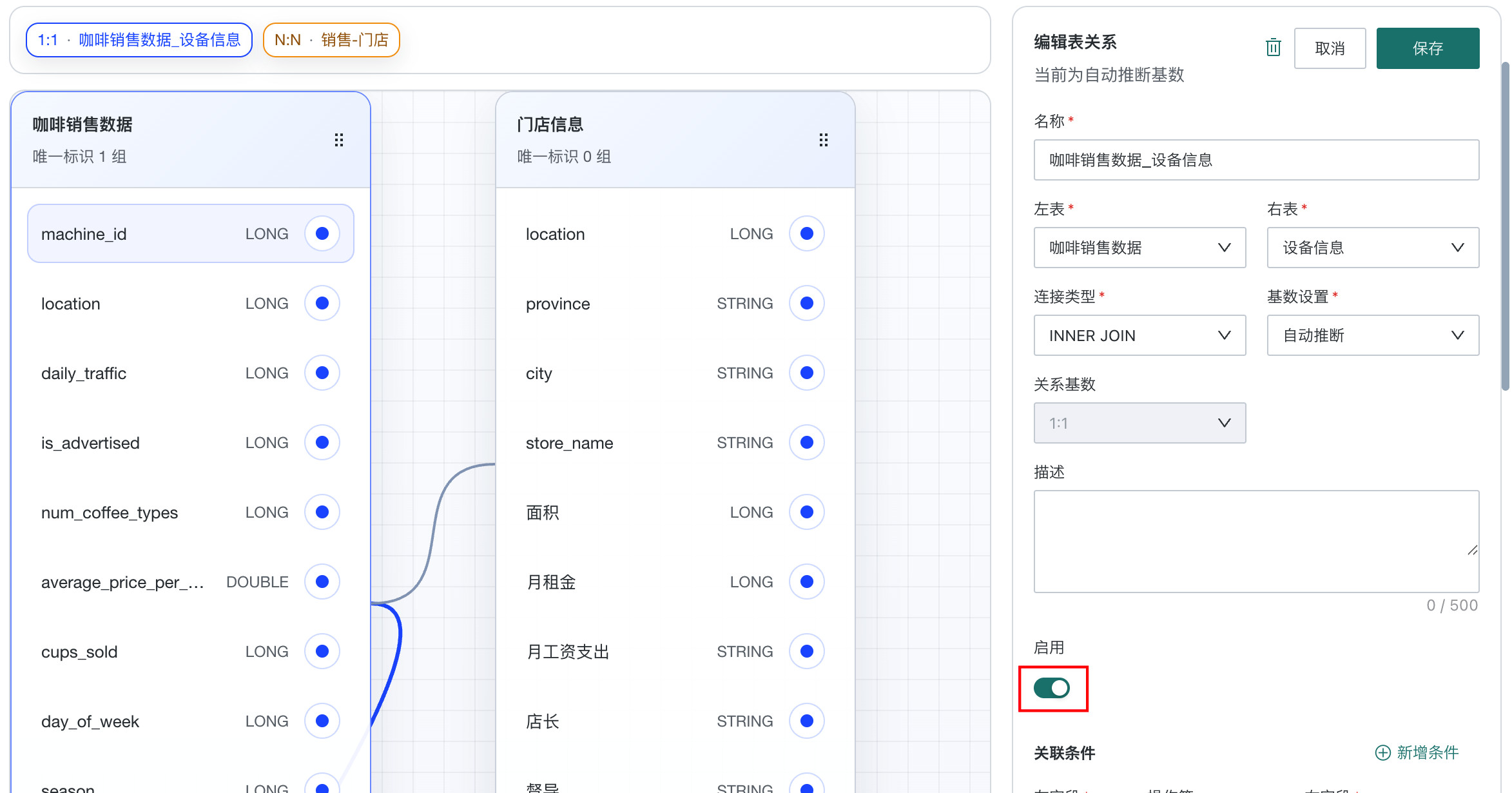
| 启用 | / | 开关控制该表关系在问答过程中是否被调用,默认开启 |
| 关联条件 | 是 | 左表与右表之间的字段映射条件,如「订单表.客户ID = 客户表.客户ID」 支持点击「新增条件」添加多组关联条件,满足复杂 join 场景。 |
- 配置完成后点击右上角「保存」,系统会对该表关系进行学习并保存。
方式二:拖拽创建
- 从字段右侧的连接点发起建边,点击两次连接点或拖到目标连接点都可以创建关系。拖拽建边时系统自动识别关联的两张表与对应字段,无需手动选择。
- 在右侧「新建表关系」面板中确认或调整连接类型、基数等配置,点击「保存」完成。
管理表关系
查看已配置关系
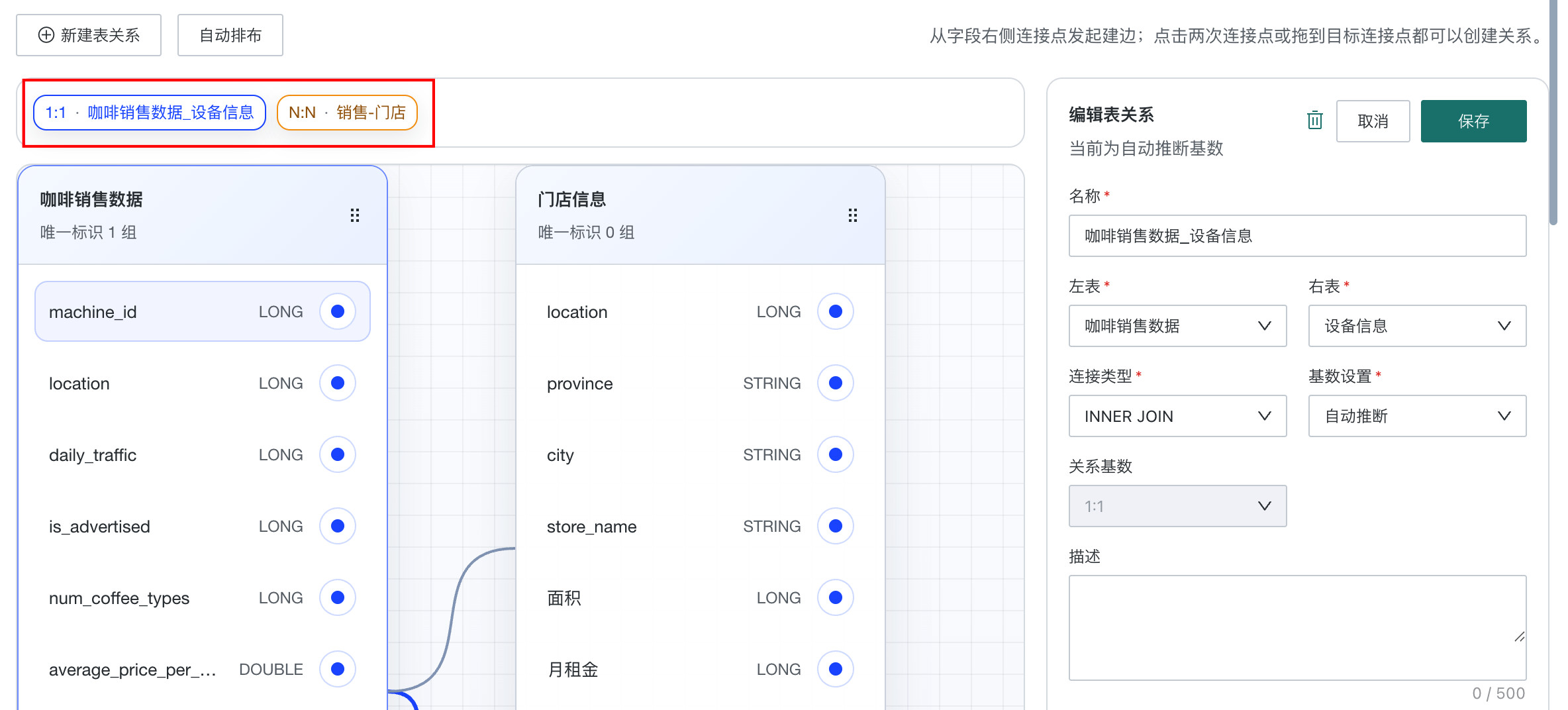
画布中已建立的表关系会以标签形式展示在表卡片上方,显示关系类型(如 N:1、N:N)与关系名称。
编辑表关系
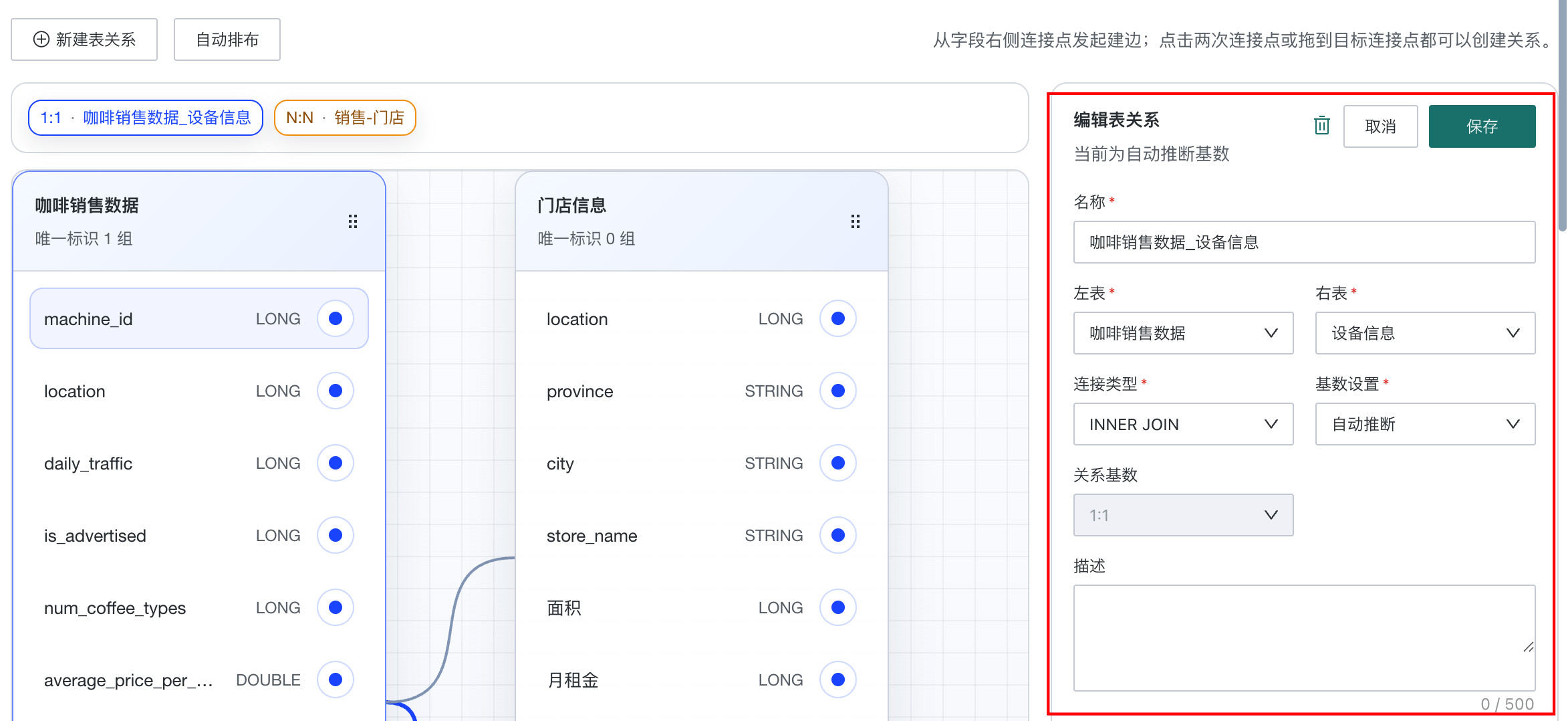
点击已配置的表关系,右侧弹出「编辑表关系」面板,修改连接关系与字段映射后点击「保存」。
删除表关系
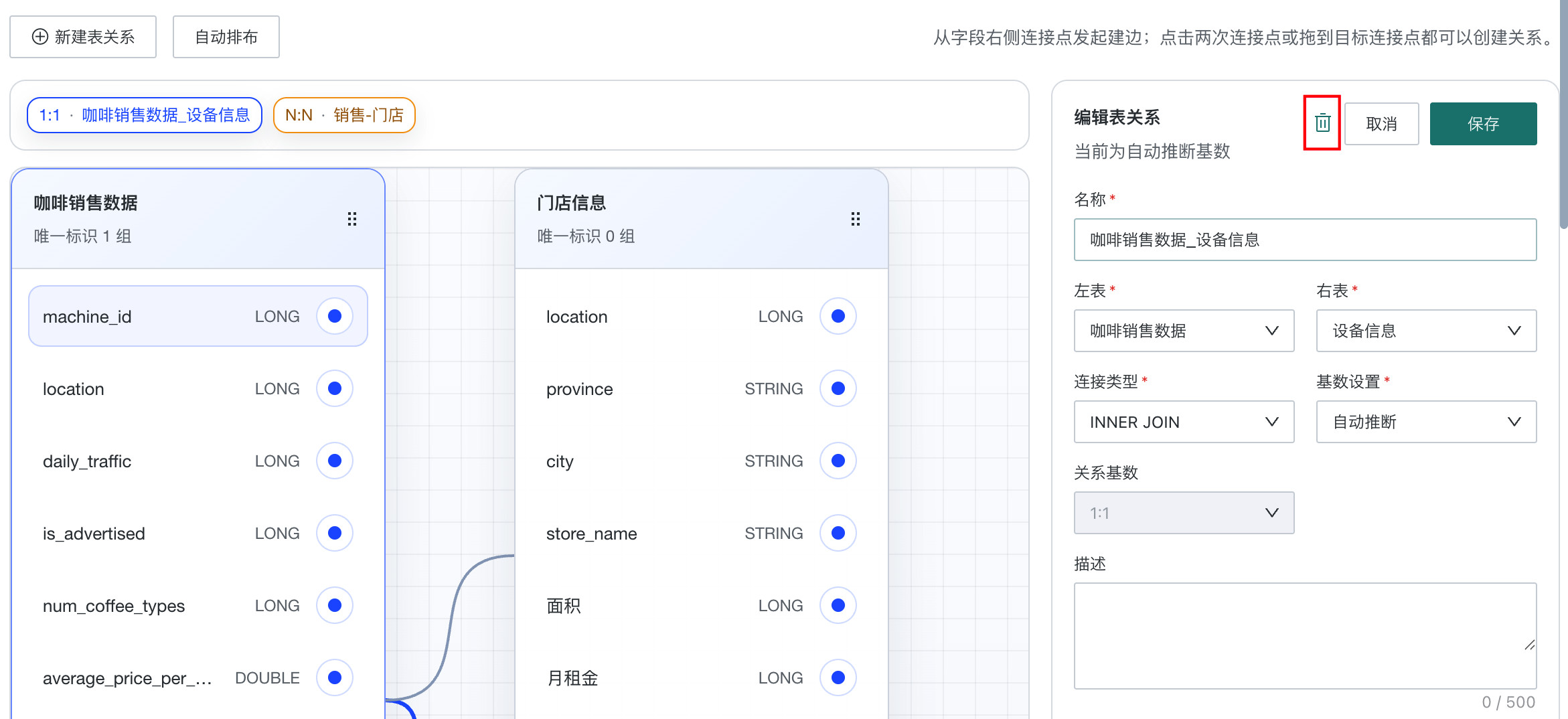
在右侧表关系配置页面中,点击「删除」按钮,二次确认后删除该条表关系。
启用/禁用表关系
在右侧表关系配置页面,点击「启用」开关,控制该表关系在问答过程中是否被调用。
管理布局
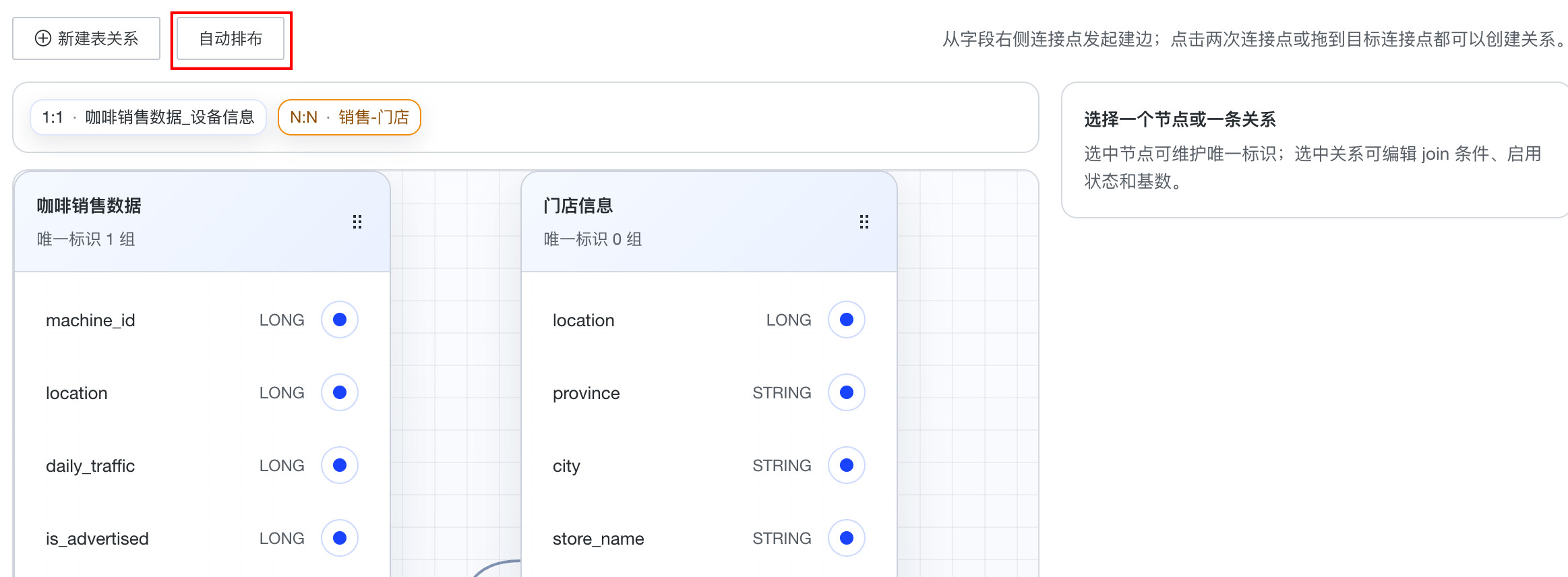
画布顶部提供「自动排布」按钮,点击后系统会自动调整画布中数据表的布局位置。