问数智能体
概述
问数智能体适用于用户想要进行数据查询的场景。当用户有数据查询需求时,可快速向系统进行提问,系统会迅速响应,帮助用户获取直观的可视化图表,以简洁明了的方式呈现数据信息,助力用户快速掌握所需数据情况,比如快速得知 " 昨日销售额是多少 " 等具体数据。
前提条件
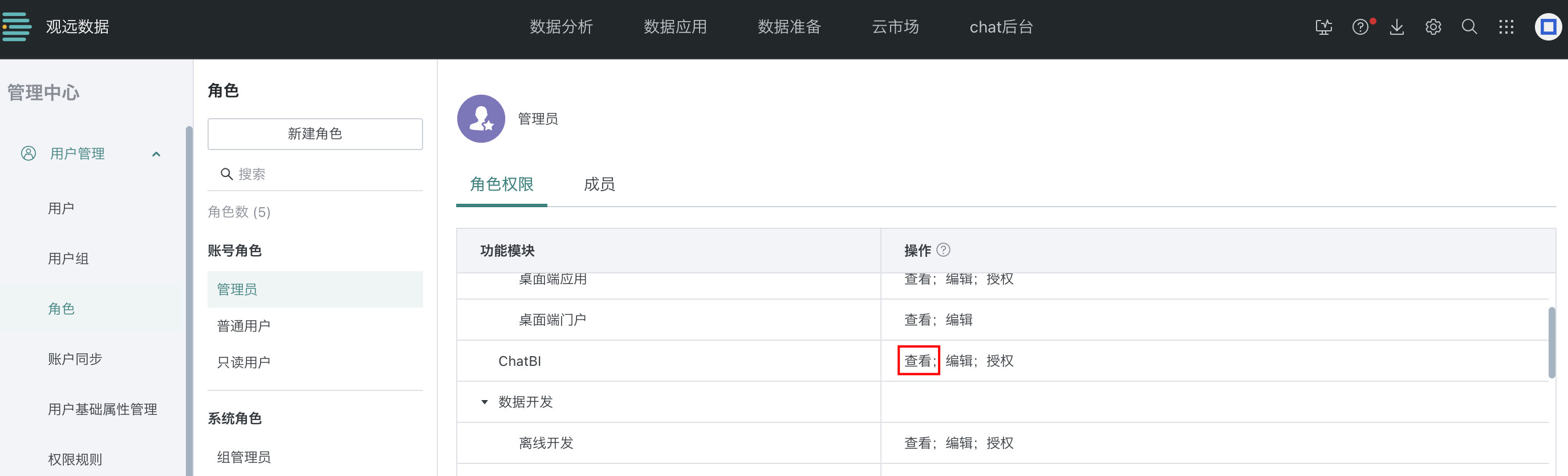
拥有 ChatBI 「查看」权限的用户,才可进入「问数智能体」页面进行提问。
操作步骤
-
点击左侧导航栏的「问数智能体」,进入问数分析页面。
-
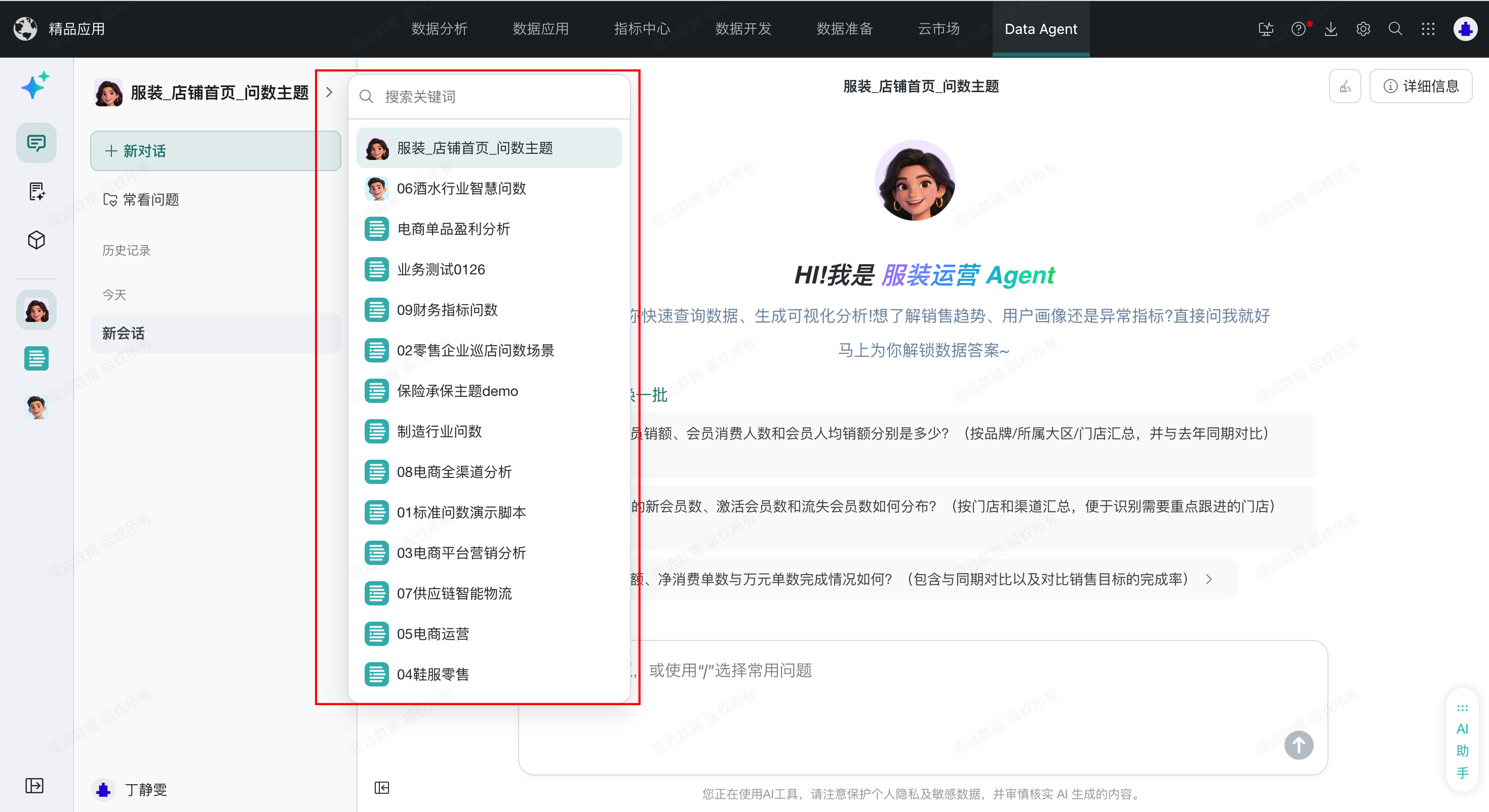
进入问数页面后,点击右侧下拉框,可查看当前所有已启用且您有使用权限的问数智能体。
-
点击需要进行问数分析的智能体,或点击搜索框输入关键词进行搜索。
-
点击推荐问题或输入进行提问。用户可以问以下类型的问题:
| 问题类型 | 问题示例 |
|---|---|
| 算数值 | 2022 年 3 季度中国的器具的 "Rubvermaid 相框, 优质 " 的订单数量是多少? |
| 看趋势 | 在过去六个月中,哪些城市的利润逐月上升? |
| 查明细 | 销售额是否有 Null 值 |
| TopN | 去年哪些订单创造了最高的利润? |
| 做比较 | 比较过去一年中不同地区的年度利润,哪三个地区的利润最高? |
| 同环比 | 比较各省份在 2023 年每个季度的销售额环比增长情况,哪些省份的利润率增长最快? |
您可在提问中,指定结果展现的图表类型。
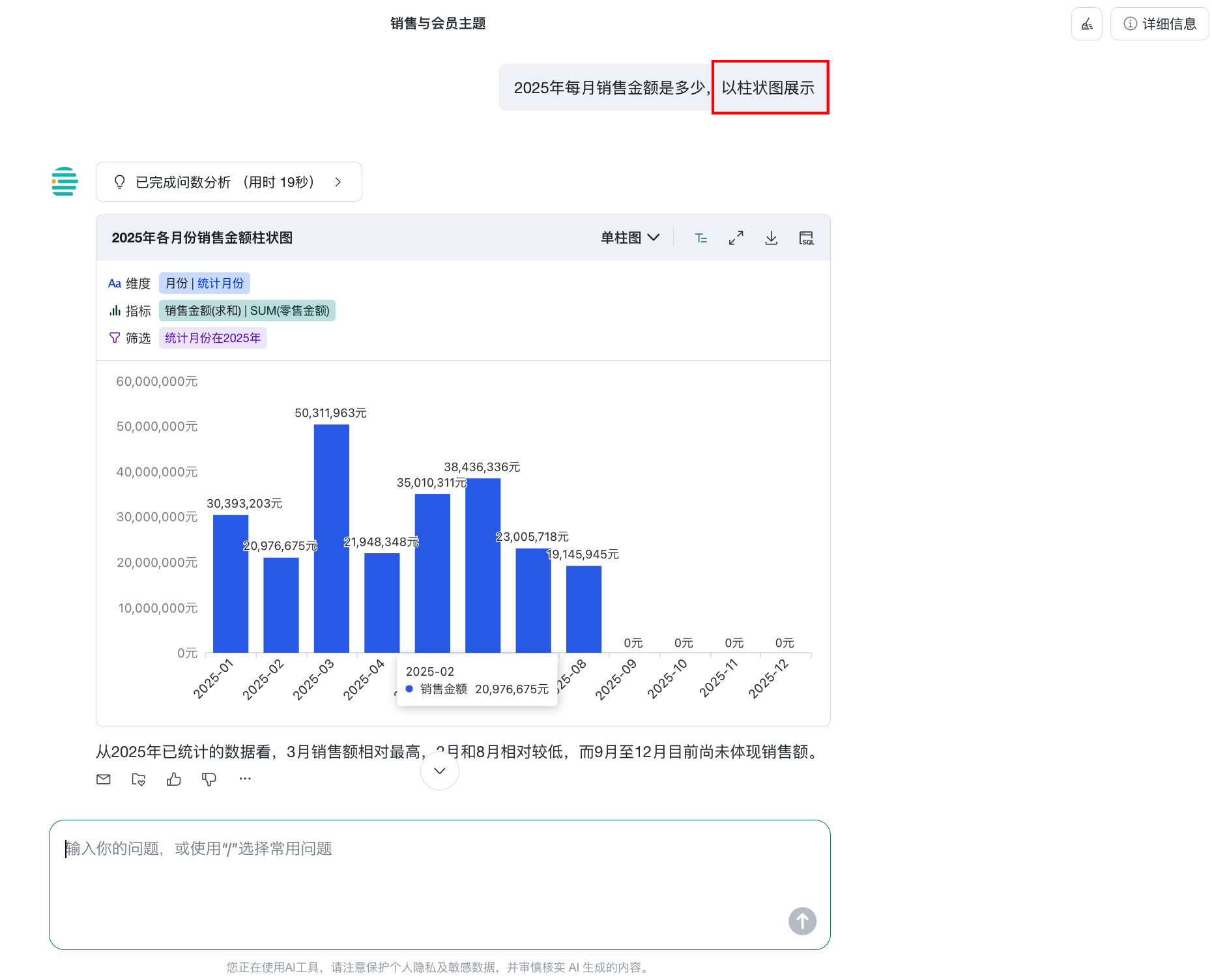
-
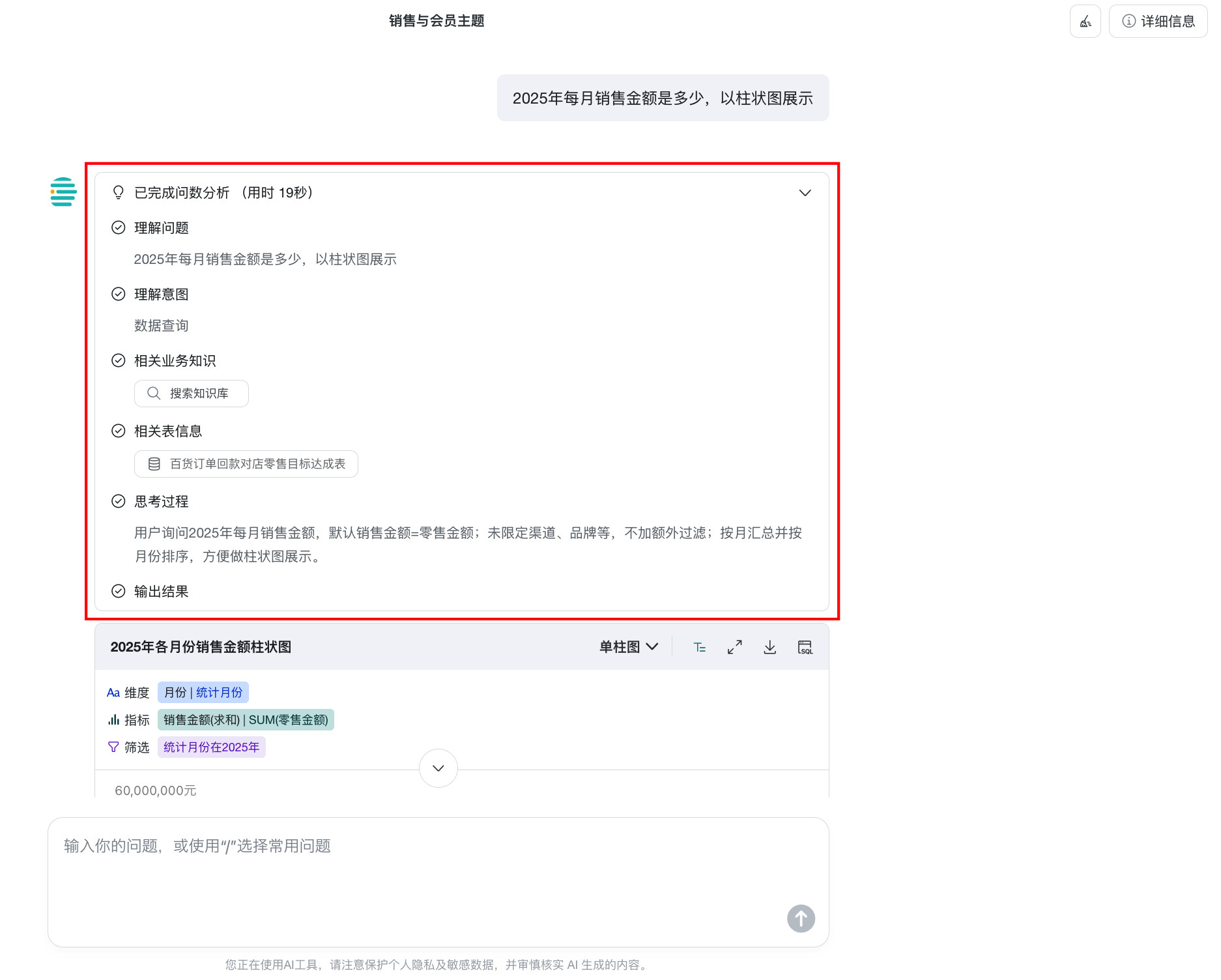
点击发送按钮将问题提交给系统,系统在生成过程中将展示问题理解过程、召回知识、选表信息以及思考过程,最终生成可视化图表。
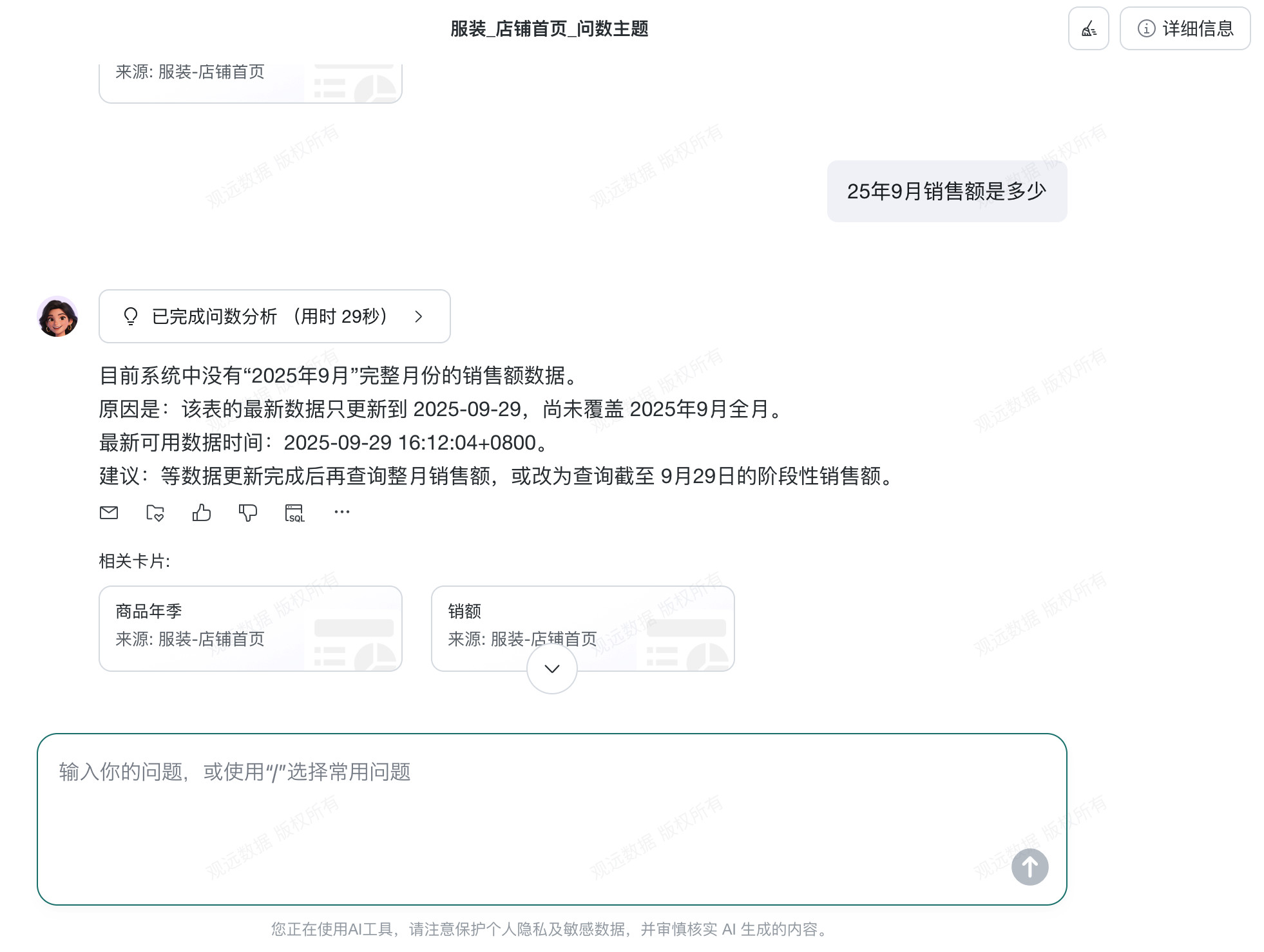
若查询为空场景,用户完成问数操作后,系统自动触发展示 0 行数据的解释内容,此时不展示图表区域,避免无意义的图表显示干扰用户,同时通过解释数据为空的原因。
功能介绍
查看当前对话数据集详细信息
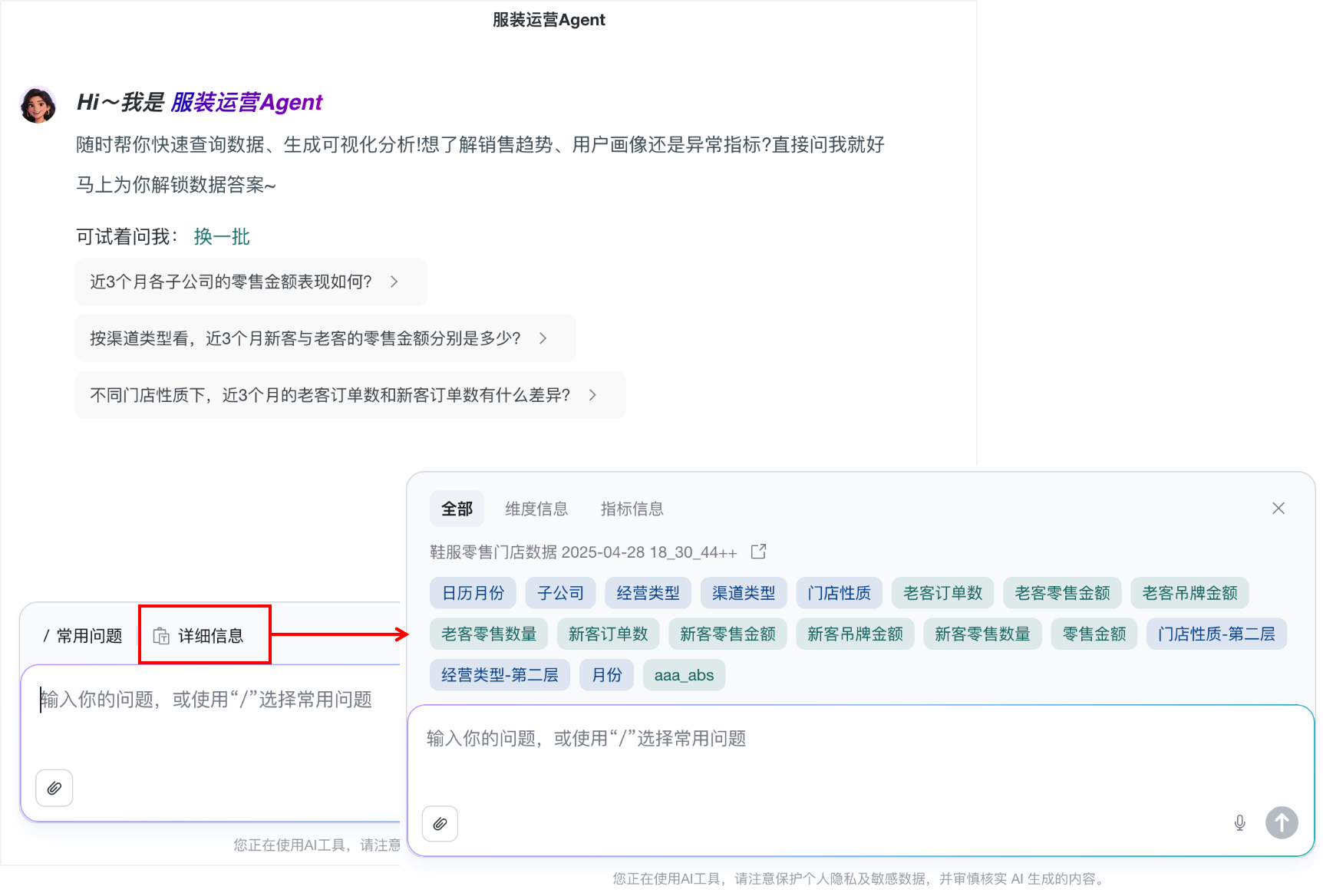
点击「详细信息」,查看当前智能体中的数据集字段信息。
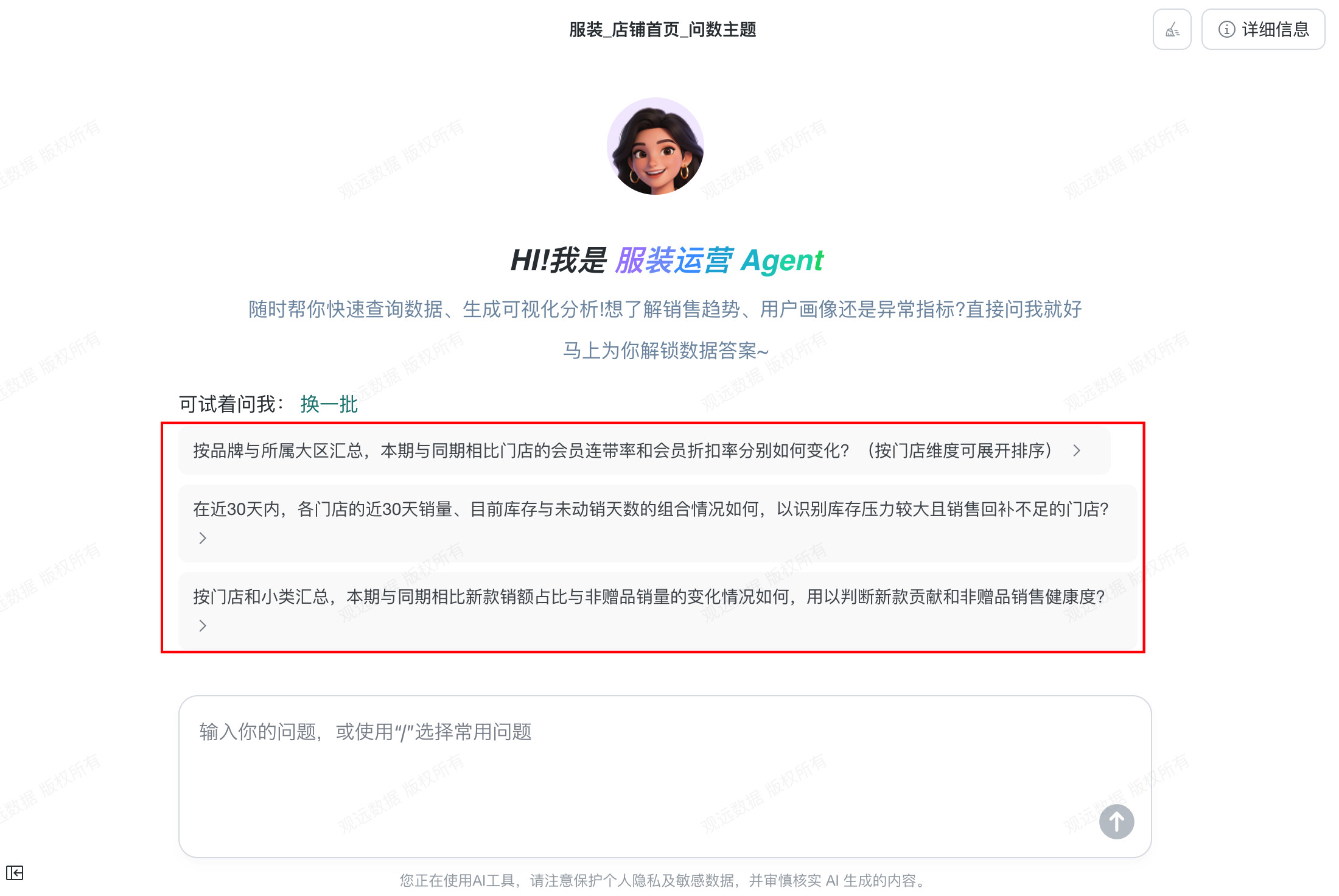
推荐问题
前提条件
已在「智能体详情配置 > 基础信息 > 功能开关配置」中开启并完成 开场白推荐。
使用指导
在用户开启新对话时,默认提供问题推荐。
推荐关联问题
前提条件
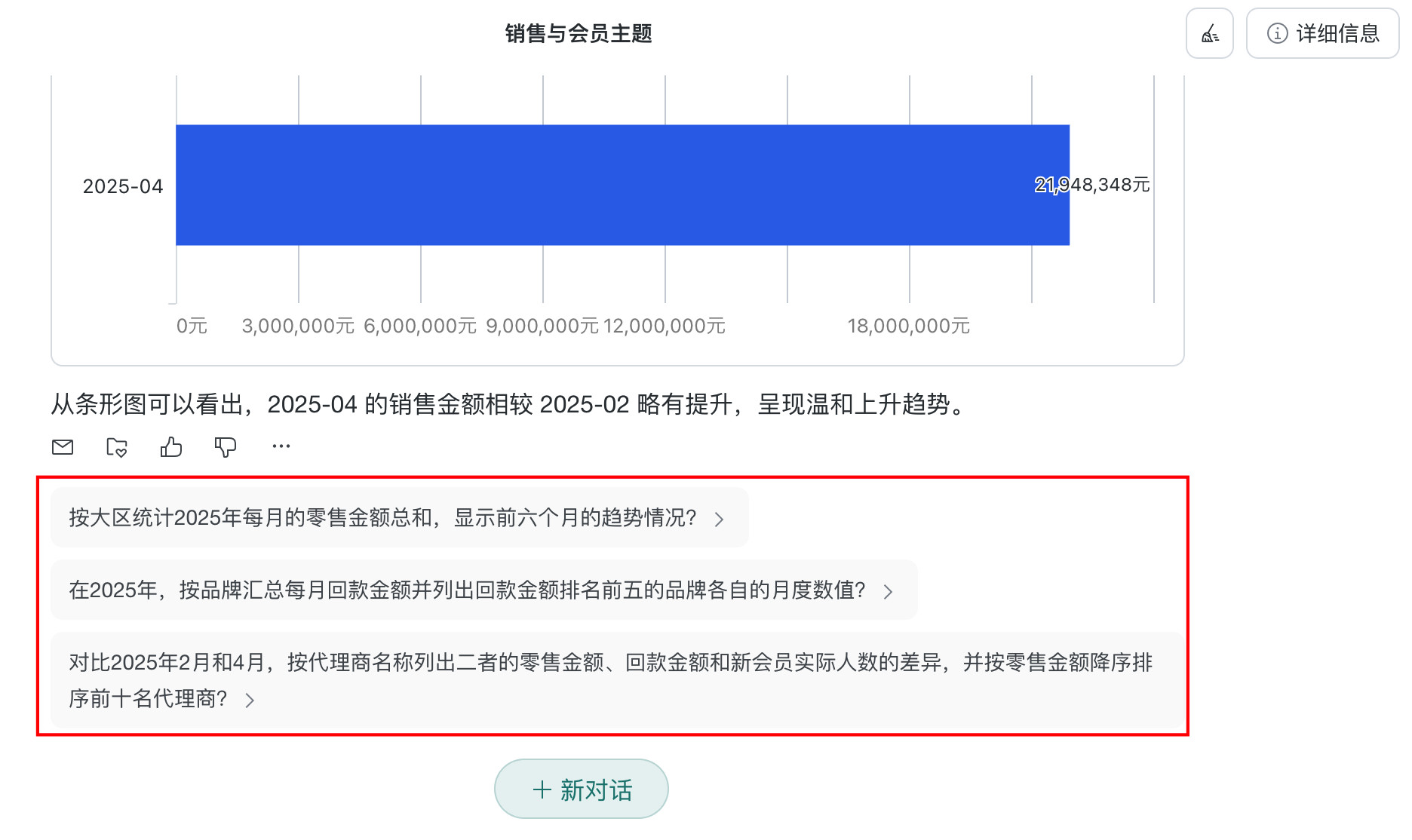
已在「智能体详情配置 > 基础信息 > 功能开关配置」中开启并完成 猜你想问 功能配置。
使用指导
当用户进行一次提问后,系统根据当前提问,推荐其他用户可能关心的问题。
保存为常看问题
前提条件
已在「智能体详情配置 > 管理中心」中开启 常看问题 开关。
使用指导
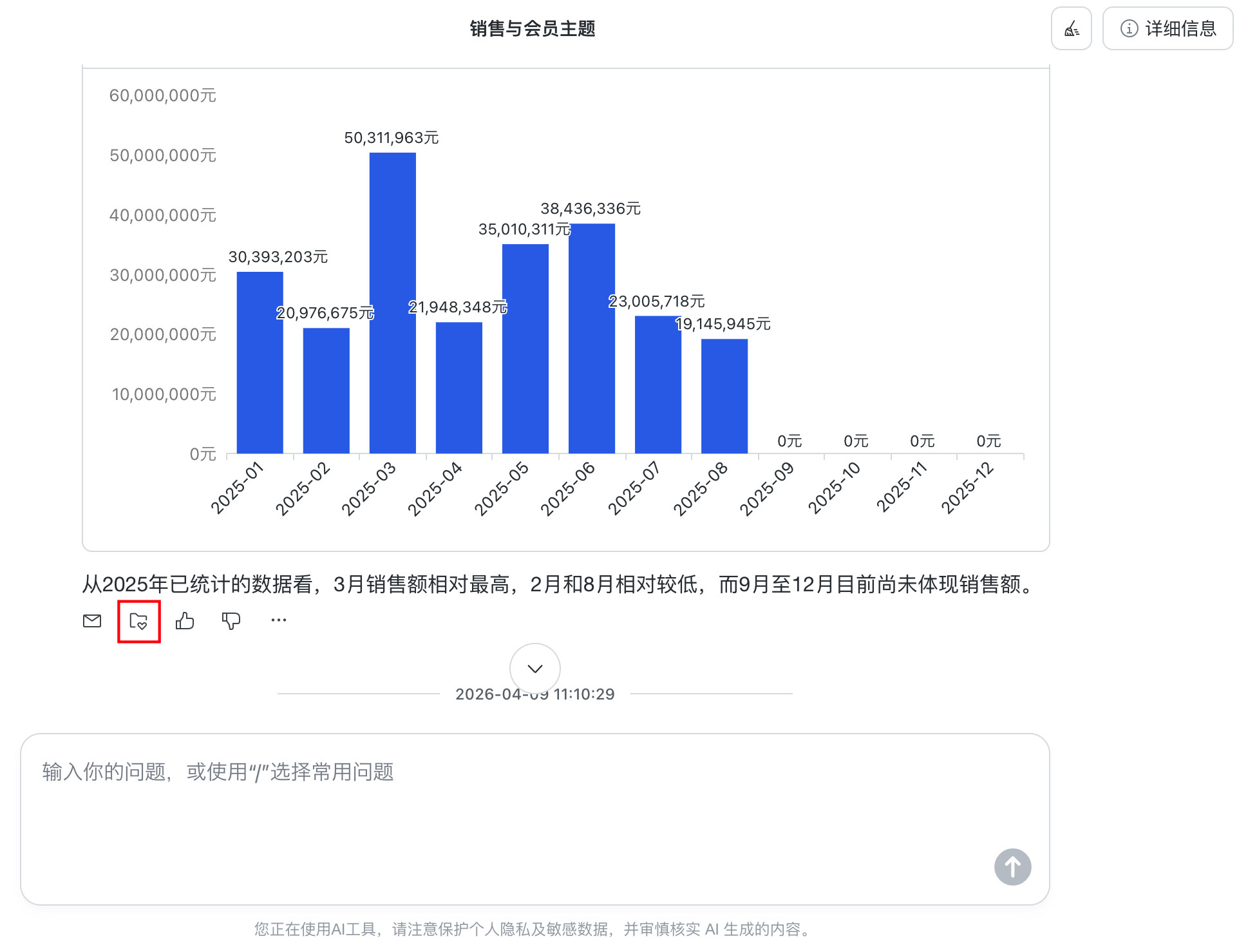
用户可以将当前问题 + 回答保存为常看问题。
保存的结果数据会跟随数据集变化而变化。
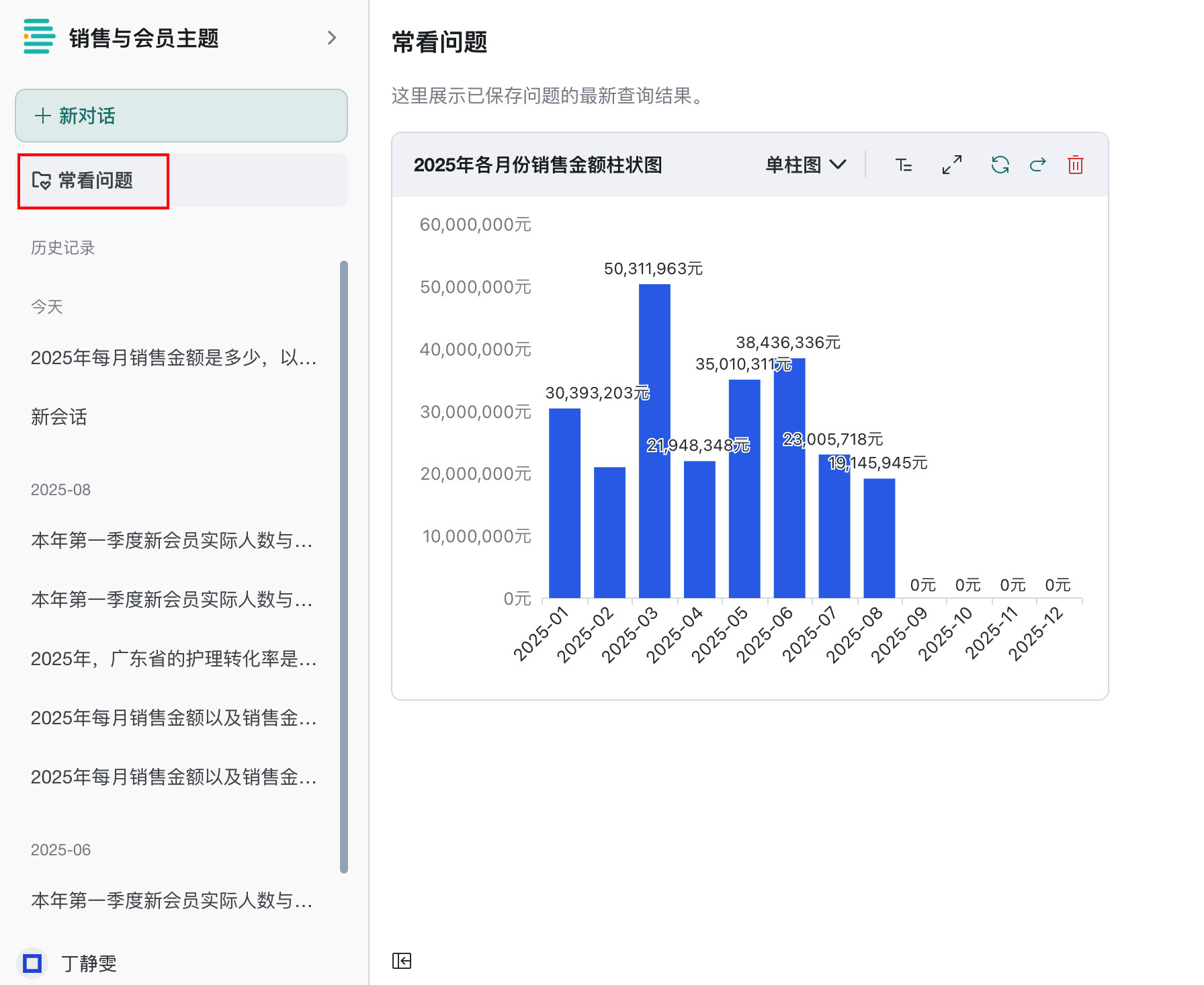
保存后,在常看问题页面可以查看保存的问题。
收藏
用户可以对每次的问题 + 回答进行收藏。
收藏下来的结果数据不会跟随数据集变化而变化。
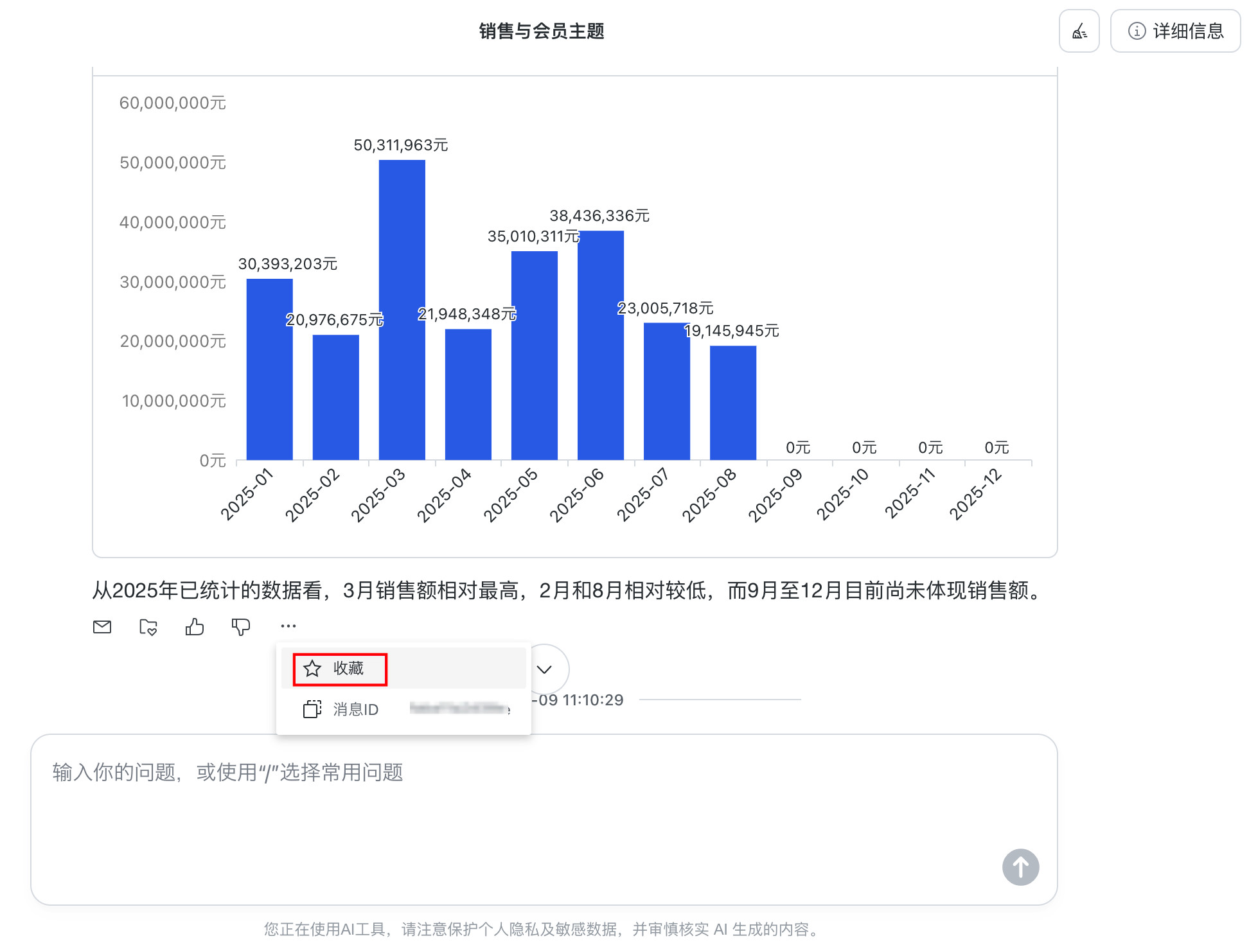
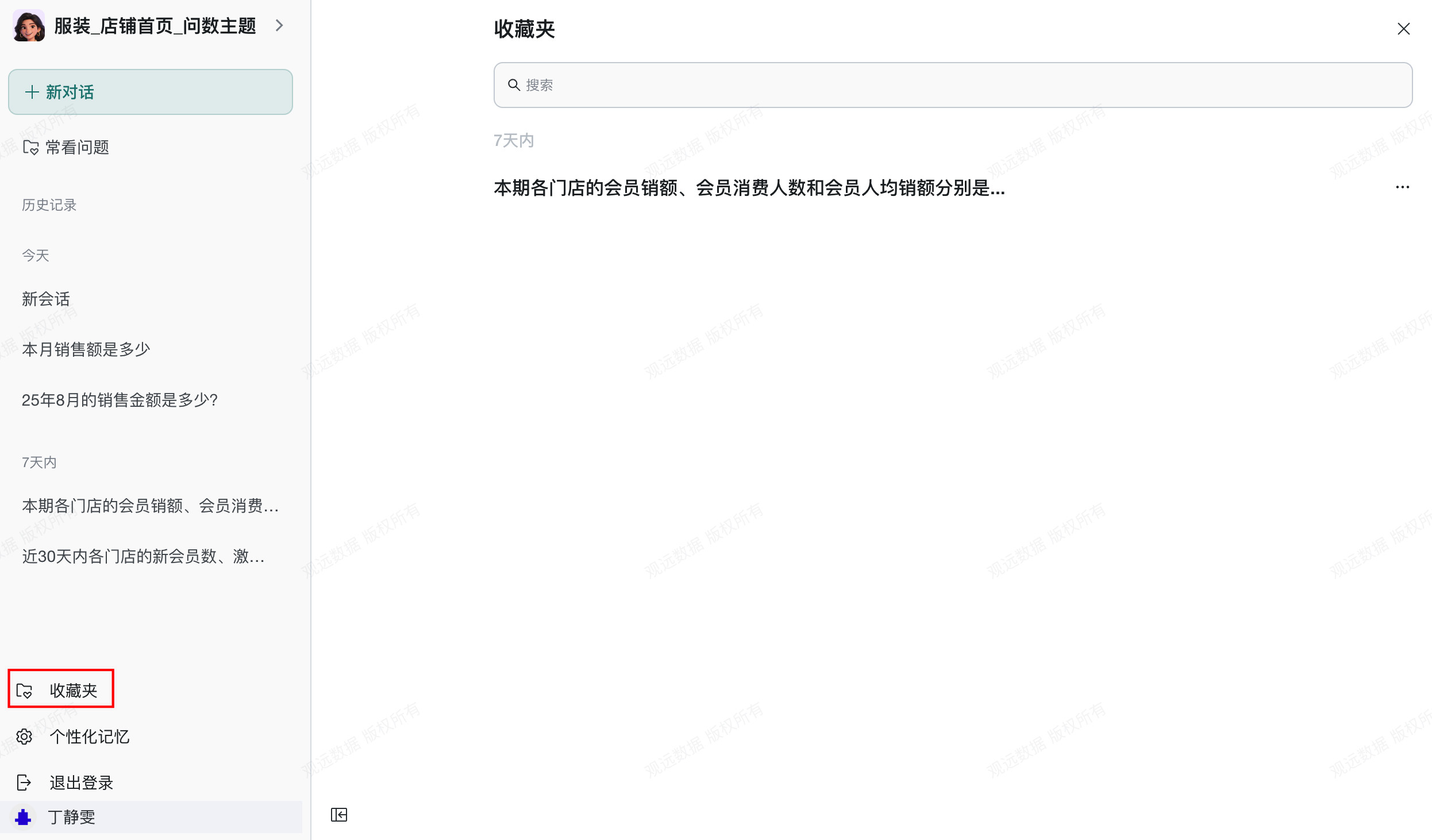
收藏后,在收藏夹可以查看历史收藏的问题及回答数据。
反馈
点赞
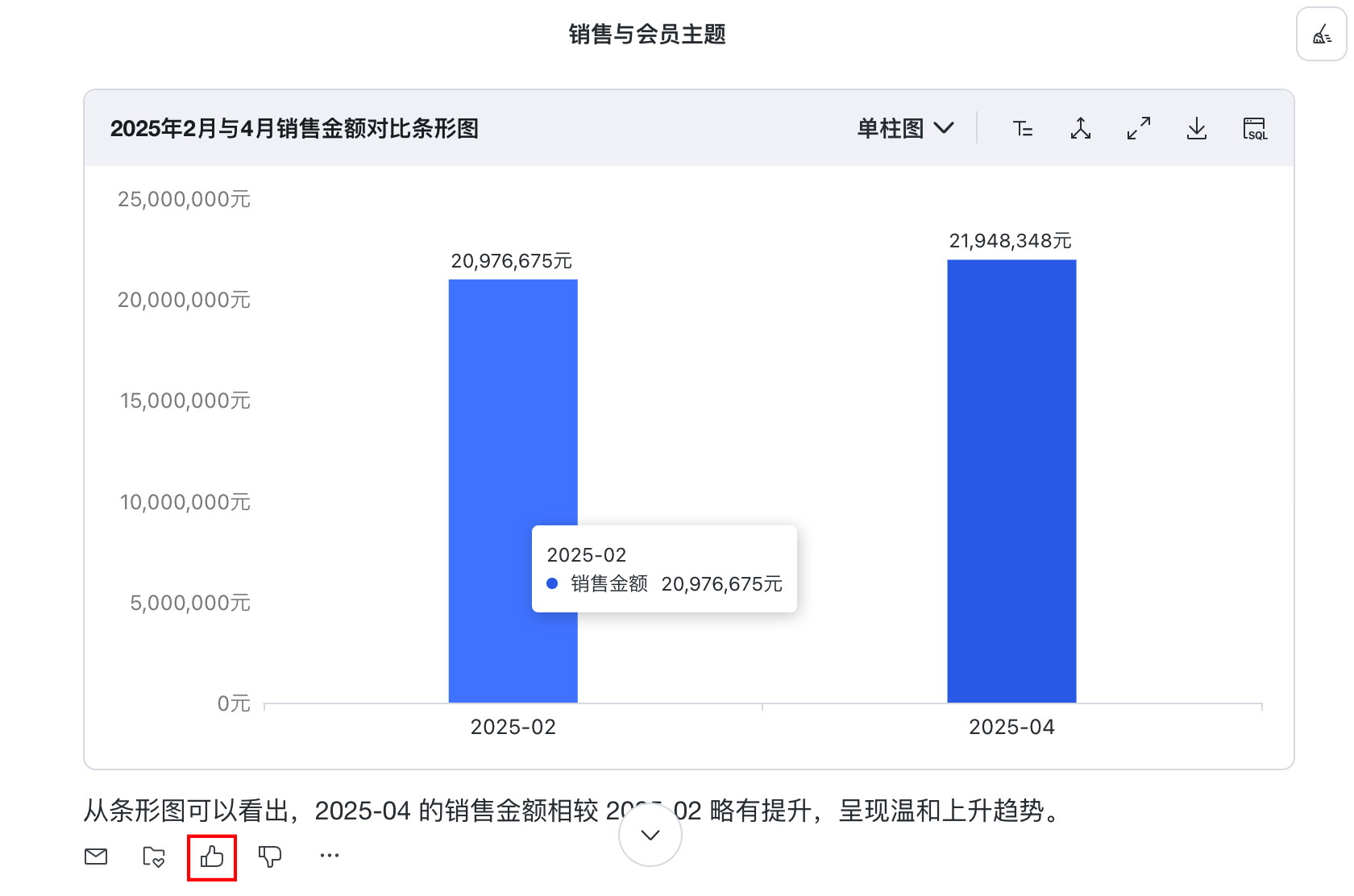
当用户对大模型生成结果表示赞同时,可以在前台界面点赞。
点赞、收藏和导出均会被视为好评。
点踩
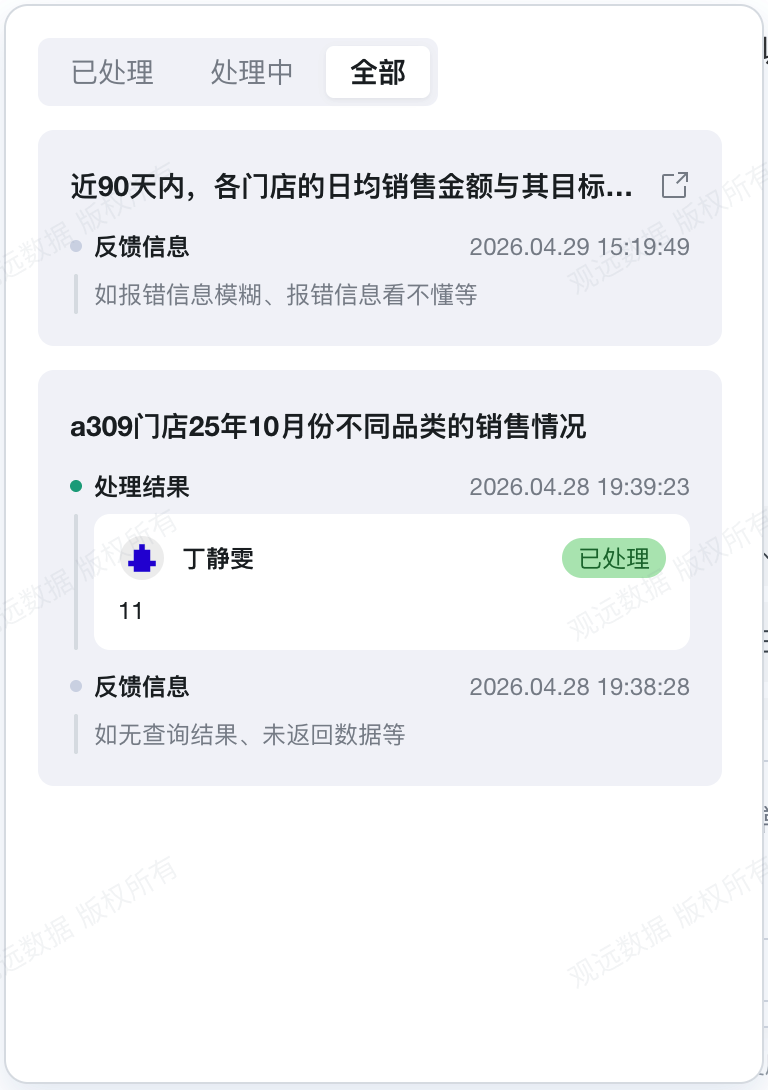
当用户对大模型生成结果表示质疑时,可以在问答页面点踩,页面会展示问题反馈弹窗。弹窗中提供快捷评论文案(如「没有数据」「数据有误」「图表不对」「报错不清晰」),点击快捷文案可使反馈问题更准确。
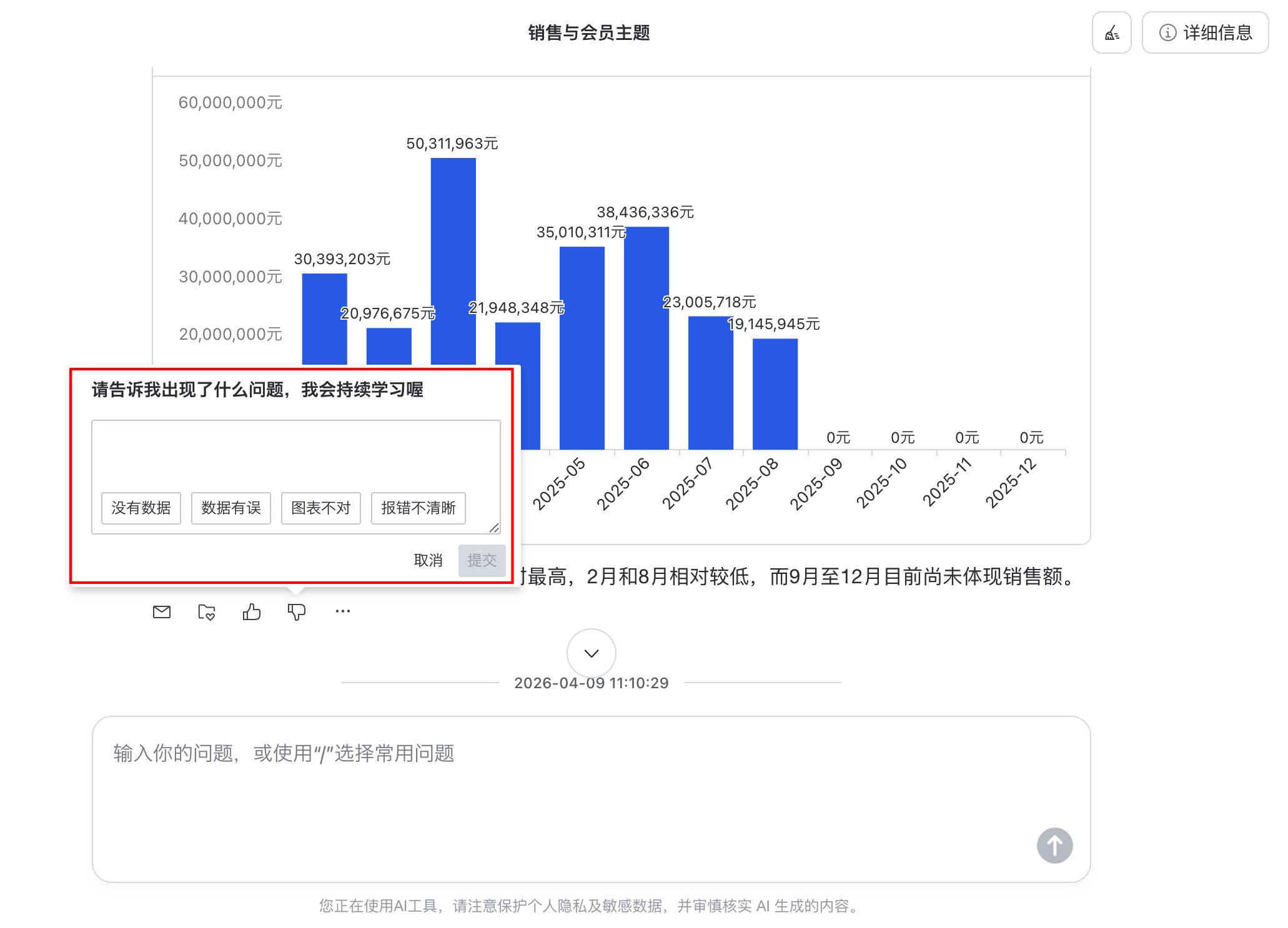
例如:点击「没有数据」后,系统将根据所选快捷标签自动带出示例文案(如无查询结果、未返回数据等),用户可在此基础上修改或补充描述,确认后点击「提交」完成反馈。
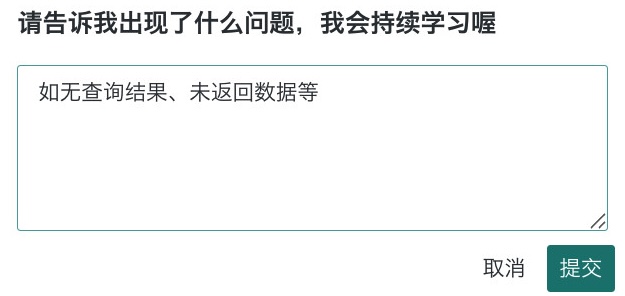
用户输入反馈后,分析师在后台可以定位到需要优化的问题,并看到用户反馈的信息,进行针对性优化。
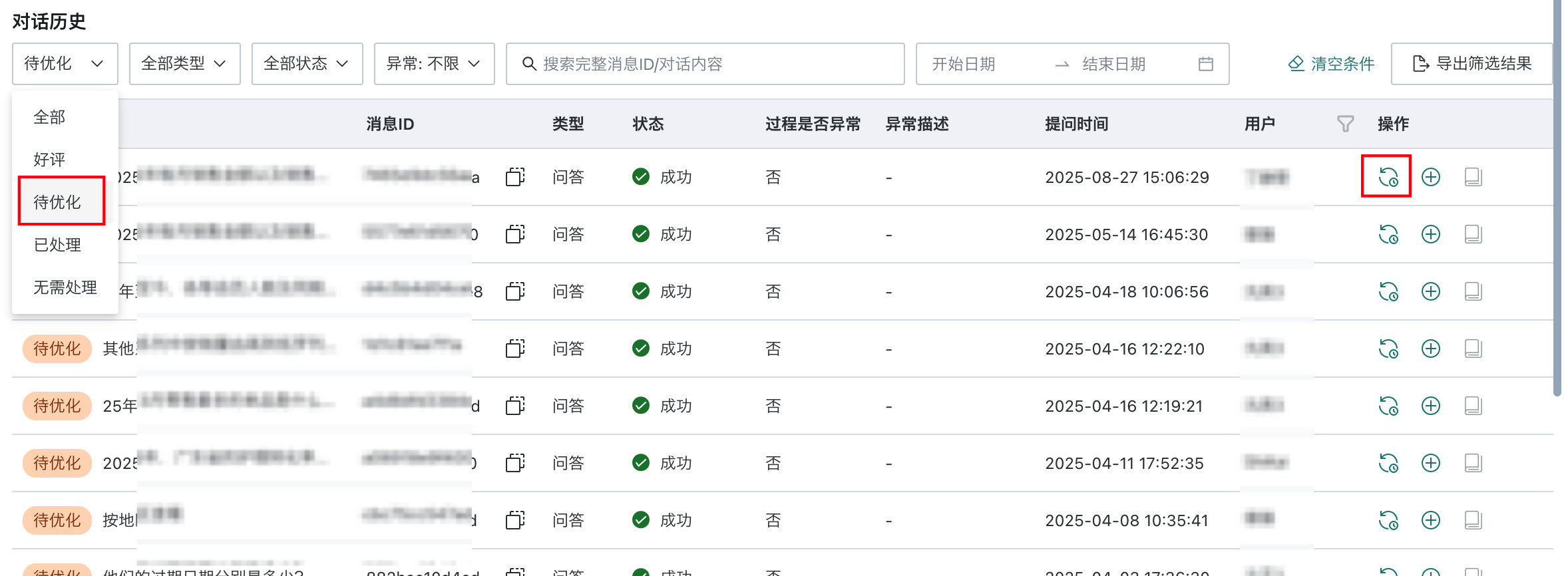
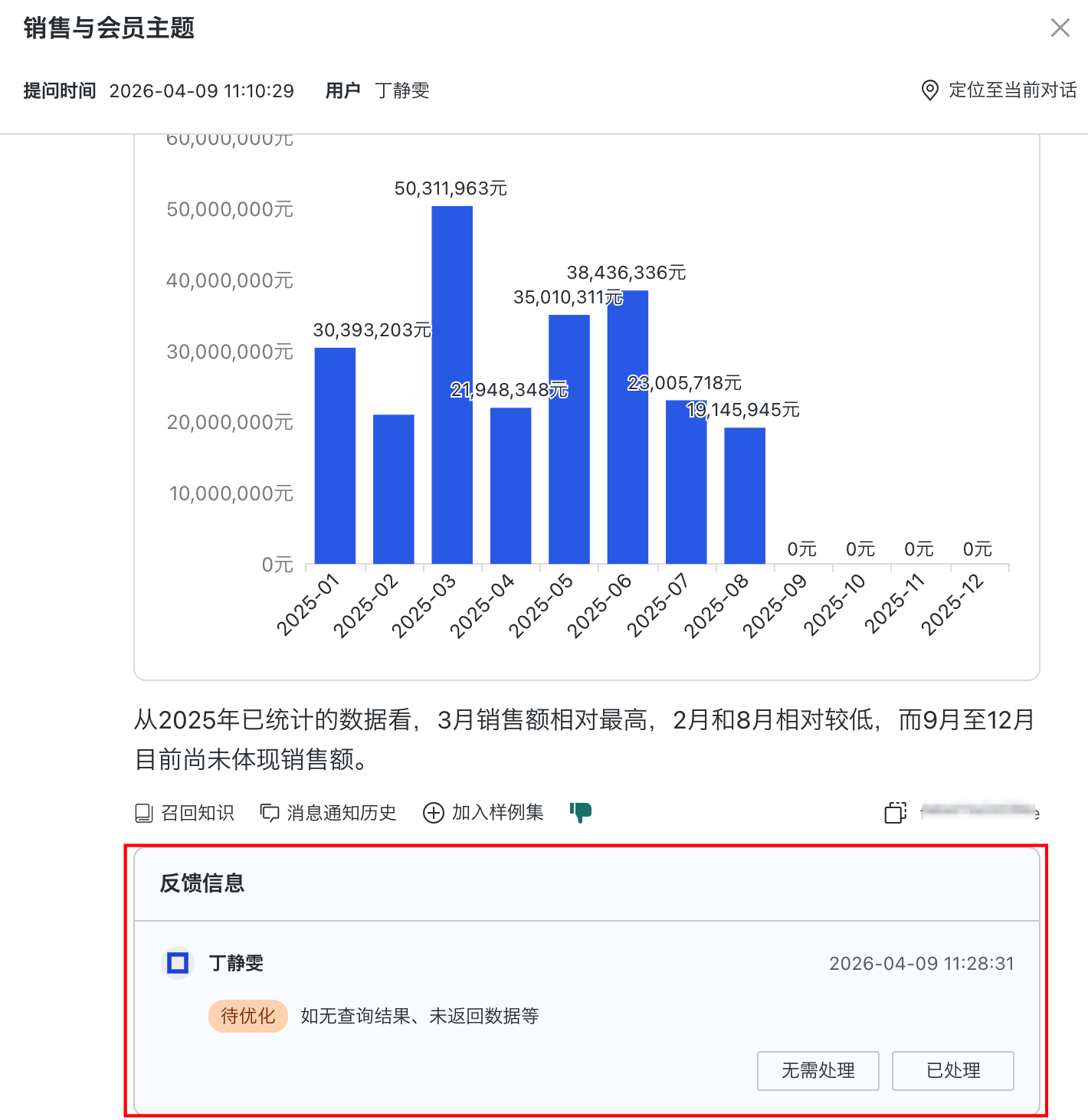
查看反馈
对不满意的问答结果点踩后,您可在「反馈页面」查看反馈记录与反馈处理进度。
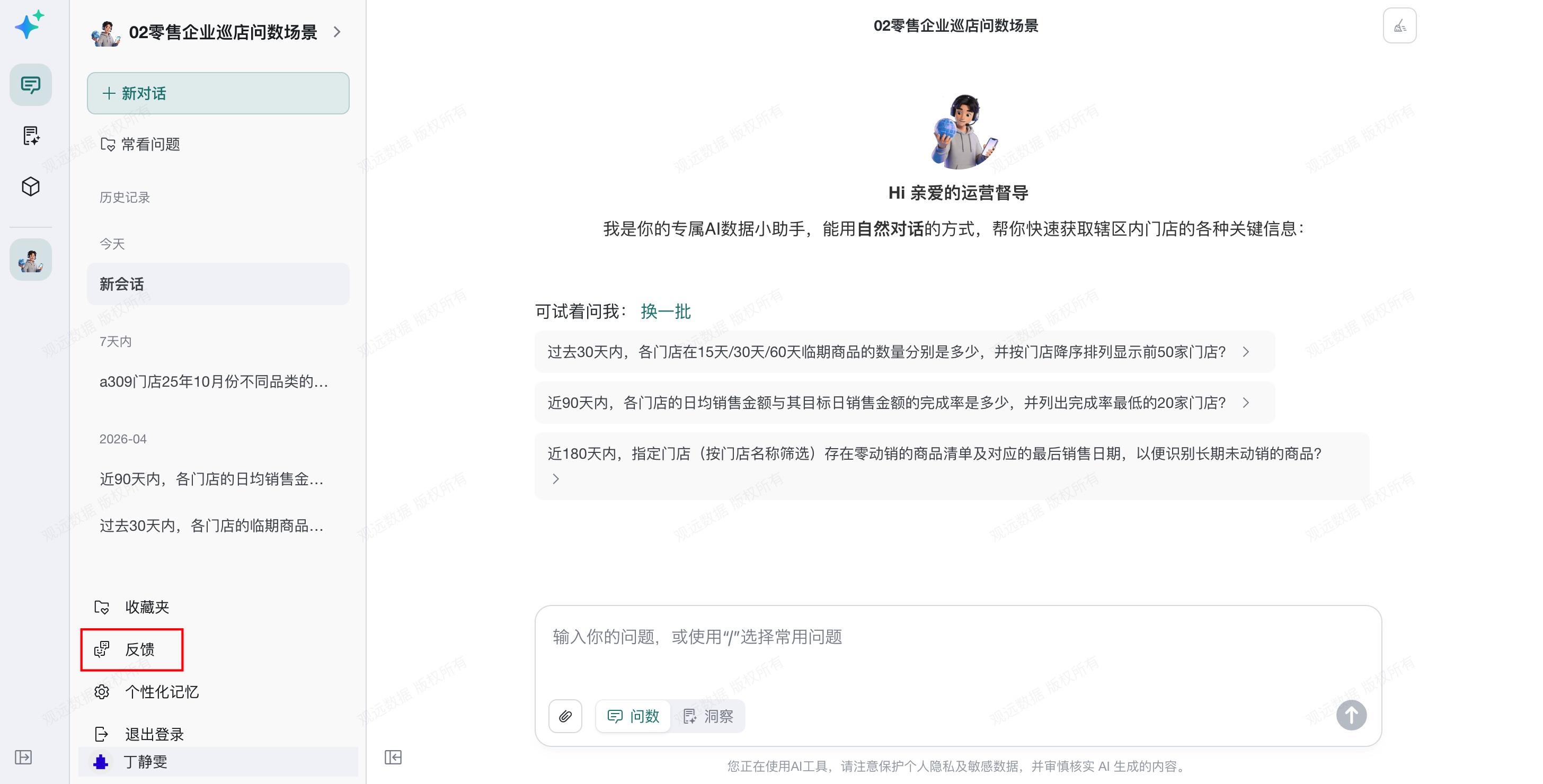
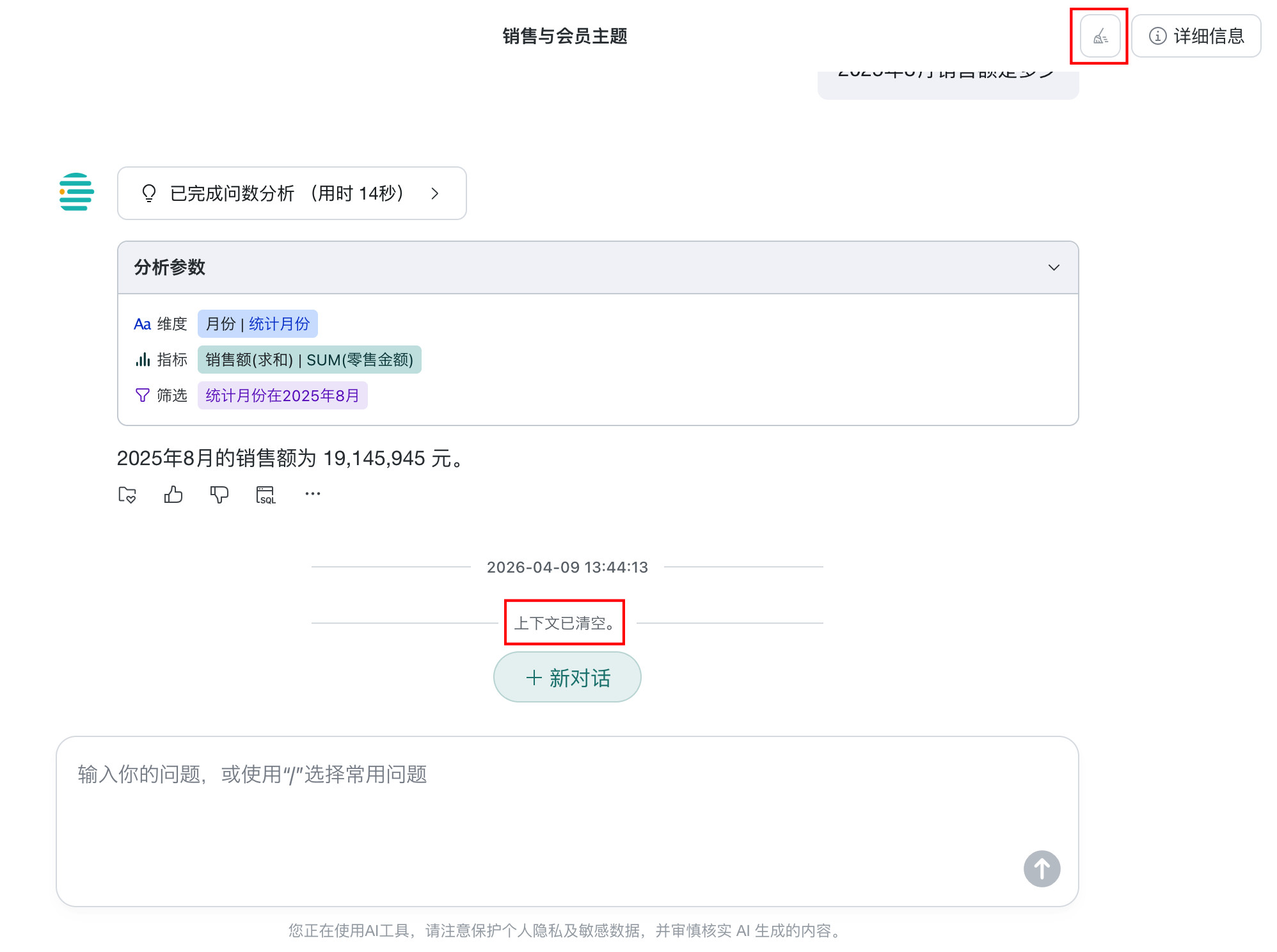
清空上下文
在 Data Agent 对话问答时,会判断当前问题是否为独立问题。
- 如果被判定为独立问题,则不带上下文进行回答。
- 如果被判定非独立问题,则默认带 5 轮上文内容进行回答,超过 5 轮的内容不代入。
如果不希望代入上下文问答,可以点击新会话或清空上下文,对上文内容进行清除。
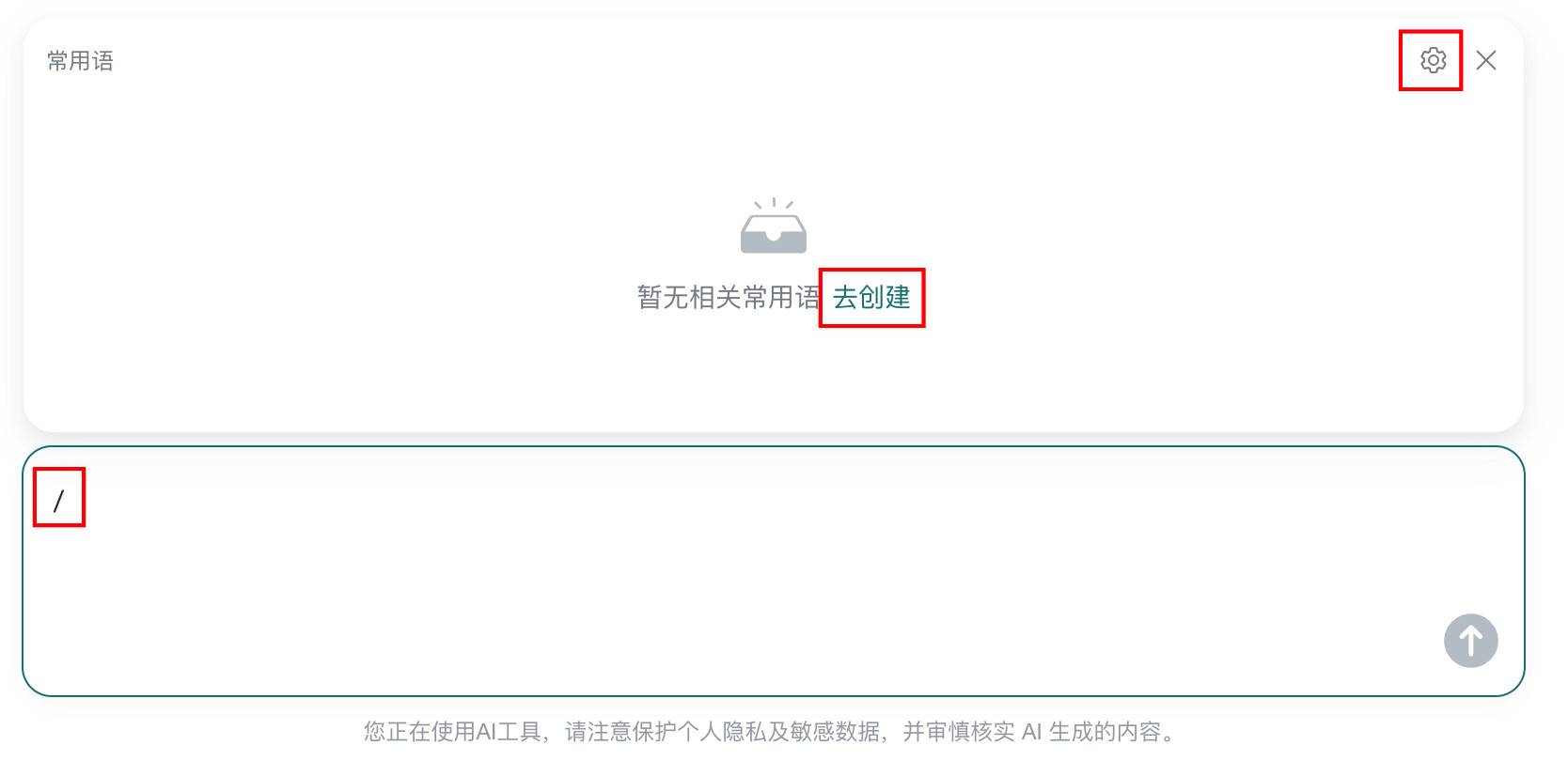
添加常用语
如果用户的问题相对固定,可以在输入框中输入 /,唤起常用语快捷入口。
- 仅当输入框为空时输入
/,才触发「常用语」面板,「常用语」触发后,问题联想功能不生效。 - 如果在连续文本中间输入
/(如输入「今年/去年」、「同比/环比」),不触发「常用语」面板,系统维持正常的自然语言输入状态及问题联想逻辑。
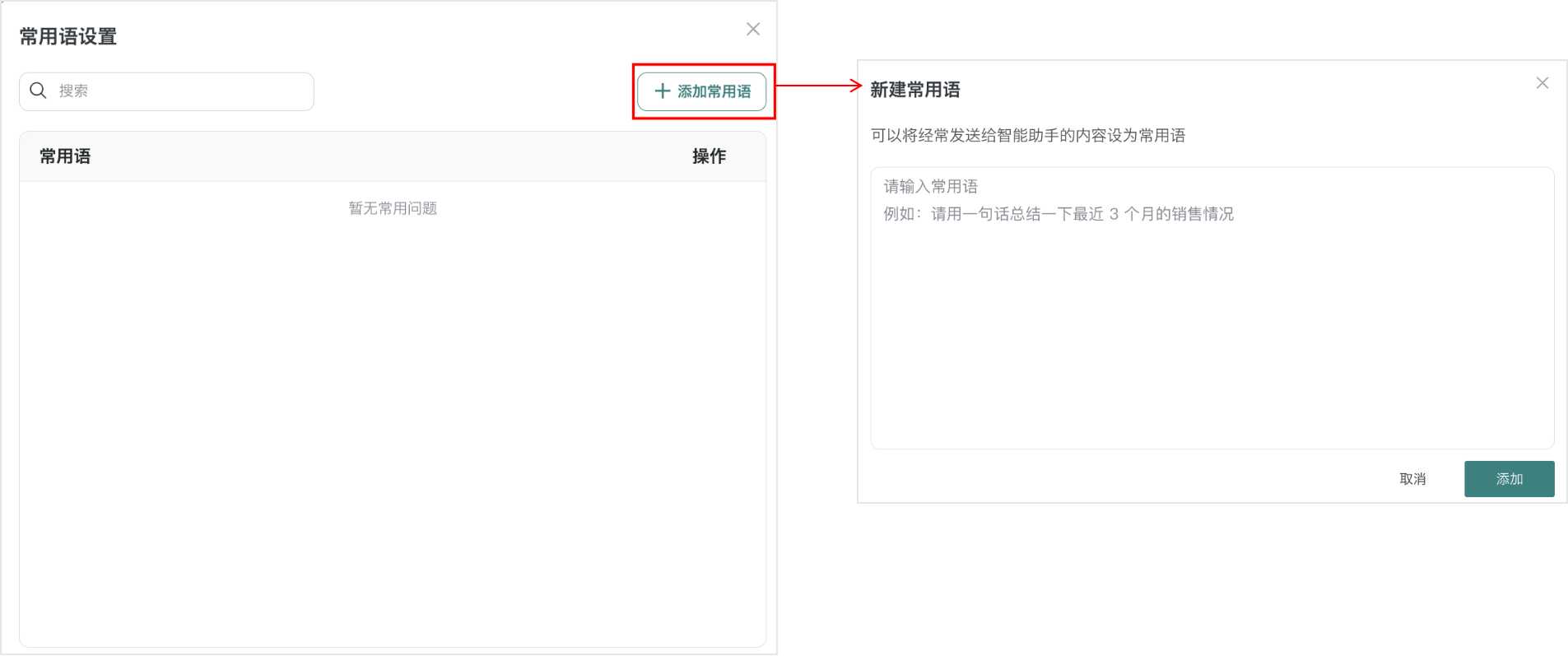
添加常用语共有两种方式:
-
在「常用语」页面,点击「去创建」,进入「常用语设置」页面,在页面点击「添加常用语」进行问题录入,后续即可进行快捷选择。
后续若需要对常用语进行修改,可点击右上角「设置」按钮,进入「常用语设置」页面进行修改。
-
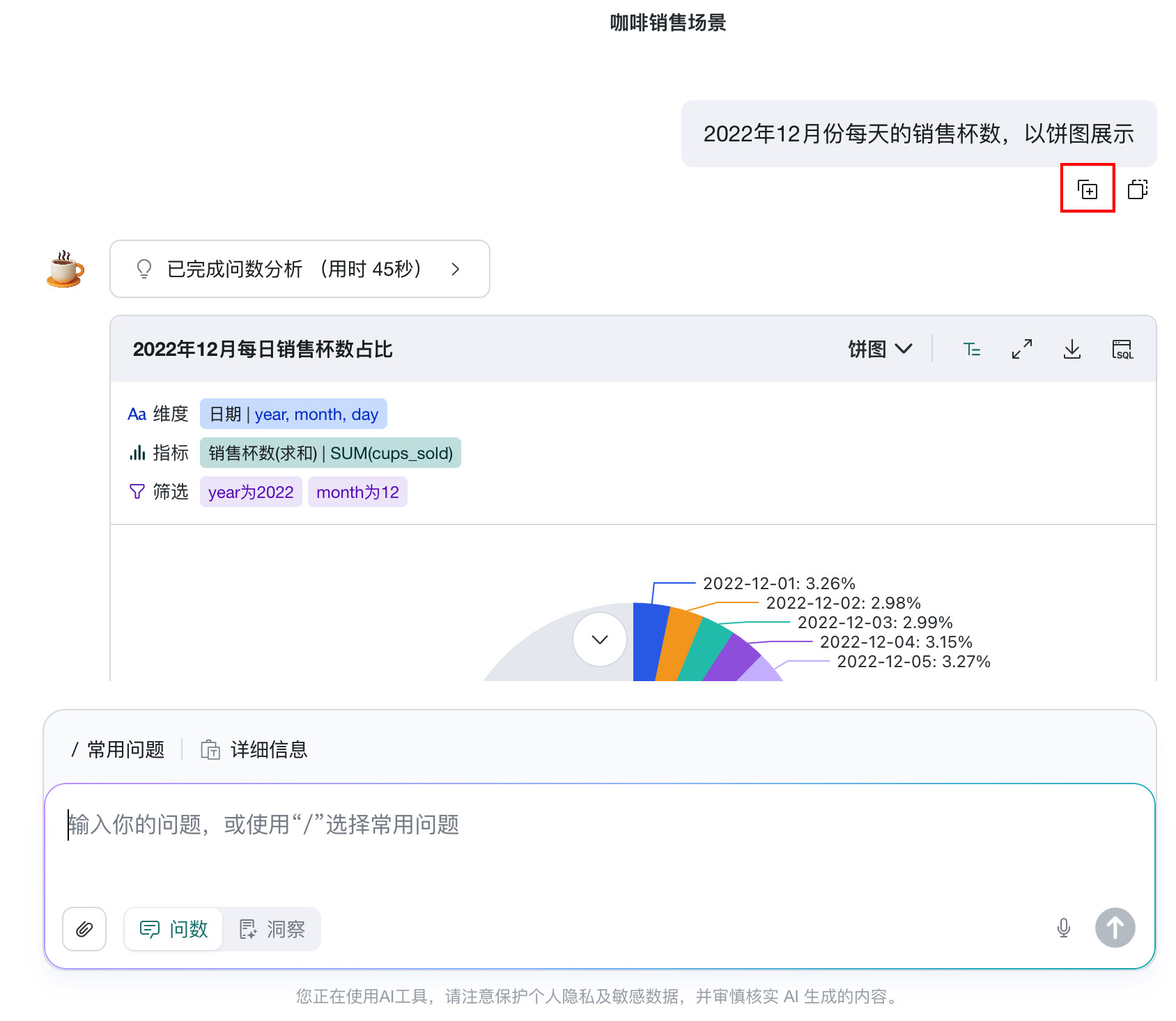
点击问题下方加号,将提问一键添加至常用语
输入联想
前提条件
已在「智能体管理 > 智能体详情配置 > 基础信息 > 功能开关配置」页面打开 输入联想 开关。
使用指导
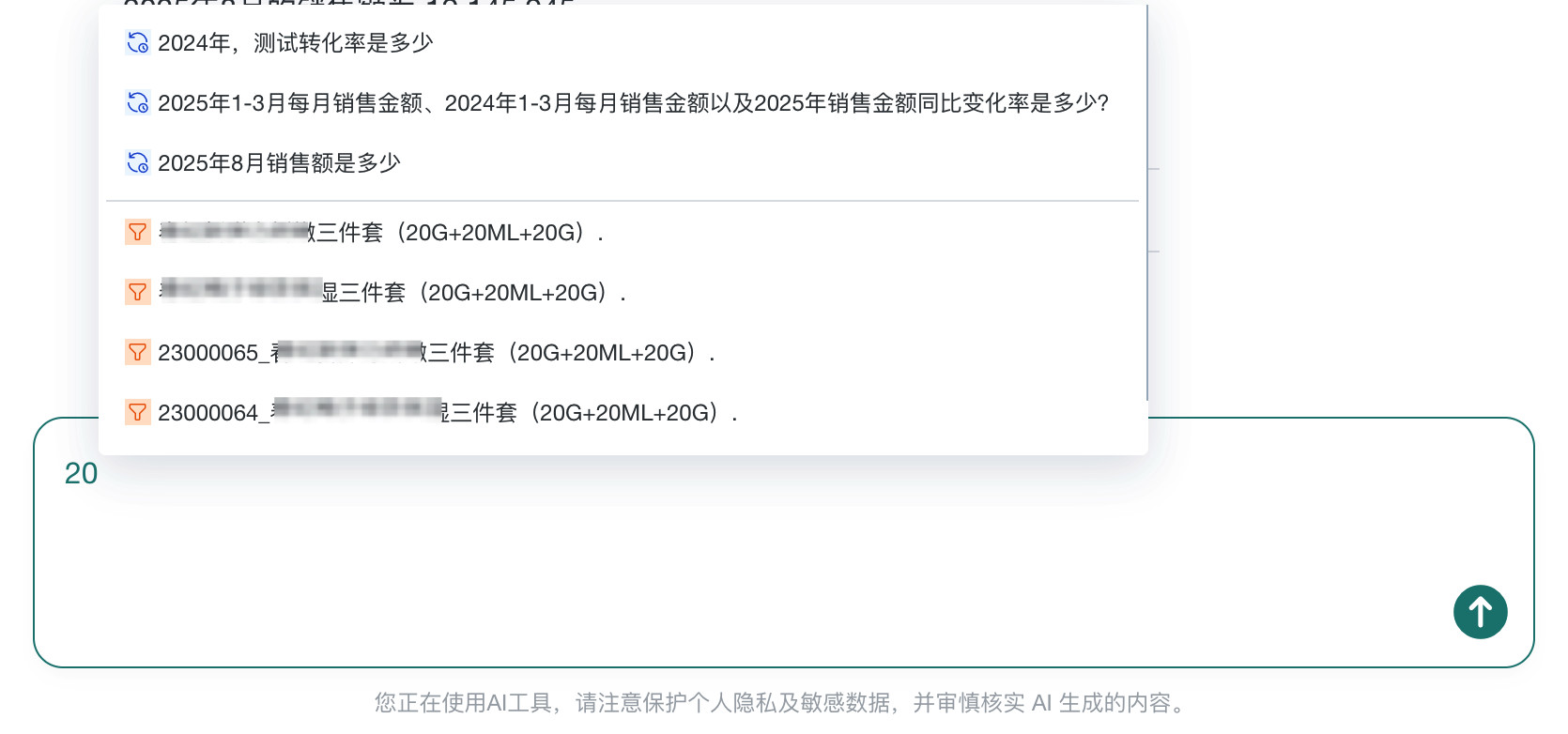
当用户输入文本时,系统会自动进行关键词匹配,向用户展示关联信息。关联信息包含对话历史、表名、字段名称和字段枚举值。
进入常用语模式后,问题联想功能会失效。
消息 ID
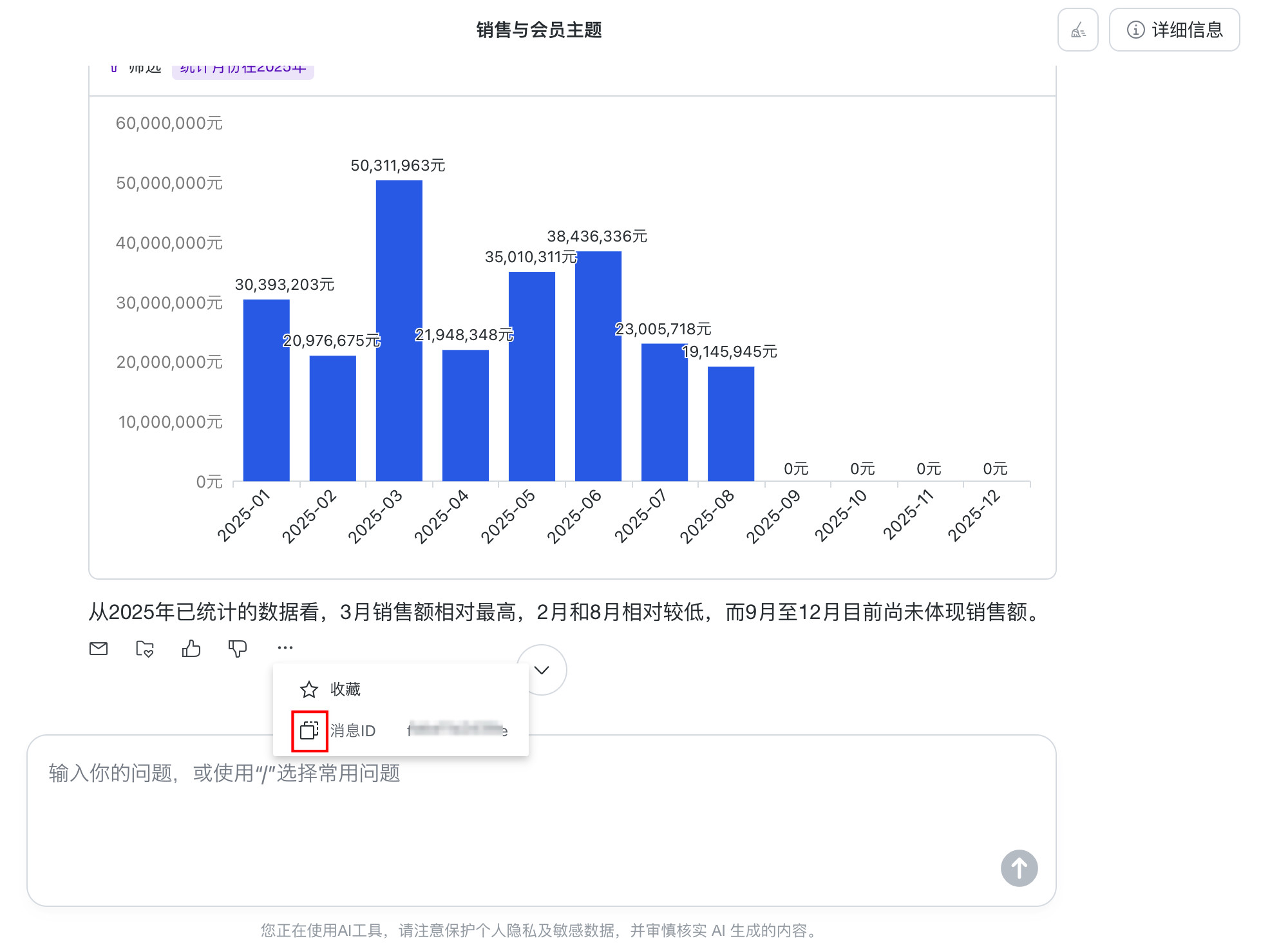
在问数界面展示消息 ID,点击右侧复制按钮可复制到剪切板。
消息 ID 可用于管理后台搜索对话、提供给观远进行问题排查等。
新开会话交互
| 场景 | 会话处理规则 |
|---|---|
| 首次打开 Data Agent | 新建会话 |
| 退出问答页面再进入 | 新建会话 |
| 页面刷新 | 保留用户上一次操作的智能体问答页面 |
| 直接访问 PC 端 /agent 路由 | 新建会话 |
| 直接访问移动端 /m/chatbi 路由 | 新建会话 |
个性化记忆
个性化记忆是由系统根据用户输入进行自动挖掘的内容,系统可以学习并记住特定的分析逻辑、计算规则或常用语境,并在后续的问答中自动应用这些记忆,从而提供更精准、更个性化的数据洞察,无需重复说明复杂的背景信息。默认为关闭状态。
无论用户/管理员选择在问答过程中是否启用记忆,系统都会对用户的记忆进行主动挖掘。
前提条件
已在「智能体管理 > 智能体详情配置 > 基础信息 > 功能开关配置」页面打开 个性化记忆 功能。
使用指导
开启个性化记忆
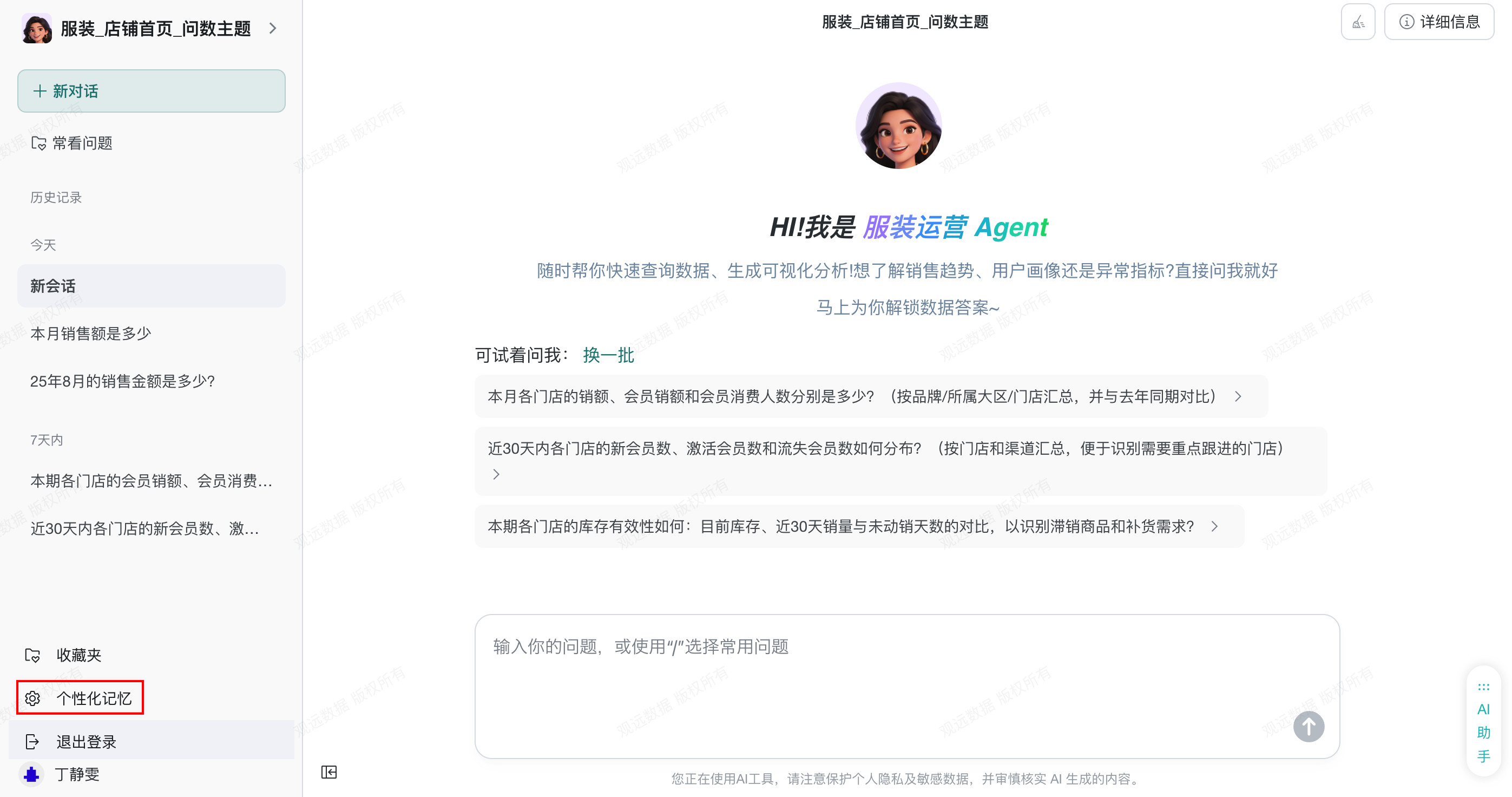
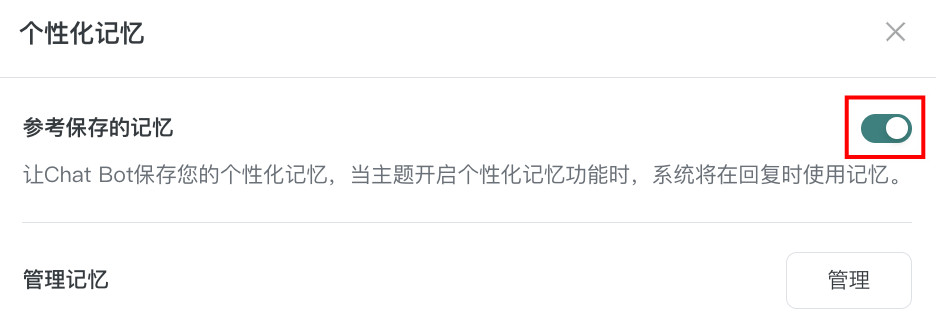
在问答页面左下方点击「个性化记忆」,打开「参考保存的记忆」开关,开启后代表当前用户允许问答引用已保存的个性化记忆。关闭后,系统将不会在回复中参考这些记忆。
个性化记忆引用同时受 智能体开关 控制,如当前智能体未开启个性化引用能力,则该智能体无法在问答过程引用个性化记忆。
管理已保存的记忆
点击「管理记忆」右侧的「管理」按钮,即可进入记忆列表。在此界面中,可以对所有已保存的个性化记忆进行集中查看和操作。
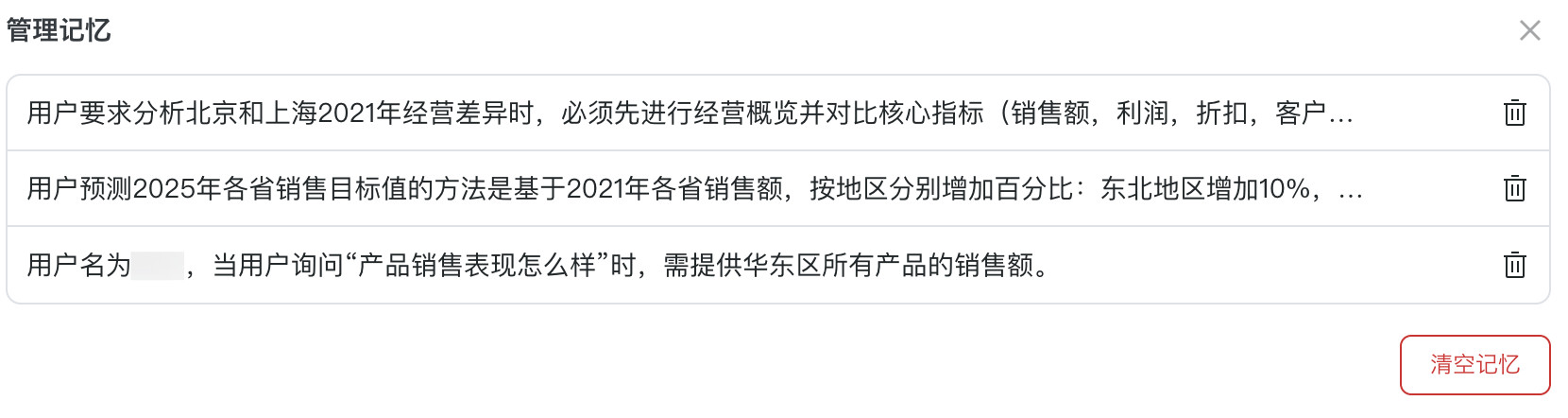
- 记忆内容:每条记忆都相互独立,支持单条召回。
- 操作:
- 删除单条记忆:点击任意一条记忆右侧的删除图标(🗑️),可以将其永久移除。
- 清空所有记忆:点击右下角的「清空记忆」按钮,可以一次性删除所有已保存的记忆,此操作不可逆,请谨慎使用。
语音问答
支持通过语音的方式来进行提问,提升效率。PC 端与移动端均支持语音问答,用户在打开域级别的「语音问答开关配置」后,可在 PC 端与移动端的问答输入框直接通过语音方式进行提问。
前提条件
已在运营管理后台打开 语音问答开关。
操作步骤
-
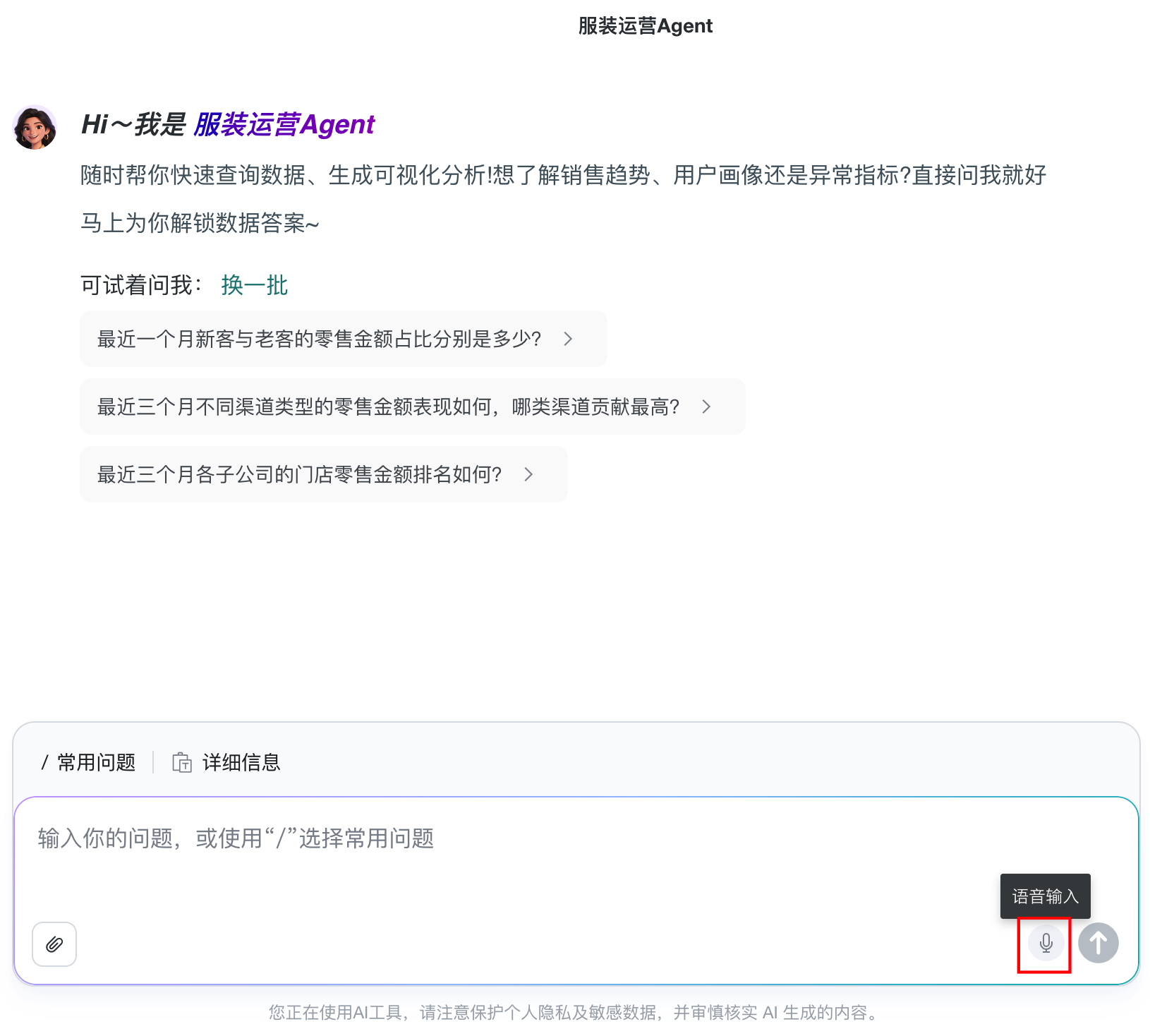
进入「问数智能体」问答页面,将光标定位至输入框。
-
点击输入框右侧的「麦克风」按钮,开启录音。
-
系统会自动识别语音内容并转写为文字,转写完成后可继续编辑或直接点击「发送」按钮提交问题。
-
语音识别效果受网络环境与录音环境影响,建议在安静环境下使用。
-
如需切换语音识别服务商,可在「智能体管理 > 管理中心 > 开关功能设置 > 语音问答开关配置」中点击「配置」进行切换。

上传图片进行提问
前提条件
已在「智能体管理 > 管理中心 > 开关功能设置」页面打开 图片上传提问 功能。
使用指导
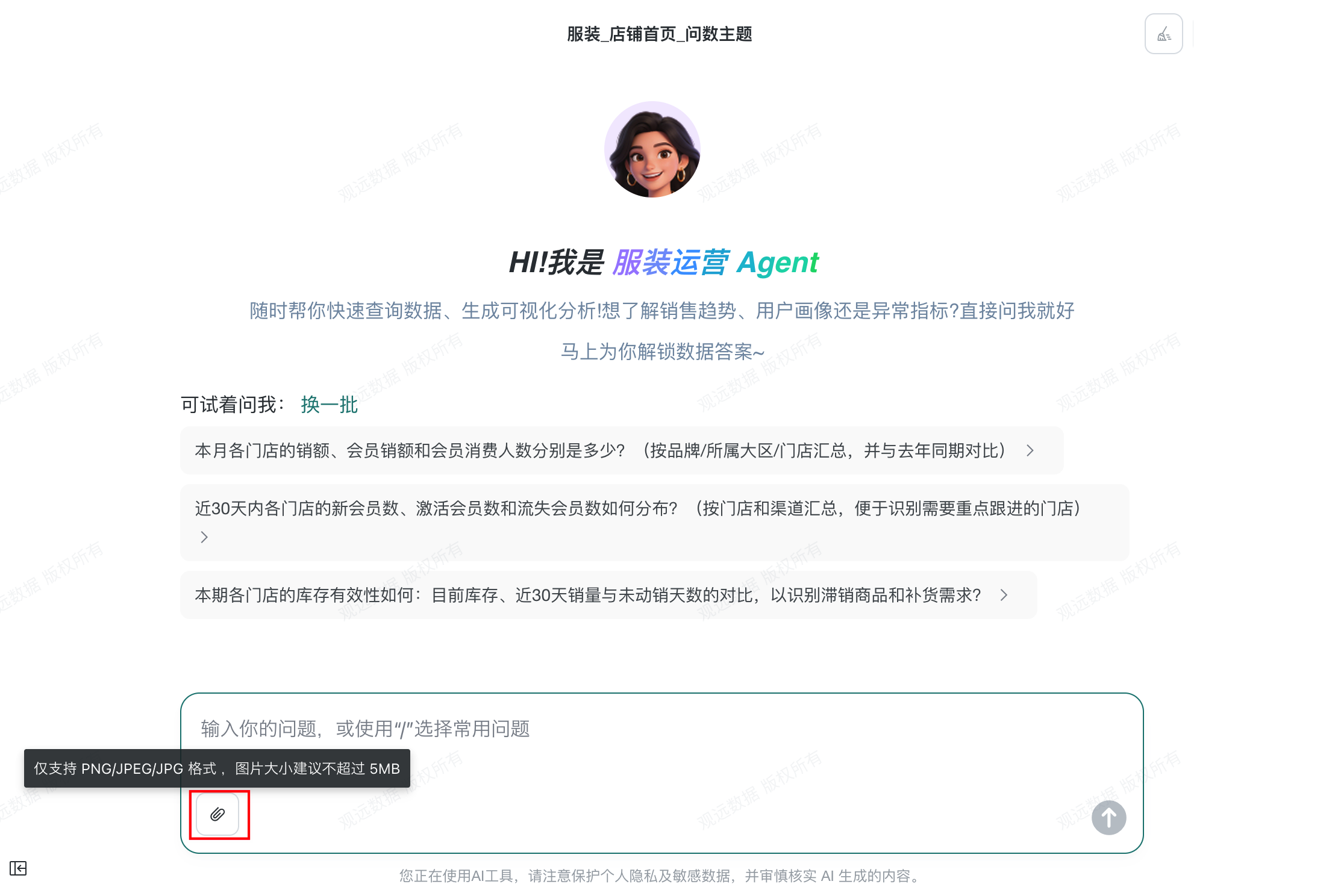
点击图中按钮,上传图片进行提问,用户可以通过上传图片的方式辅助提问,系统会结合图片内容进行理解和回答。
适用场景:门店巡店、经营等场景中,支持用手机快速拍摄商品名称、货架号、编码等进行商品的数据分析。
查看 SQL
点击「SQL」,弹出「SQL 预览」页面,可在此查看 SQL 解释与复制当前 SQL。
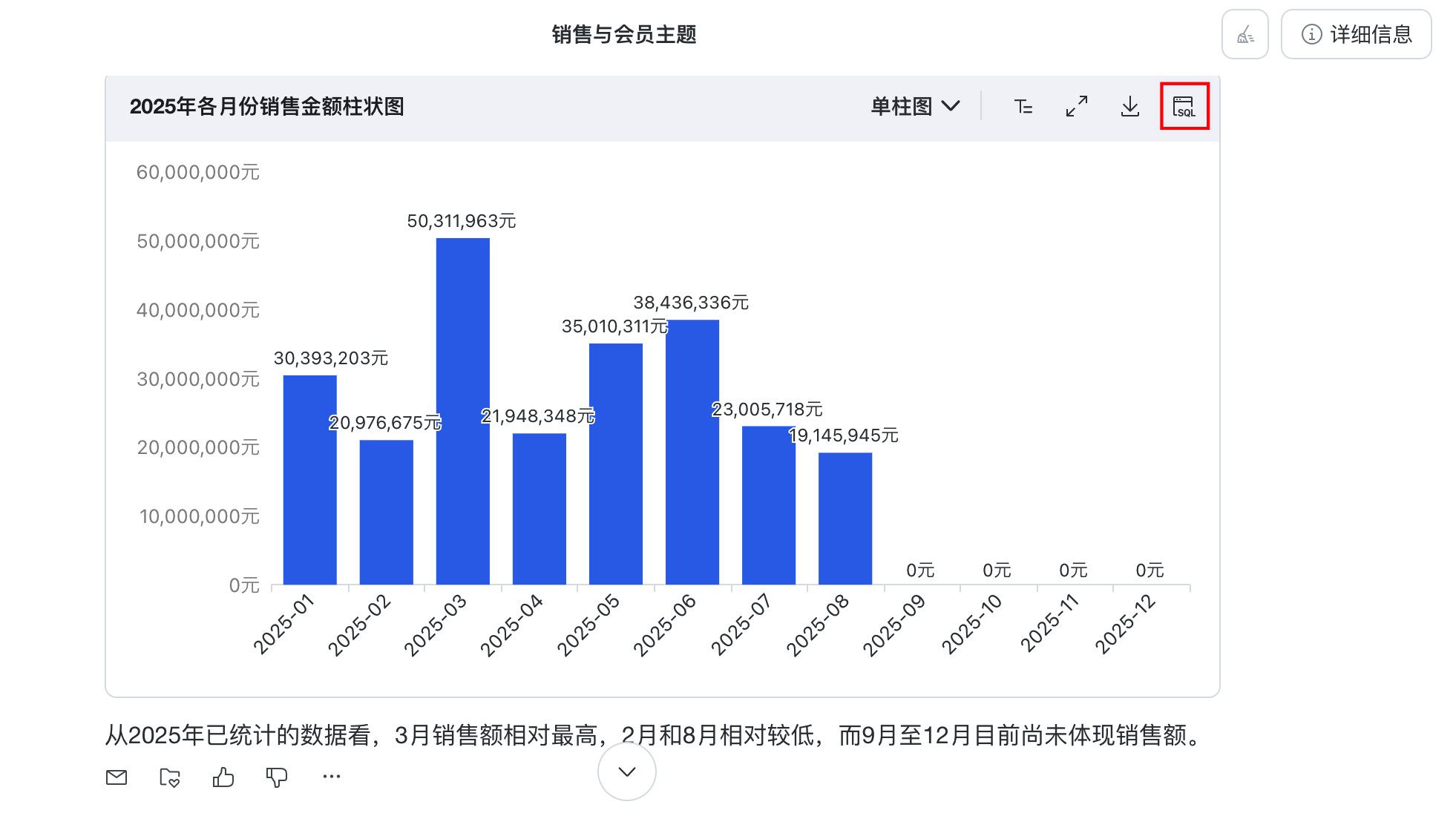
-
SQL 解释:针对 SQL 语句的执行逻辑、筛选条件、数据关联关系进行拆解,解释 SQL。
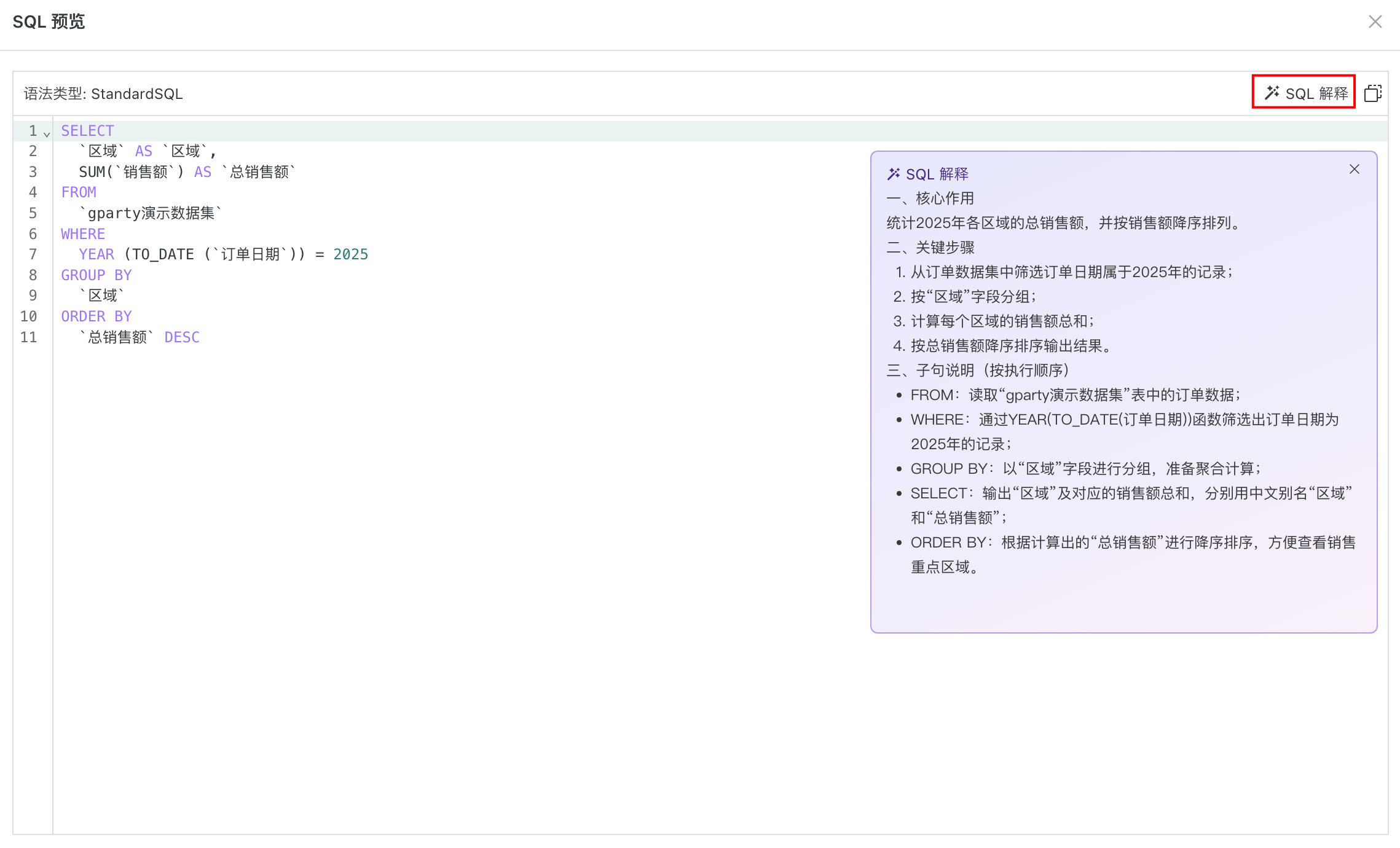
-
复制 SQL:点击右上角复制按钮,当前 SQL 会复制到剪切板。
导出数据
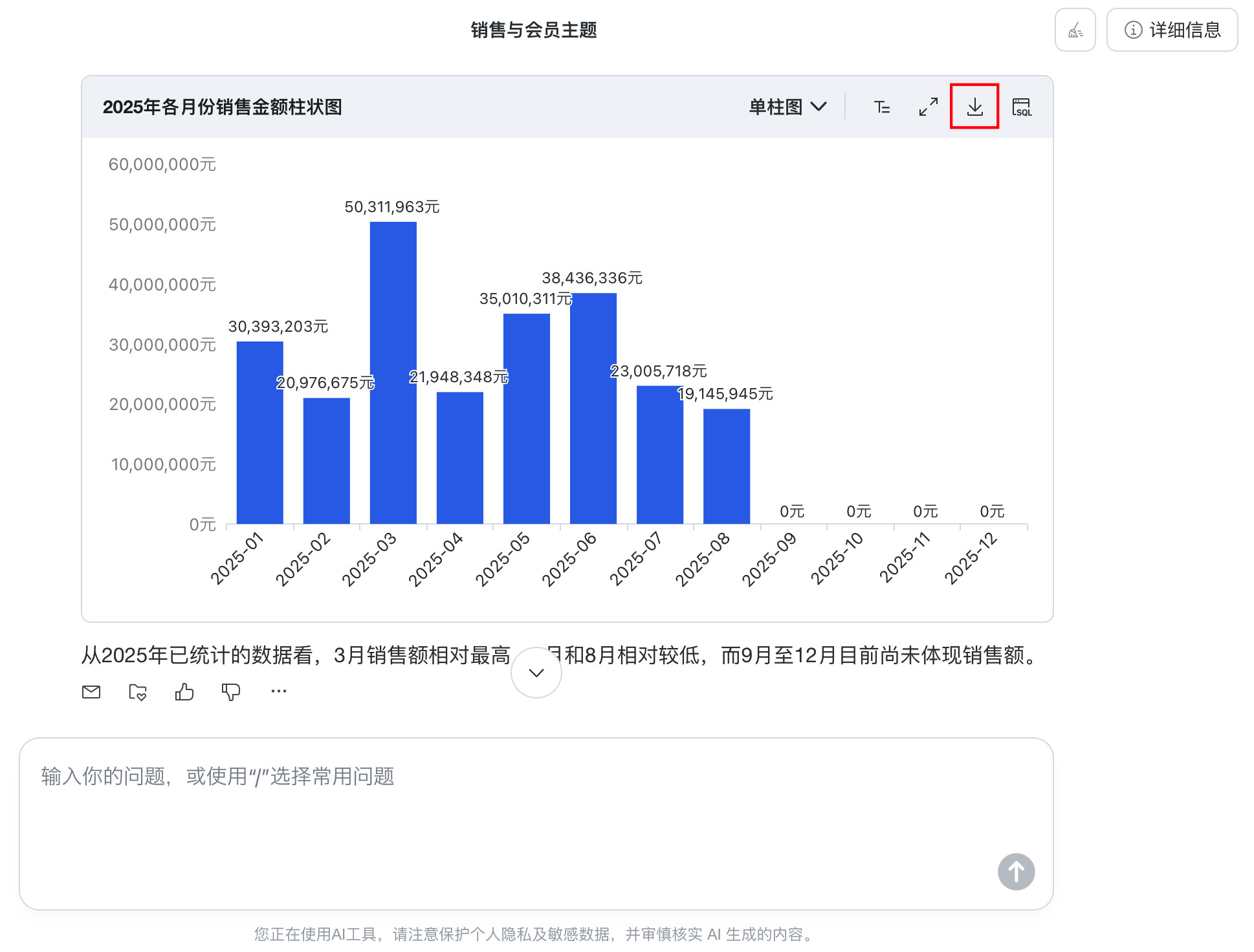
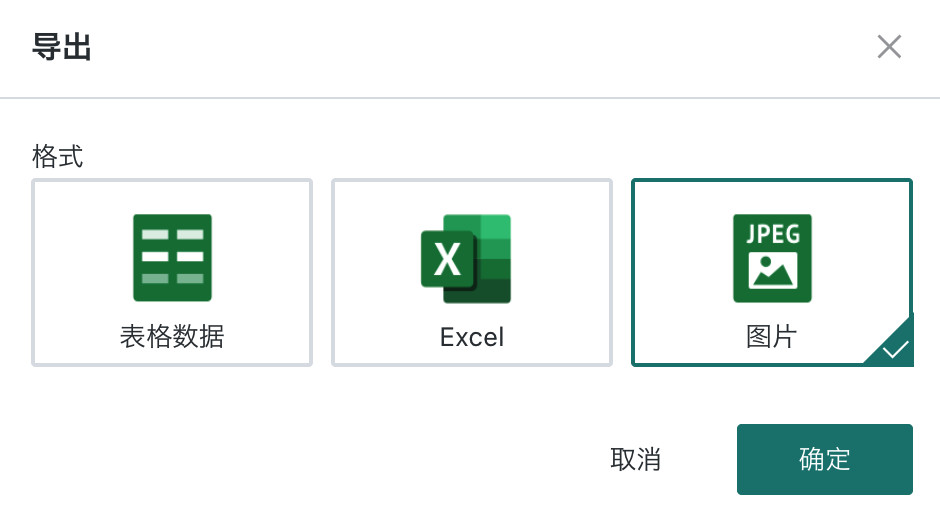
用户可以根据问数结果的展示形式选择导出方式。表格结果支持导出表格数据或导出 Excel;图表结果额外支持导出为图片。
- 「导出表格数据」:默认选项,以所见即所得的方式导出 Excel 文件,保留数值格式等展示设置。
- 「导出 Excel」:以数据明细的方式导出 Excel 文件,不保留数值格式、样式等展示设置。
- 「导出图片」:当问数结果展示为图表时,将当前图表导出为图片。
示例:当表格数值带单位或图表轴上有单位时,
- 导出表格数据,数值类型会带上单位,导出后为 Excel 中的数值格式 - 自定义格式;
- 导出 Excel,数值类型仅保留纯数字,导出后为 Excel 中的数值格式。
显示/隐藏分析参数
前提条件
已在「智能体管理 > 管理中心 > 开关功能设置」页面开启 分析参数展示 功能。
使用指导
问数结果区域支持显示/隐藏分析参数,帮助用户理解数据查询逻辑。
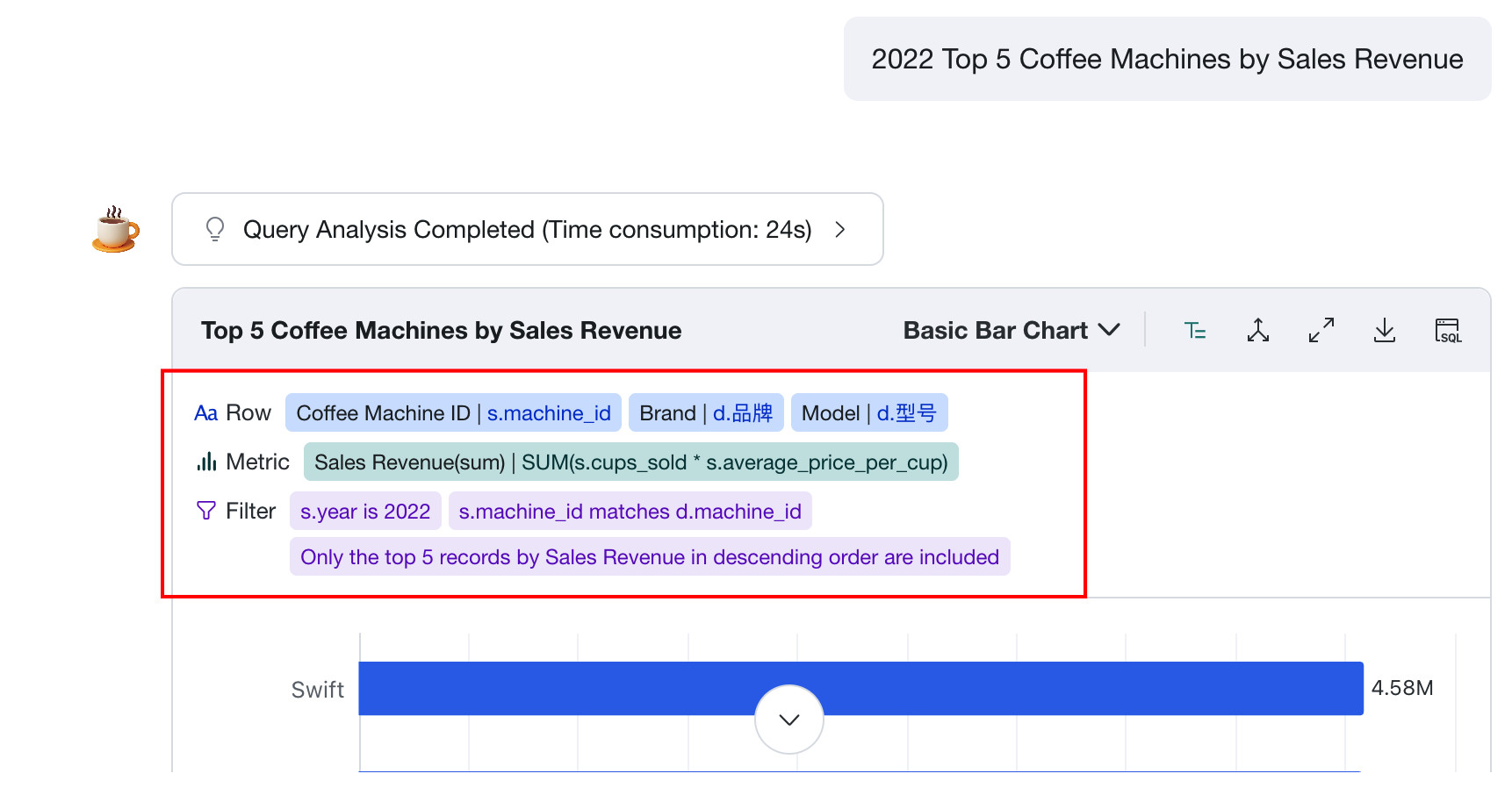
开启后,系统会在回答数据结果的同时,展示分析参数,包括 SQL 中的筛选条件、维度、指标名称等,增强结果可信度透出,帮助业务人员更好地理解数据来源和计算逻辑。
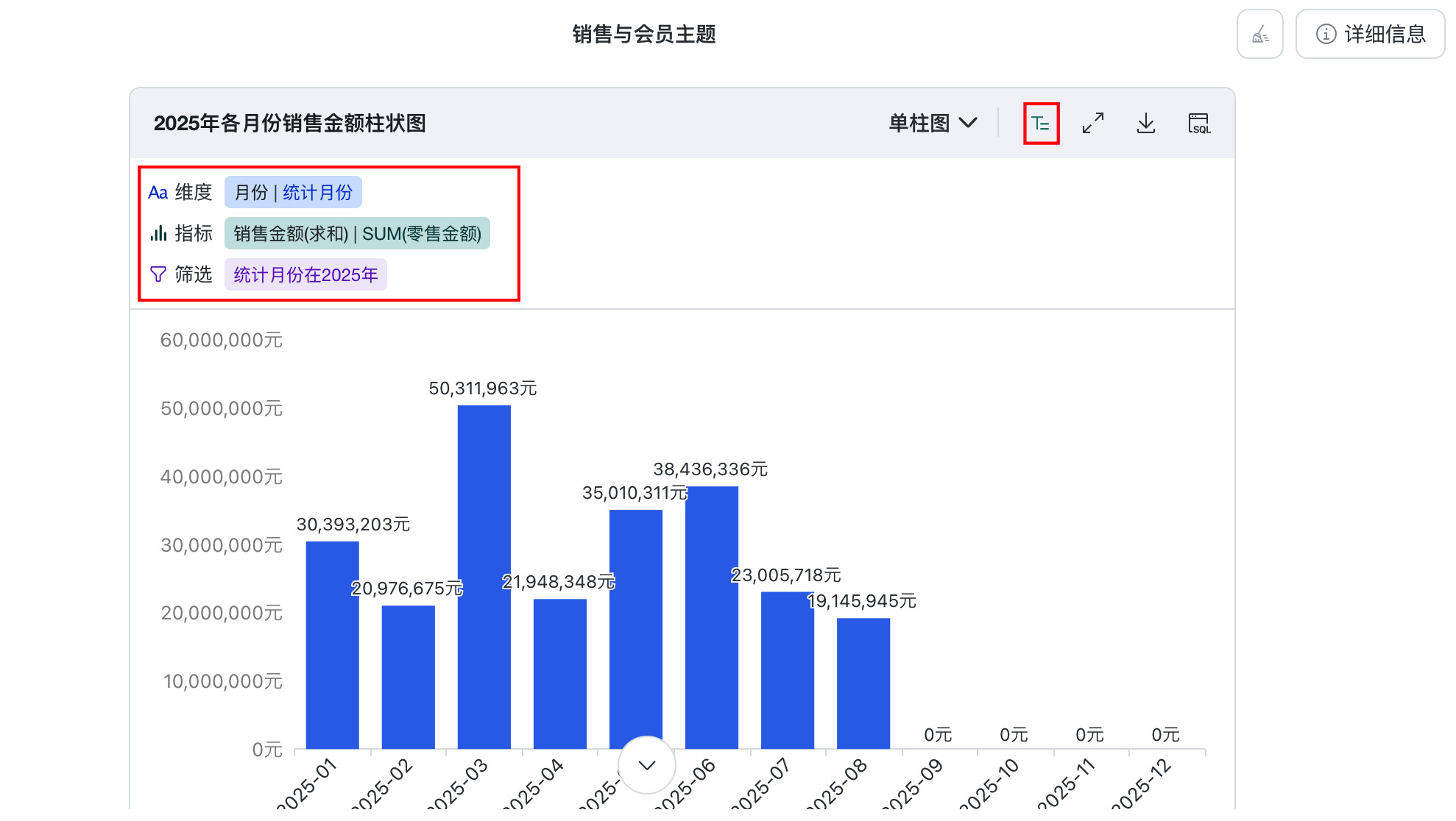
当系统环境切换为英文且用户使用英文提问时,分析参数的输出内容也将以英文展示。
邮件推送
前提条件
使用指导
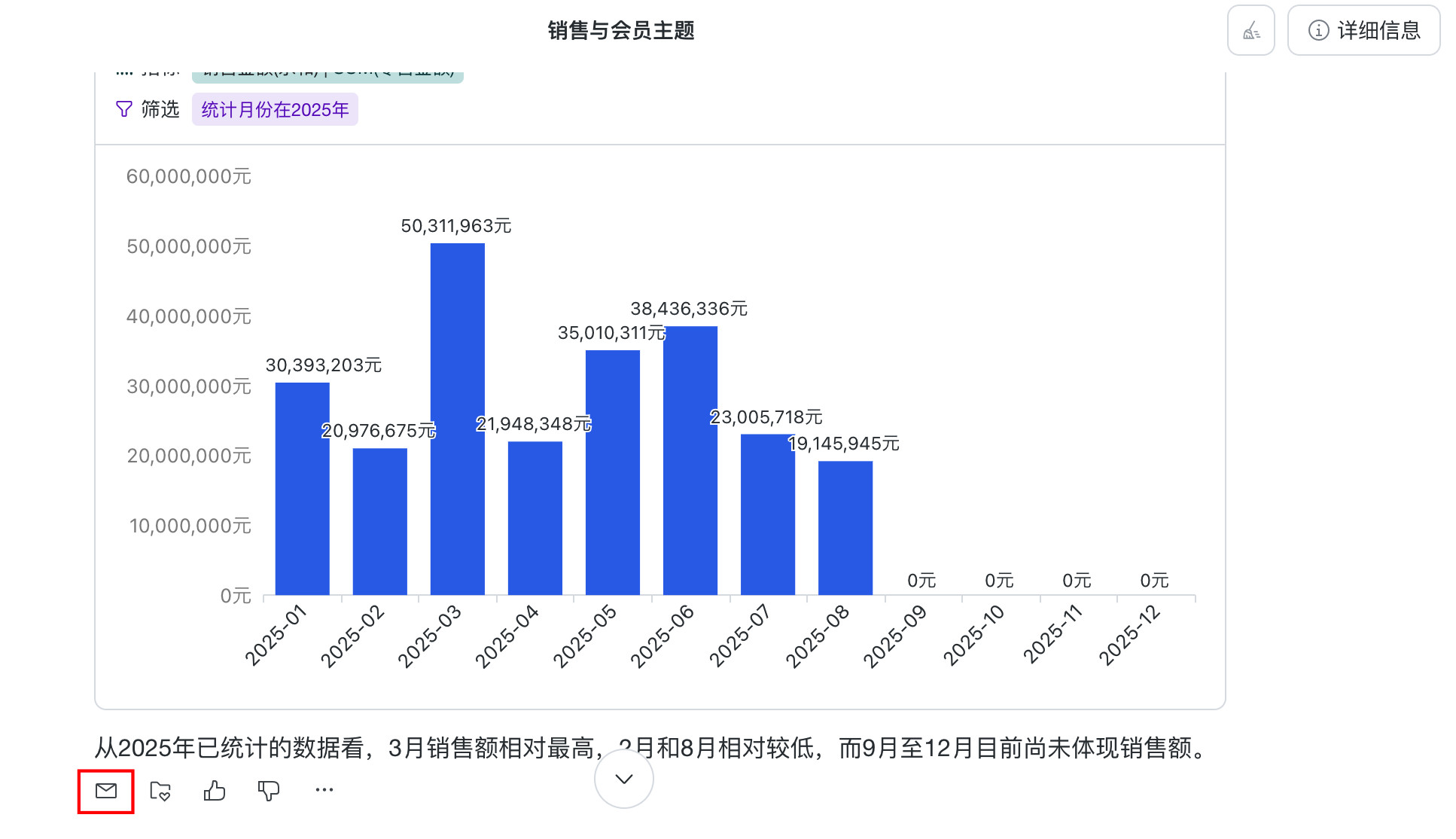
当用户认为数据异常需要核查、或希望告知其他用户关注数据并执行动作时,可以点击邮件推送按钮。
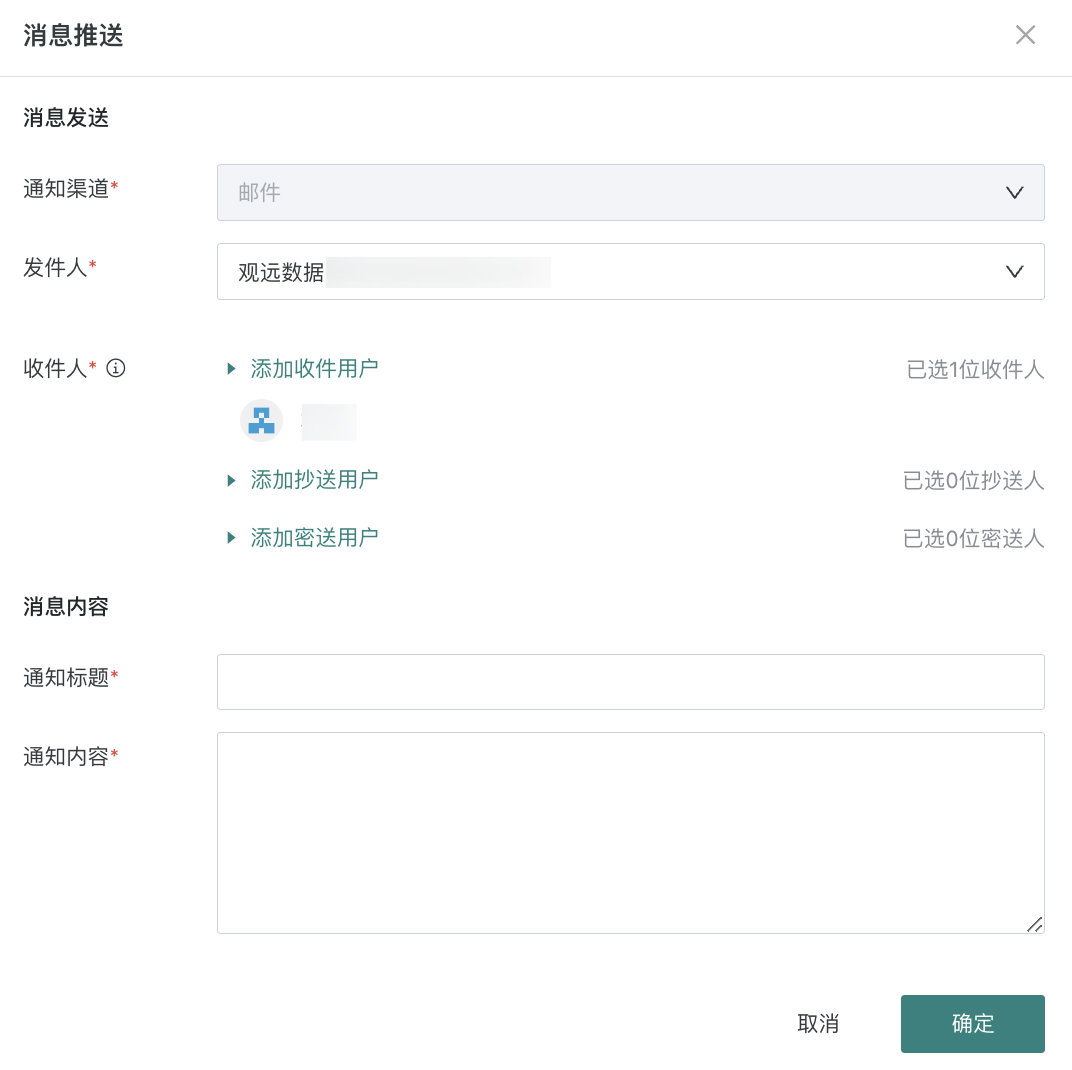
用户填写以下配置项后,点击「确定」,当前问答获取的数据结果会同步作为附件一同发送。
- 通知渠道:当前仅支持邮件。未来可拓展企微、钉钉、飞书等渠道。
- 发件人:所有配置的邮件服务。
- 收件人/抄送用户/密送用户:可选择 BI 用户或外部邮箱。
- 通知标题:默认作为邮件标题
- 通知内容:默认作为邮件正文内容。
切换可视化
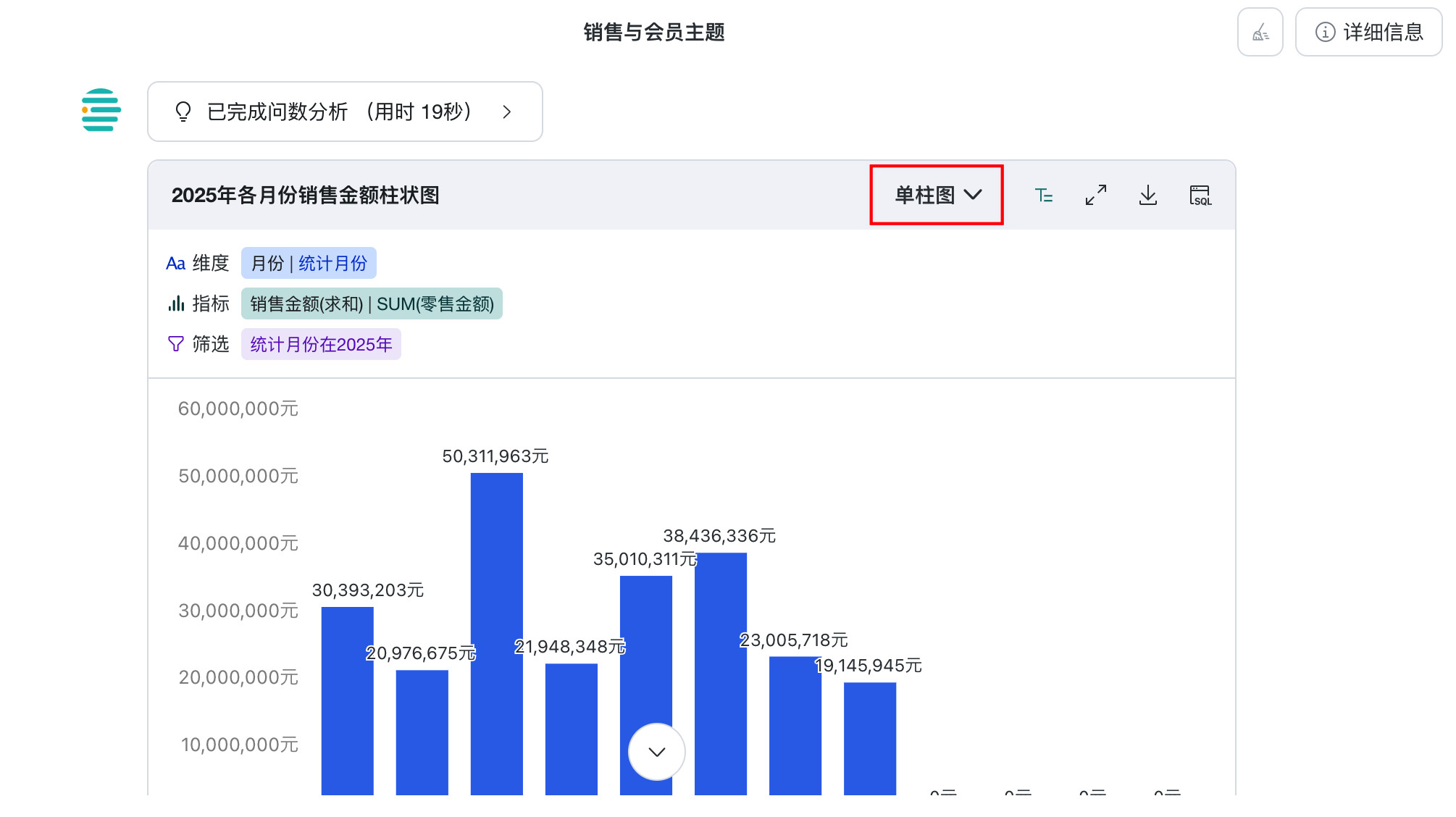
若对结果展现的图表类型不满意,可切换可视化图表,具体可切换的图表类型以实际界面为准。
轴刻度设置
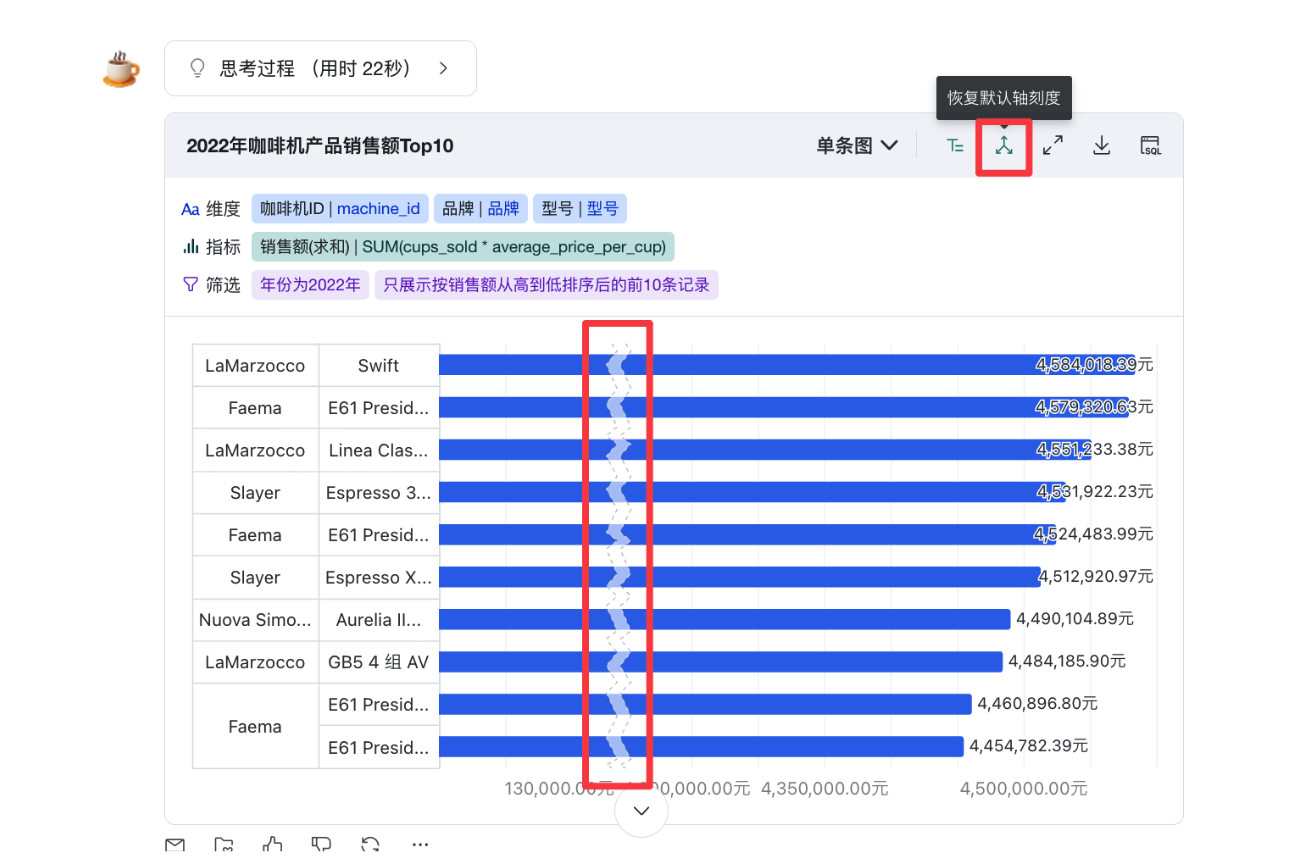
问答出现可视化图表后,当图表中数据值较为接近时,系统支持自动缩放轴刻度以方便数据比较,同时避免造成数据误读。用户可根据数据展示需求,灵活设置坐标轴起始点:
- 默认轴刻度:保持数据的绝对比例关系,适用于需要准确反映数值大小的场景;
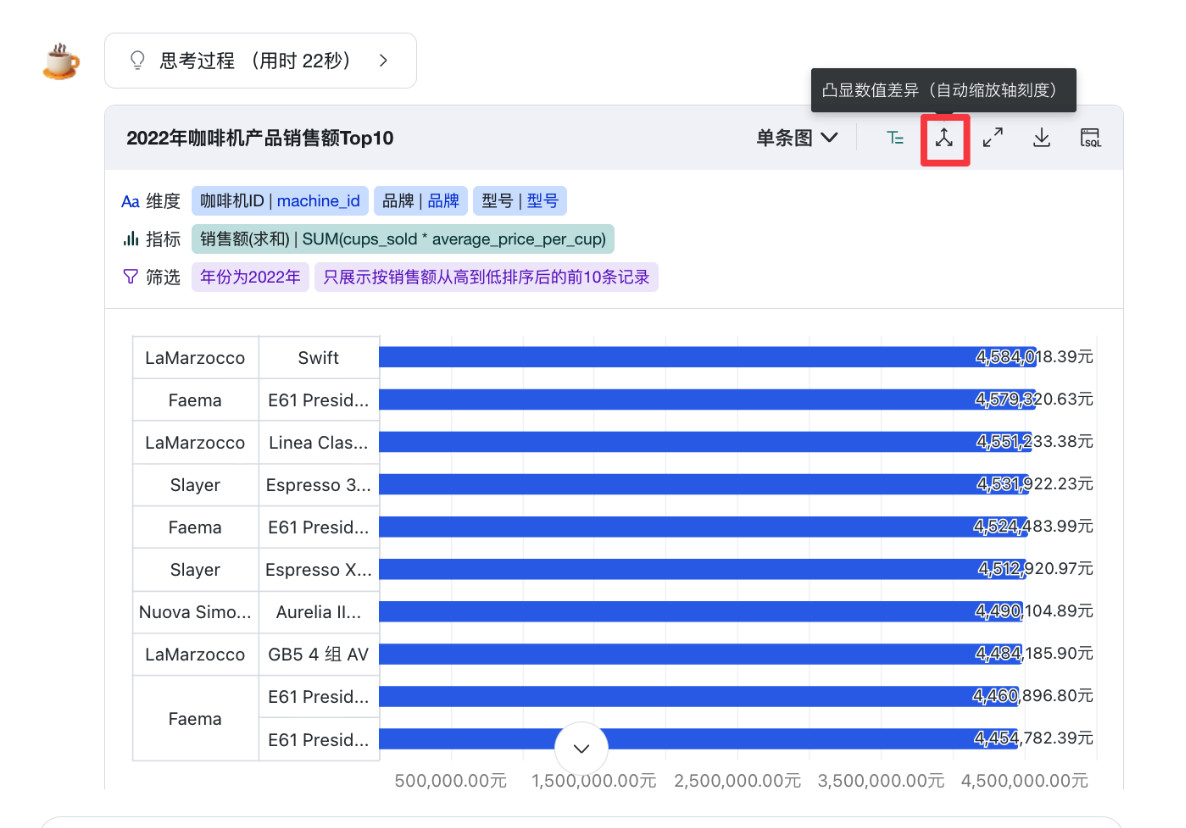
- 自动缩放轴刻度:根据数据范围自动调整轴刻度,使数据差异更清晰可见,适用于数据值较为接近、需要突出差异趋势的场景。
样例集改写
前提条件
已在「智能体管理 > 智能体详情配置 > 基础信息 > 功能开关配置」页面开启 样例匹配 功能。
使用指导
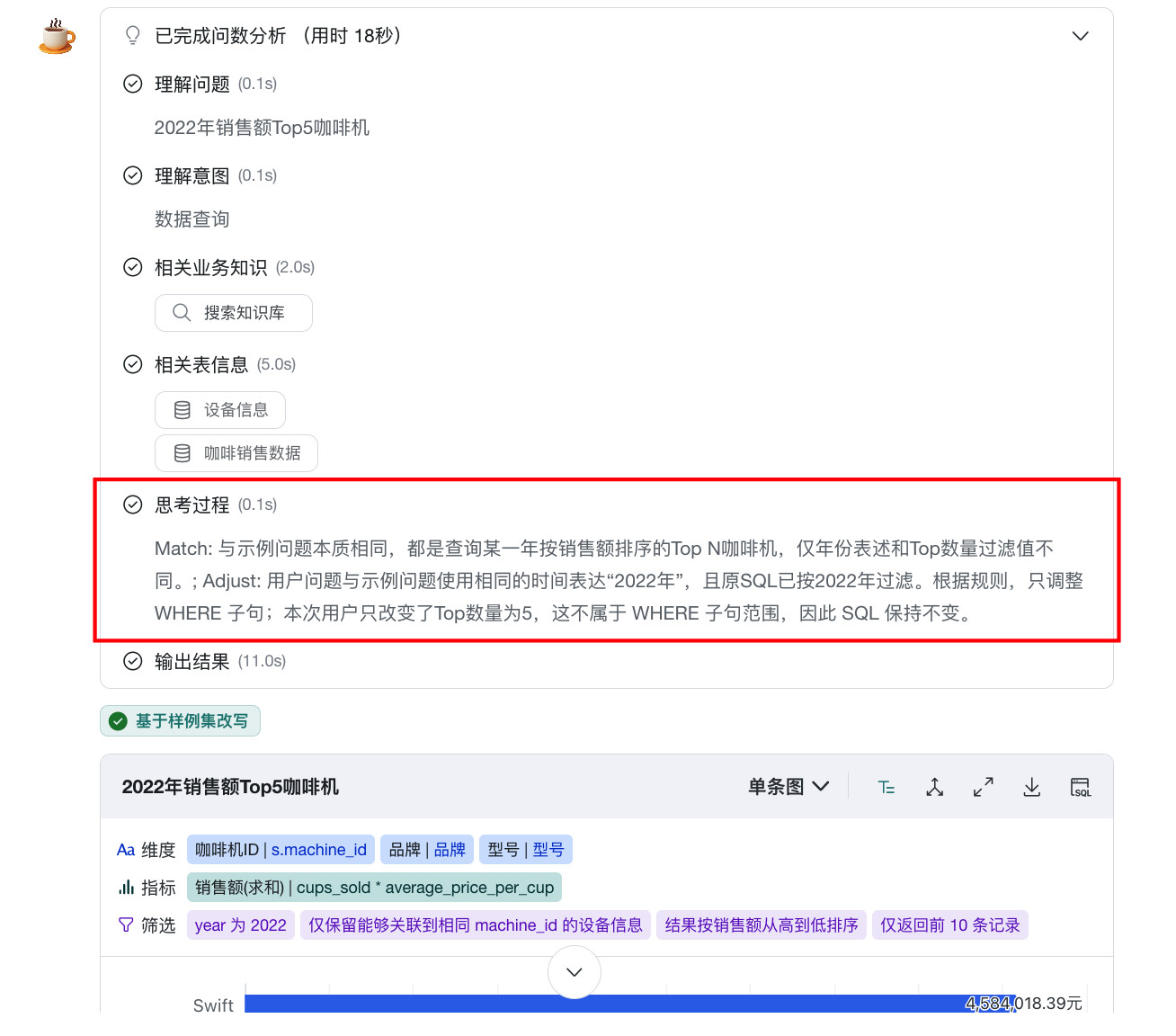
用户提问后,系统将自动与样例集中的样例进行检索匹配,若匹配度较高,将直接在样例集正确 SQL 的基础上进行 SQL 改写,改写时支持召回使用通用知识与业务知识,提升问答准确率。
保存至仪表板
前提条件
已在「智能体管理 > 管理中心 > 开关功能设置」页面开启 问数结果插入仪表板 功能。
使用指导
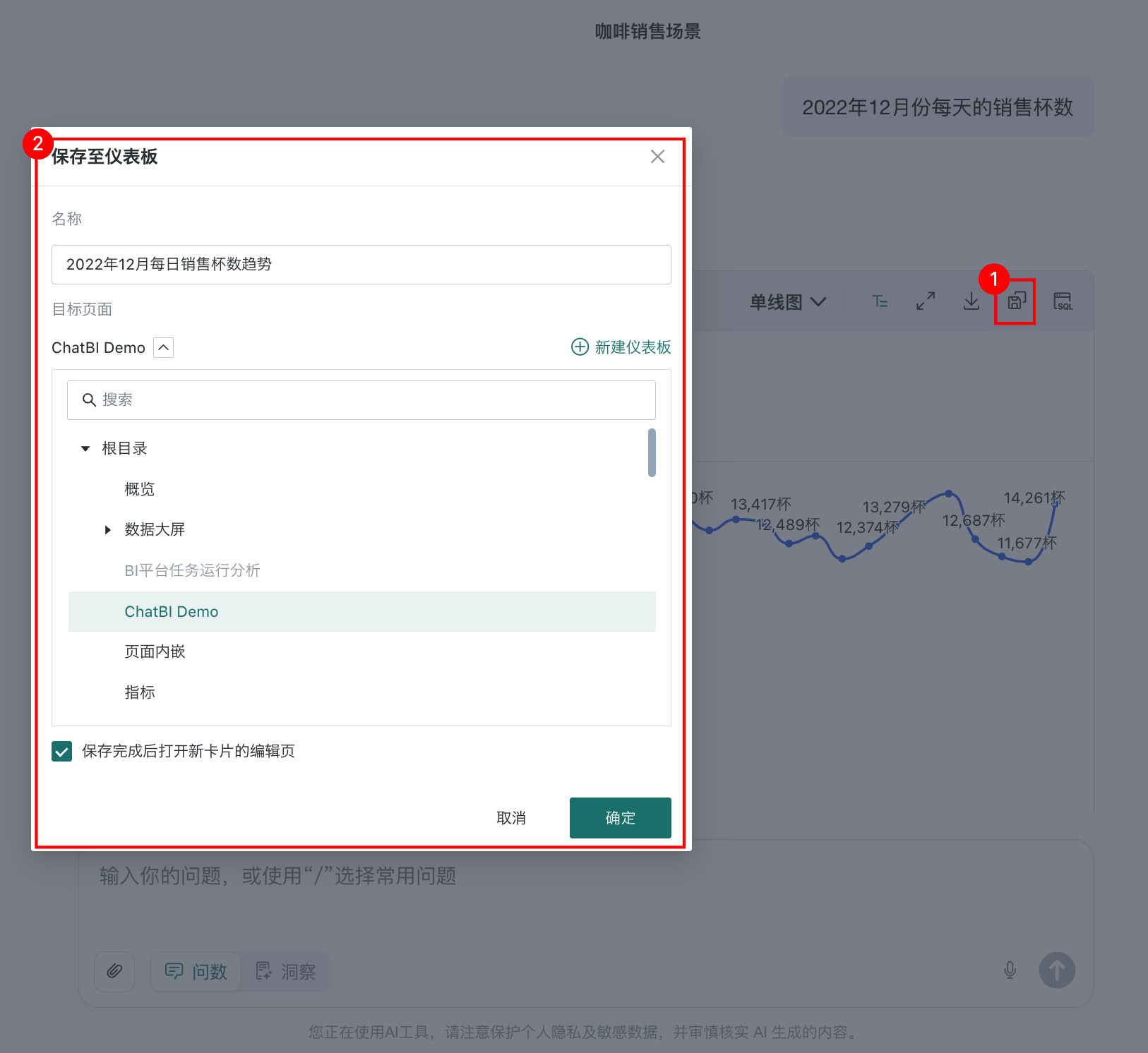
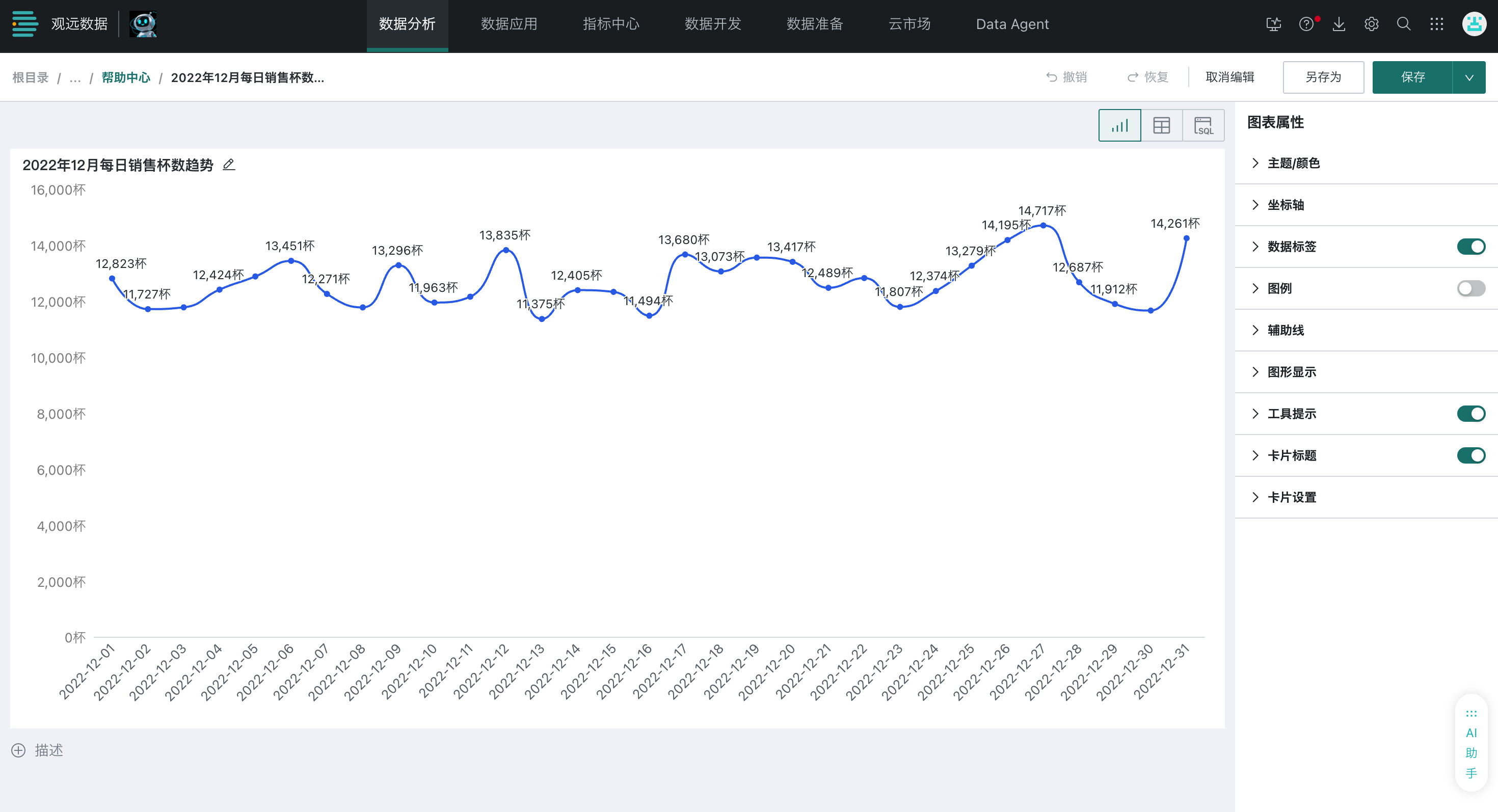
点击「保存至仪表板」按钮,选择需要保存的仪表板路径,将问答结果(图表)一键保存到对应仪表板中,帮助一线用户快速低门槛的将自己的问数结果沉淀为个人看板。
此功能需要将 BI 升级中 8.2 及以上版本。