移动端使用指南
前提条件
- 已部署 Data Agent,并拥有移动端访问地址。
- 手机浏览器支持麦克风权限(如需使用语音输入)。
- 管理员已在后台配置并启用至少一个智能体,且访问用户已拥有该智能体的使用权限,如何为访问用户配置权限可参考 Data Agent 权限配置。
进入移动端问答页面
- 在手机浏览器地址栏输入移动端访问链接:
https://<your domain>/m/chatbi;私有化部署客户需将<your domain>替换为实际环境地址。 - 等待页面自动适配终端,进入 Data Agent 移动端页面。
切换智能体
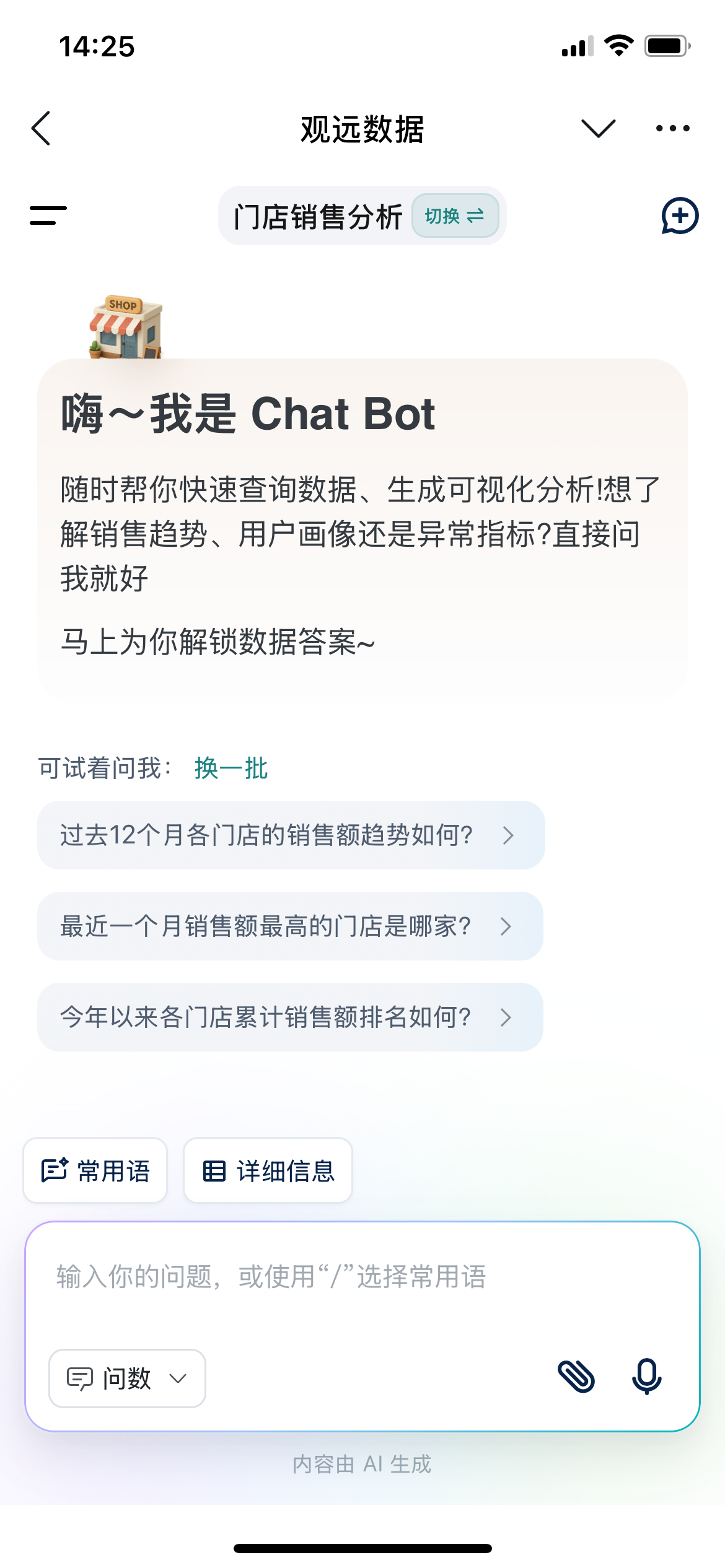
若当前账号拥有多个智能体的使用权限,可在对话页顶部切换至其他智能体。
- 在对话页顶部,点击当前智能体名称右侧的「切换」按钮。
- 在智能体列表中,选择要使用的智能体。
- 切换后,页面会开启新对话,并加载所选智能体的欢迎语与推荐问题。
切换智能体后,原会话的历史记录仍保留在历史对话列表中,不会丢失。
切换问数/洞察模式
在对话页底部输入框附近,提供「问数」下拉选项。默认处于「问数」模式,点击后可在下拉菜单中切换为「洞察」模式。
- 问数模式:以查询数据、生成可视化图表为主。
- 洞察模式:以深度分析、生成分析结论和报告为主。
切换模式后,后续提问会按照所选模式的理解方式生成回答。

推荐问题
前提条件
已在「智能体详情配置 > 基础信息 > 功能开关配置」中开启并完成 开场白推荐。
使用指导
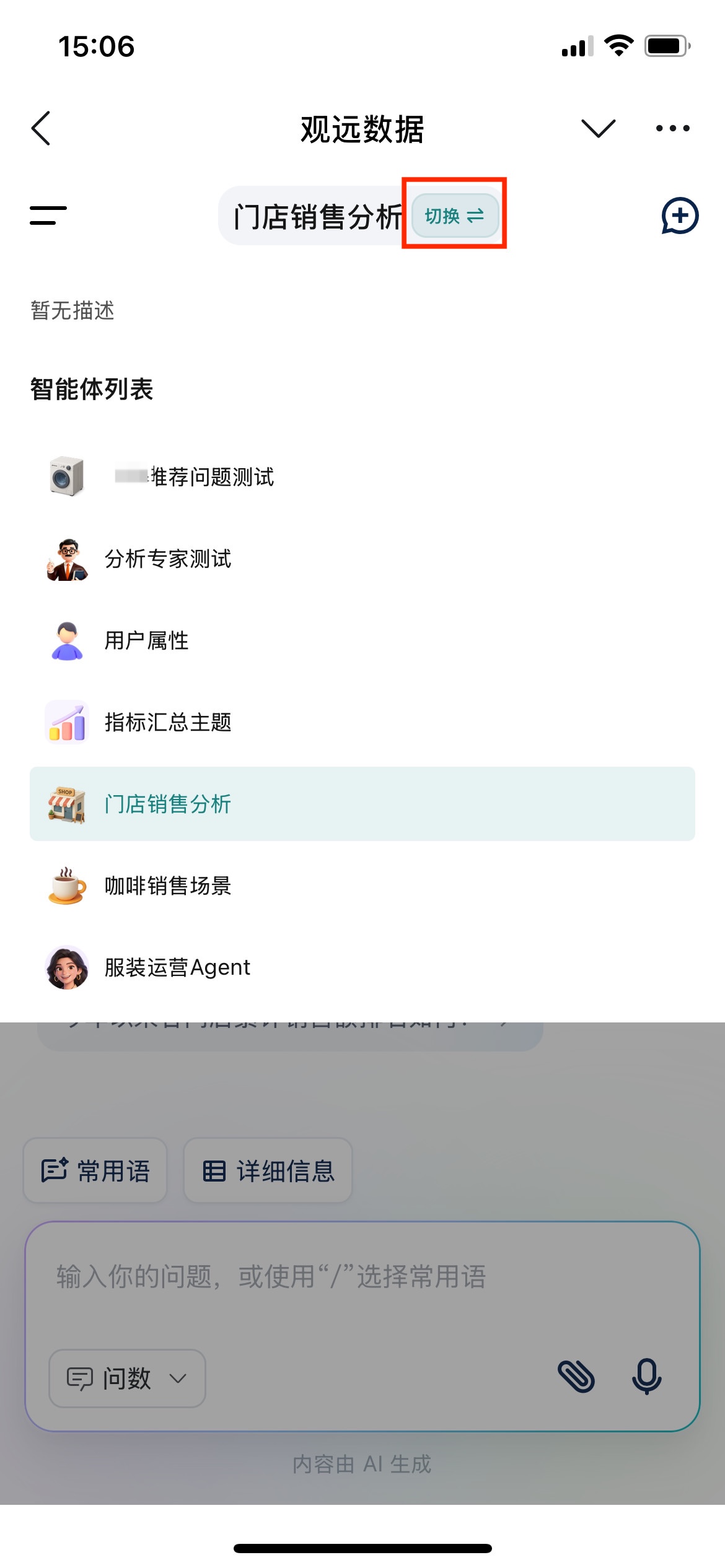
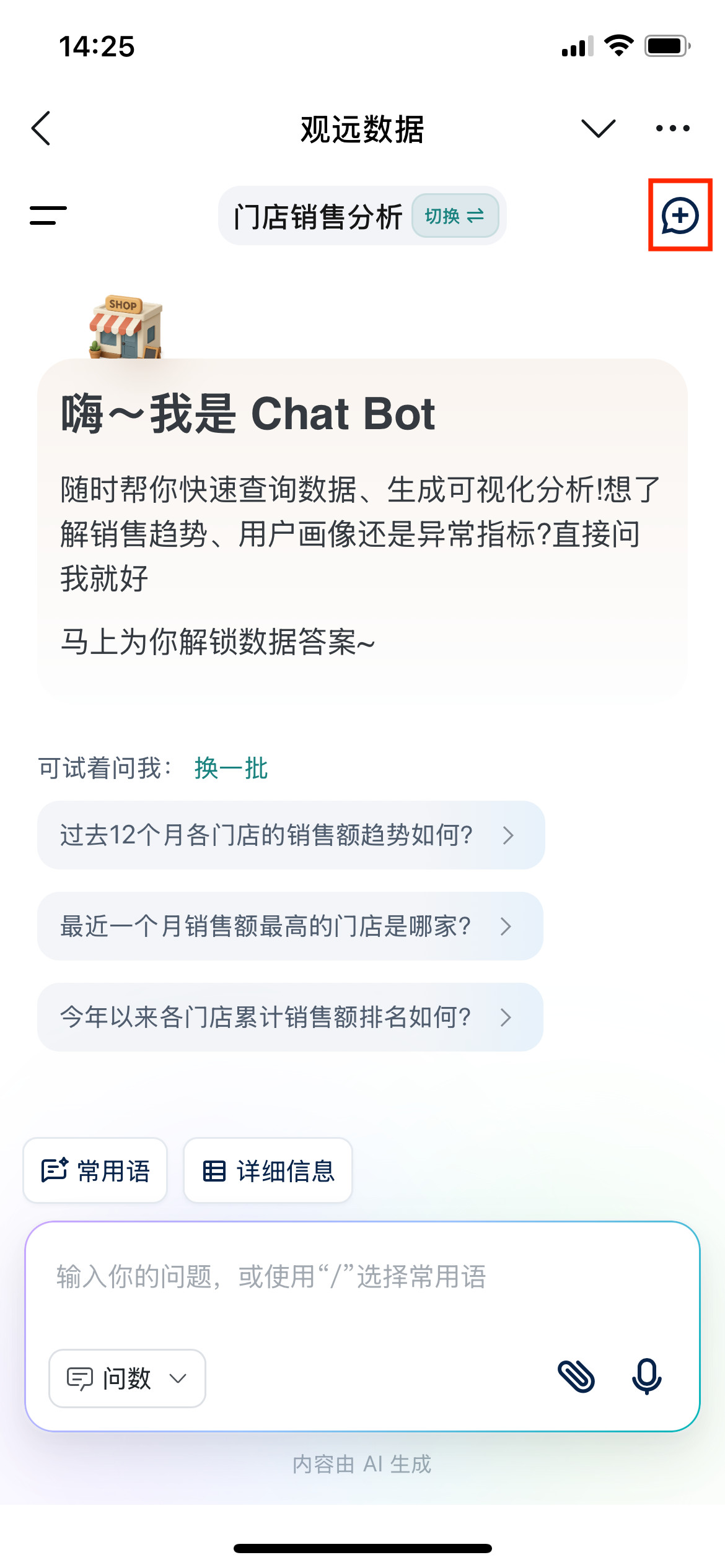
进入新会话时,对话页会展示「可试着问我」区域,在用户开启新对话时,默认提供问题推荐。
常用语
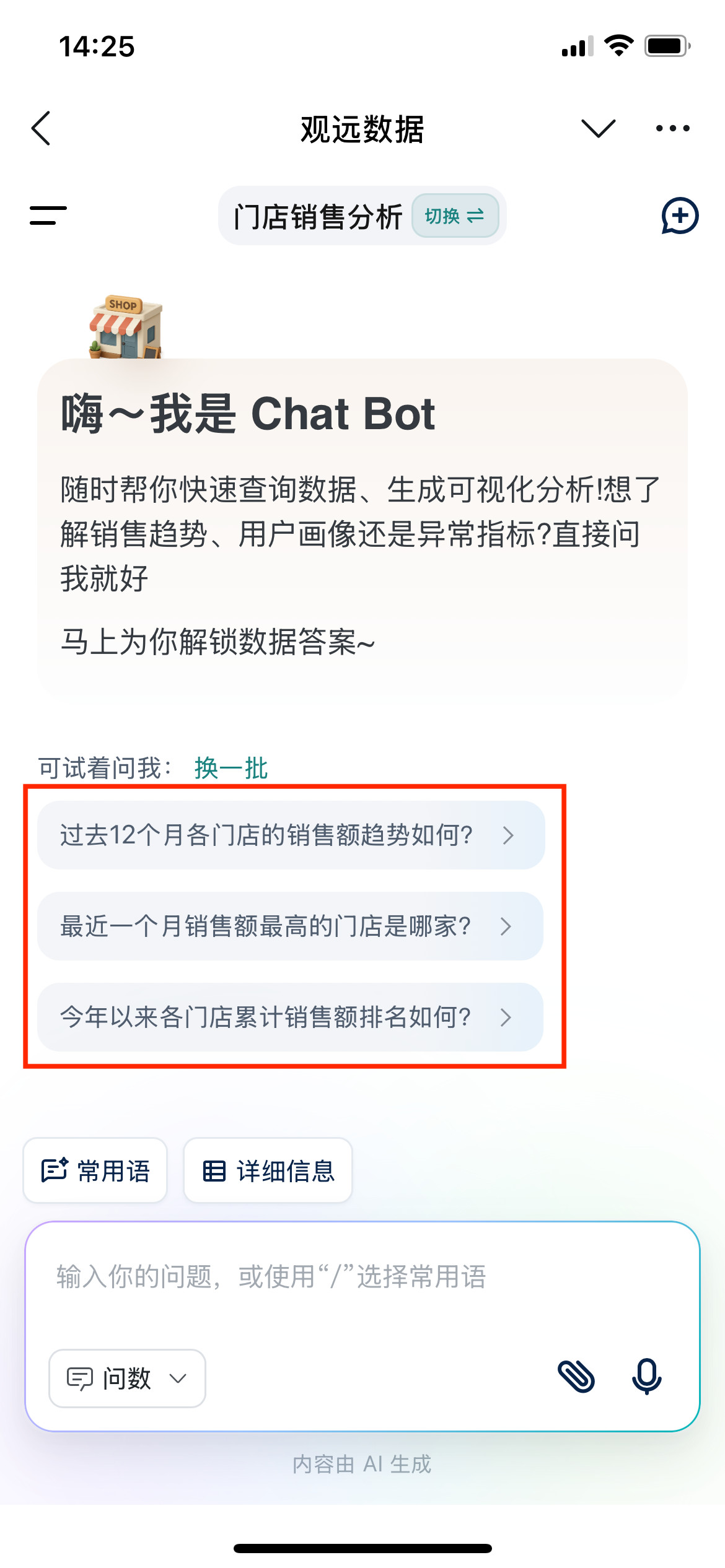
通过常用语,可快速选择预设问题进行提问。
前提条件
点击「常用语」,参考 添加常用语 完成常用语配置。
操作步骤
- 在移动端输入框中输入
/,唤起常用语窗口。 - 选择常用语,直接进行提问,系统按照常规问数流程生成回答与可视化图表。
详细信息
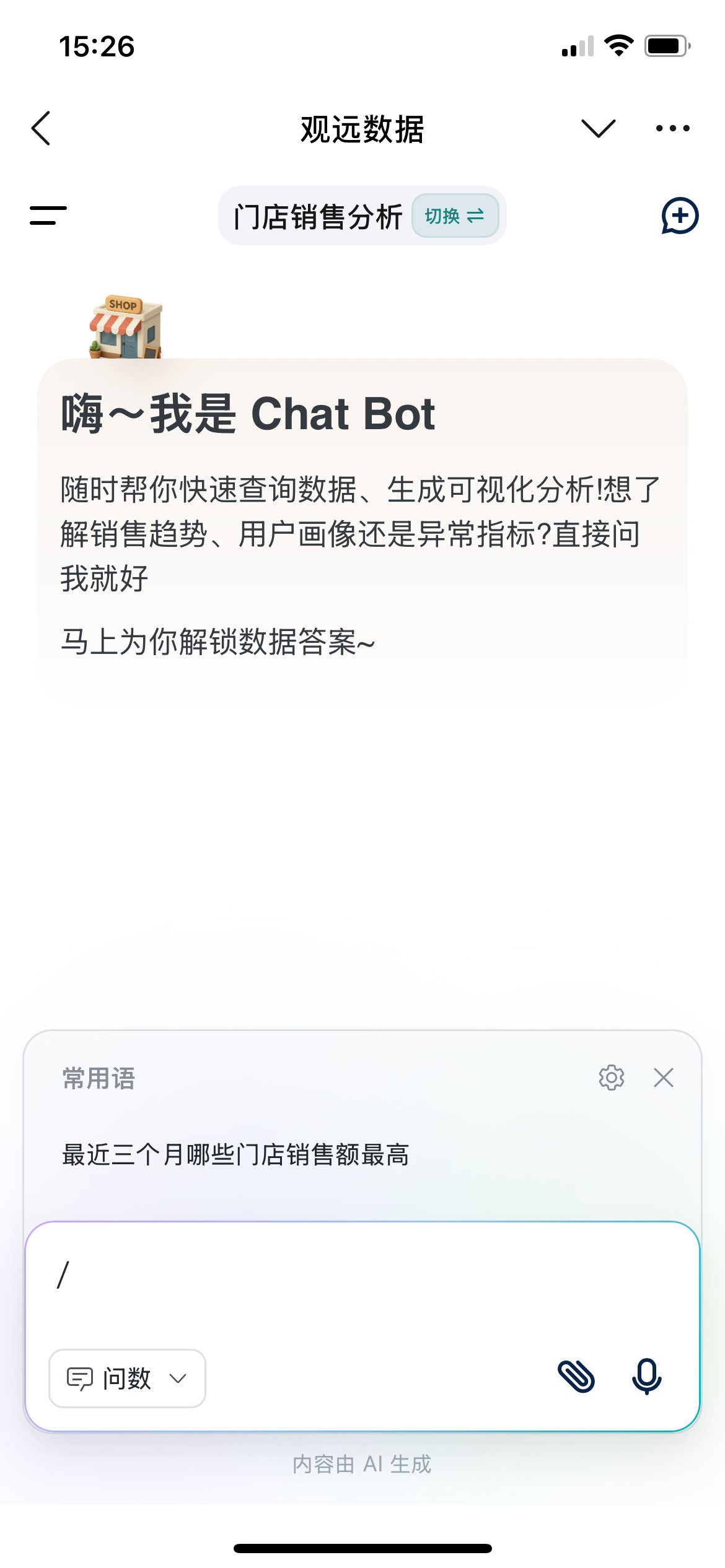
点击对话页底部的「详细信息」按钮,可查看当前智能体所关联数据集的字段信息。

语音输入
支持通过语音的方式来进行提问,提升效率。
前提条件
已在运营管理后台打开 语音问答开关。
操作步骤
-
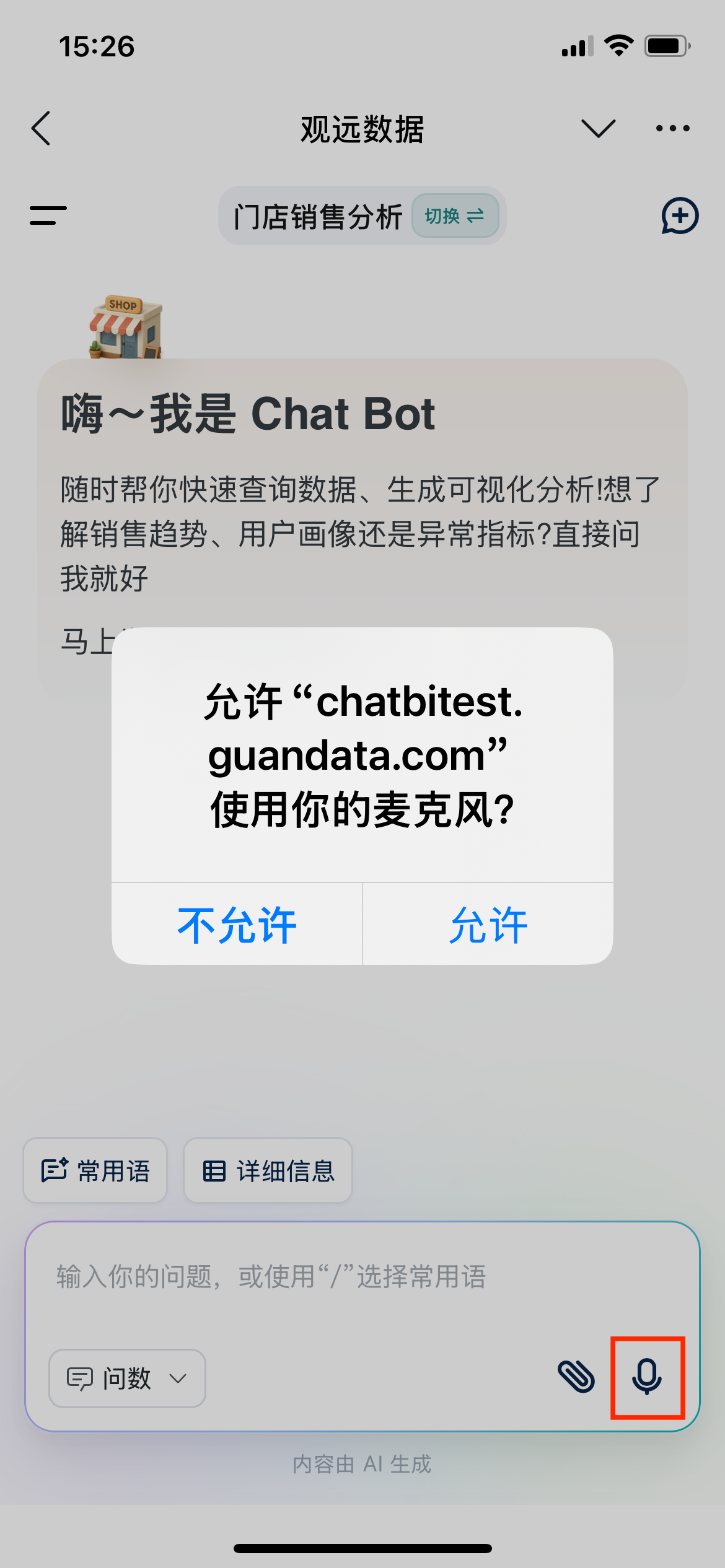
在移动端打开 Data Agent 访问地址,点击底部「语音输入」按钮切换为语音输入模式。
说明在当前会话首次切换时,浏览器会请求系统麦克风权限,同意后方可正常使用语音输入功能。
-
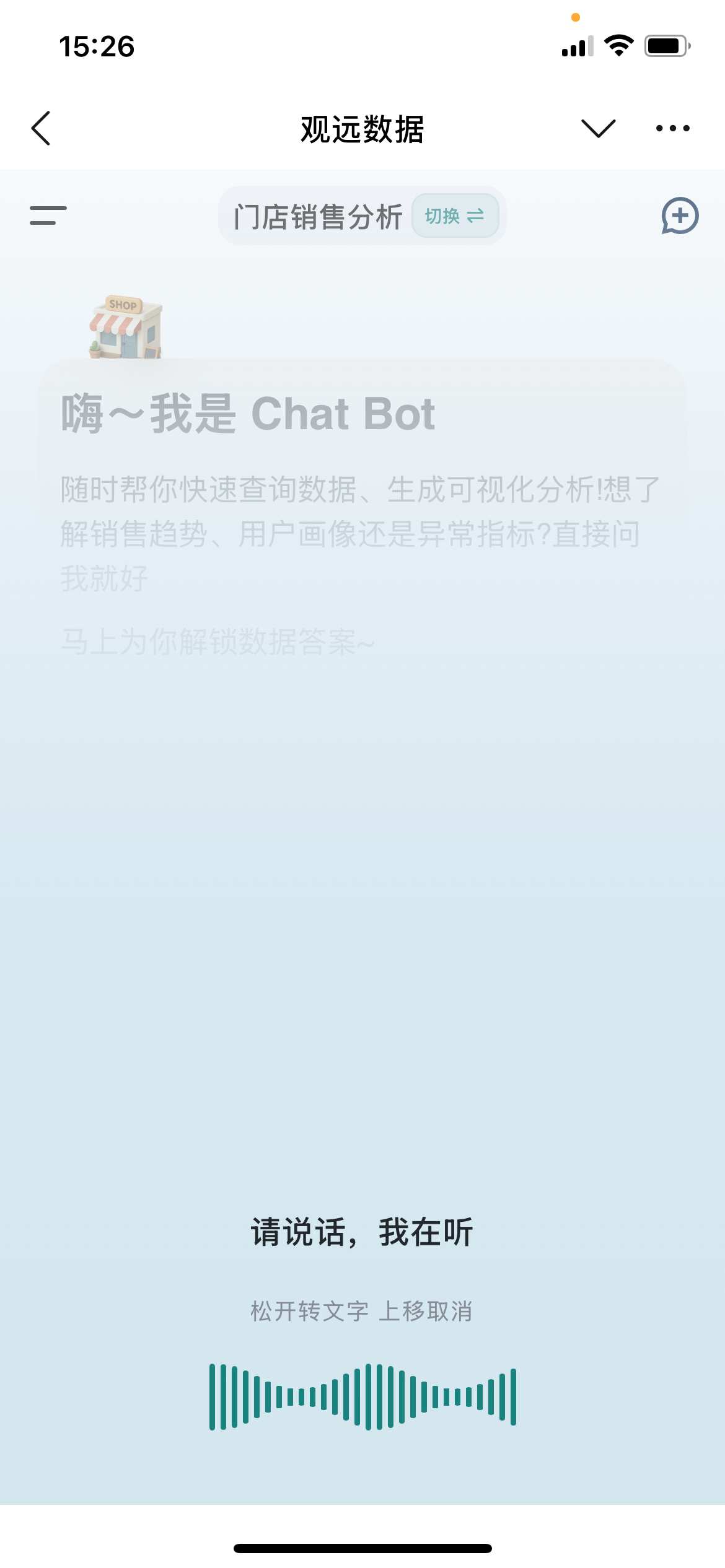
长按底部按钮,唤起语音输入功能,如需取消发送,可向上滑动取消已录入内容。
-
松开后当前已识别内容作为文本信息发送给大模型,后续回答流程与常规问数一致。
结果说明
- 语音内容成功识别后,会以文本形式填充在输入框中。
- 发送后,系统按照常规问数流程生成回答与可视化图表。
- 若语音识别失败,输入框保持为空,可重新长按录入。
上传附件
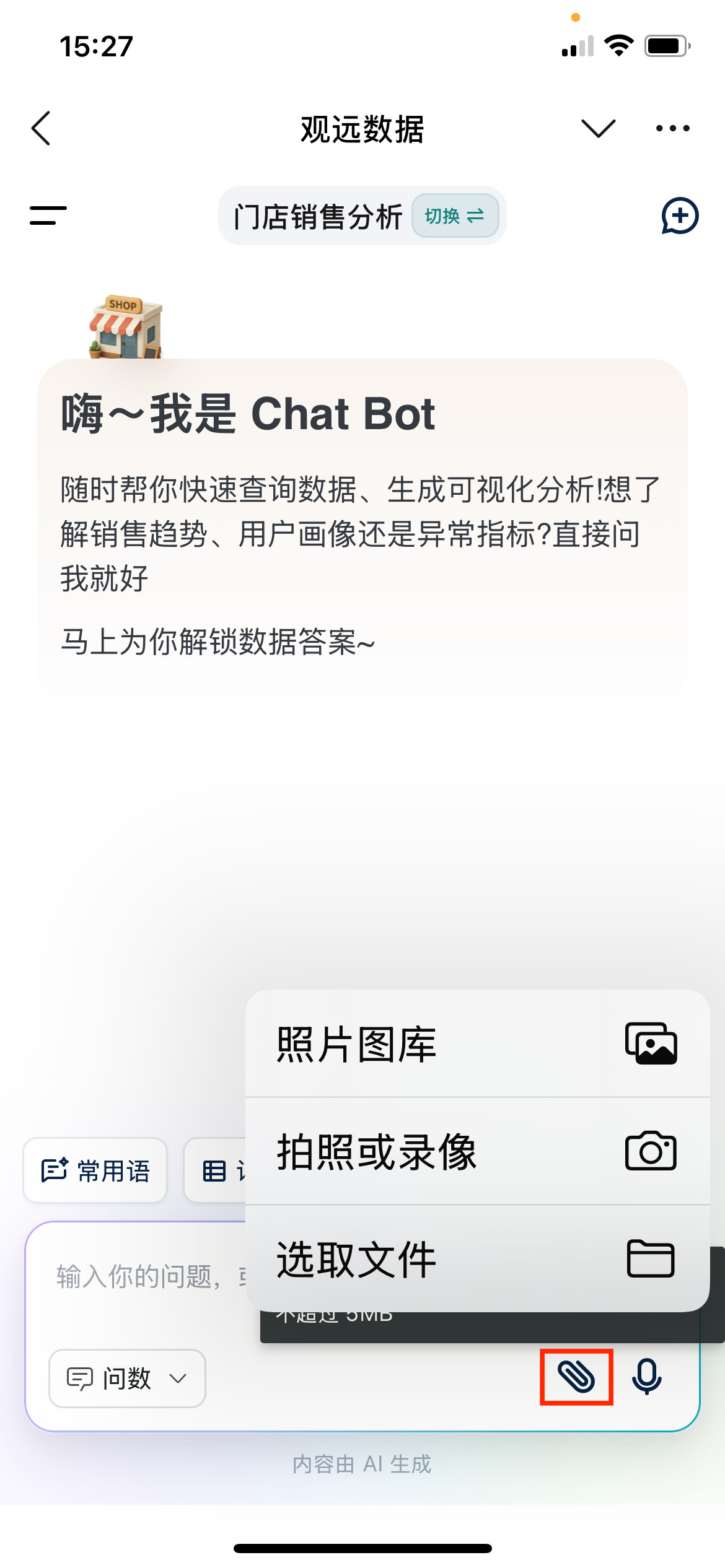
移动端支持通过附件上传图片或文件,作为提问的上下文补充。在对话页底部输入框左侧,点击附件(回形针)图标,可选择以下方式上传:
- 拍照上传:直接调用手机相机拍摄照片。
- 图库选择:从手机相册中选择已有图片。
- 文件上传:从手机本地选择文件进行上传。
上传完成后,附件会作为当前问题的一部分发送给大模型,系统结合附件内容进行回答。
新建会话
点击页面右上角的「+」图标,即可创建一条全新的会话。新会话不会携带历史上下文,适合开始一个独立的新问题。
查看历史对话
在智能体入口页,页面会展示「历史对话」区域,按时间(如今天、昨天、更早)分组展示过往会话。点击任意历史记录,可继续该会话的上下文进行提问。
历史对话区域顶部提供搜索框,输入关键词后可快速定位相关问题或会话。

收藏
移动端消息卡片支持「收藏」当次回答问题和回答数据。
收藏的数据结果不会随数据集变化而更新,保留收藏时的快照状态。
-
在消息卡片右下角,点击「更多 > 收藏」。
-
收藏成功后,图标变为高亮状态。

-
如需查看已收藏问题,点击页面左上角的菜单图标,在展开的侧边栏中选择「收藏」即可查看。

常看问题
前提条件
已在「智能体详情配置 > 管理中心」中开启 常看问题 开关。
使用指导
移动端消息卡片支持将当次回答问题和回答数据保存为常看问题。
常看问题的数据结果会随数据集变化而更新。
-
在消息卡片右下角,点击「常看问题」图标。
-
成功后,图标变为高亮状态。
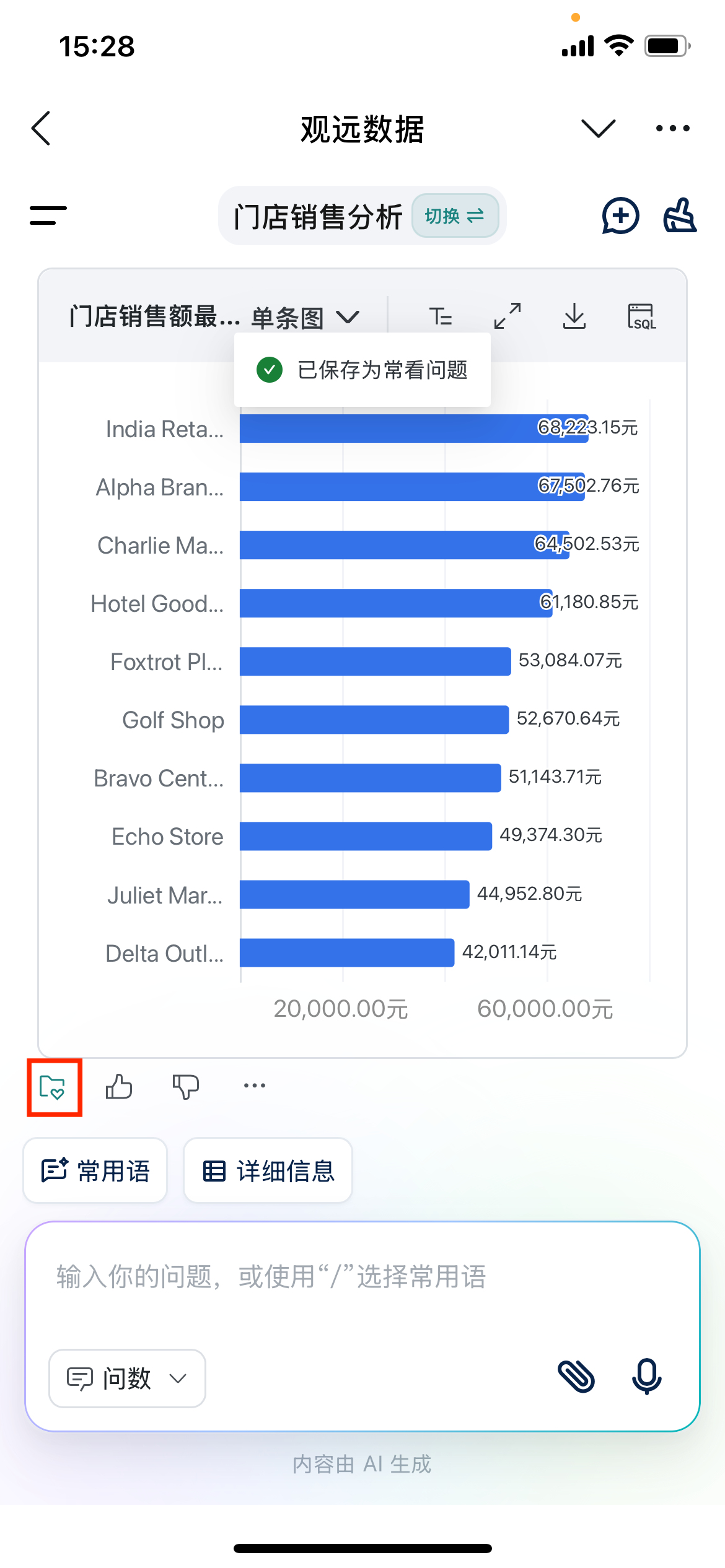
-
如需查看已保存的常看问题,点击页面左上角的菜单图标,在展开的侧边栏中选择「常看问题」即可查看列表。
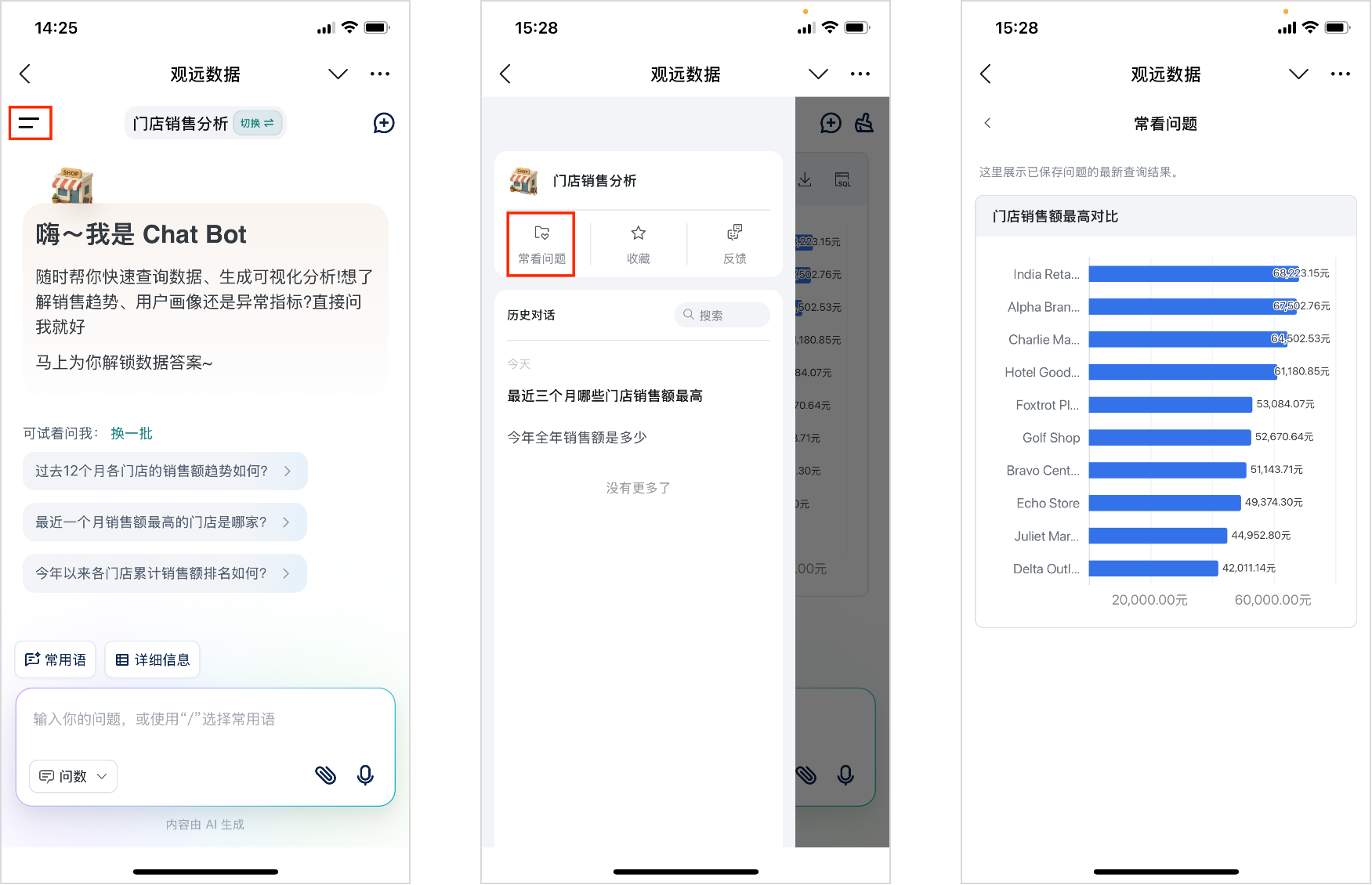
反馈
在智能体问答,可提交对该智能体的问题建议或使用反馈。反馈内容将发送至管理员或运营人员,用于持续优化智能体体验。
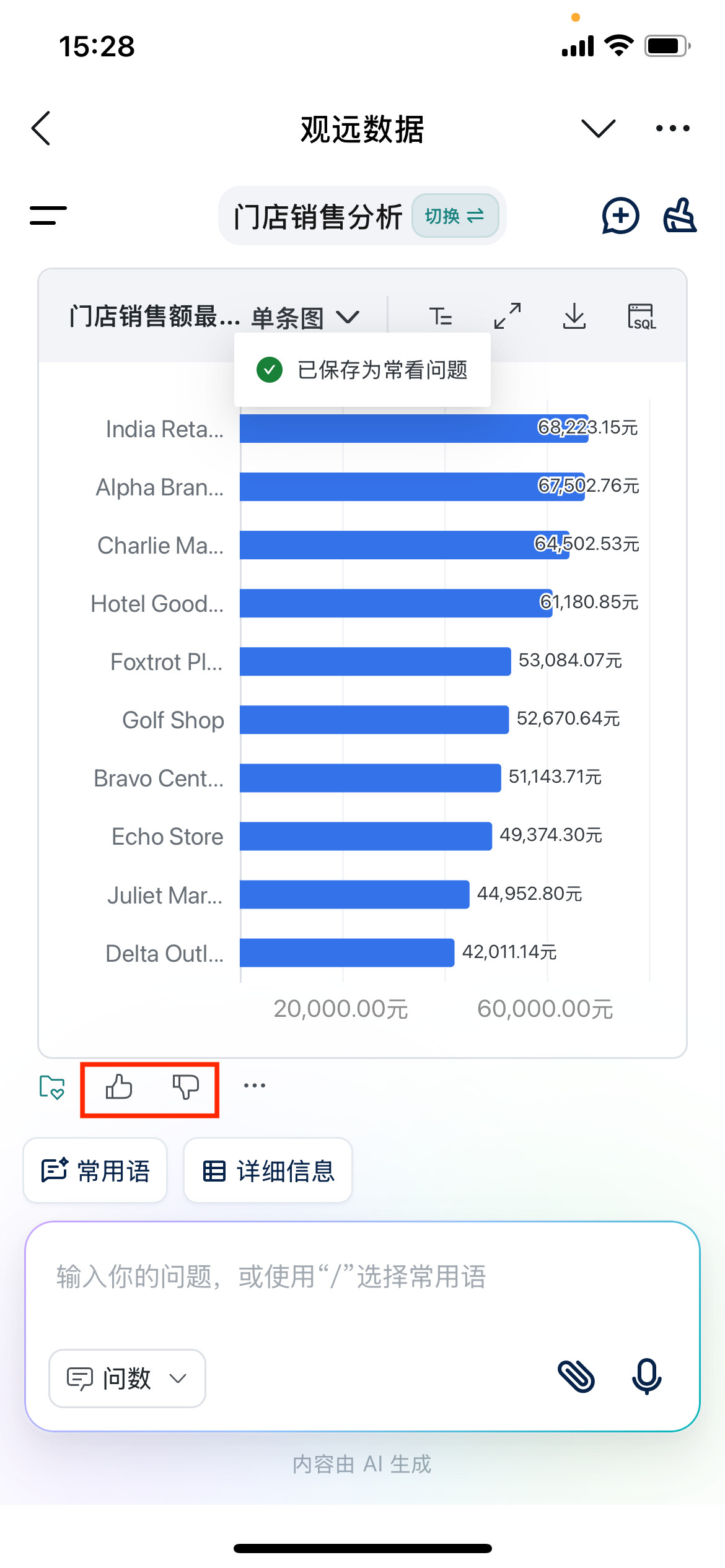
对不满意的问答结果点踩后,您可在「反馈页面」查看反馈记录与反馈处理进度。

横竖屏切换
全屏查看图表时,可通过「横竖屏切换」按钮调整图表的显示方向,便于查看表格和图表内容。
- 在问答结果卡片中,点击「全屏查看」按钮,进入「图表预览」页面。
- 点击页面右上角的「横竖屏切换」按钮,将图表切换为横屏或竖屏显示。

其他操作
本文主要介绍移动端的常用操作。问数和洞察模式还支持更多数据查看、结果处理及交互操作,详细说明可参考以下文档:
不同终端支持的操作可能存在差异,具体功能及入口请以移动端实际页面为准。