钉钉H5集成方案
概述
本文指导如何将 ChatBI 集成钉钉 H5 应用,进行智能问数。
前提条件
客户在 BI 平台已配置完成钉钉账户集成,钉钉账户集成方案见 钉钉完全集成方案。
集成方案
方案一:在 BI 移动门户中添加 Chat BI 问数
在 BI 移动门户轻应用中添加 Chat BI 问数,目前是通过「移动端门户添加应用 > 应用页面中添加外链 > 外链卡片中内嵌/chatbi 路由」实现。
操作步骤
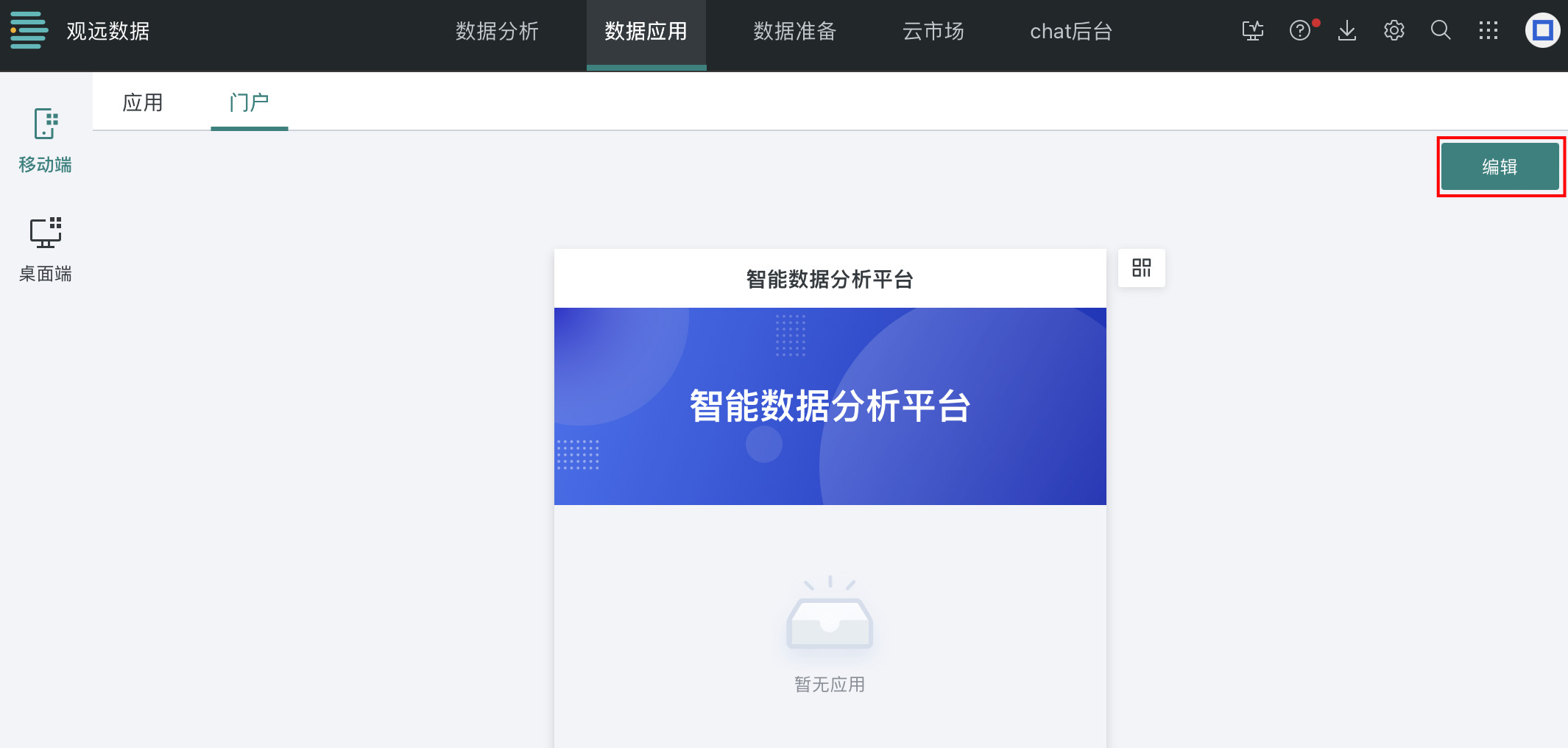
入口:数据应用 > 移动端 > 门户
- 点击「编辑」进入编辑界面。
-
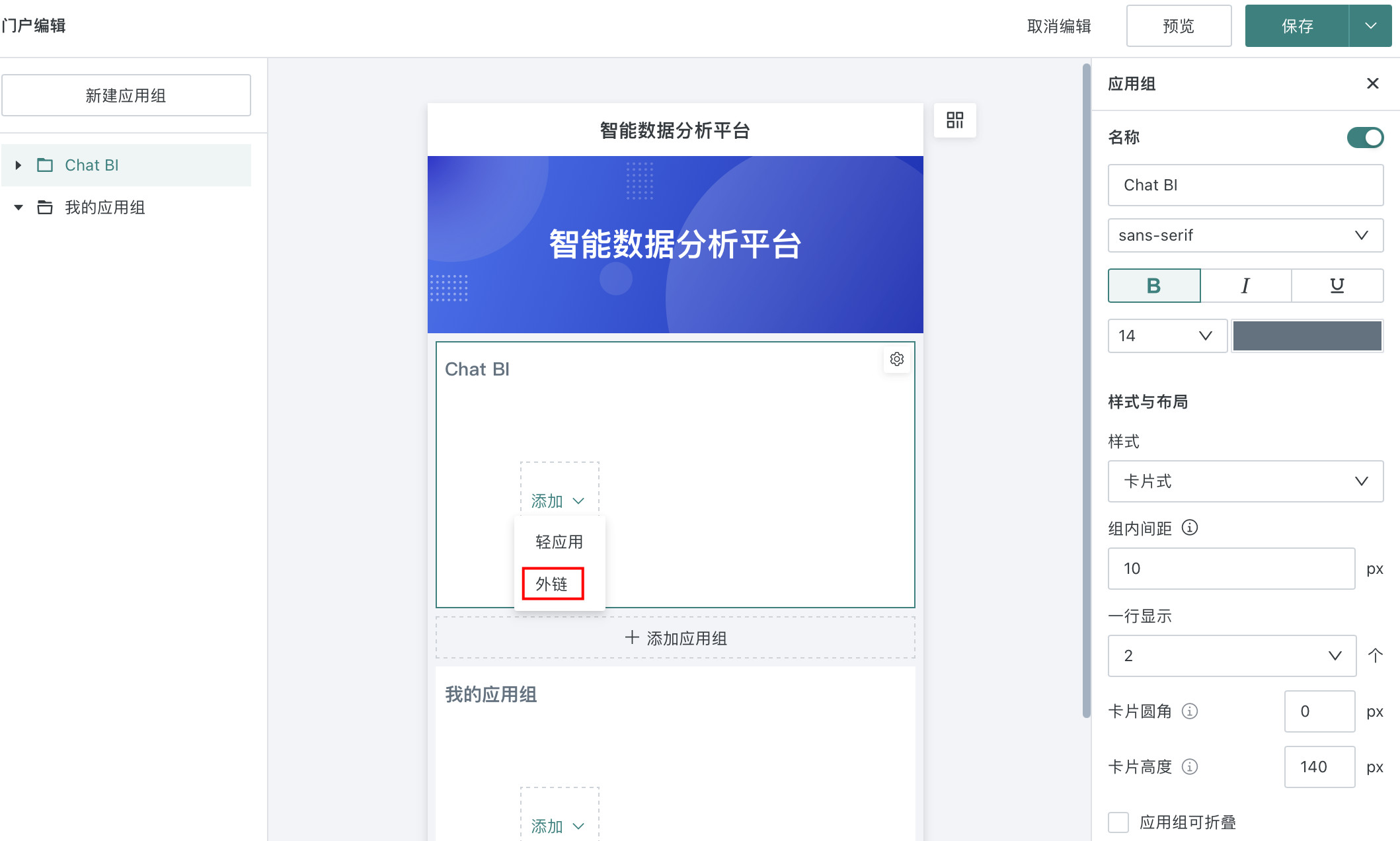
找到需要放置 Chat BI 入口的应用组,点击「添加 > 外链」,移动门户相关操作可参考 移动门户。
-
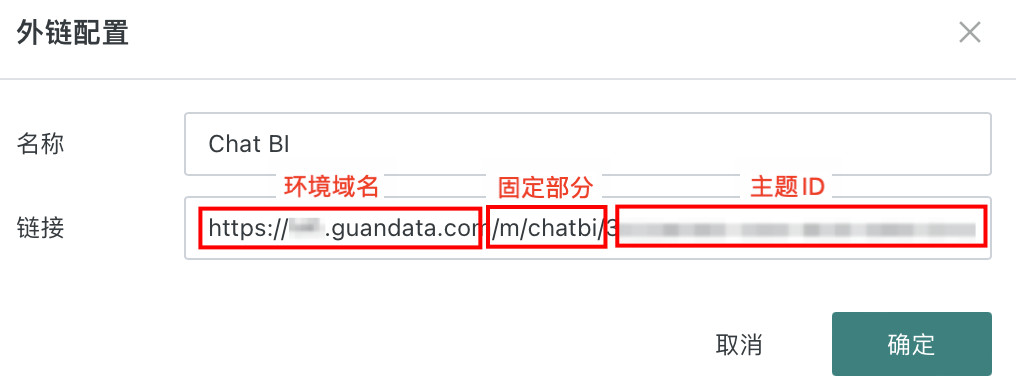
配置外链「名称」和「链接」后点击「确定」,每个主题对应一个外链。
- 名称:自定义应用名称,建议与主题名称保持统一。
- 链接:{环境域名}/m/chatbi/{主题 ID},主题 ID 如何获取请参考 获取主题ID。
-
点击「保存」完成配置。
实现效果
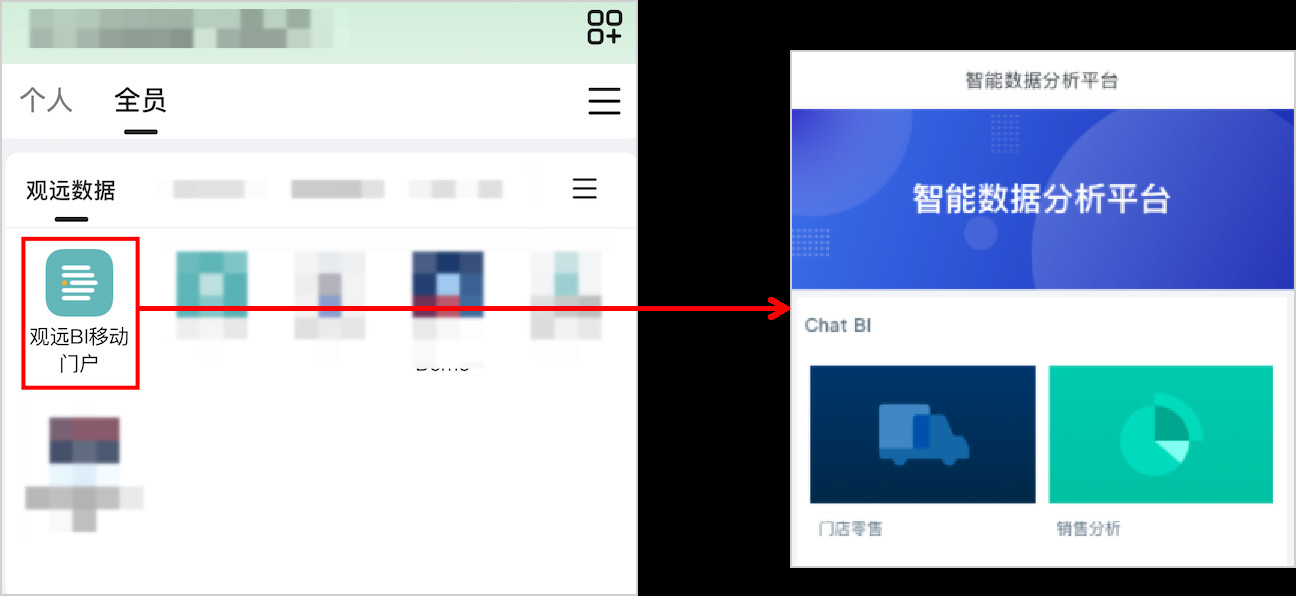
在门户中区分不同 Chat BI 问数主题入口,用户根据实际需求进入具体主题进行问数。
注意事项
如果 iOS 手机出现卡片滑动的情况,可以通过添加前端插件的方式解决(需要 iOS 版本在 16.0.0 以上)。
前端插件添加入口
管理中心 > 开放平台 > 插件管理,详细操作请参考 插件管理。
代码示例
GD.on('gd-ready', () => {

// pageMobileLayout

GD.dispatch('style', { title: '黑白', content: 'html, body, body *{ overscroll-behavior: none; }' })

})
方案二:在钉钉开放平台进行应用集成
操作步骤
-
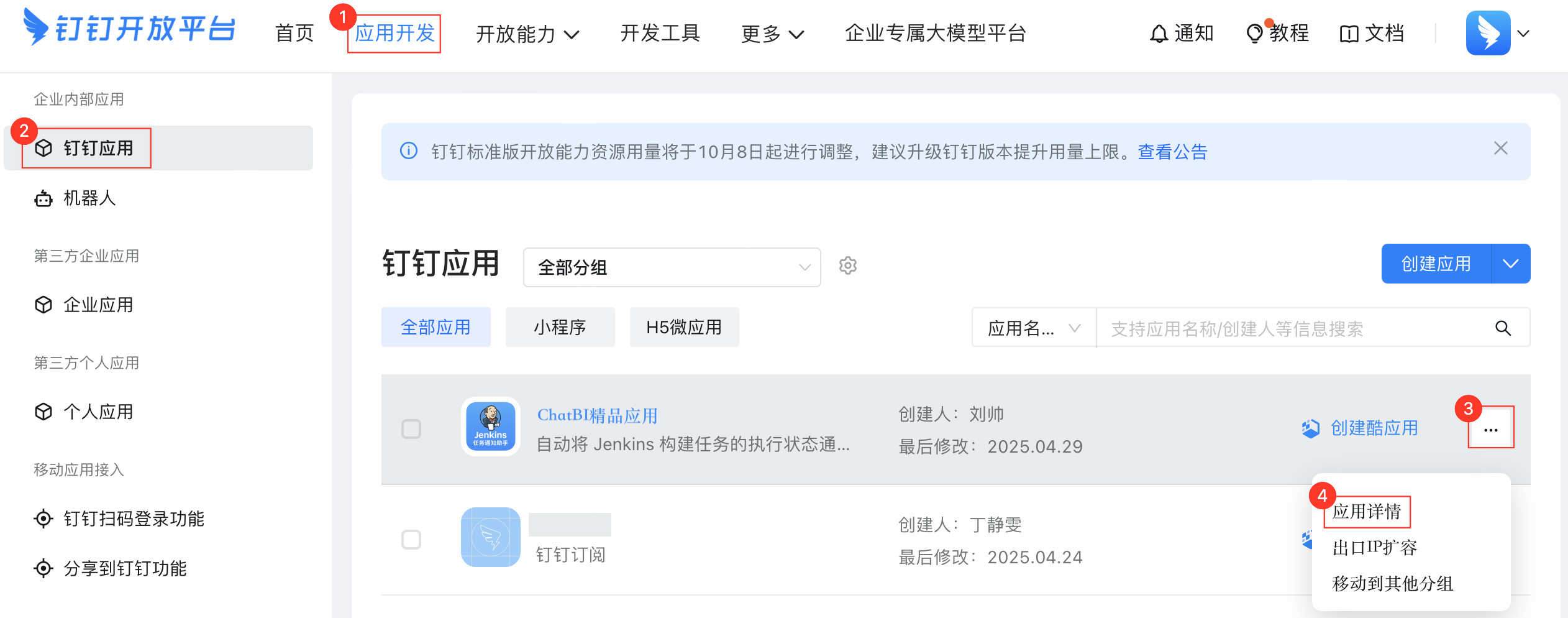
登录 钉钉开发者后台,申请「开发者权限」后,在「应用开发 > 企业内部应用 > 钉钉应用」界面,找到已与观远数据完成集成的 ChatBI 应用,点击右侧「... > 应用详情」,进入应用详情界面。
-
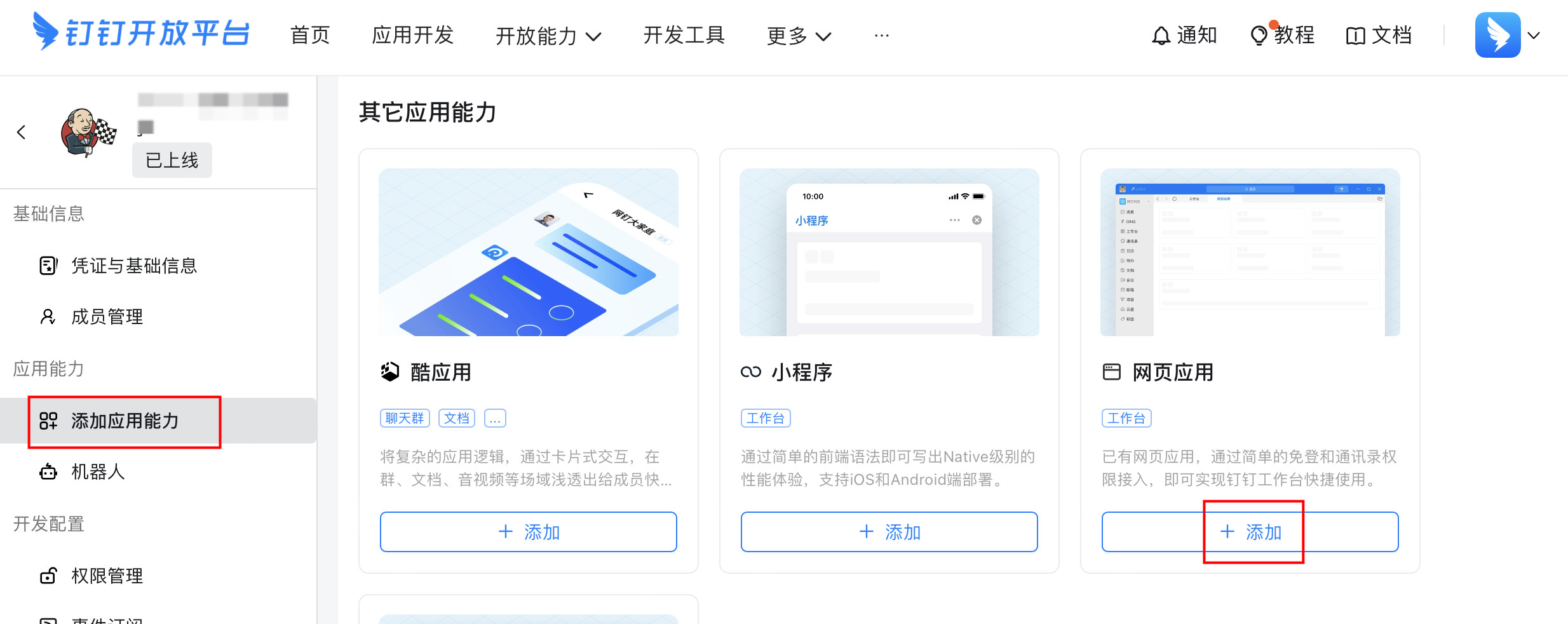
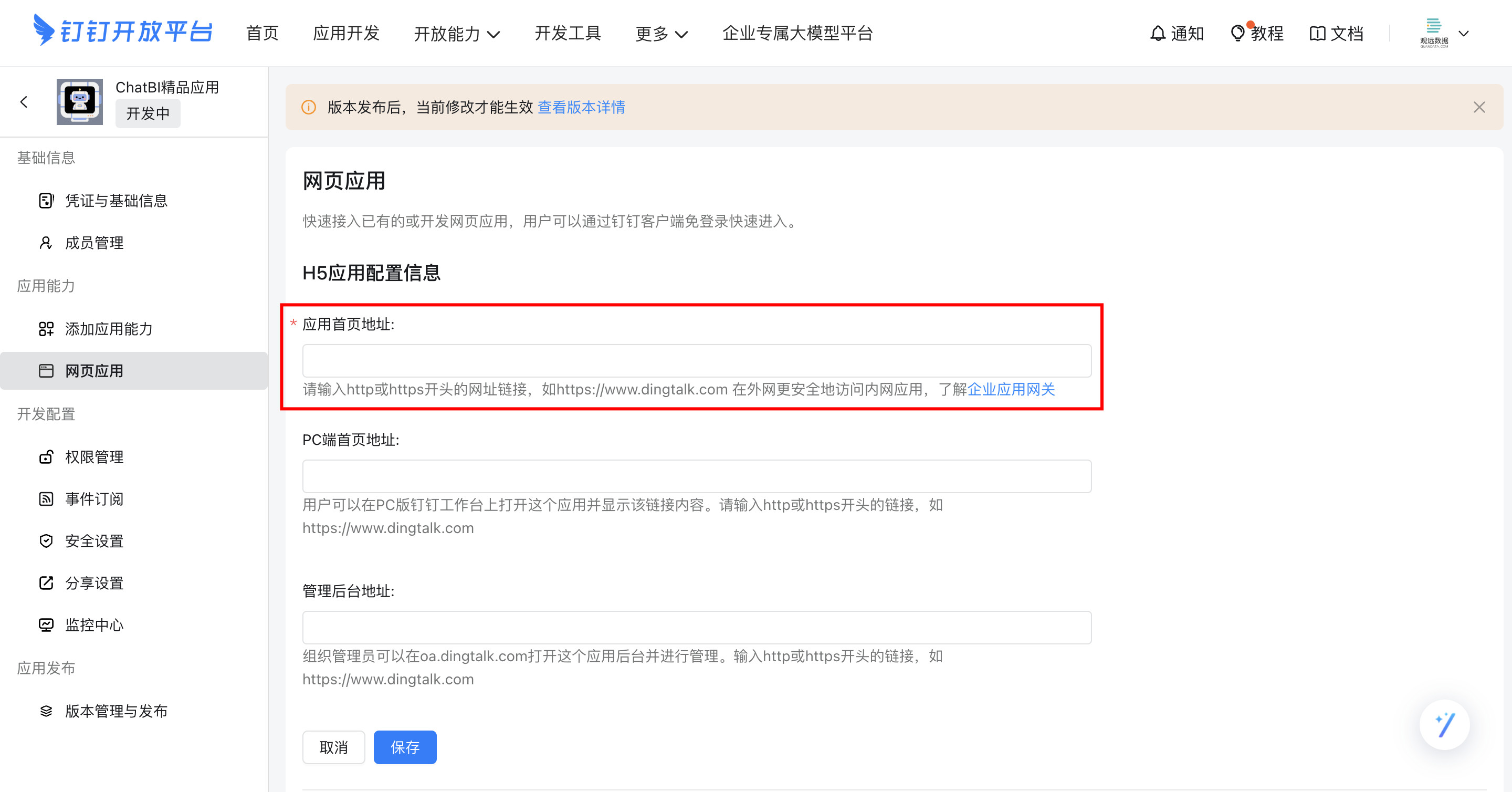
找到「添加应用能力 > 网页应用」,点击下方「添加」。
-
填入「应用首页地址」后点击「保存」,首页地址:{环境域名}/chatbi/地址。
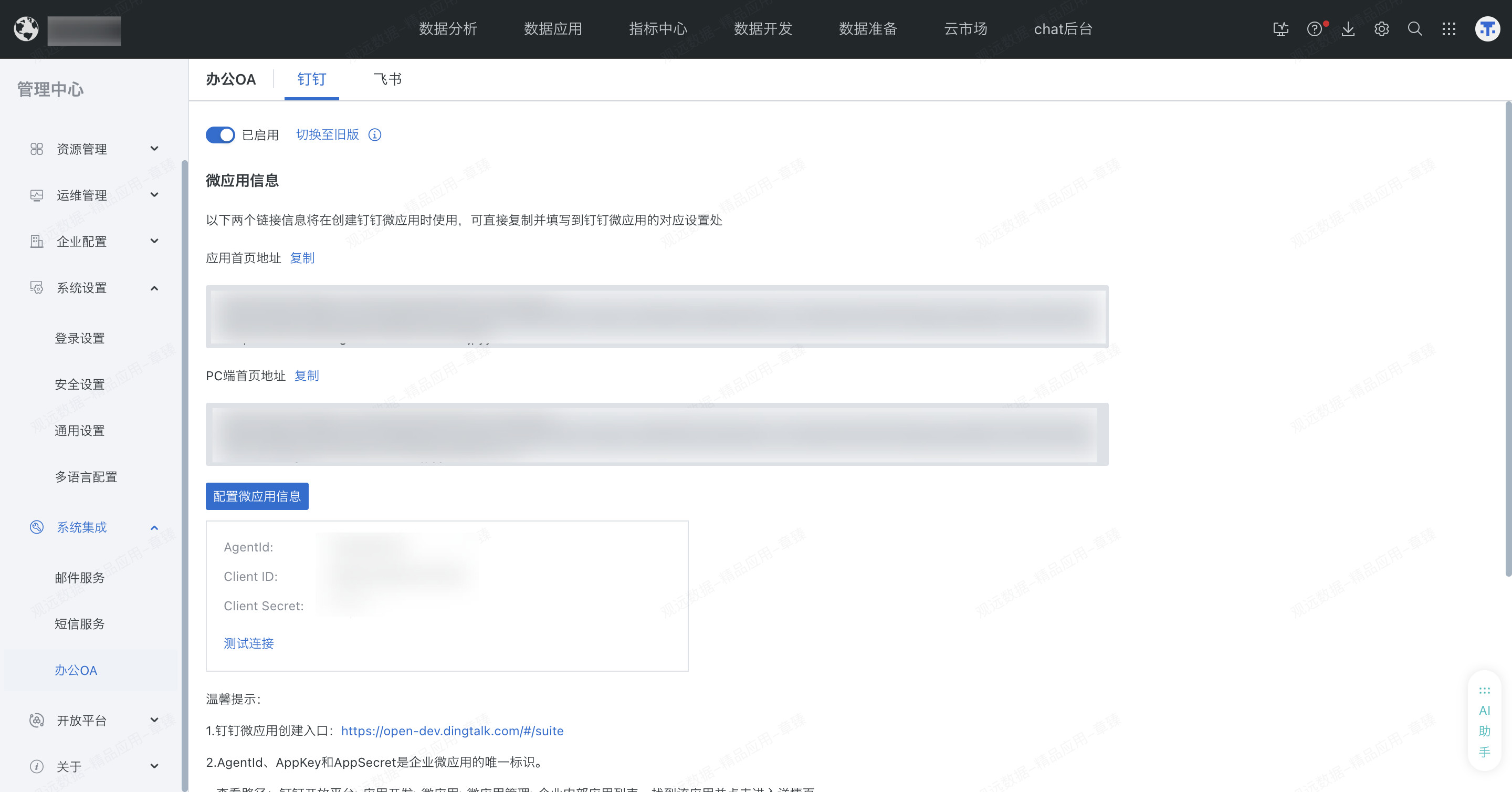
如需免密登录,则需配置免密登录链接,免密登录链接从 BI 平台「管理中心 > 系统集成 > 办公 OA > 钉钉」界面复制,并拼接加粗部分内容。- 应用首页地址示例:
https://oapi.dingtalk.com/connect/oauth2/sns_authorize?appid=dingkyrvdtjmuozxwwaq&response_type=code&scope=snsapi_auth&state=app&redirect_uri=https%3A%2F%2Fapp.guandata.com%2Fm%2FchatBI%2F%3Fprovider%3Ddingtalk%26domain%3Djpyy - PC 端首页地址示例:
https://oapi.dingtalk.com/connect/oauth2/sns_authorize?appid=dingkyrvdtjmuozxwwaq&response_type=code&scope=snsapi_auth&state=pc&redirect_uri=https%3A%2F%2Fapp.guandata.com%2FchatBI%2F%3Fprovider%3Ddingtalk%26domain%3Djpyy&ddtab=true
- 应用首页地址示例:
-
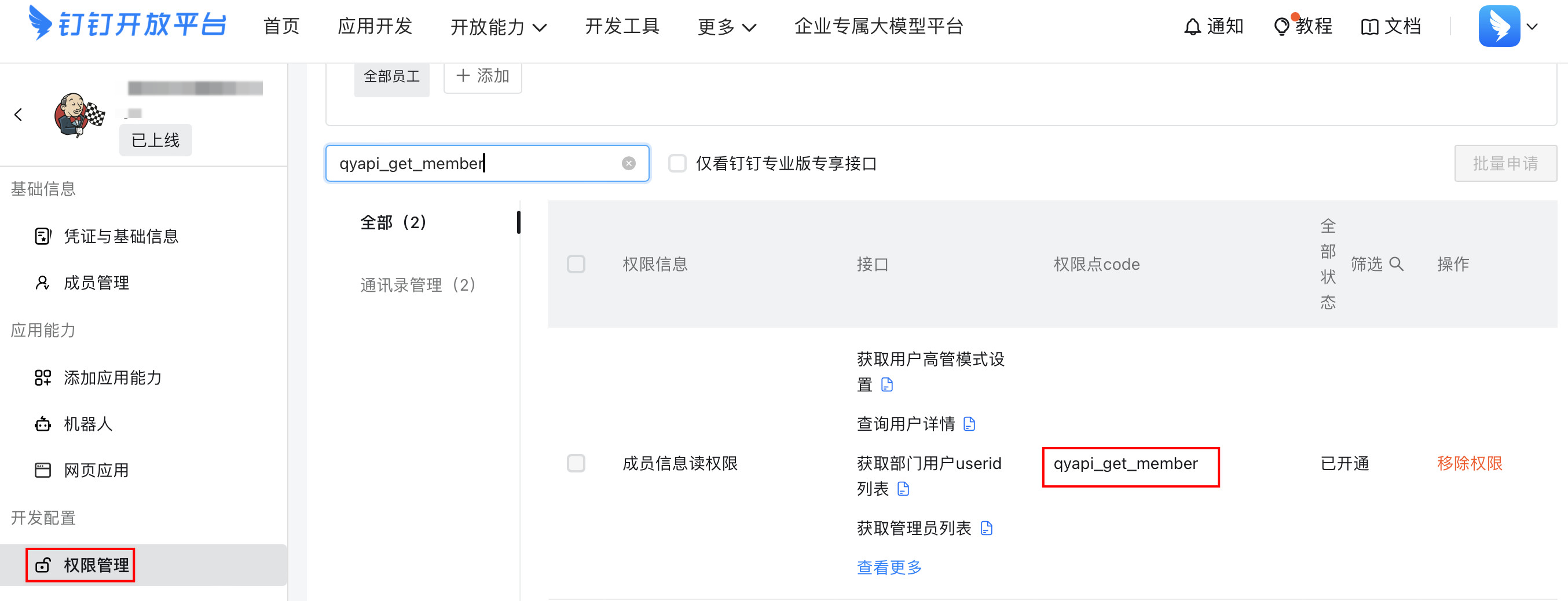
在「开发配置 > 权限管理」界面,开通「成员信息读权限:qyapi_get_member」。
实现效果
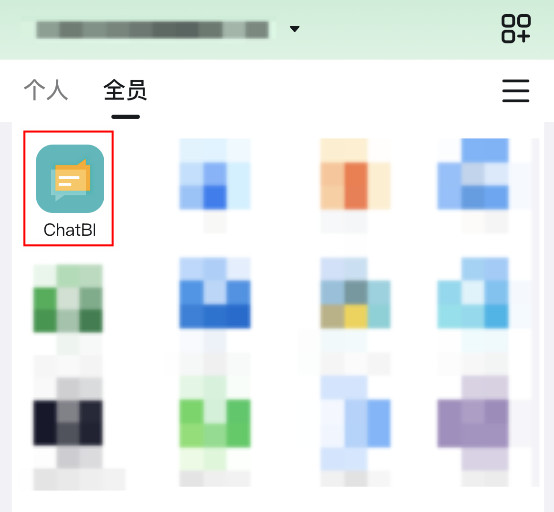
在钉钉工作台有 ChatBI 入口。
附录
如何获取主题 ID
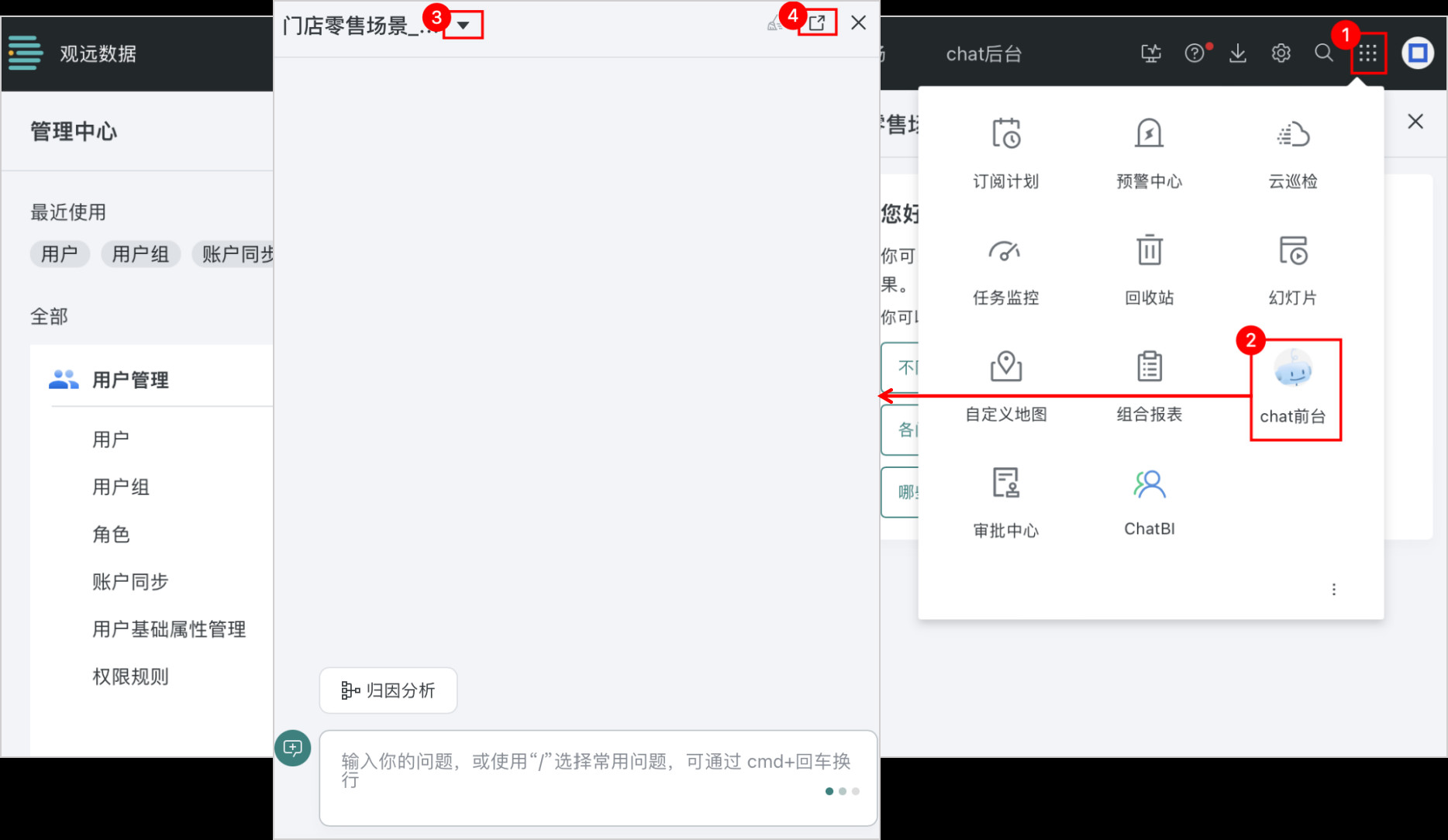
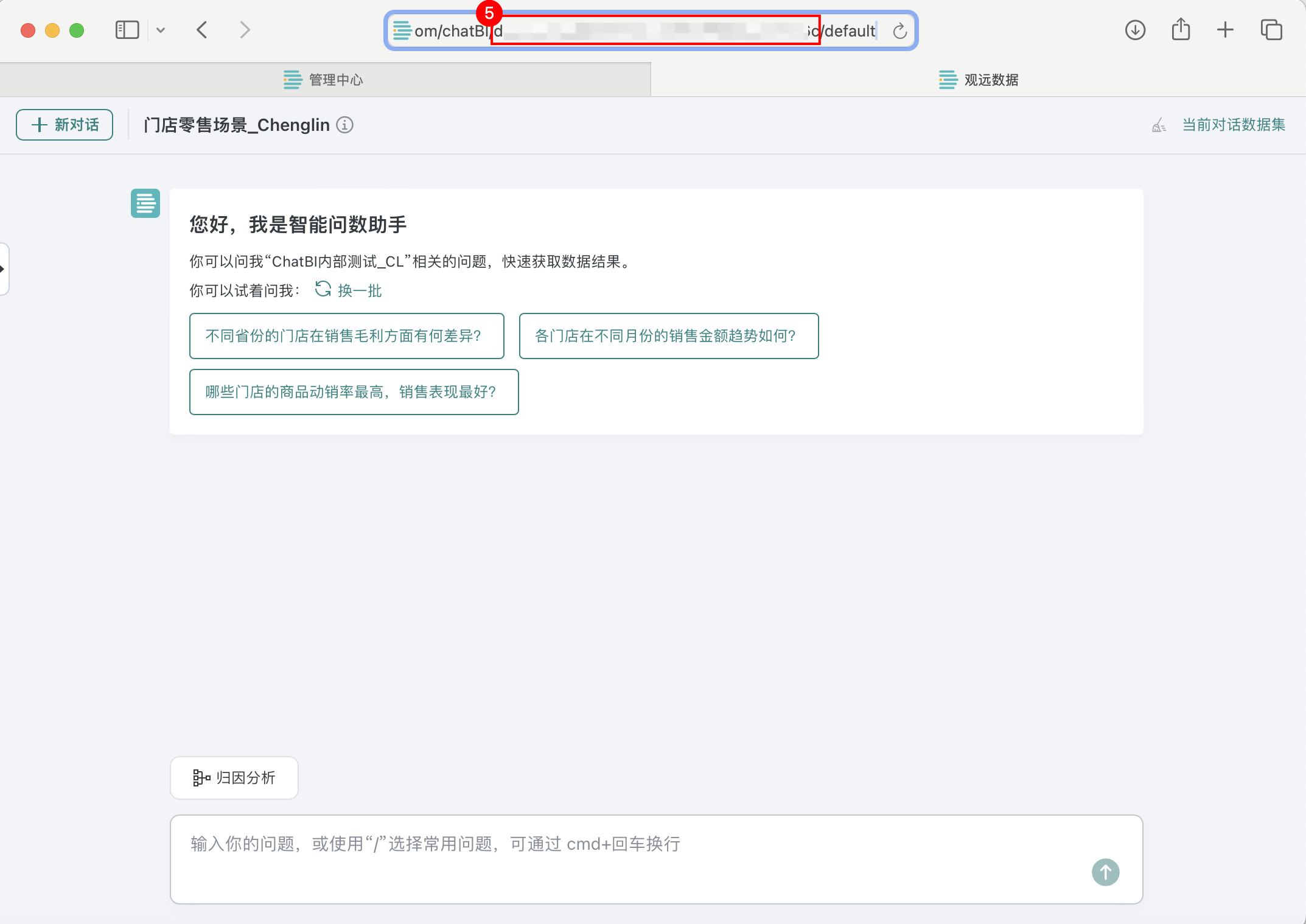
点击「九宫格 > chat 前台」,在问数界面点击下拉按钮选择需要问数的主题,选择完成后点击全屏按钮,链接中 chatBI/ 后方的一串字符就是主题 ID。