词云
概述
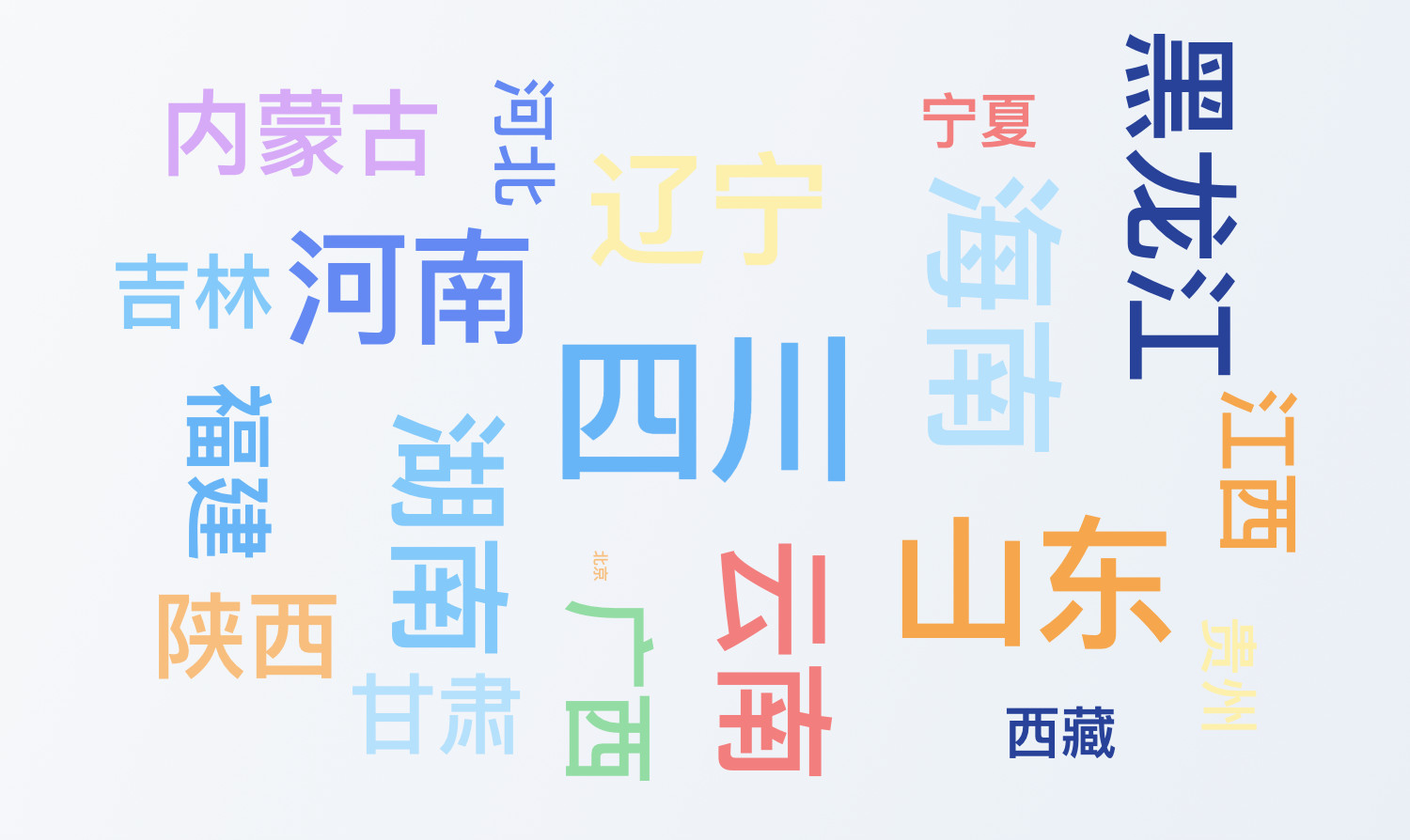
词云是一种视觉化文本数据的图表类型,通过文字大小、颜色和排列方式来直观展示词语出现的频率或重要性。词语出现频率越高或重要性越强,在词云中显示的字体越大,便于快速识别关键信息。
适用场景
适用于需要快速把握文本数据核心内容的场景,如用户评论分析、社交媒体话题挖掘、新闻报道关键词提取、产品反馈总结、文学作品主题分析等。如图所示:
图表特点
优点:
- 能够直观展示文本数据中的高频词汇和关键概念
- 视觉冲击力强,便于快速把握数据核心内容
- 支持自定义颜色、形状和布局,可根据需求调整视觉效果
缺点:
- 对于低频但重要的词汇可能展示不够突出
- 无法精确反映词汇之间的关系和上下文联系
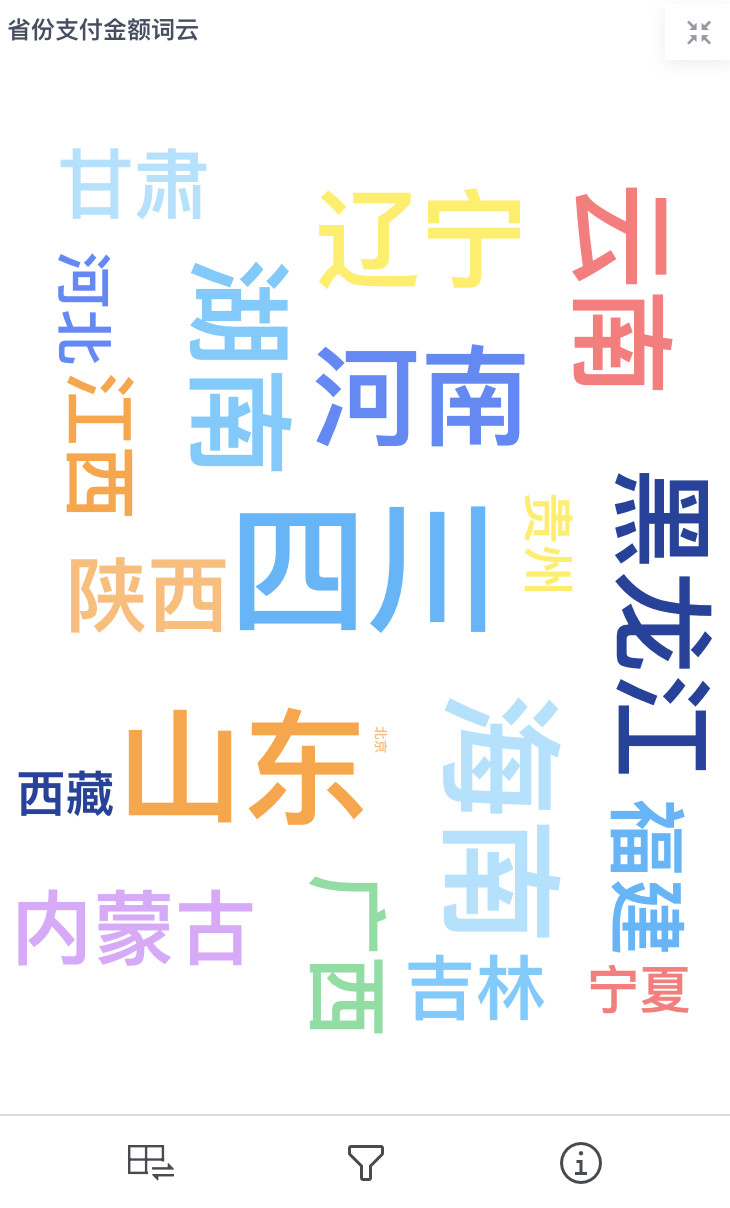
- 在移动设备上显示可能不够清晰,需要放大查看细节
使用指导
创建仪表板
详细步骤可参考新建仪表板。
创建图表
-
点击仪表板首页右上角「编辑」按钮,进入仪表板编辑页面。

-
点击「新建卡片 > 可视化图表」,弹出「选择数据集」页面。

-
选择需要进行图表分析的数据集后点击「确定」。

-
若需要切换分析数据集,可点击页面左上角「切换数据集」按钮。

-
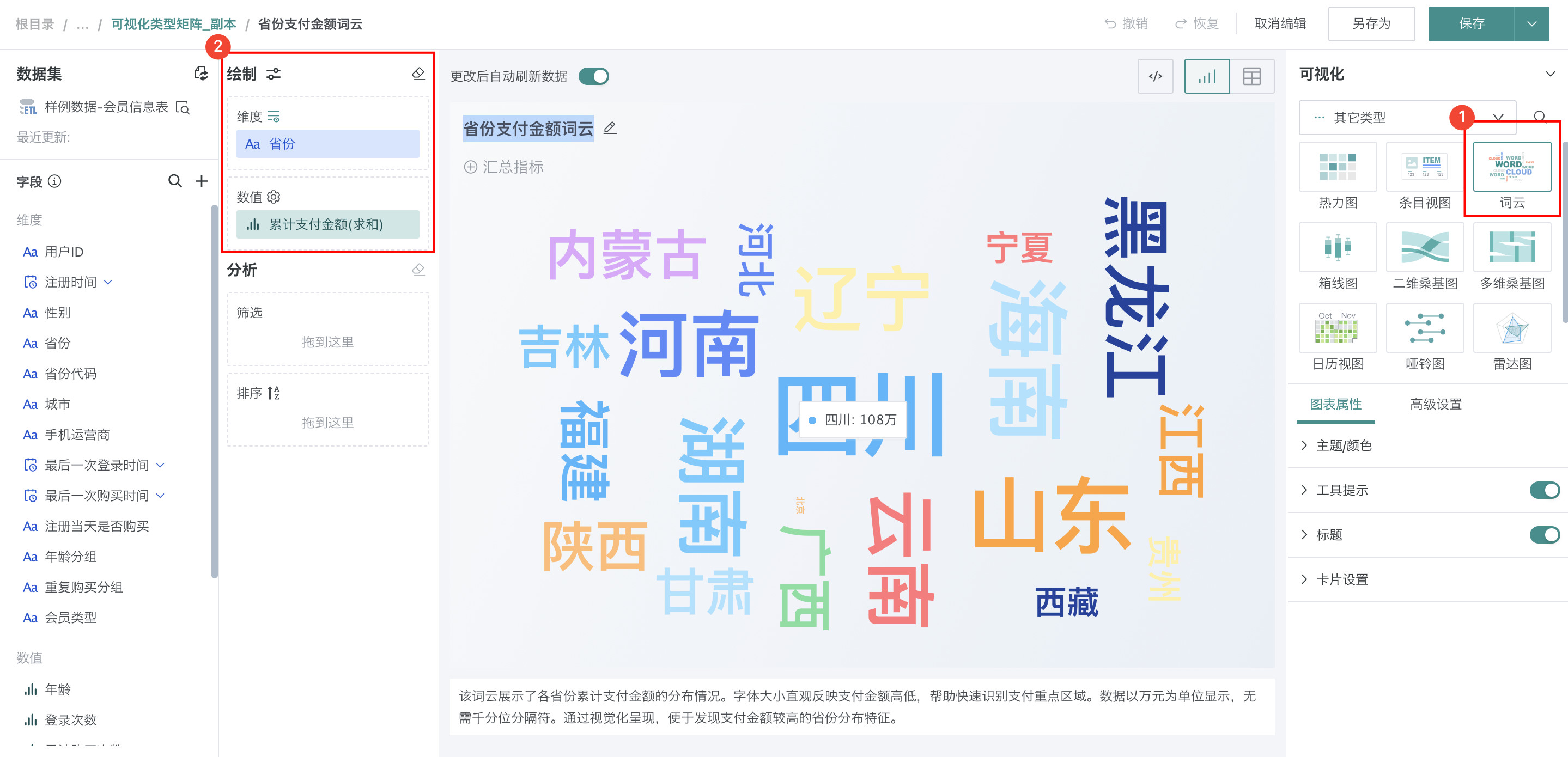
在「可视化」区域中选择「词云」,将左侧「数据集」区域的「省份」拖至「绘制」区域的「维度」,「累计支付金额」拖至「数值」。
-
(可选)将字段拖至「颜色」区域,可根据字段值动态调整文字颜色,实现不同卡片间颜色的统一,并支持显示图例。
颜色冲突处理-
当「数值」中拖入多个字段或「对比」中拖入字段,同时「颜色」中也拖入字段时,最终颜色以「颜色」的配置为准
-
当「维度」/「对比」中字段值与「颜色」中字段值为 1 对多关系时,最终颜色以拖入字段值列表中第一个值对应的颜色为准
-
-
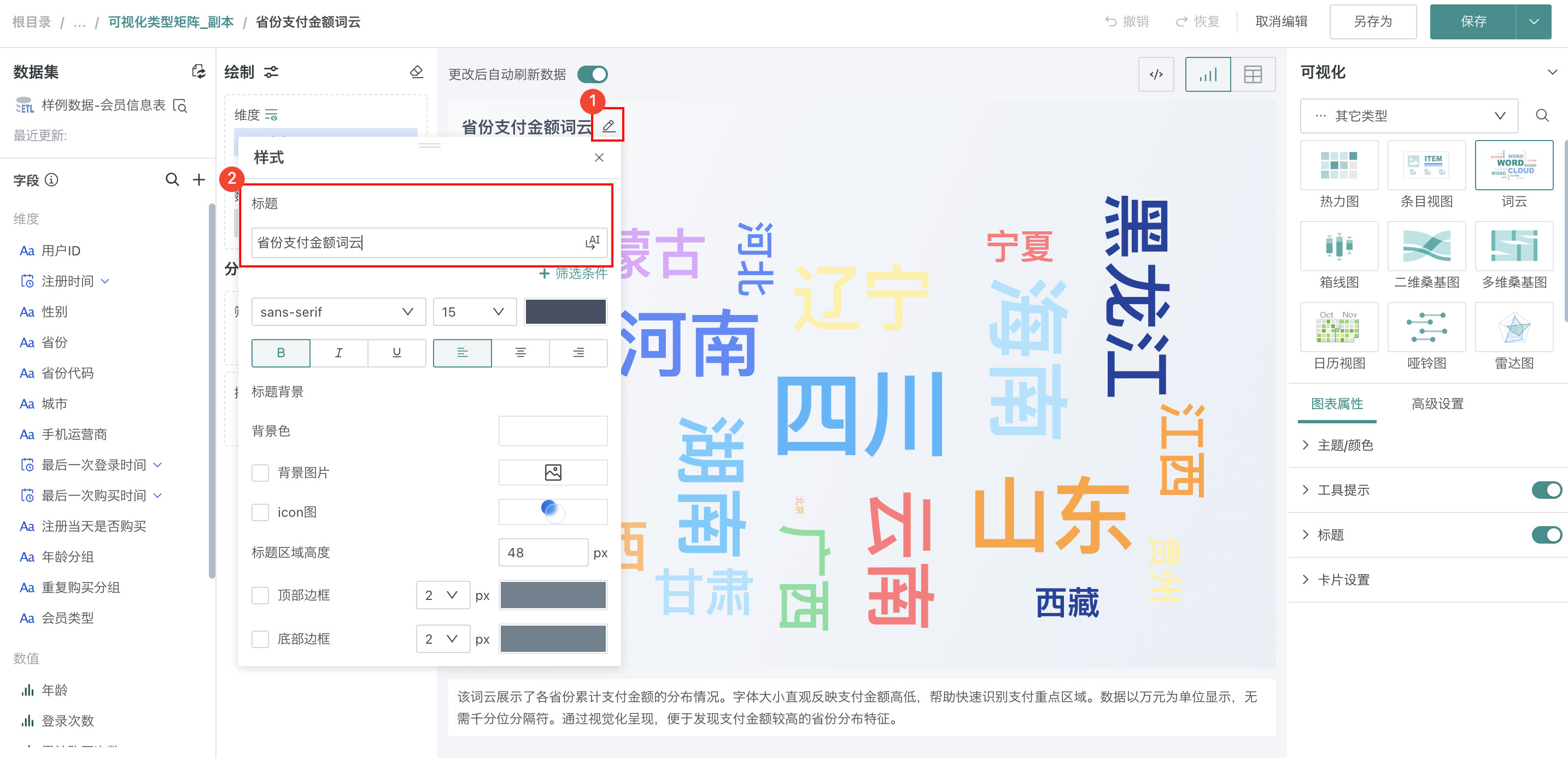
点击标题右侧编辑按钮,为图表命名。
说明可点击右侧 AI 小图标,通过 AI 自动生成符合内容的标题,如何使用详见智能命名助手。
美化图表
设置颜色
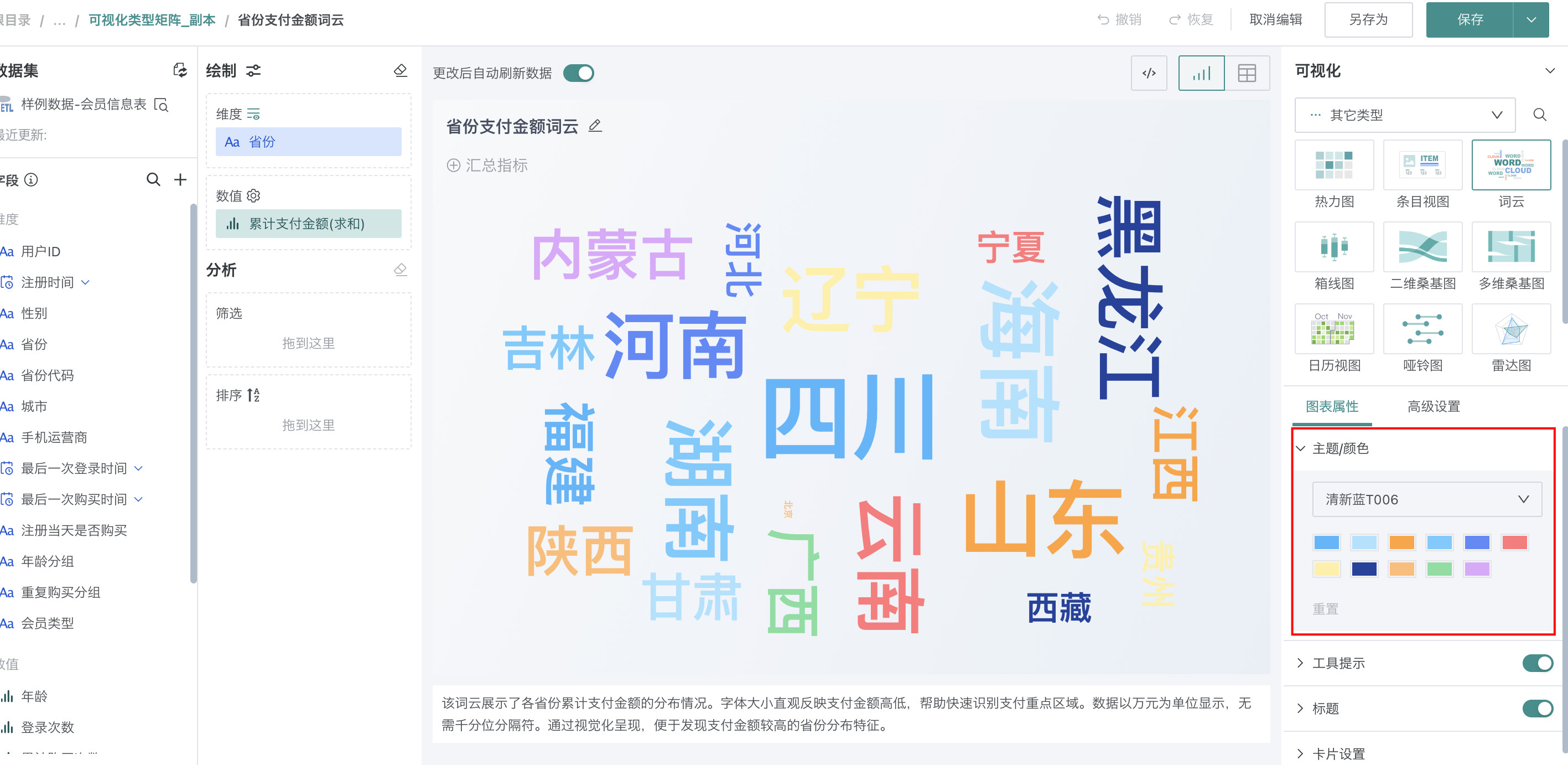
在「图表属性」区域的「主题/颜色」中,可以根据偏好和需求选择颜色。
其余操作
发布图表
-
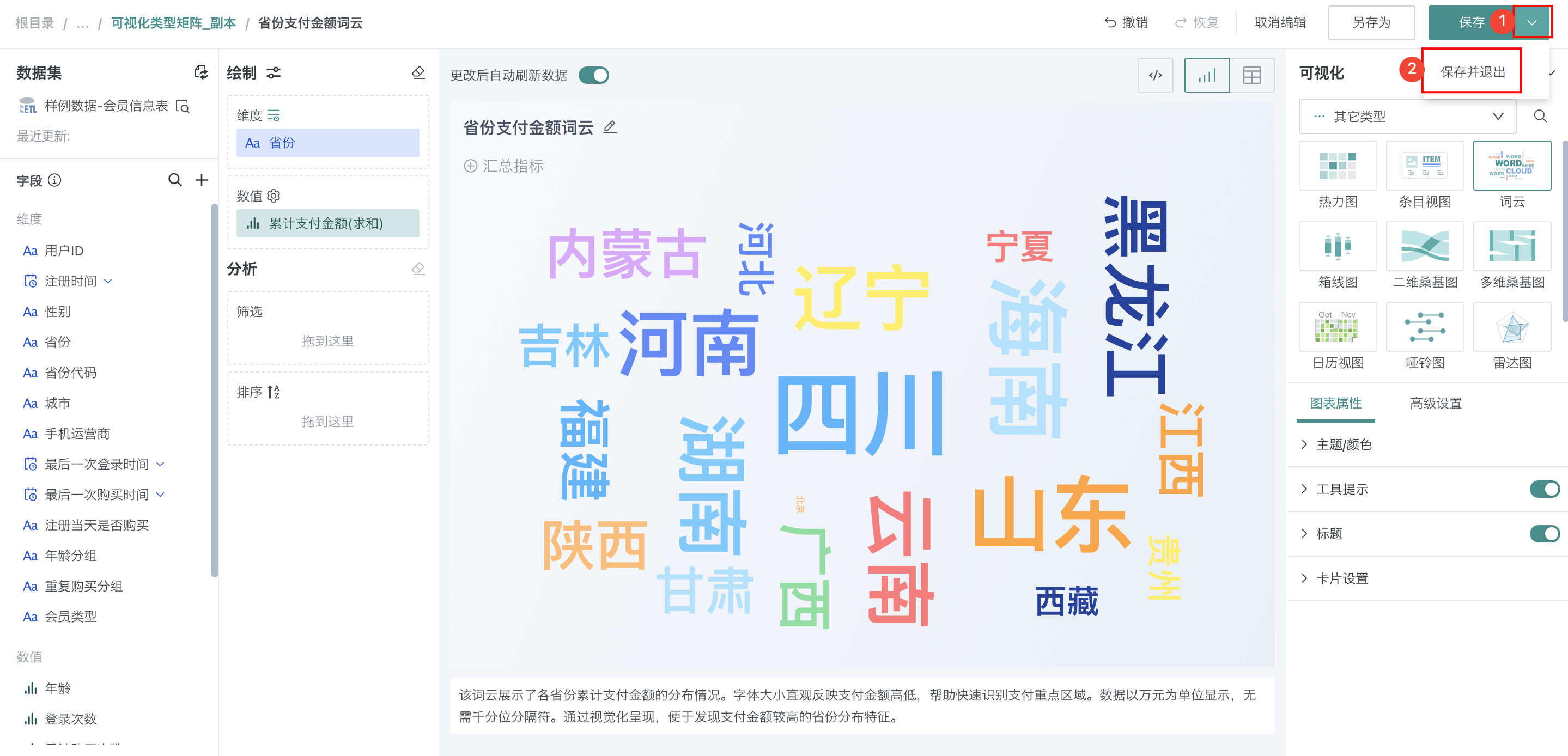
点击右上角「保存并退出」,完成图表创建。
-
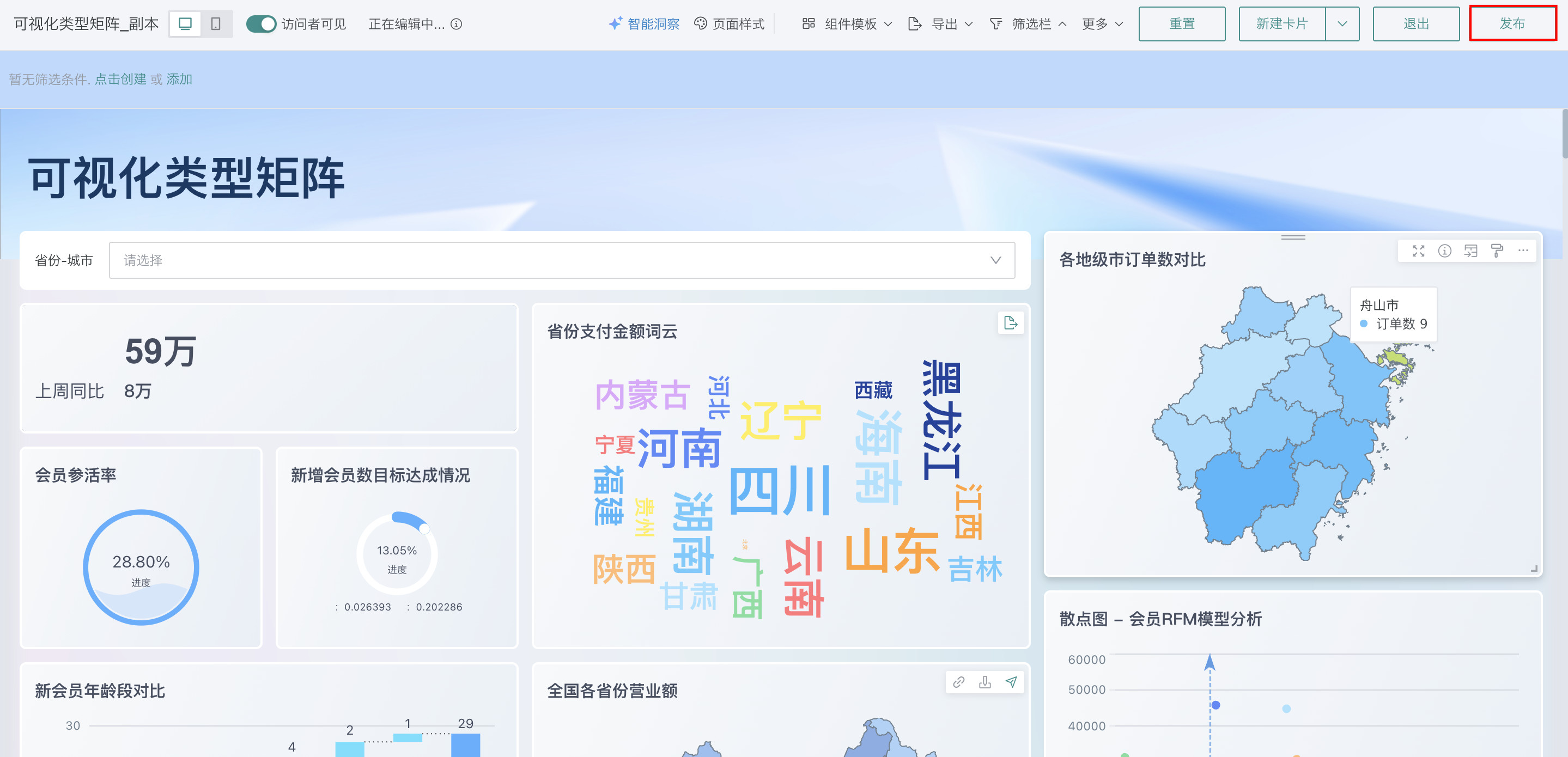
点击右上角「发布」,将仪表板发布上线。
效果查看
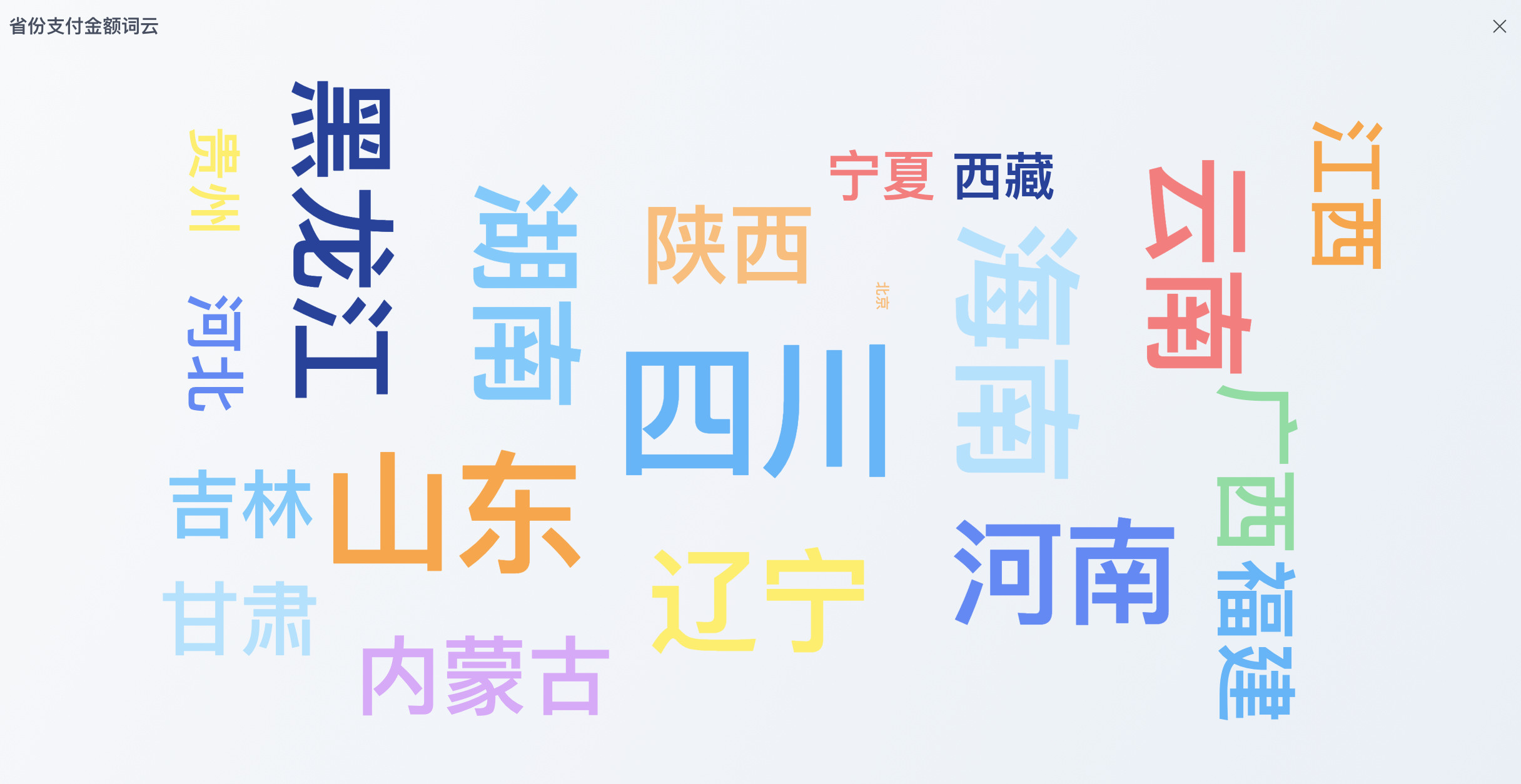
PC端
移动端
说明
移动端图表需要切换至移动端布局单独添加卡片,详细操作可参考:移动端布局。