模板消息订阅
概述
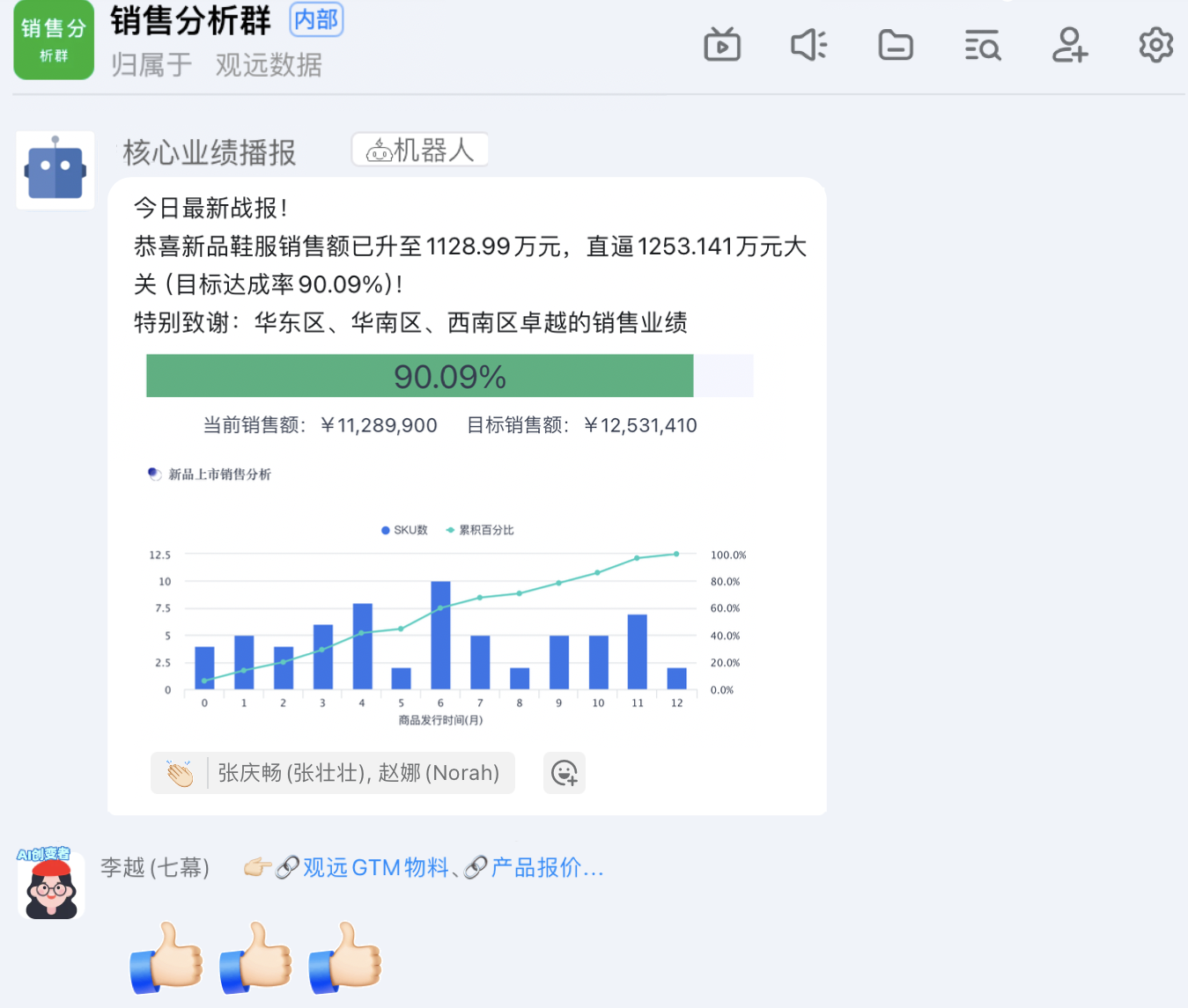
模板消息订阅是一种将观远 BI 平台的数据通过变量匹配关联到飞书和钉钉的结构化消息卡片模板,实现数据以结构化卡片形式推送的功能。
飞书模板消息订阅
前提条件
-
在观远与飞书的管理后台,完成观远与飞书集成的准备工作,具体操作请参考 飞书完全集成方案。
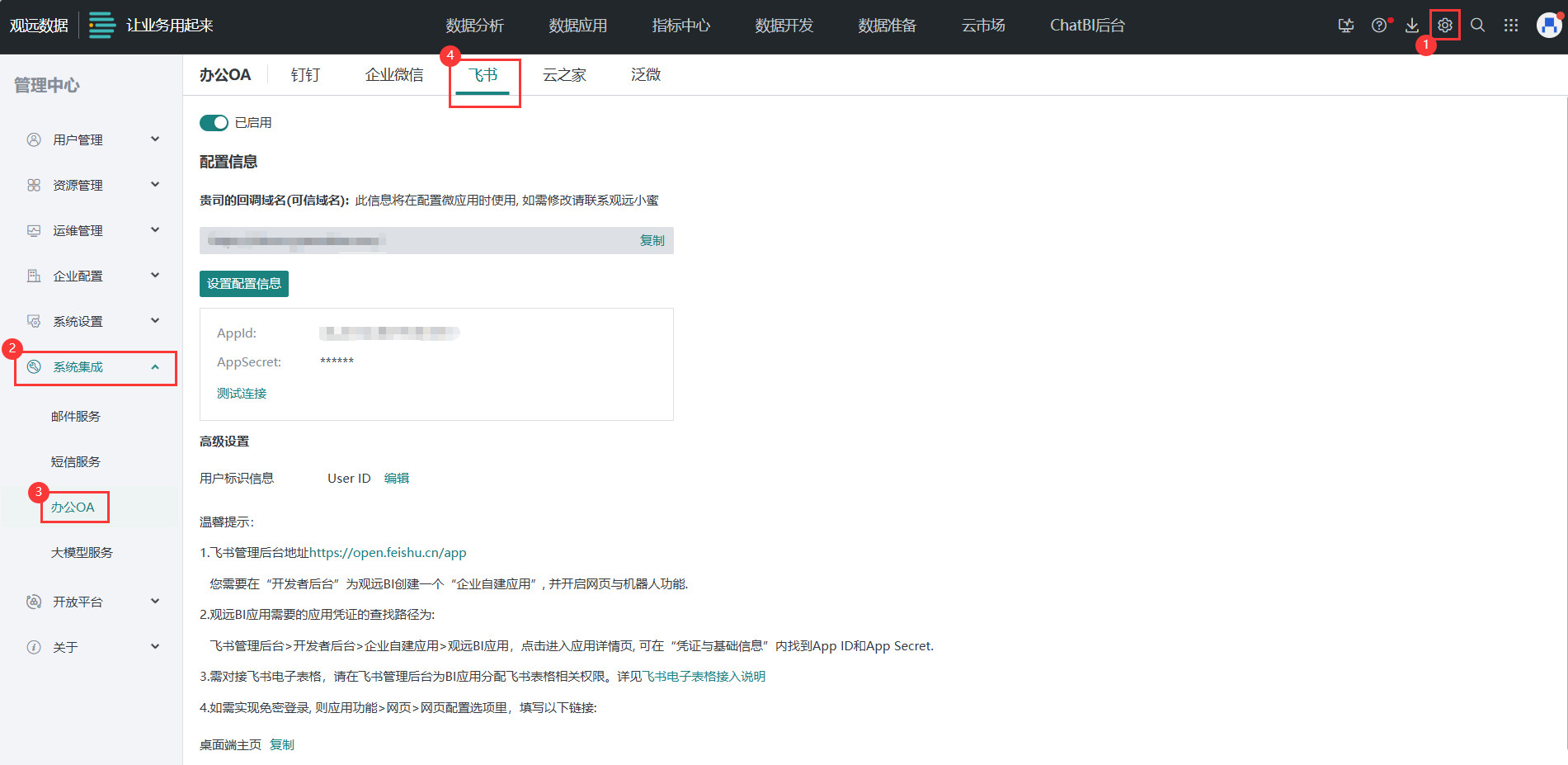
-
在飞书的卡片搭建工具中创建并发布需要发送的消息卡片模板,具体用法请参考 飞书卡片搭建工具概述。
-
卡片模板中对于需要从观远 BI 平台中获取的动态数据,需要提前 配置卡片变量。
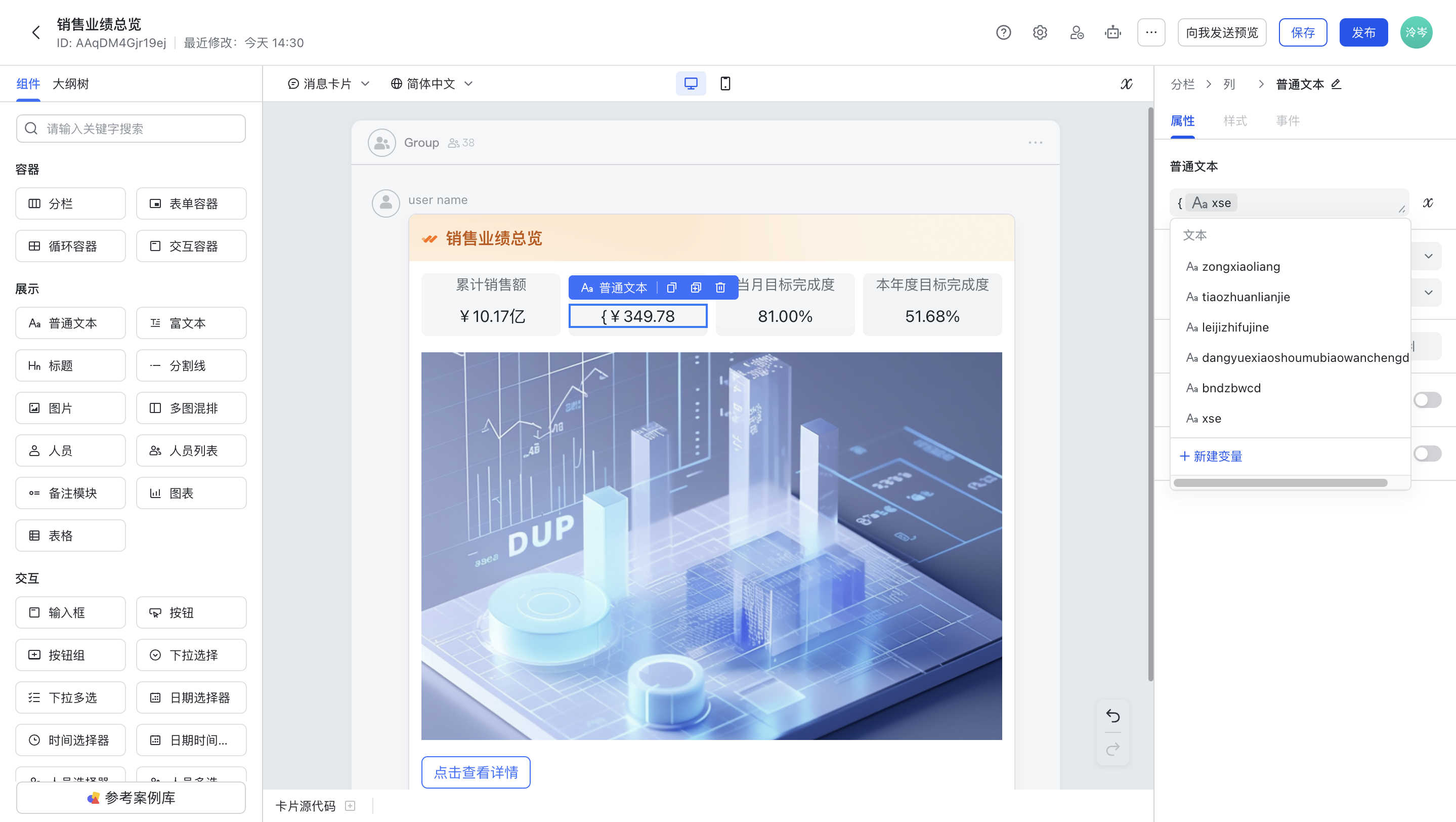
-
在卡片模板中需要添加自定义机器人/应用,确保指定的应用和「所有自定义机器人」拥有发送该卡片模板的权限。
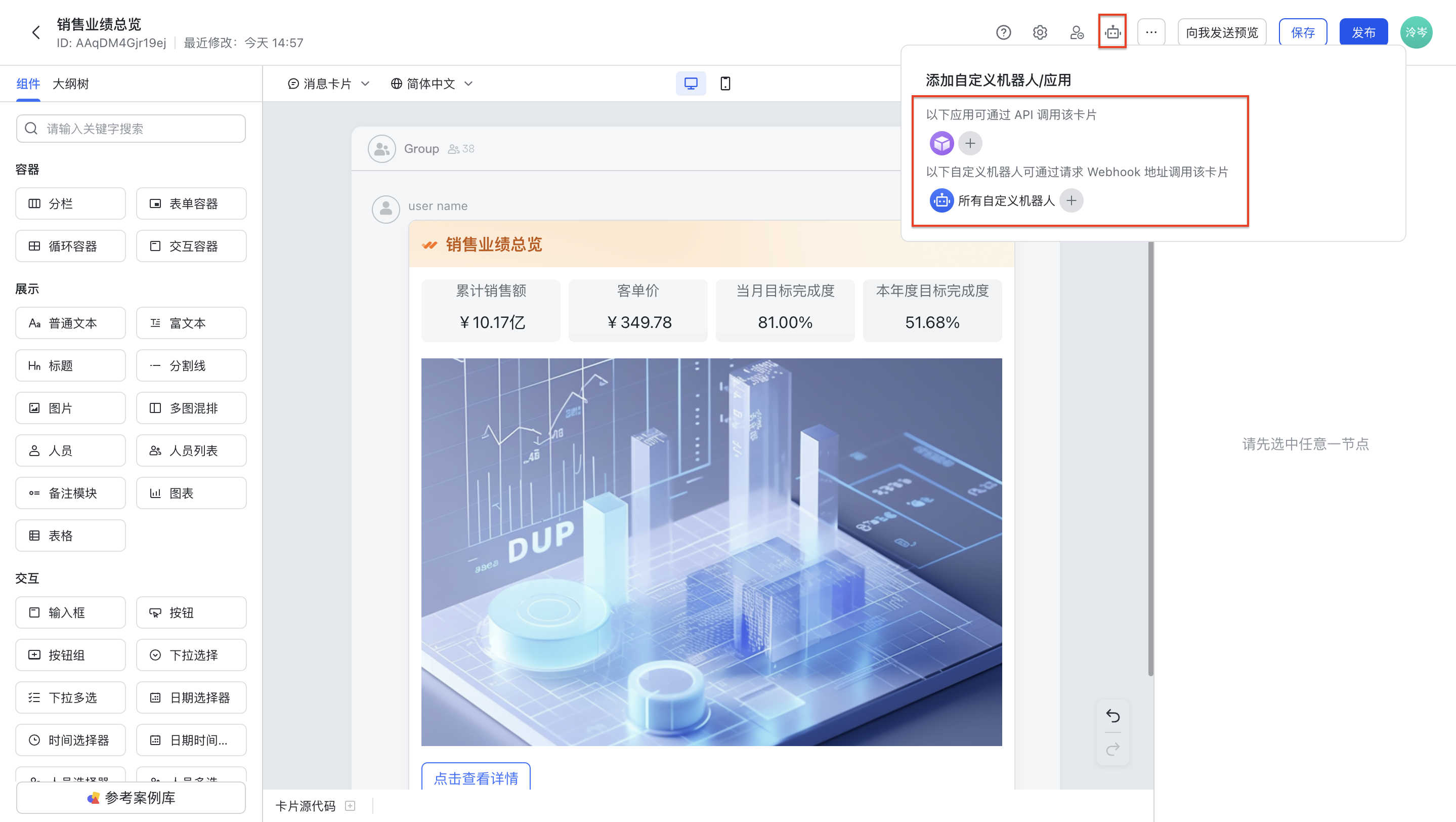
-
创建并配置模板消息订阅
-
在观远 BI 平台中,进入「订阅计划 > 模板消息订阅」,点击「添加模版消息订阅」。
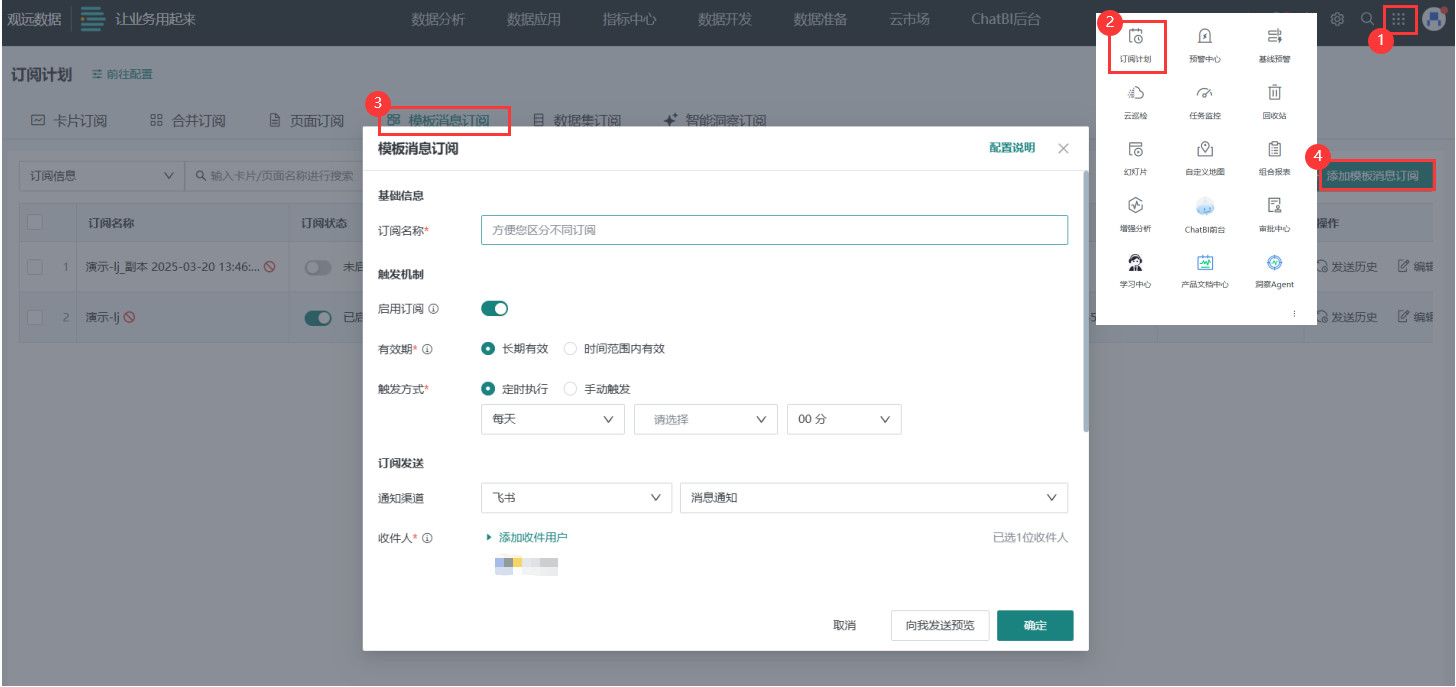
-
配置「订阅名称」,便于在订阅管理中快速找到该订阅。
-
配置订阅「触发机制」。
- 启用订阅(必填):选择「启用」或「禁止」该订阅,启用状态不限制手动触发、URL 触发。
- 有效期(必填):可选择「长期有效」或「时间范围内有效」。若选择「时间范围内有效」:
-
可设置从开始到结束的日期,若不设置,默认为长期有效;
-
当订阅周期结束后,点击「手动发送」或调用 API 依旧能发送订阅;
-
周期与启用/禁用:启用状态下,周期结束之后,停止发送订阅;禁用状态下,周期还未结束时,依旧不发送。
-
- 触发方式:可选择「定时执行」和「手动触发」两种触发方式。
-
定时执行:可以设定每天/每周/每月的某个固定时间发送。
-
手动触发:在订阅计划界面,手动发送。
-
-
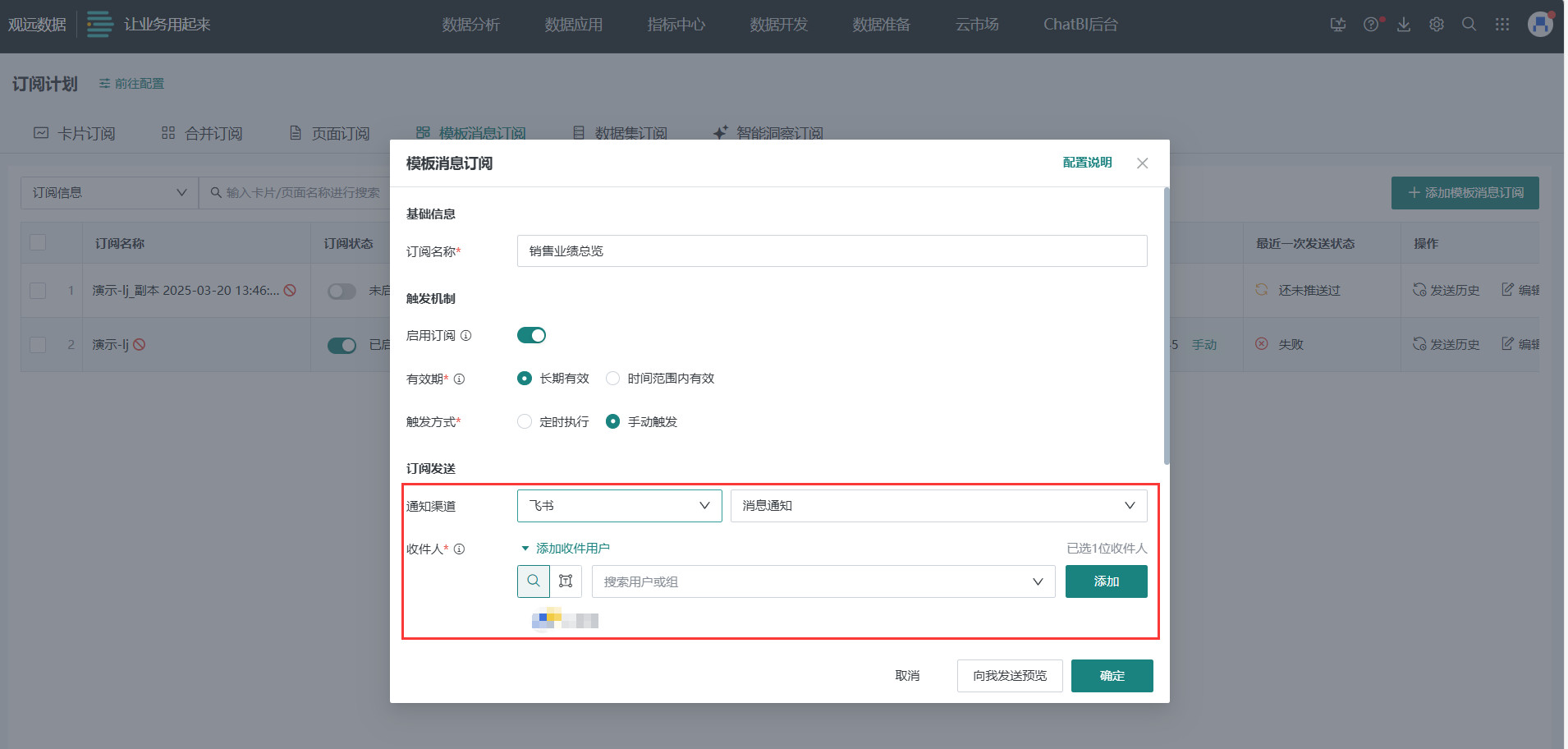
选择「飞书」作为通知渠道,支持「消息通知」和「群机器人」两种通知方式。
-
消息通知:可添加观远 BI 平台中的用户或用户组作为收件人,订阅消息会单独发送至个人。
-
群机器人:可通过群机器人将订阅消息发送到飞书群,具体用法请参考 使用群机器人推送信息通知。
-
-
模板消息订阅配置界面中,进行订阅内容的设置。
-
模板 ID:点击下拉框获取当前 BI 对应应用下所有的模板 ID,支持通过模板 ID 和名称进行模糊搜索。
说明卡片模板需要指定到当前 BI 对应的应用,若卡片模板设置的是所有应用,BI 平台无法自动获取到该卡片模板。
-
版本号:点击下拉框选择卡片模板版本号。默认选择最新版本,支持选到所有历史版本,选择历史版本则会按照历史版本的模板进行匹配后发送消息卡片。
-
变量匹配:对于飞书卡片模板中配置好的 卡片变量,需要匹配到 BI 平台中来自可视化卡片的动态数据、卡片等(根据变量类型不同,需要匹配的 BI 元素不同)。
-
从模板获取的变量列表(变量名称和变量类型)不支持修改。
-
需将所有变量匹配完成后才能点击「确定」。
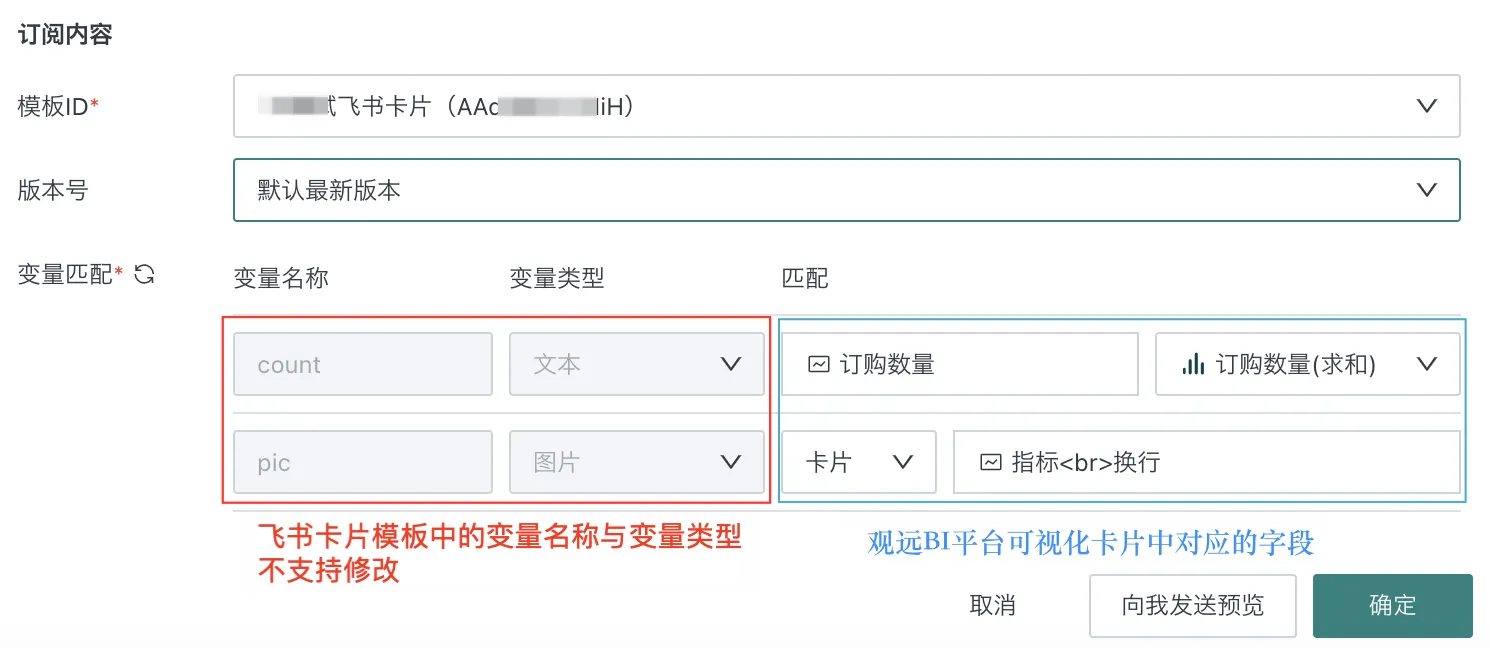
目前支持匹配的飞书变量类型包括文本、整数、图片、图片数组、对象数组、表格行数据、分端差异化链接。
-
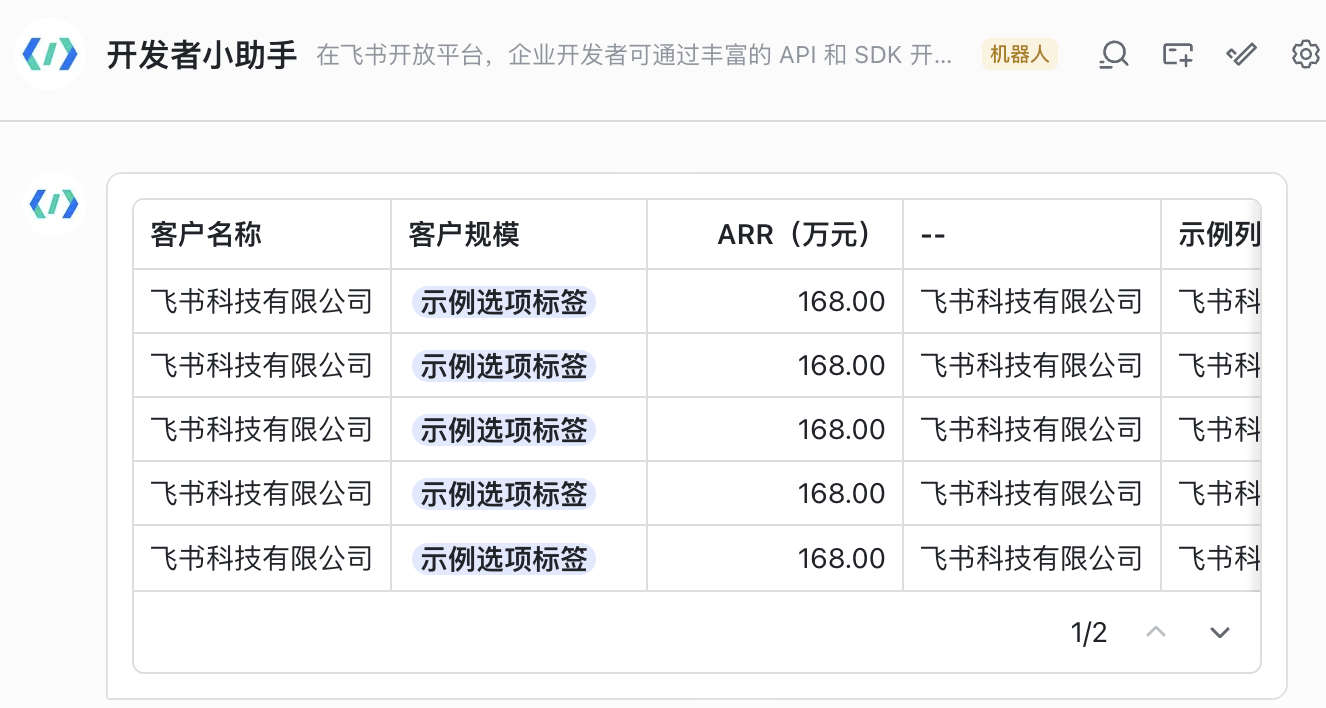
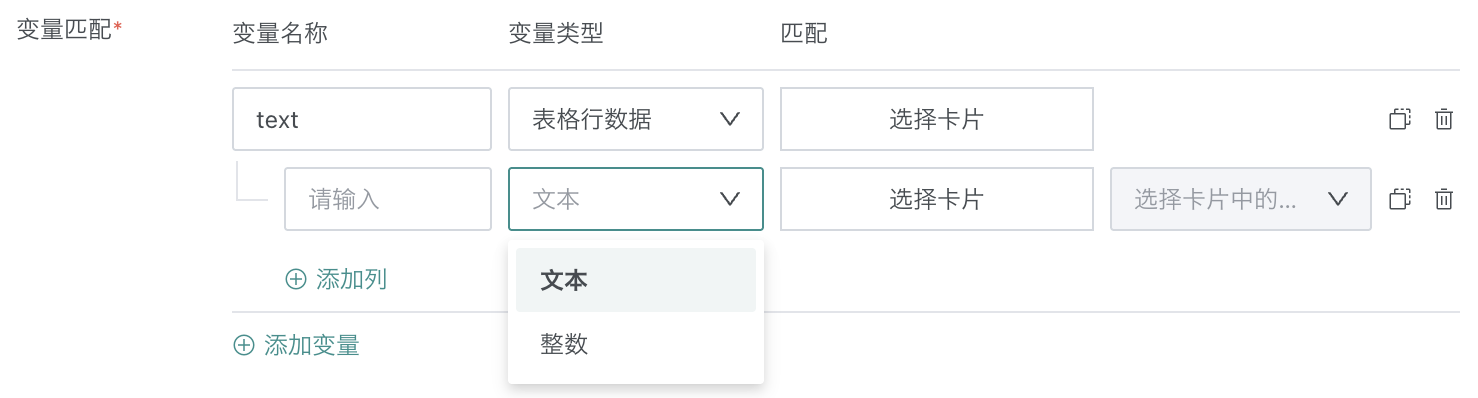
若需要通过飞书消息卡片直接发送表格(如下图),需要配置「表格行数据」变量。
-
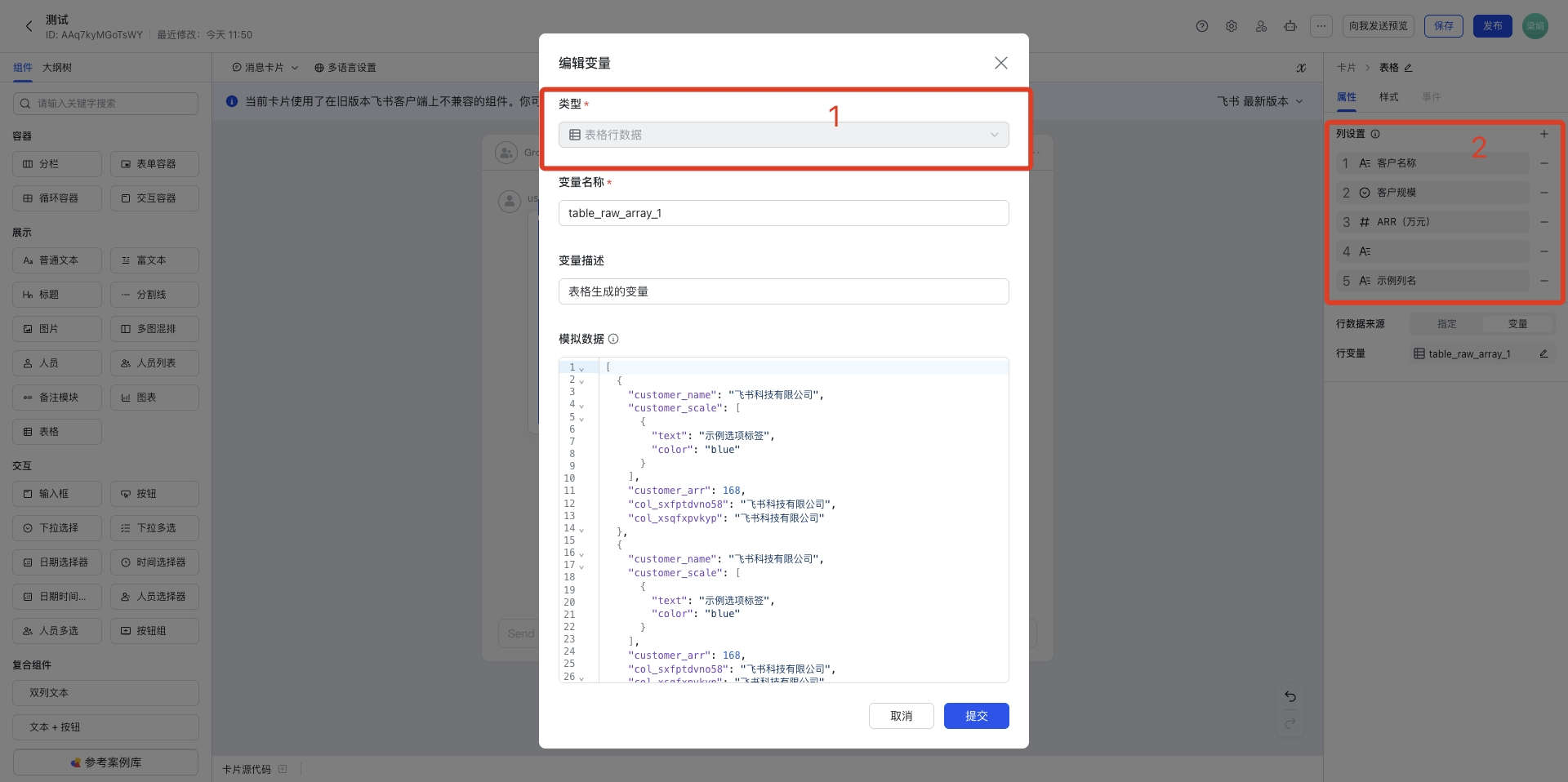
飞书消息卡片中:「表格」组件对应「表格行数据」变量,变量中需要添加字段列、设置字段的 key 以及字段类型。
-
观远 BI 平台中:添加「表格行数据」类型的变量,变量中添加列,列名填入 飞书消息卡片中该字段的 key,字段类型与飞书保持一致即可。
-
-
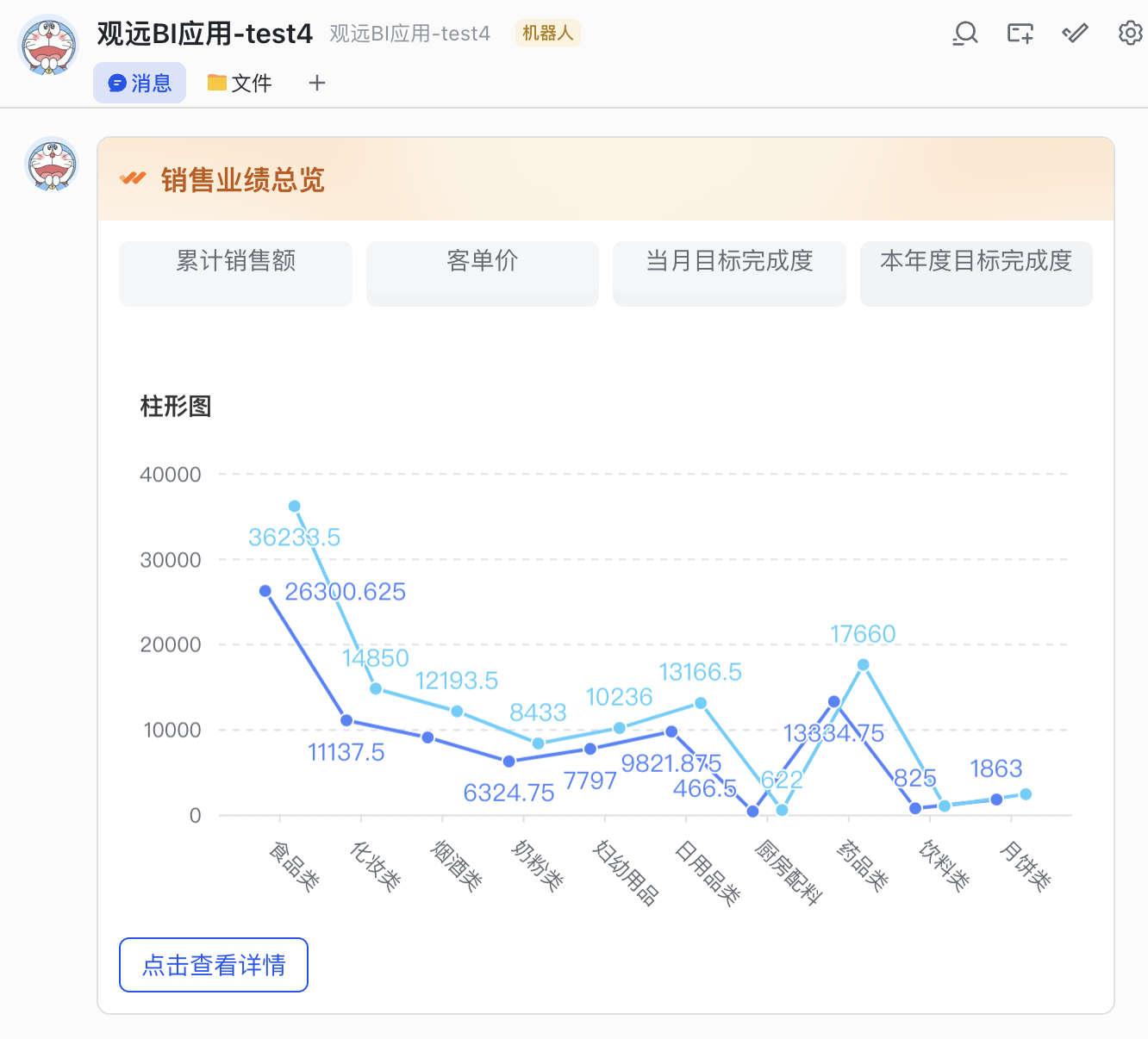
若需要通过飞书消息卡片直接发送可视化图表(如下图),需要配置「图片数组」变量。
-
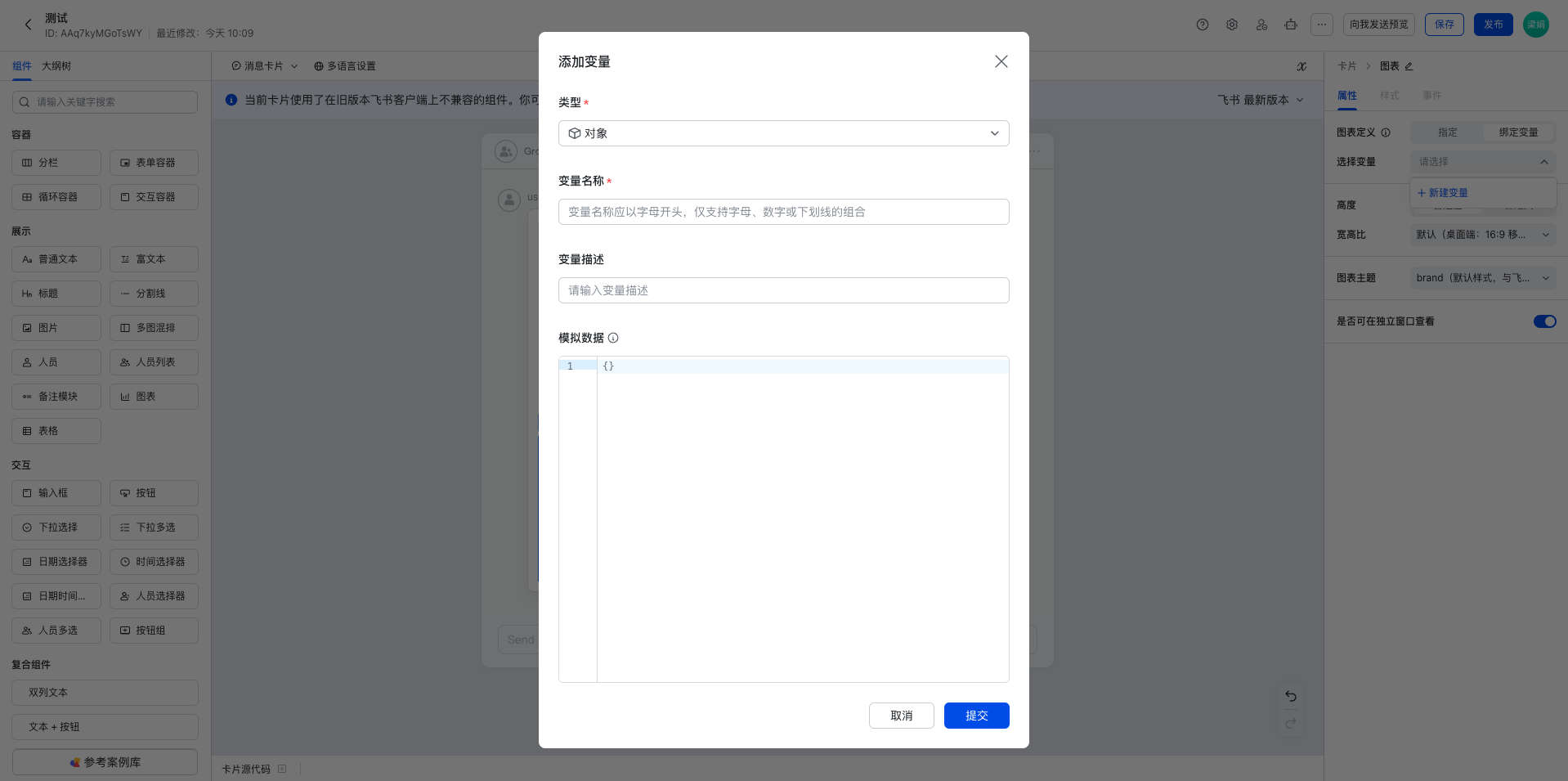
飞书消息卡片中:「图表」组件对应「对象」变量。
-
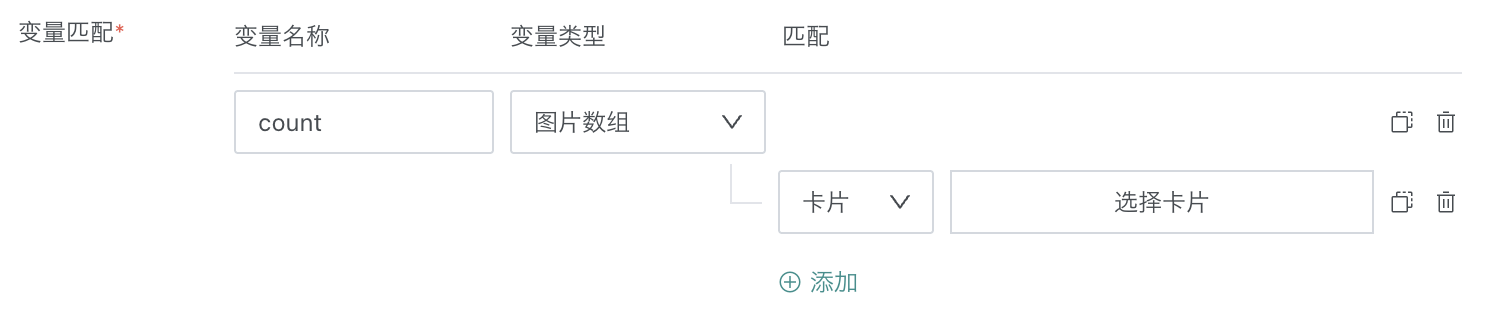
观远 BI 平台中:「变量类型」选择「图片数组」,选择一个匹配的可视化卡片即可。
-
-
-
-
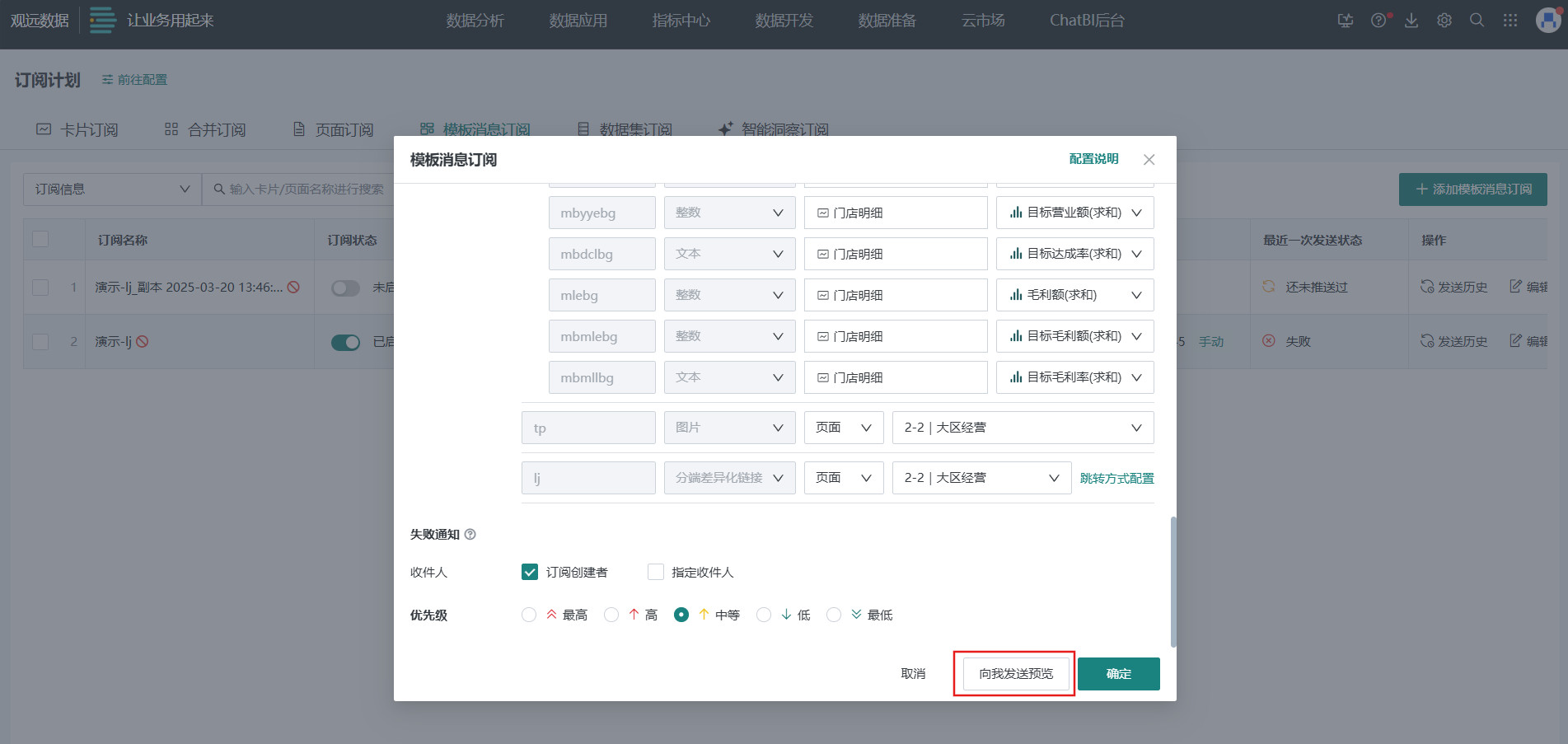
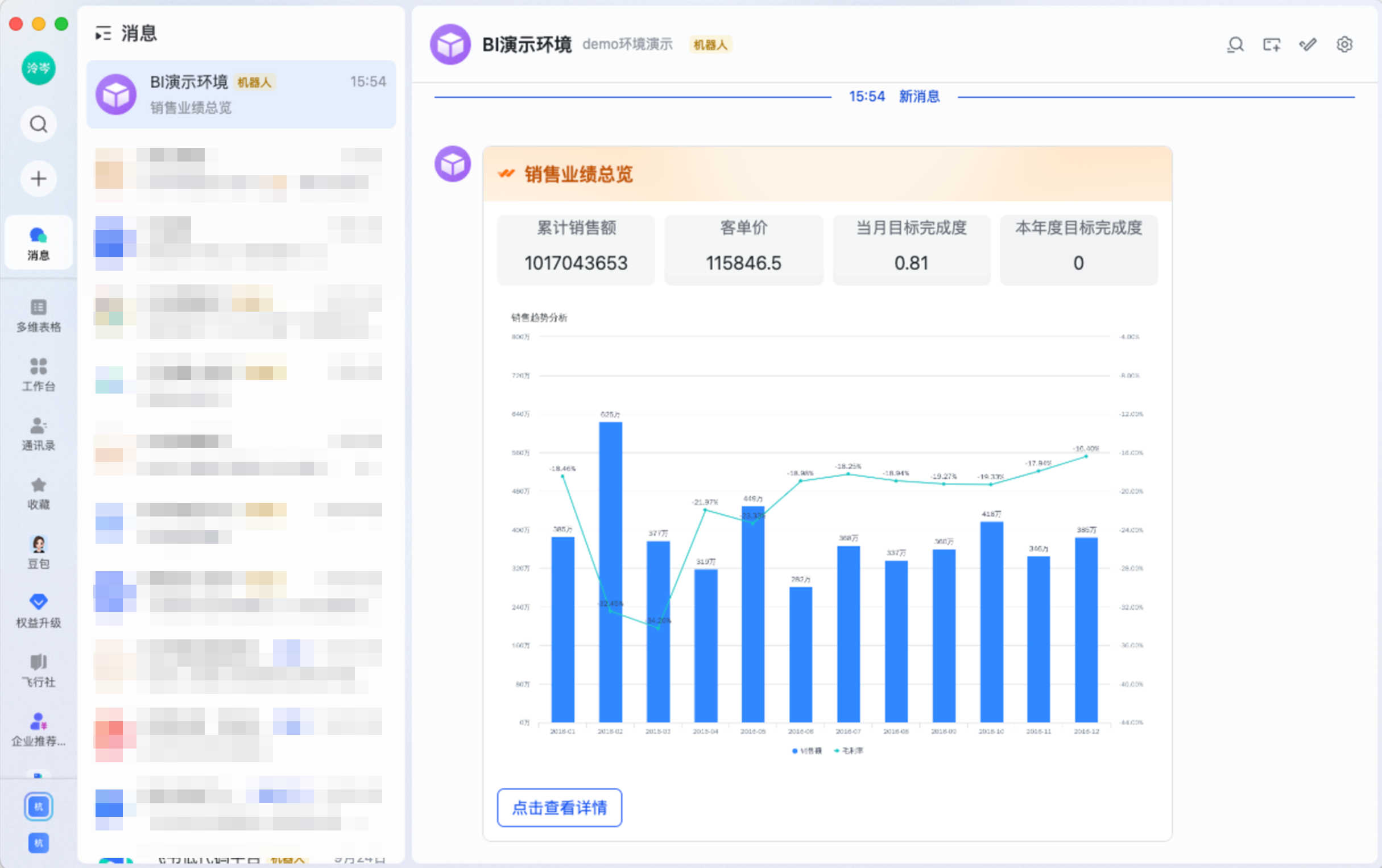
订阅内容配置完成后,可以通过「向我发送预览」在飞书上查看最终收到的消息卡片效果,确认样式和数据无误后点击「确定」,完整的模板消息订阅配置完毕。
钉钉模板消息订阅
前提条件
-
在观远与钉钉的管理后台,完成观远与钉钉集成的准备工作,详见 钉钉完全集成方案
-
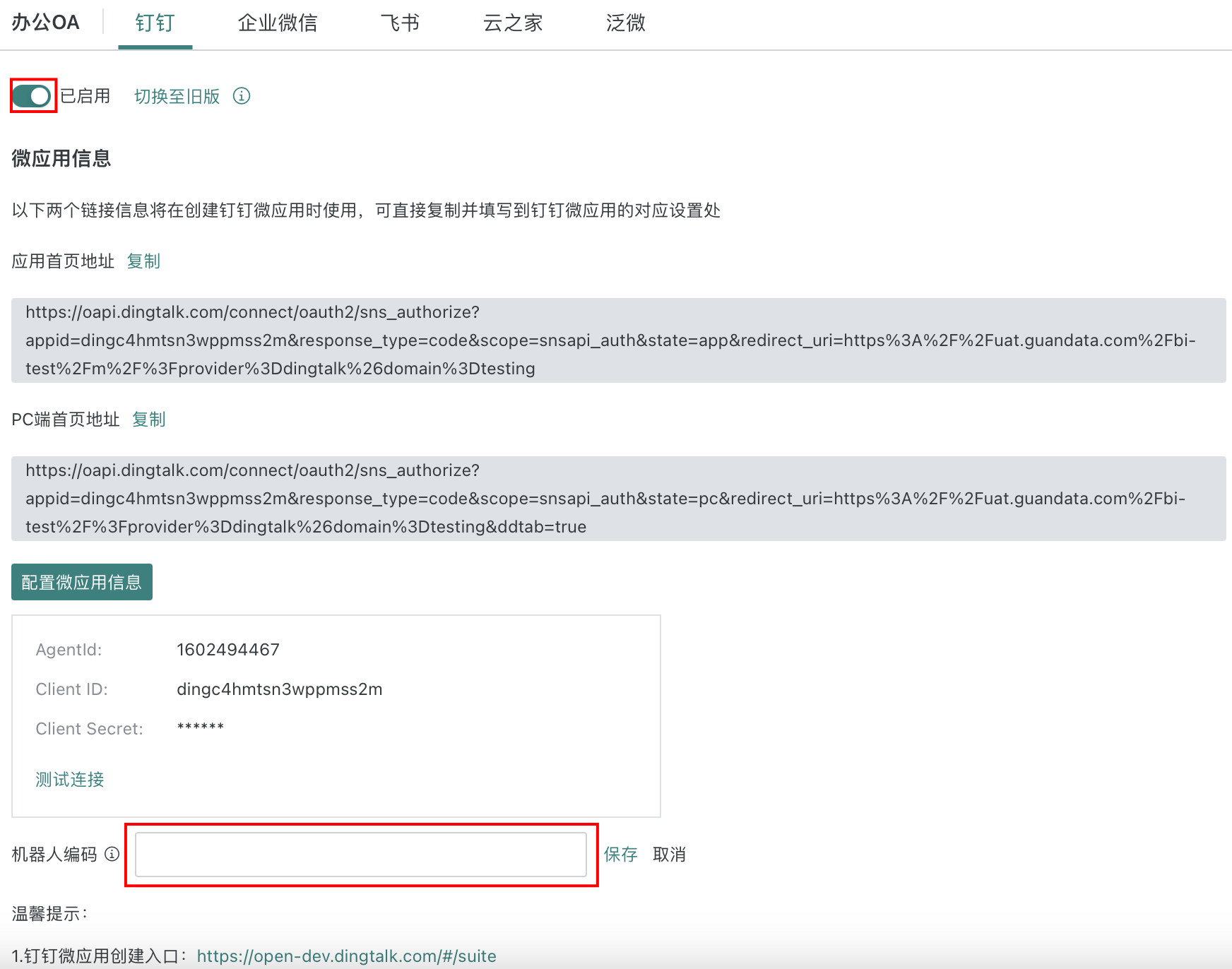
填写机器人编码。
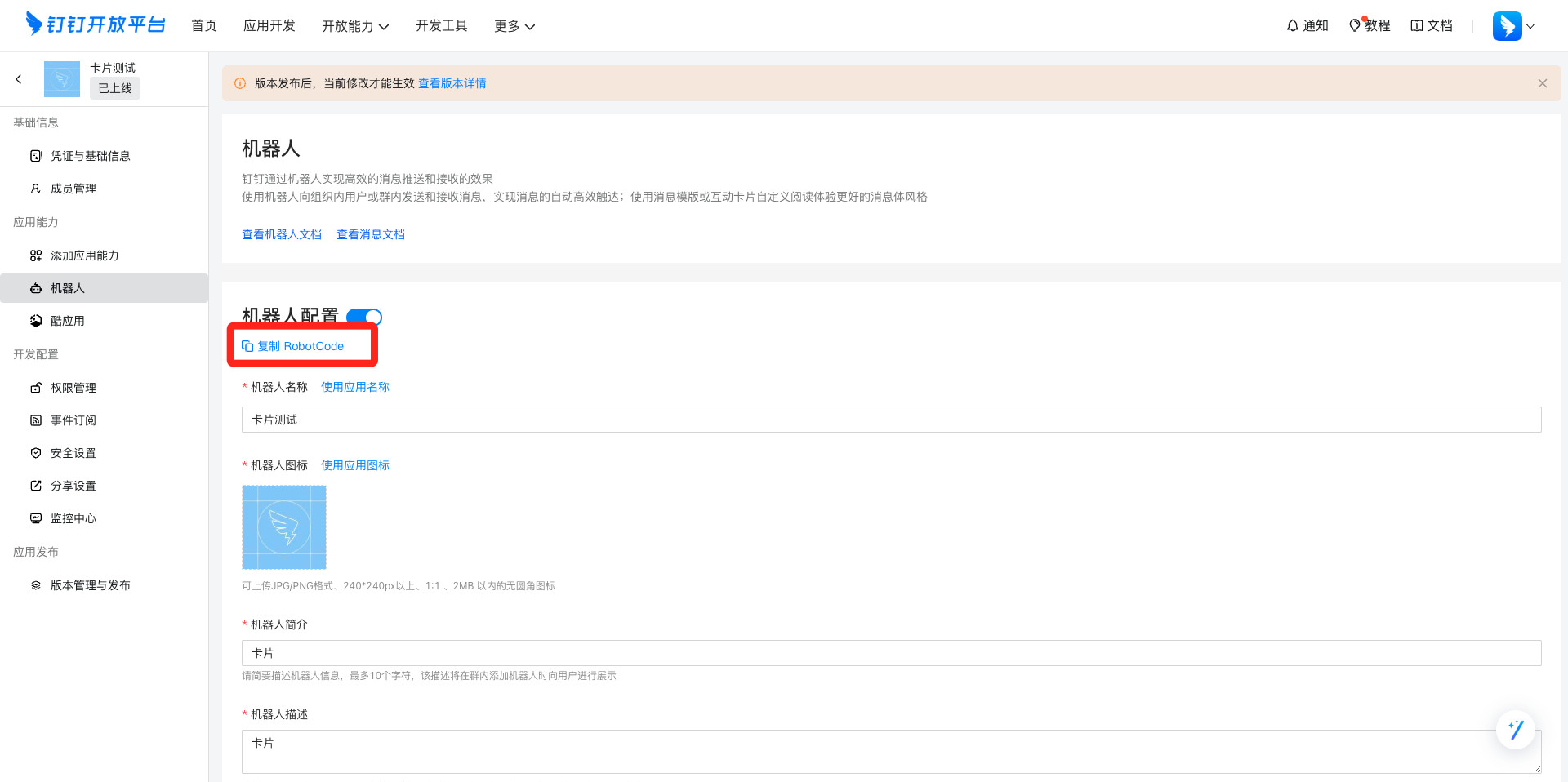
- 在钉钉开放平台创建群机器人,钉钉群机器人创建请参考 使用群机器人推送信息通知。
- 在钉钉开放平台打开「机器人配置」,点击「复制 RobotCode」。
- 在观远 BI「管理中心 > 系统集成 > 办公 OA > 钉钉」界面,开启应用,将上一步复制的 RobotCode 填入「机器人编码」中,点击「保存」。
-
在钉钉的卡片搭建工具中创建并发布需要发送的消息卡片模板,详细操作请参考 卡片模板。
创建并配置模板消息订阅
-
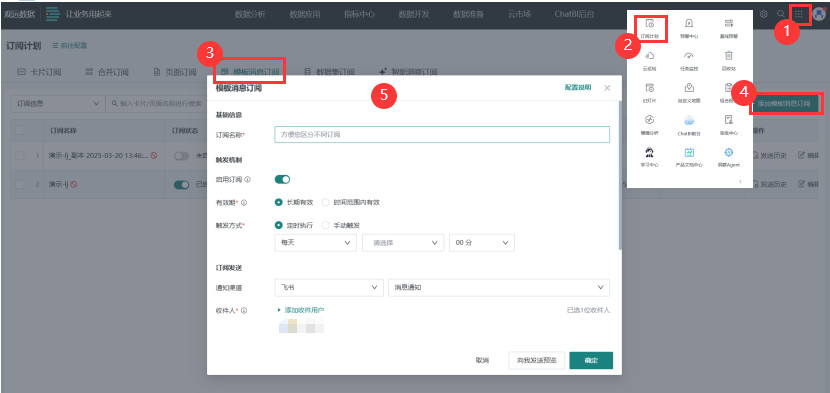
在观远 BI 平台中,进入「订阅计划 > 模板消息订阅」,点击右上角「添加模板消息订阅」。
-
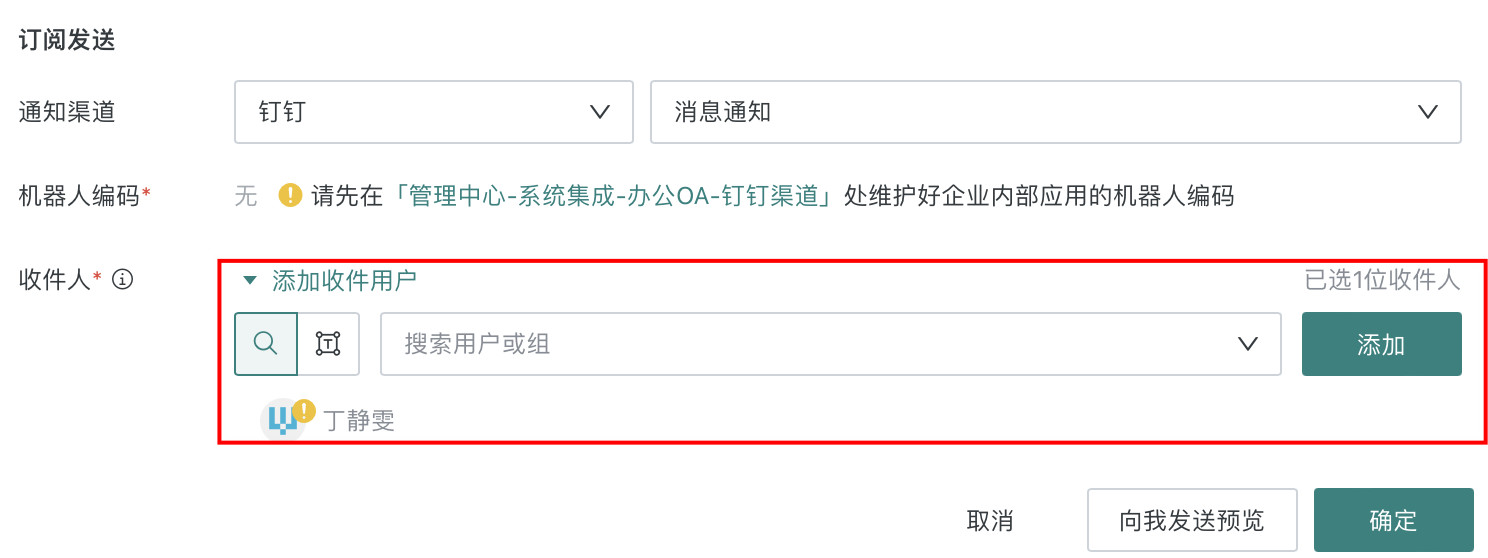
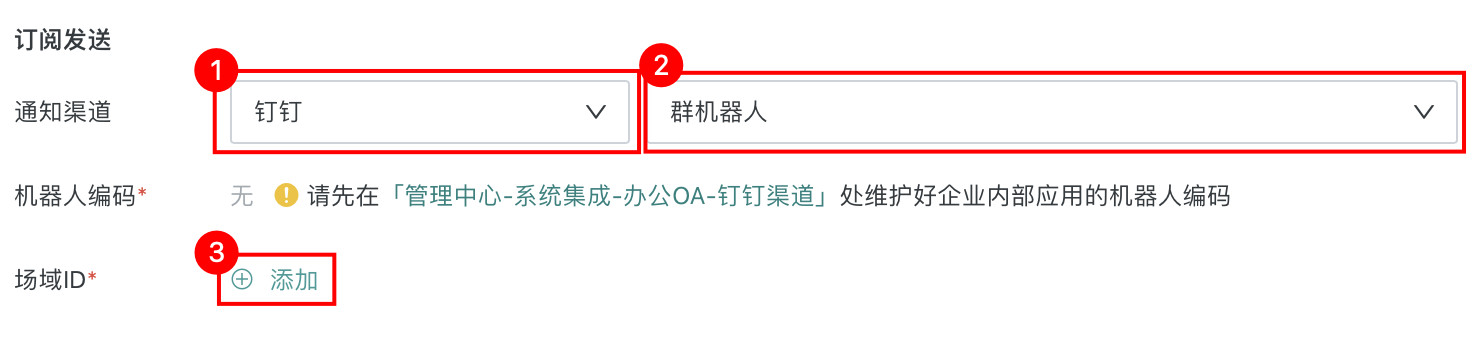
在模板消息订阅对话框中,选择「钉钉」作为通知渠道,支持「消息通知」和「群机器人」两种通知方式。
- 消息通知:可添加观远 BI 平台中的用户或用户组作为收件人,订阅消息会单独发送至个人。
- 群机器人:钉钉模板消息订阅使用的机器人与普通的订阅不同,钉钉是通过「企业内部应用」机器人发送订阅消息,一个企业内部应用对应了一个机器人,具体操作请参见 使用群机器人推送信息通知。
- 消息通知:可添加观远 BI 平台中的用户或用户组作为收件人,订阅消息会单独发送至个人。
-
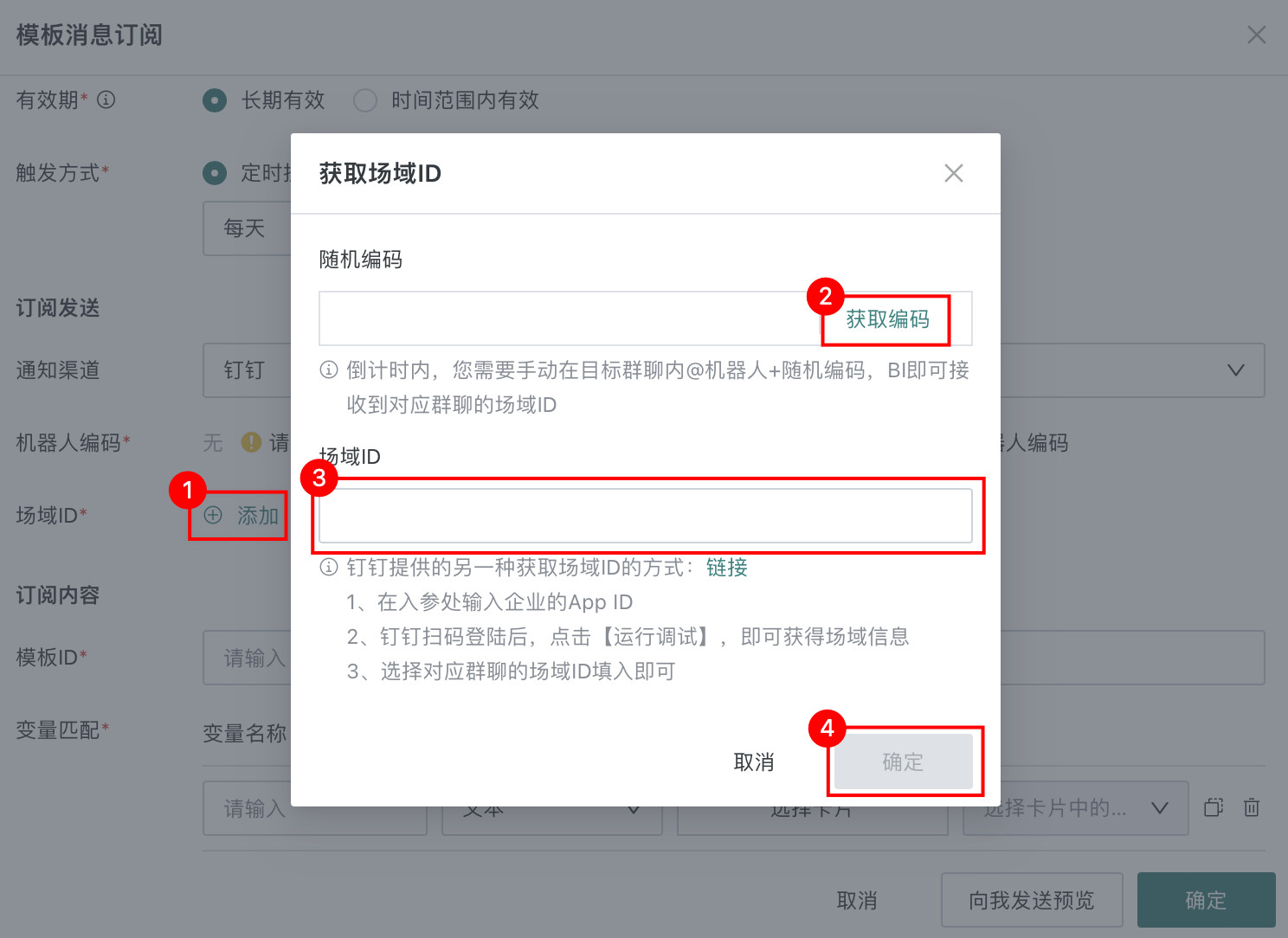
配置模板消息订阅时需要添加「场域 ID」,获取企业应用机器人所在群场域 ID 有以下两种方式。
-
方式一:在群内发送艾特群机器人的消息来获取
- 在配置订阅时,点击「场域 ID」右侧「添加」,跳转至「获取场域 ID」弹窗。
- 点击「获取编码」,系统生成一串随机编码,手动在群内发送消息:@群机器人 +BI 生成的随机编码,发送成功后场域 ID 会通过机器人自动回填。
- 点击「确定」完成场域 ID 的添加。
-
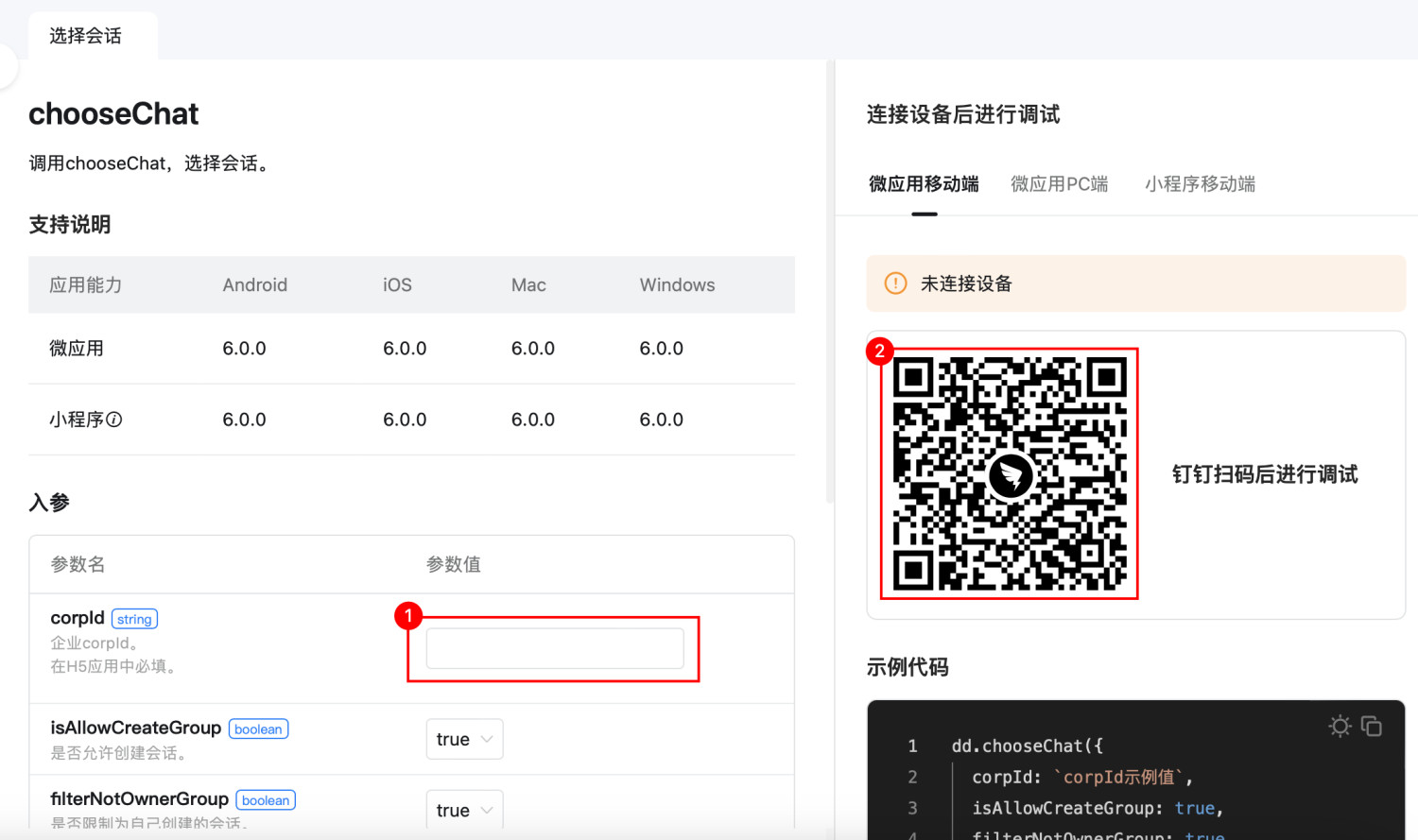
方式二:通过企业 ID 扫码获取
- 在 此处 的入参中输入企业 id(App ID)
- 管理员扫码登陆后,点击「运行调试」
- 获得该机器人应用的所有场域 id 和名称,选择对应需要发送订阅的场域 ID 手动填入
-
-
模板消息订阅配置界面中,进行「订阅内容」的设置。
-
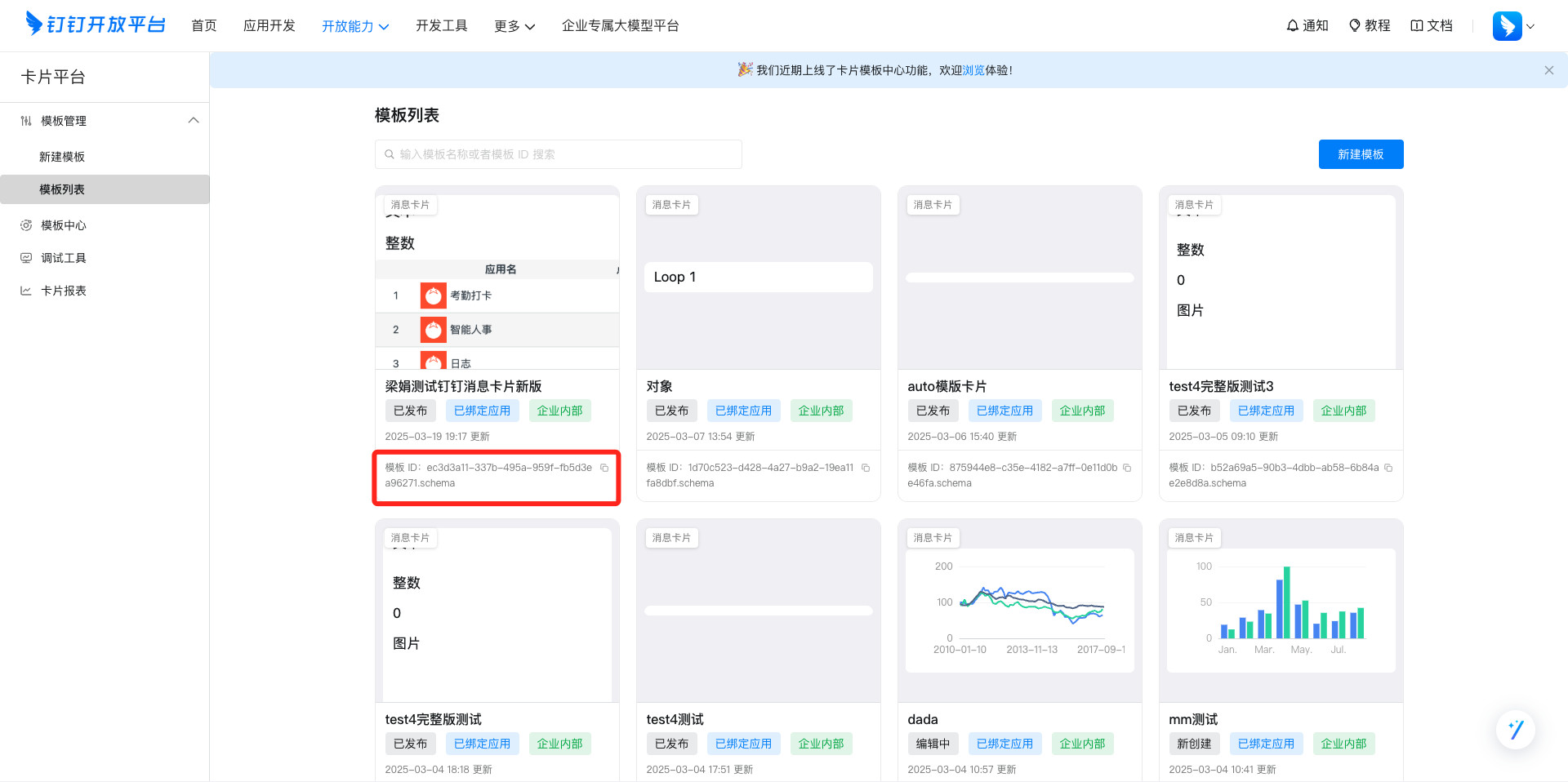
模板 ID:填写中创建的卡片模板 ID,可以在模板列表中获取。
-
变量匹配:对于钉钉模板中配置好的 卡片变量,需要匹配到 BI 平台中来自可视化卡片的动态数据、卡片等(根据变量类型不同,需要匹配的 BI 元素不同)。
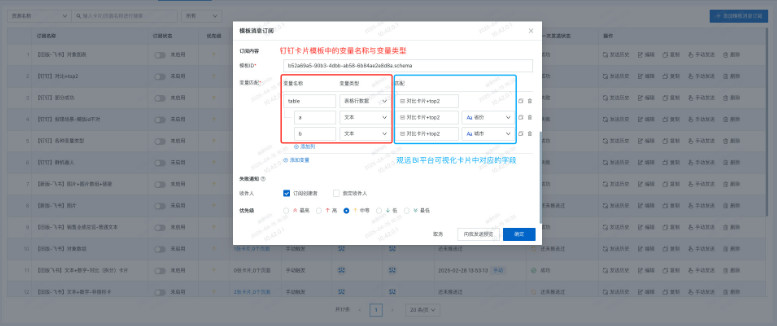
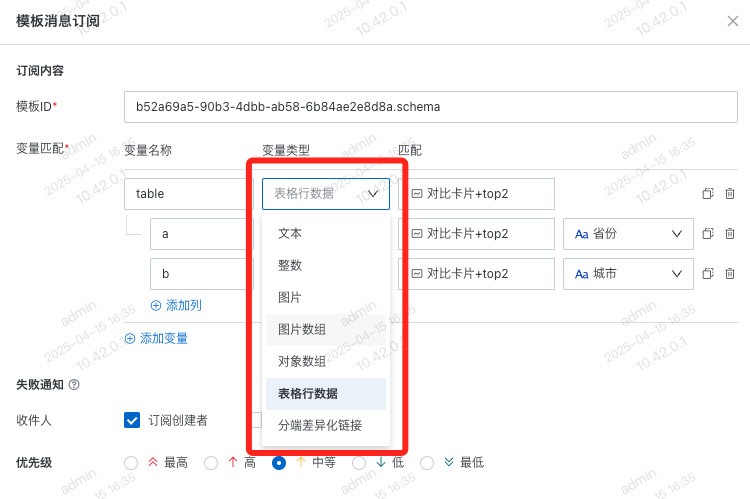
目前支持匹配的钉钉变量类型包括文本、整数、图片、图片数组、对象数组、表格行数组、分端差异化链接
-
-
订阅内容配置完成后,可以通过「向我发送预览」在钉钉上查看最终收到的消息卡片效果,确认样式和数据无误后点击「确定」,完整的模板消息订阅配置完毕。
常见问题
关于订阅相关的常见问题,详见 常见问题。