超级应用快速入门
超级应用概述
什么是超级应用
超级应用是托管在观远 BI 中的前端应用。它可以复用 BI 的登录状态和数据能力,将数据分析、业务流程与 AI 能力组合成更贴合实际业务的应用。
适用场景
常见的超级应用包括:
| 场景 | 示例 |
|---|---|
| 数据驾驶舱 | 经营总览、专题分析、管理驾驶舱 |
| 业务工作台 | 数据查询、业务录入、审批或处置入口 |
| AI 应用 | 智能问数、分析 Agent、业务决策助手 |
| 决策应用 | 指标监控、异常诊断、行动建议与结果跟踪 |
| 集成应用 | 连接观远 BI 数据与企业内部服务 |
核心能力
超级应用由以下能力共同支持:
- 超级应用工程模板:提供 React、TypeScript、Vite、开发配置、动态配置和发布页面等基础能力。
- GuanCLI + Skill:帮助 Coding Agent 创建工程、查询和理解 BI 资源,并将应用发布到 BI。
- 应用托管:在 BI 中统一管理应用文件、版本、访问地址和权限。
- 请求转发:为超级应用访问第三方服务提供受控的服务端转发能力。
能力边界
超级应用工程模板是一个纯前端单页应用(SPA)工程,不包含可独立部署的后端服务。
- 应用发布后由观远 BI 托管
index.html和静态资源。 - 不支持需要独立服务器进程的 Node.js、Java、Python 等后端代码。
- 多页面应用可能无法正确处理刷新和路由,建议使用模板内置的 React Router 构建单页应用。
- 外部系统的密钥、Token 和账号密码不能写入前端代码或
settings.json。需要安全调用第三方服务时,请使用 请求转发。
使用前须知
商业授权
自 2026 年 9 月 1 日起,创建和更新超级应用以及新建、编辑请求转发,需要开通超级应用商业授权。如需开通或扩容授权,请联系观远数据商务人员或客户成功经理。
| 授权状态 | 创建新应用 | 更新已有应用文件 | 新建或编辑请求转发 | 已有应用和请求转发 |
|---|---|---|---|---|
| 未开通授权 | 不支持 | 不支持 | 不支持 | 已有应用仍可访问和使用,可以修改名称、描述和应用配置,也可以查看相关运维信息;已有请求转发可以查看并继续运行 |
| 已开通授权,应用数量未达到上限 | 支持 | 支持 | 支持 | 不受影响 |
| 已开通授权,应用数量达到上限 | 不支持 | 支持 | 支持 | 不受影响 |
在已开通商业授权的前提下,应用数量额度只影响创建新应用,不影响已有应用的访问、使用、配置和更新,也不影响请求转发。授权数量无限制时,可以正常创建应用;剩余额度不超过 3 个或已经达到上限时,应用列表会显示相应提示。
免责条款
代码的灵活性也会带来潜在安全风险。在保存或启用相关代码前,建议管理员邀请企业内部技术专家和安全专家审阅、评估代码。观远数据(乙方)不承担因甲方错误或不当使用超级应用而引发的资产损失、数据损失、信息泄露等责任。
请勿直接复制或使用来源不明的第三方代码和软件包,也不要运行功能意图不明的代码。通过 AI 生成代码后,应在发布前完成代码审查和安全检查。
准备工作
开始前,请确认以下条件:
| 准备项 | 要求 |
|---|---|
| 观远 BI 环境 | V8.2.0 或更高版本,已开放超级应用功能;发布页显示目标环境“支持发布” |
| 本地运行环境 | Node.js V22 或更高版本,并已安装 npm |
| Coding Agent | Codex、Cursor、Claude Code、Trae 等能够读取和修改本地工程的编程智能体 |
| BI 账号 | 能登录目标环境,并具备所需的功能权限和应用资源权限 |
| 业务需求 | 明确应用目标、目标用户、需要使用的 BI 数据及验收标准 |
GuanCLI 的完整安装、登录、环境切换和命令说明,请参考 GuanCLI 使用指南。本文只介绍搭建超级应用所需的最短流程。
搭建流程概览
- 安装 GuanCLI 和 Skill。
- 使用 Coding Agent 创建并启动超级应用工程。
- 在
/dev页面配置 BI 环境和开发鉴权。 - 让 Coding Agent 查询 BI 资源并开发应用。
- 完成检查、构建和预览。
- 使用 Coding Agent、GuanCLI、
/publish页面或 BI 的超级应用页面发布应用。 - 在「数据应用 > 超级应用」中维护应用和权限。
创建和开发应用
安装 GuanCLI 和 Skill
在终端中执行:
# 首次安装
npm install -g @guandata/guancli

# 已安装时更新到最新版本
npm update -g @guandata/guancli

# 验证安装
guancli version

# 安装或更新提供给 Coding Agent 的 Skill
guancli install-skill
也可以直接告诉 Coding Agent:
请帮我安装最新版 GuanCLI 和 GuanCLI Skill,并验证 guancli version 可以正常执行。
需要使用 GuanCLI 查询 BI 资源或发布应用时,还需先登录目标环境:
guancli auth login
guancli auth login 保存的是 GuanCLI 环境配置,供 GuanCLI 命令使用;工程 /dev 页面保存的是当前项目的 .env 开发配置,供本地应用和 /publish 页面使用。两者互不替代。
创建并启动工程
方式一(推荐):使用 Coding Agent 创建
在 Coding Agent 中输入:
请使用 GuanCLI 在当前目录的上一级创建一个名为 sales-cockpit 的超级应用工程。
创建完成后安装依赖并启动开发服务,再告诉我本地访问地址。
安装 GuanCLI Skill 后,Agent 会识别“创建超级应用”的意图,并调用 guancli app create。
方式二:使用 GuanCLI 命令创建
也可以直接执行:
guancli app create --name <project_name> --path <parent_dir>
--name是新建的项目目录名。--path是项目的父目录,不是最终项目目录。- 命令会下载最新工程模板、创建项目并准备依赖,随后尝试启动本地开发服务。
如果项目没有自动启动,请进入包含 package.json 的项目目录后执行:
npm install
npm run dev
如果根目录中没有 .env,请先将 .env.template 复制为 .env,再重新启动开发服务。
启动成功后打开终端提示的本地地址,即可看到工程模板首页:
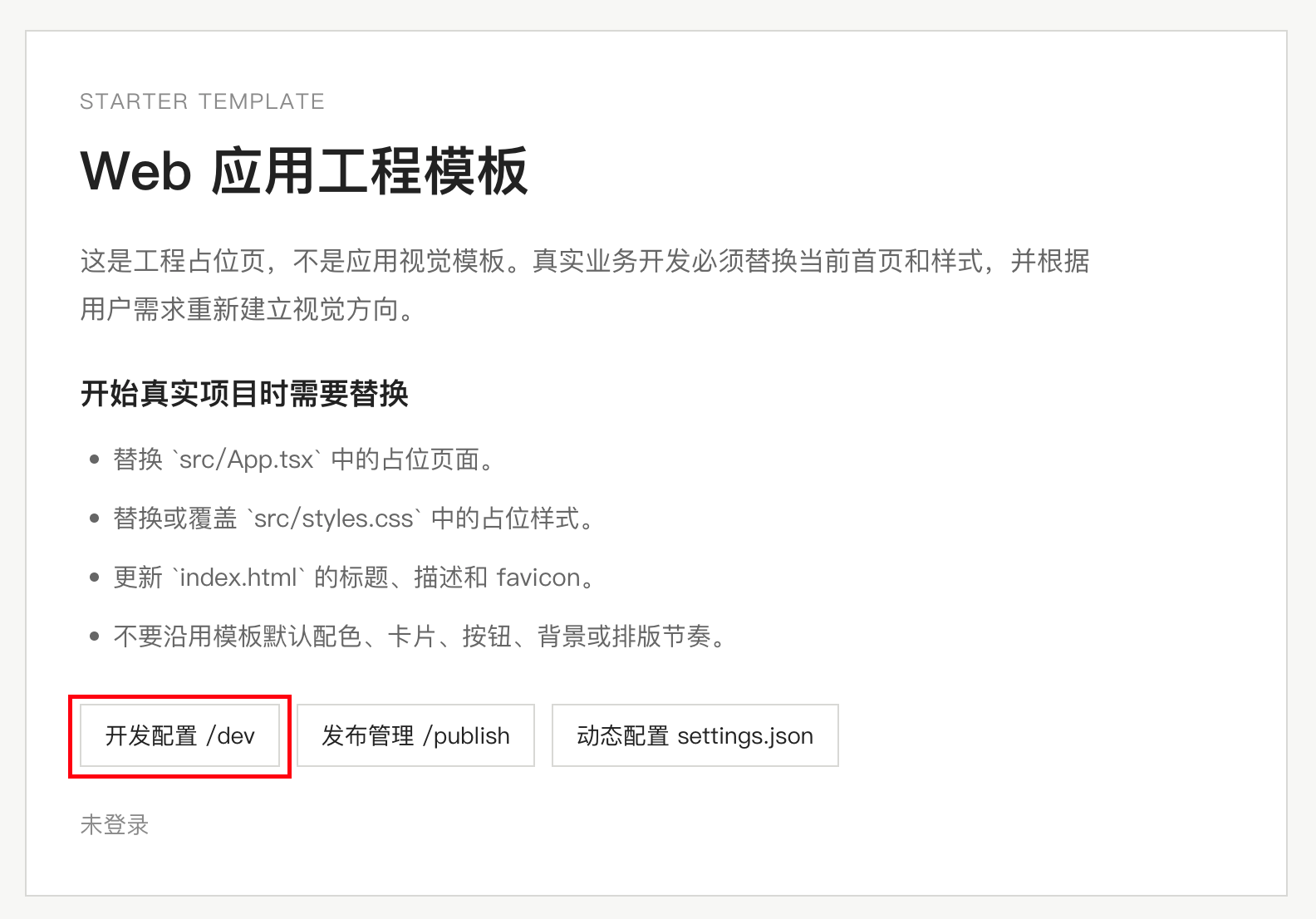
模板首页是工程占位页,正式开发时需要根据业务需求替换页面内容、样式、标题和图标。
配置 BI 环境和开发鉴权
在模板首页进入 /dev,填写配置后点击「保存并立即生效」。
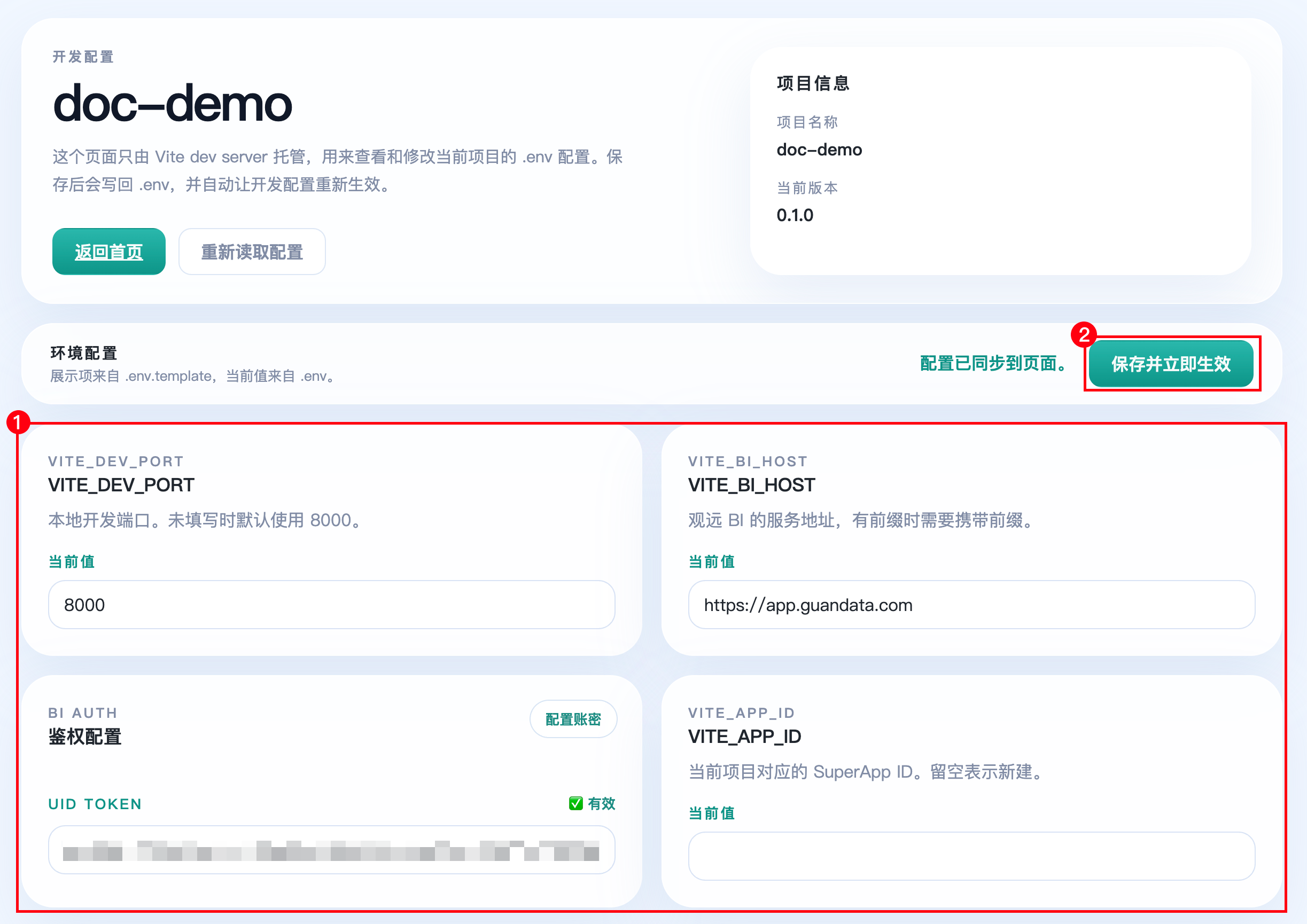
| 配置项 | 说明 |
|---|---|
VITE_DEV_PORT | 本地开发服务端口,默认值为 8000;端口冲突时可修改 |
VITE_BI_HOST | 目标观远 BI 环境地址,需要包含 http:// 或 https:// |
| 鉴权配置 | 可以使用 UID Token,也可以配置目标环境的登录域、账号和密码,如何获取UID Token 和账密可参考 登录方式 |
VITE_APP_ID | 当前工程绑定的 SuperApp ID;首次发布时留空,更新已有应用时填写 |
使用账号密码鉴权时,点击「配置账密」,填写登录域、账号和密码:
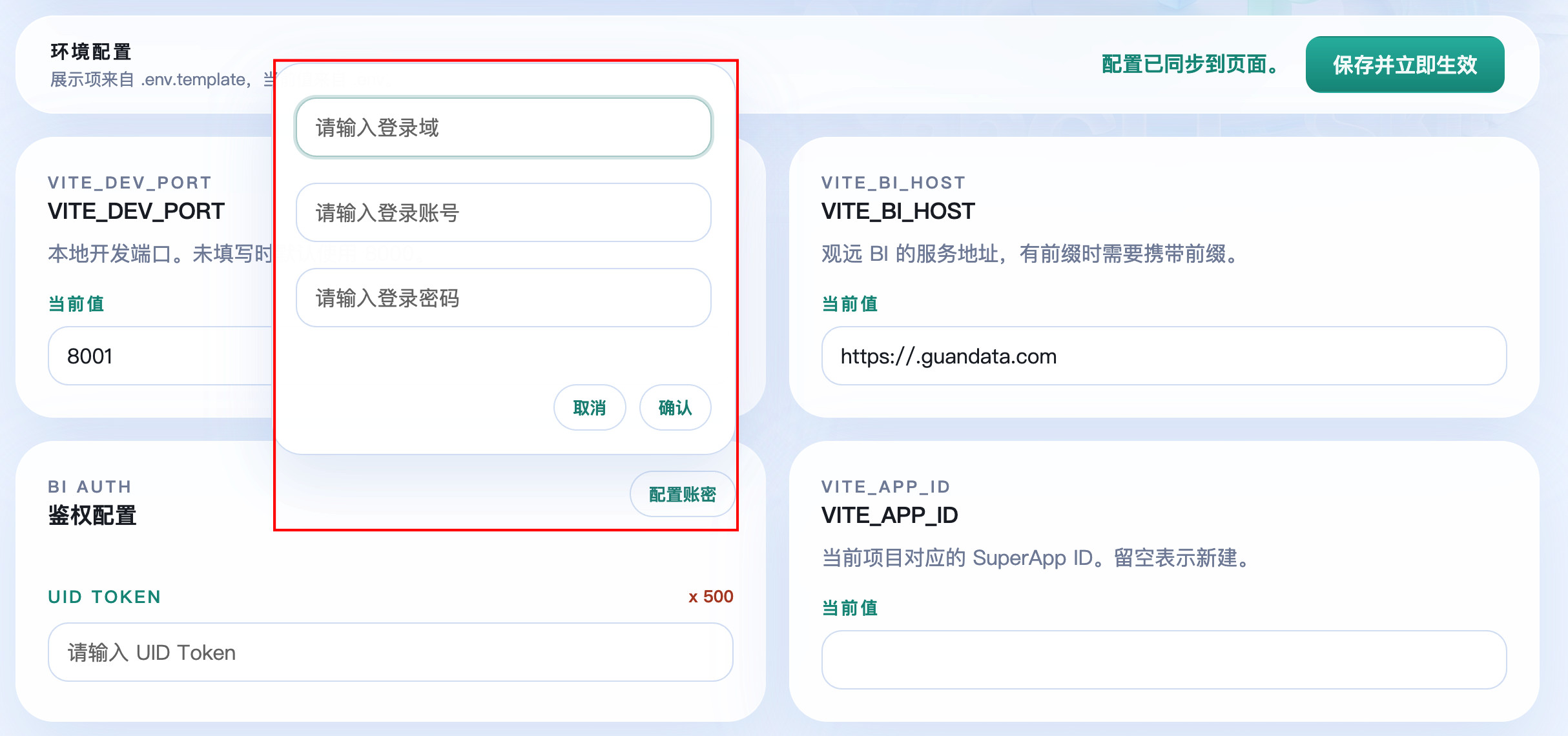
保存后,页面会将配置写入项目 .env 并使开发配置重新生效。也可以点击「重新读取配置」,重新加载磁盘中的值。
.env中可能包含 UID Token 或账号密码,请勿提交到 Git、发送给无关人员或放入截图。- UID Token 只用于本地开发鉴权。若 Token 已泄露,请立即使其失效并重新获取。
- 不要把
.env中的凭据复制到业务代码、settings.json或发布产物中。
使用 Coding Agent 开发
提出完整的开发需求
建议把业务目标、目标用户、数据口径和交互要求一次说明清楚。例如:
请把当前工程改造成“区域销售经营驾驶舱”:
1. 使用 GuanCLI 在当前 BI 环境中查找“销售订单”数据集,先确认字段和数据口径;
2. 展示销售额、订单数、客单价和同比,并支持按区域和月份筛选;
3. 页面需适配 1440px 桌面端和常见笔记本分辨率;
4. 将可变标题和帮助链接放入 settings.json;
5. 完成后运行检查和构建,并说明使用了哪些 BI 资源。
GuanCLI 负责查询和分析已有 BI 资源,Coding Agent 根据查询结果编写前端代码。需要了解资源查询、数据预览和多环境配置时,请查看 GuanCLI 使用指南。
应用生成效果示例:
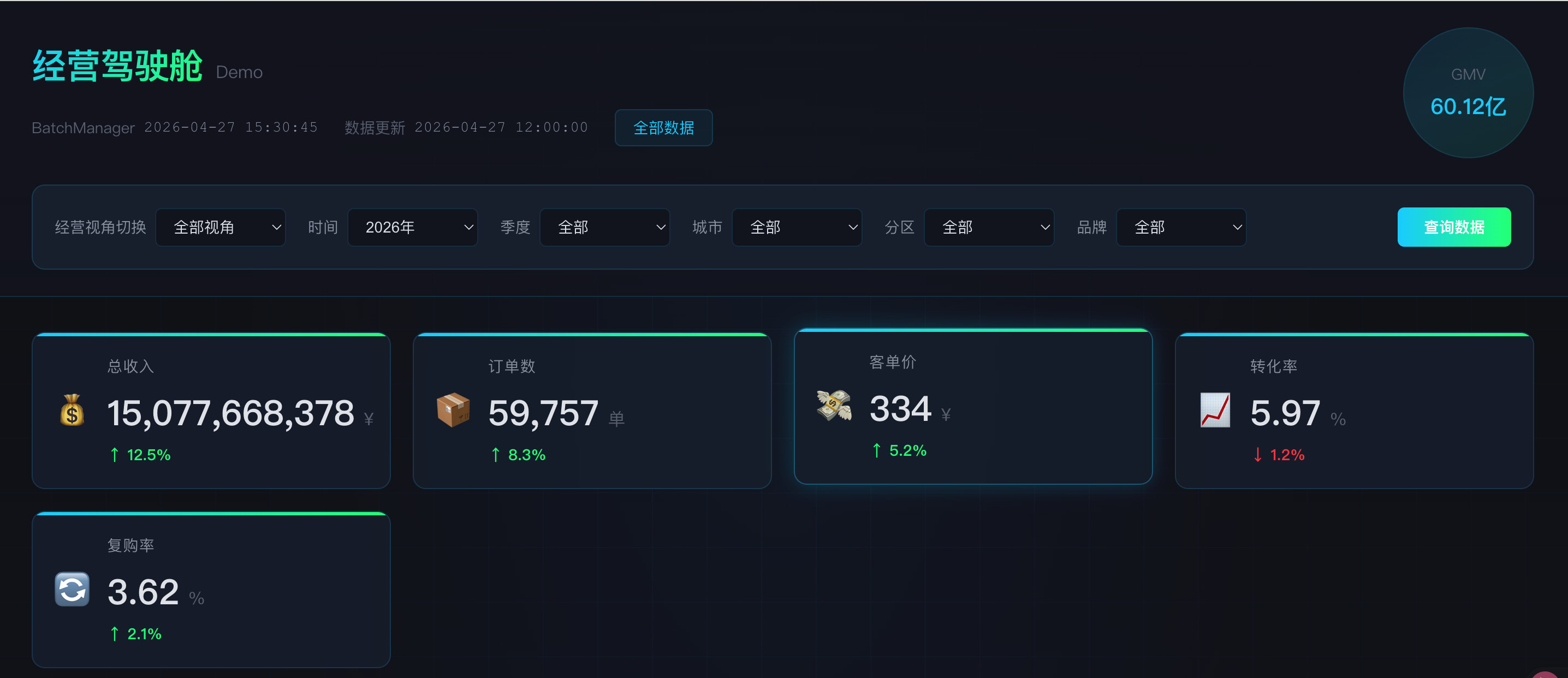
开发规范
- 保留模板的单页应用结构、发布页面和相对路径配置。
- 不要把本地
/dev、/publish和占位首页当作最终业务页面。 - 调用 BI 数据时,应以当前登录用户的 BI 权限为边界。
- 可在线调整的文案、链接和非敏感参数应放入
settings.json。 - 需要访问带有密钥的外部接口时,使用 请求转发,不要把密钥放在浏览器端。
- 发布前检查响应式布局、空数据、加载中、接口失败和无权限等状态。
发布应用
检查、构建和预览
工程模板包含面向 Coding Agent 的检查与构建说明。发布前可以告诉 Agent:
请先使用项目内的 review skill 做上线检查,修复发现的问题;
再执行构建并预览产物,确认首页、路由、BI 数据请求和 settings.json 均正常。
不要发布,先把检查结果告诉我。
至少确认以下项目:
npm run build成功,且没有阻断发布的错误。- 构建产物根目录包含
index.html。 - 直接访问首页、刷新内部路由和返回首页均正常。
- 发布产物中不包含
.env、Token、账号密码或其他密钥。 settings.json是有效 JSON,页面可以正常读取。- 目标 BI 版本和当前账号权限满足发布要求。
选择发布方式
可以让 Coding Agent 自动完成发布,也可以使用 GuanCLI 命令或模板 /publish 页面。
方式一(推荐):使用 Coding Agent 发布
首次发布前输入:
请使用项目内的发布流程,把当前超级应用发布到已登录的 BI 环境。
发布前先完成 review、构建和产物检查;需要我确认应用名称、描述或版本号时再停下来询问。
发布成功后返回访问地址和 SuperApp ID。
更新已有应用时,应同时提供 SuperApp ID,并明确要求更新原应用,避免误建新应用。
方式二:使用 GuanCLI 命令发布
首次发布时,--app-id 留空,GuanCLI 会创建应用:
guancli app publish --path . --app-name "区域销售经营驾驶舱" --description "面向区域负责人的销售经营分析应用"
更新已有应用时,必须传入原应用的 SuperApp ID:
guancli app publish --path . --app-id <SuperApp_ID>
需要指定其他已登录环境时,可以增加全局参数 --profile <profile_name>。
GuanCLI 首次创建应用后会返回 SuperApp ID,但不会自动写入项目 VITE_APP_ID。请保存该 ID,并在后续发布时通过 --app-id 指定;如果还要使用模板 /publish 页面更新同一应用,也应把该 ID 写入 /dev 页面的 VITE_APP_ID。
方式三:使用 /publish 页面发布
-
从模板首页进入
/publish,点击「打包发布」并完成构建。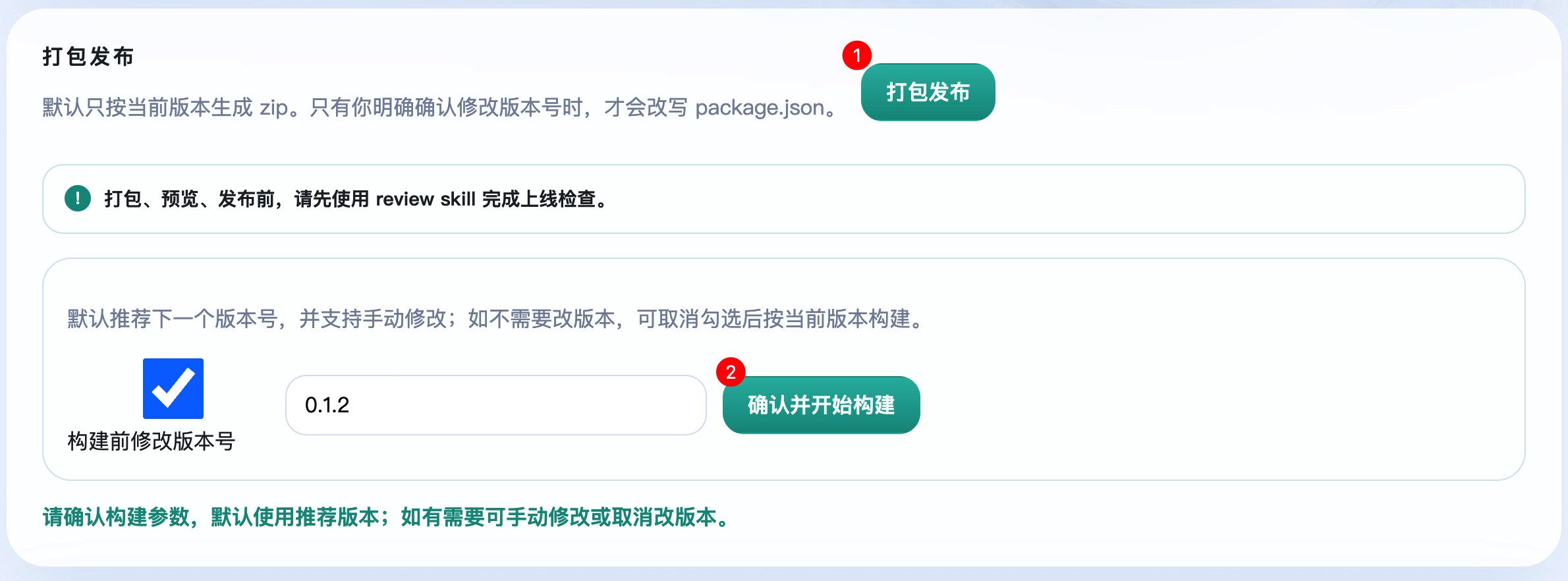
-
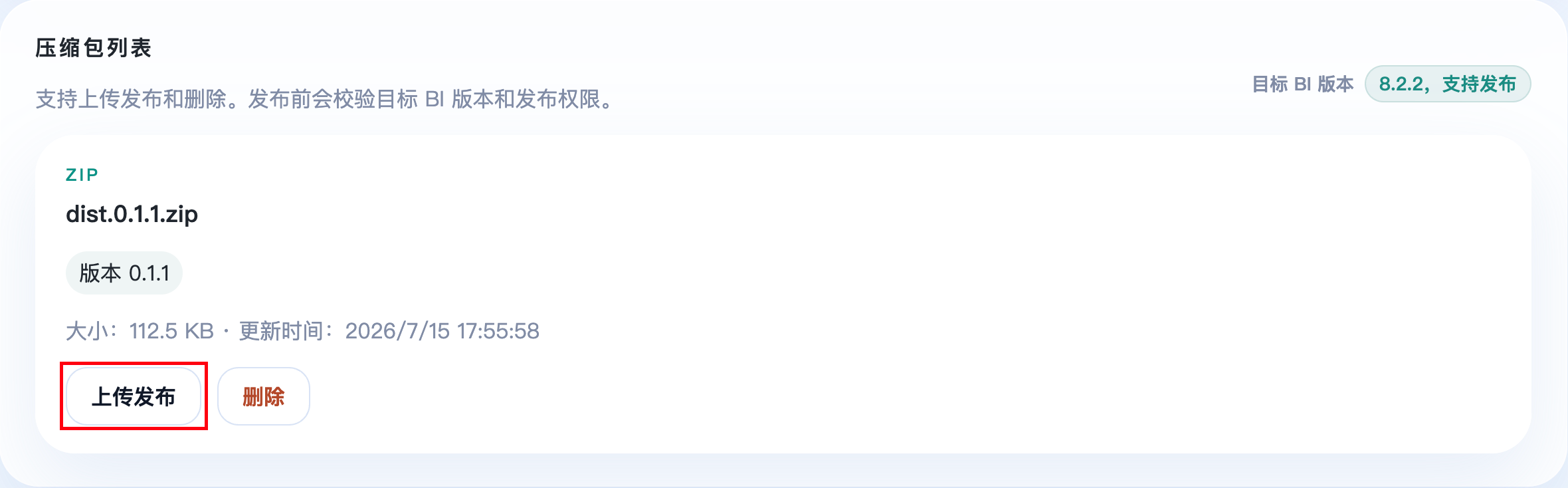
在压缩包列表中检查文件名、版本、大小和目标 BI 状态,再点击「上传发布」。
-
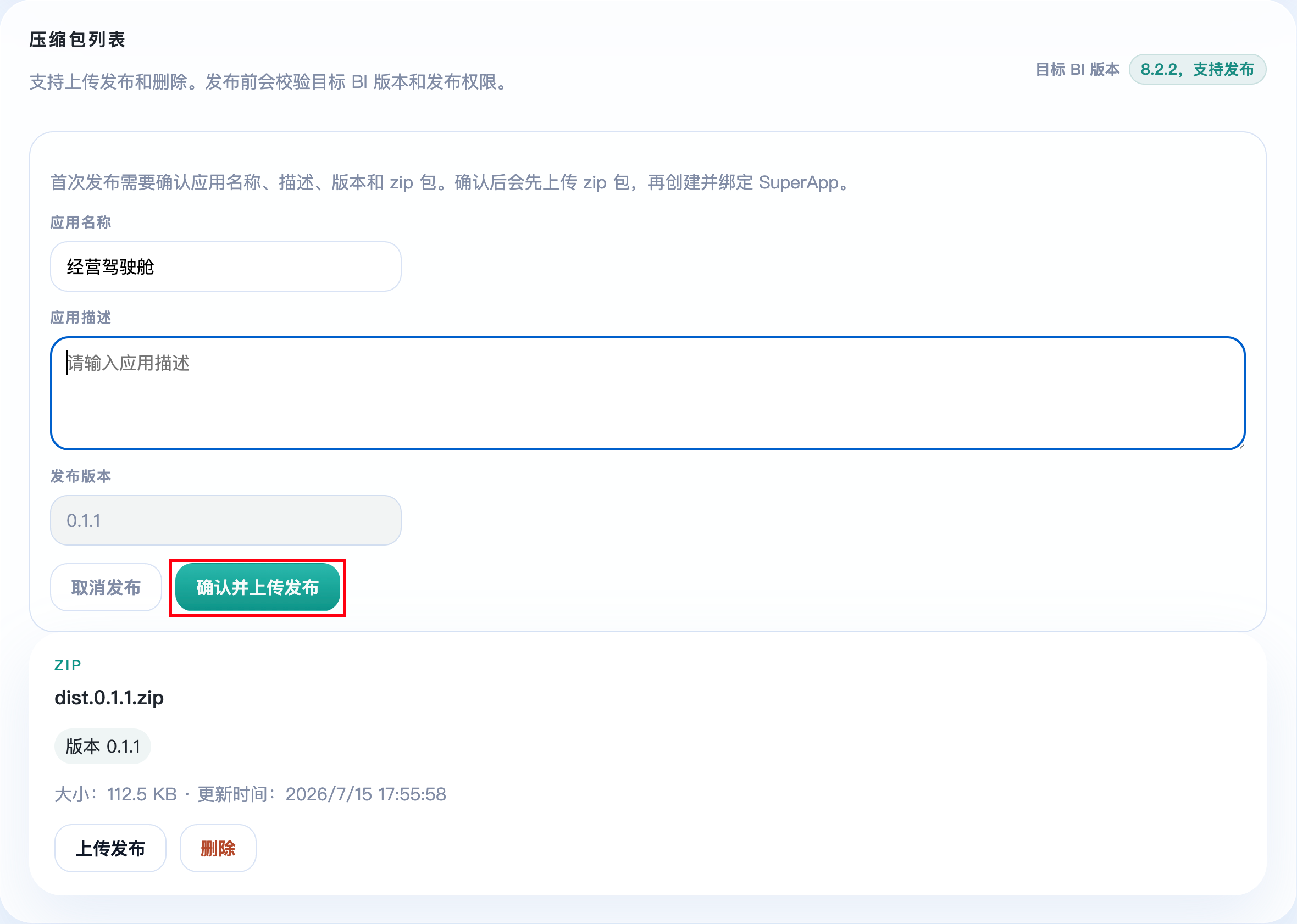
首次发布时填写应用名称和描述,确认版本号后点击「确认并上传发布」。
-
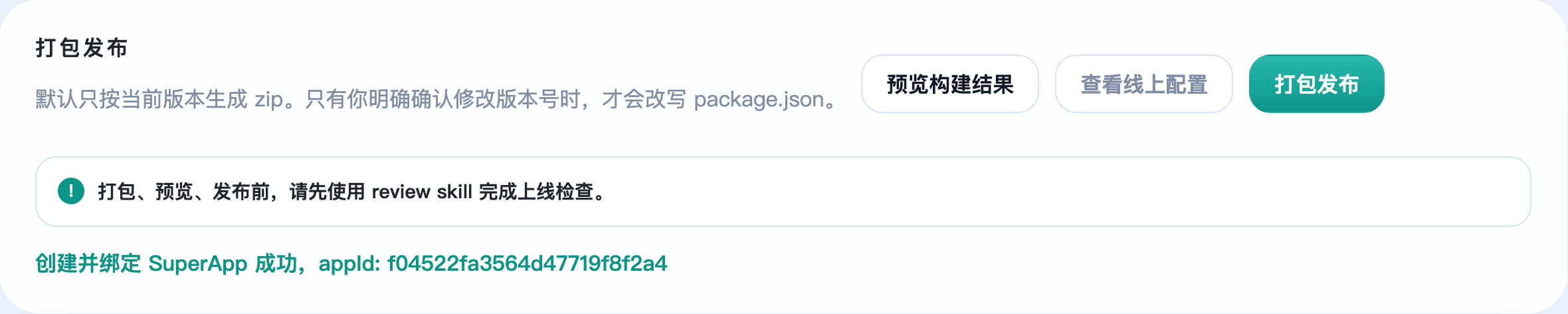
发布成功后,页面会返回并绑定正确的 SuperApp ID。后续从同一工程发布时将更新已绑定的应用。
VITE_APP_ID为空时,/publish页面按首次发布处理:创建应用,并将返回的 SuperApp ID 写回项目配置。VITE_APP_ID有值时,/publish页面更新对应应用。发布前请在 BI 应用列表中核对目标应用 ID;错填另一个有编辑权限的有效 ID 会覆盖该应用,填入不存在或无权限的 ID 会导致更新失败。
方式四:在 BI 中手动发布
也可以将构建产物压缩为 ZIP,再进入「数据应用 > 超级应用 > 应用列表」进行发布。
-
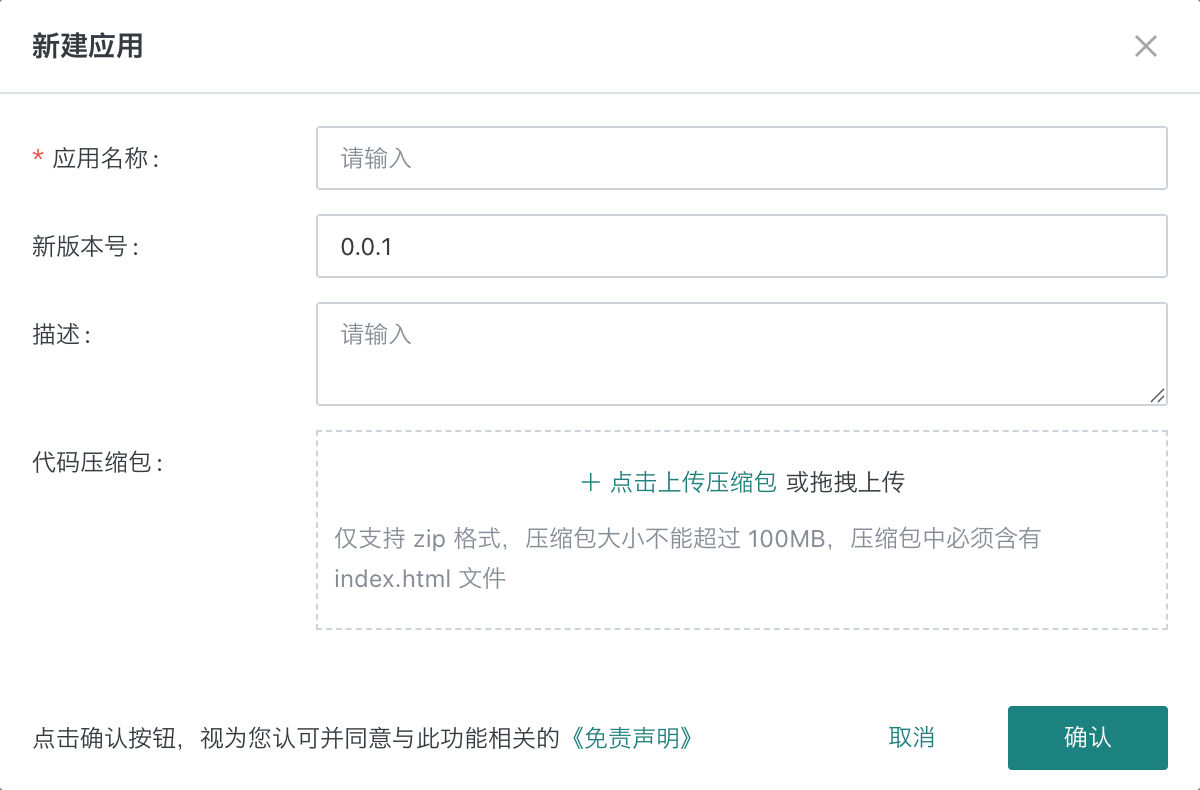
首次发布:点击「新建应用」,填写名称、描述和版本号后上传 ZIP。
新建应用时,需要填写应用信息并上传代码压缩包:
-
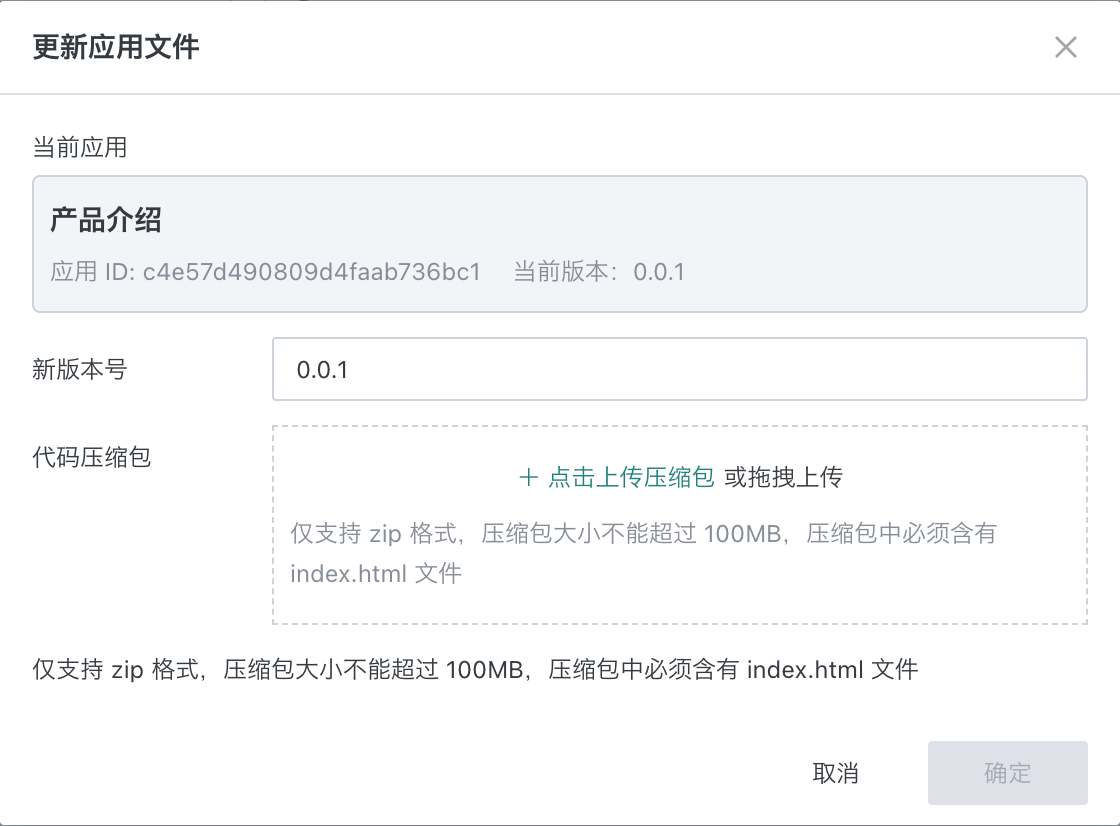
更新应用:找到目标应用,点击「更新应用文件」,上传新的 ZIP。
更新已有应用时,需要确认目标应用和当前版本,再填写新版本号并上传代码压缩包:
上传文件需要满足以下要求:
- 文件格式为 ZIP。
- 建议解压后的根目录直接包含
index.html。服务端也兼容唯一一层外层目录,但不支持多层嵌套或多个候选应用目录。 - 文件大小不超过 100 MB。
- 版本号、应用名称和描述符合团队发布规范。
手动新建应用后,请从应用列表复制并保存 SuperApp ID。后续如果改用 GuanCLI 更新,应通过 --app-id 指定该 ID;如果改用模板 /publish 页面更新,应先在 /dev 页面的 VITE_APP_ID 中填写并保存该 ID。
管理已发布应用
查看应用列表和详情
进入「数据应用 > 超级应用 > 应用列表」,可以搜索和管理当前账号有权查看的应用。
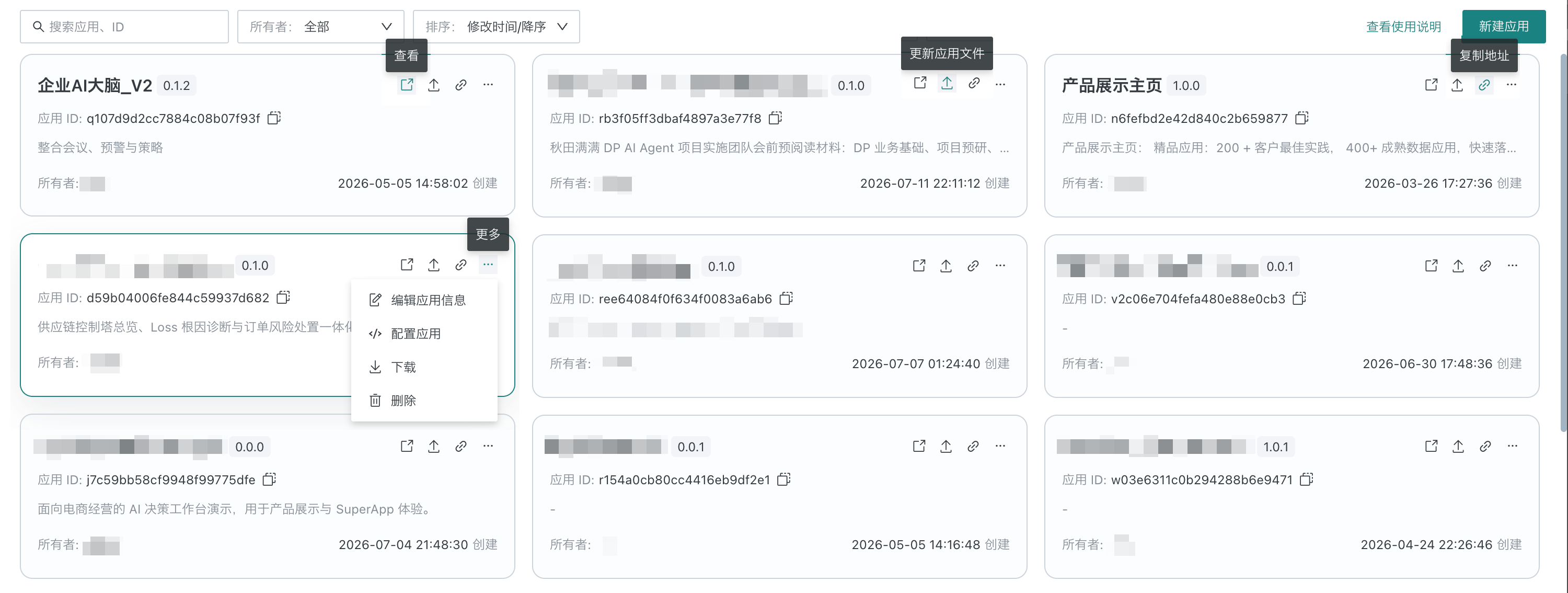
| 功能 | 说明 |
|---|---|
| 搜索、筛选与排序 | 按应用名称或 ID 搜索,按所有者筛选,并按修改时间排序 |
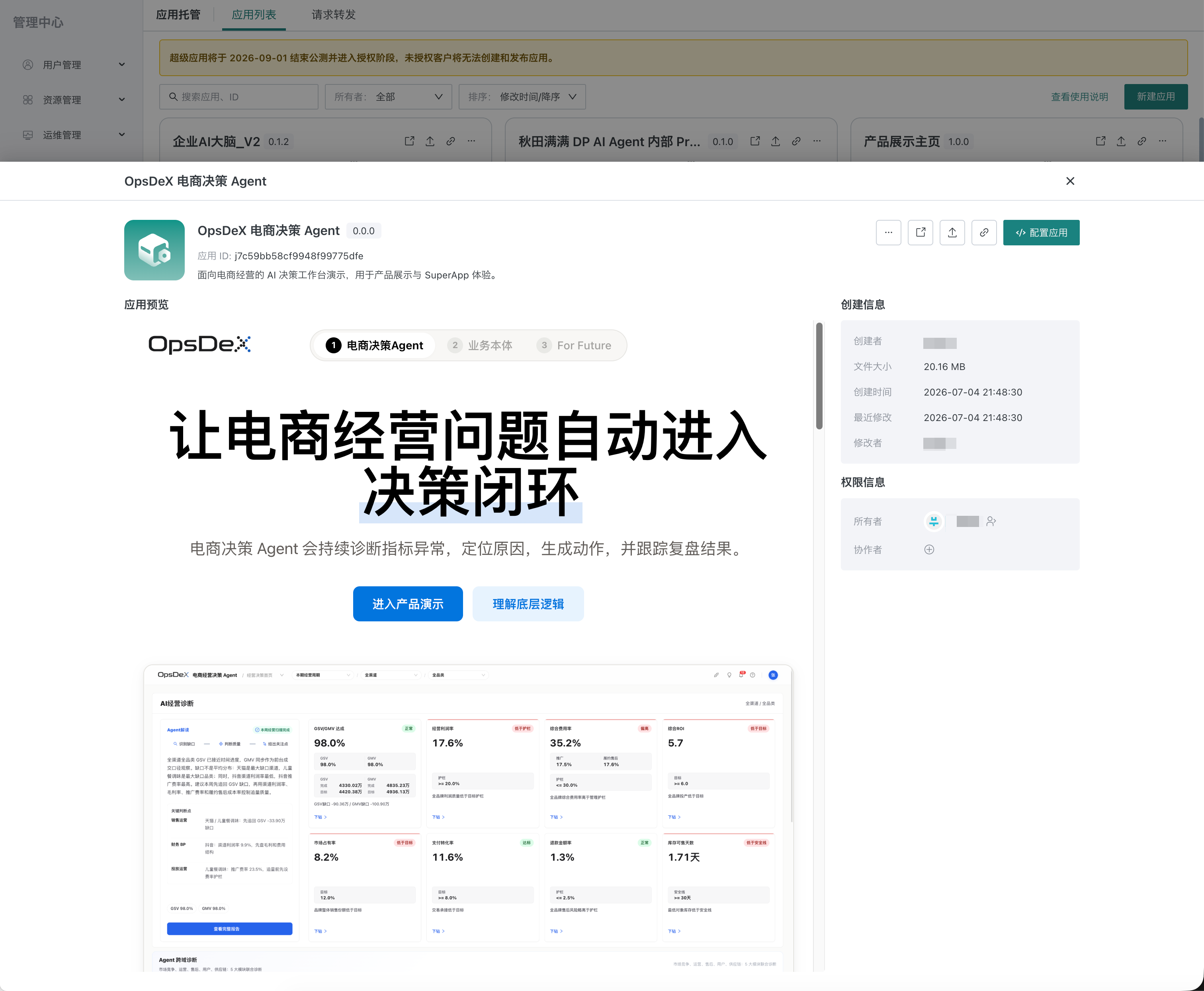
| 预览详情 | 查看应用预览、基础信息、创建信息和权限信息 |
| 查看 | 在新页面打开应用 |
| 更新应用文件 | 上传新版本 ZIP,更新应用代码和版本 |
| 复制地址 | 复制应用访问地址并分享给有访问权限的用户 |
| 编辑应用信息 | 修改应用名称和描述 |
| 配置应用 | 在线编辑 settings.json |
| 权限管理 | 管理应用的所有者、协作者和访问者 |
| 下载 | 下载当前应用压缩包 |
| 删除 | 永久删除应用、权限关系和托管文件;没有回收站,删除前请先备份 |
点击应用卡片或「预览详情」,可以查看应用预览和基础信息:
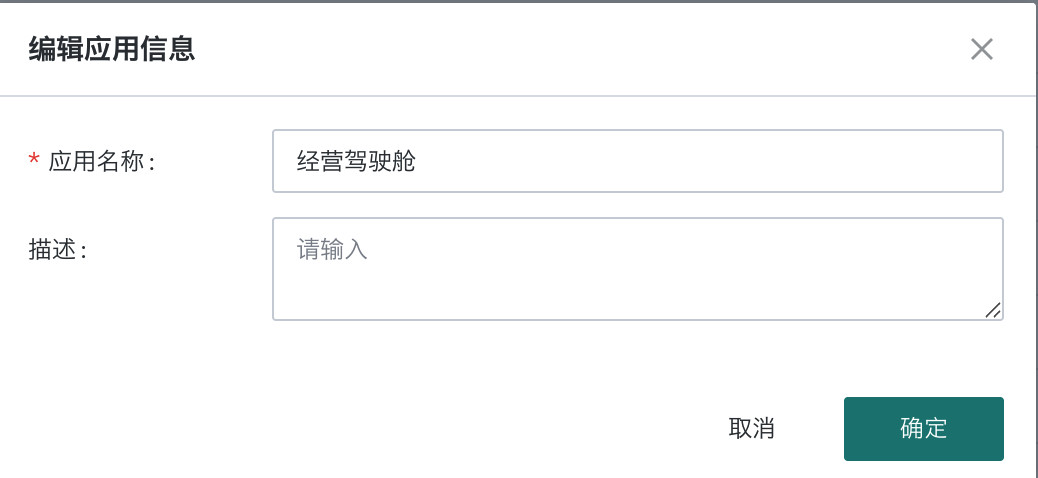
编辑应用名称和描述
在应用菜单中点击「编辑应用信息」,可以修改应用名称和描述:
配置运行时参数(settings.json)
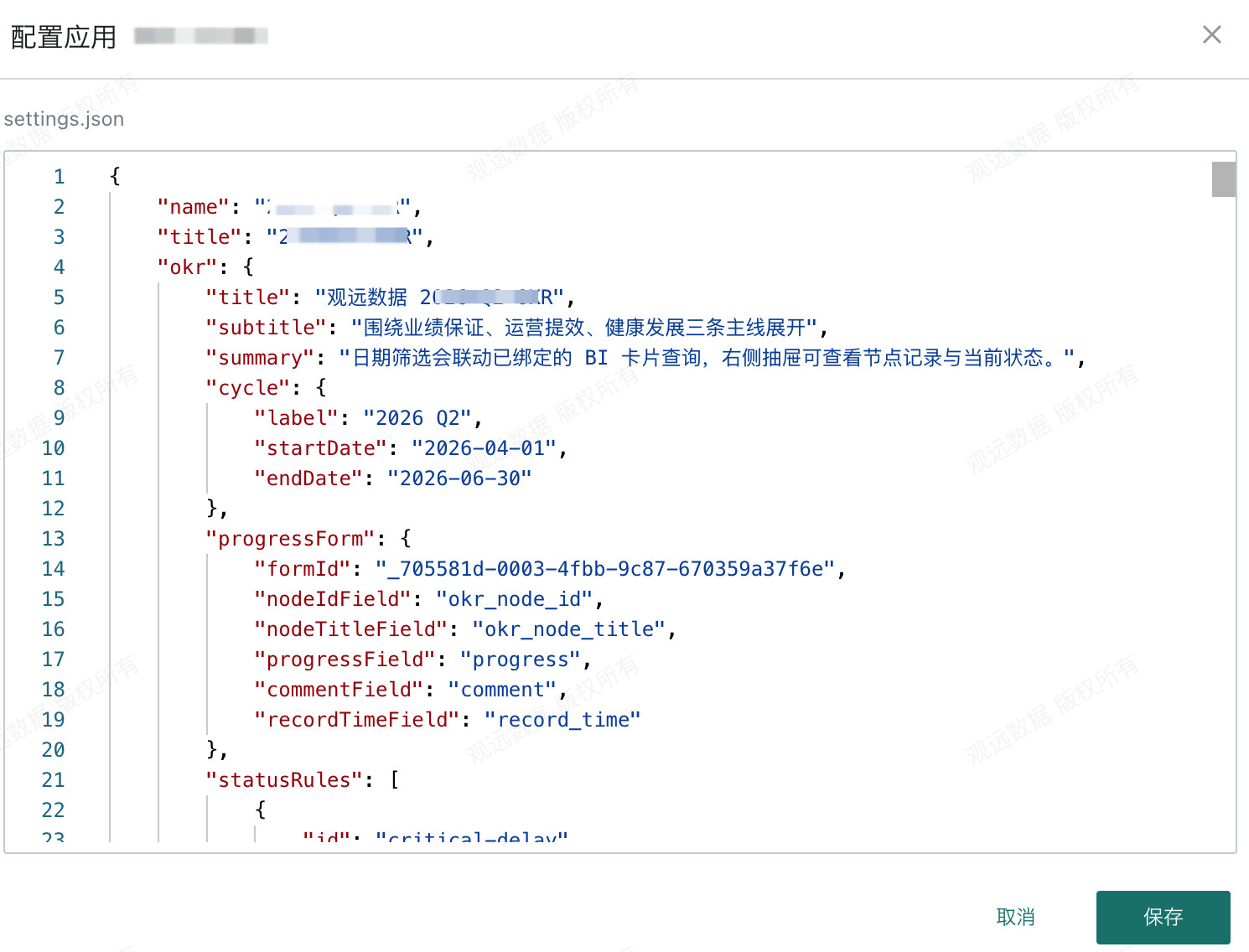
settings.json 适合保存应用标题、说明文案、跳转链接、功能开关和非敏感接口地址等运行时配置。在线修改后无需重新构建应用。
在应用菜单中点击「配置应用」,可以在线查看和编辑 settings.json:
使用时请注意:
- 文件内容必须是有效 JSON;新增自定义字段后,业务代码也需要读取对应字段。
settings.json会被浏览器访问,不能存放密码、Token、API Key 等敏感信息。- 更新应用文件会整体替换托管目录,可能覆盖线上
settings.json。发布前应比较本地文件与线上配置,并将需要保留的配置同步到发布包。
可以让 Coding Agent 帮助维护:
请把应用标题、帮助链接和功能开关改为从 public/settings.json 读取,
提供默认值和读取失败时的降级处理,并确保文件中不包含任何密钥。
权限与访问控制
超级应用同时受功能权限和应用资源权限控制:
- 用户需要具备应用列表的相应功能权限,才能进入管理页面或执行新建、编辑、授权等操作。
- 应用所有者和协作者在具备“编辑”功能权限时,可以维护应用;访问者只能访问应用。
- 打开应用访问地址的用户必须拥有该应用的访问权限。所有者和协作者也具备访问权限。
- 应用页面中使用的数据集、卡片、页面等 BI 资源,仍按当前登录用户原有的 BI 数据权限校验。拥有应用访问权限不代表自动拥有全部数据权限。
完整的角色配置、所有者、协作者和访问者说明,请参考 超级应用的权限管理。
常见问题
找不到 guancli 命令怎么办?
先执行 npm list -g @guandata/guancli 确认是否已安装,再检查 npm 全局命令目录是否已加入系统 PATH。详细处理方法请参考 GuanCLI 使用指南。
Coding Agent 没有调用 GuanCLI 怎么办?
执行 guancli install-skill 更新 Skill,然后重新打开 Coding Agent。也可以在提示词中明确要求“先使用 GuanCLI 查询 BI 资源,再修改代码”。
本地应用无法连接 BI 怎么办?
依次检查:
VITE_BI_HOST是否包含正确协议、域名和端口。- UID Token 或账号密码是否仍然有效,账号是否能正常登录该环境。
- 修改
.env后是否保存并重新加载配置。 - 浏览器开发者工具中是否有跨域、401、403 或接口地址错误。
发布按钮不可用或发布失败怎么办?
检查 /publish 页面显示的目标 BI 版本和“支持发布”状态,并确认:
- 当前环境已开通超级应用商业授权。
- 新建应用时,当前应用数量未达到授权额度上限;达到上限后不能继续新建,但仍可更新已有应用。
- 当前账号具备新建或编辑所需的功能权限。
- 普通用户更新应用时,当前账号是应用所有者或协作者;管理员可按管理权限更新应用。
- ZIP 解压后根目录直接包含
index.html,或仅有一层外层目录且该目录包含index.html;文件不超过 100 MB。
更新应用时为什么新建了一个应用?
通常是因为发布时没有指定原应用的 SuperApp ID:
- 使用 GuanCLI 时,更新命令必须带
--app-id <SuperApp_ID>。 - 使用
/publish页面时,确认/dev中的VITE_APP_ID已填写并保存。
更新后为什么丢失了线上配置?
更新应用文件会整体替换托管目录,新包中的 settings.json 可能覆盖线上配置。发布前应在「配置应用」中复制或记录线上 JSON,将需要保留的值同步到本地 public/settings.json 后再构建。应用的「下载」功能用于下载原发布包,不一定包含后来在线修改的配置。
发布后出现白屏或刷新子路由失败怎么办?
确认应用仍使用模板的单页路由和相对资源路径,没有改成多页面构建;再检查构建产物根目录是否包含 index.html、静态资源路径是否正确,以及浏览器控制台是否有加载错误。
分享链接后,其他用户为什么看不到应用或数据?
- 看不到应用:确认该用户已成为应用访问者,或具备所有者、协作者权限。
- 能打开应用但看不到数据:检查该用户对页面所使用的数据集、卡片等 BI 资源是否有权限。
如何安全调用第三方接口?
不要在前端保存第三方服务密钥。请在 BI 中配置 请求转发,由 BI 服务端完成凭据注入、权限校验、请求转发和审计。