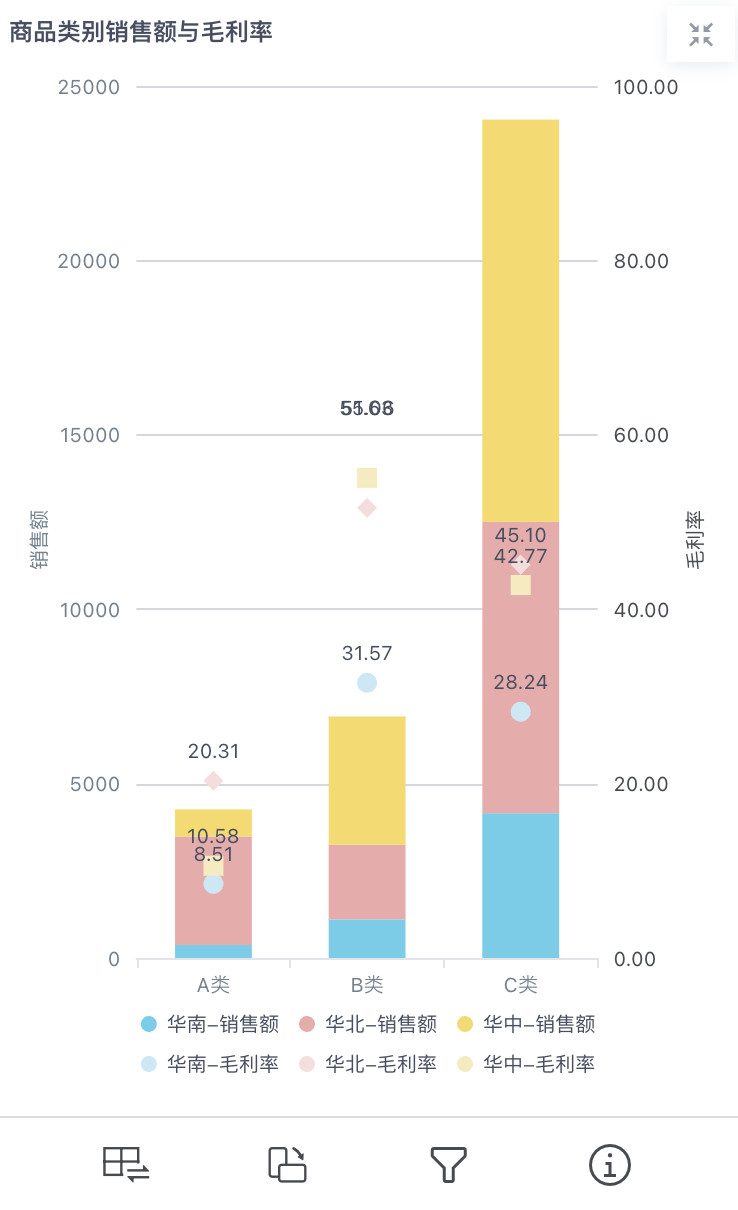
堆积+符号图
概述
图表介绍
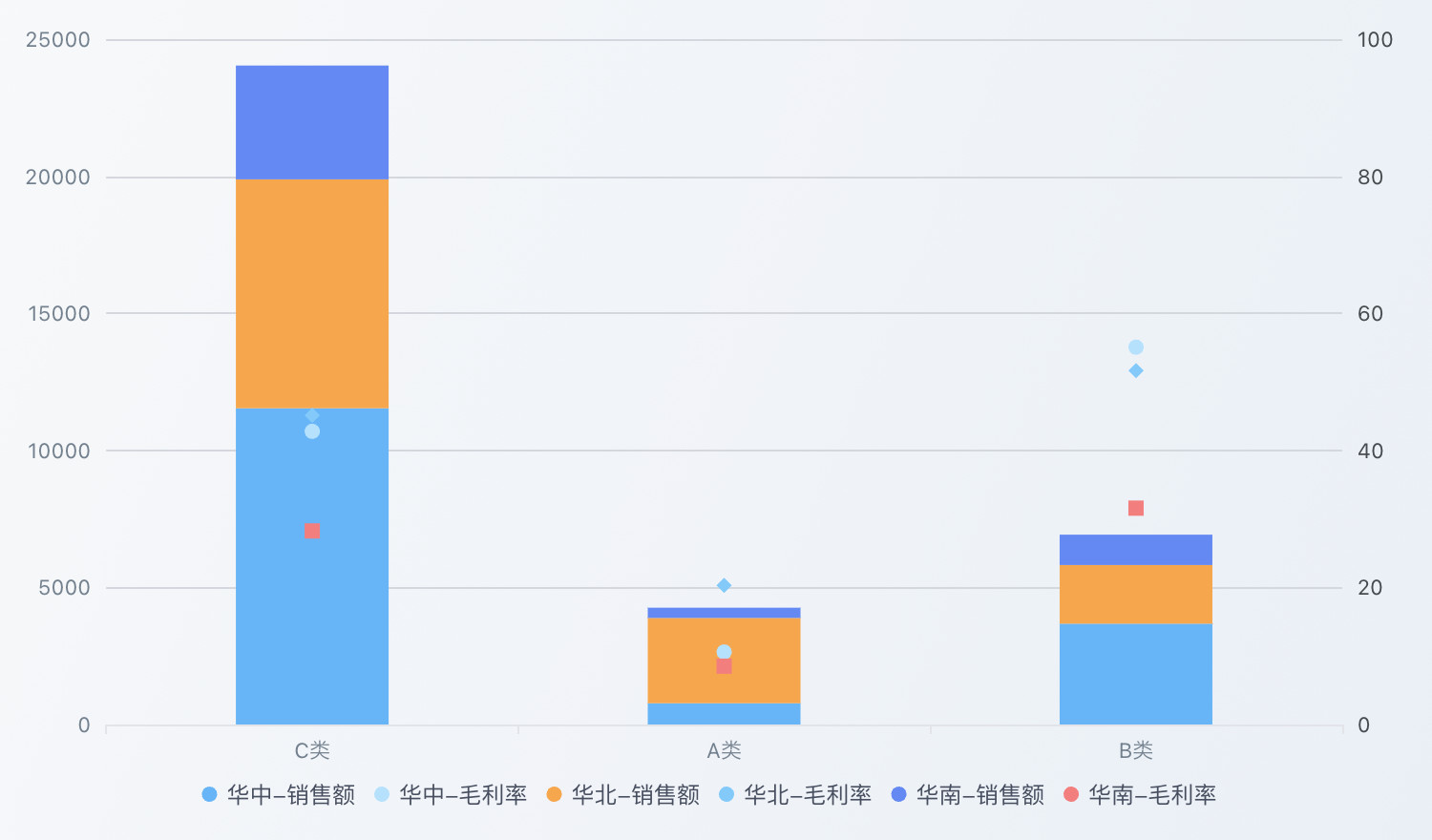
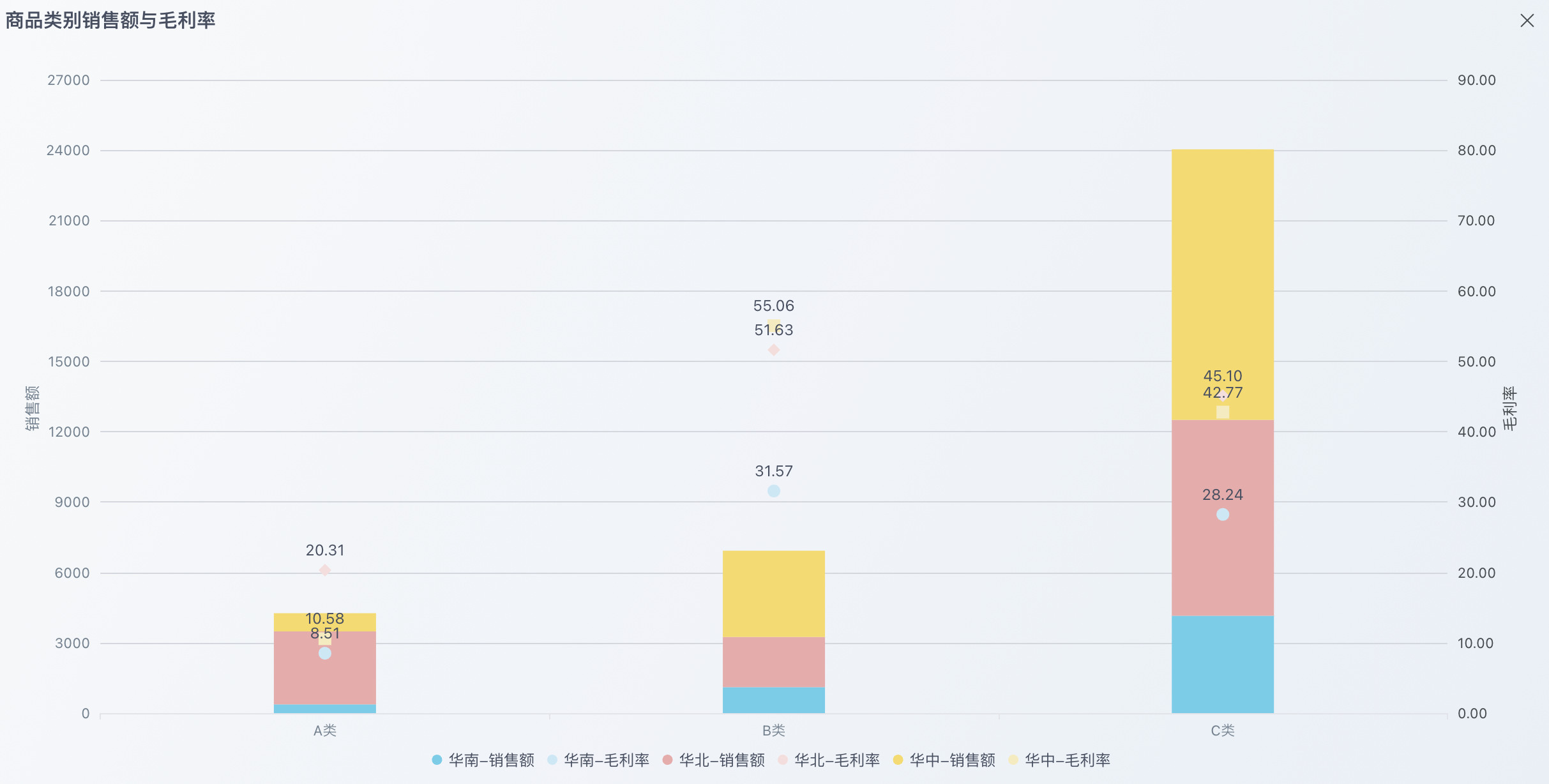
堆积+符号图是将多个数据系列沿纵轴堆叠以呈现整体总量与各组成部分占比,同时用特定符号标注关键信息的可视化图表。
适用场景
堆积+符号图最适用于在分析数据构成的同时,需要关联对比另一关键指标趋势的场景。
例如,不同经营类别的月销售毛利在当月总销售毛利的占比及销售毛利月环比增长率趋势,如下图所示:
图表特点
优点
- 信息密度高,综合性强:在一个图表空间内同时展示整体构成、总量对比和另一关键指标的趋势,避免了多个图表分散注意力的麻烦。
- 揭示关联,便于洞察:能直观地揭示整体构成与另一指标之间的潜在关联和规律,例如可以快速看出哪个部分占比变化影响了整体趋势。
缺点
- 精确读数困难:在堆积柱形图中,除了最底部的部分,其他部分的数值难以精确读取。
- 设计复杂,易显杂乱:如果数据分类过多,会导致图表元素堆积,显得臃肿不堪,不利于核心信息的传达。
使用指导
创建仪表板
详细步骤可参考新建仪表板。
创建图表
-
点击仪表板首页右上角「编辑」按钮,进入仪表板编辑页面。

-
点击「新建卡片 > 可视化图表」,弹出「选择数据集」页面。
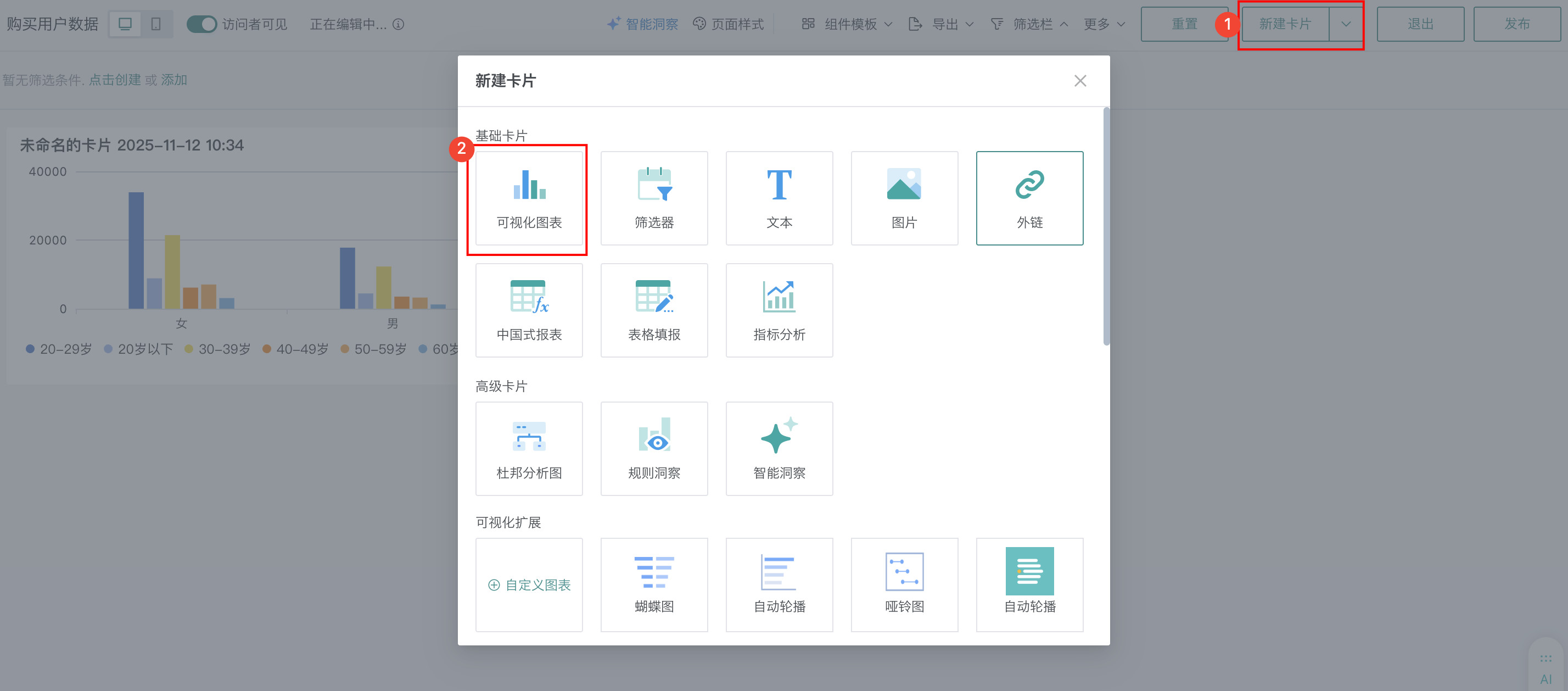
-
选择需要进行图表分析的数据集后点击「确定」。
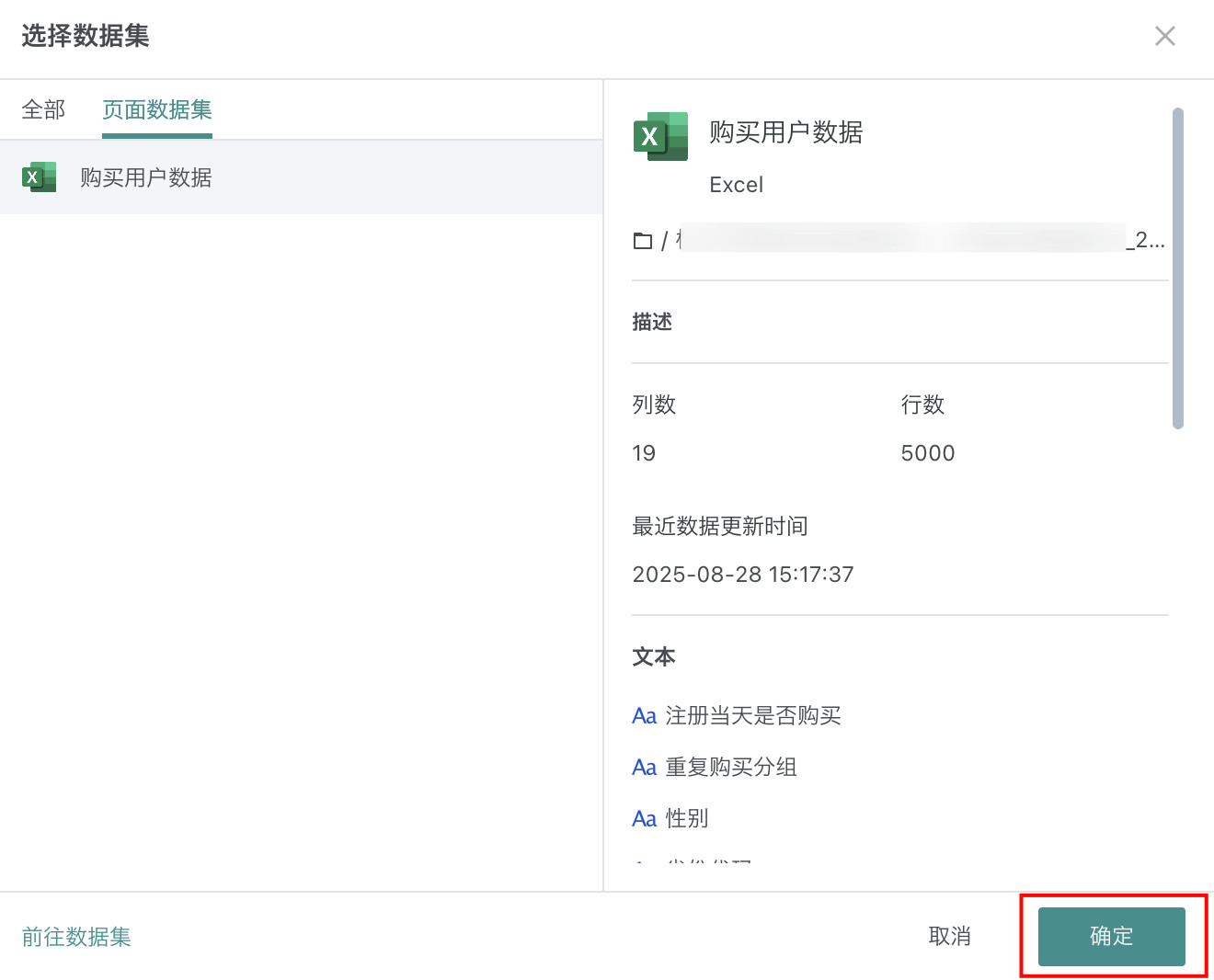
若需要切换分析数据集,可点击页面左上角「切换数据集」按钮。

-
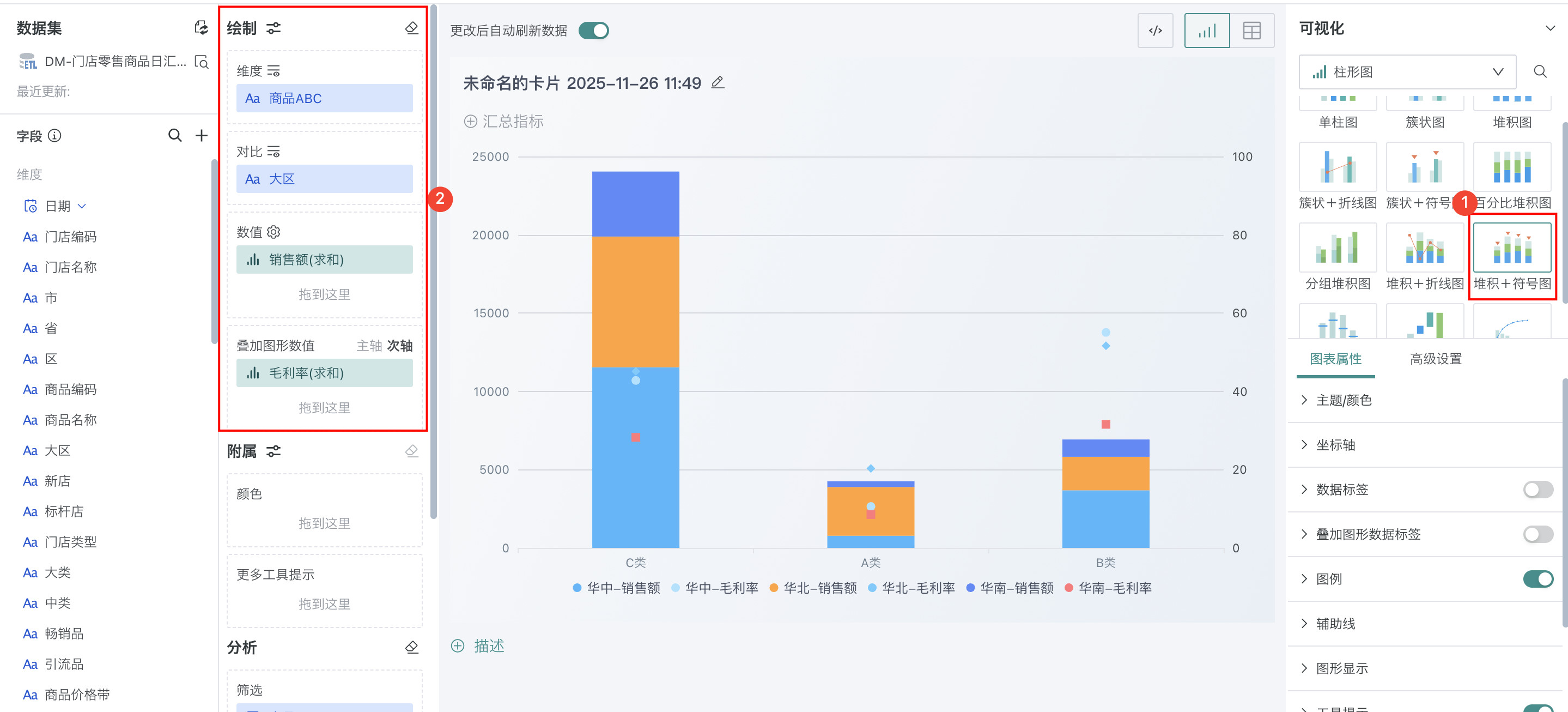
在「可视化」区域中选择「堆积+符号图」,将左侧「数据集」区域的「商品ABC」拖至「绘制」区域的「维度」,「大区」拖至「对比」,「销售额」拖至「数值」,「叠加图形数值」拖入「毛利率」。
-
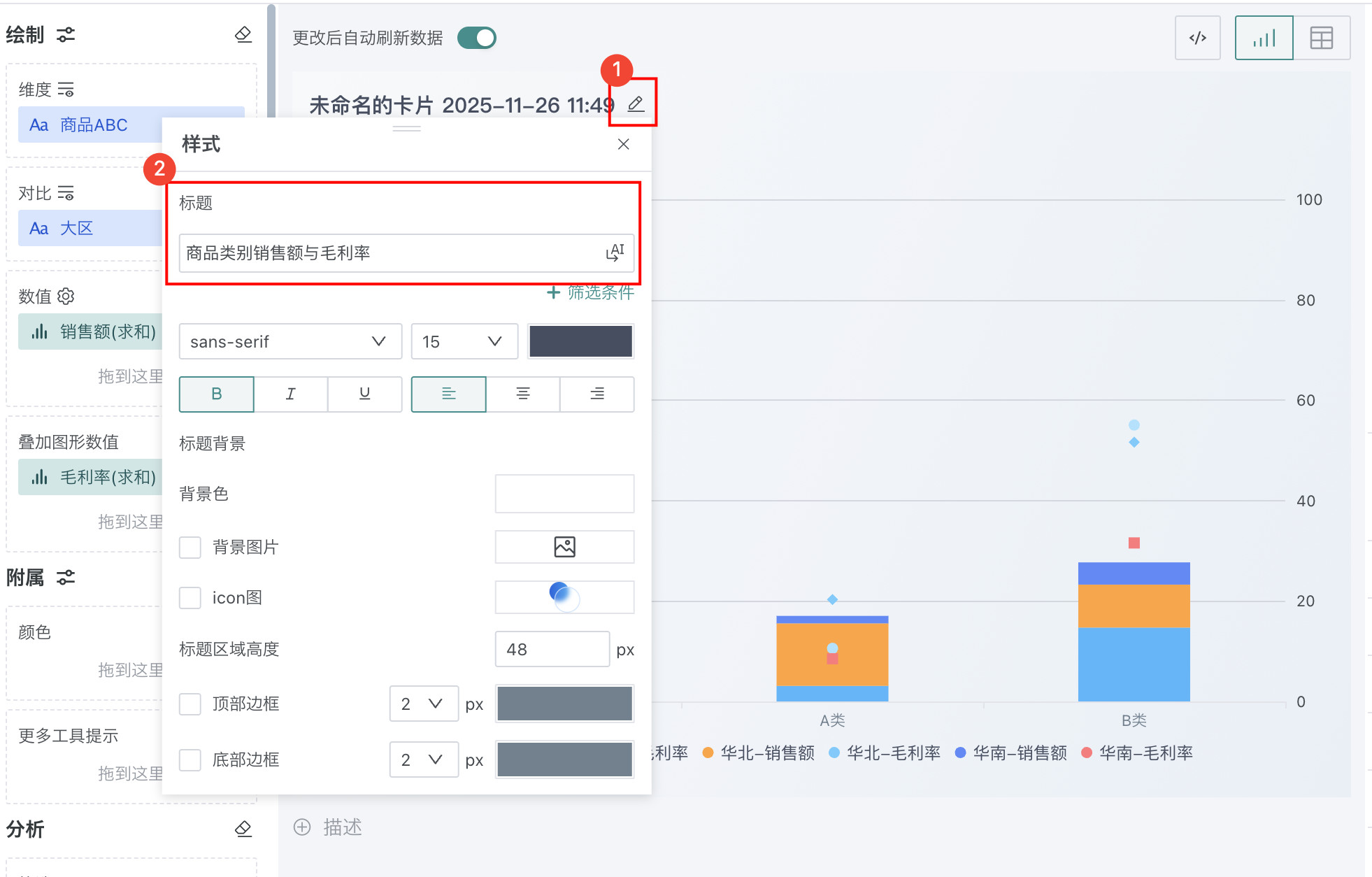
点击标题右侧编辑按钮,为图表命名。
说明可点击右侧 AI 小图标,通过 AI 自动生成符合内容的标题,如何使用详见智能命名助手。
美化图表
设置颜色
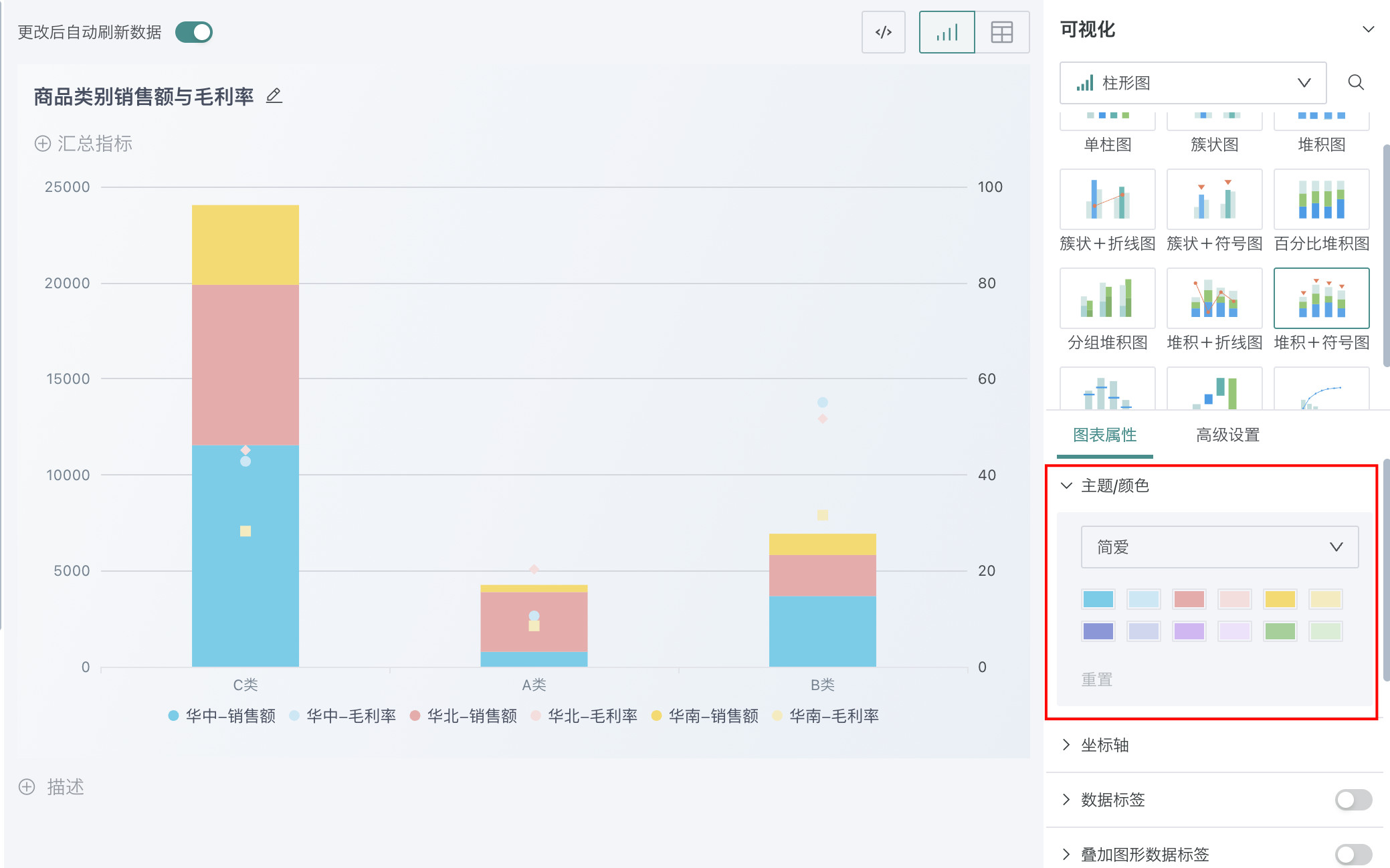
在「图表属性」区域的「主题/颜色」中,可以根据需求和喜好进行选择。
设置数据格式
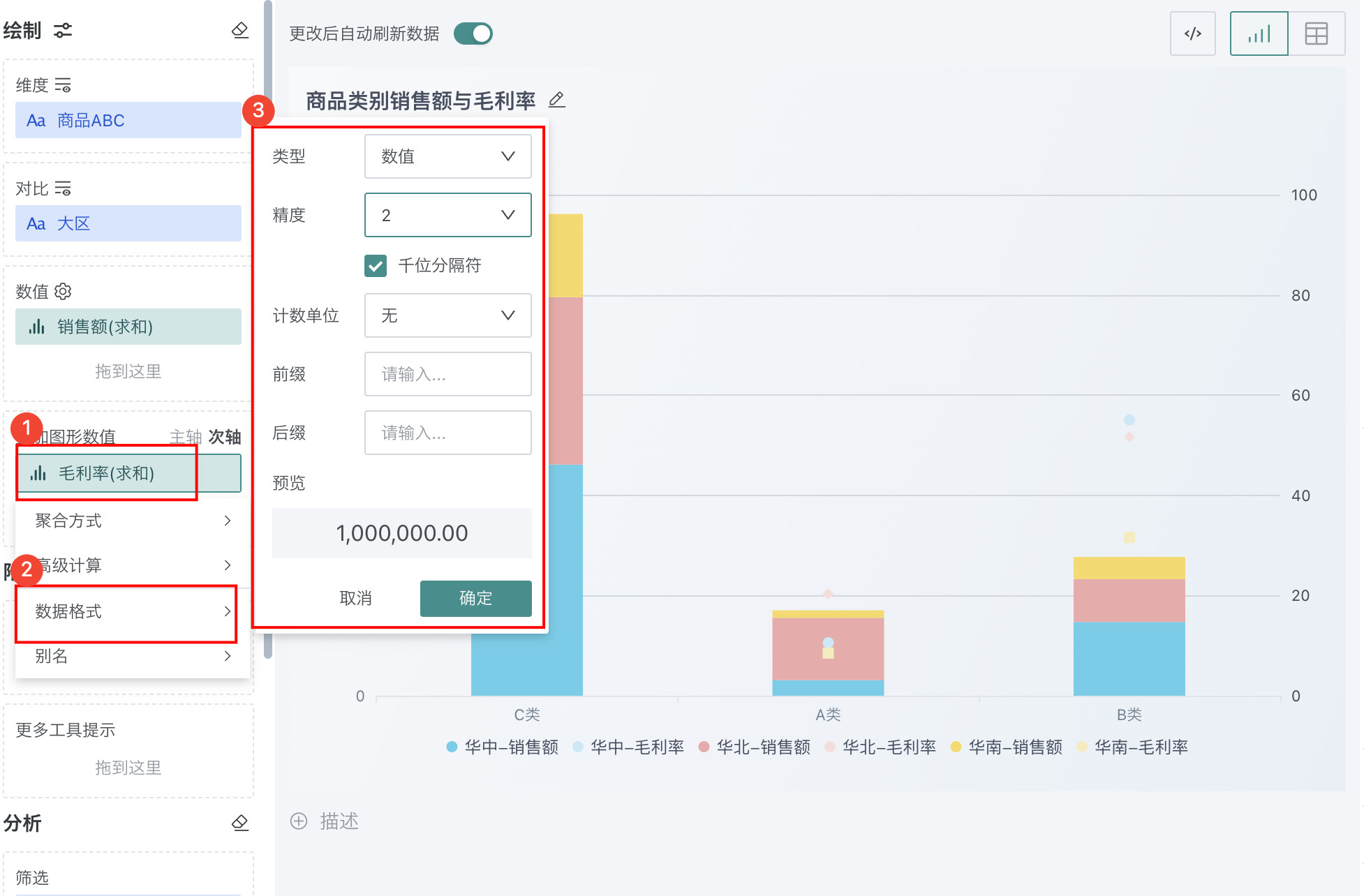
点击「毛利率>数据格式」,「类型」选择「数值」,「精度」选择「2」,「计数单位」选择「无」,点击「确定」。
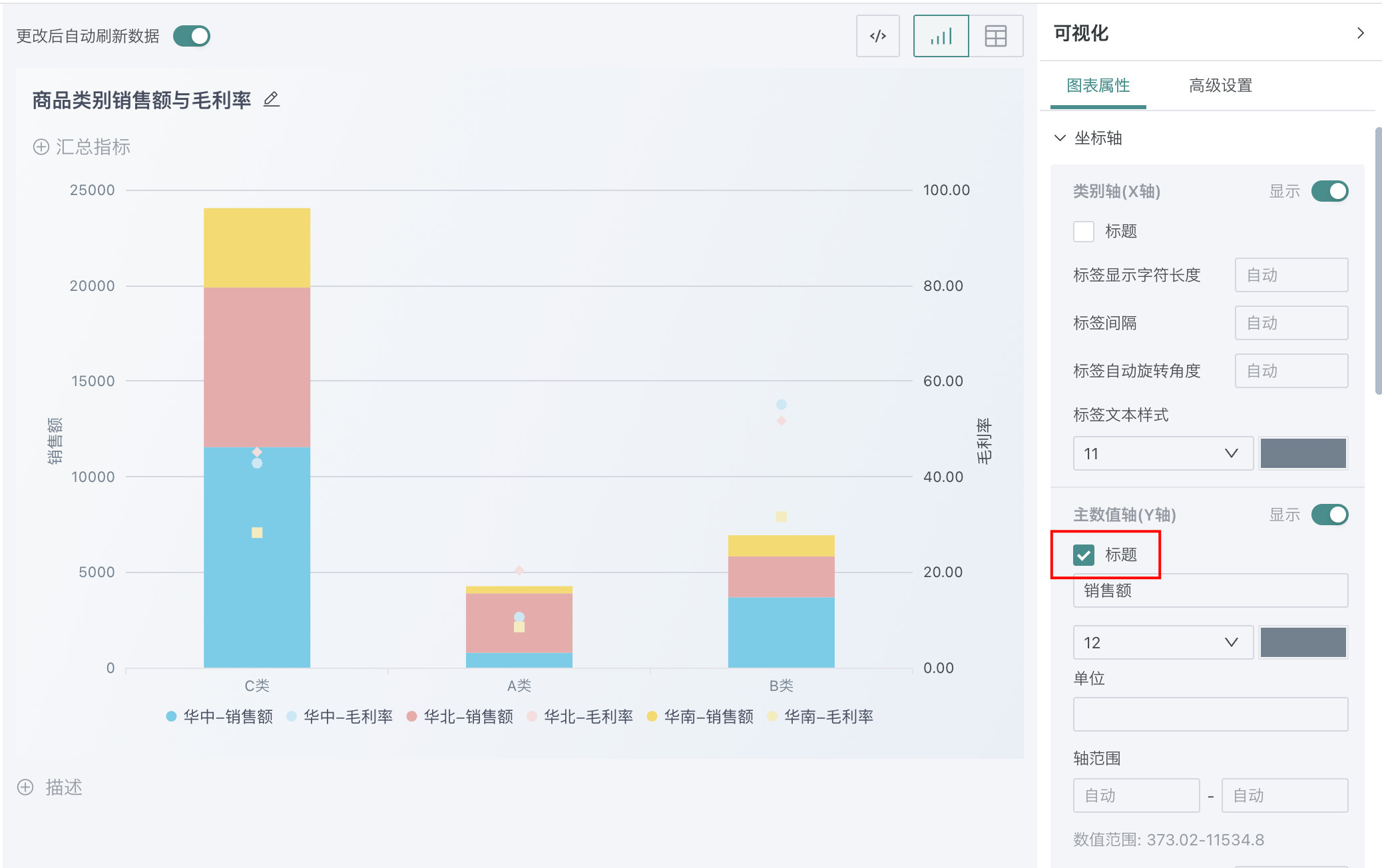
设置坐标轴标题显示
在「图表属性」区域的「坐标轴」中,可以勾选并设置标题名称、字号、颜色等。
对齐双 Y 轴零点
当主数值轴和次数值轴的数据量纲不同且同时包含正负值时,可在「图表属性 > 坐标轴」区域开启「双 Y 轴零点对齐」,使两侧 Y 轴的 0 刻度保持在同一水平位置,便于比较两组数据。详细说明可参考 图表-图表属性。
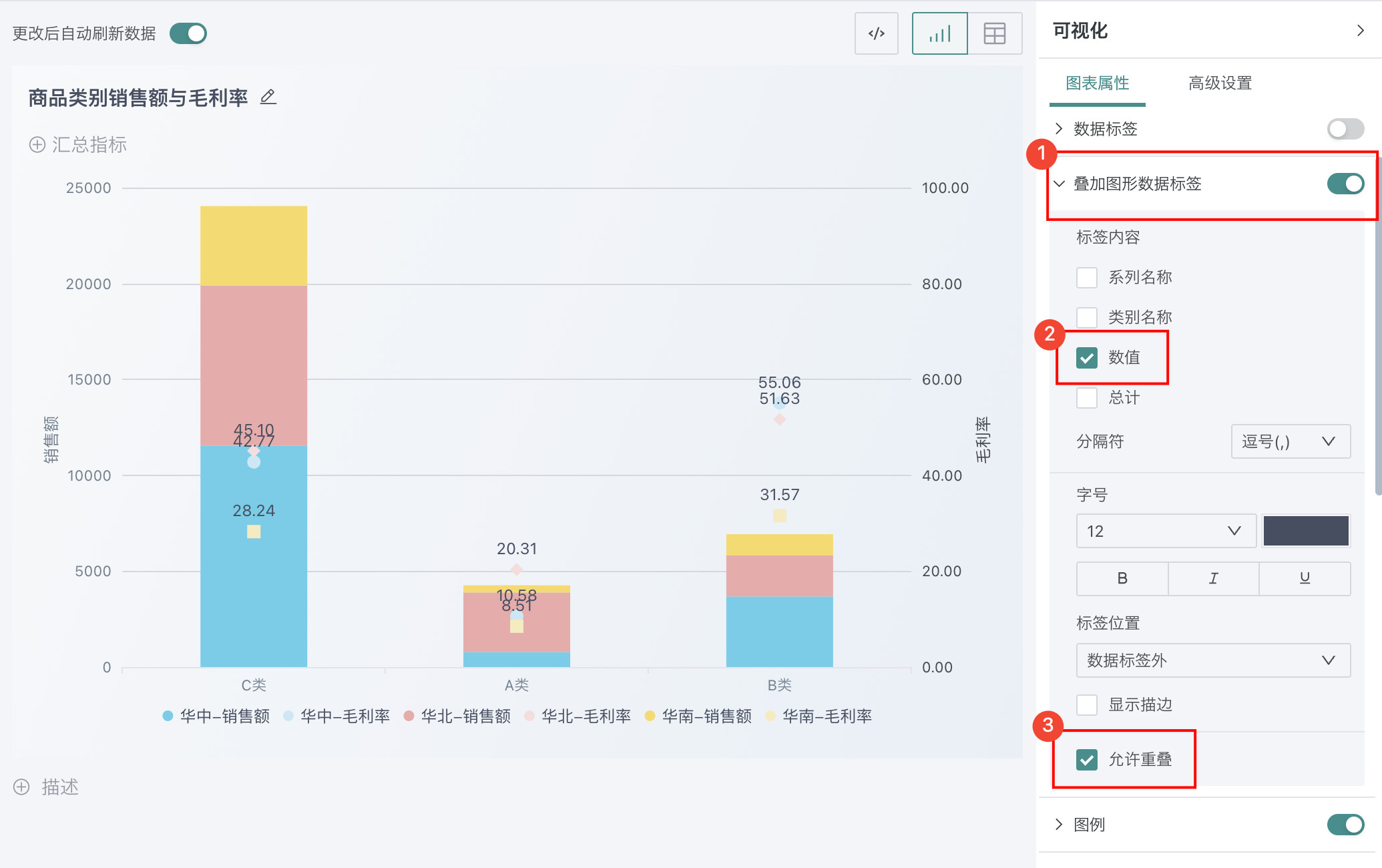
设置叠加图形数据标签
开启后,勾选「数值」会显示各大区毛利率值,还可以设置数值颜色、字号、位置等,勾选「允许重叠」,保证每个数值都能显示出来。
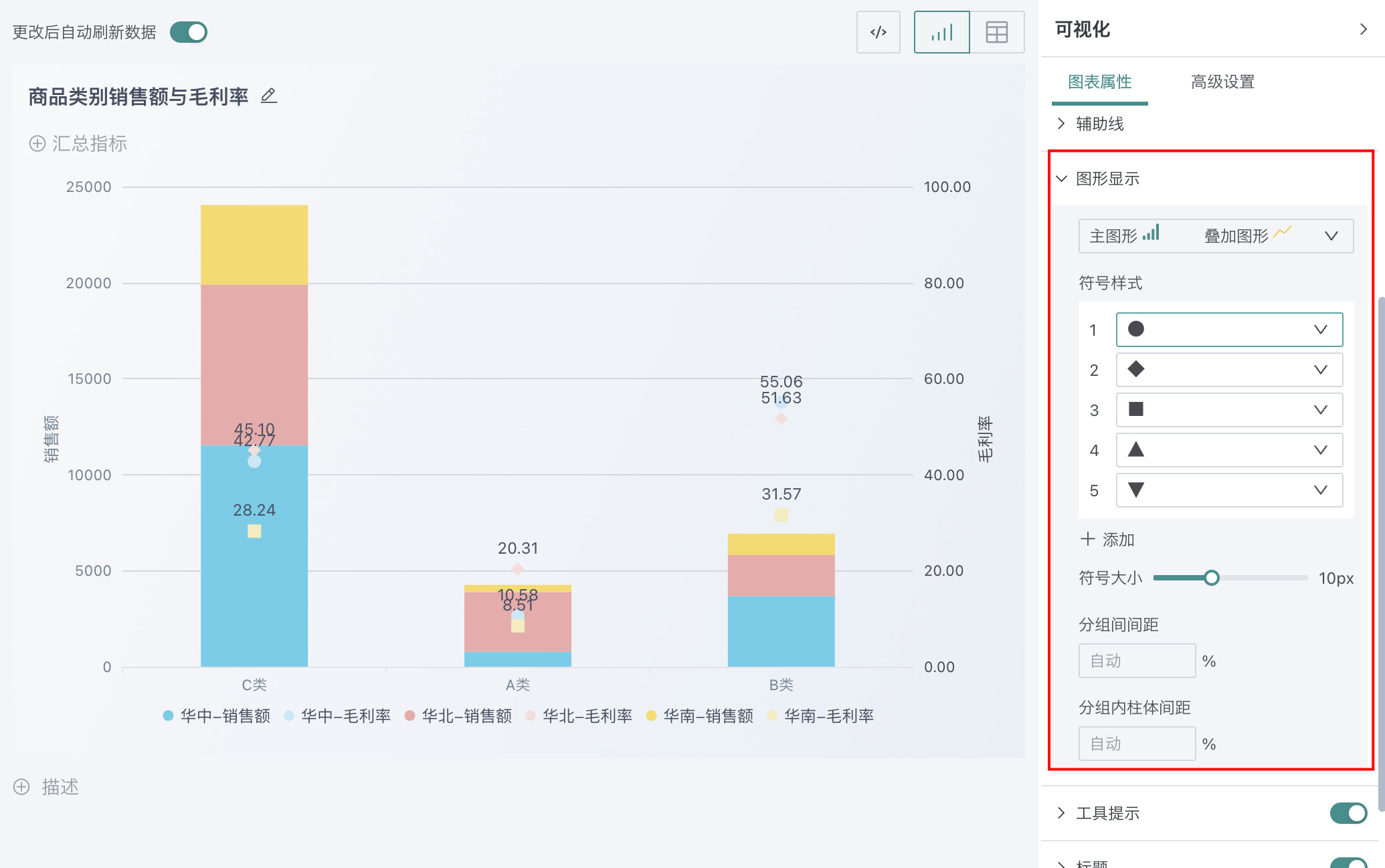
设置图形显示
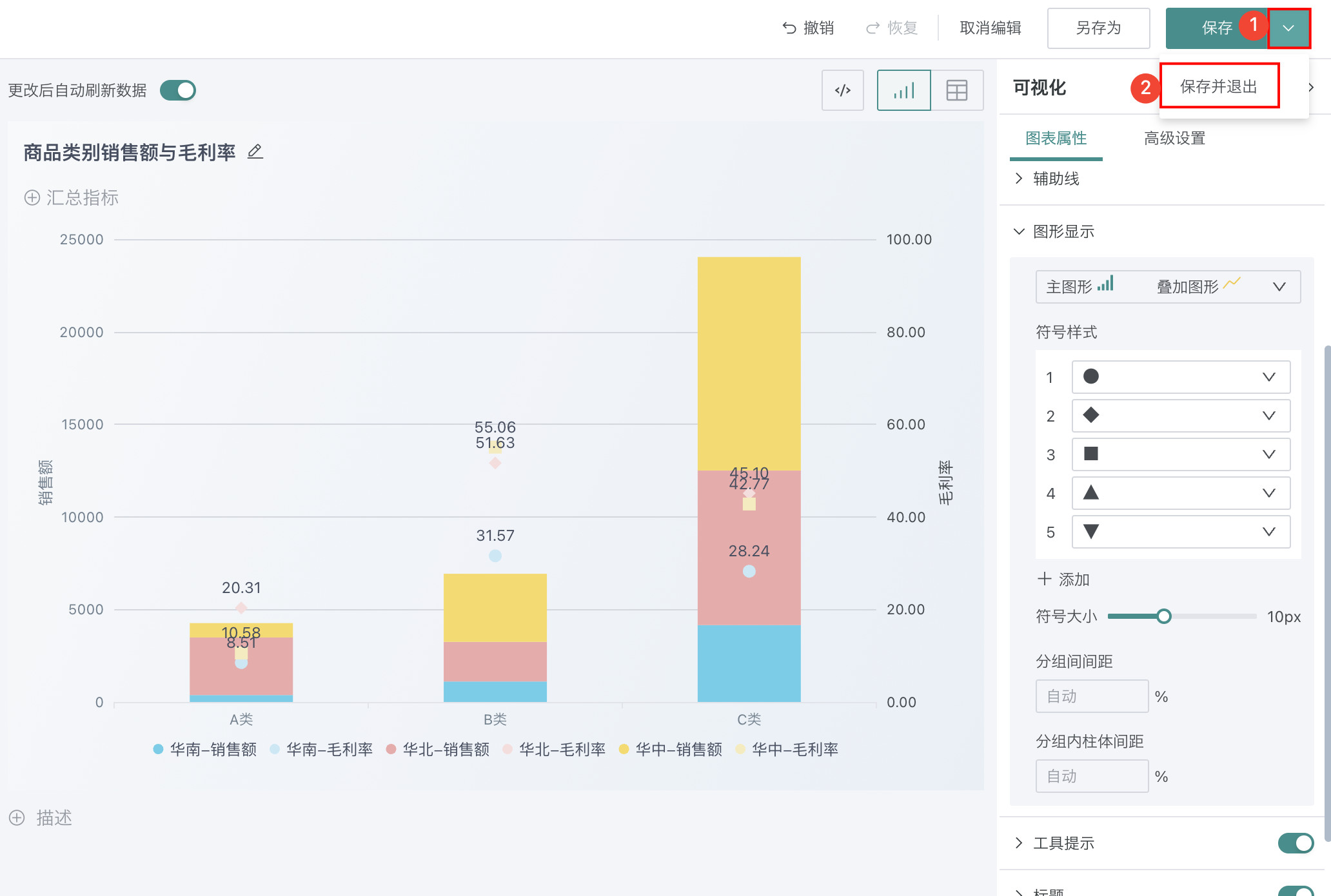
在「图表属性」区域的「图形显示」中,可以设置符号样式、符号大小等。
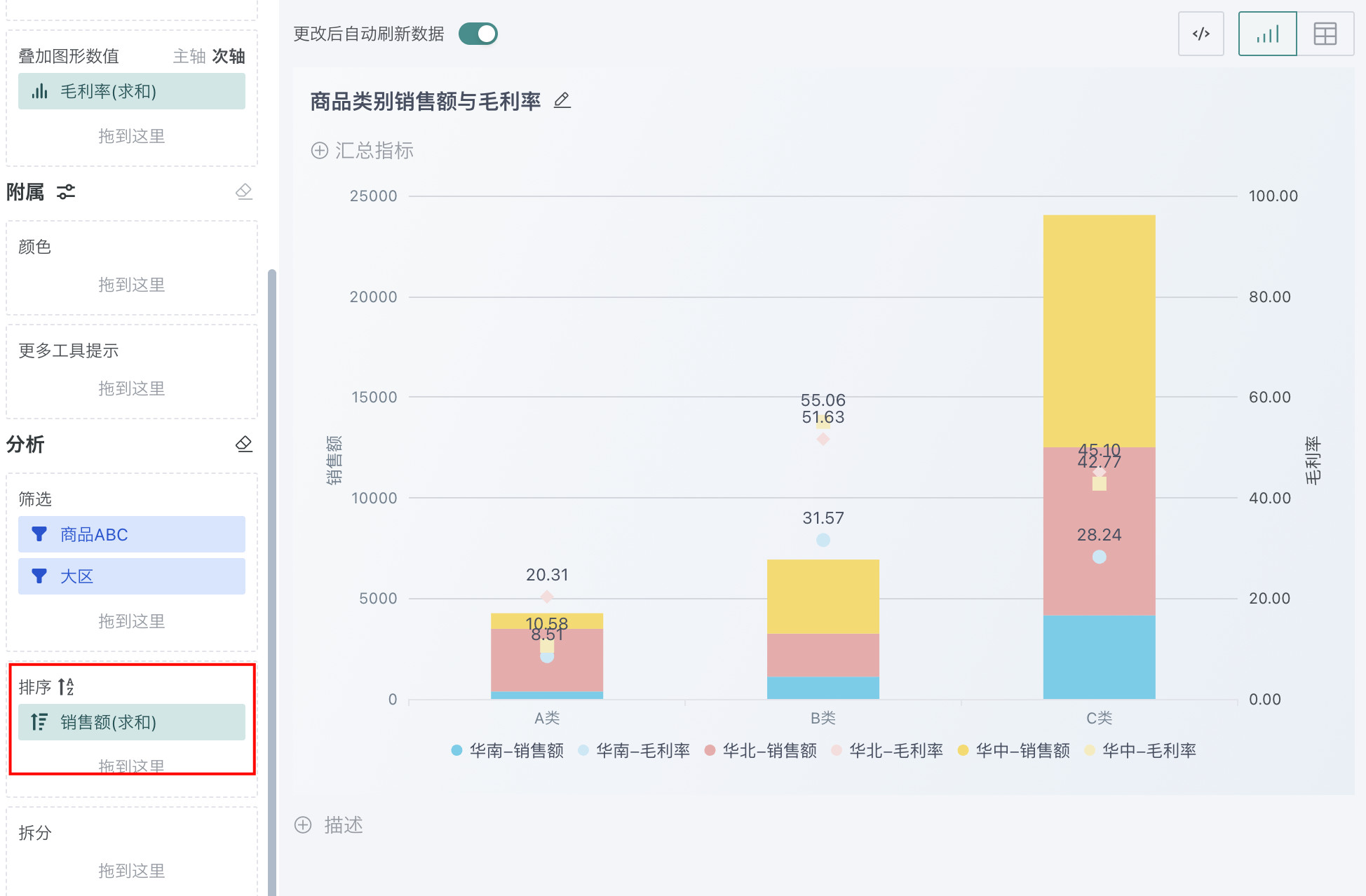
排序
将「销售额」拖至「分析」区域的「排序」中,图表将按照销售额升序呈现。若想降序或者自定义排序,可点击「销售额」进行设置。
其余操作
发布图表
-
点击右上角「保存并退出」,完成图表创建。
-
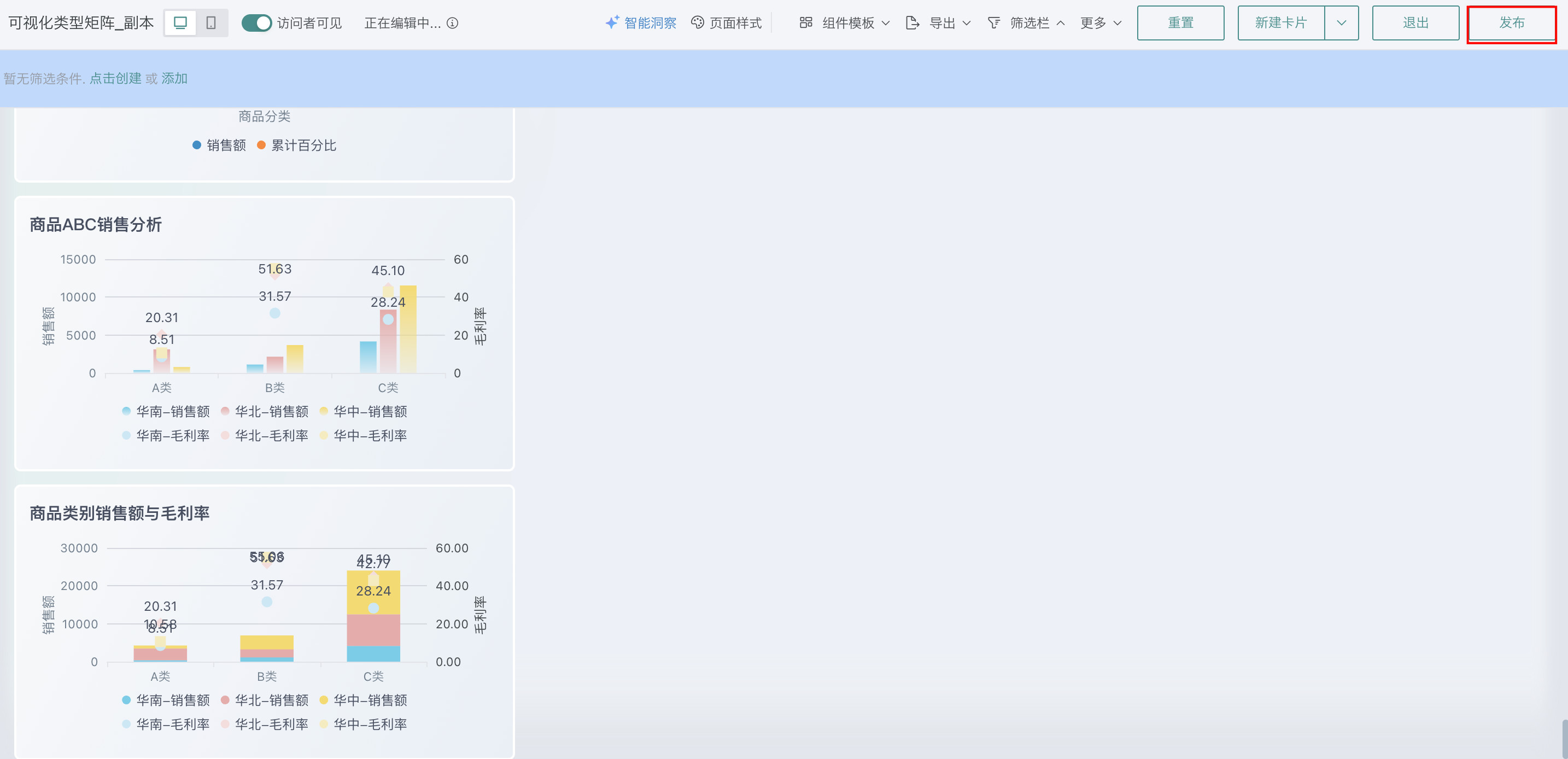
点击右上角「发布」,将仪表板发布上线。
效果查看
PC端
移动端
移动端图表需要切换至移动端布局单独添加卡片,详细操作可参考:移动端布局。