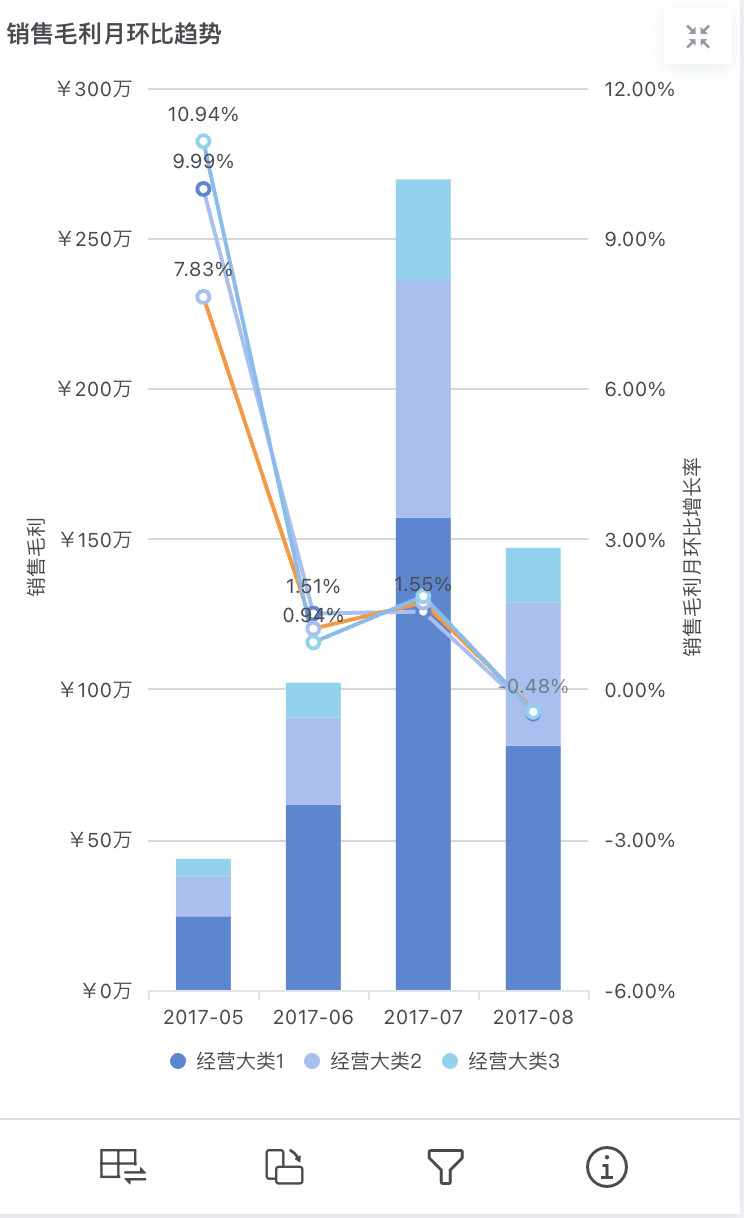
堆积+折线图
概述
图表介绍
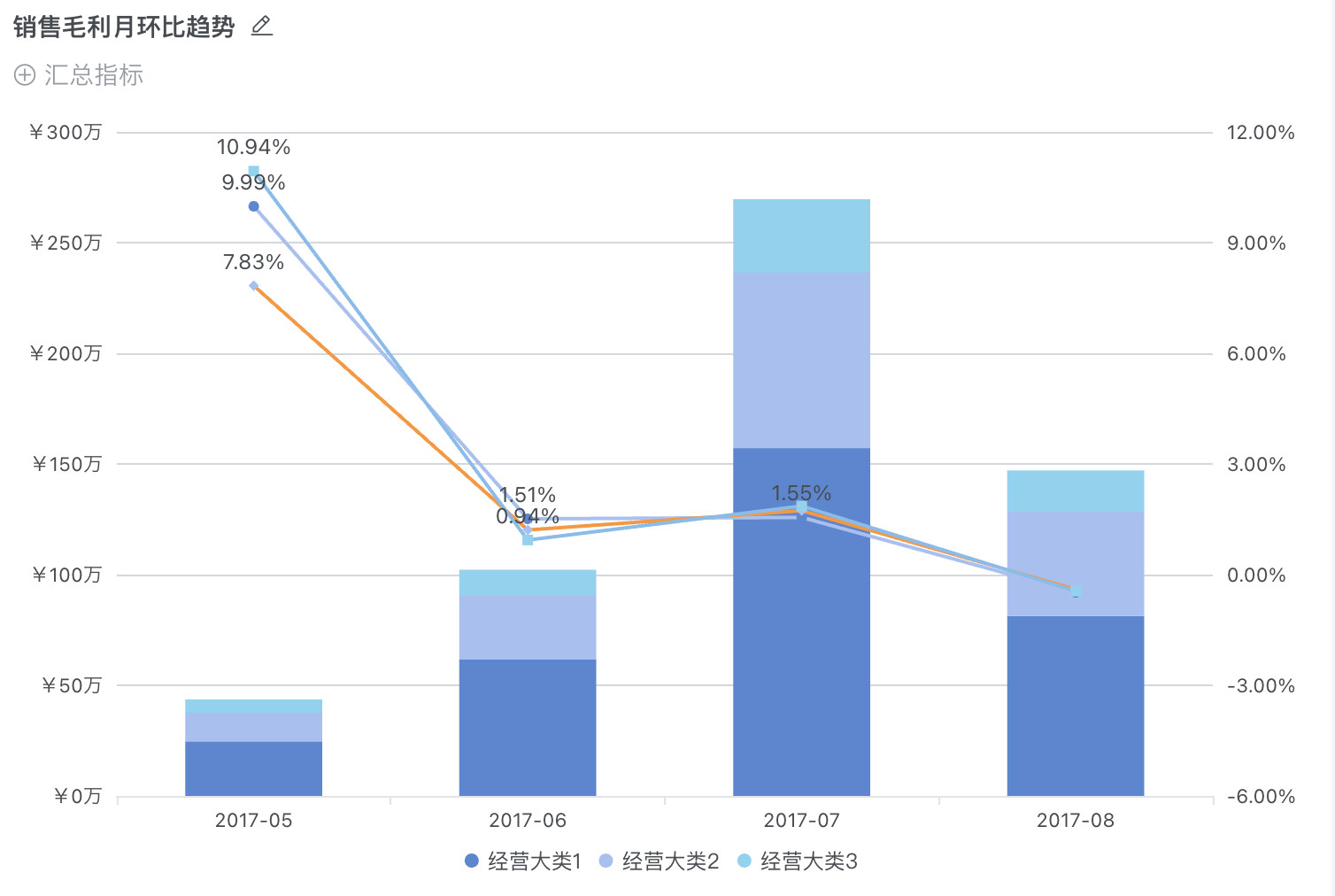
堆积+折线图是一种复合图表,其核心逻辑是:使用堆积图展示各组的构成与累计总量,同时叠加一条独立的折线,以关联、对比或评估一个与堆积部分密切相关的关键指标。
适用场景
堆积+折线图最适用于在分析数据构成的同时,需要关联对比另一关键指标趋势的场景。
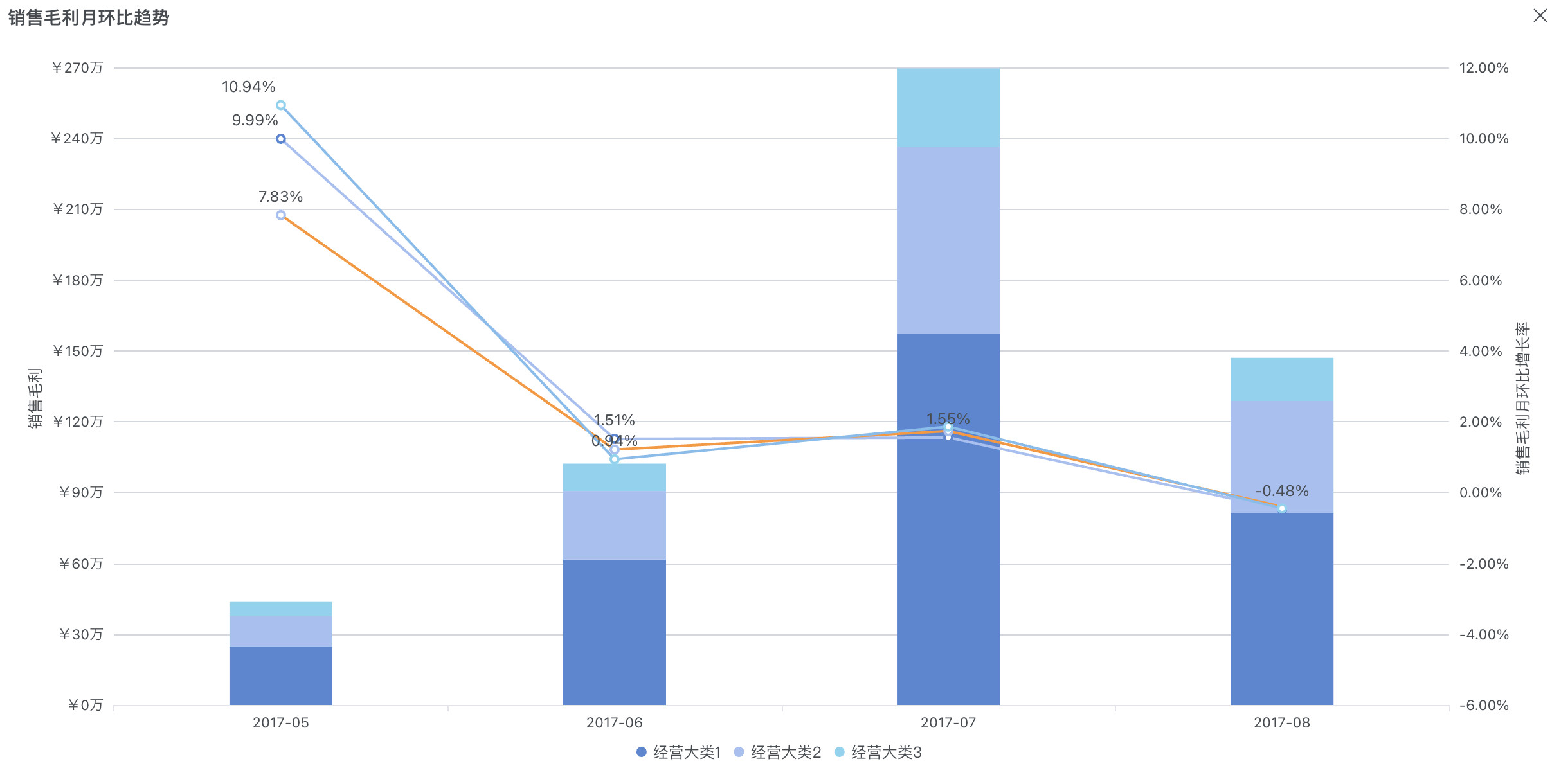
例如,不同经营类别的月销售毛利在当月总销售毛利的占比及销售毛利月环比增长率趋势,如下图所示:
图表特点
优点
- 趋势与构成兼具:能同时展示各组成部分及整体累计值随时间的变化趋势。
- 关系清晰:直观揭示各部分对整体增长或下降的贡献程度及关联性。
- 空间高效:在单一图表中整合多维度数据,避免多图切换的繁琐。
缺点
- 精确读取困难:除底部折线外,其他部分的数据点数值难以准确判读。
- 波动易误导:上层折线的波动会受到下层数据变化的影响,容易产生视觉误解。
- 复杂度受限:数据系列过多时,图表会变得杂乱难辨,降低可读性。
使用指导
创建仪表板
详细步骤可参考新建仪表板。
创建图表
-
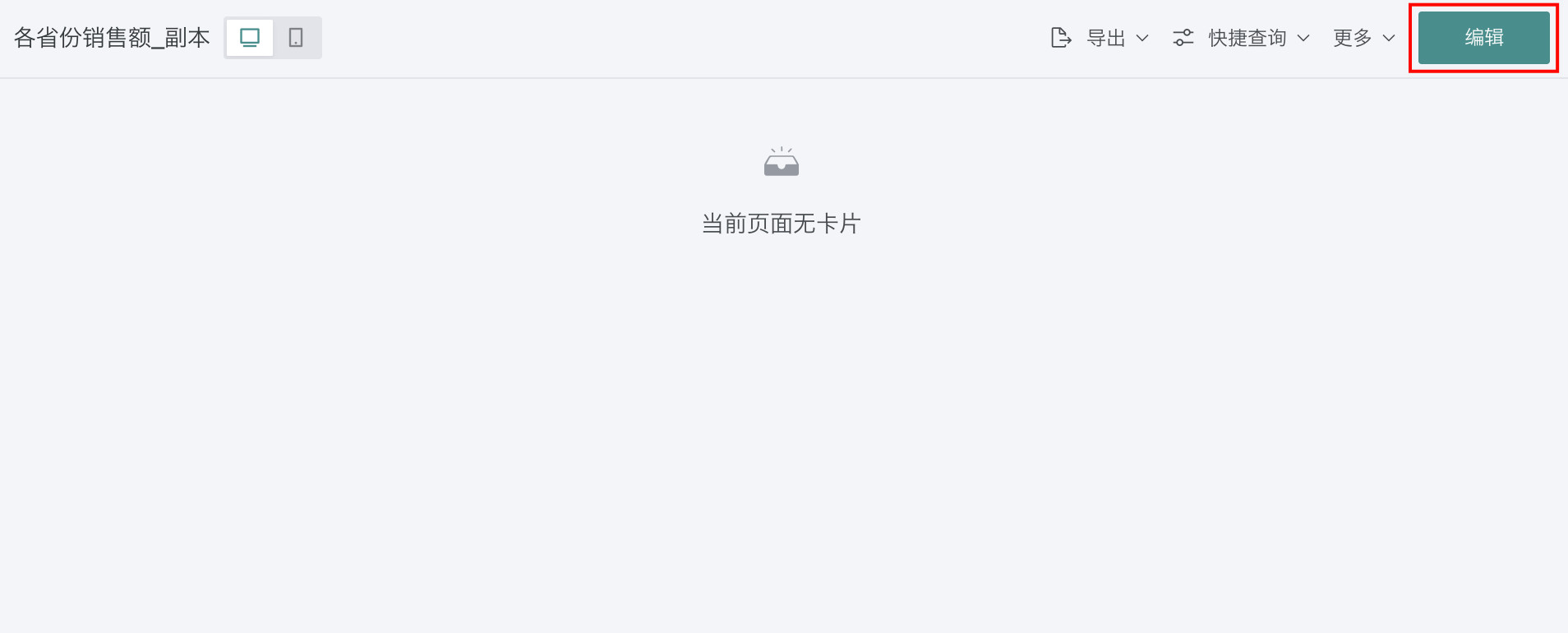
点击仪表板首页右上角「编辑」按钮,进入仪表板编辑页面。
-
点击「新建卡片 > 可视化图表」,弹出「新建卡片」页面。

-
选择需要进行图表分析的数据集后点击「确定」。

若需要切换分析数据集,可点击页面左上角「切换数据集」按钮。

-
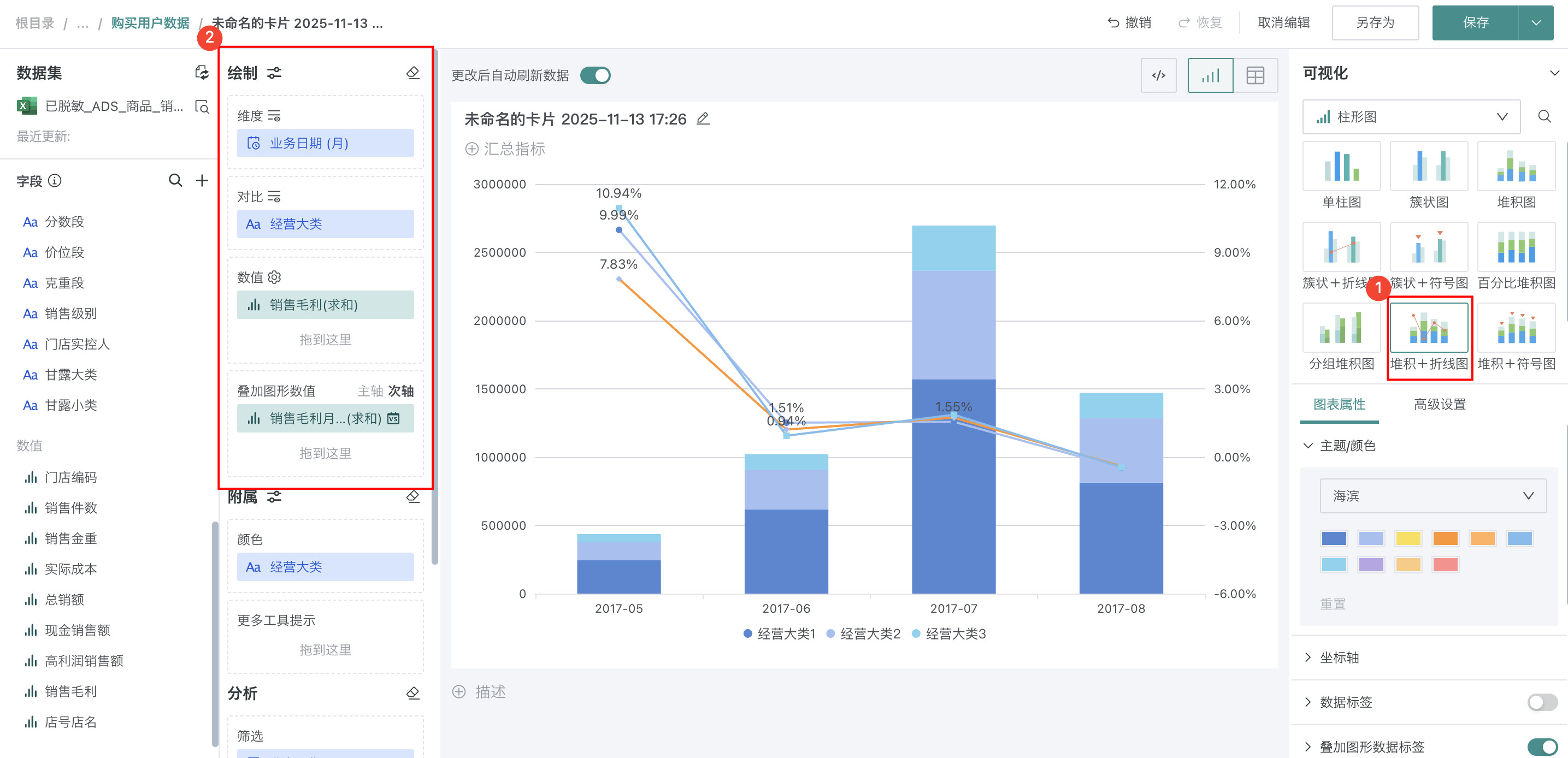
在「可视化」区域中选择「堆积+折线图」,将左侧「数据集」区域的「业务日期(月)」拖至「绘制」区域的「维度」,「经营大类」拖入「对比」,「销售毛利」拖入「数值」。「销售毛利」拖入「叠加图形数值」。
-
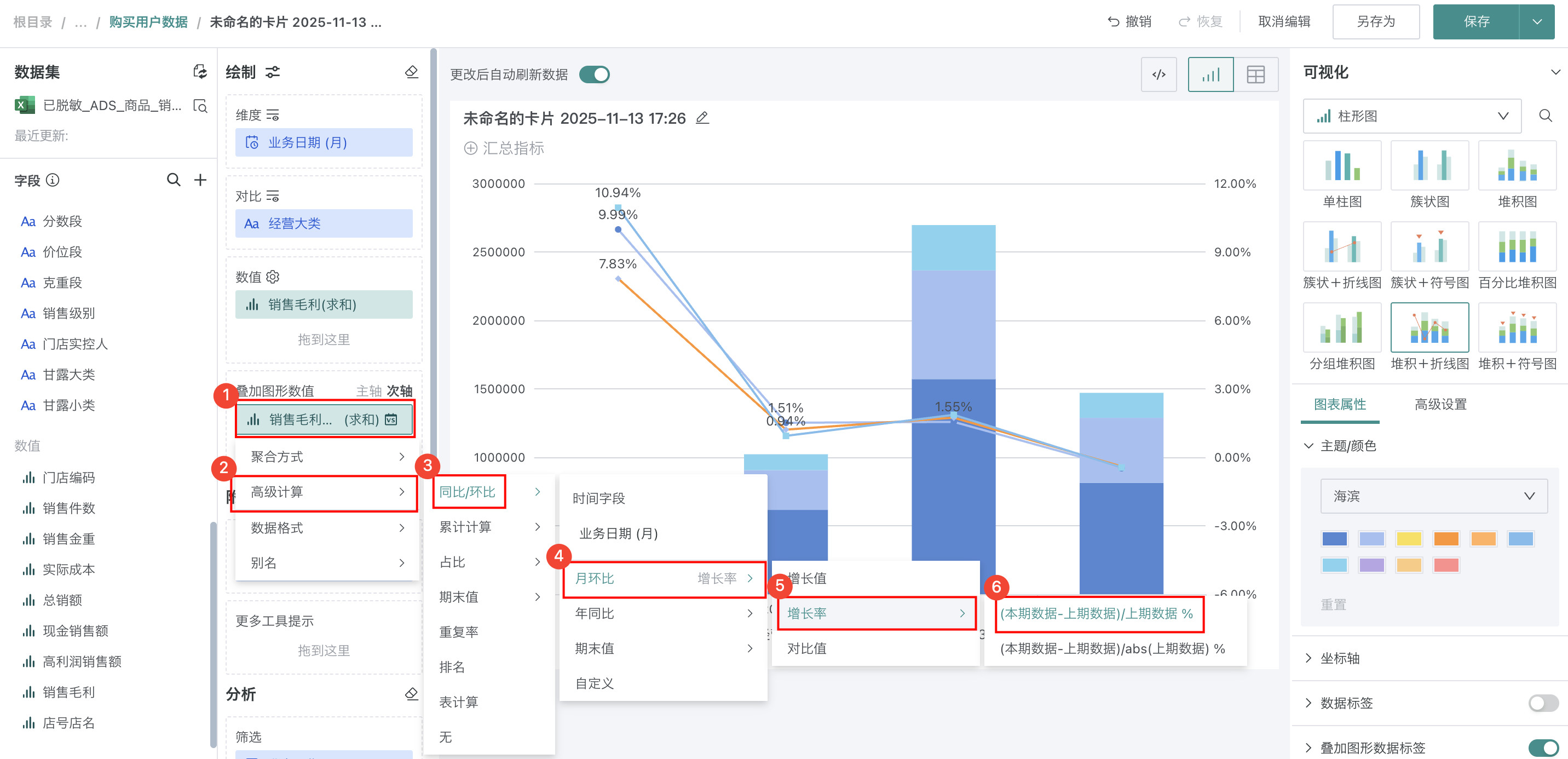
依次点击「高级计算>同比/环比>月环比>增长率>(本期数据-上期数据)/上期数据%」。
-
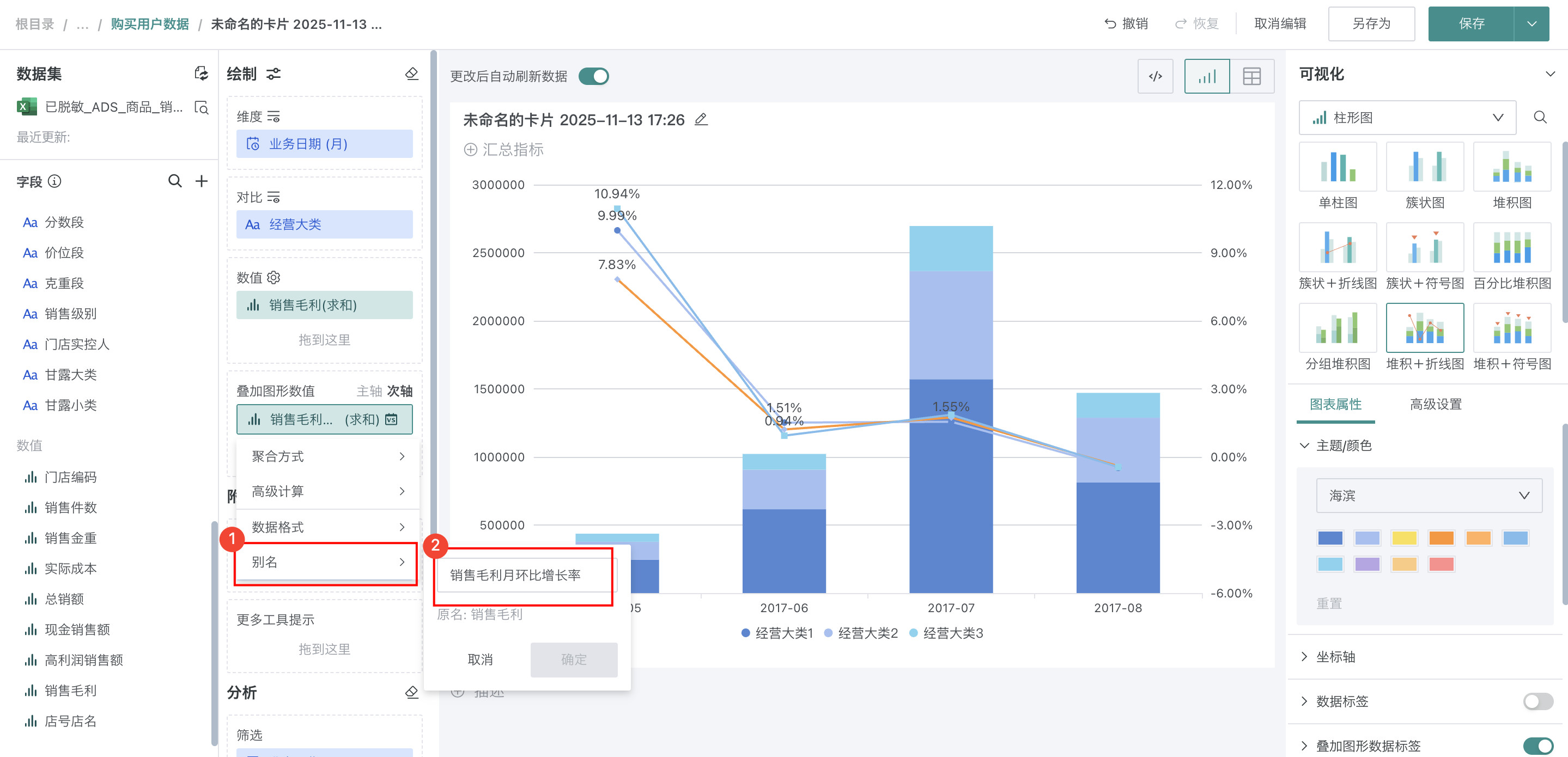
点击「别名」,将指标重命名为「销售毛利月环比增长率」。
-
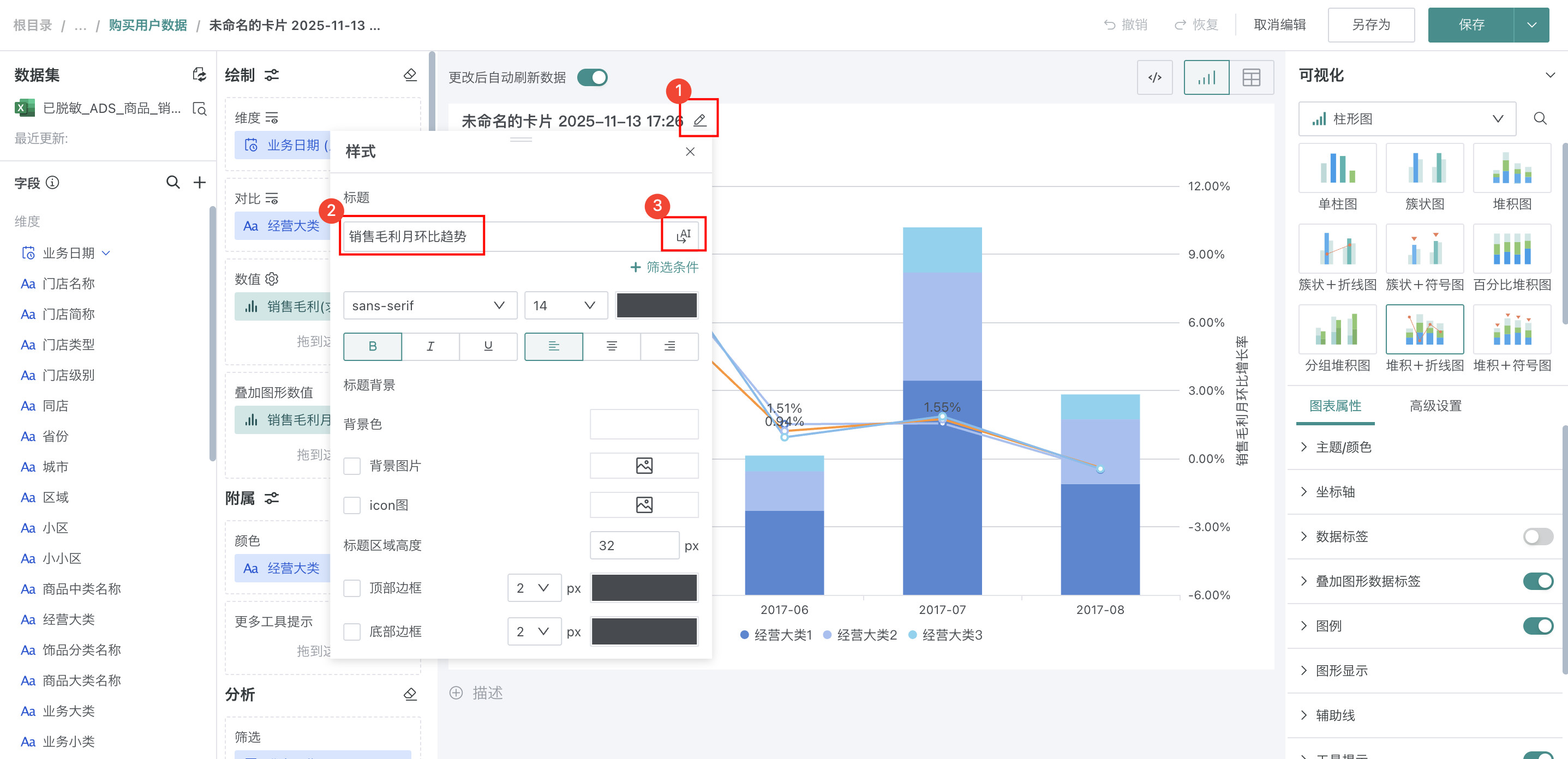
点击标题右侧编辑按钮,为图表命名。
说明可点击右侧 AI 小图标,通过 AI 自动生成符合内容的标题,如何使用详见智能命名助手。
美化图表
设置颜色
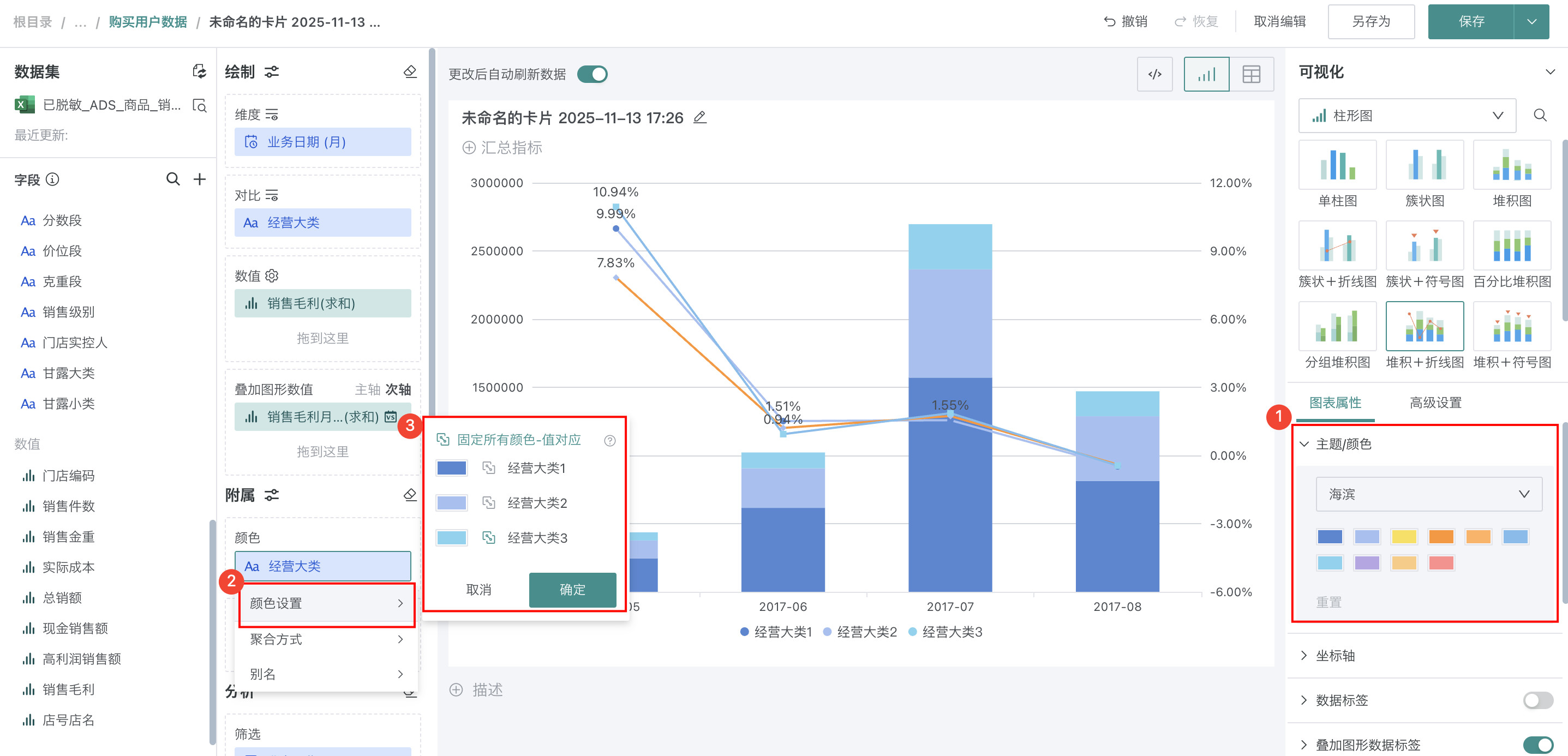
可以先在右侧「主题/颜色」进行选择,再将「经营大类」字段拖至「颜色」区域,点击字段后选择「颜色设置」,可修改不同区域柱子对应的颜色,颜色详细配置可参考图表绘制-颜色。
设置数据格式
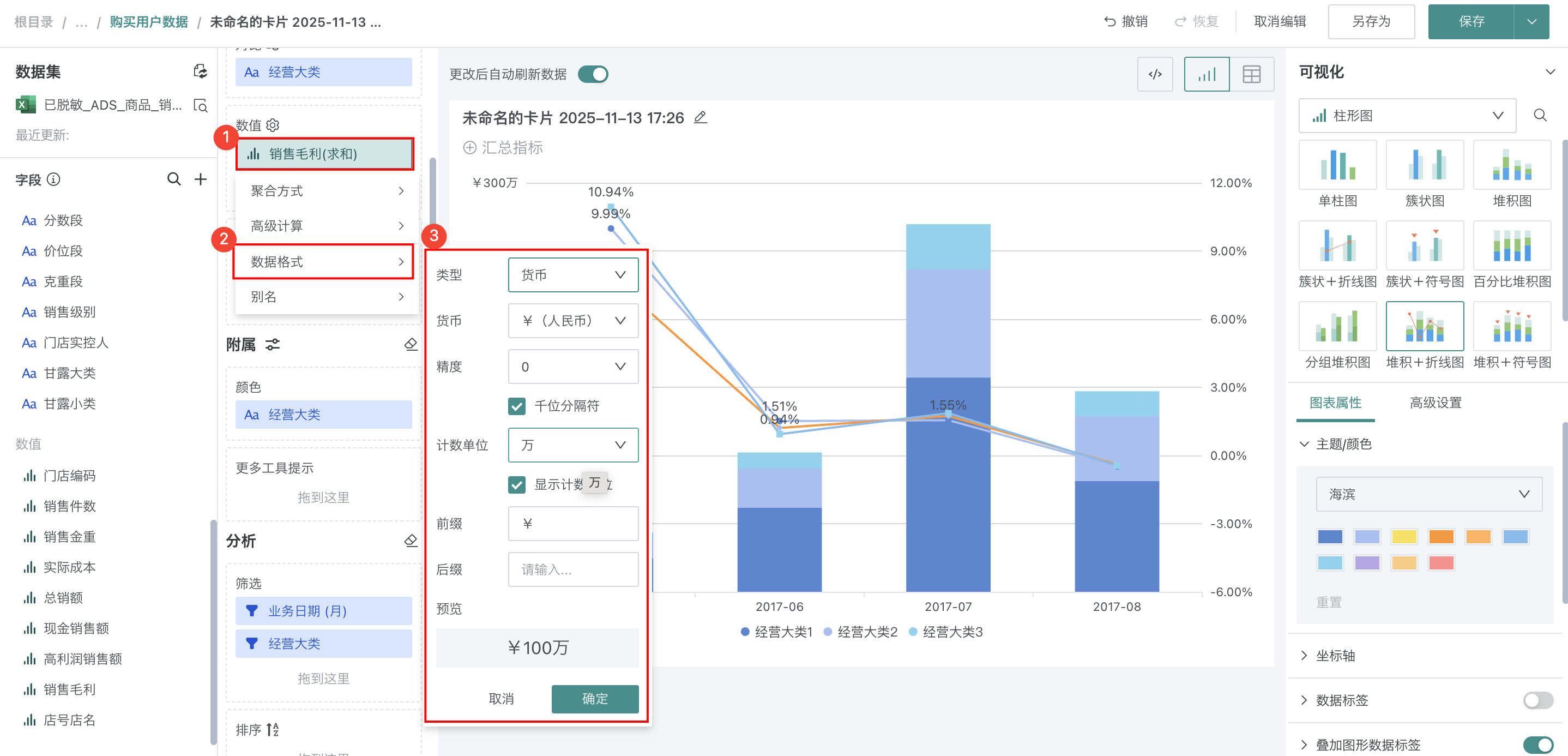
若「销售毛利」结果过大,不易观测且影响美观,可以依次点击「销售毛利>数据格式」,「类型」选择「货币」,「计数单位」选择「万」。
设置坐标轴标题
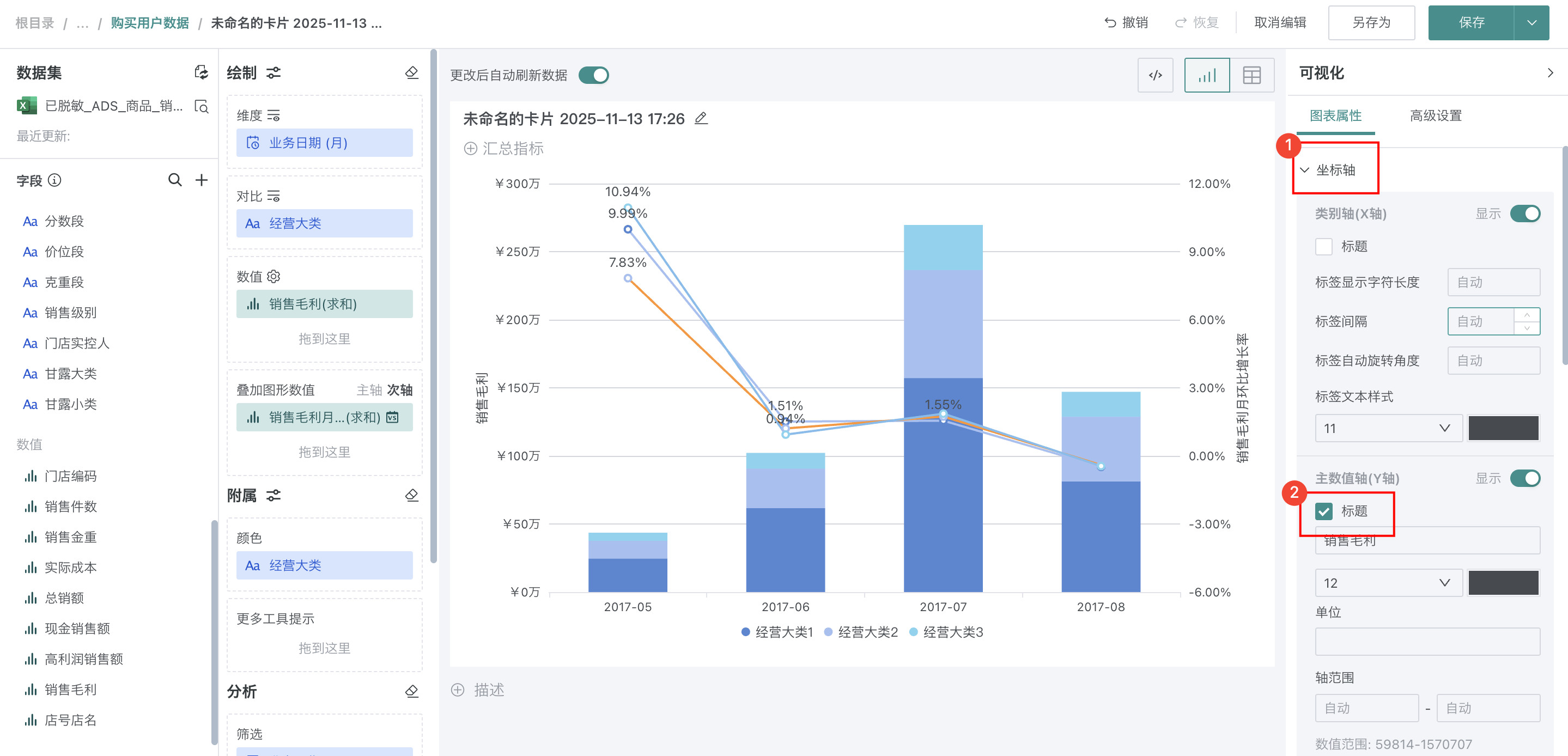
点击「图片属性」下的「坐标轴」,勾选「标题」。
对齐双 Y 轴零点
当主数值轴和次数值轴的数据量纲不同且同时包含正负值时,可在「图表属性 > 坐标轴」区域开启「双 Y 轴零点对齐」,使两侧 Y 轴的 0 刻度保持在同一水平位置,便于比较两组数据。详细说明可参考 图表-图表属性。
其余操作
发布图表
-
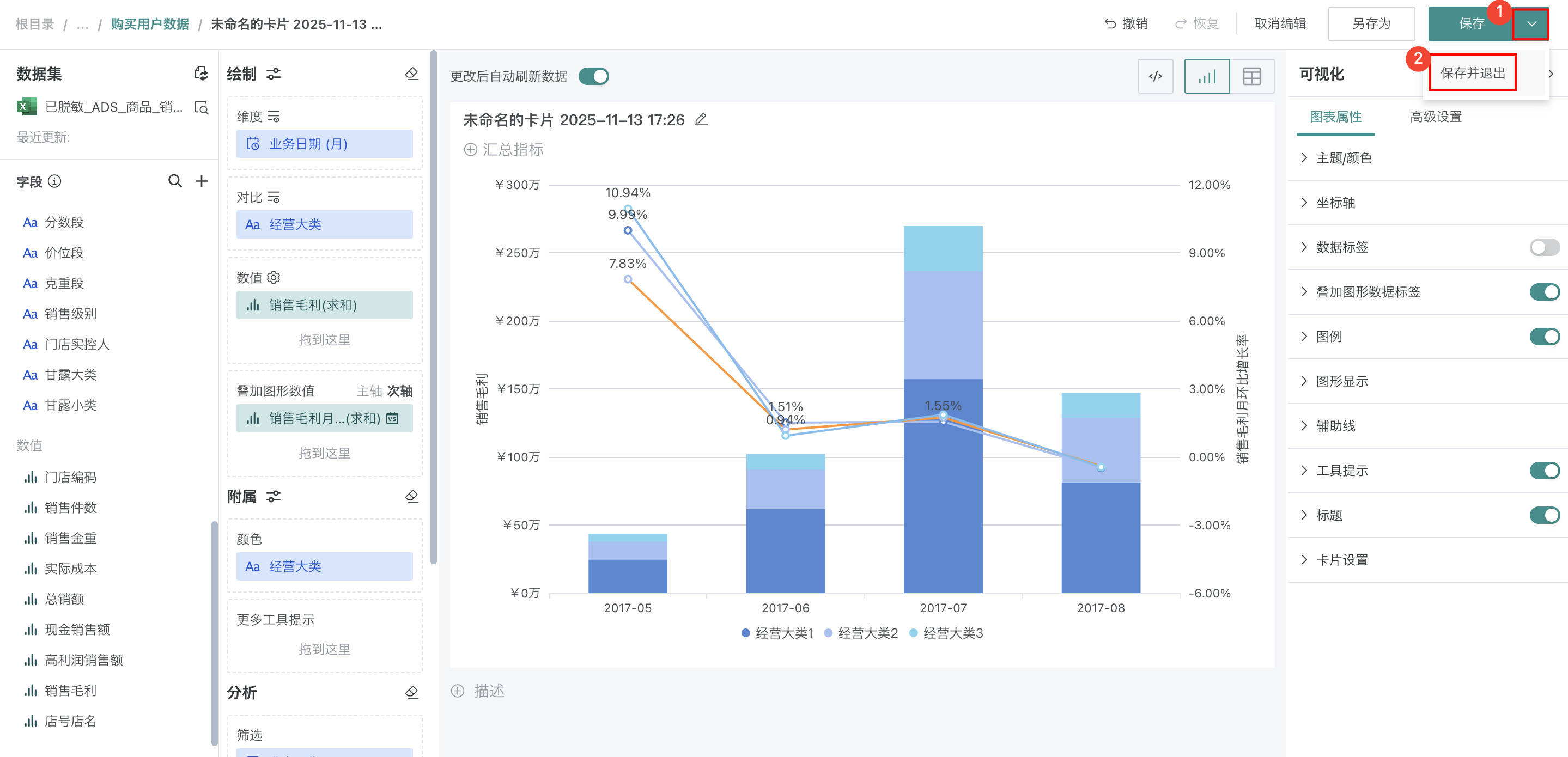
点击右上角「保存并退出」,完成图表创建。
-
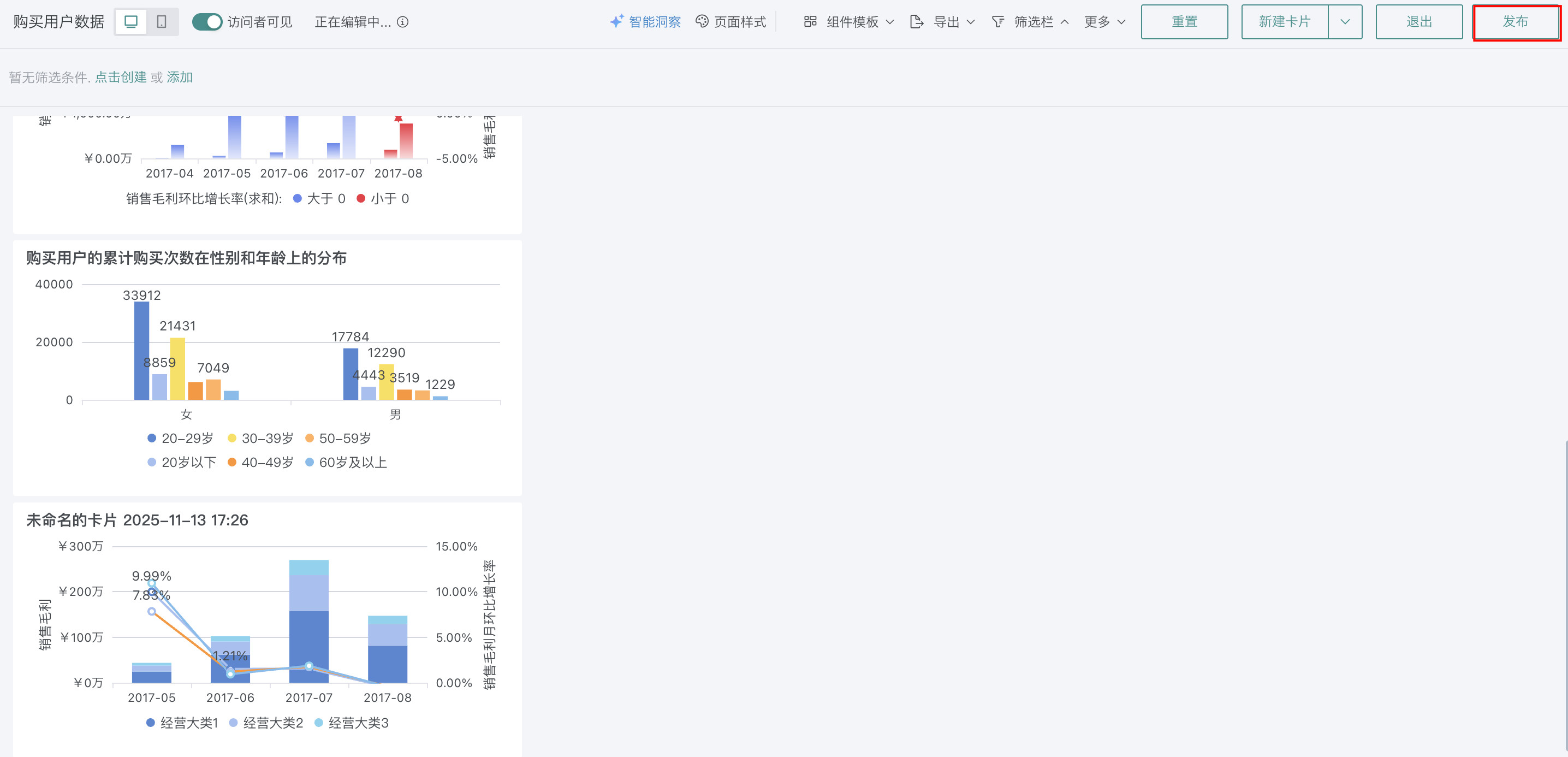
点击右上角「发布」,将仪表板发布上线。
效果查看
PC端
移动端
移动端图表需要切换至移动端布局单独添加卡片,详细操作可参考:移动端布局。