堆积面积图
概述
图表介绍
堆积面积图是一种结合了折线图和面积图特点的高级可视化图表。它通过在同一坐标系中堆积多个数据系列,每个系列从下方系列的顶部开始绘制,形成层层叠加的面积区域。堆积面积图不仅能够展示各个数据系列随时间或其他有序变量的变化趋势,还能直观地呈现各系列在总量中的占比和贡献,以及总量的整体变化情况。
适用场景
堆积面积图适用于需要同时展示多个相关数据系列的变化趋势、各系列占比关系以及总量变化的场景。
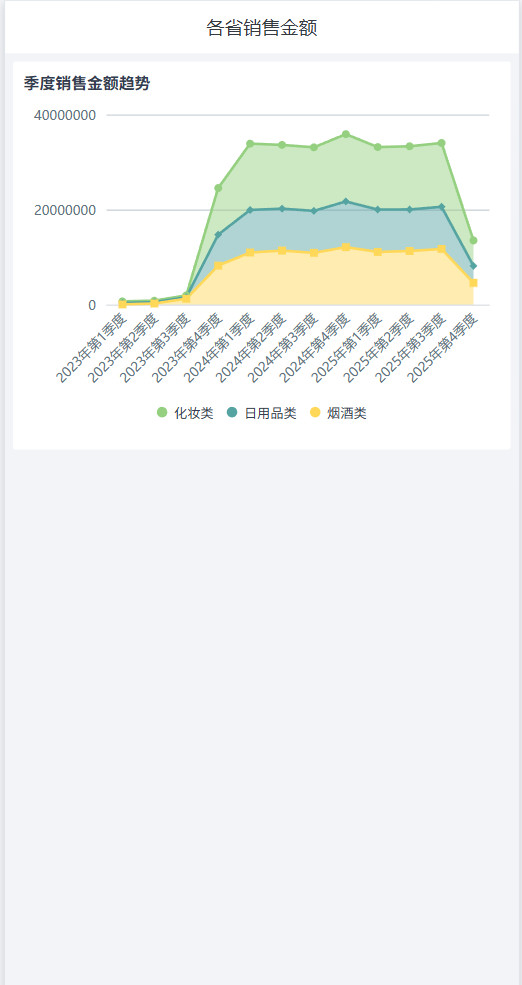
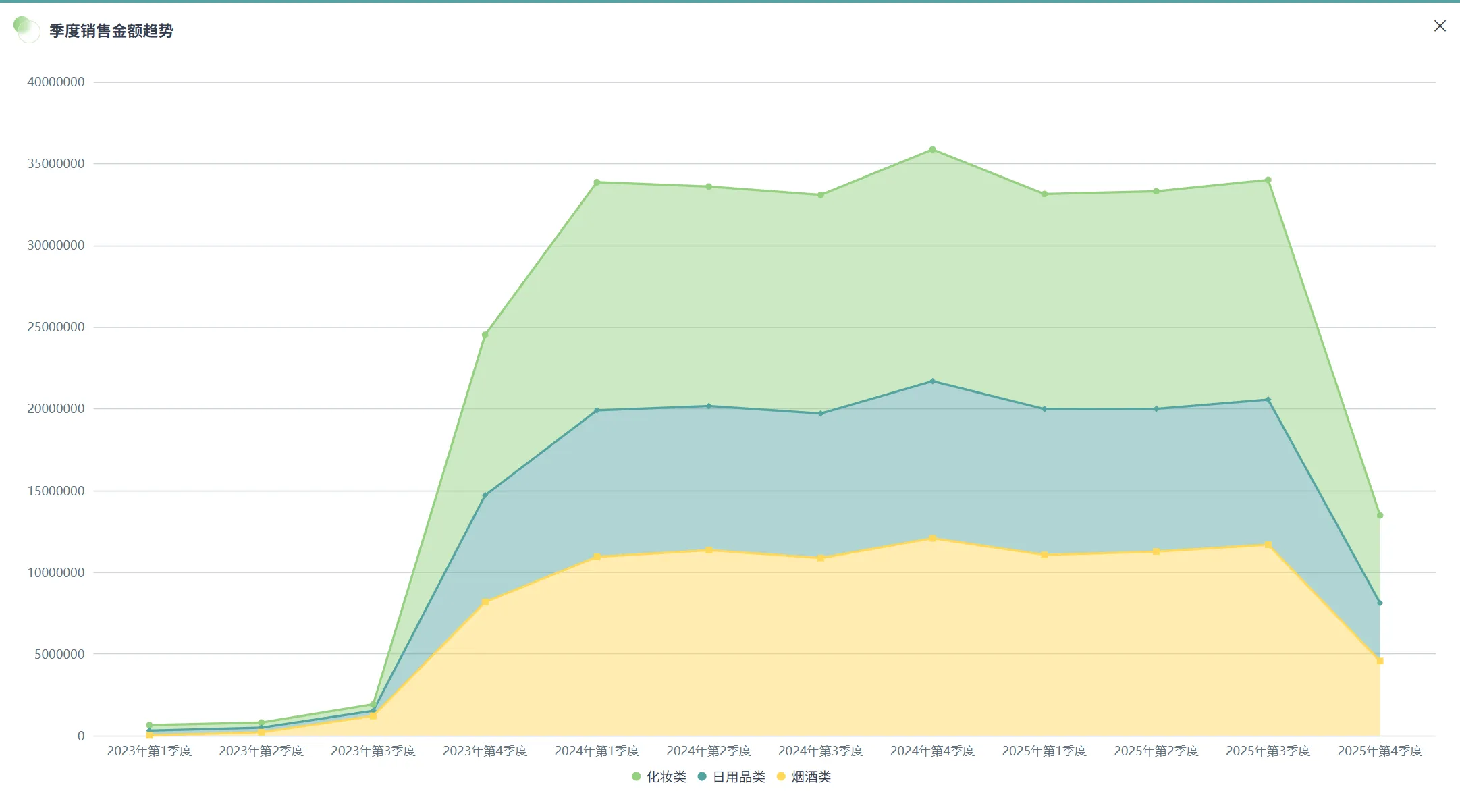
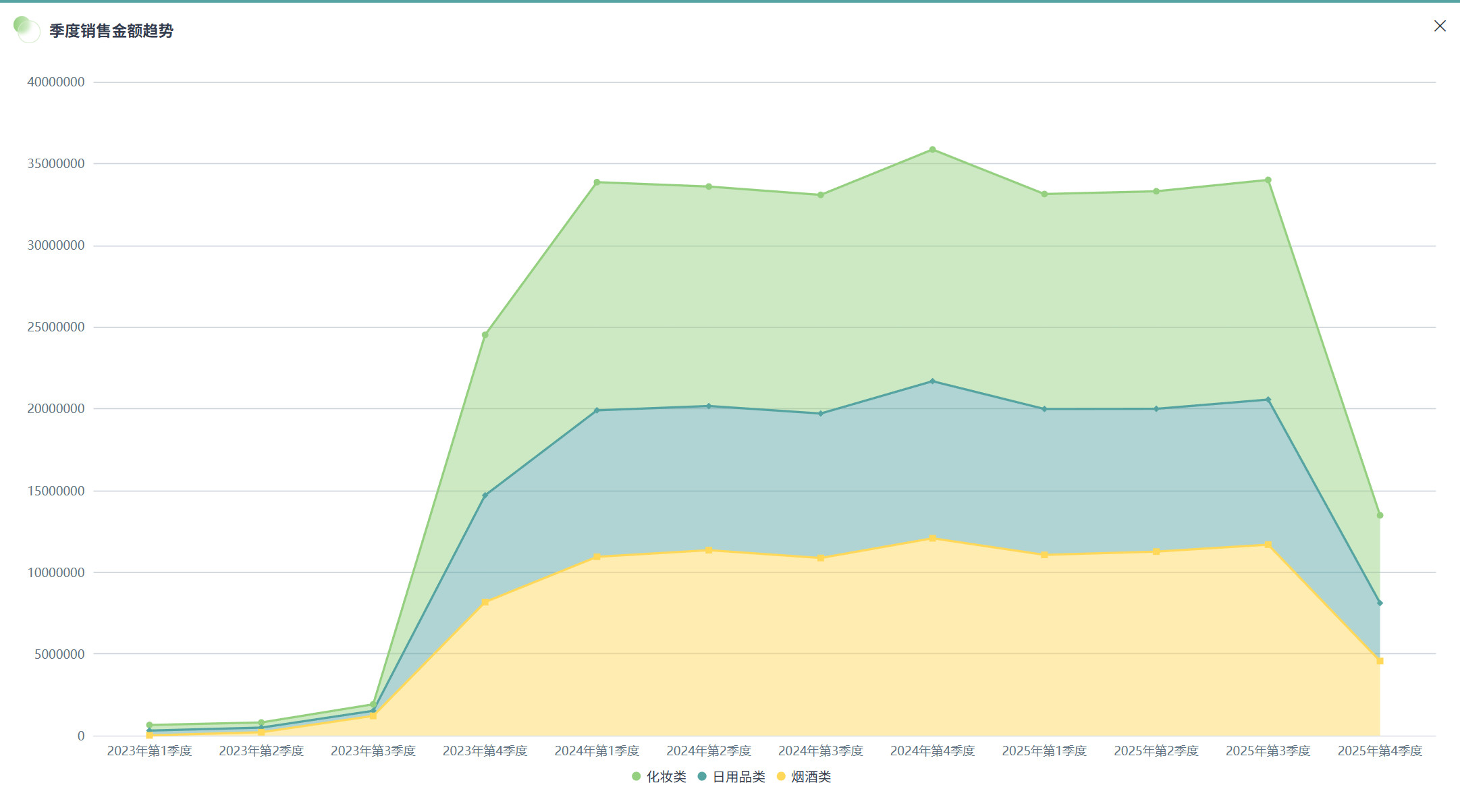
例如:不同产品销售额占总销售额的比例变化、各渠道用户增长贡献分析、多种能源消耗结构变化、不同部门成本构成趋势等,如图所示:
图表特点
优点
- 总量展示:直观展示各时间点的总量变化和组成结构
- 占比清晰:有效呈现各数据系列在总量中的占比和贡献
- 趋势对比:同时展示多个数据系列的变化趋势和相互关系
- 视觉丰富:通过面积填充提供更丰富的视觉表现力
- 累积效应:突出各数据系列的累积效果和整体规模
缺点
- 底层数据掩盖:底层数据系列可能被上层系列部分遮挡
- 精确读取困难:当系列较多时,精确读取单个系列的值较为困难
- 视觉复杂度:多个叠加的面积区域可能造成视觉上的复杂度
- 颜色依赖:需要合理的颜色透明度设置以保证可读性
使用指导
创建仪表板
详细步骤可参考新建仪表板。
创建图表
-
点击仪表板首页右上角「编辑」按钮,进入仪表板编辑页面。

-
点击「新建卡片 > 可视化图表」,弹出「选择数据集」页面。

-
选择需要进行图表分析的数据集后点击「确定」。

若需要切换分析数据集,可点击页面左上角「切换数据集」按钮。
-
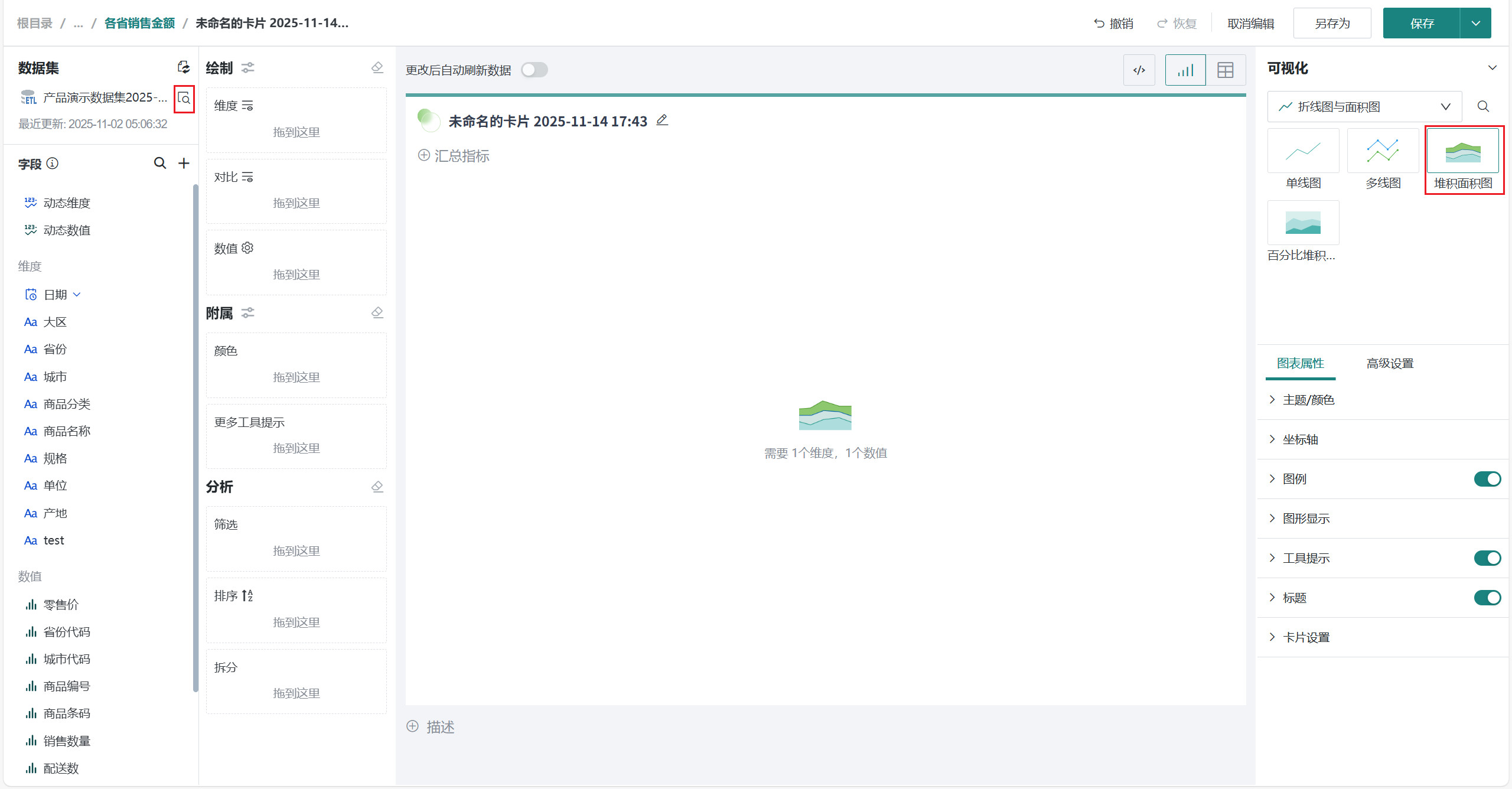
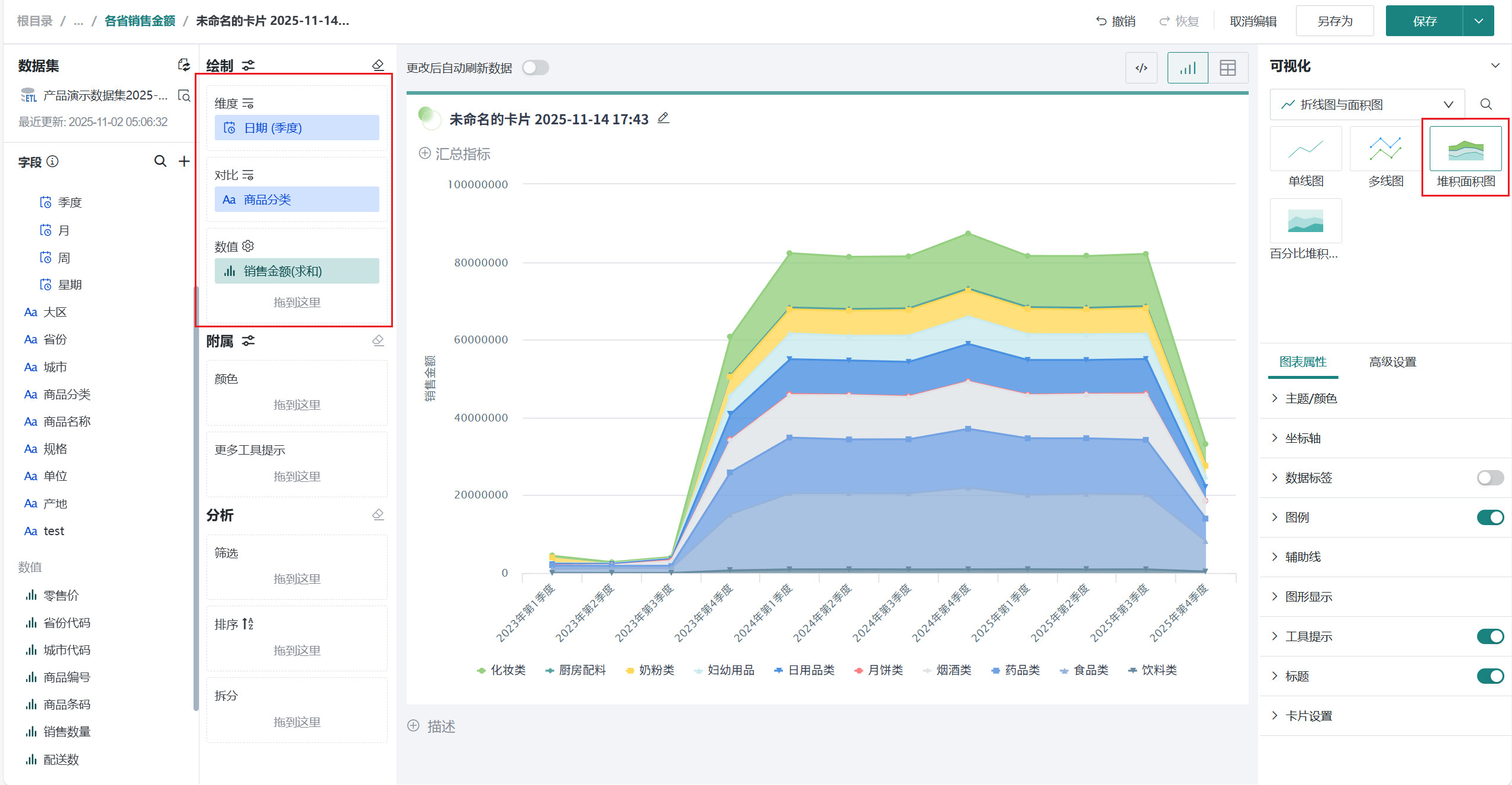
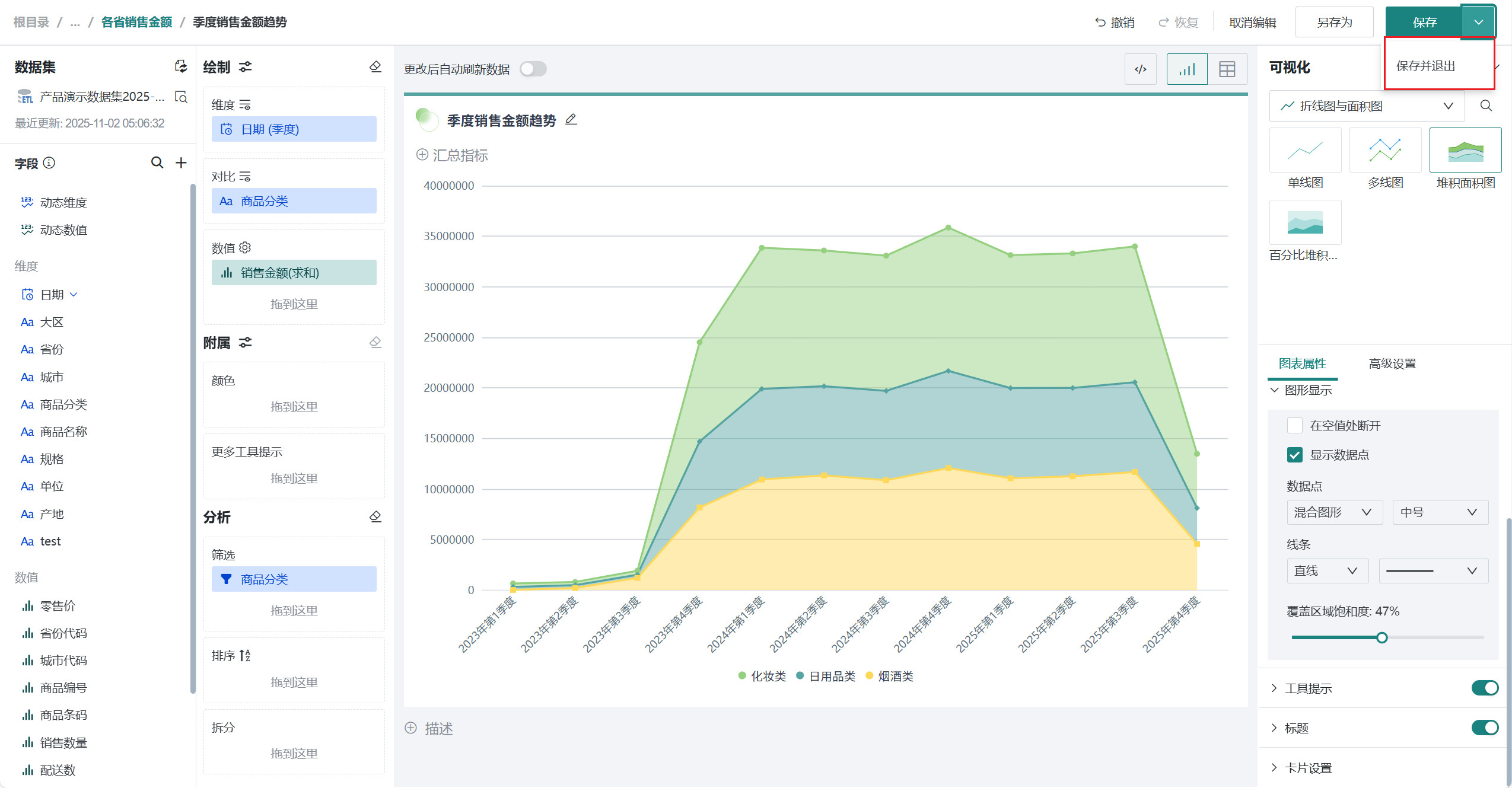
在「可视化」区域中选择「堆积面积图」,将左侧「字段」区域的时间字段(如「日期」)拖至「绘制」区域的「维度」,将分类字段(如「商品分类」)拖至「对比」,将数值字段(如「销售金额」)拖入「数值」区域。
-
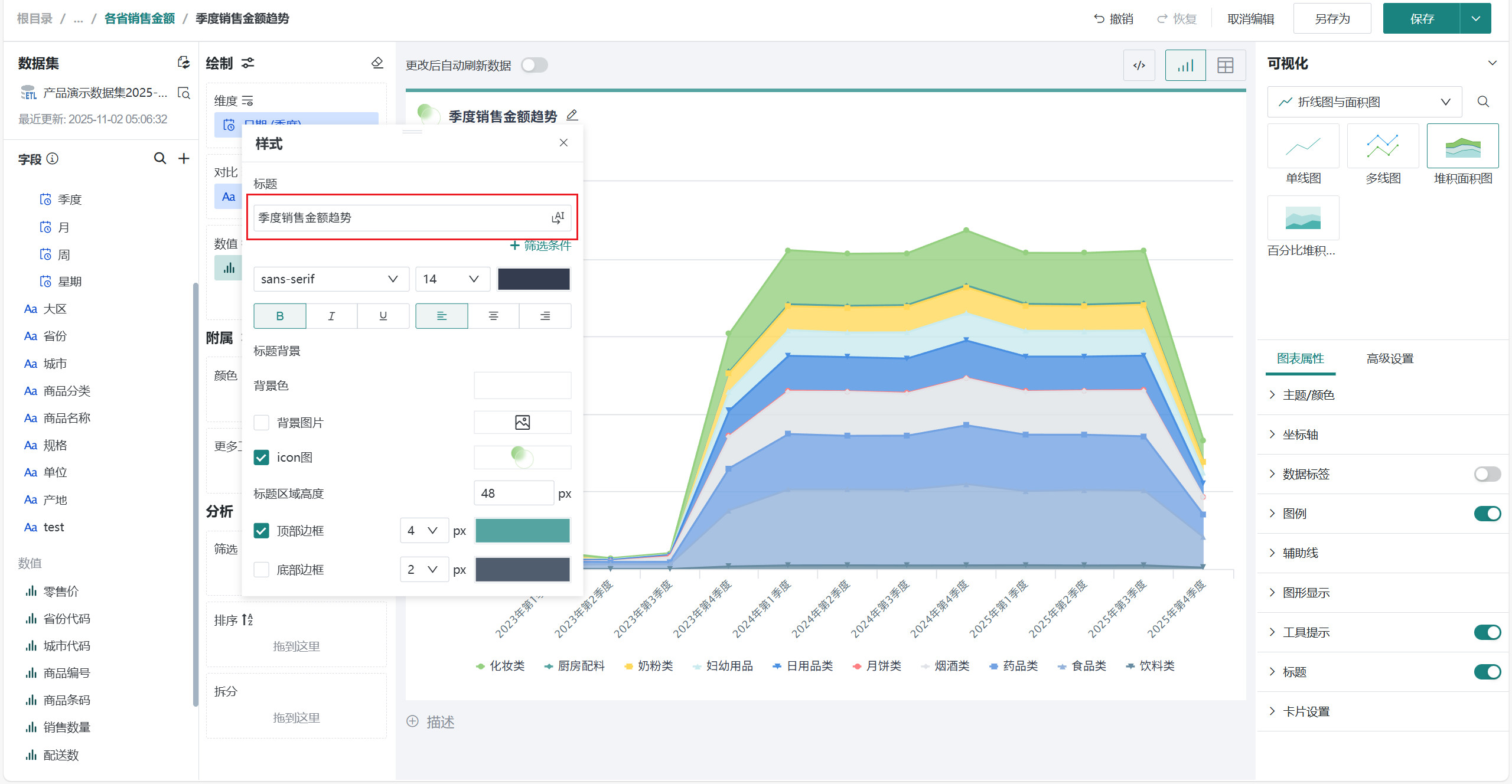
点击标题右侧编辑按钮,为图表命名。
说明可点击右侧 AI 小图标,通过 AI 自动生成符合内容的标题,如何使用详见智能命名助手。
美化图表
设置颜色
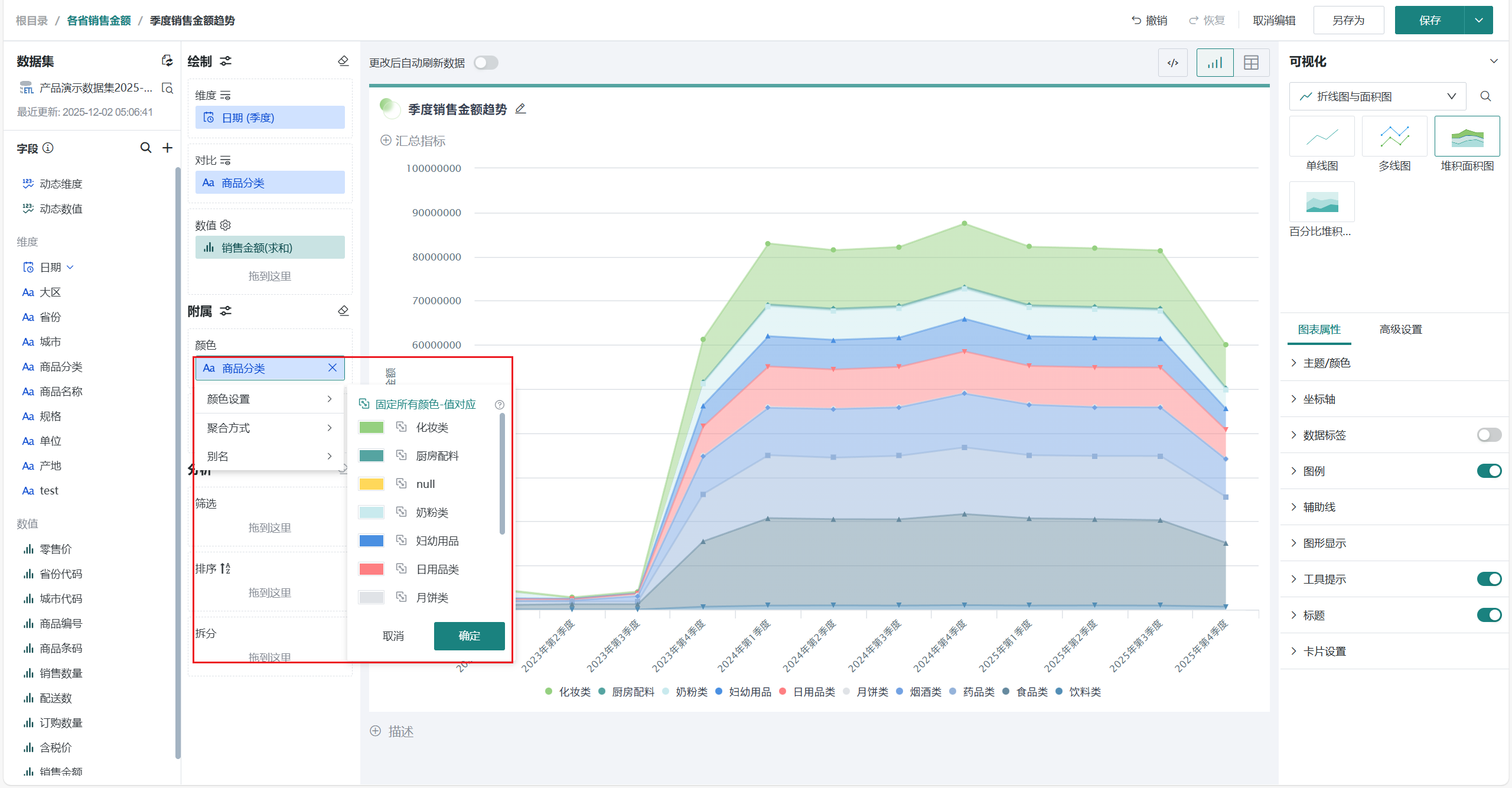
将「商品分类」字段拖至「颜色」区域,点击字段后选择「颜色设置」,可修改折线和面积颜色,颜色详细配置可参考图表绘制-颜色。
筛选
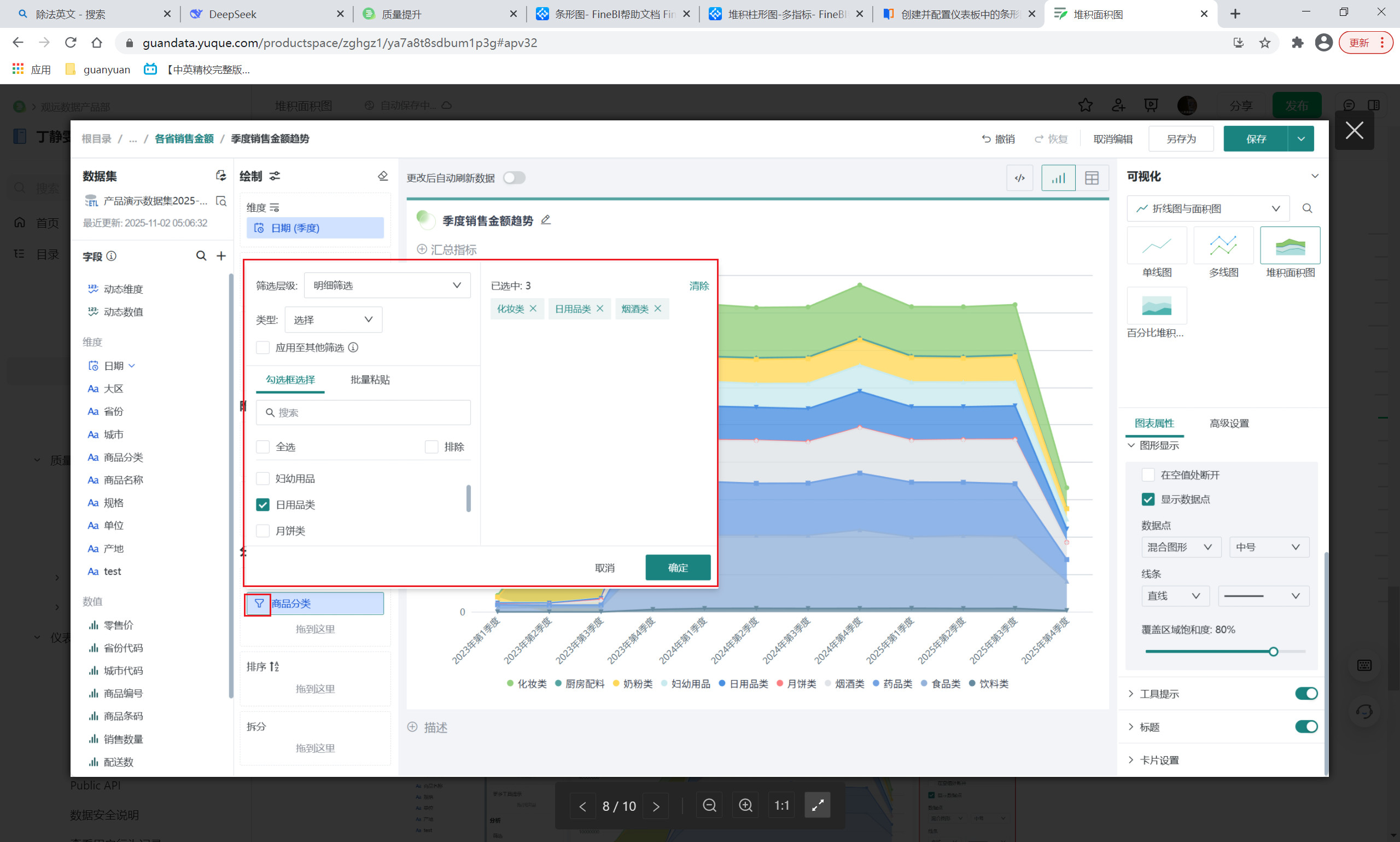
在此情境中仅需观察商品分类中的几个分类,可以将分类字段(如「商品分类」)拖至「筛选」,点击前方漏斗图标即可进行选择,结束后点击「确定」。
图形显示
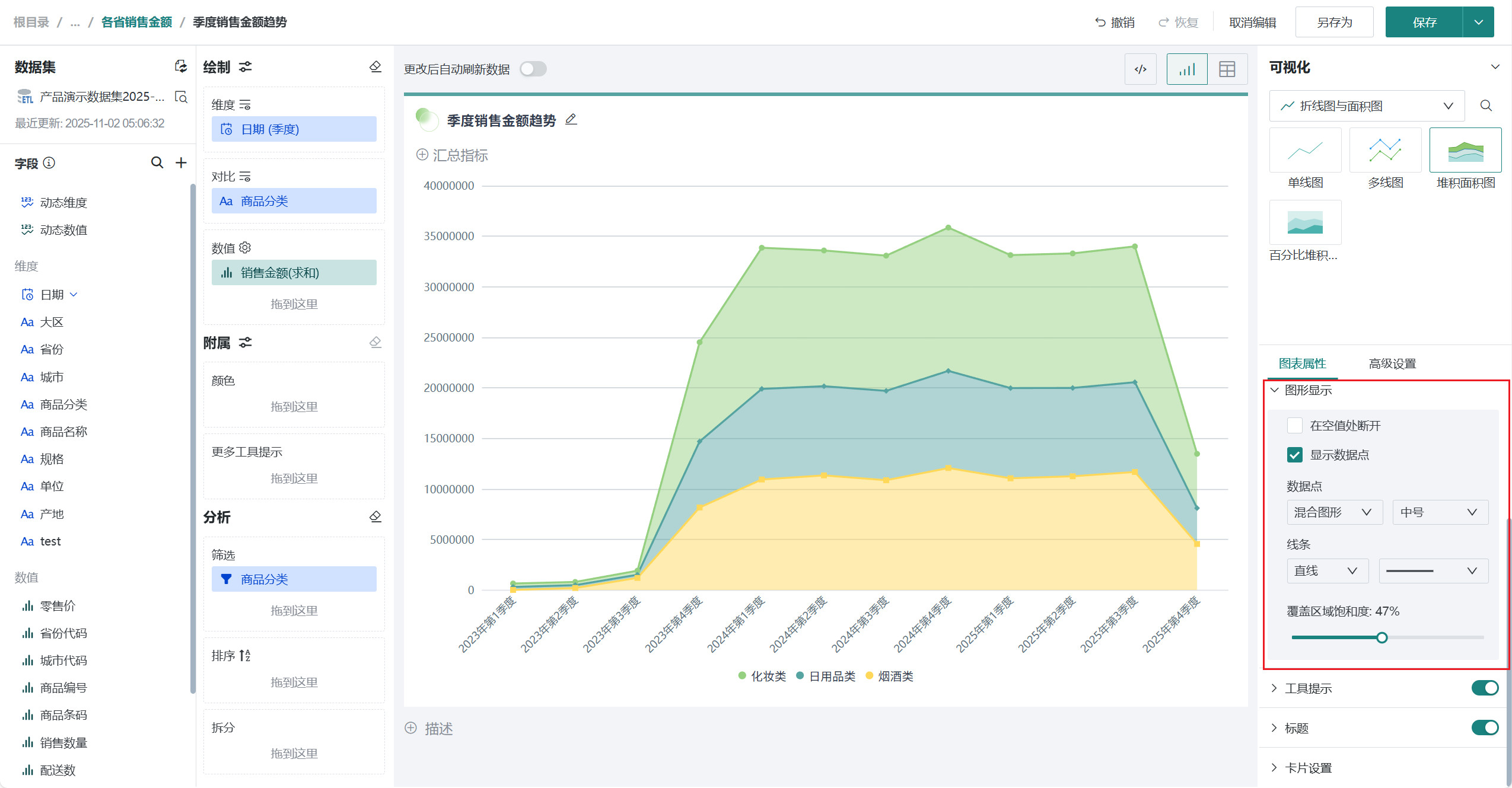
在「图形显示」中可调整图形中线与点的大小,也可调整面积填充的透明度,提高底层数据系列的可见性,通常建议设置为50%-80%的透明度。
其余操作
发布图表
-
点击右上角「保存并退出」,完成图表创建。
-
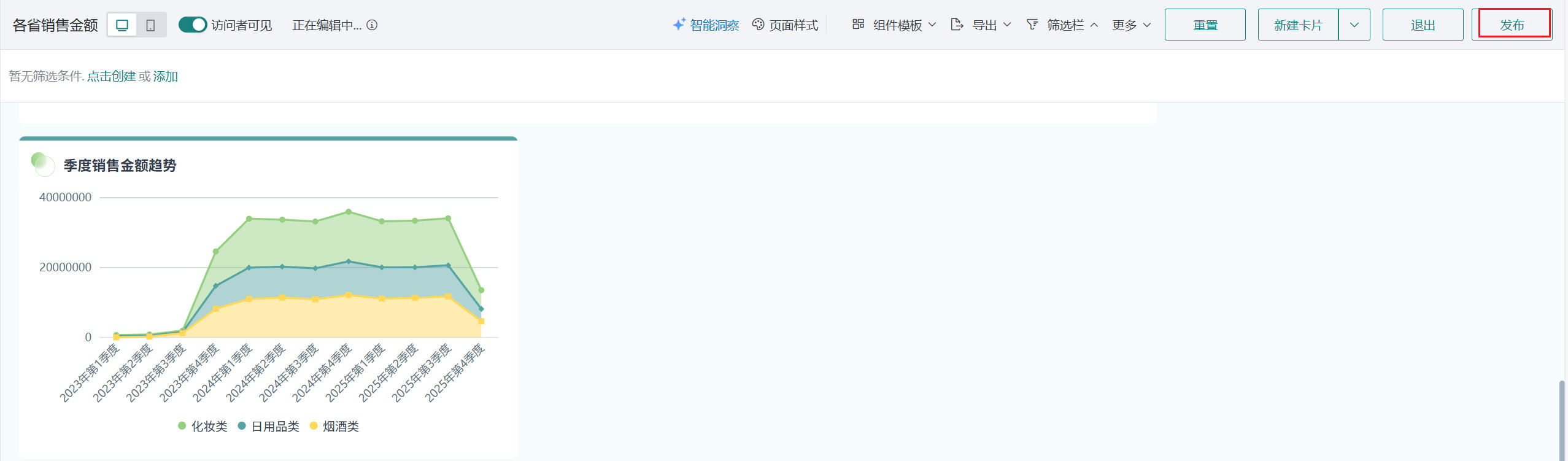
点击「发布」,将仪表板发布上线。
效果查看
PC端
移动端
移动端图表需要切换至移动端布局单独添加卡片,详细操作可参考:移动端布局。