指标卡
概述
指标卡是一种简洁直观的数据展示方式,主要用于突出显示单个关键指标或少量相关指标,通常包含数值、标题、趋势和单位等信息。
适用场景
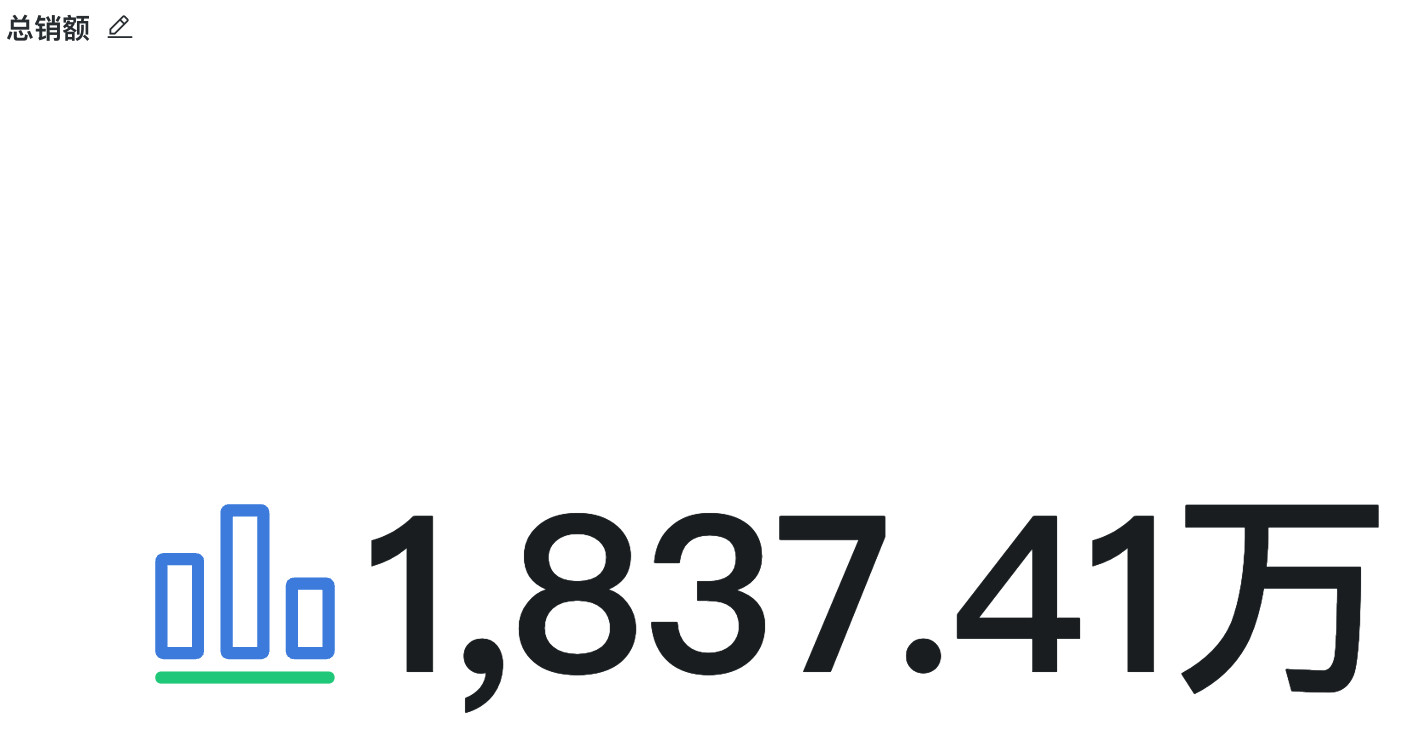
指标卡适用于核心KPI展示:展示关键业务指标,如销售额、利润、用户数等,如下图所示:
图表特点
优点:
- 直观清晰:一眼即可获取核心数据信息
- 简洁高效:占用空间小,可在有限空间展示重要指标
- 突出重点:强调关键业务指标,不分散注意力
缺点:
- 信息有限:仅能展示少量关键指标,无法呈现复杂关系
- 形式单一:视觉表现形式相对固定,变化较少
- 缺乏细节:无法展示数据的分布、构成等详细信息
使用指导
创建仪表板
详细步骤可参考新建仪表板。
创建图表
-
点击仪表板首页右上角「编辑」按钮,进入仪表板编辑页面。

-
点击「新建卡片 > 可视化图表」,弹出「选择数据集」页面。

-
选择需要进行图表分析的数据集后点击「确定」。

-
若需要切换分析数据集,可点击页面左上角「切换数据集」按钮。

-
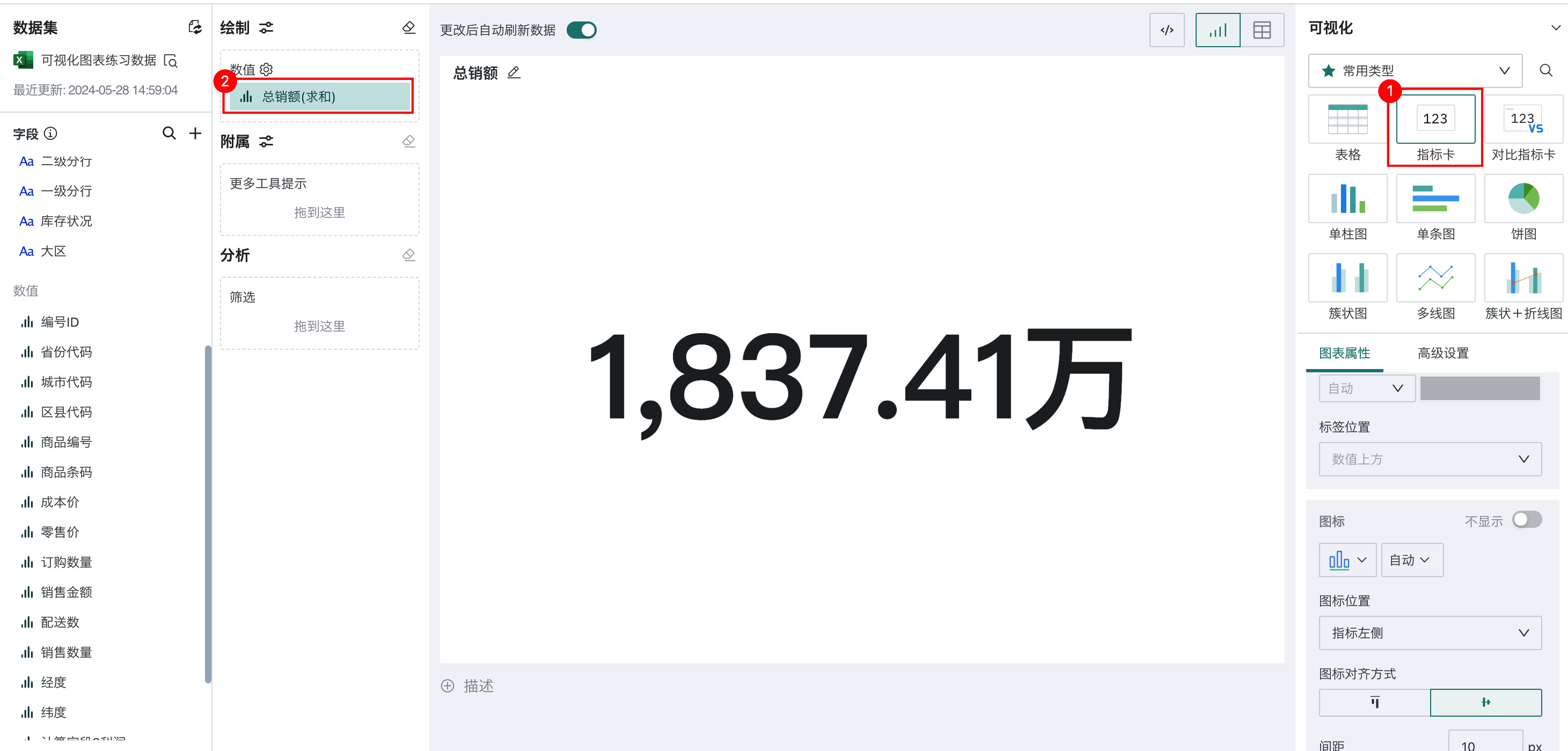
在「可视化」区域中选择「指标卡」,将左侧「数据集」区域的「总销额」拖至「绘制」区域的「数值」。
-
点击标题右侧编辑按钮,为图表命名。
说明可点击右侧 AI 小图标,通过 AI 自动生成符合内容的标题,如何使用详见智能命名助手。

美化图表
设置指标卡
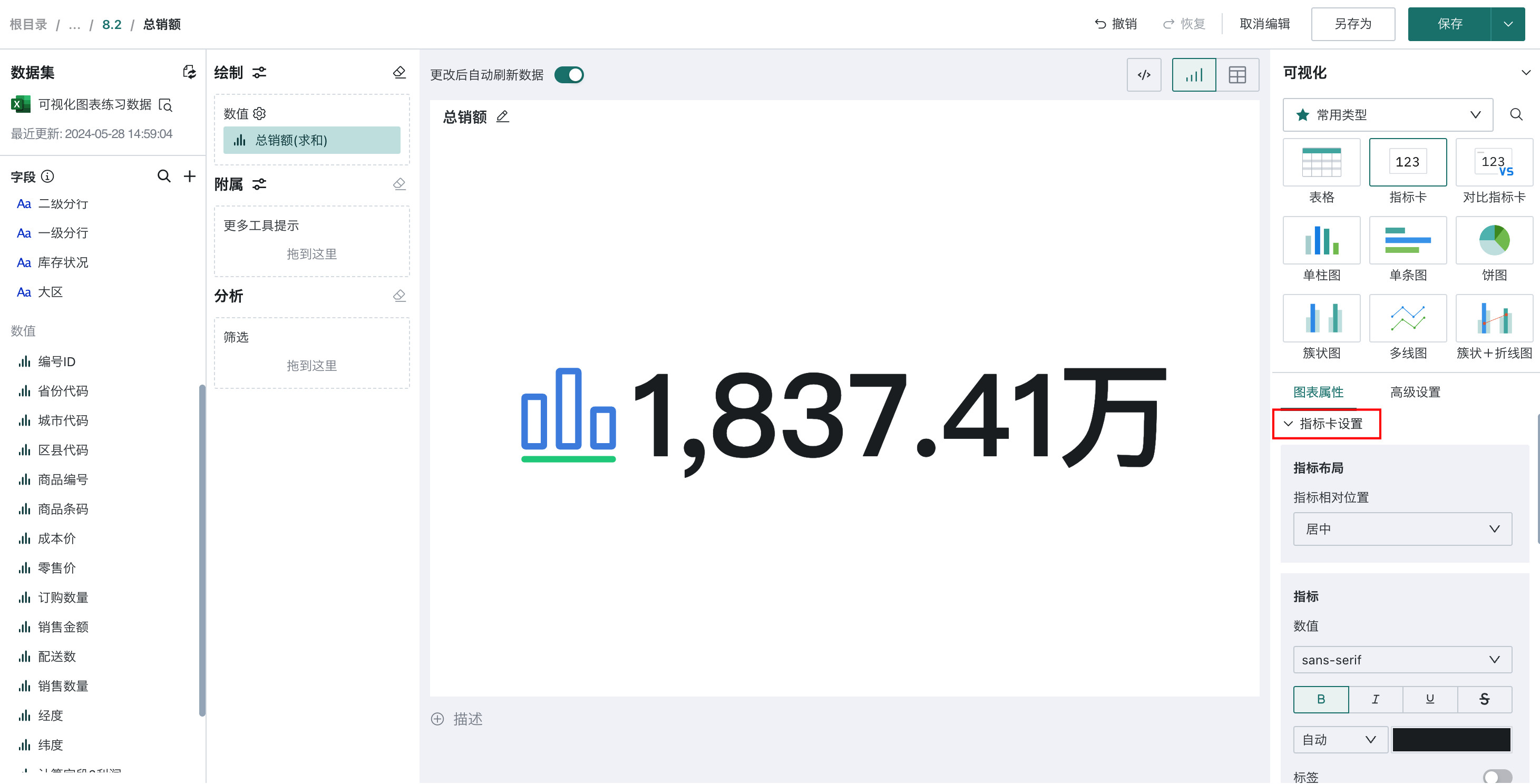
在「图表属性」区域的「指标卡设置」中,可以修改布局样式、字体、字号、对齐方式、图标等。
其余操作
发布图表
-
点击右上角「保存并退出」,完成图表创建。

-
点击右上角「发布」,将仪表板发布上线。

效果查看
PC端
移动端
说明
移动端图表需要切换至移动端布局单独添加卡片,详细操作可参考:移动端布局。
