轮播列表
概述
图表介绍
轮播列表是一种动态展示数据的可视化组件,通过自动或手动切换的方式循环展示多条数据记录。每条记录通常包含标题、描述、数值等关键信息,以卡片形式呈现,能够在有限空间内展示大量数据,并吸引用户注意力。
适用场景
轮播列表适用于需要突出展示排名靠前的数据、重要通知或需要定期更新的关键信息场景。
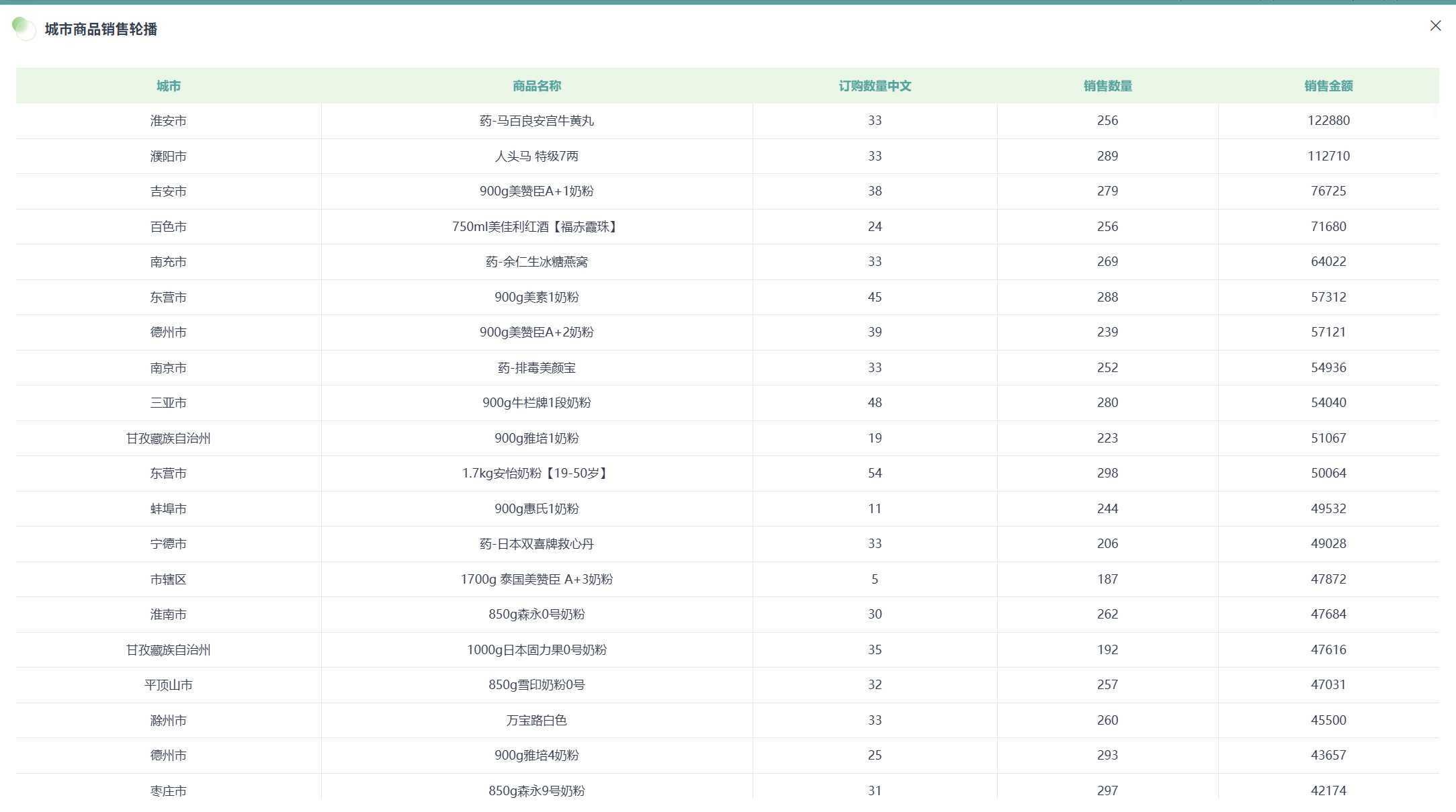
例如:销售业绩TOP10动态展示,重要事件通知轮播,关键指标实时更新,产品推荐列表,如图所示:
图表特点
优点
- 空间利用高效:在固定空间内循环展示多条数据
- 视觉吸引力强:动态切换效果能有效吸引用户注意力
- 突出重点内容:适合展示排名靠前或最重要的数据
- 自动更新机制:可设置自动轮播,无需手动操作
- 交互性良好:支持手动切换、点击查看详情等交互
缺点
- 信息停留时间短:用户可能错过未及时查看的数据
- 不适宜复杂数据:不适合展示需要详细比较的复杂数据
- 视觉干扰:轮播动画可能对某些用户造成干扰
- 移动端体验受限:在移动设备上可能影响用户体验
使用指导
创建仪表板
详细步骤可参考新建仪表板。
创建图表
-
点击仪表板首页右上角「编辑」按钮,进入仪表板编辑页面。

-
点击「新建卡片 > 可视化图表」,弹出「选择数据集」页面。

-
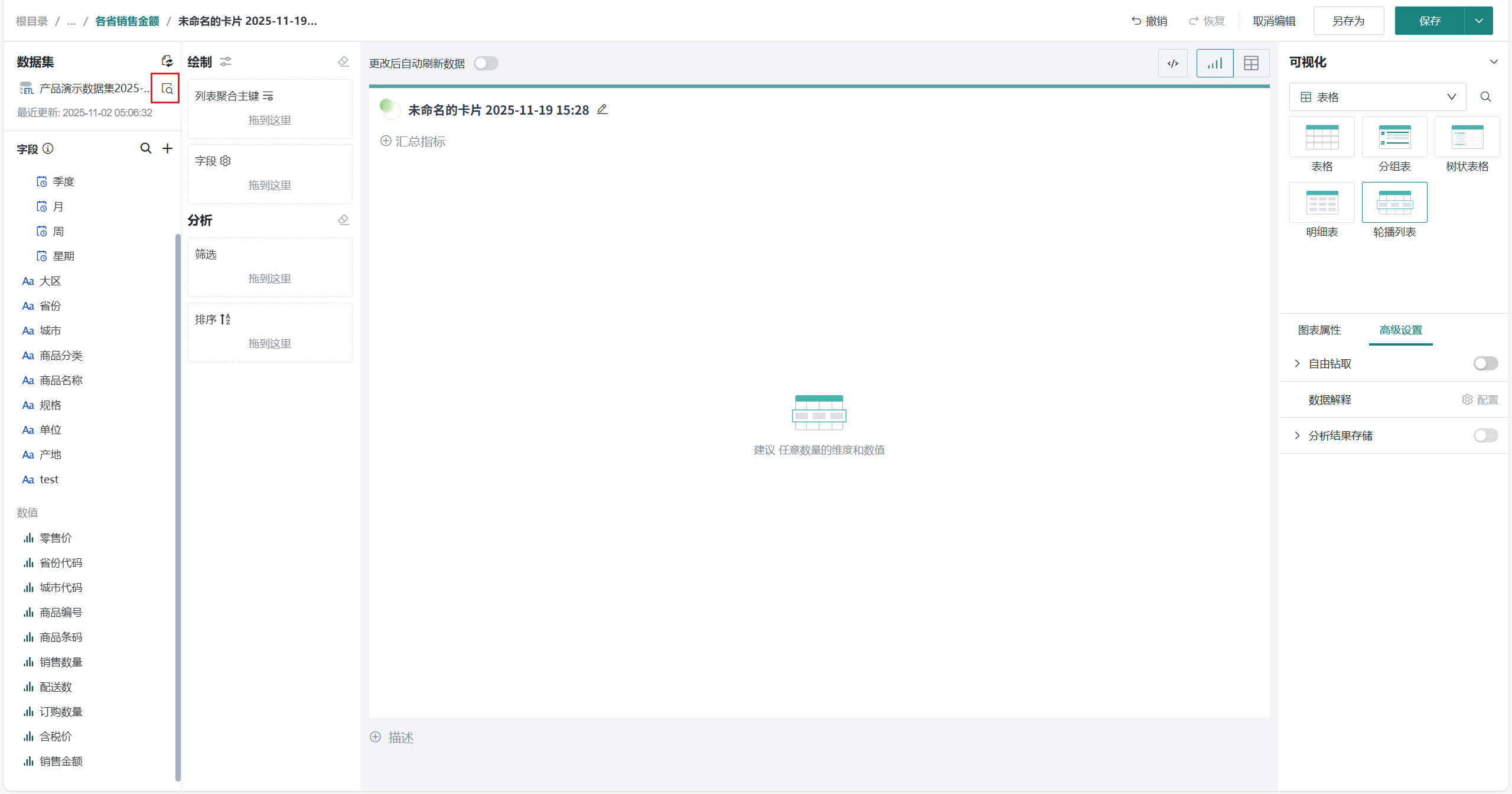
选择需要进行图表分析的数据集后点击「确定」。

若需要切换分析数据集,可点击页面左上角「切换数据集」按钮。
-
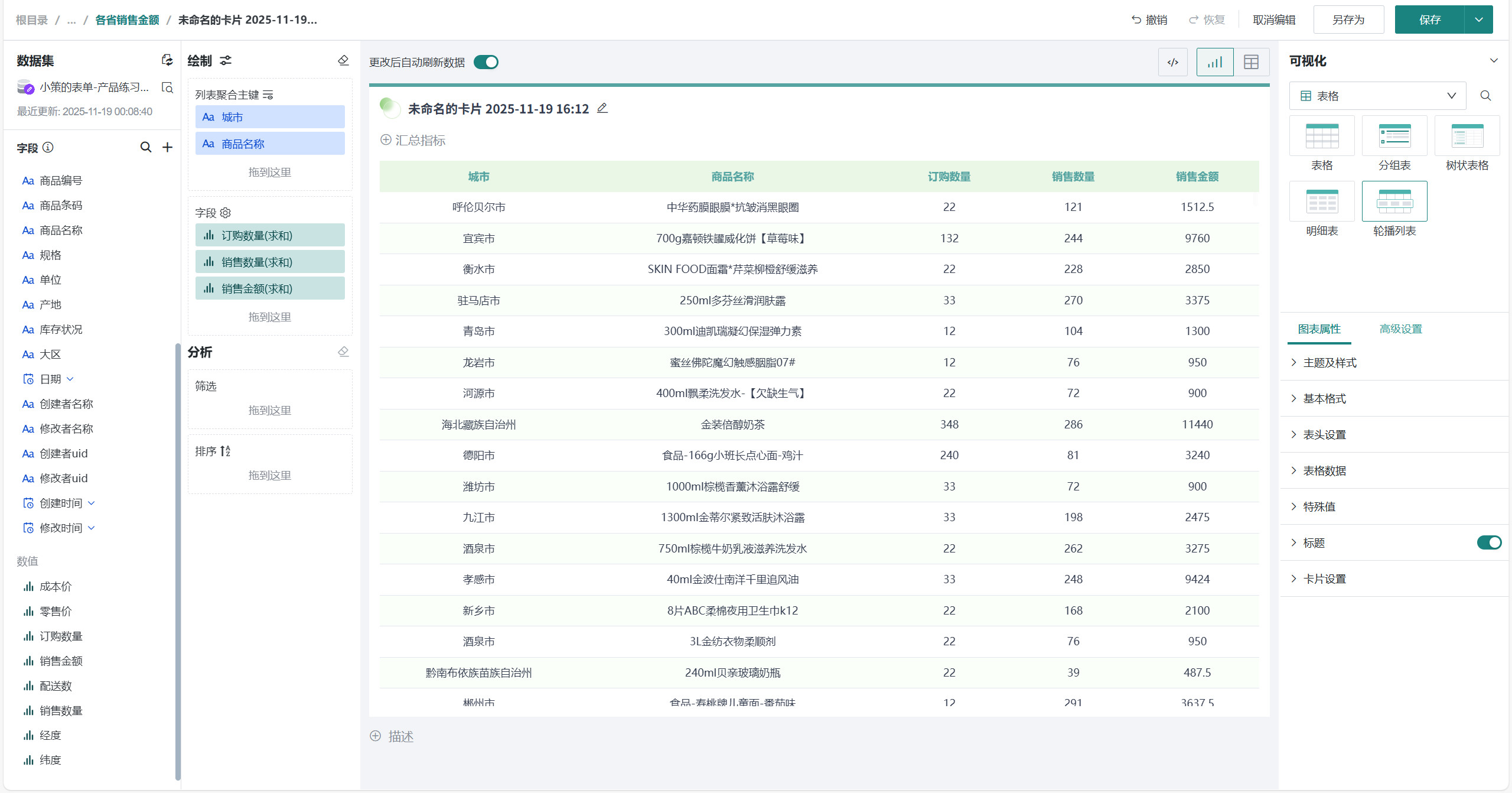
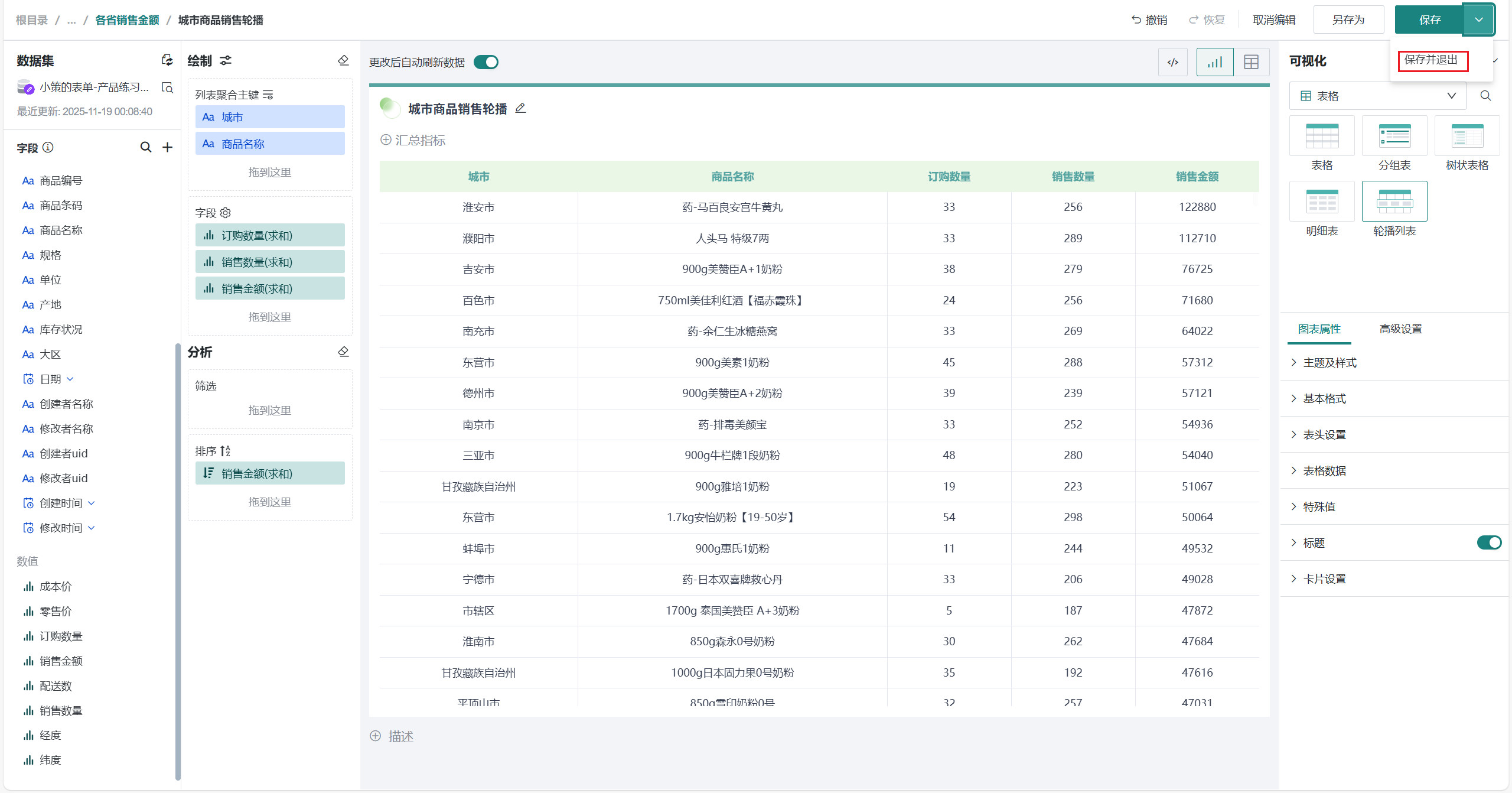
选择「可视化>表格>轮播列表」,将左侧「字段」区域的标题字段(如「城市」、「商品名称」)拖至「绘制」区域的「列表聚合主键」,将描述字段(如「订购数量」、「销售数量」、「销售金额」)拖至「字段」。
-
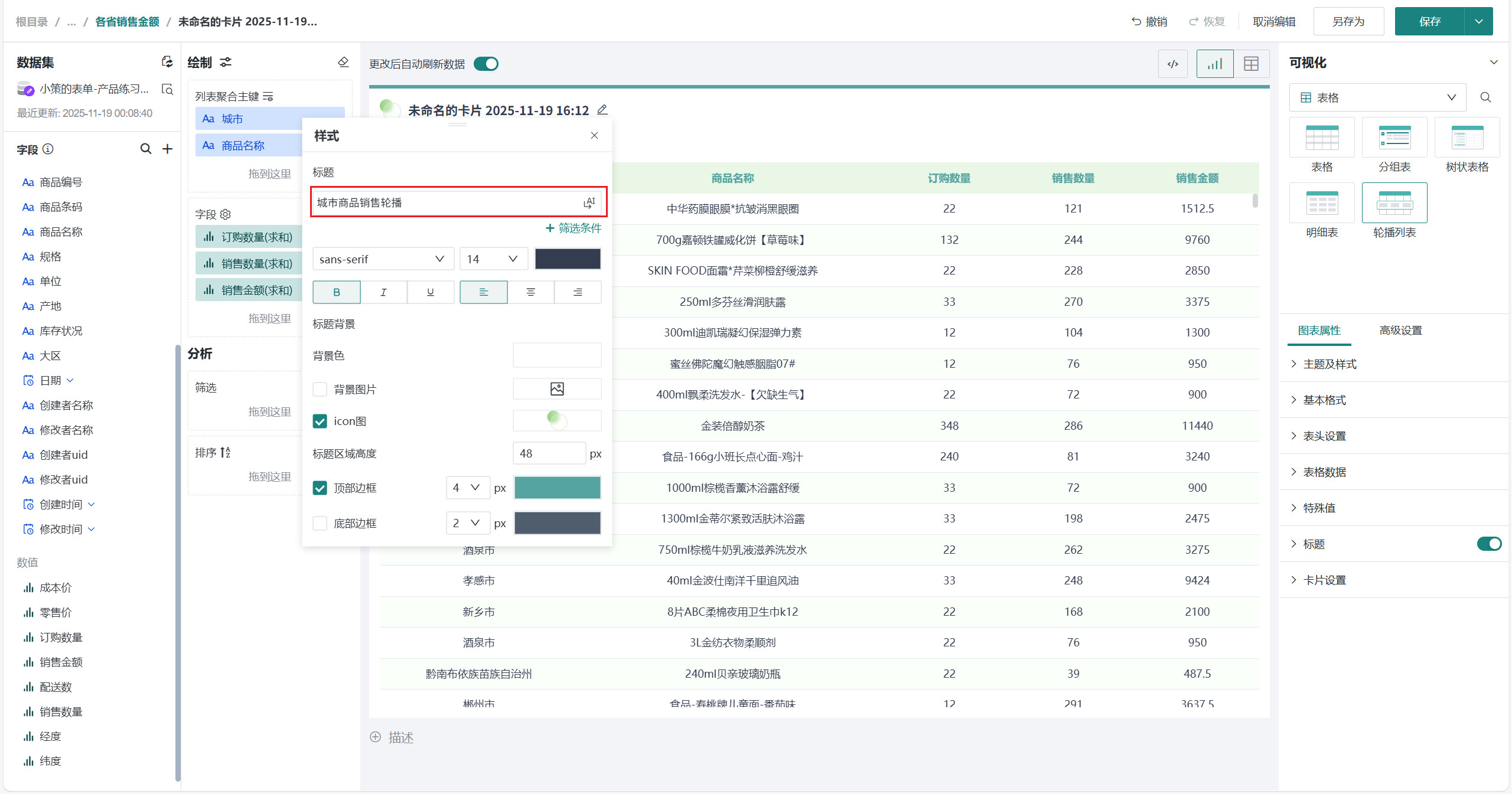
点击标题右侧编辑按钮,为图表命名。
说明可点击右侧 AI 小图标,通过 AI 自动生成符合内容的标题,如何使用详见智能命名助手。
美化图表
主题及样式
在「图表属性」中的「主题及样式」中可以调节表格的主题、色块构成、边框颜色、字体等。可以美化图表让表达更简洁。
设置排序
将「销售金额」字段拖至「排序」区域,方便快速查找最大值、最小值。默认升序,排序详细配置可参考数据排序。
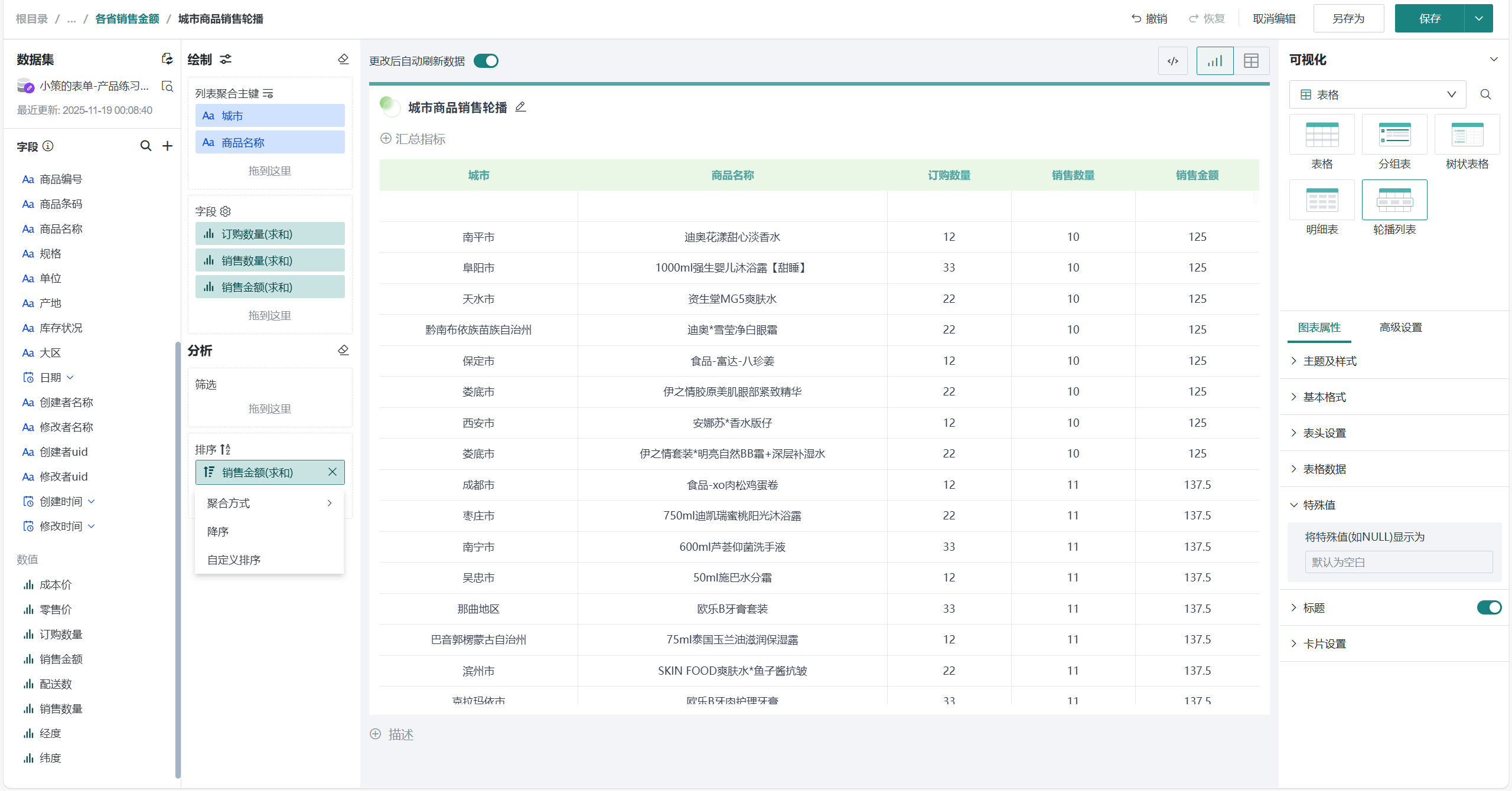
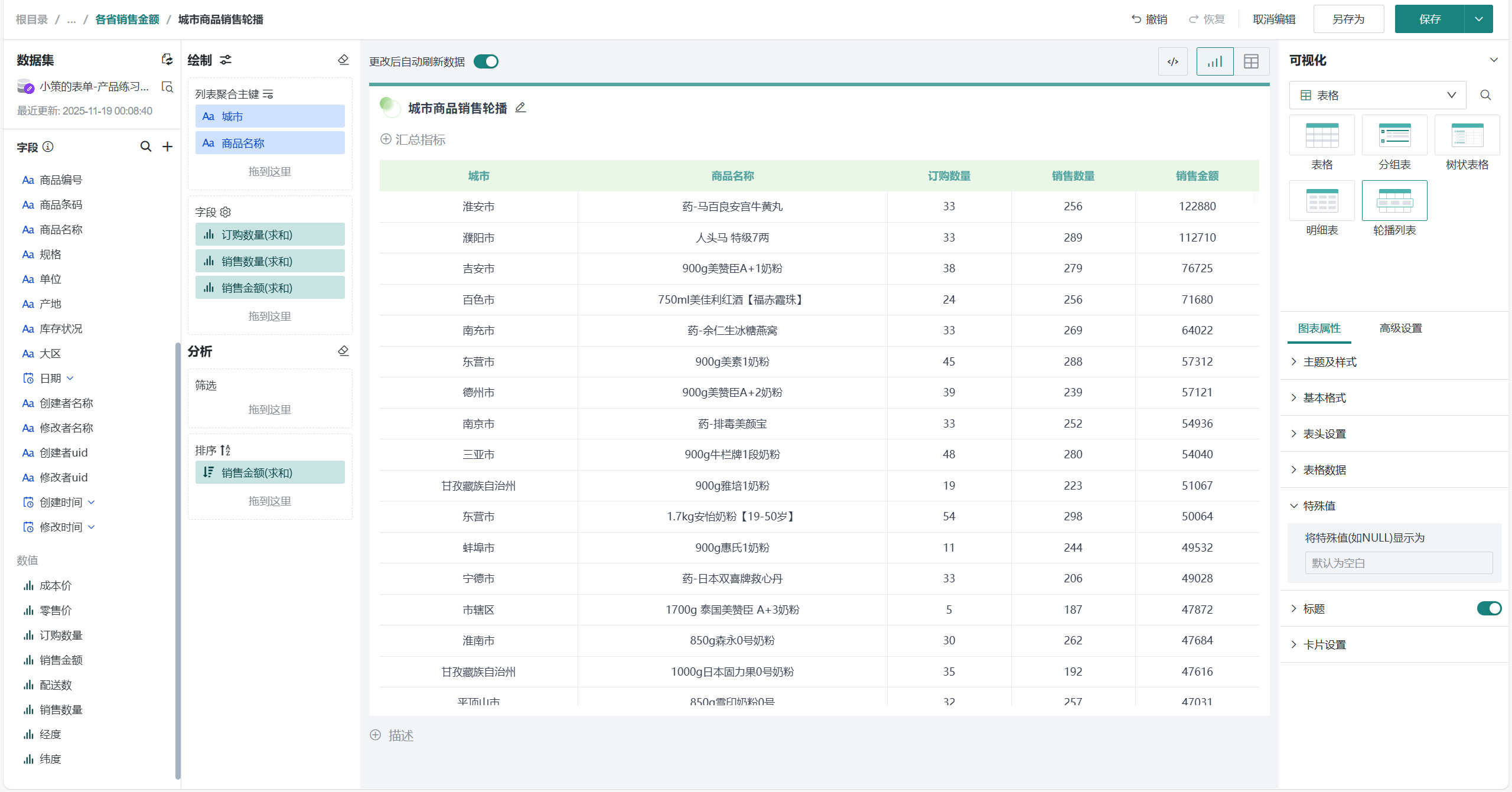
点击字段后选择「降序」,设置图表按照销售额降序排列,配置完成后可看到图表根据销售额降序排列。
其余操作
发布图表
-
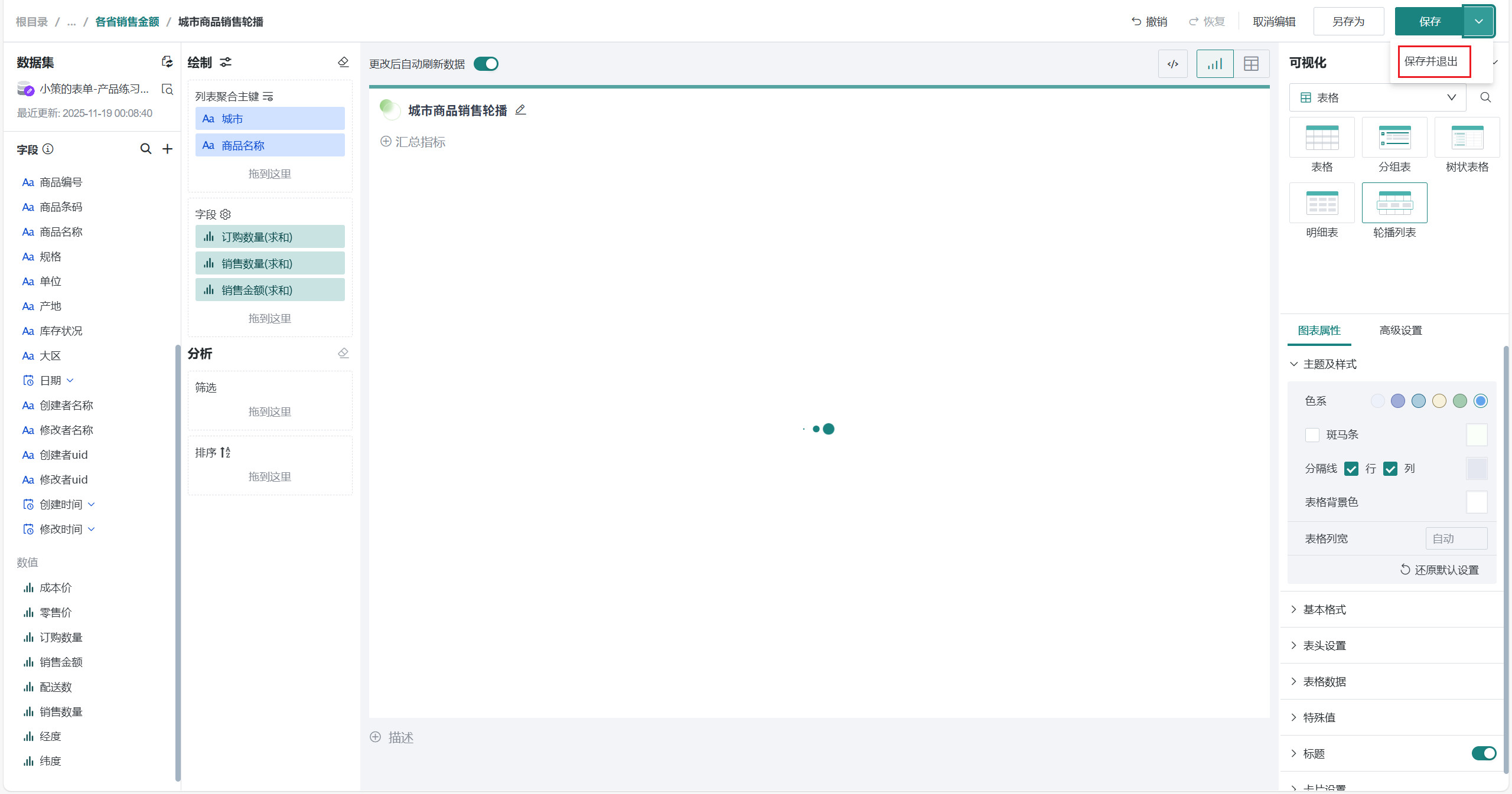
点击右上角「保存并退出」,完成图表创建。
-
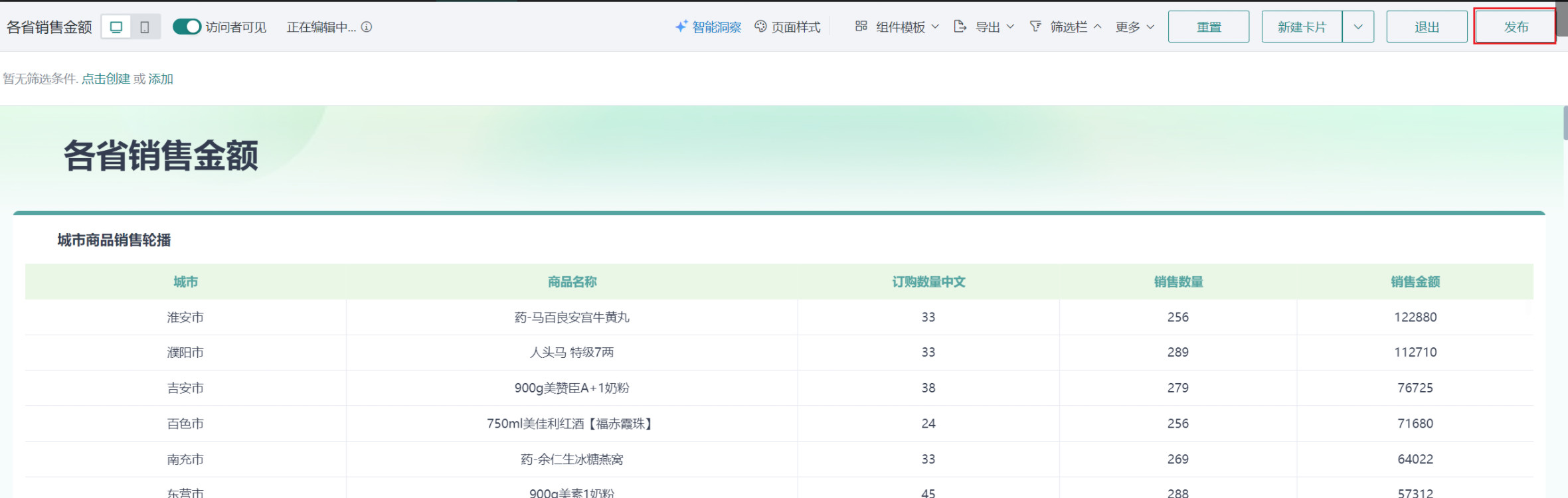
点击「发布」,将仪表板发布上线。
效果查看
仅数据大屏的轮播列表支持展示轮播效果,仪表板中仅支持静态展示数据。
数据大屏
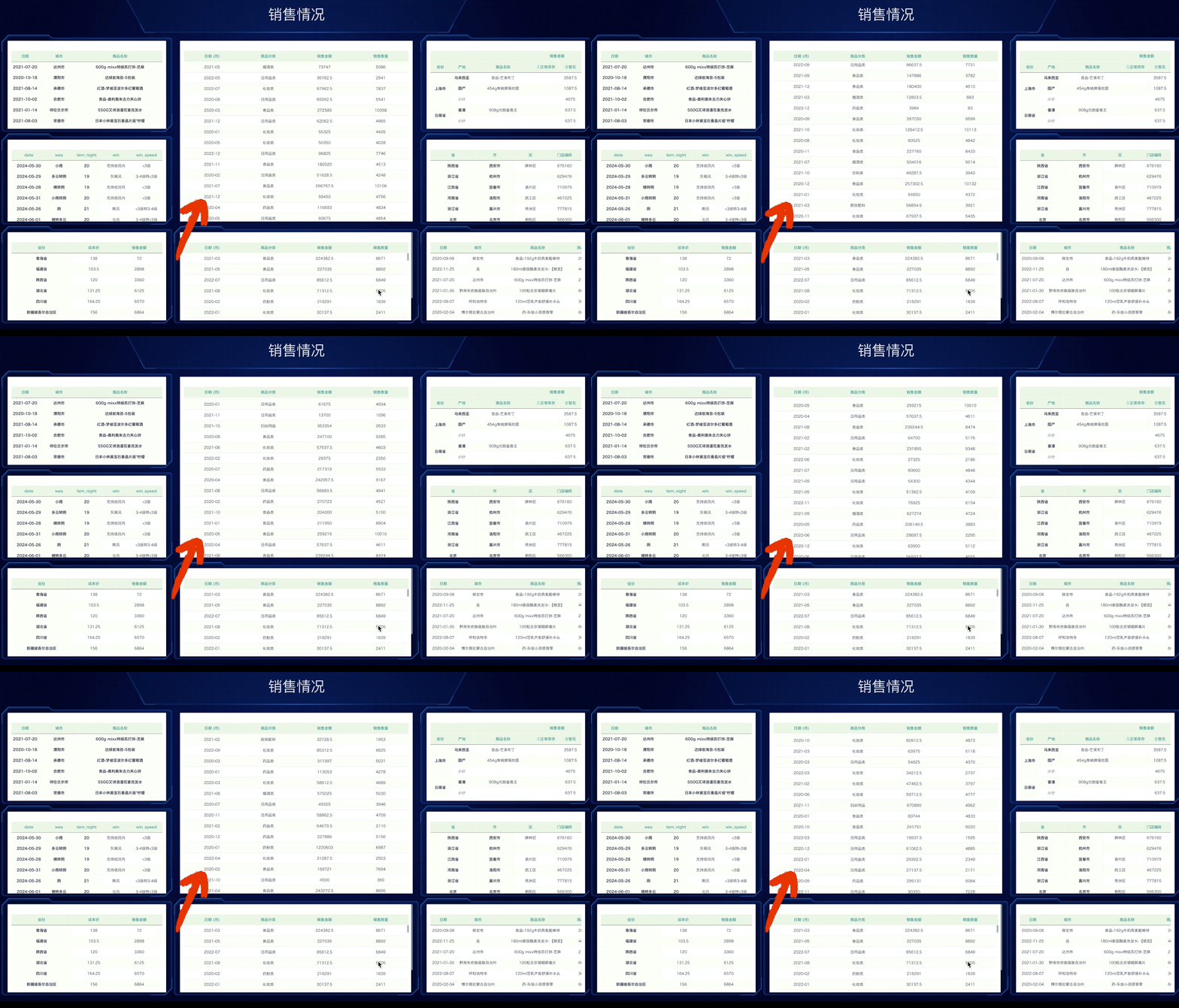
PC端
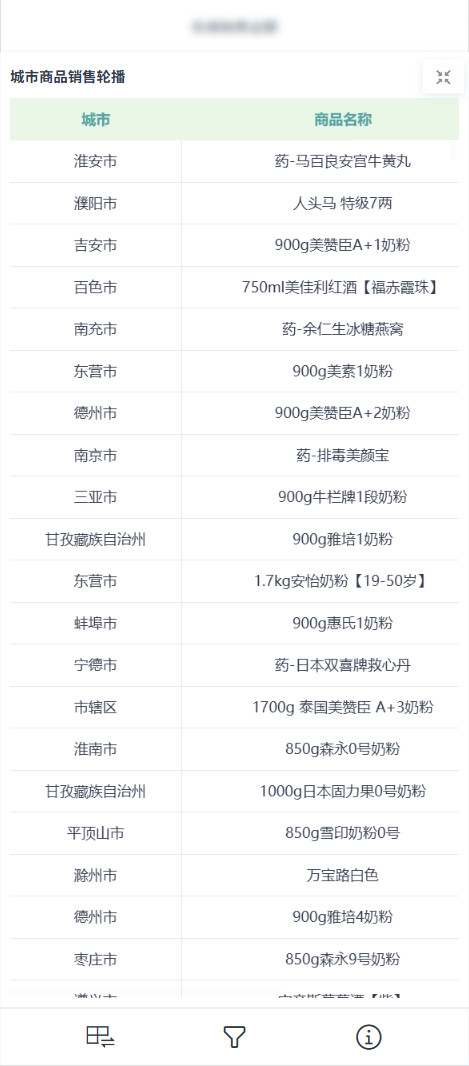
移动端
说明
移动端图表需要切换至移动端布局单独添加卡片,详细操作可参考:移动端布局。