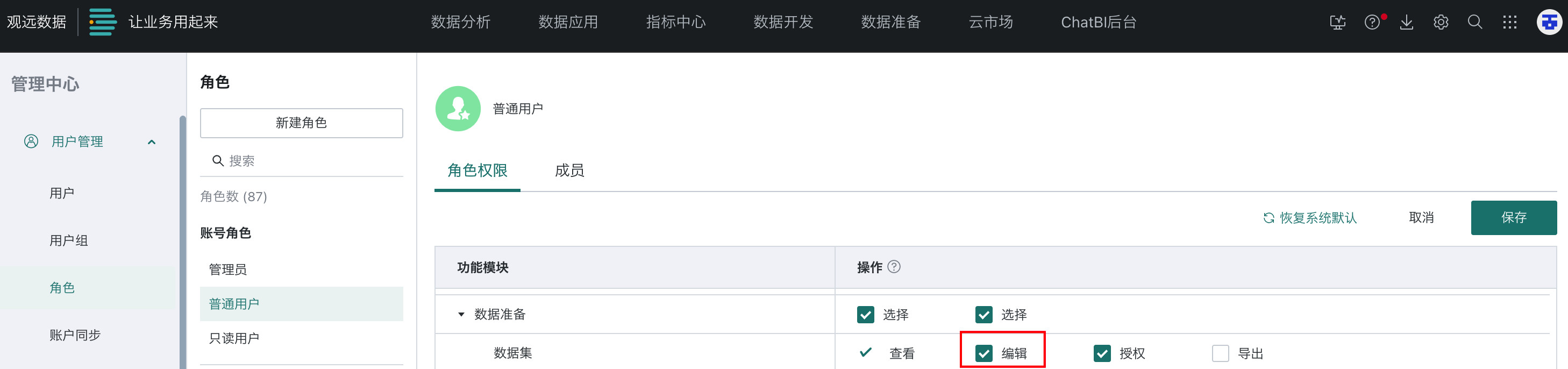
资源权限详解
概述
因系统权限校验由功能权限与资源权限共同完成,本文档将从不同角色对应的差异化资源权限维度展开讲解。
页面权限
页面权限说明
仪表板操作
| 操作 | 管理员 | 普通用户 - 所有者(同时勾选导出者权限) | 普通用户 - 访问者(同时勾选导出者权限) |
|---|---|---|---|
| 组件模板(创建/管理) | ✅ | ❌ | ❌ |
| 组件模板(应用) | ✅ | ✅ | ❌ |
| 桌面端布局 | ✅ | ✅ | ❌ |
| 移动端布局 | ✅ | ✅ | ❌ |
| 页面发布 | ✅ | ✅ | ❌ |
| 快捷查询 | ✅ | ✅ | ✅ |
| 筛选栏编辑 | ✅ | ✅ | ❌ |
| 新建卡片 | ✅ | ✅ | ❌ |
| 权限管理(所有者/访问者) | ✅ | ❌ | ❌ |
| 收藏页面 | ✅ | ✅ | ✅ |
| 页面信息 | ✅ | ✅ | ✅ |
| 数据集(当前仪表板中所有卡片的来源数据集) | ✅ | ❌ | ❌ |
| 查看资源血缘 | ✅ | ✅ | ❌ |
| 自动刷新 | ✅ | ✅ | ✅ |
| 页面样式 | ✅ | ✅ | ❌ |
| 未显示的卡片 | ✅ | ✅ | ❌ |
| 批量编辑卡片 | ✅ | ✅ | ❌ |
| 页面订阅 | ✅ | ✅ | ❌ |
| 批量导出 EXCEL | ✅ | ✅(需开启普通用户仪表板导出功能权限) | ✅(需开启普通用户仪表板导出功能权限) |
| 批量导出 PDF | ✅ | ✅(需开启普通用户仪表板导出功能权限) | ✅(需开启普通用户仪表板导出功能权限) |
| 导出为 PDF | ✅ | ✅(需开启普通用户仪表板导出功能权限) | ✅(需开启普通用户仪表板导出功能权限) |
| 导出图片 | ✅ | ✅(需开启普通用户仪表板导出功能权限) | ✅(需开启普通用户仪表板导出功能权限) |
| 导出视图 | ✅ | ✅ | ❌ |
| 创建页面模版 | ✅ | ❌ | ❌ |
| 投屏 | ✅ | ✅ | ✅ |
| 投屏设置 | ✅ | ✅ | ✅ |
| 性能追踪 | ✅ | ✅ | ✅ |
| 在新标签页中打开 | ✅ | ✅ | ✅ |
| 重命名 | ✅ | ✅ | ❌ |
| 移动至 | ✅ | ✅ | ❌ |
| 另存为 | ✅ | ✅ | ❌ |
| 迁移 | ✅ | ❌ | ❌ |
| 删除 | ✅ | ✅ | ❌ |
卡片操作
说明
页面是承载卡片的容器,卡片没有单独的权限,跟随页面的权限。
| 操作 | 管理员 | 普通用户 - 所有者(同时勾选导出者权限) | 普通用户 - 访问者(同时勾选导出者权限) |
|---|---|---|---|
| 卡片放大 | ✅ | ✅ | ✅ |
| 卡片信息 | ✅ | ✅ | ✅ |
| 调整列宽(仅针对表格类图表) | ✅ | ✅ | ❌ |
| 显示卡片数据 | ✅ | ✅ | ✅ |
| 格式刷 | ✅ | ✅ | ❌ |
| 编辑 | ✅ | ✅ | ❌ |
| 前往详情 | ✅ | ✅ | ✅ |
| 移动位置 | ✅ | ✅ | ❌ |
| 钻取设置 | ✅ | ✅ | ❌ |
| 联动设置 | ✅ | ✅ | ❌ |
| 跳转设置 | ✅ | ✅ | ❌ |
| 默认交互设置 | ✅ | ✅ | ❌ |
| 卡片提示信息编辑 | ✅ | ✅ | ❌ |
| 另存为 | ✅ | ✅ | ✅ |
| 移动 | ✅ | ✅ | ❌ |
| 导出 | ✅ | ✅(需开启普通用户仪表板导出功能权限) | ✅(需开启普通用户仪表板导出功能权限) |
| 生成卡片数据集 | ✅ | ❌ | ❌ |
| 预警 | ✅ | ✅ | ❌ |
| 订阅创建/管理 | ✅ | ✅ | ❌ |
| 查看查询语句 | ✅ | ✅ | ❌ |
| 设置为锚点 | ✅ | ✅ | ❌ |
| 删除 | ✅ | ✅ | ❌ |
如何获得页面权限?
| 页面权限获取方法 | 操作 | 可操作人员 | 备注 |
|---|---|---|---|
| 通过用户配置获取 | 在用户详情页的「权限信息 > 资源权限 > 页面权限」页签,为用户分配页面权限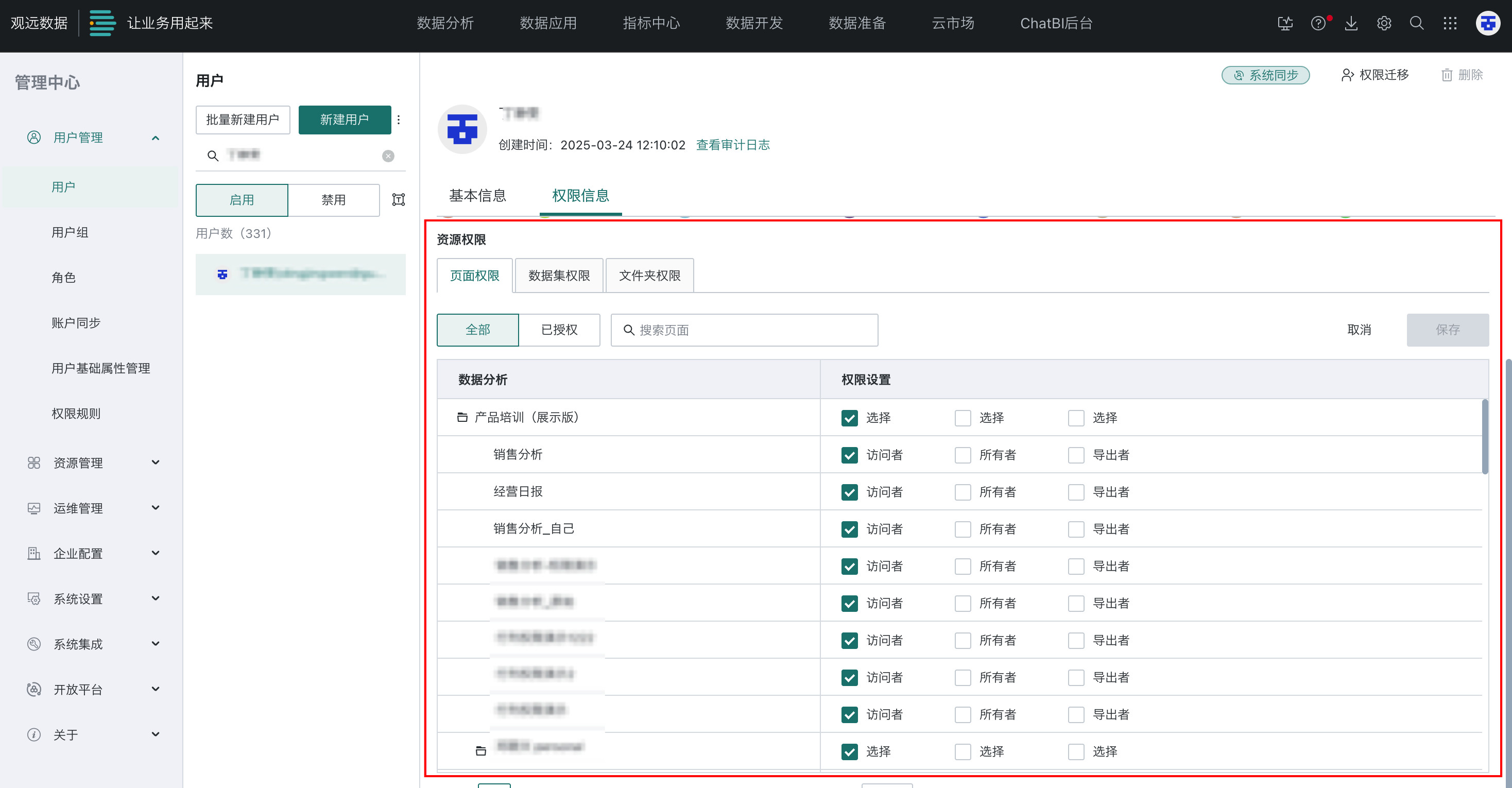 | 管理员 | / |
| 通过页面授权获取 | 页面所有者/管理员在页面通过「权限管理」按钮,为页面添加所有者/使用者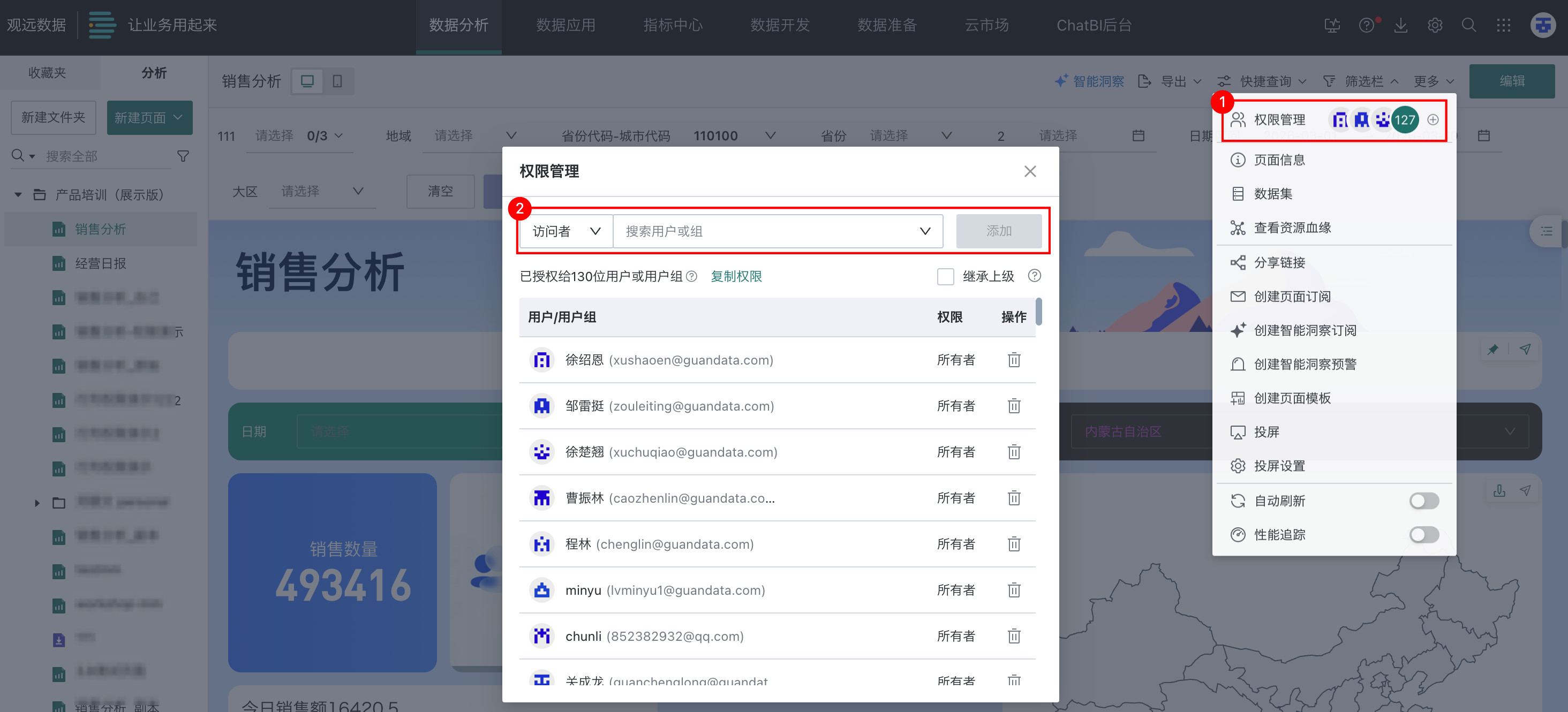 | 页面所有者/管理员 | 页面所有者授权操作需要先将页面所有者所属的账号类型的页面授权权限打开。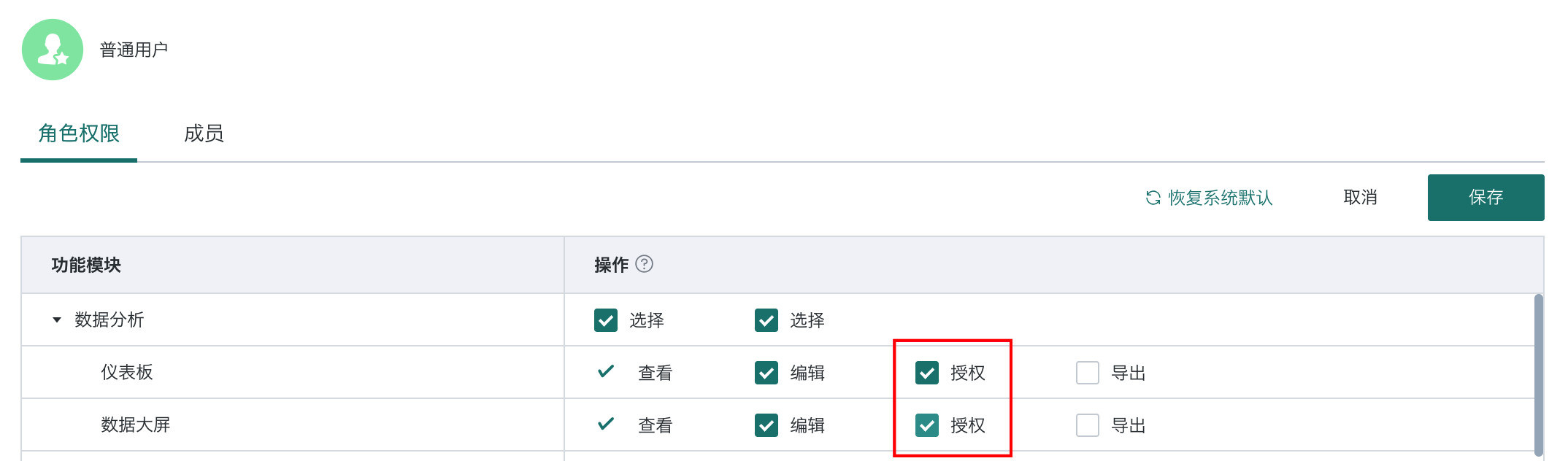 |
| 通过资源权限管理页面授权获取 | 在「资源权限管理」页面,找到需要授权的页面,为该页面添加用户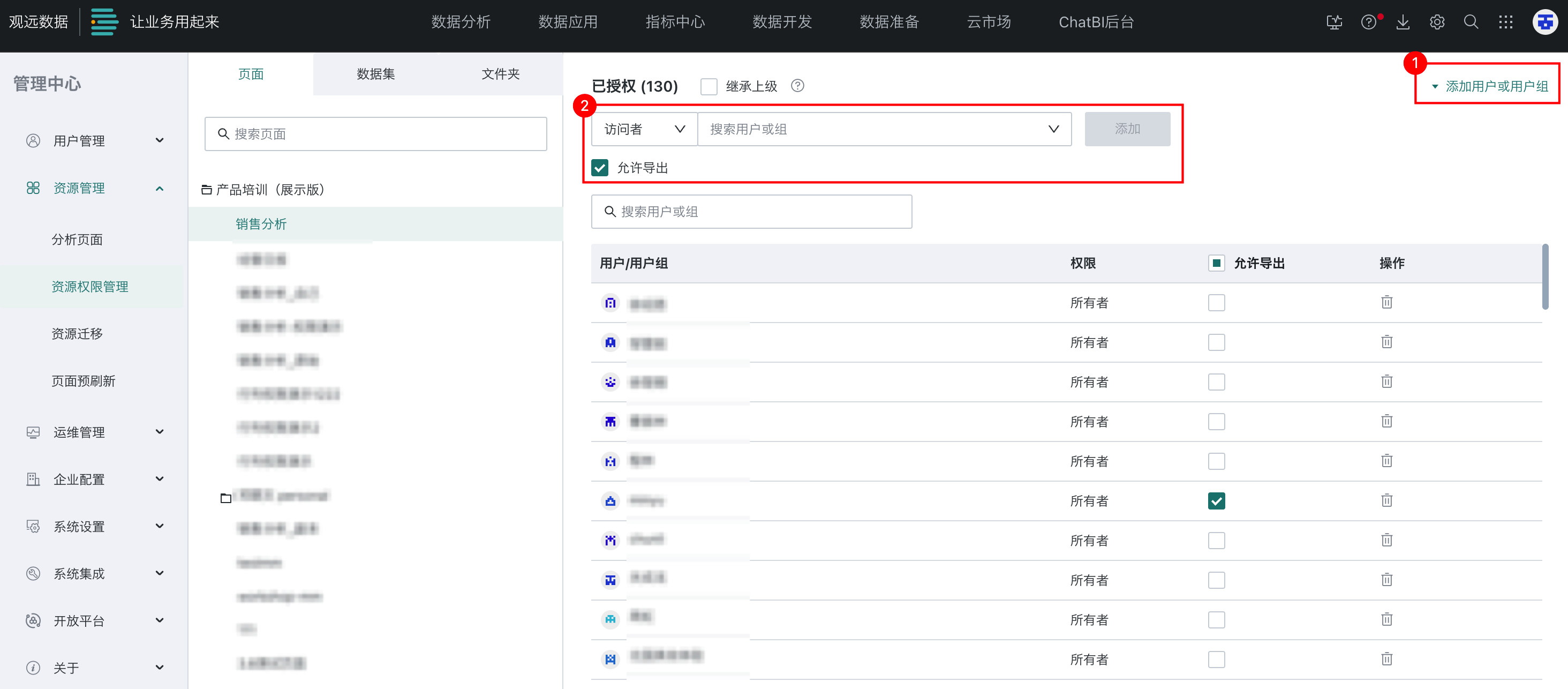 | 管理员 | / |
| 通过加入用户组获取 | 将用户加入 xxx 用户组,并在用户组详情页的「权限信息 > 资源权限 > 页面权限」页签,为用户组分配页面权限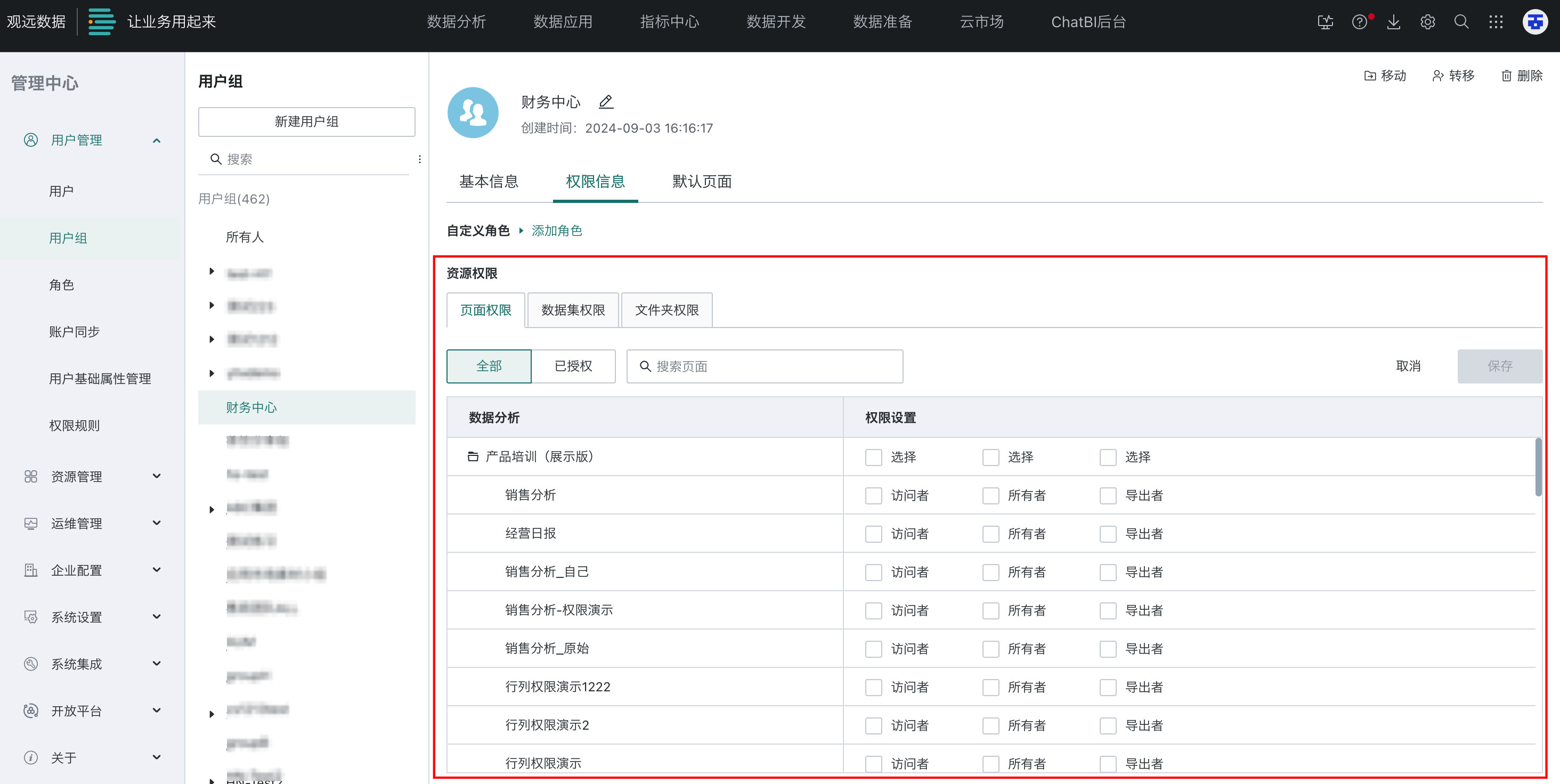 | 管理员 | / |
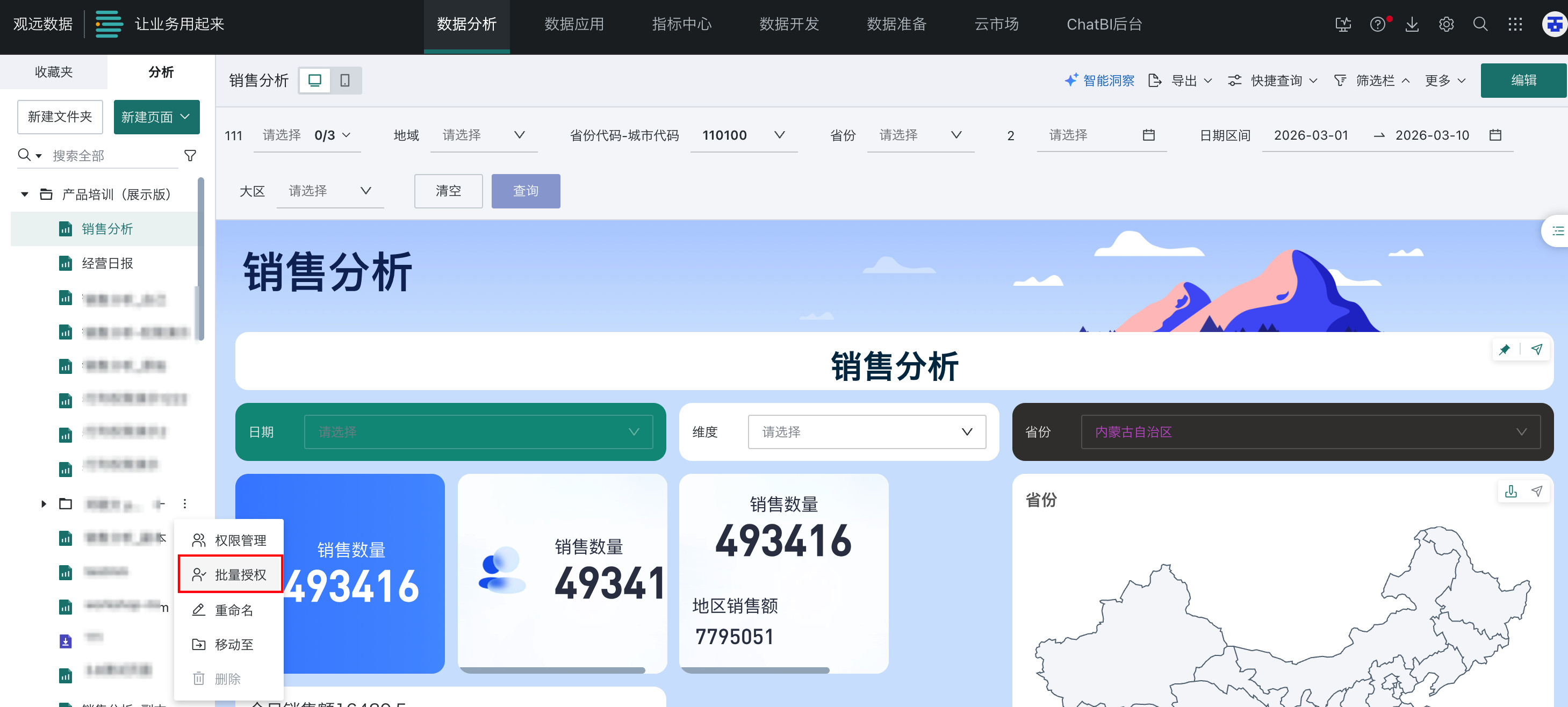
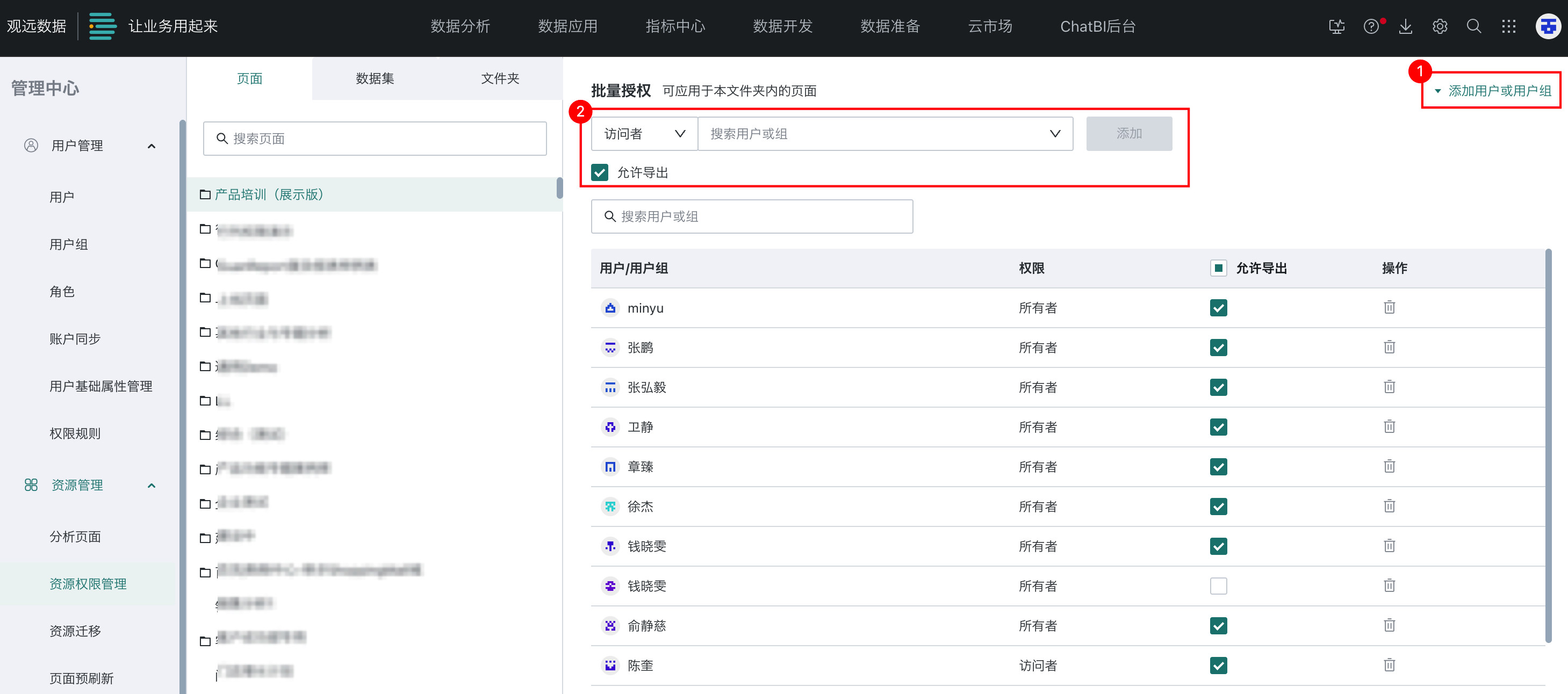
| 通过文件夹批量授权获取 | 1. 文件夹批量授权,支持以下两种方式
2. 通过在「管理中心 > 资源权限管理 > 页面」页签,找到需要授权的页面,继承文件夹权限 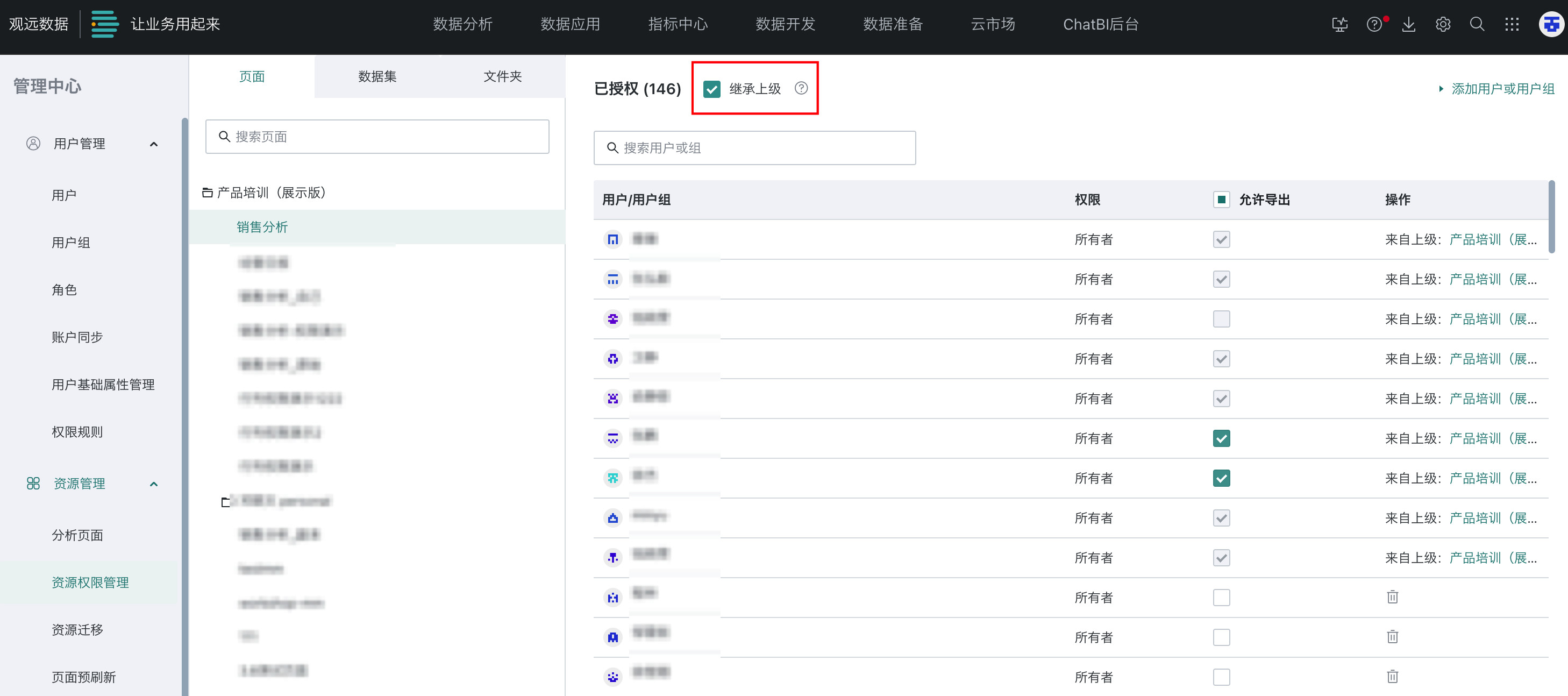 | 文件夹所有者/管理员 | / |
数据集权限
数据集权限说明
| 操作 | 管理员 | 普通用户 - 所有者(同时勾选导出者权限) | 普通用户 - 访问者(同时勾选导出者权限) |
|---|---|---|---|
| 增/删/改数据集 | ✅ | ✅ | ❌ |
| 使用该数据集新建卡片 | ✅ | ✅ | ✅ |
| 查看资源血缘 | ✅ | ✅ | ❌ |
| 导出数据集 | ✅ | ✅(需开启普通用户数据集导出功能权限) | ✅(需开启普通用户数据集导出功能权限) |
| 查看资源血缘 | ✅ | ✅ | ❌ |
| 预览数据集 | ✅ | ✅ | ✅ |
| 查看更新历史 | ✅ | ✅ | ❌ |
| 权限管理 | ✅ | ✅ | ❌ |
| 另存为 | ✅ | ✅ | ❌ |
| 移动至 | ✅ | ✅ | ❌ |
| 重命名 | ✅ | ✅ | ❌ |
如何获得数据集权限?
| 数据集权限获取方法 | 操作 | 可操作人员 | 备注 |
|---|---|---|---|
| 通过用户配置获取 | 在用户详情页的「权限信息 > 资源权限 > 数据集权限」页签,为用户分配数据集权限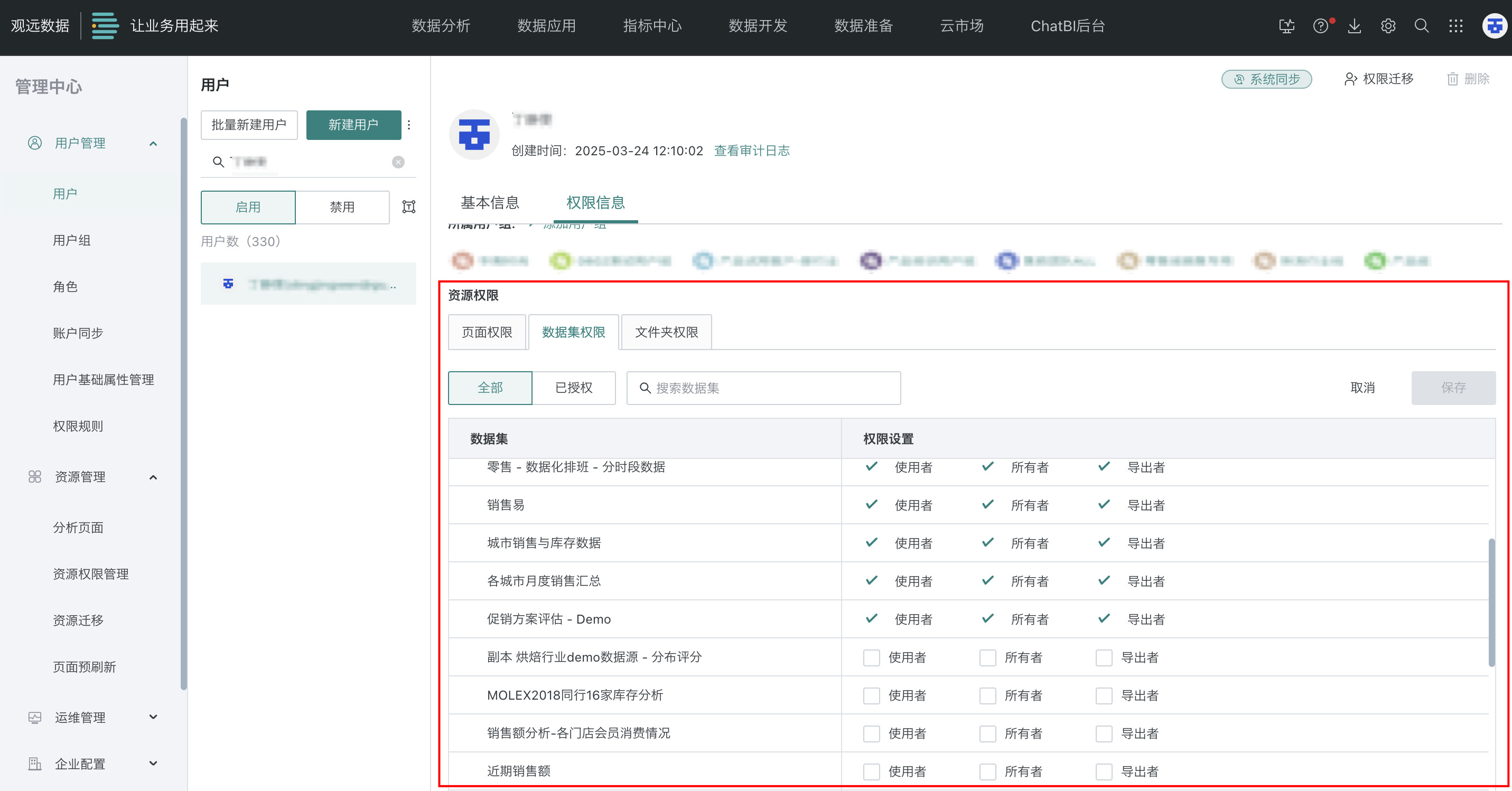 | 管理员 | / |
| 通过数据集授权获取 | 数据集所有者/管理员在数据集通过「权限管理」按钮,为数据集添加所有者/使用者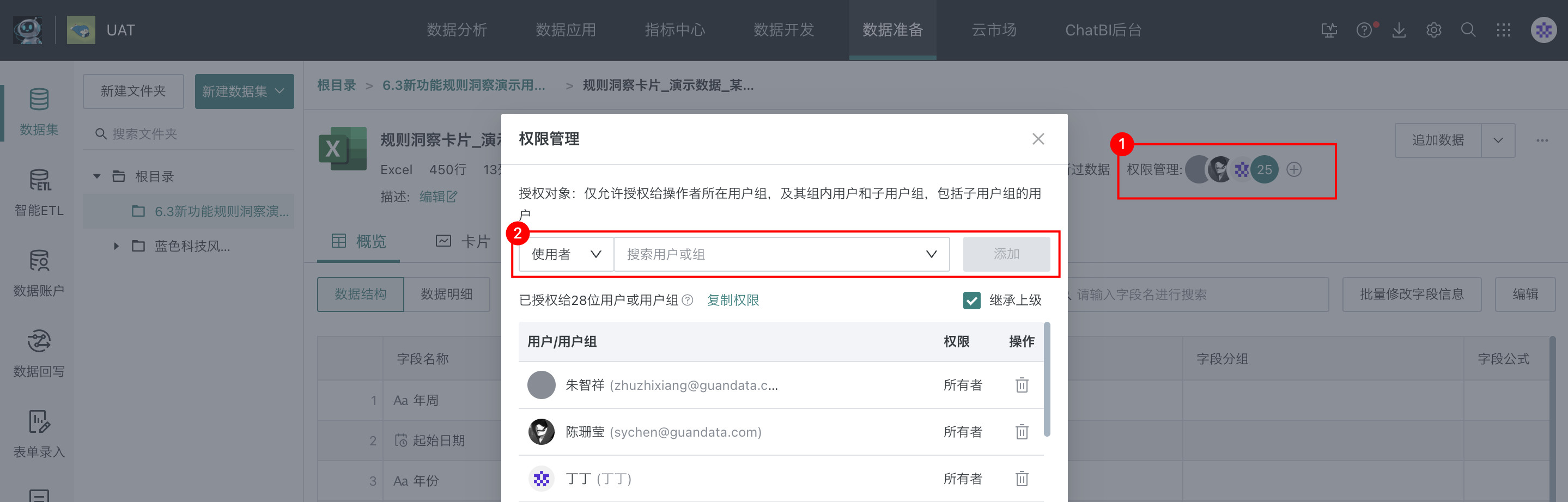 | 数据集所有者/管理员 | 数据集所有者授权操作需要先将数据集所有者所属的账号类型的数据集授权权限打开。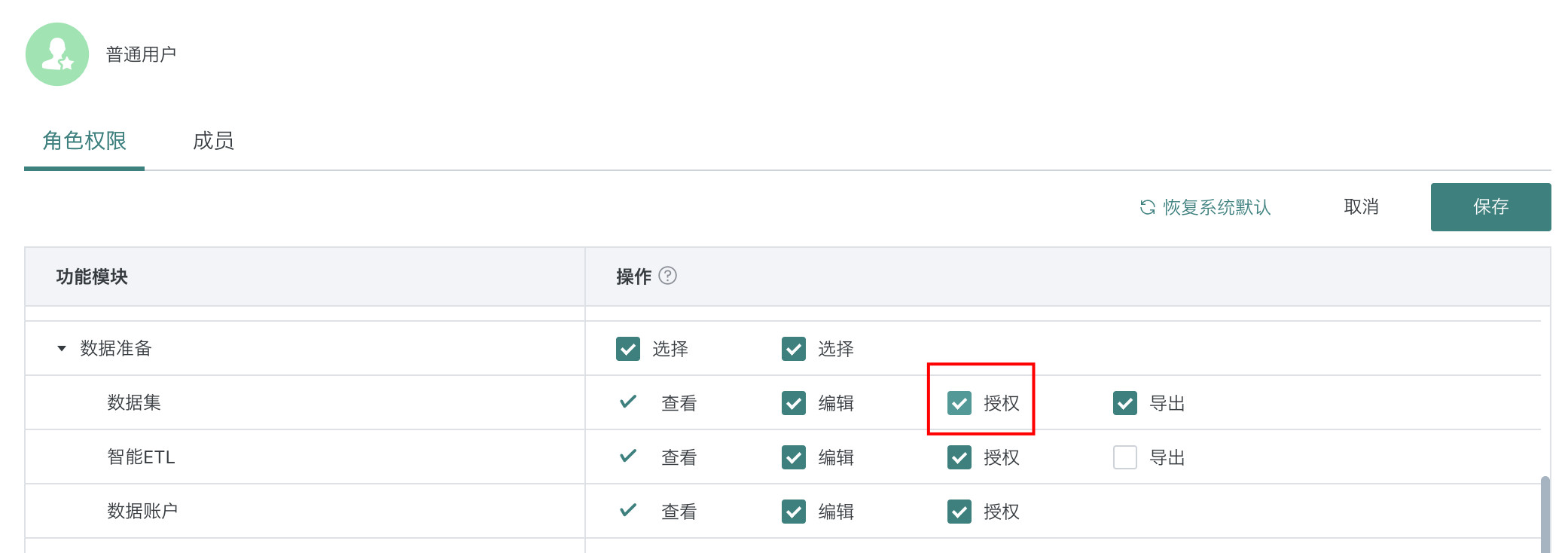 |
| 通过资源权限管理页面授权获取 | 在「资源权限管理」页面,找到需要授权的数据集,为该数据集添加所有者/使用者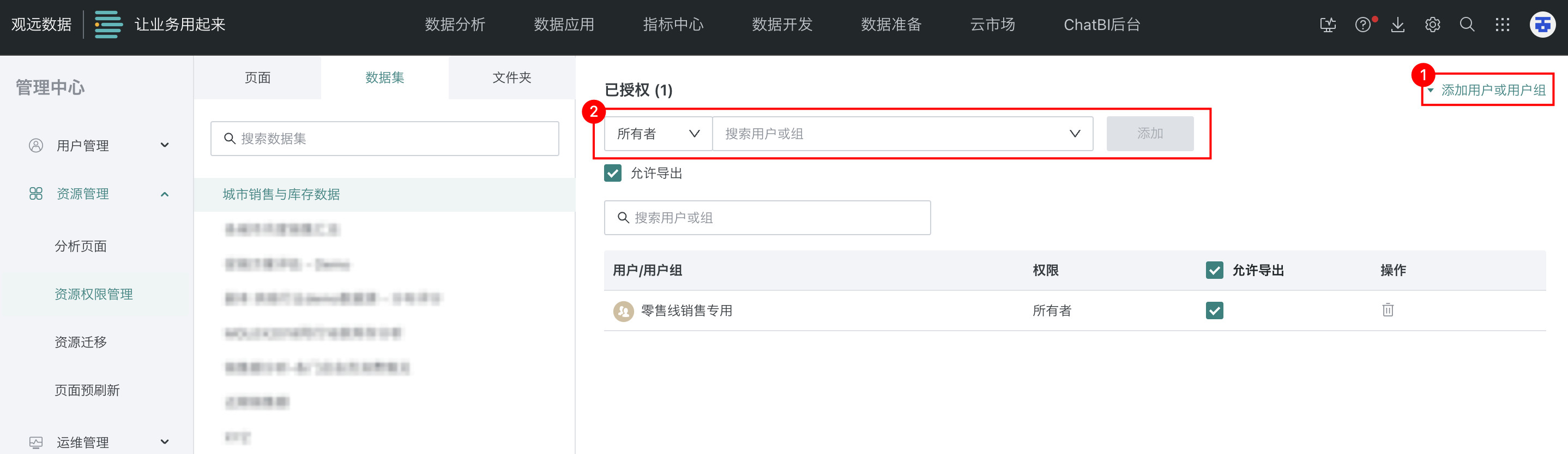 | 管理员 | / |
| 通过加入用户组获取 | 将用户加入 xxx 用户组,并在用户组详情页的「权限信息 > 资源权限 > 数据集权限」页签,为用户组分配数据集权限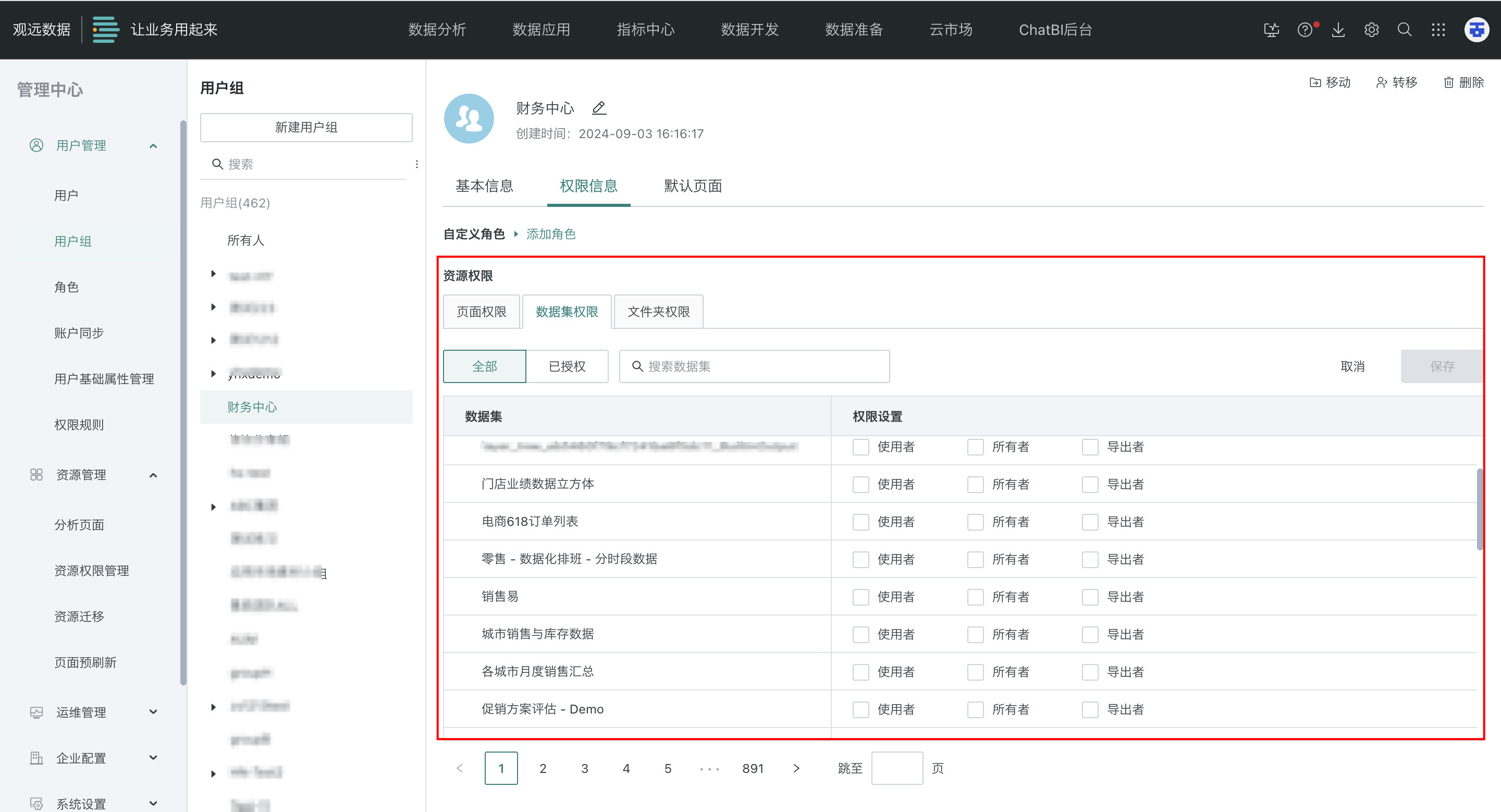 | 管理员 | / |
| 通过文件夹批量授权获取 | 通过「数据准备 > 数据集」页面文件夹的「批量授权」按钮进行授权,该用户即可获得该文件夹下所有数据集的权限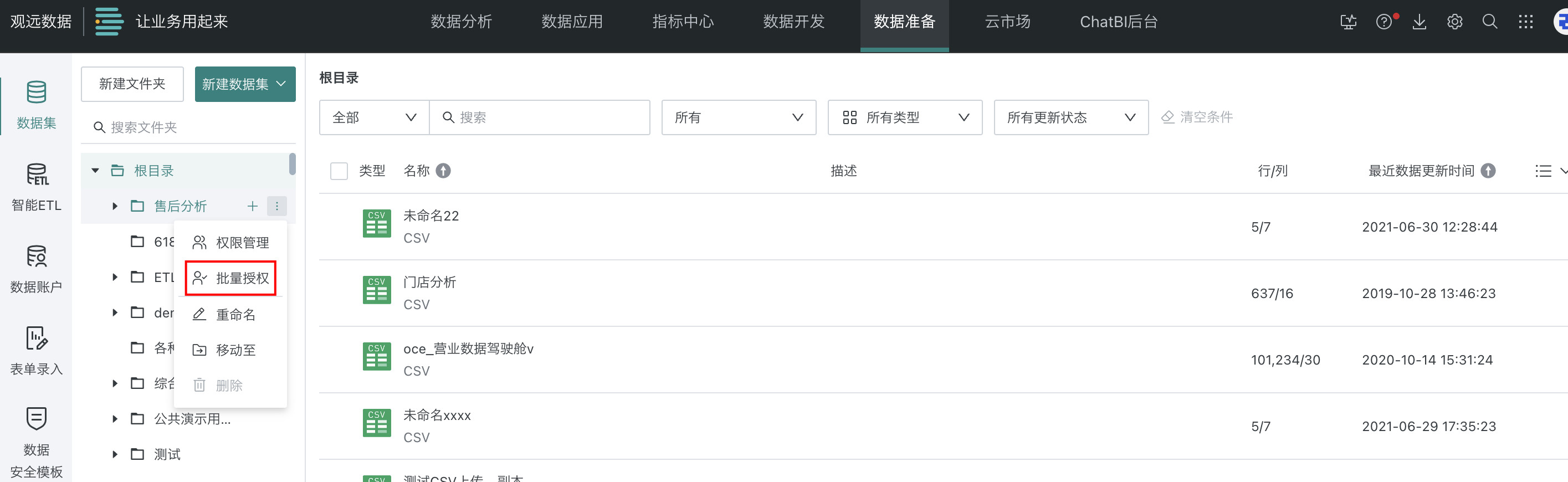 | 文件夹所有者/管理员 | / |
文件夹权限
文件夹权限说明
文件夹包含仪表板文件夹、数据集文件夹、ETL 文件夹、桌面应用文件夹等多种分类,可赋予所有者和使用者权限。
文件夹的操作包括:
- 管理操作:即对文件夹本身进行操作,包括在新建资源(仪表板、数据集等)、目录管理(在当前文件夹里新建子文件夹)、权限管理、重命名、移动至、删除。
- 使用操作:即使用该文件夹,包括在当前文件夹里新建资源(仪表板、数据集等),其他资源移动至、另存为到该文件夹。
详细说明如下表:
| 文件夹 | 所有者 | 使用者 |
|---|---|---|
| 权限管理 | ✅ | ❌ |
| 新建子文件夹 | ✅ | ❌ |
| 移动至(其他文件夹) | ✅ | ❌ |
| 其他文件移动至该文件夹 | ✅ | ❌ |
| 在文件夹内新建资源(仪表板、数据集等) | ✅ | ✅ |
| 其他资源移动至/另存为至该文件夹 | ✅ | ✅ |
| 重命名 | ✅ | ❌ |
| 删除(文件夹为空时) | ✅ | ❌ |
从资源角度,父文件夹和子文件夹都是文件夹,都是独立的,父文件夹的权限和子文件夹的权限单独设置,互不影响。
文件夹本身的权限不继承,但文件夹内的资源可以通过「继承上级」功能,继承该文件夹的批量授权设置。
- 符合以下任何一个条件,可以看到某文件夹:
- 是该文件夹的所有者或者访问者。
- 没有该文件夹的直接权限,但有该文件夹里资源(如仪表板、文件夹、子文件夹等)的访问权限。
- 「批量授权」功能开启时,文件夹所有者和使用者才会在操作栏看到「批量授权」入口,
- 文件夹的所有者可以进行设置;
- 使用者可以浏览批量授权名单,但无权修改
如何获得文件夹权限?
| 文件夹权限获取方法 | 操作 | 可操作人员 |
|---|---|---|
| 通过用户配置获取 | 在用户详情页的「权限信息 > 资源权限 > 文件夹权限」页签,为用户分配文件夹权限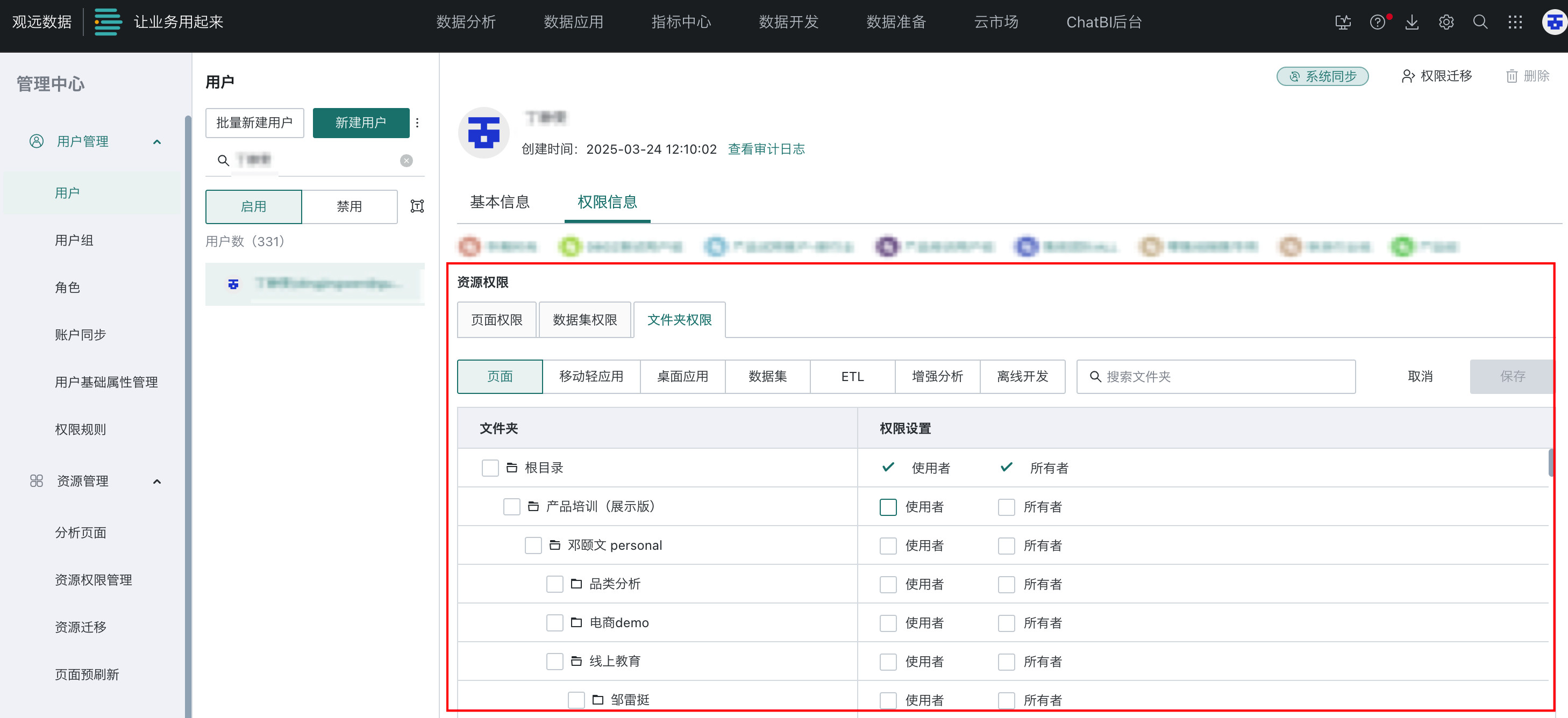 | 管理员 |
| 通过文件夹批量授权获取 | 文件夹所有者/管理员在文件夹通过「权限管理」按钮,为文件夹添加所有者/使用者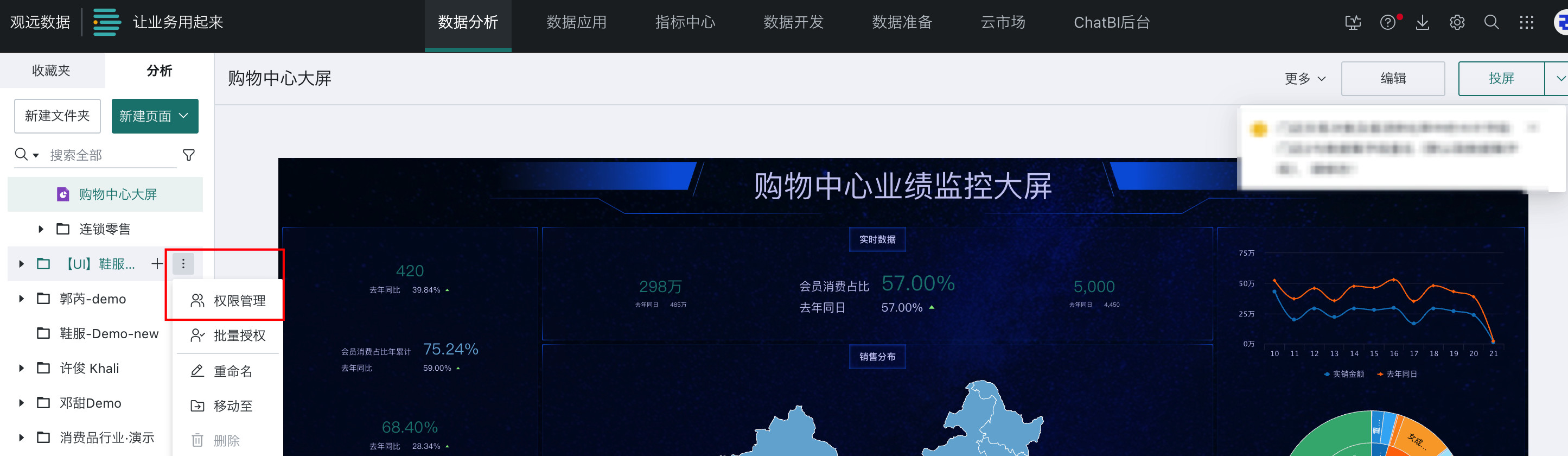 | 文件夹所有者/管理员 |
| 通过资源权限管理页面授权获取 | 在「资源权限管理」页面,找到需要授权的文件夹,为该文件夹添加所有者/使用者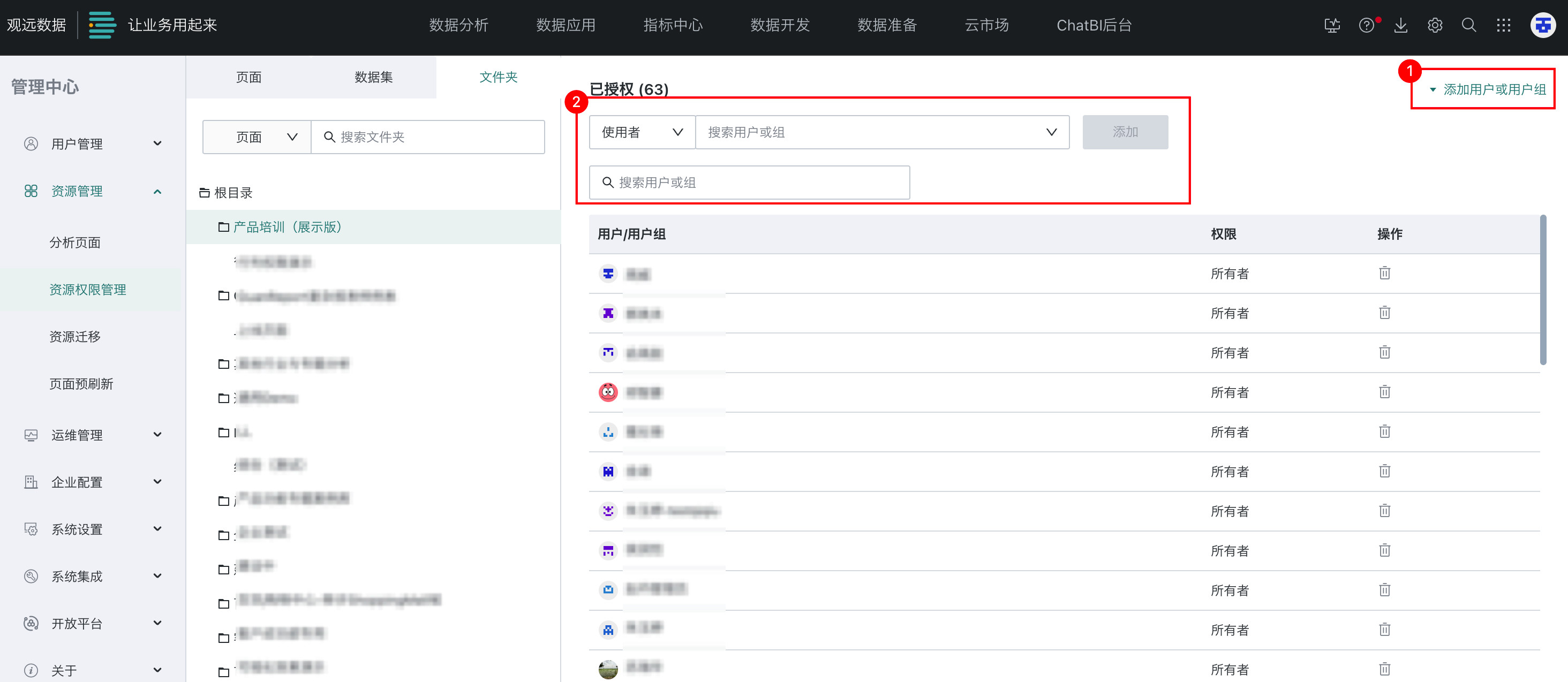 | 管理员 |
| 通过加入用户组获取 | 将用户加入 xxx 用户组,并在用户组详情页的「权限信息 > 资源权限 > 文件夹权限」页签,为用户组分配文件夹权限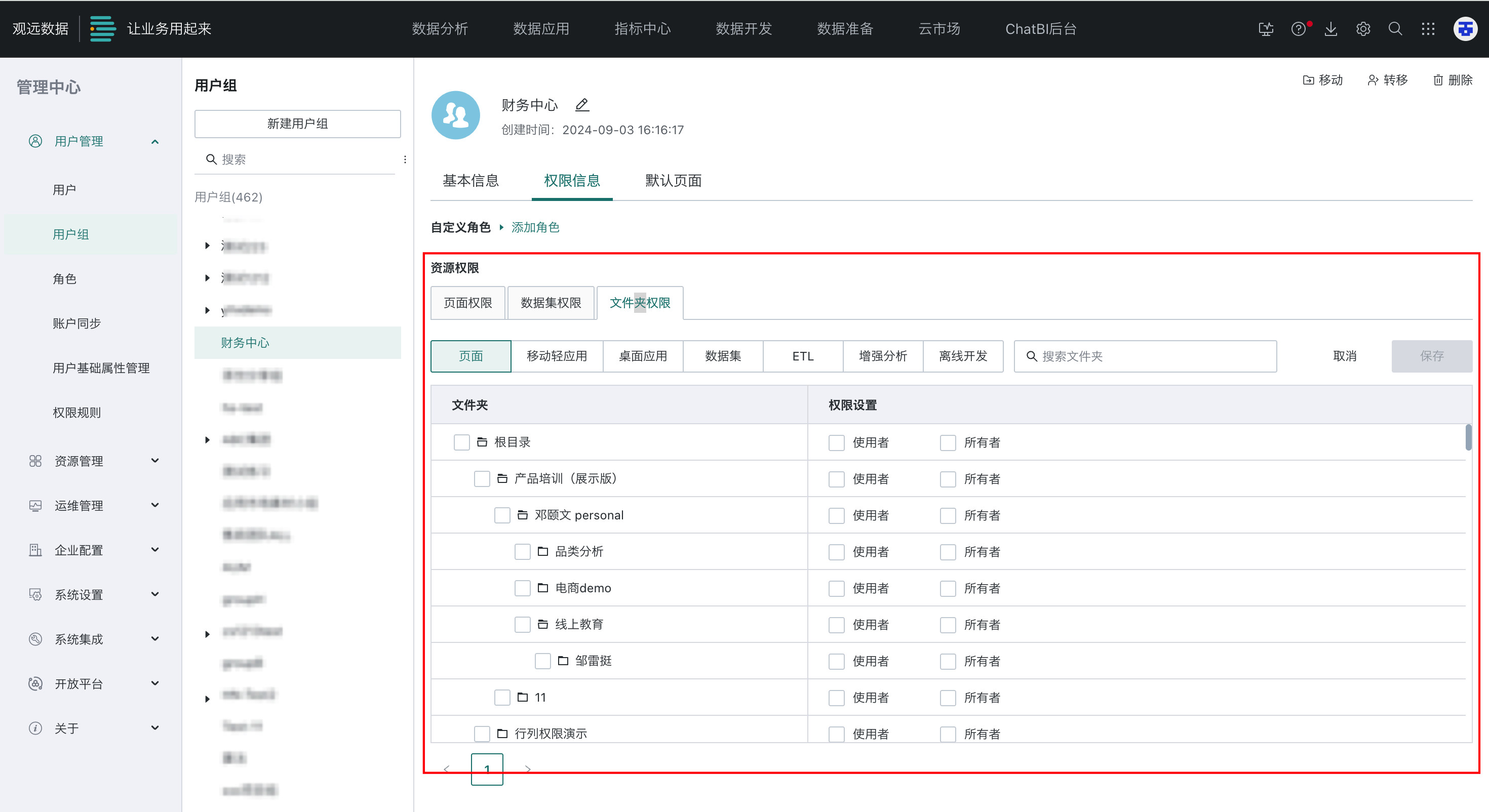 | 管理员 |
常见问题
-
Q:给仪表板设置了所有者权限,但还是没办法导出。
A:导出权限由功能权限与资源权限两层一起控制,光有资源权限没有功能权限的情况下,配置不生效,需要将所属账号类型的导出权限打开,可参考 资源导出的权限配置。
-
Q:用户类型为普通用户,数据集给了所有者权限,却无法编辑。
A:需要查看下普通用户角色设置的具体权限是否有数据集的编辑权限,入口:管理中心 > 用户管理 > 角色 > 普通用户 > 角色权限 > 数据集。