雷达图
概述
图表介绍
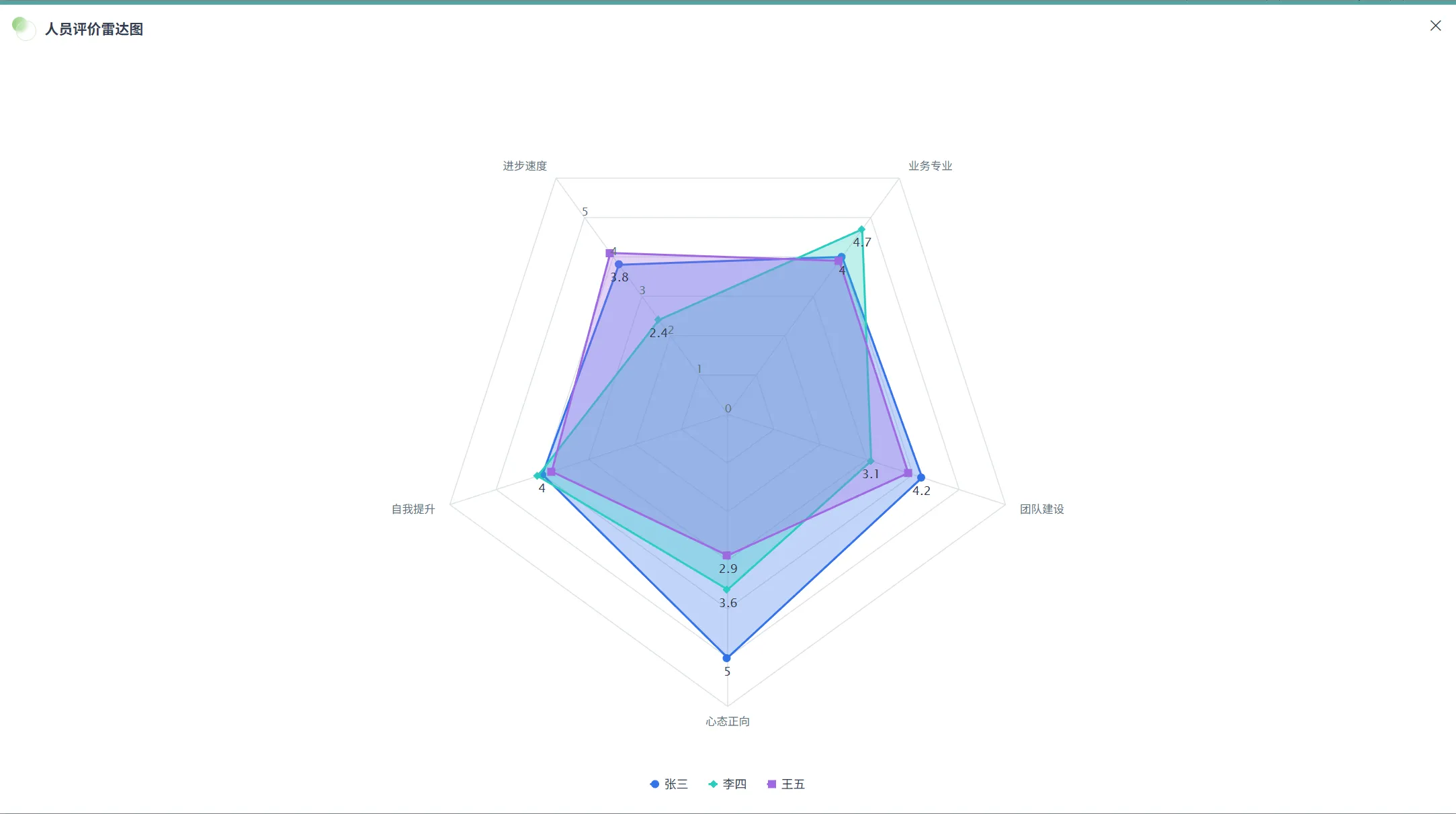
雷达图是一种多变量数据可视化图表,通过从中心点向外辐射的多个坐标轴来展示多个维度的数据。每个维度用一个从中心向外延伸的轴表示,数据点连接形成多边形区域,能够直观展示多个维度之间的关系和对比情况。
适用场景
雷达图适用于需要同时比较多个对象在多个维度上表现的场景,特别适合综合评估和多属性对比分析。
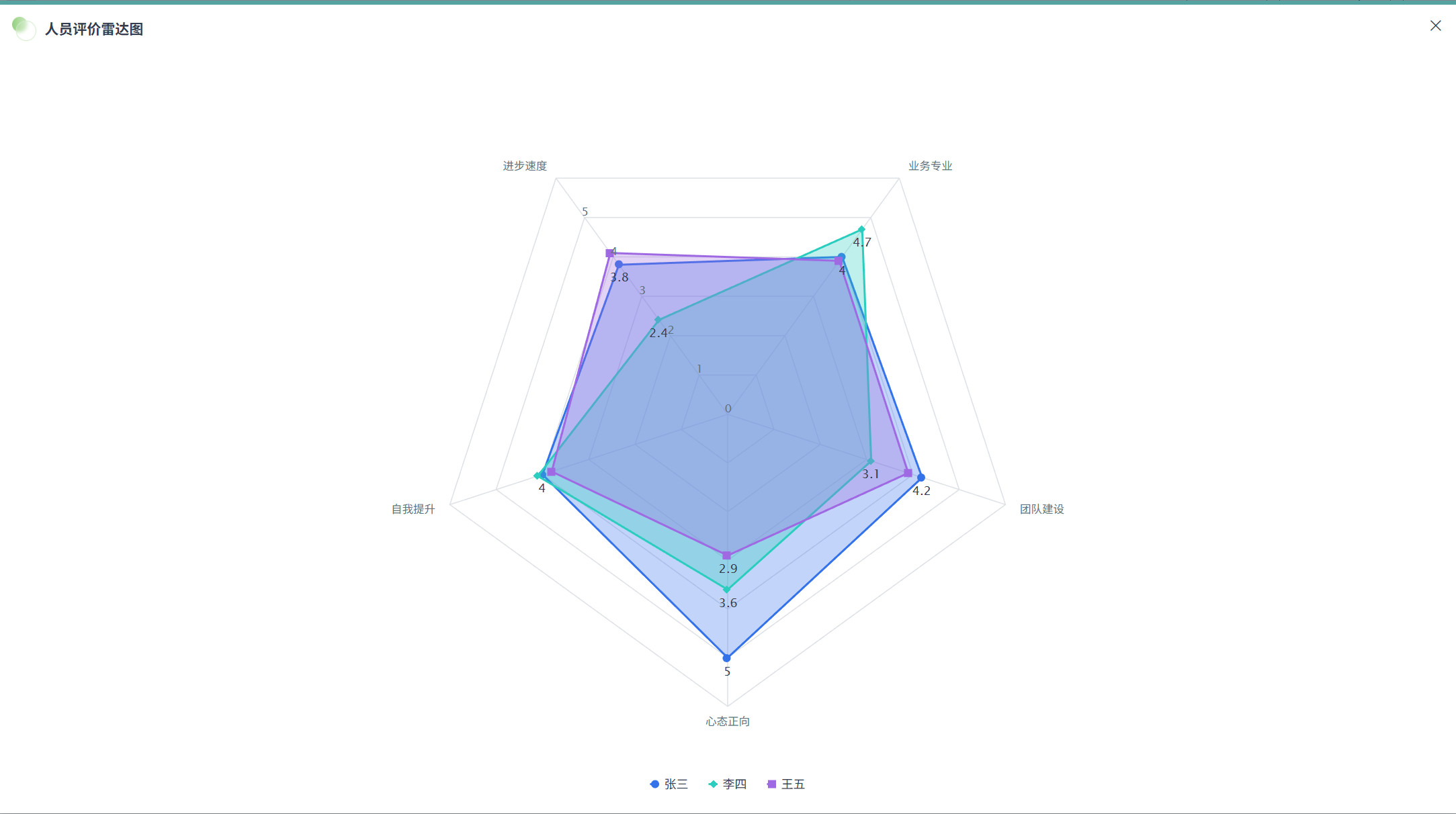
例如:多个产品的多维性能指标对比,不同地区的多维度发展水平分析,企业多维度竞争力评估,如图所示:
图表特点
优点
- 多维对比直观:同时展示多个对象在多个维度上的表现
- 模式识别清晰:便于识别数据的整体模式和形状特征
- 平衡性分析:易于评估各维度间的均衡性和发展平衡性
- 异常值识别:突出显示表现特别好或特别差的维度
- 视觉效果丰富:多边形区域展示具有良好的视觉冲击力
缺点
- 维度数量限制:维度过多会导致图表拥挤难以阅读
- 数值精度较低:相比表格,数值的精确读取难度较大
- 小差异不明显:数据间的细微差异可能不易被察觉
- 解读复杂度:初学者可能需要一定时间理解图表含义
使用指导
创建仪表板
详细步骤可参考新建仪表板。
创建图表
-
点击仪表板首页右上角「编辑」按钮,进入仪表板编辑页面。

-
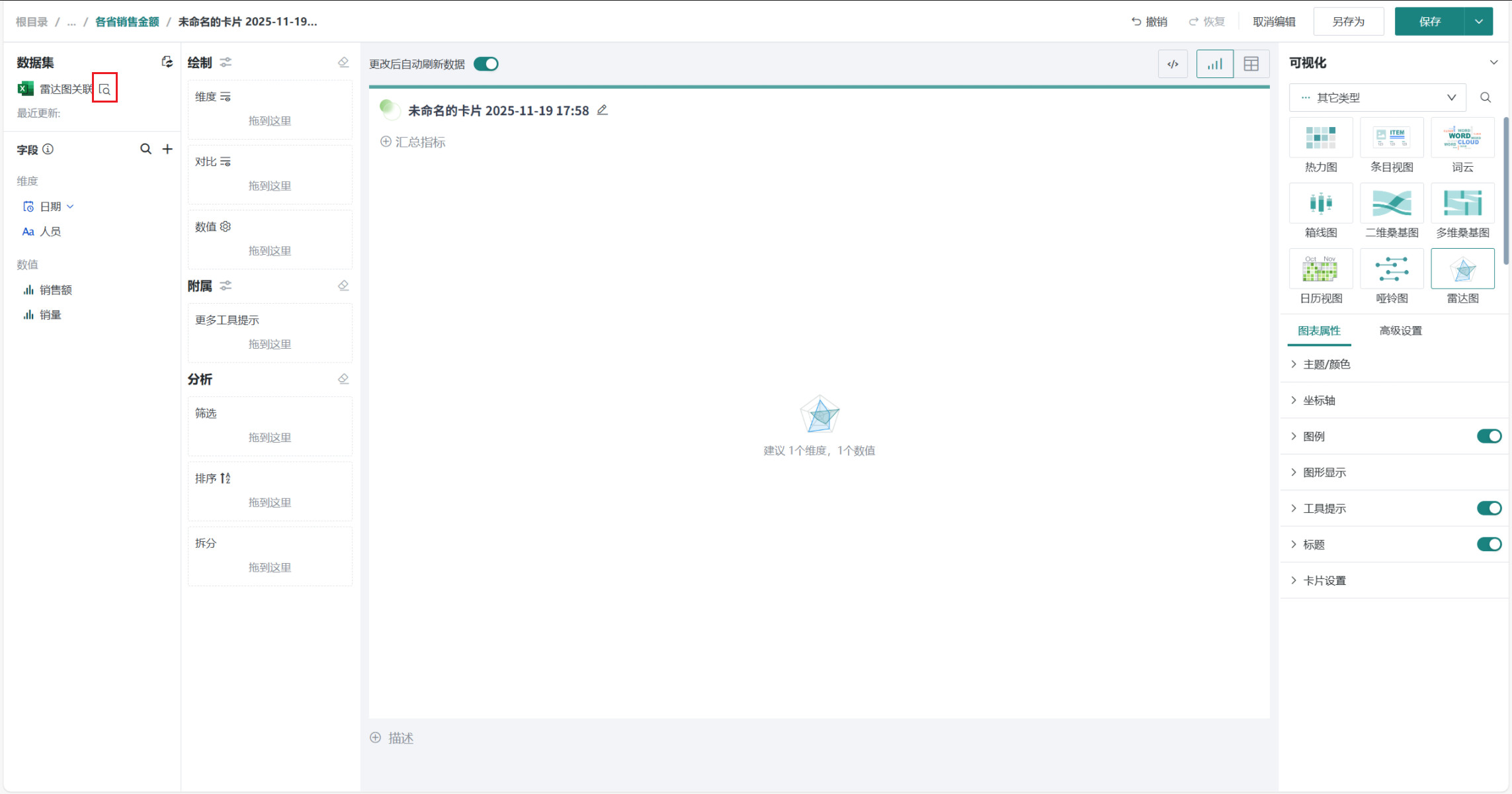
点击「新建卡片 > 可视化图表」,弹出「选择数据集」页面。

-
选择需要进行图表分析的数据集后点击「确定」。

若需要切换分析数据集,可点击页面左上角「切换数据集」按钮。
-
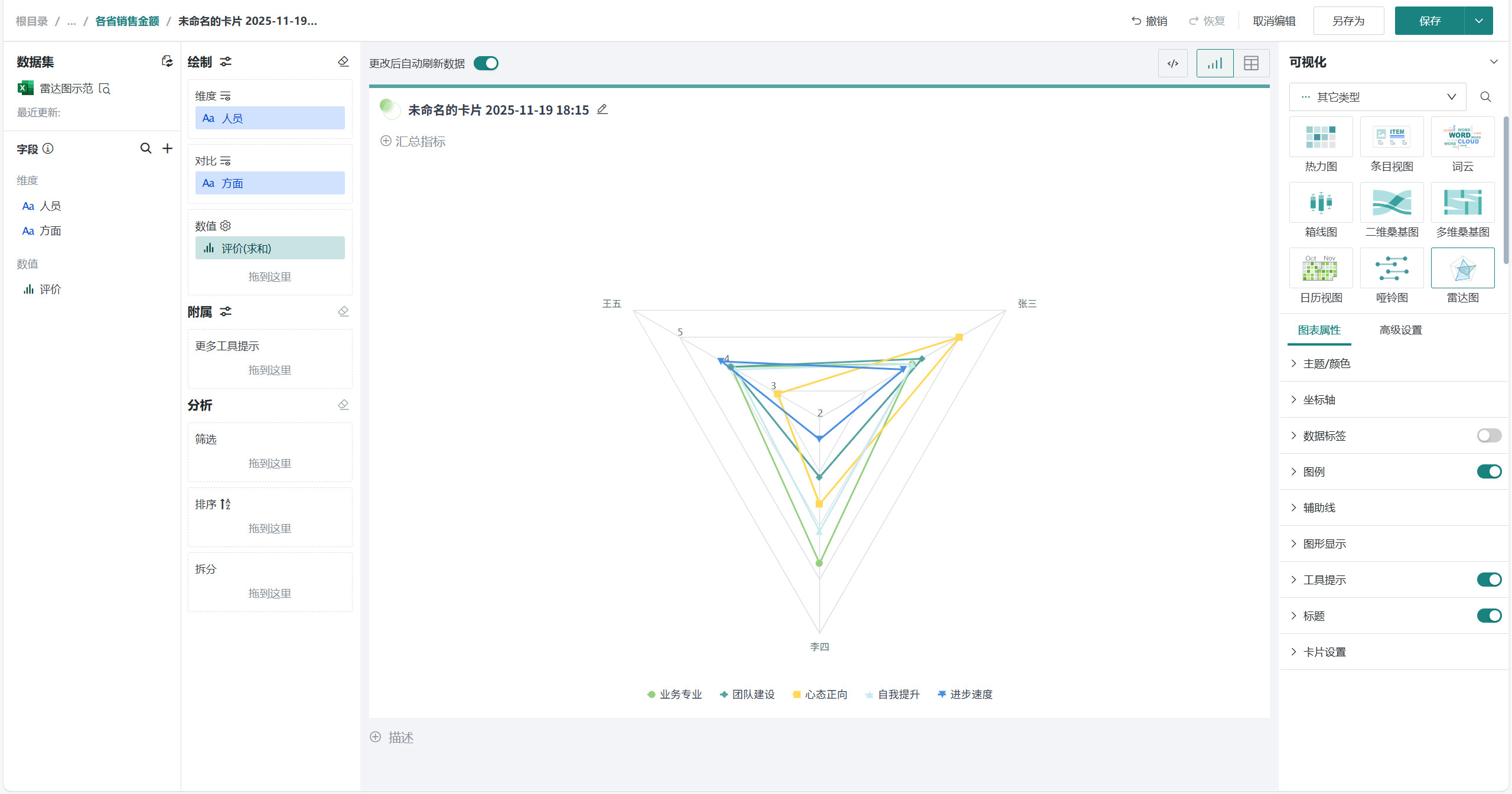
在「可视化>其它类型>雷达图」,将左侧「字段」区域的维度字段(如「人员」)拖至「绘制」区域的「维度」,将对比字段(如「方面」)拖至「对比」,将数值字段(如「评价」)拖入「数值」。
-
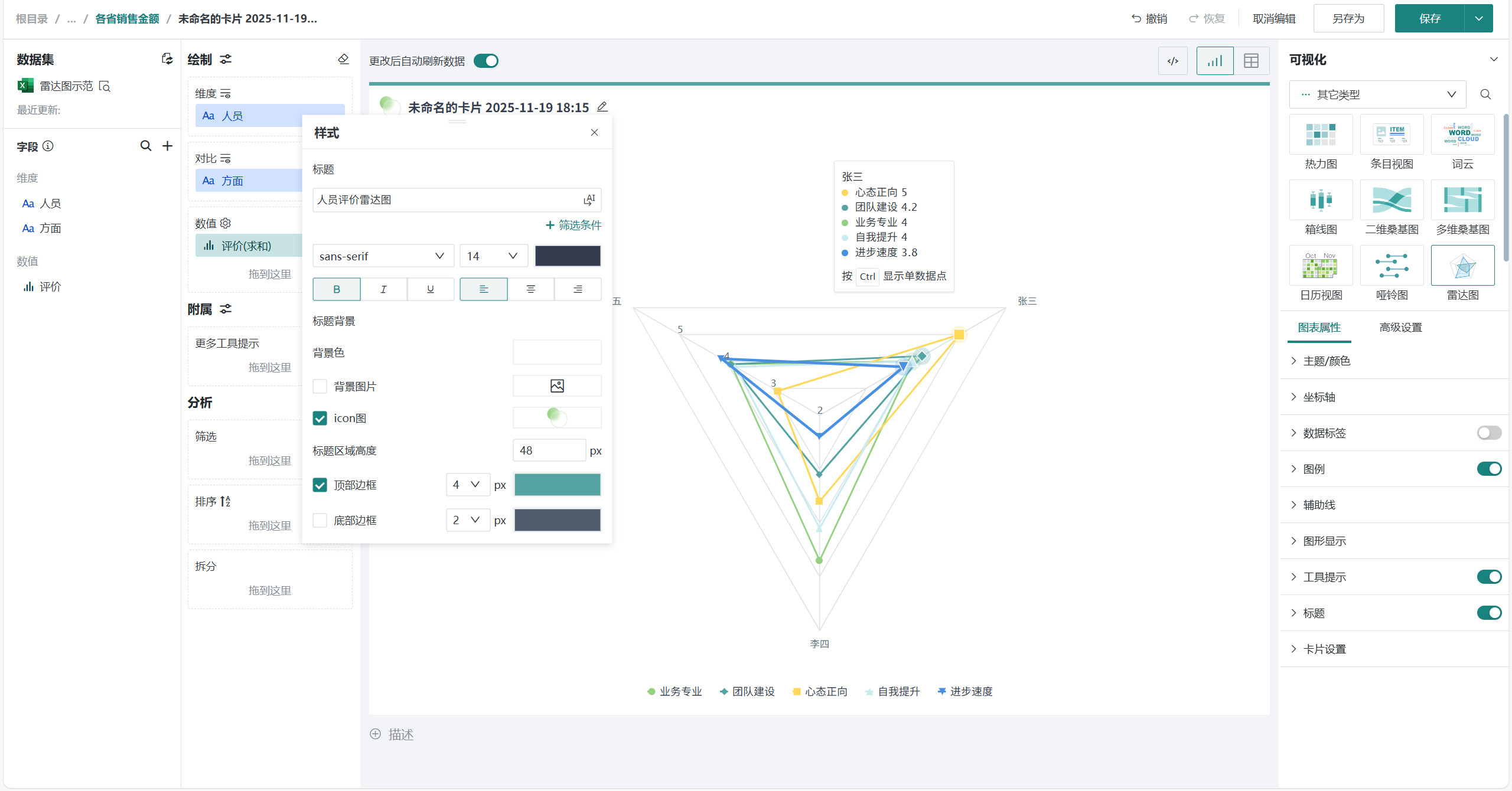
点击标题右侧编辑按钮,为图表命名。
说明可点击右侧 AI 小图标,通过 AI 自动生成符合内容的标题,如何使用详见智能命名助手。
美化图表
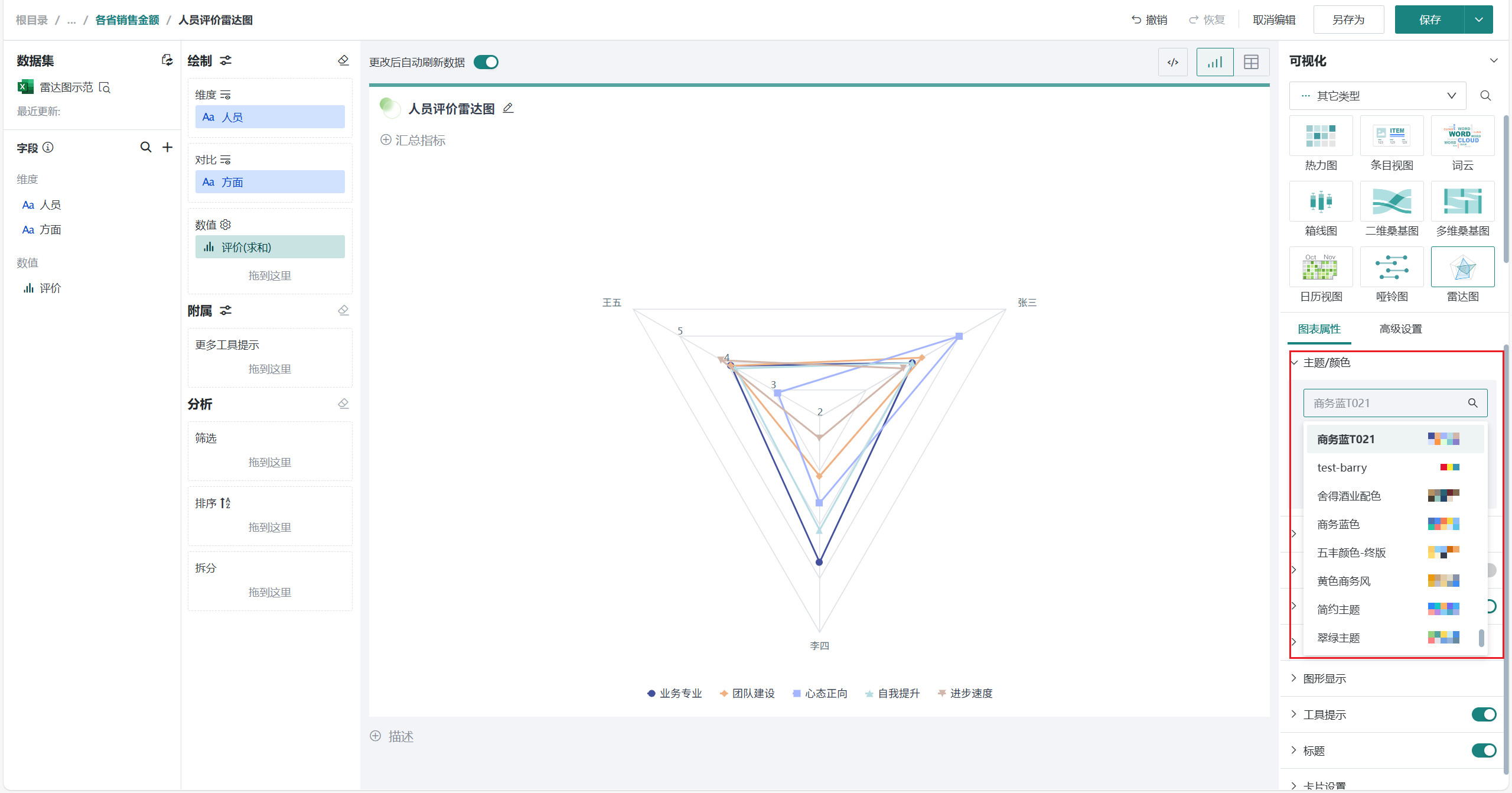
主题/颜色
点击「图表属性」区域中的「主题/颜色」字段,可修改图表的主题颜色,颜色详细配置可参考主题/颜色。
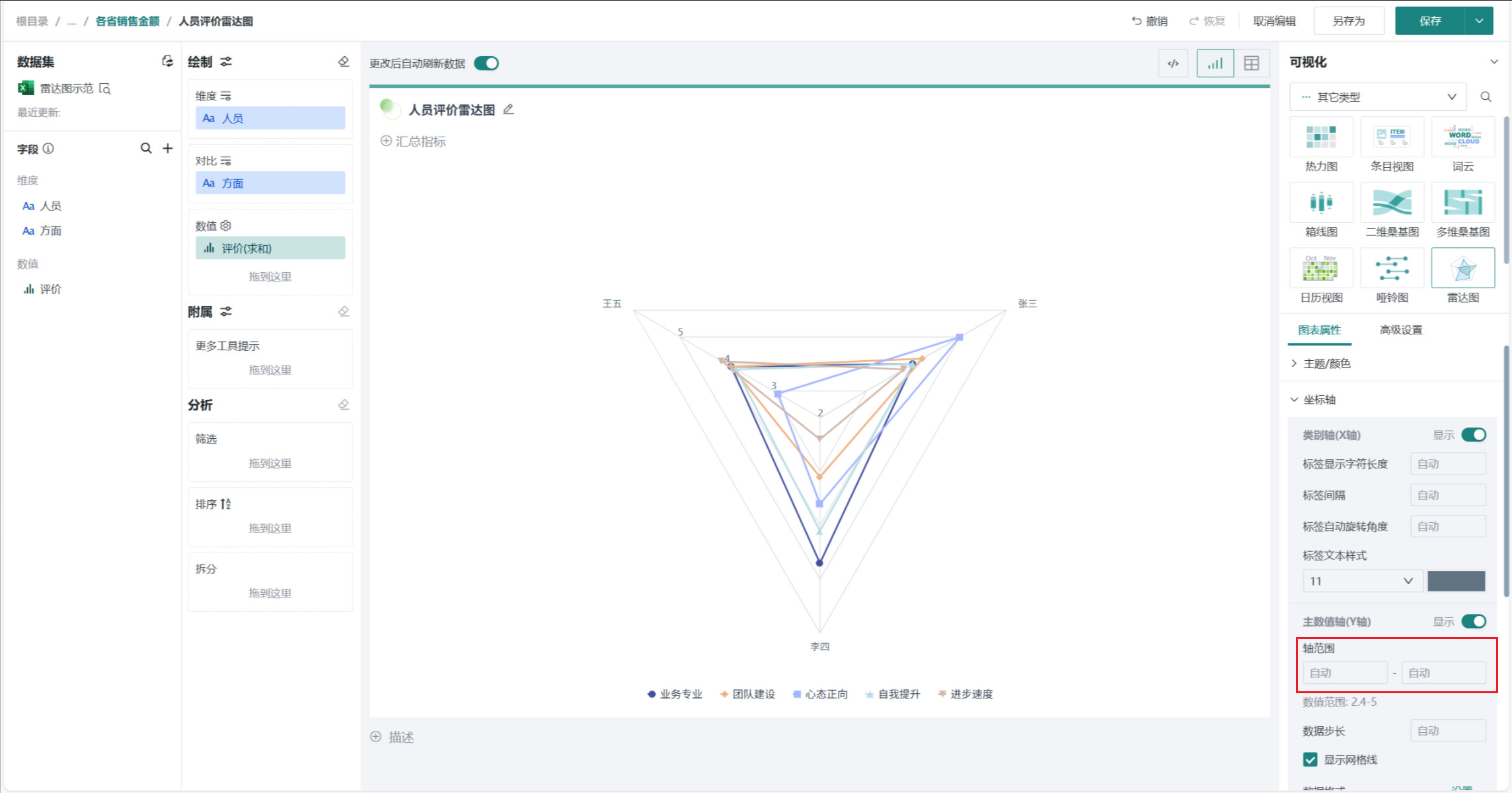
坐标轴
在「图表属性>坐标轴」区域,可调整雷达图的轴显示、字符长度、标签间隔、旋转角度等,确保数据展示的合理性和美观度。
如果觉得中间图形占比太满,可以在「坐标轴>主数值轴(Y 轴)」,调整轴范围和数据步长以达到期望效果。
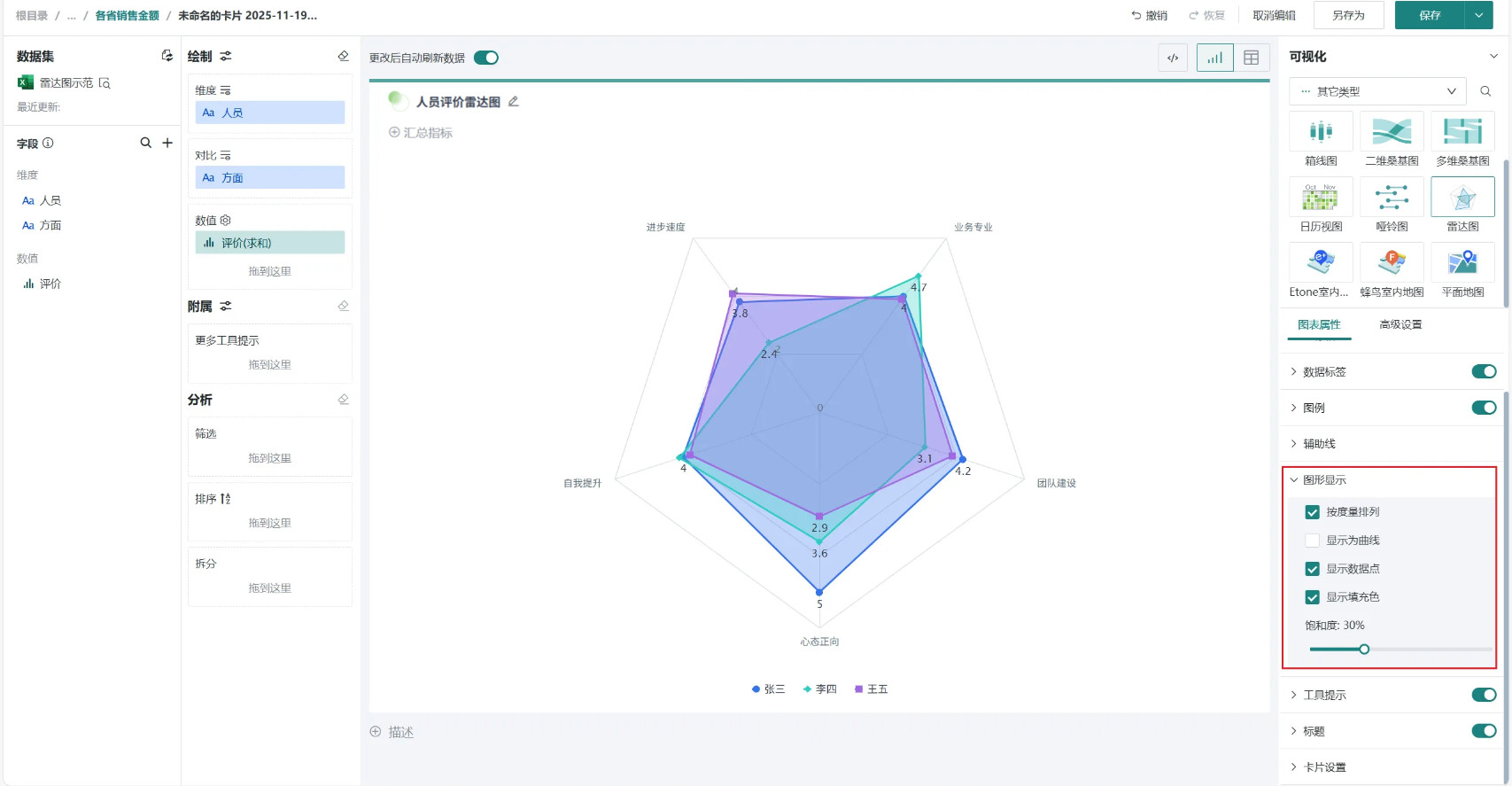
图形显示
可选择是否为曲线或填充多边形区域,以及设置填充的透明度,增强图表的视觉效果。
数据标签
在「图标属性>数据标签」中,可勾选在雷达图上显示具体的类别名称、系列名称、数值,方便精确读取数据。
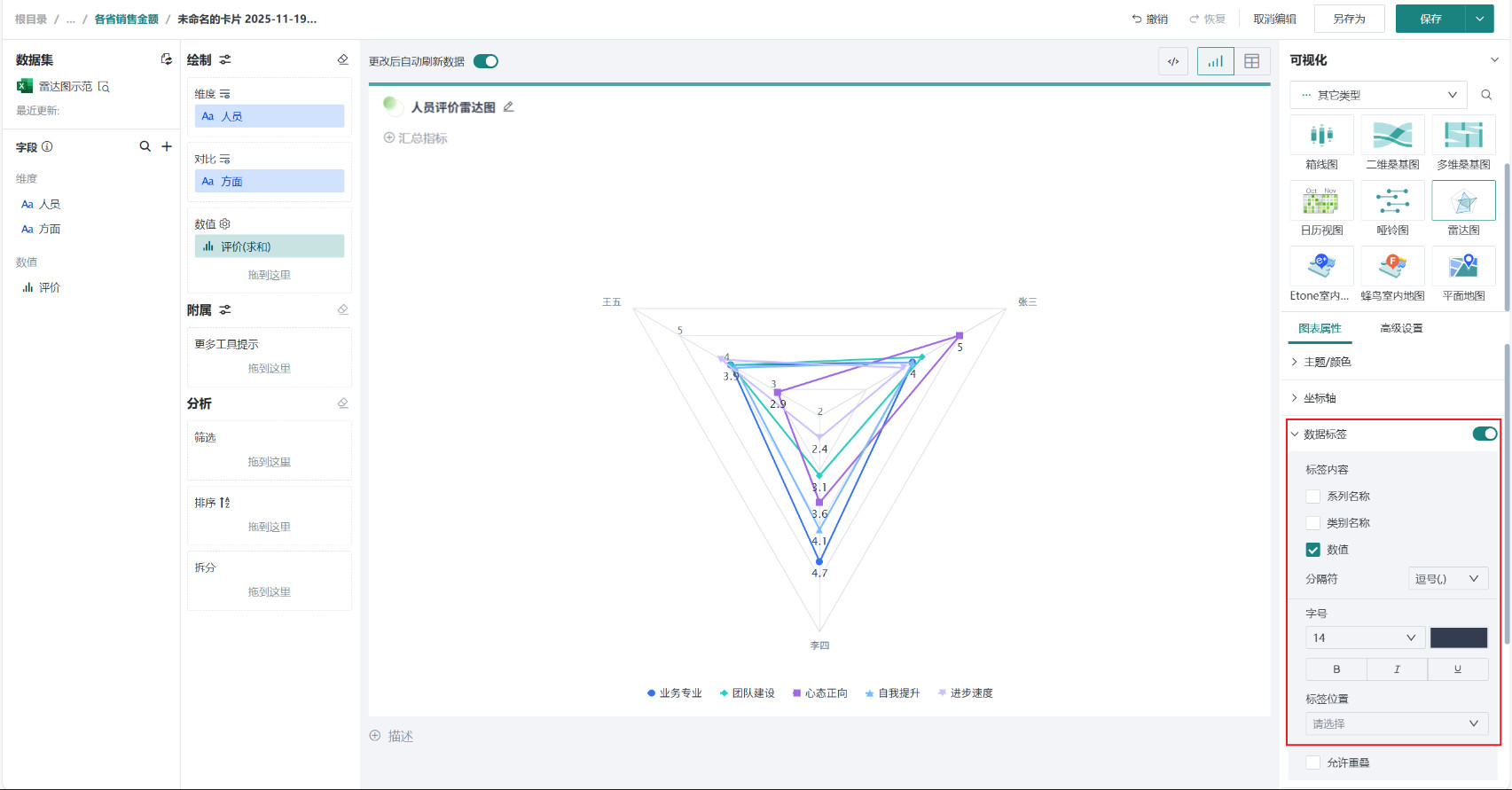
其余操作
发布图表
-
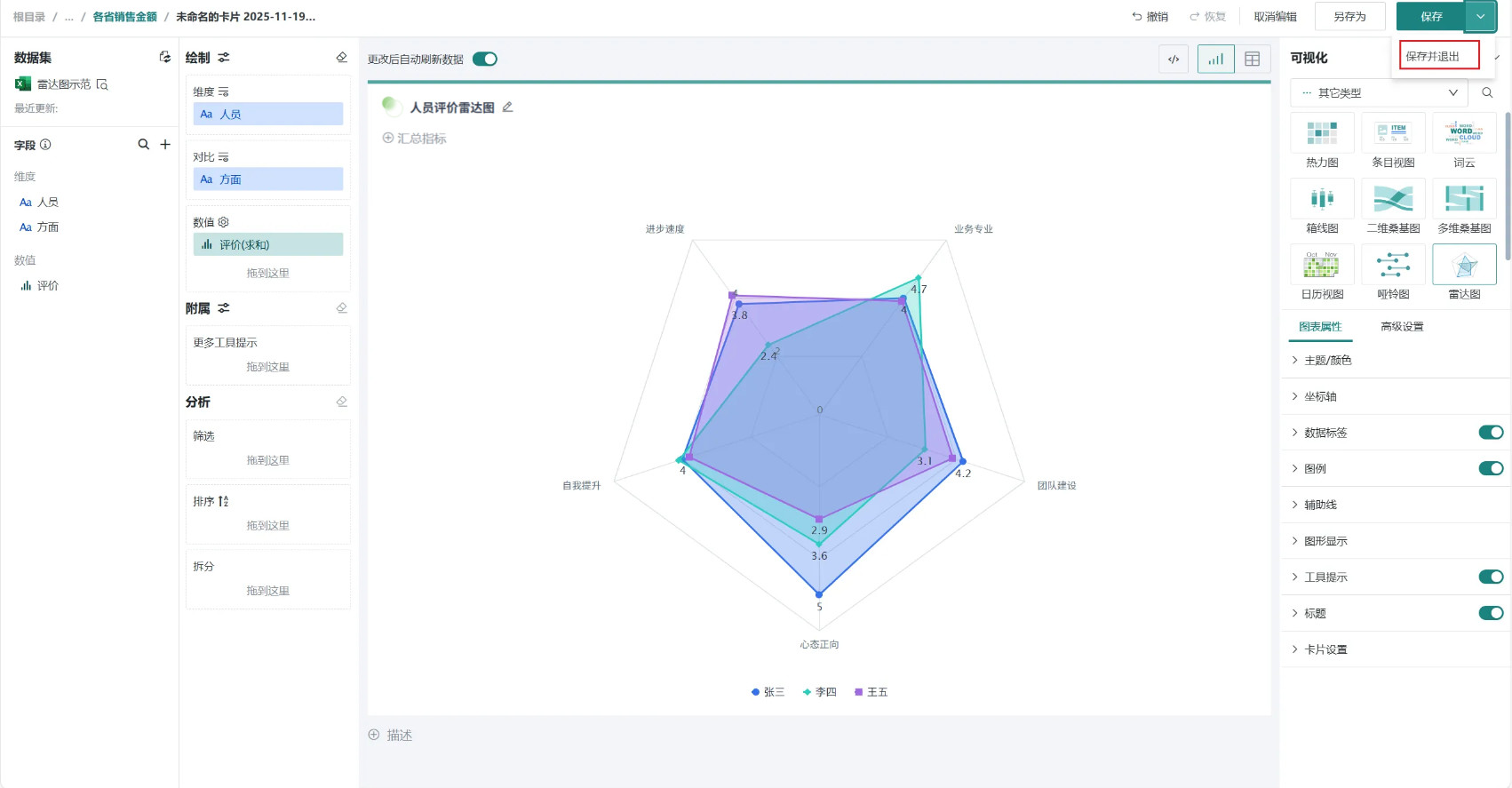
点击右上角「保存并退出」,完成图表创建。
-
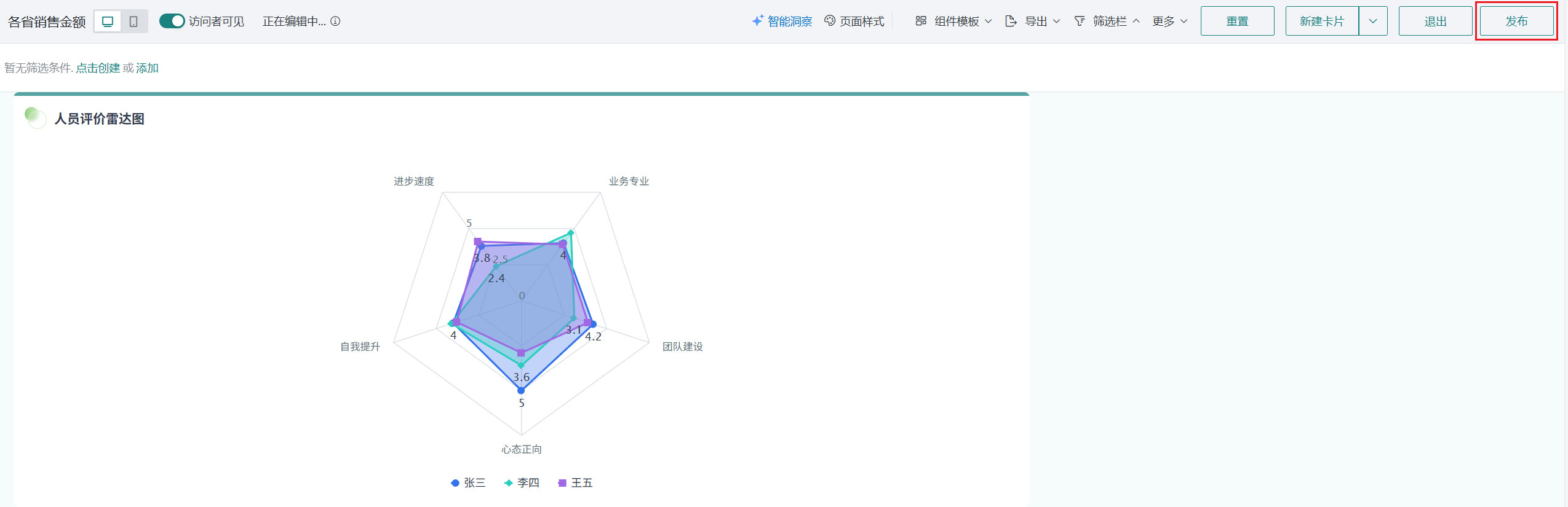
点击「发布」,将仪表板发布上线。
效果查看
PC端
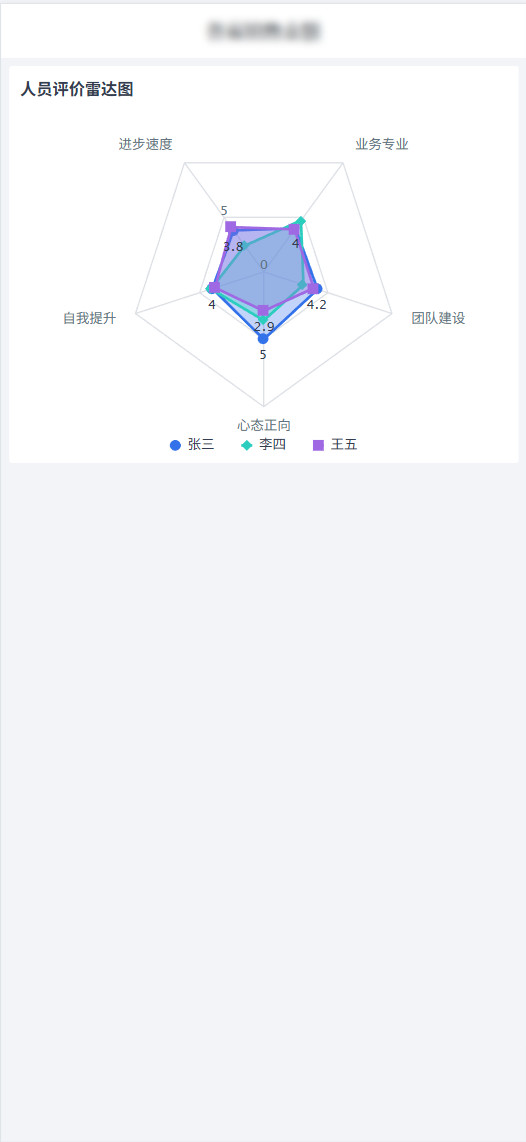
移动端
移动端图表需要切换至移动端布局单独添加卡片,详细操作可参考:移动端布局。