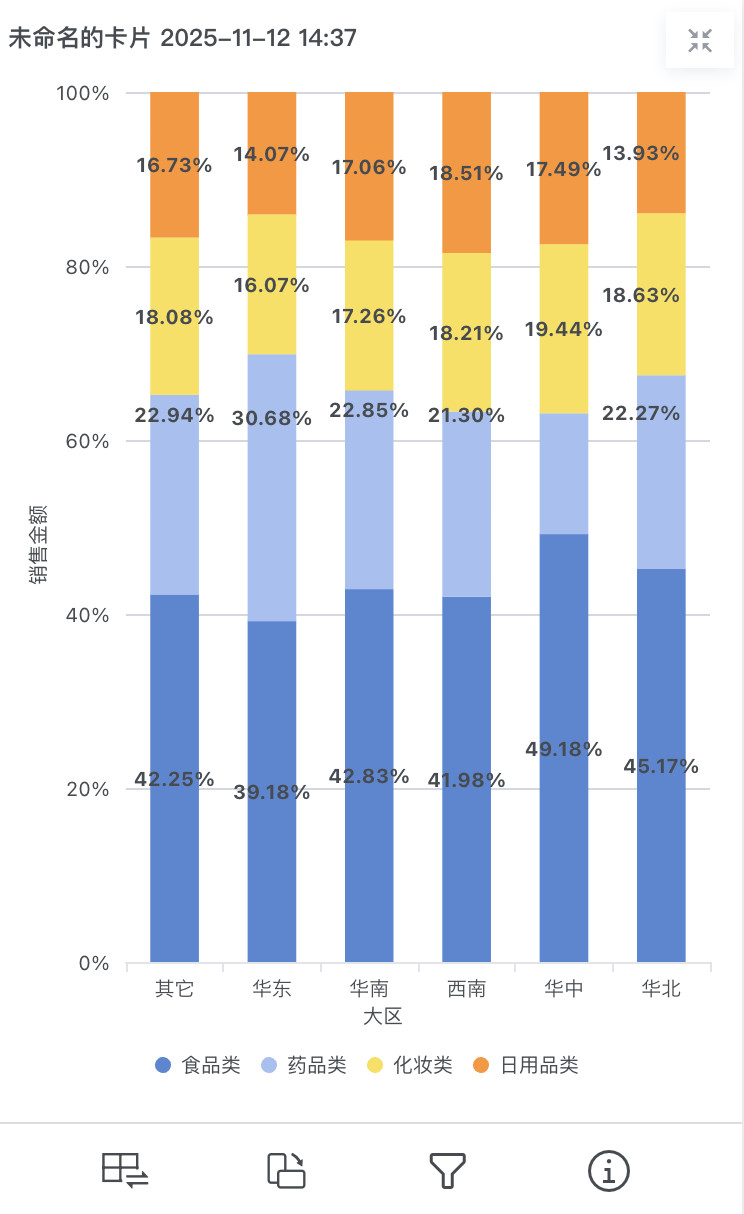
百分比堆积图
概述
图表介绍
百分比堆积图是一种所有柱形/条带总高度统一为100%,仅通过内部各分段的长度来展示每个类别内各部分所占比例关系的特殊堆积图。
适用场景
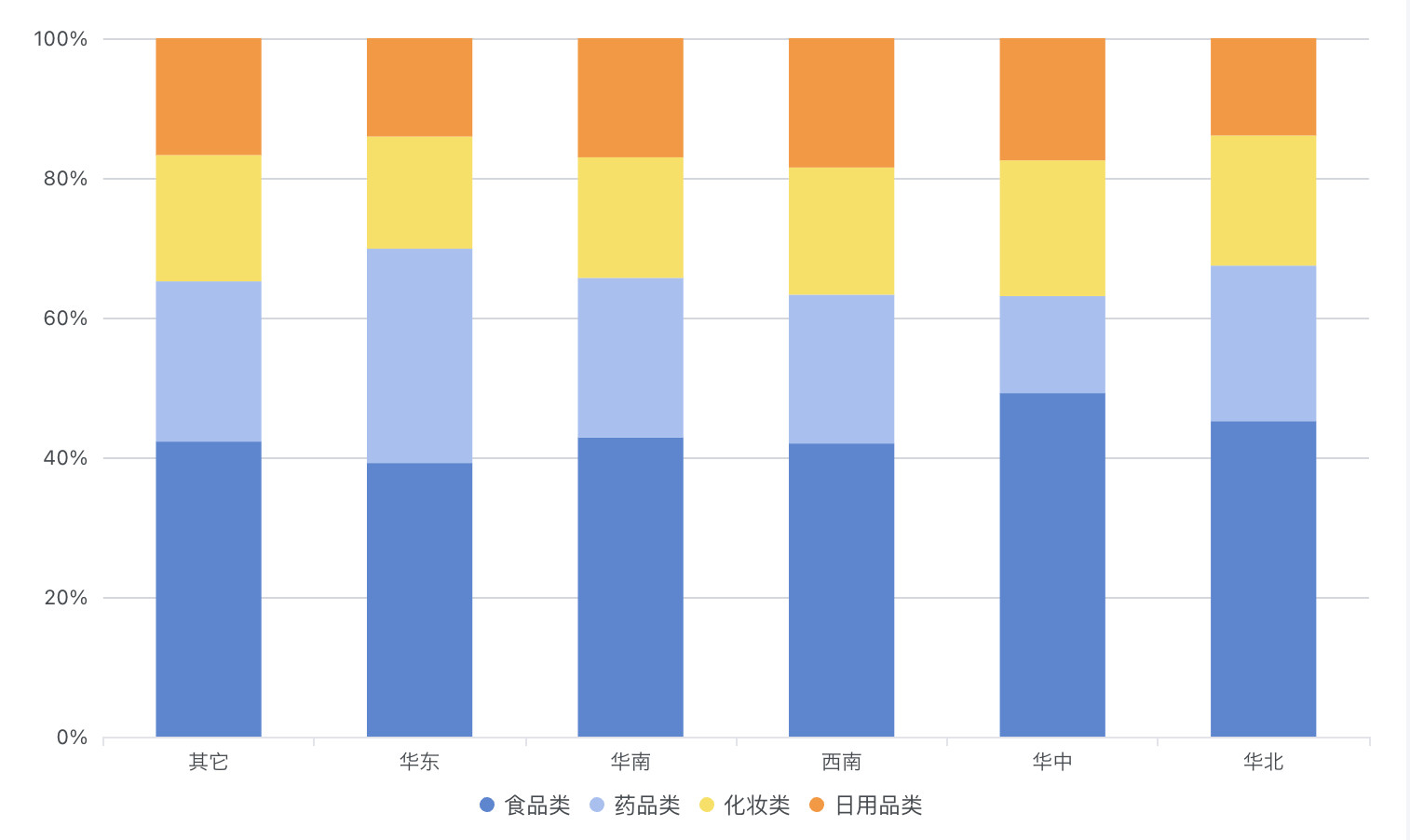
百分比堆积柱形图通过将每个柱形分割成不同的部分来表示每个指标在总体中所占的比例,非常适合展示各个指标相对于整体的变化情况,以及不同指标之间的比较。
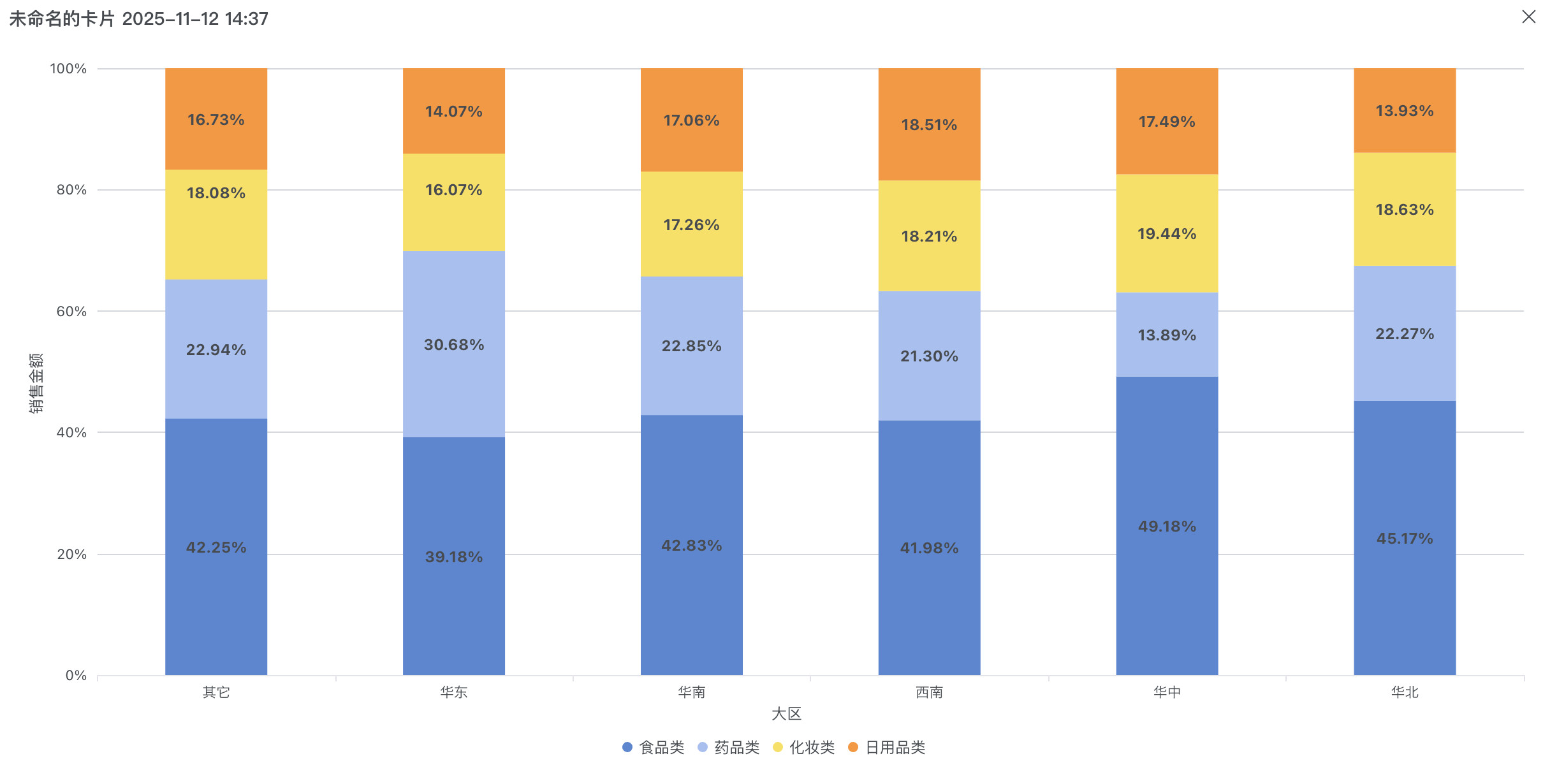
例如,用百分比堆积柱形图展示不同地区不同类别的商品在销售额中占比的变化情况,如下图所示:
图表特点
优点
可以清晰地展示各个类别在总体中的占比,也可以观察到不同时间段内各类别占比的变化。
缺点
当类别、指标或符号过多时易造成视觉混乱,对复杂数据的信息承载能力有限。小类别的占比可能在视觉上不明显,导致重要信息被忽略。
使用指导
创建仪表板
详细步骤可参考新建仪表板。
创建图表
-
点击仪表板首页右上角「编辑」按钮,进入仪表板编辑页面。

-
点击「新建卡片 > 可视化图表」,弹出「选择数据集」页面。

-
选择需要进行图表分析的数据集后点击「确定」。

-
若需要切换分析数据集,可点击页面左上角「切换数据集」按钮。

-
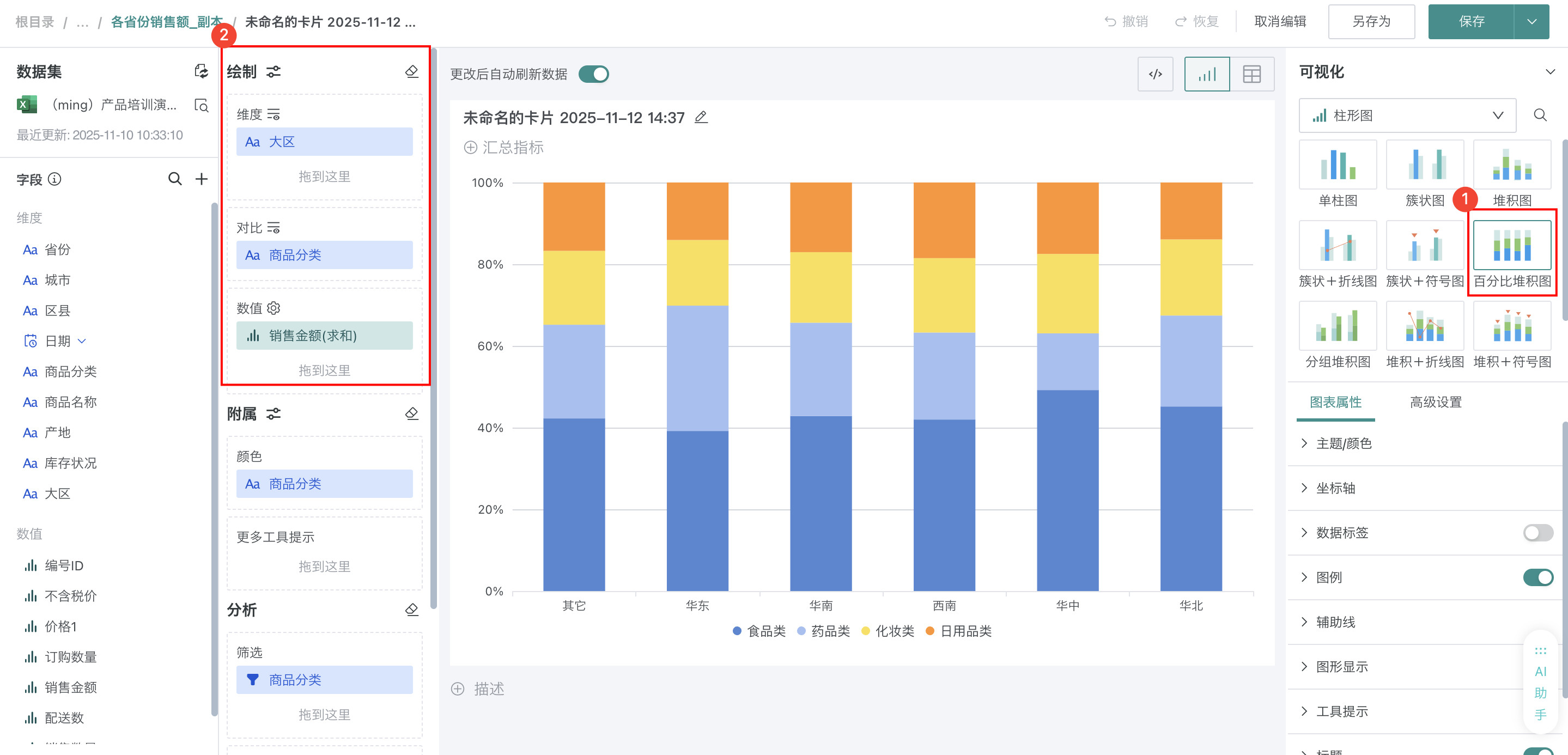
在「可视化」区域中选择「百分比堆积图」,将左侧「数据集」区域的「大区」拖至「绘制」区域的「维度」,「商品分类」拖入「对比」,「销售金额」拖入「数值」。
美化图表
设置颜色
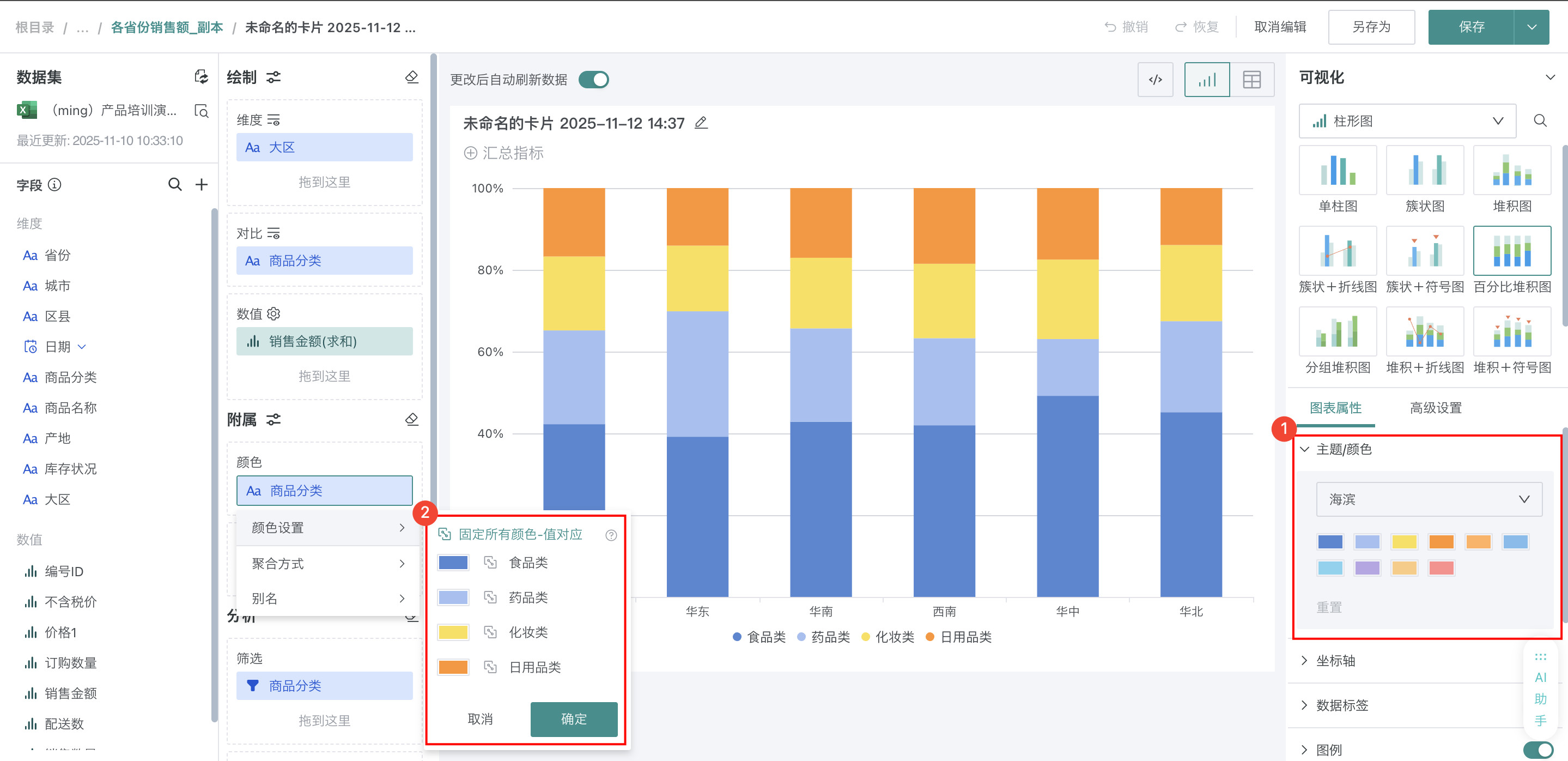
可以先在右侧「主题/颜色」进行选择,再将「商品分类」字段拖至「颜色」区域,点击字段后选择「颜色设置」,可修改不同区域柱子对应的颜色,颜色详细配置可参考图表绘制-颜色。
筛选
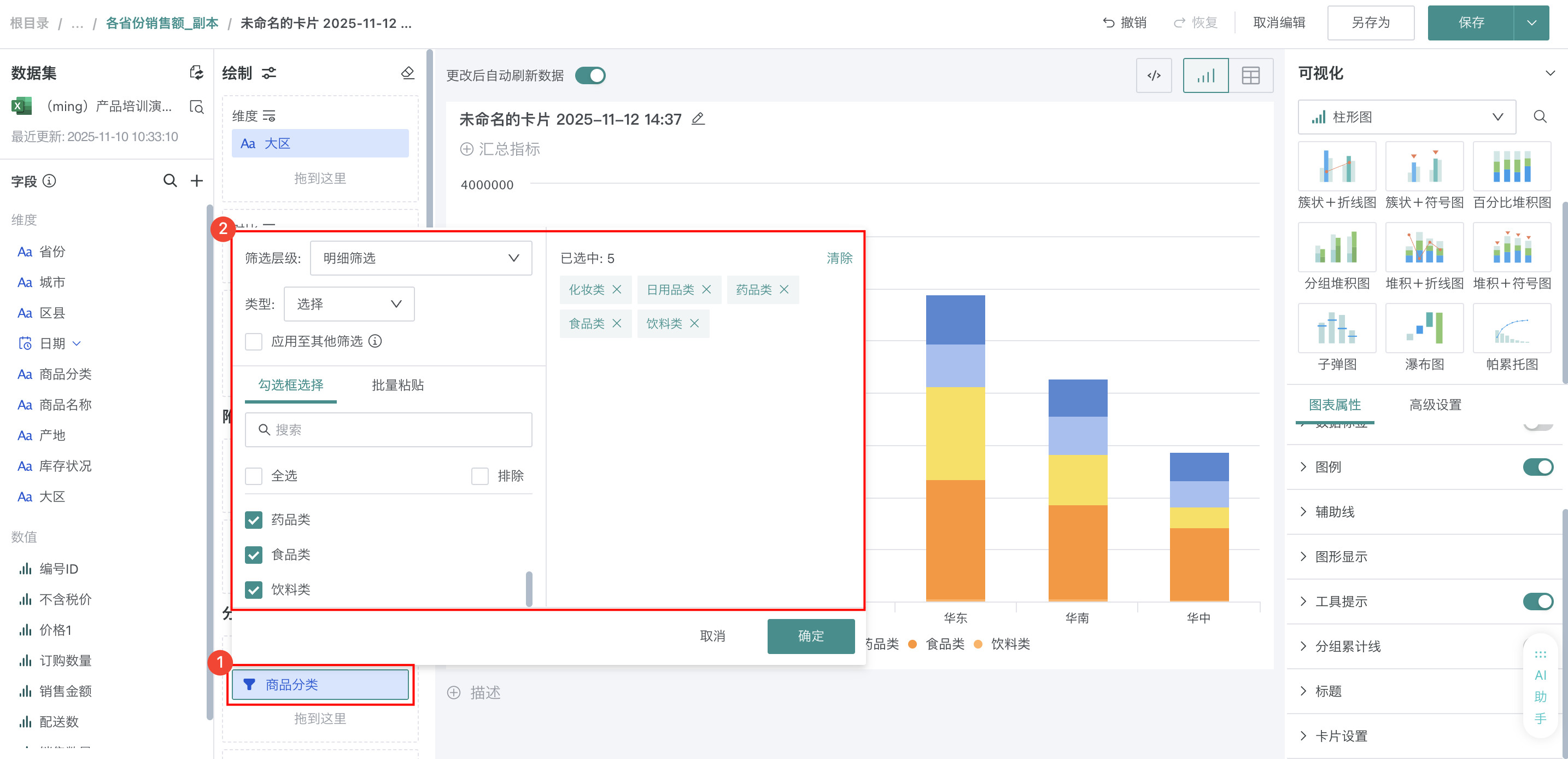
若想要集中观察和比较某几类商品的销售金额占比情况,可以进行筛选。步骤如下:将「商品分类」拖入「筛选」中,选中想要观测的类型,点击「确认」。
设置数据标签
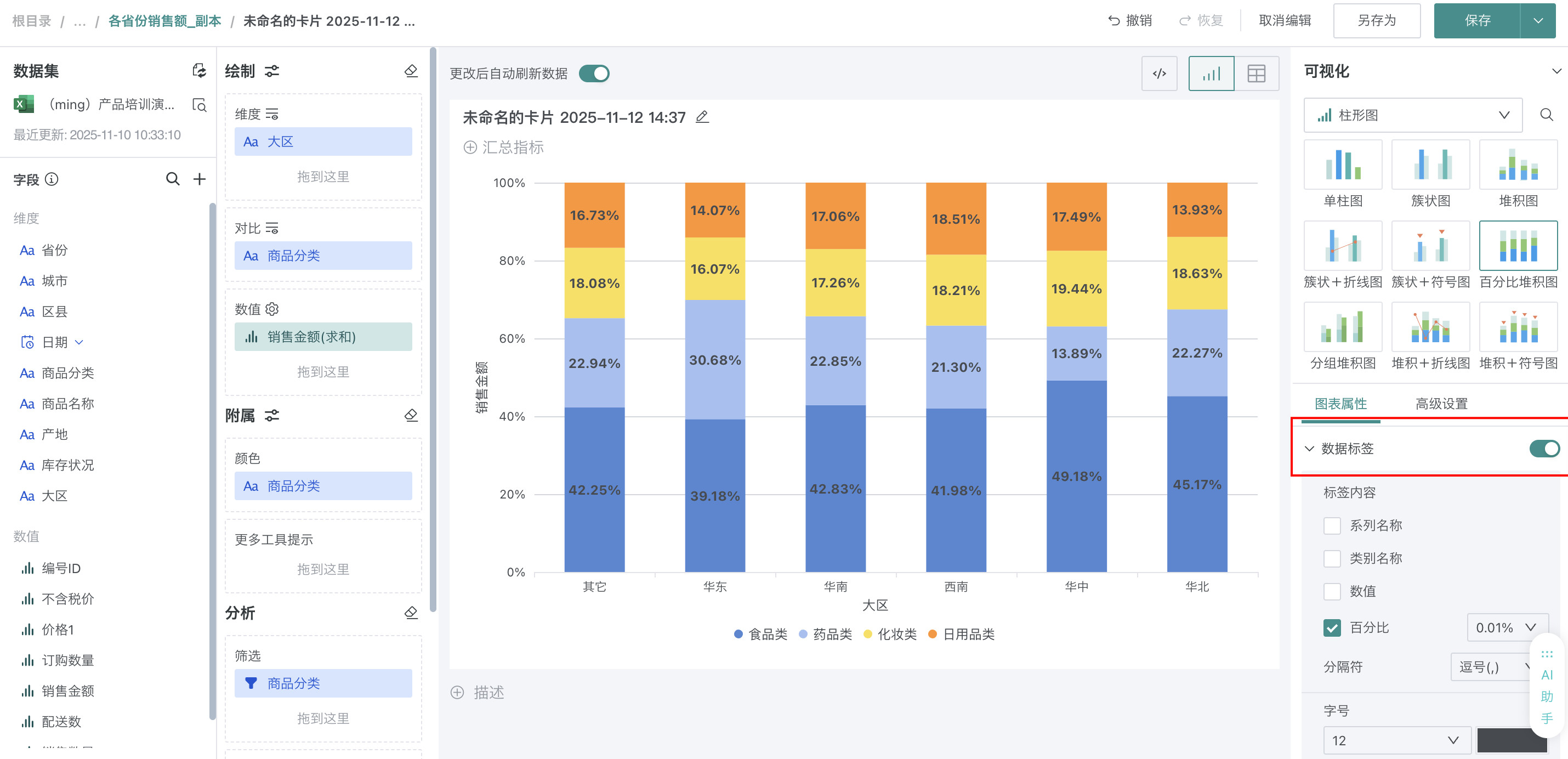
开启后,可以点击「数据标签」下拉列表,对标签的字号、位置等进行调整。
其余操作
发布图表
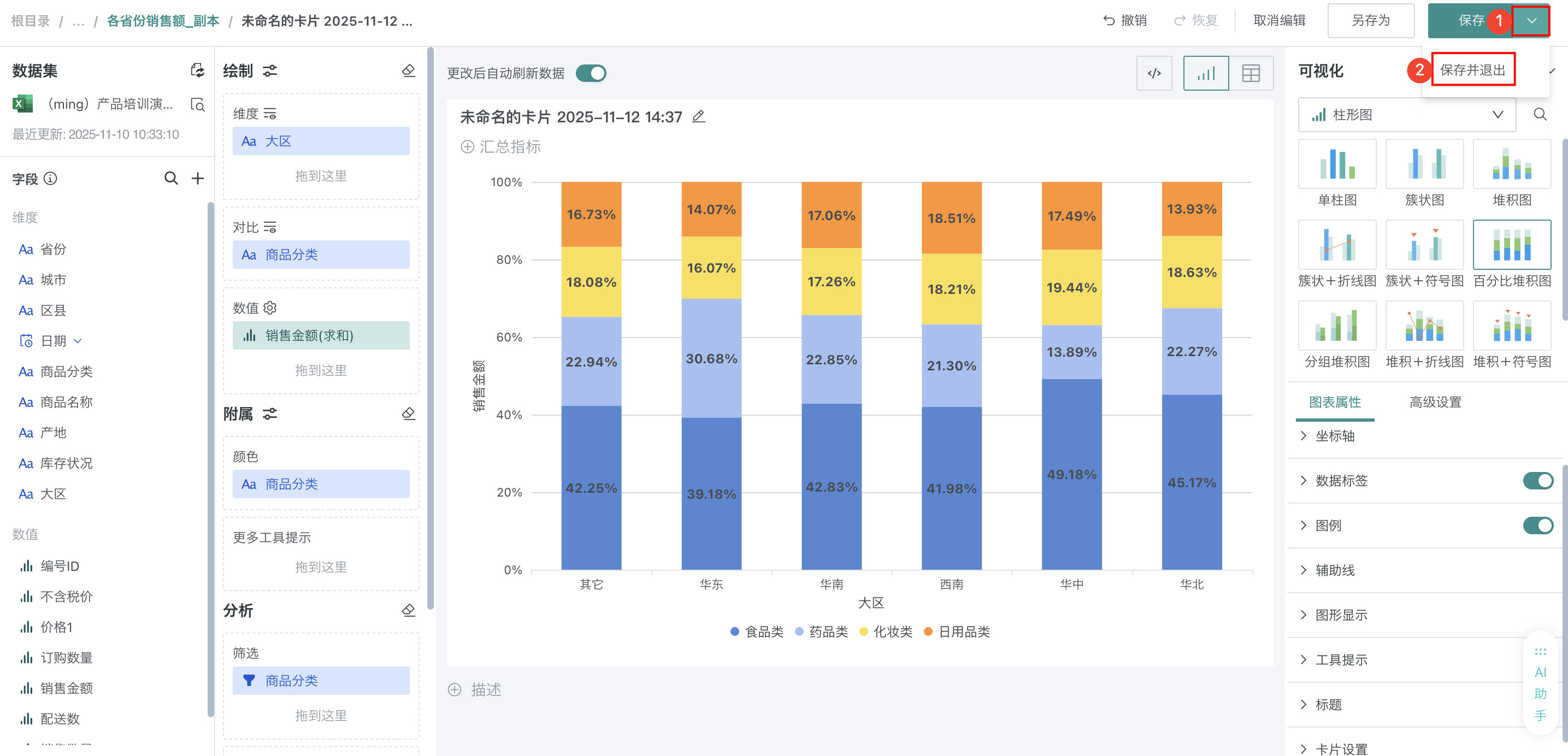
- 点击右上角「保存并退出」,完成图表创建。
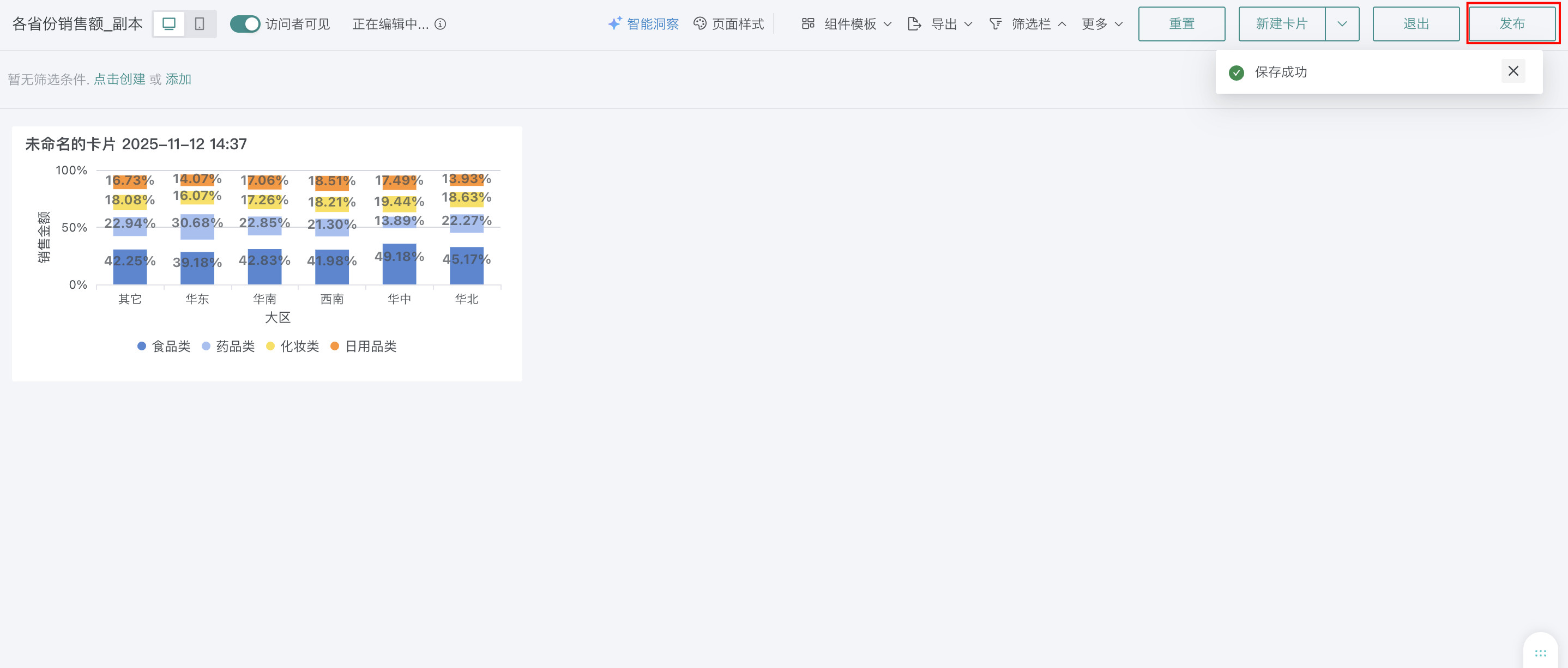
- 点击右上角「发布」,将仪表板发布上线。
效果查看
PC端
移动端
说明
移动端图表需要切换至移动端布局单独添加卡片,详细操作可参考:移动端布局。