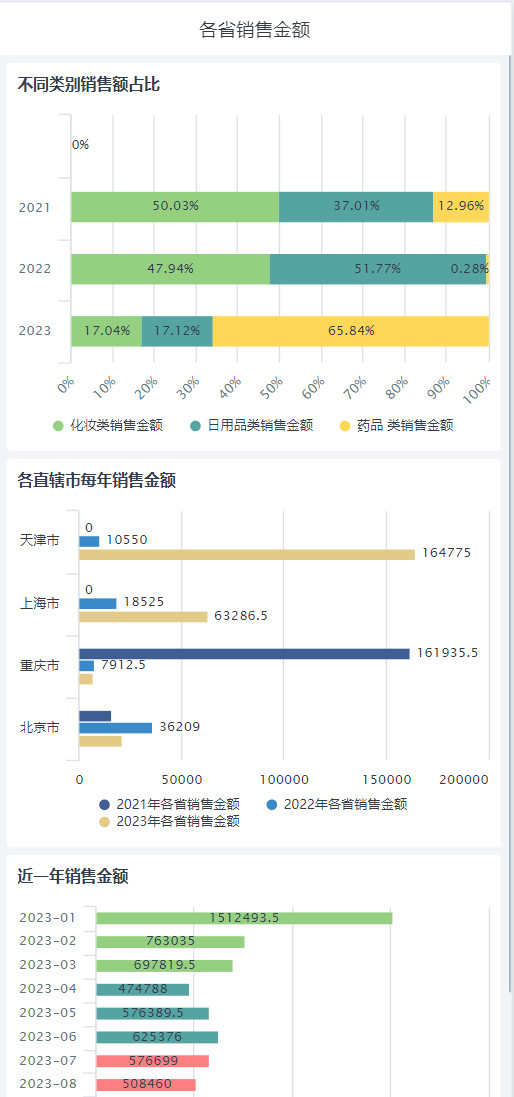
百分比堆积图
概述
图表介绍
百分比堆积条形图将所有条形的总长度统一标准化为100%,仅直观显示各组成部分在类别内部的占比分布。
适用场景
适合在需要纯粹比较不同类别之间的内部结构差异而忽略其总量大小时使用。
例如分析不同年份的销售金额构成,快速识别出不同类别的主导因素。
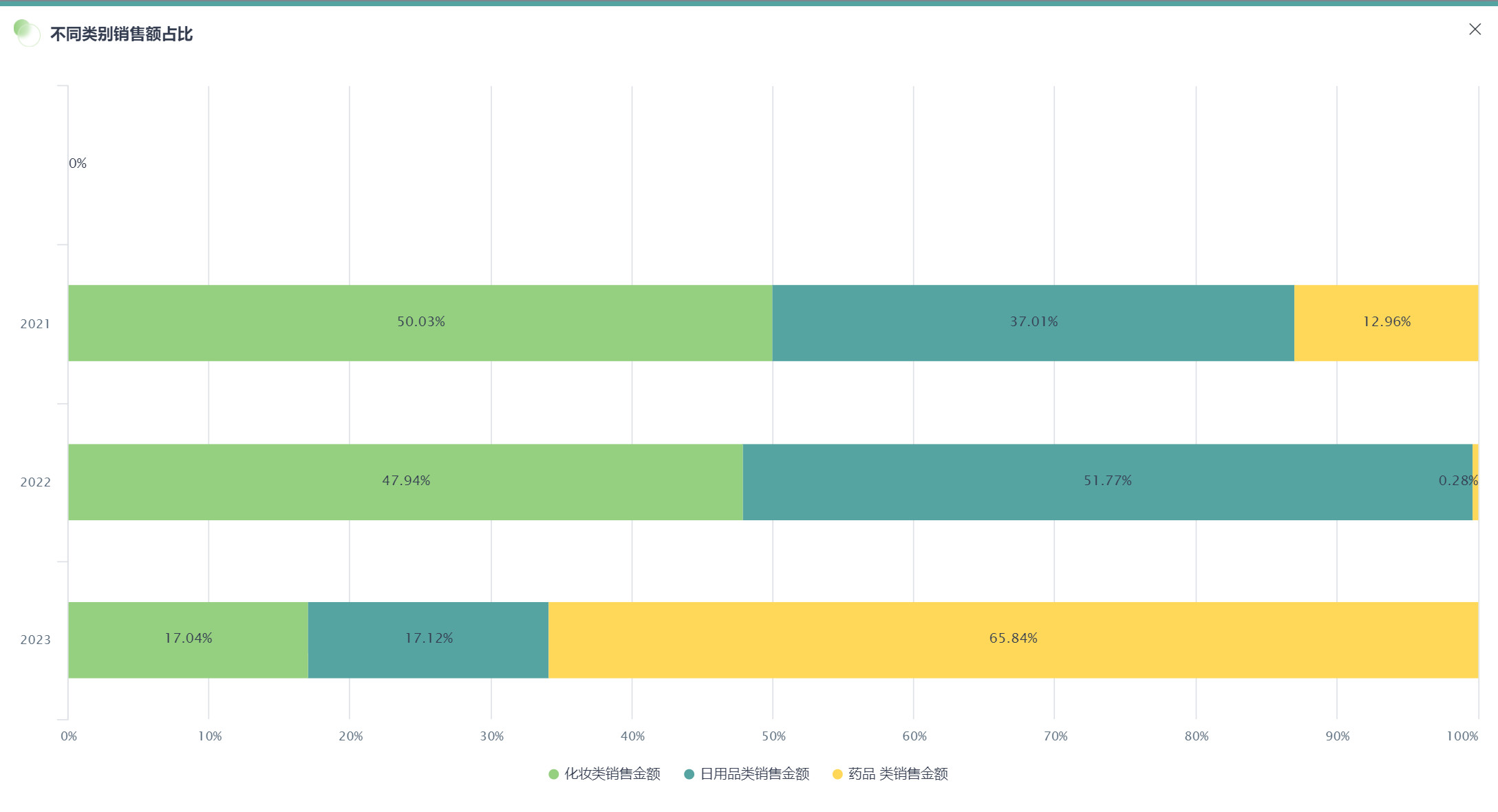
图表特点
优点
- 纯粹专注于比较结构比例:将所有条形标准化为100%,完全消除了总量差异的干扰,让观察者可以专注于比较不同类别之间内部组成的差异。
- 直观显示相对重要性与优先级:能够清晰地展示出在某个类别中,哪些组成部分是主要的,哪些是次要的。这有助于快速识别出不同类别的主导因素或核心构成。
- 便于进行形状或模式的对比:轻松地通过条形的形状(即各色段的排列)来识别和比较不同类别的结构相似性或差异性。
缺点
- 完全无法体现绝对数值和总量大小:图表本身无法提供总量和绝对值信息,容易导致误解。
- 难以精确比较非底部组成部分的实际占比:与普通堆积条形图一样,除了位于底部的部分,其他部分的起点都不在统一的基准线上,人眼很难精确判断和比较不同条形中间部分的具体百分比差值。
- 当组成部分过多时,图表会变得混乱:如果一个条形被分割成太多细小的部分,图表会变得杂乱无章,颜色难以区分,核心信息会被淹没,失去直观比较的优势。
使用指导
创建仪表板
详细步骤可参考新建仪表板。
创建图表
-
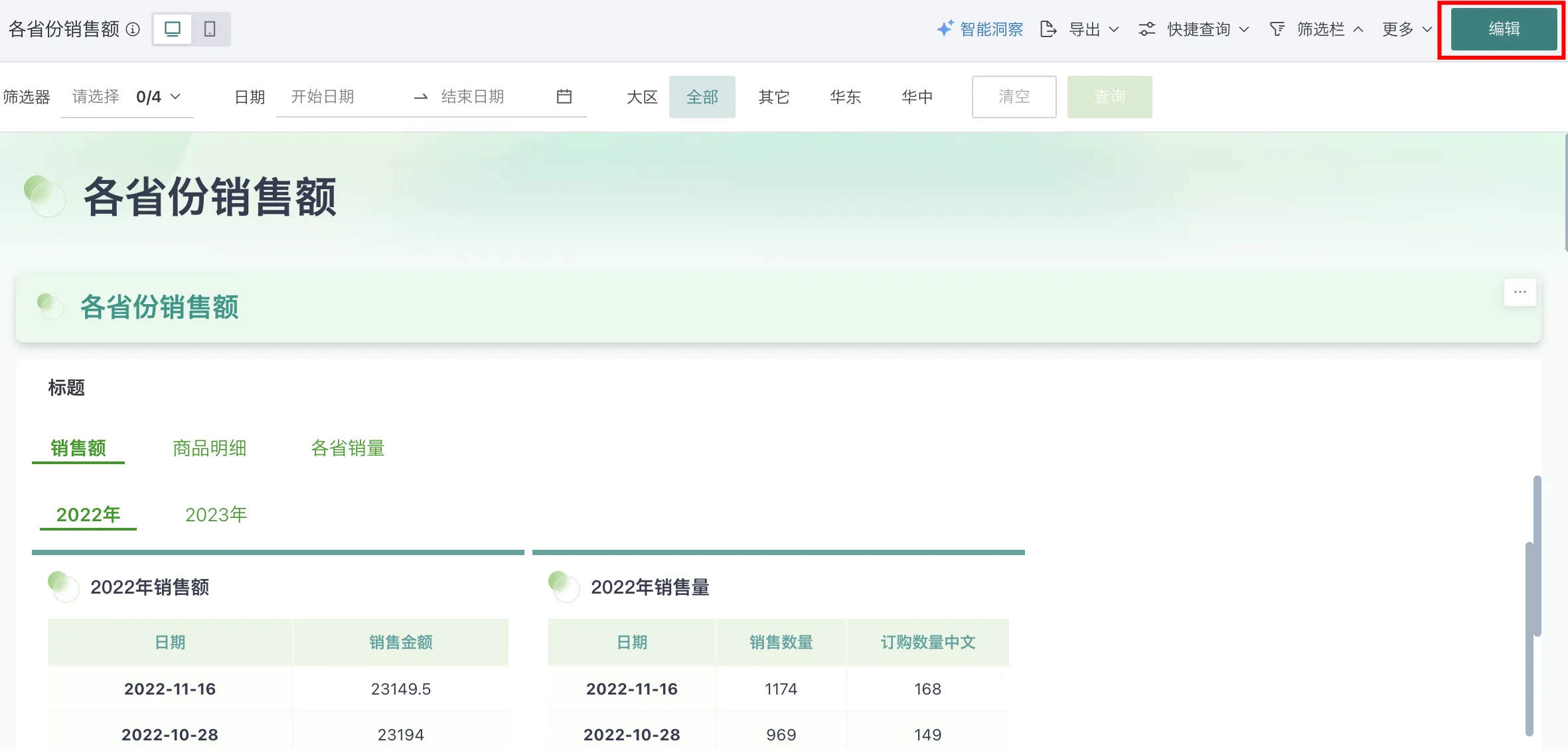
点击仪表板首页右上角「编辑」按钮,进入仪表板编辑页面。
-
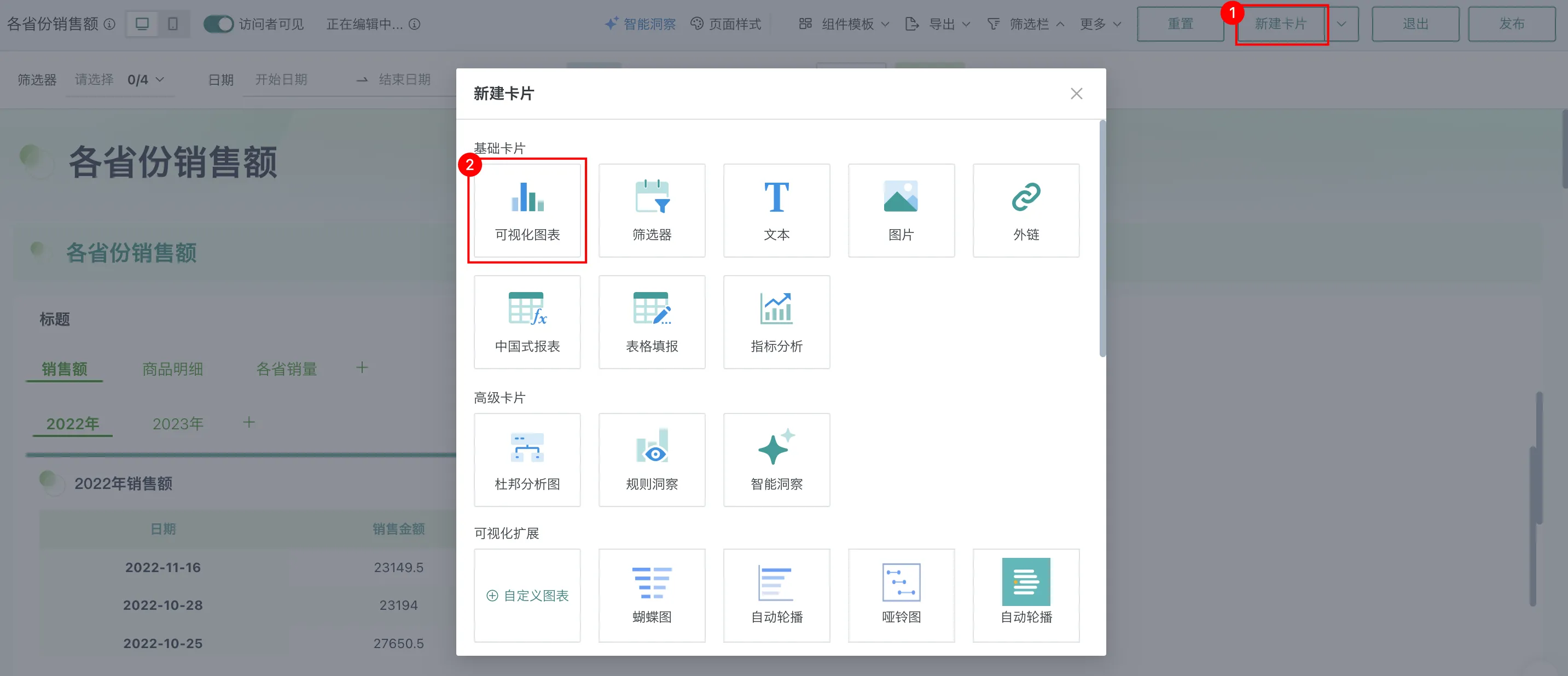
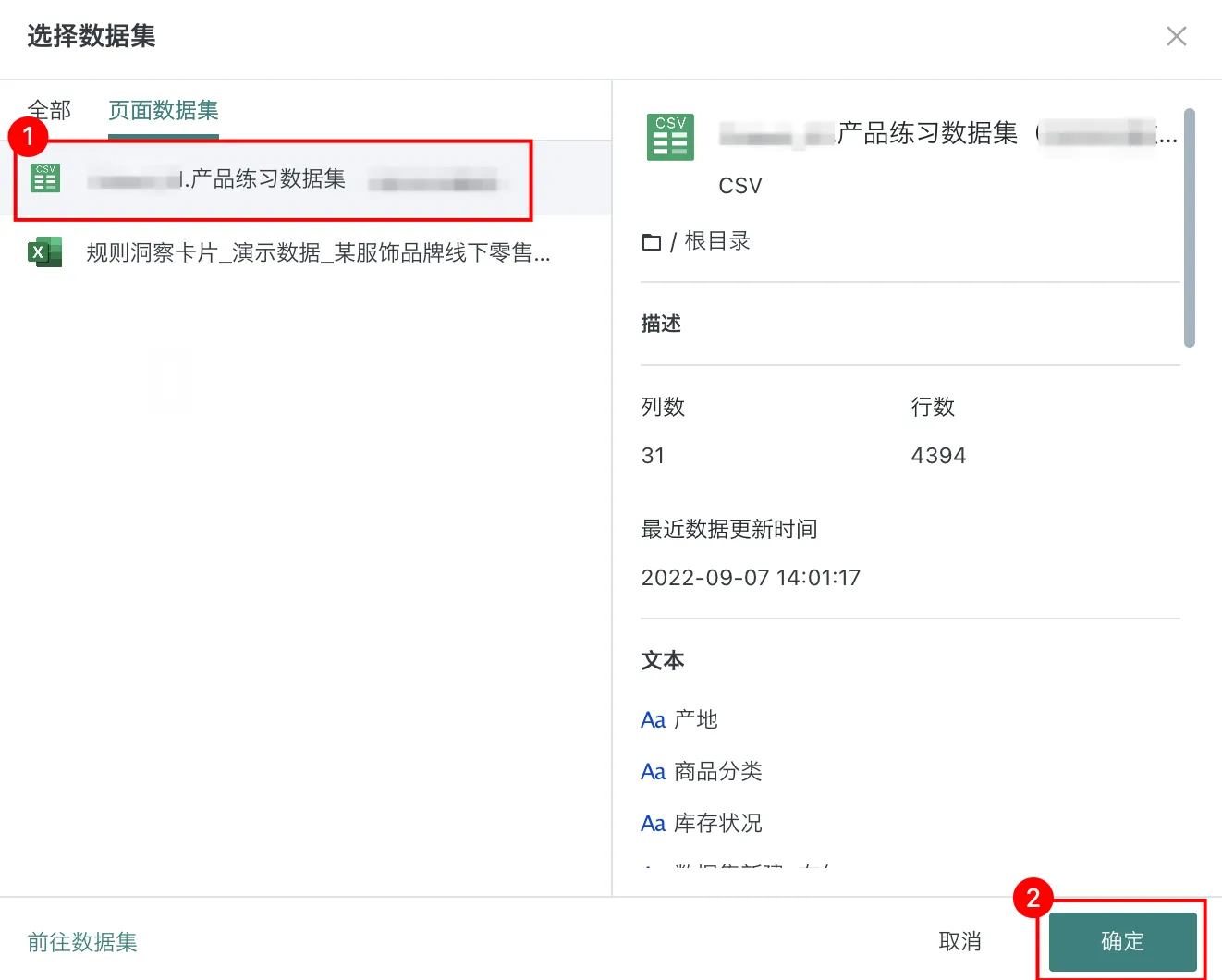
点击「新建卡片 > 可视化图表」,弹出「选择数据集」页面。
-
选择需要进行图表分析的数据集后点击「确定」。
-
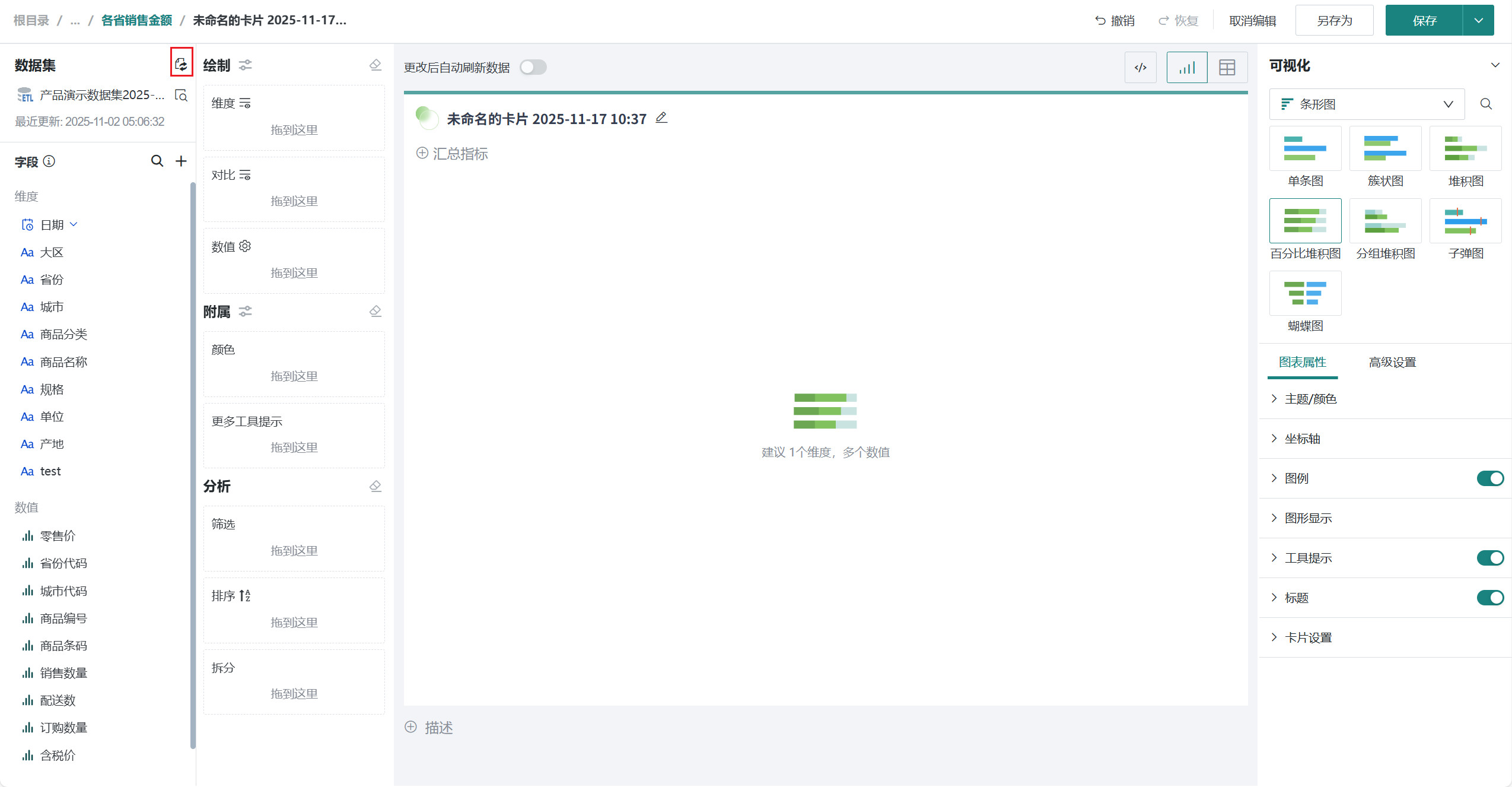
若需要切换分析数据集,可点击页面左上角「切换数据集」按钮。
-
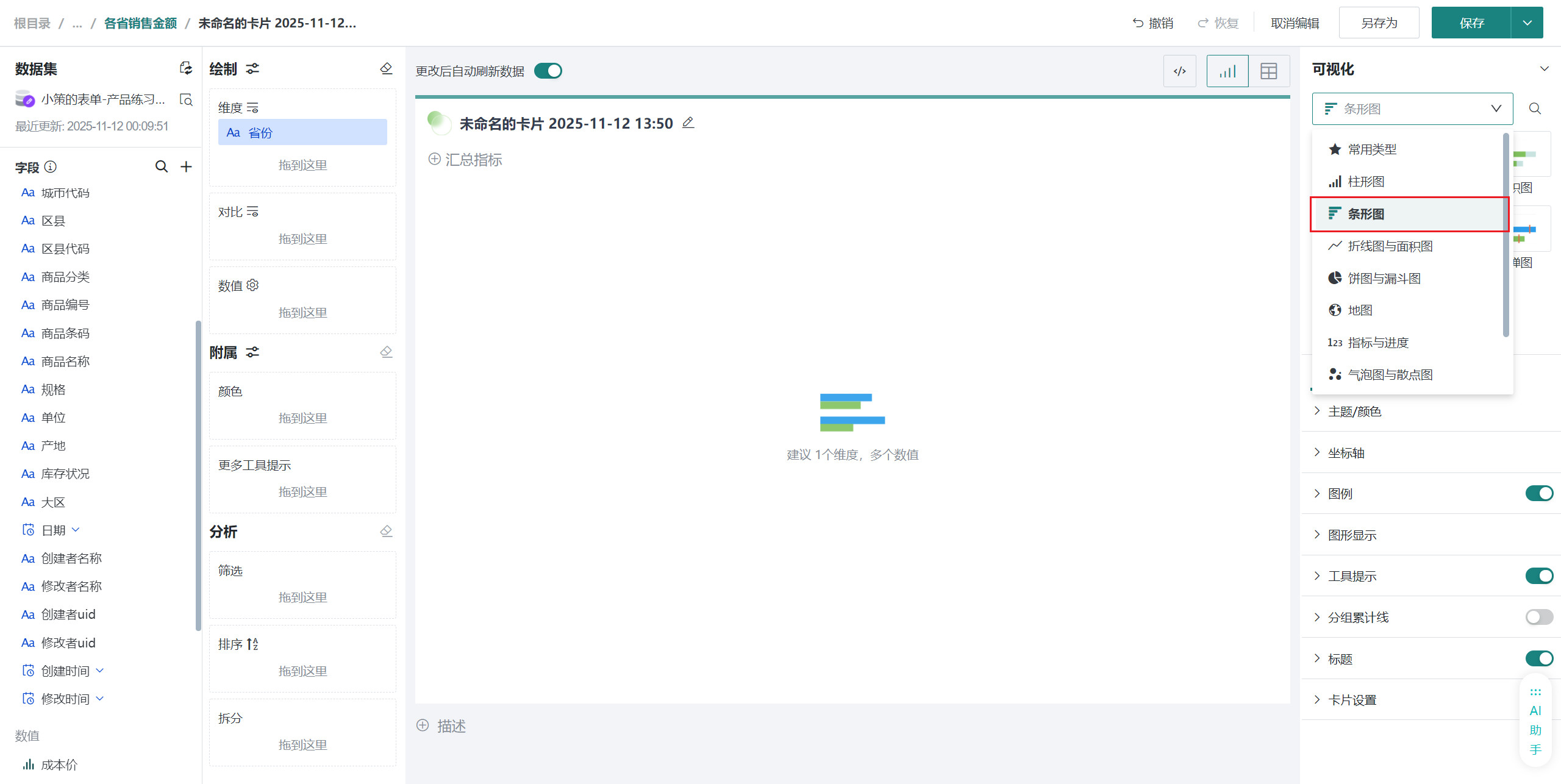
在「可视化」区域中「常用类型」选择「条形图」,再点击「百分比堆积图」。
-
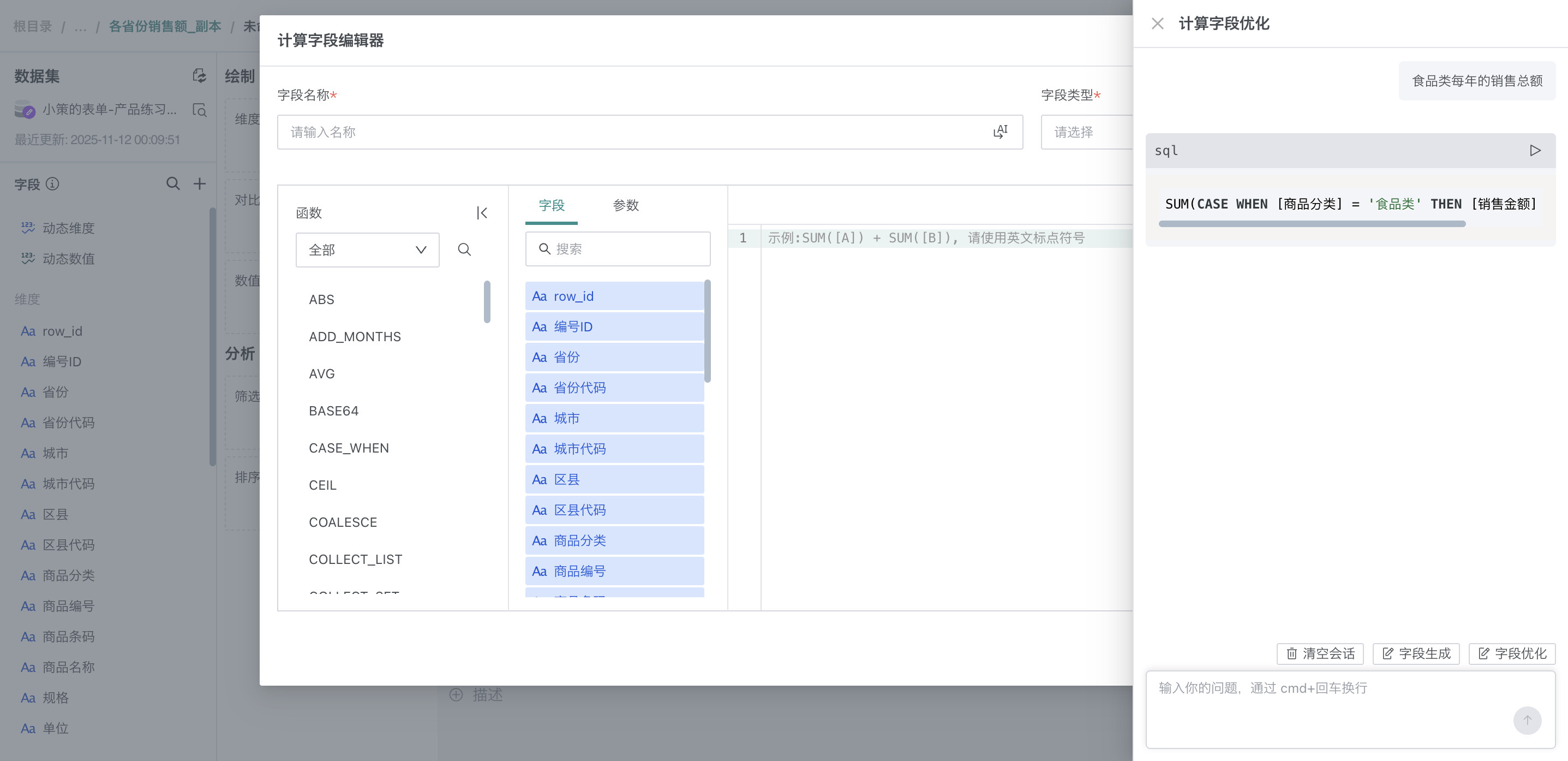
点击字段「+」号,「新建计算字段」。在此情境中我们需要21~23年每年不同种类的销售金额进行比较,所以需要新建三个字段来表示化妆类、日用品类、药品类销售金额。
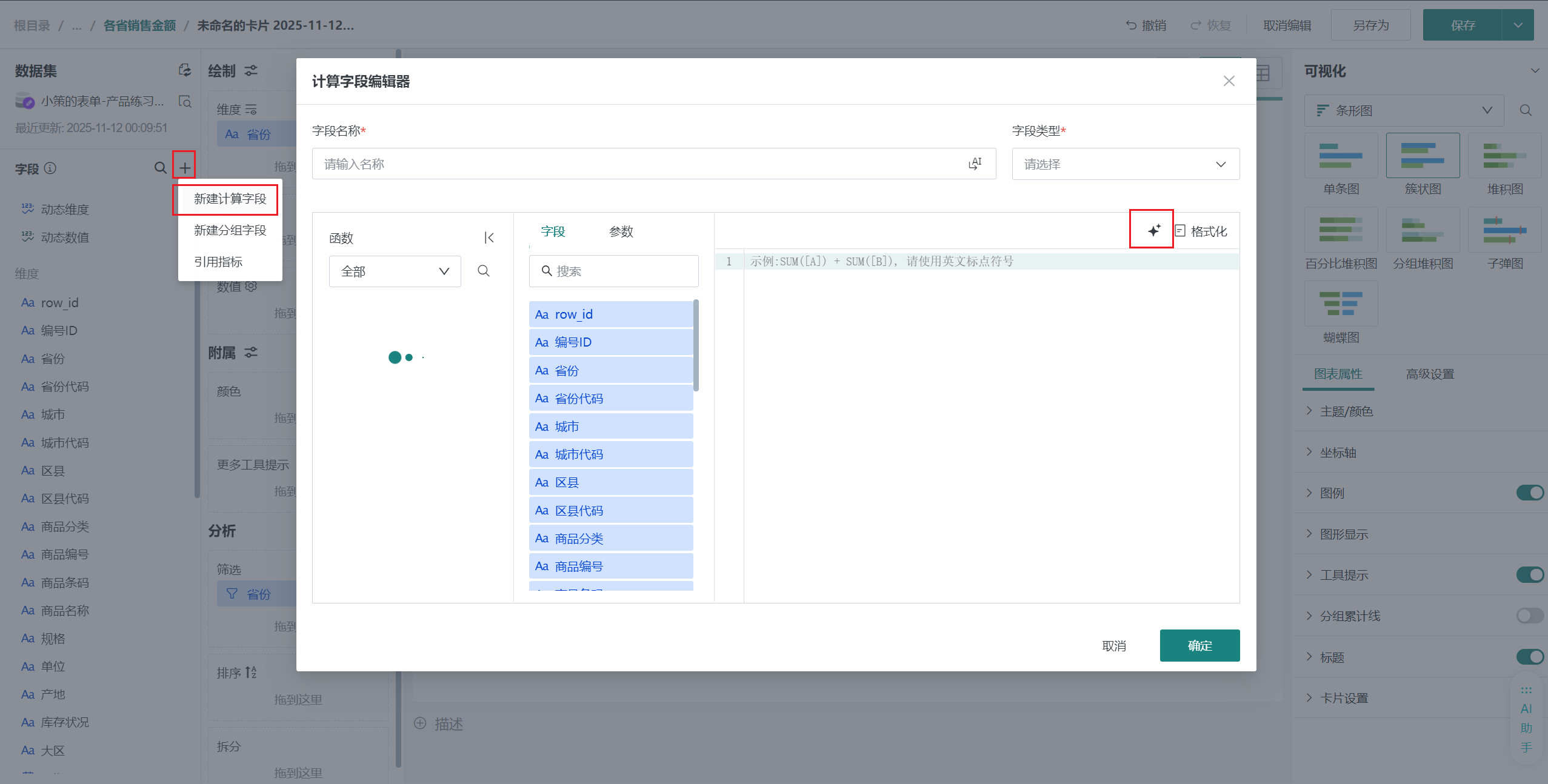
可以直接点击编辑器右下方的字段自己编写sql,也可以点击「智能编码」,利用大模型得到所需sql。随后「复制」、「粘贴」。
编辑「字段名称」、「字段类型」,点击「确定」。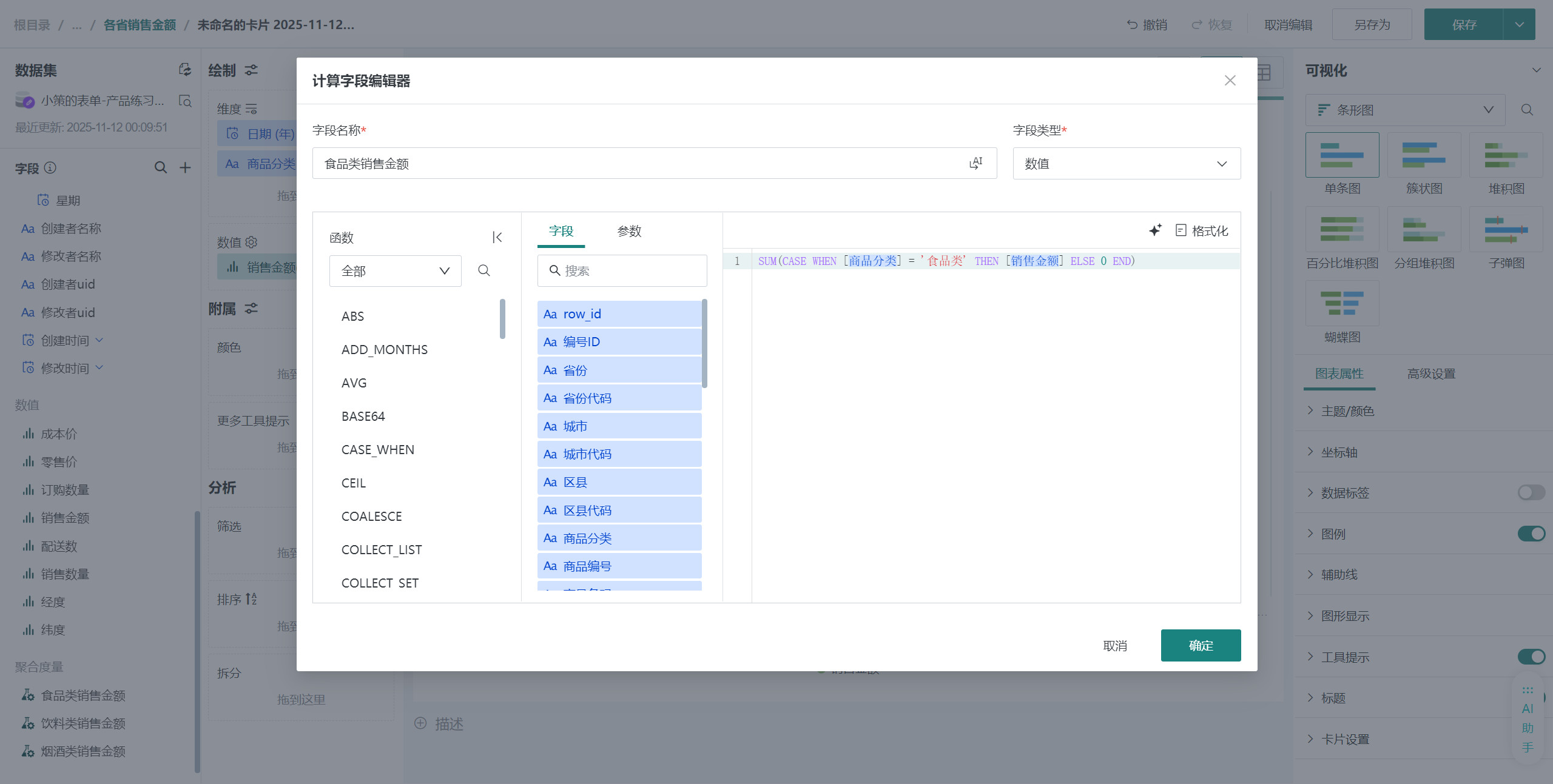
-
将左侧「数据集」区域的「日期(年)」拖至「绘制」区域的「维度」。 将我们需要的「化妆类销售金额」、「药品类销售金额」、「日用品类销售金额」拖至「绘制」区域的「数值」。
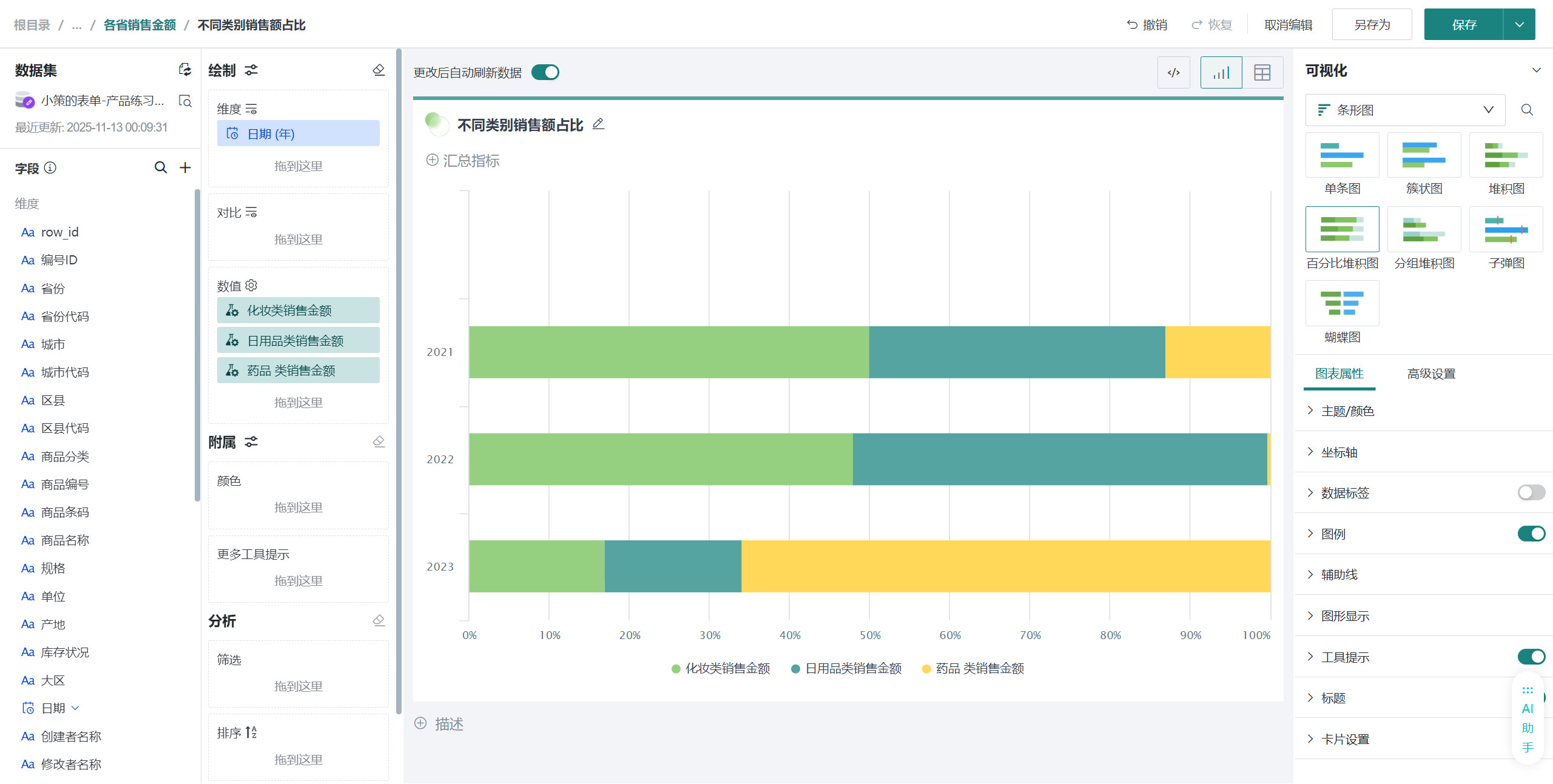
-
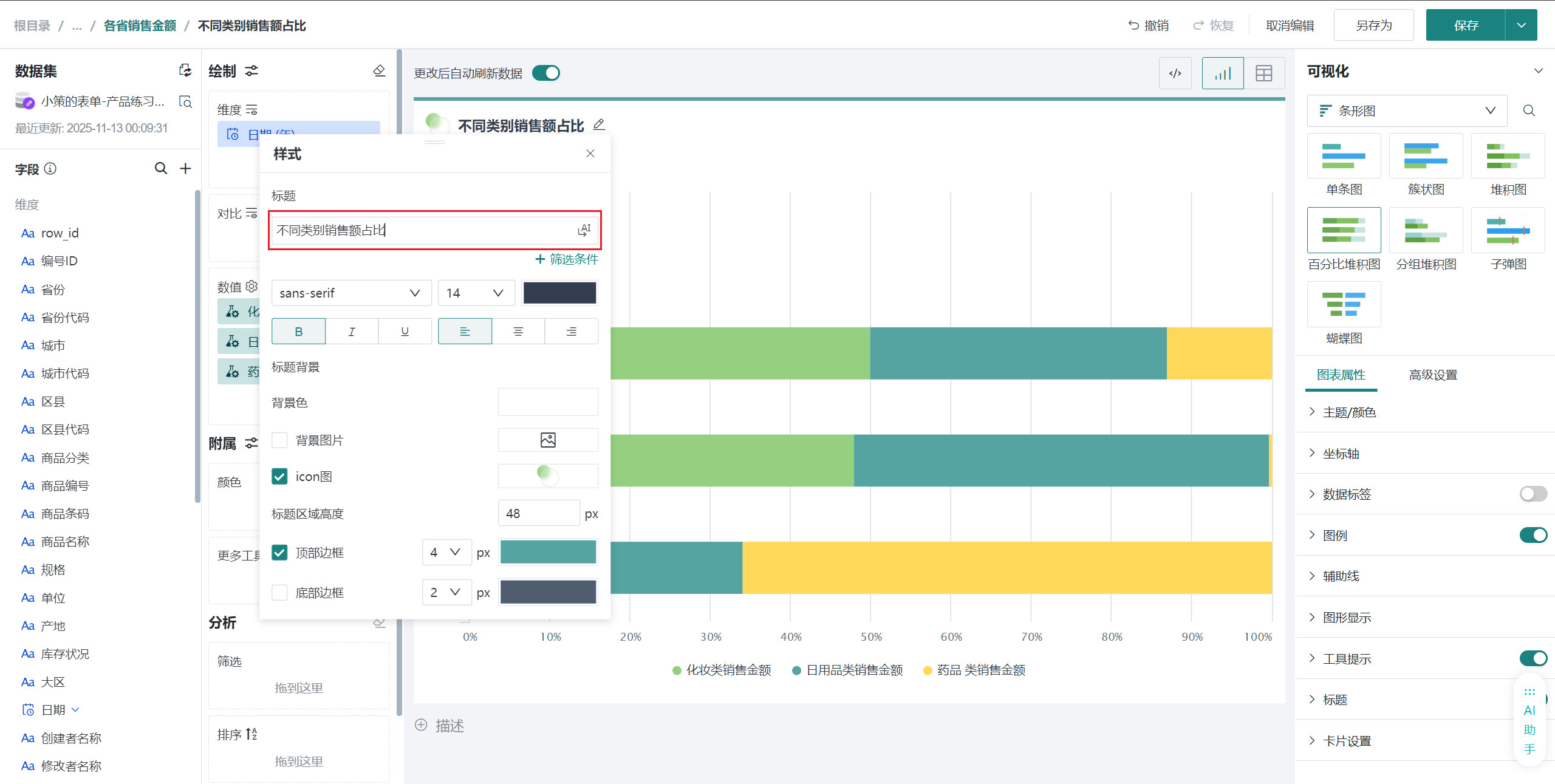
点击标题右侧编辑按钮,为图表命名
说明可点击右侧 AI 小图标,通过 AI 自动生成符合内容的标题,如何使用详见智能命名助手。
美化图表
设置主题颜色
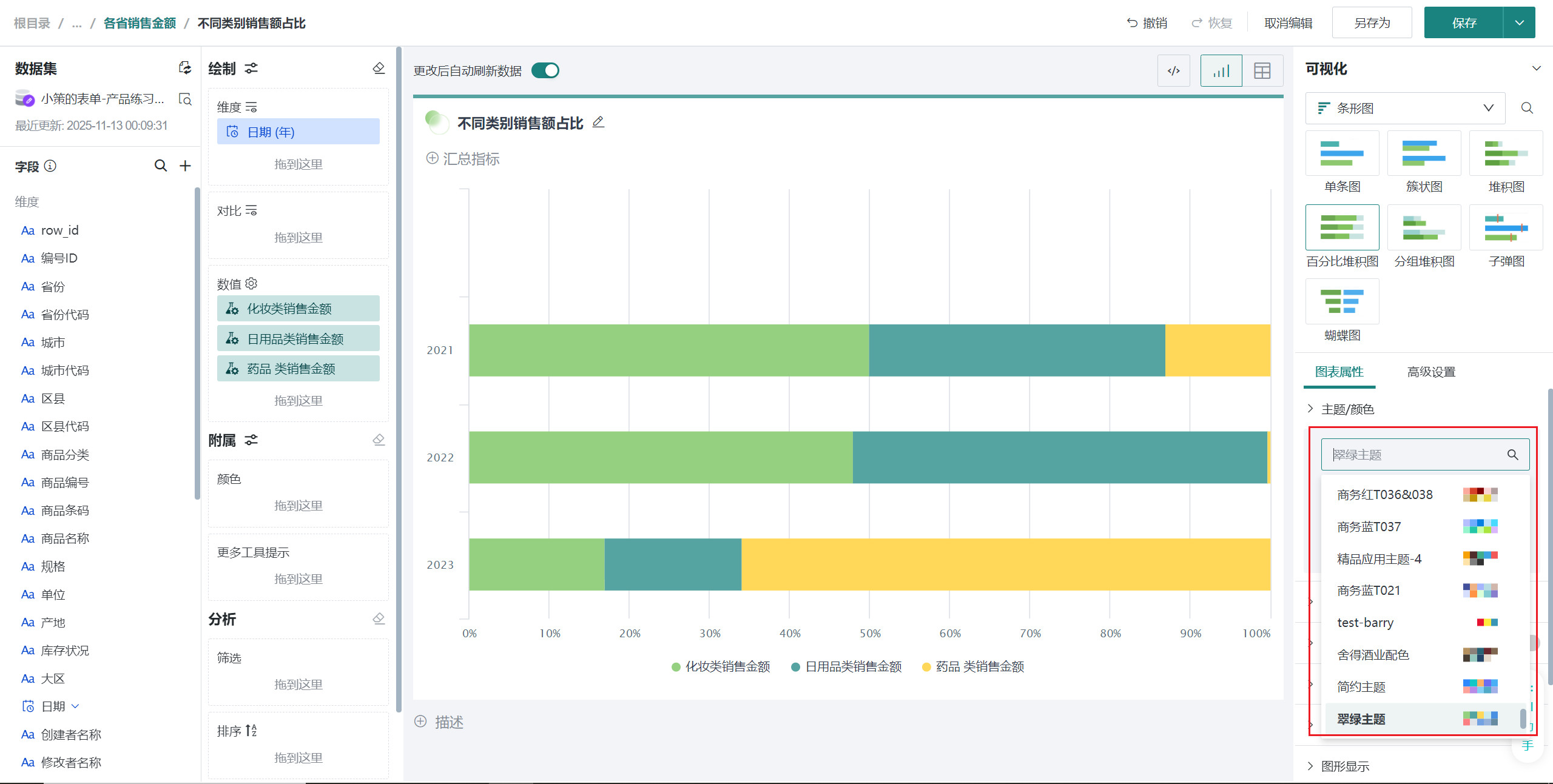
在「图标属性」「主题/颜色」区域,点击后选择不同主题,可修改不同区域柱子对应的颜色,颜色详细配置可参考主题/颜色。
设置数据标签
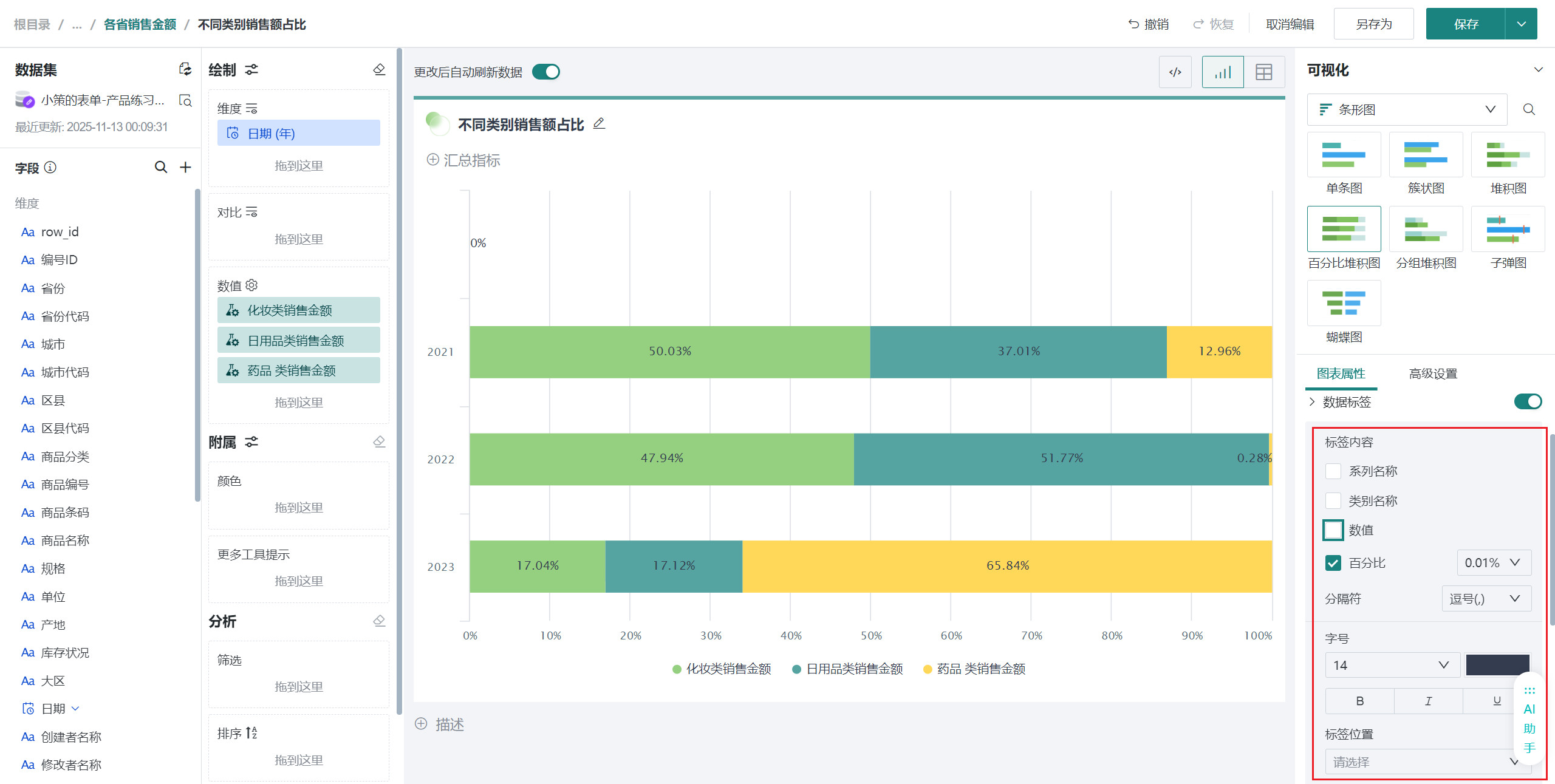
在「图表属性」区域打开「数据标签」按钮,选中「百分比」,即可看到每根柱子显示不同分类对应的销售金额数值的百分比,也可以选中「数值」等。
其余操作
发布图表
-
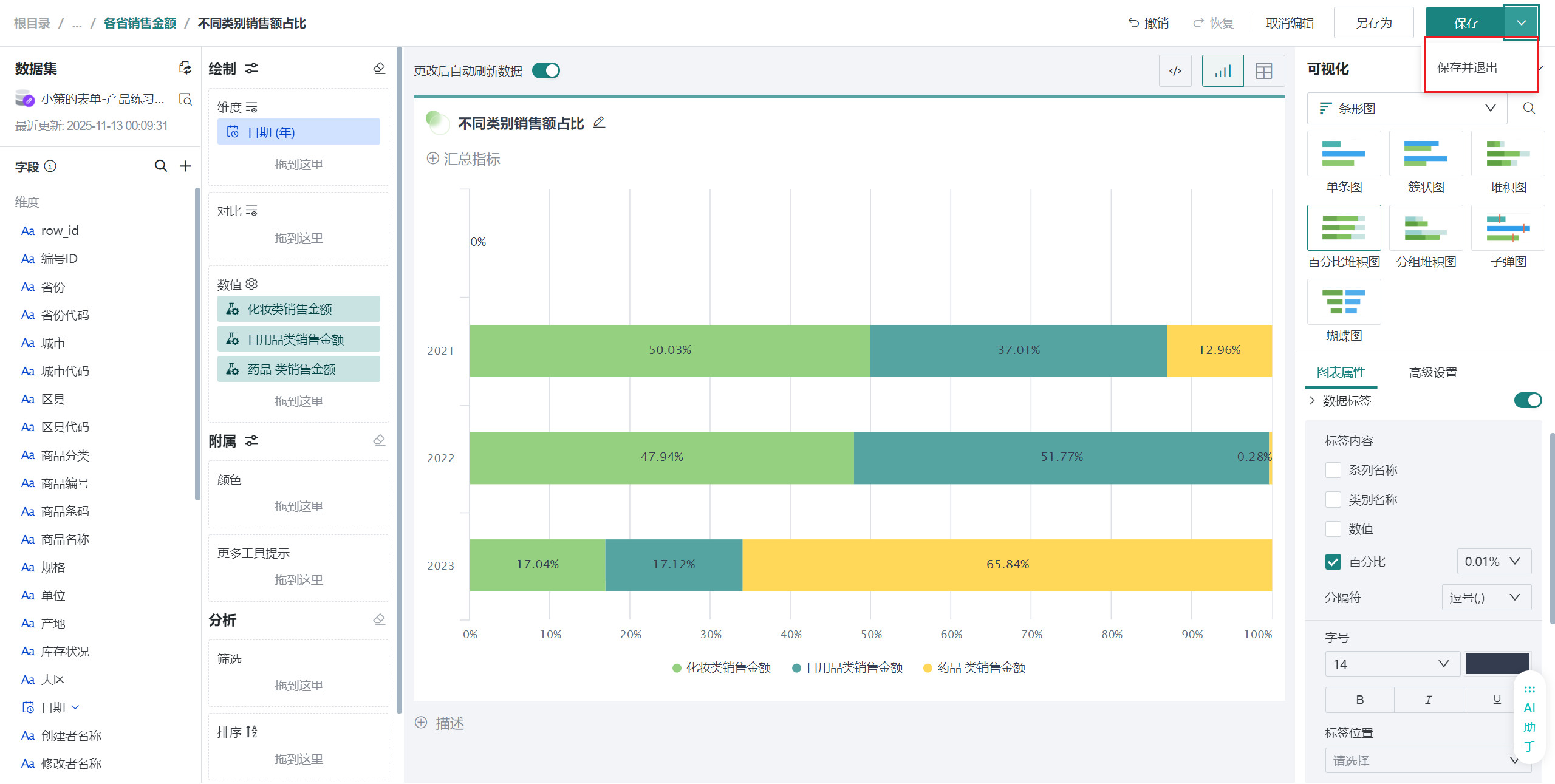
点击右上角「保存并退出」,完成图表创建。
-
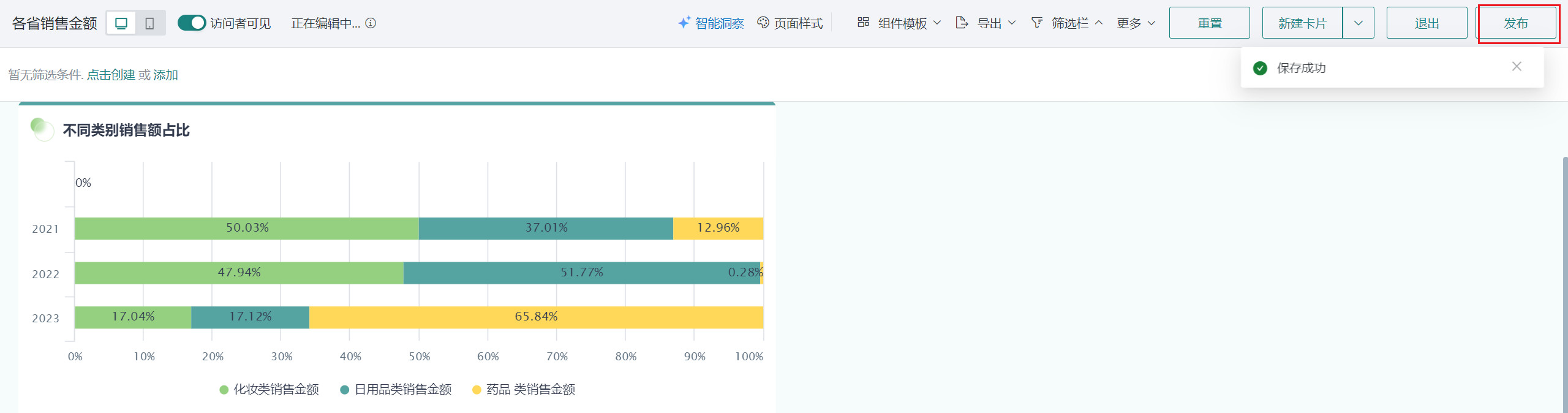
点击「发布」,将仪表板发布上线。
效果查看
PC端
移动端
移动端图表需要切换至移动端布局单独添加卡片,详细操作可参考:移动端布局。