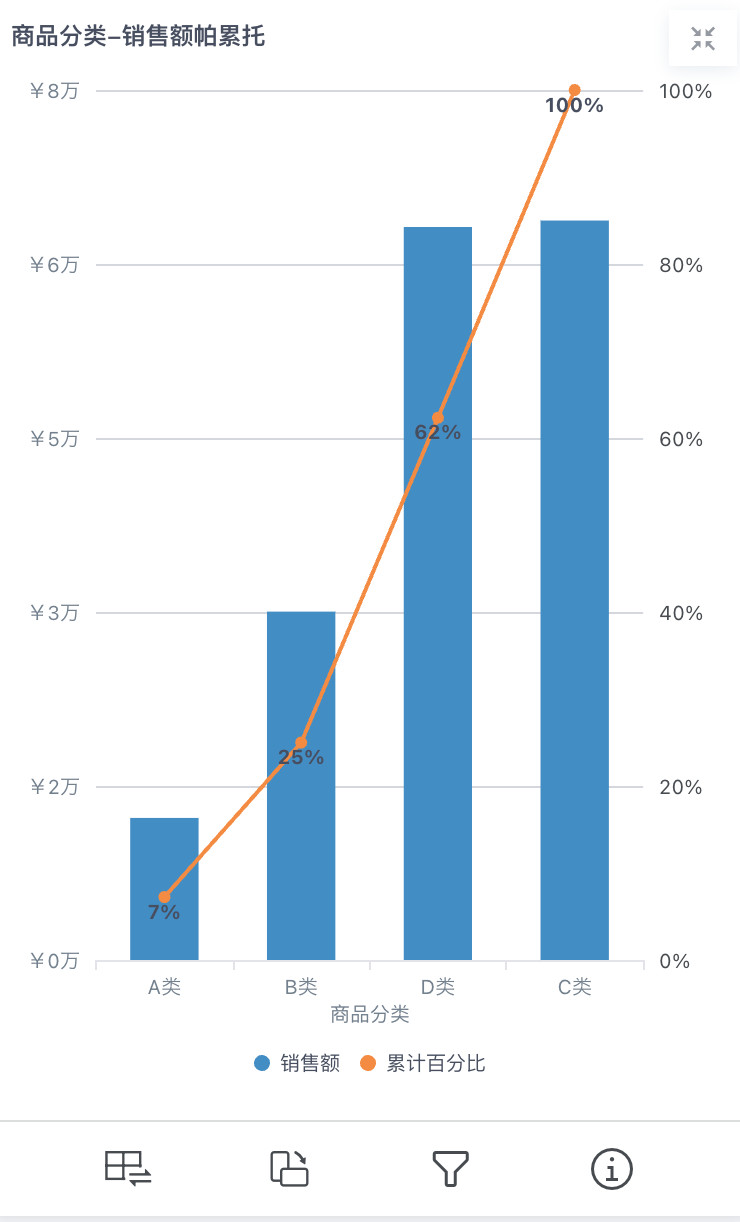
帕累托图
概述
图表介绍
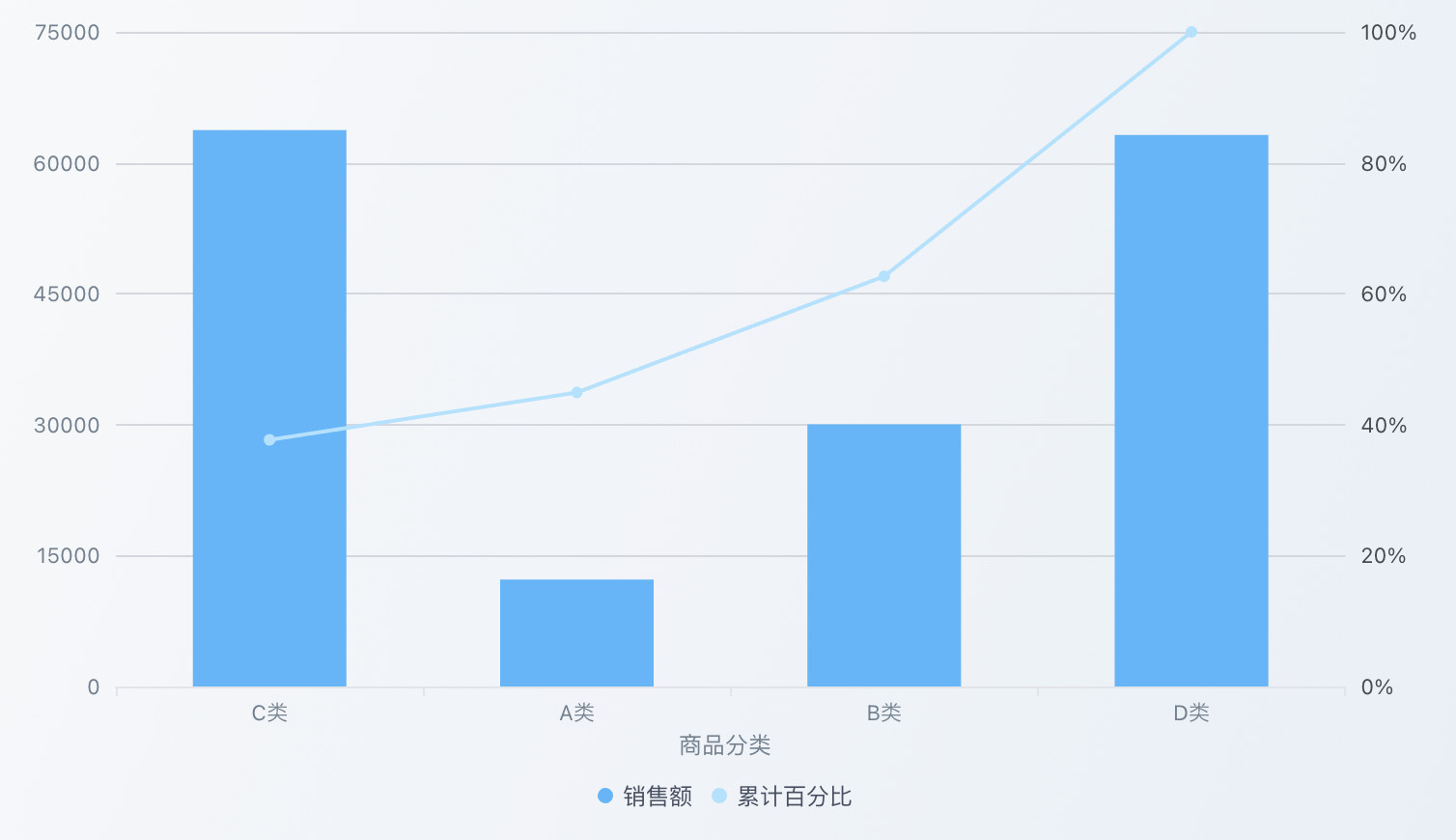
帕累托图是一种组合图表,结合了柱状图和折线图,按照数据量大小从左到右排列,同时显示累计百分比。它基于帕累托原理(80/20法则),帮助用户识别影响结果的关键因素,直观展示少数关键因素对整体的重要贡献。
适用场景
通过商品分类(如A类、B类、C类、D类商品)与销售额的组合分析,直观识别出贡献80%销售额的核心商品类别,帮助企业聚焦于高价值产品,优化库存和营销策略。
图表特点
优点
- 重点突出:清晰展示关键因素及其对整体的贡献度。
- 优先级明确:基于数据大小排序,帮助快速识别优先处理项。
- 比例直观:通过累计百分比线,直观呈现帕累托效应。
缺点
- 数据限制:过多的数据项可能导致图表拥挤,损害其可读性。
- 简化复杂关系:可能过度简化多因素间的复杂关系。
使用指导
创建仪表板
详细步骤可参考新建仪表板。
创建图表
-
点击仪表板首页右上角「编辑」按钮,进入仪表板编辑页面。

-
点击「新建卡片 > 可视化图表」,弹出「选择数据集」页面。

-
选择需要进行图表分析的数据集后点击「确定」。

-
若需要切换分析数据集,可点击页面左上角「切换数据集」按钮。

-
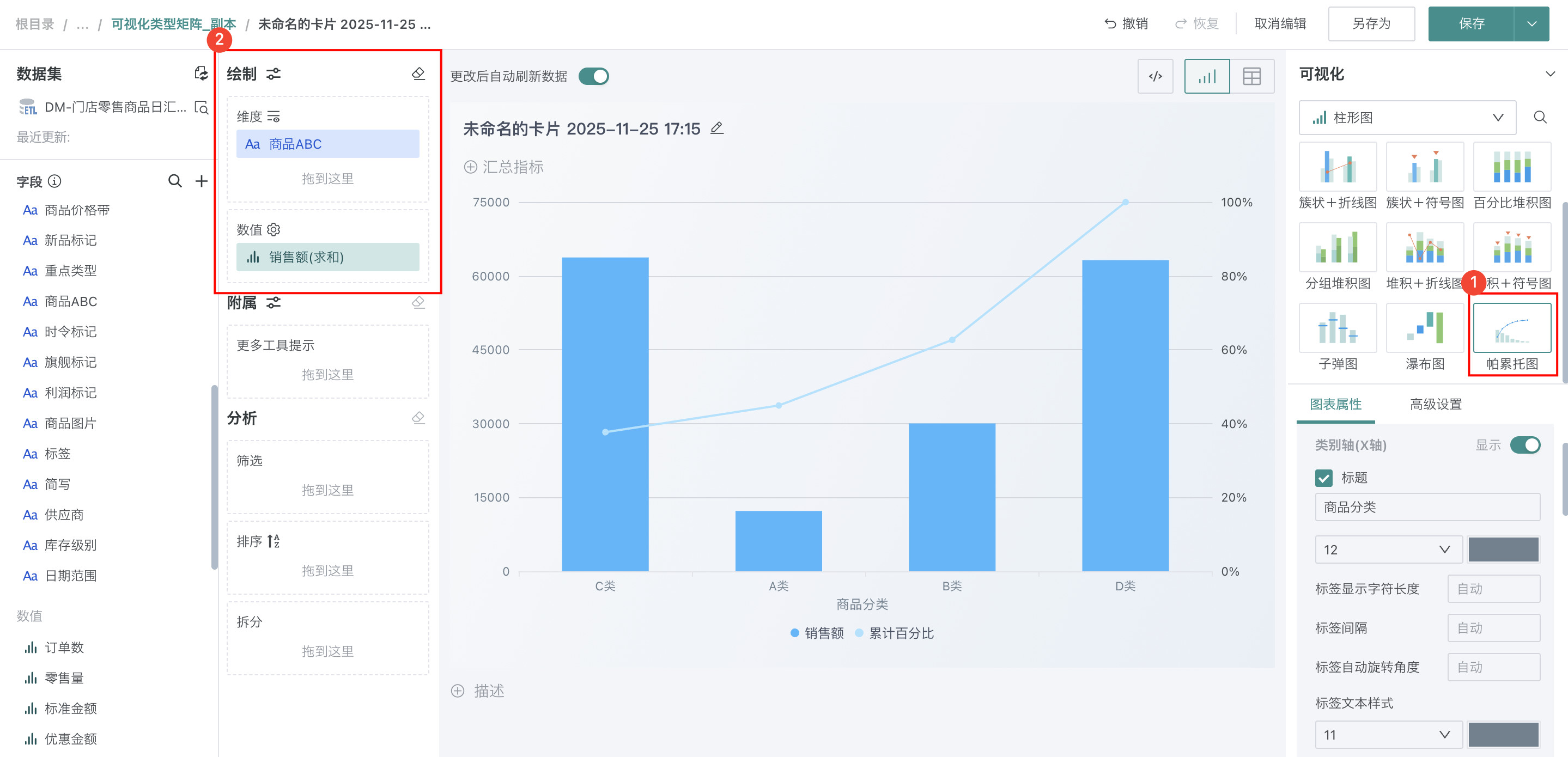
在「可视化」区域中选择「帕累托图」,将左侧「数据集」区域的「商品ABC」拖至「绘制」区域的「维度」,「销售额」拖至「数值」。
-
(可选)将字段拖至「颜色」区域,可为不同数据系列设置颜色。颜色字段支持根据字段值动态着色,实现不同卡片间颜色的统一。
颜色冲突处理-
当「数值」中拖入多个字段或「对比」中拖入字段,同时「颜色」中也拖入字段时,最终颜色以「颜色」的配置为准
-
当「维度」/「对比」中字段值与「颜色」中字段值为 1 对多关系时,最终颜色以拖入字段值列表中第一个值对应的颜色为准
-
-
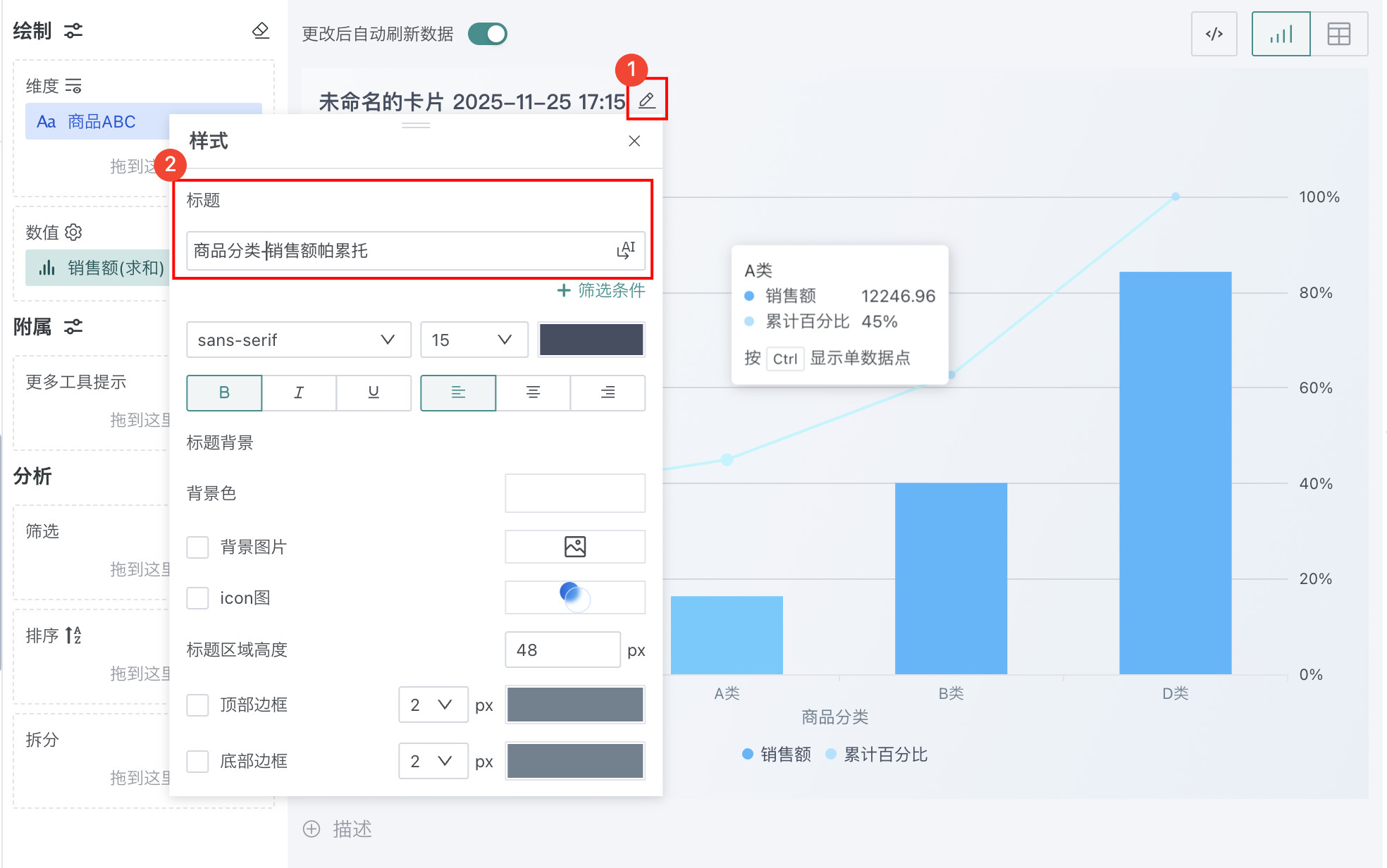
点击标题右侧编辑按钮,为图表命名。
说明可点击右侧 AI 小图标,通过 AI 自动生成符合内容的标题,如何使用详见智能命名助手。
美化图表
设置颜色
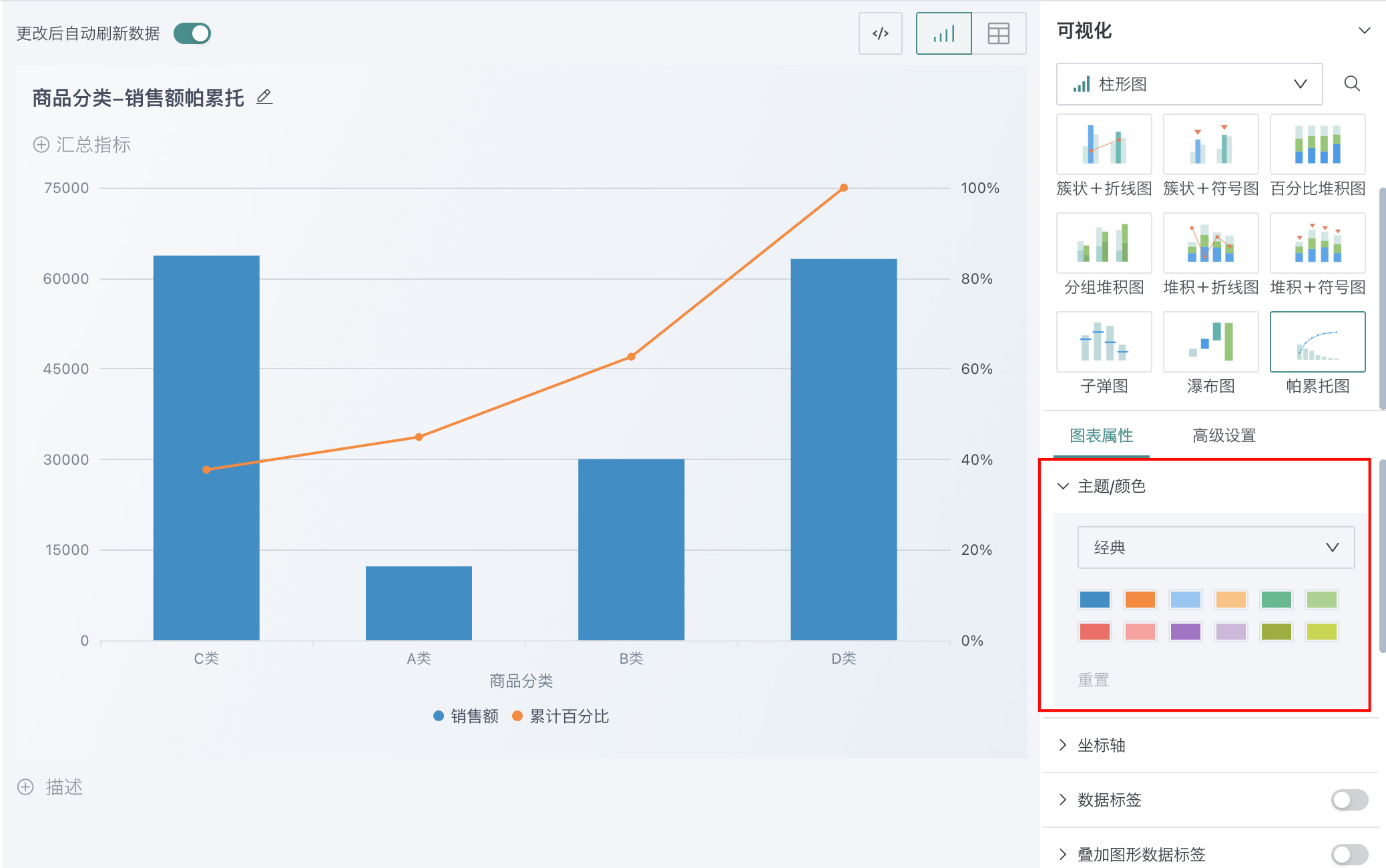
在「图表属性」区域的「主题/颜色」中,可以根据需求和偏好选择颜色。
设置数据格式
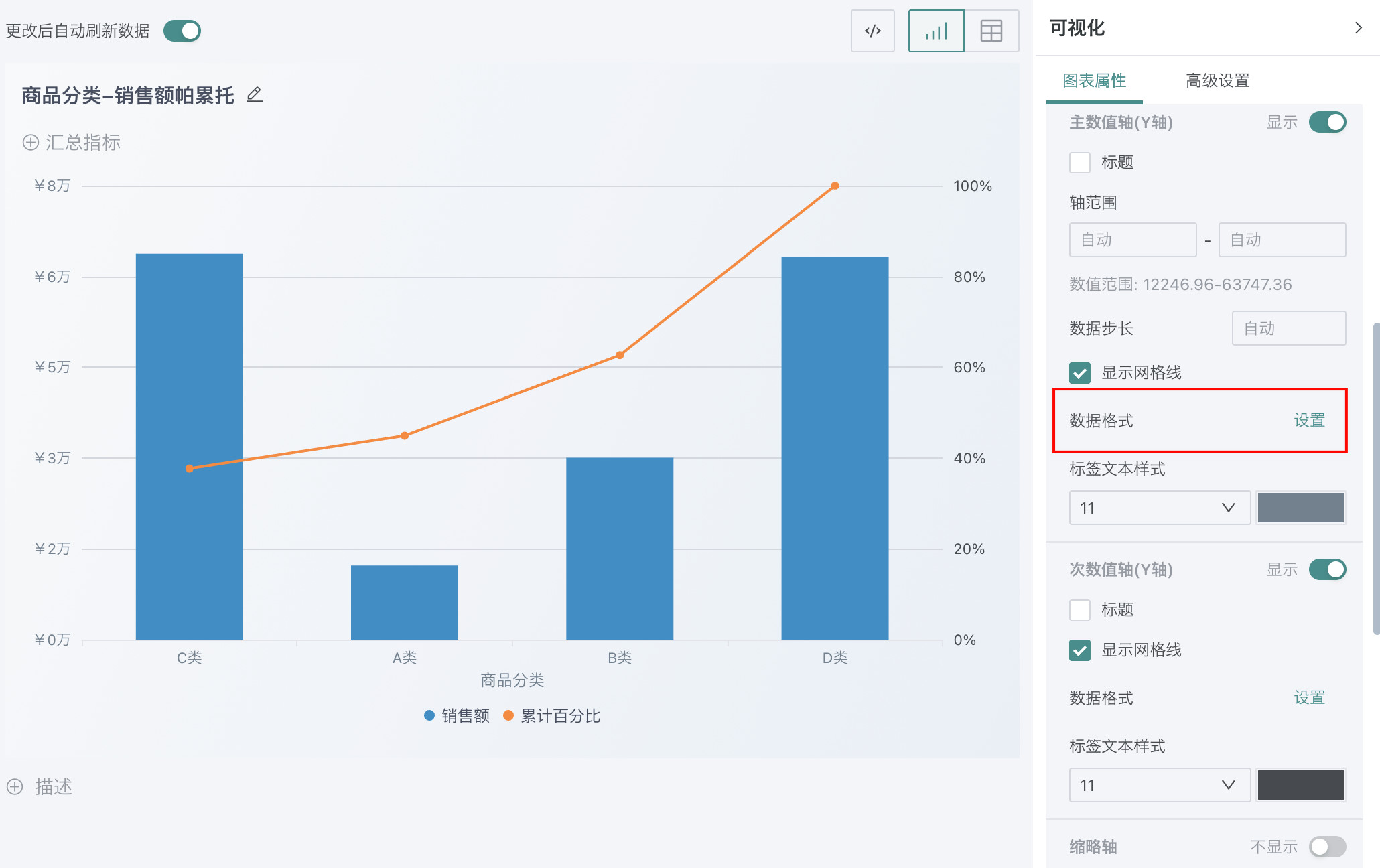
在「图表属性」区域的「坐标轴」中,可以修改数据格式。点击「设置」,「类型」选择「货币」,「精度」选择「0」,「计数单位」选择「万」,点击「确定」。
设置叠加图形数据标签
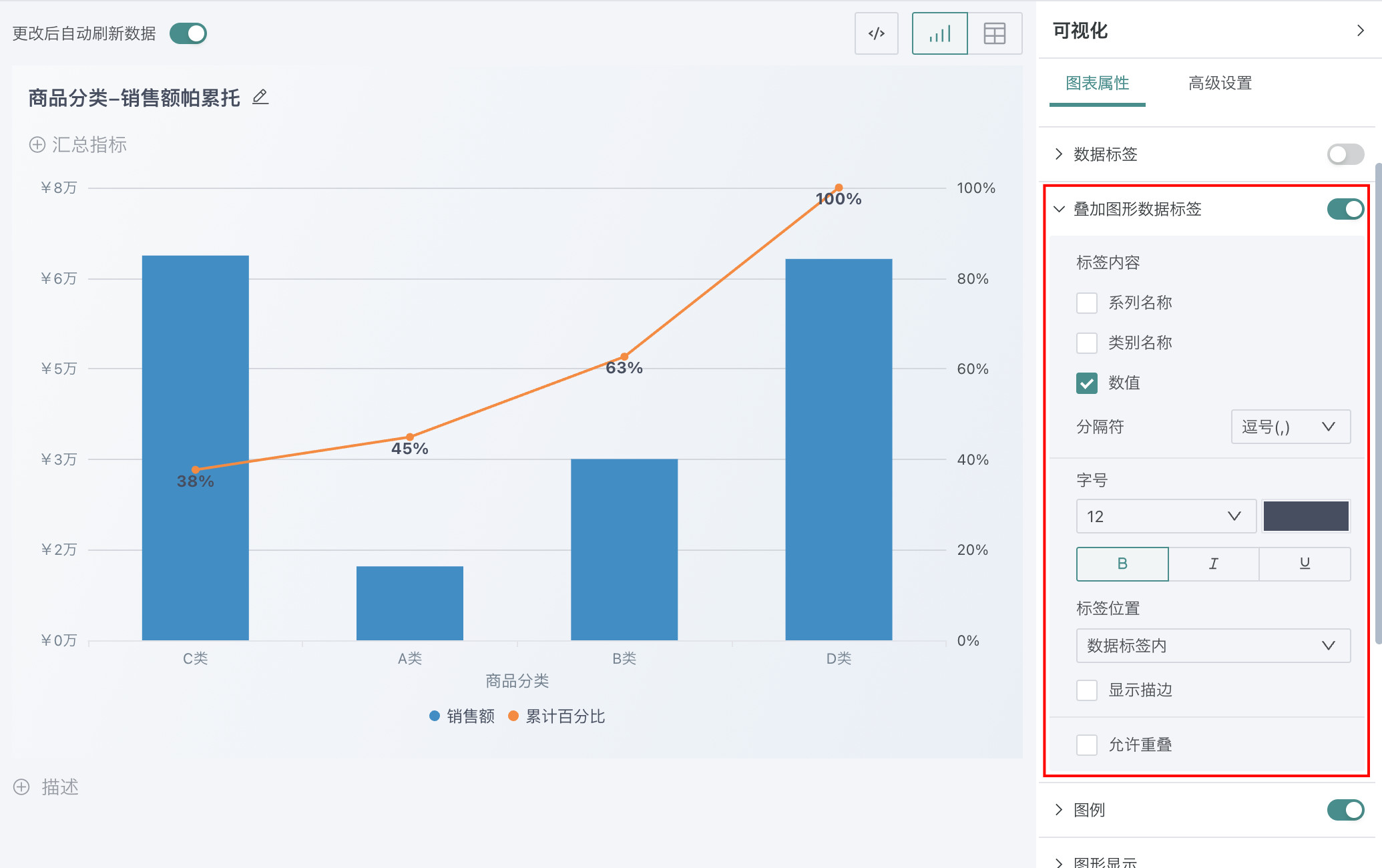
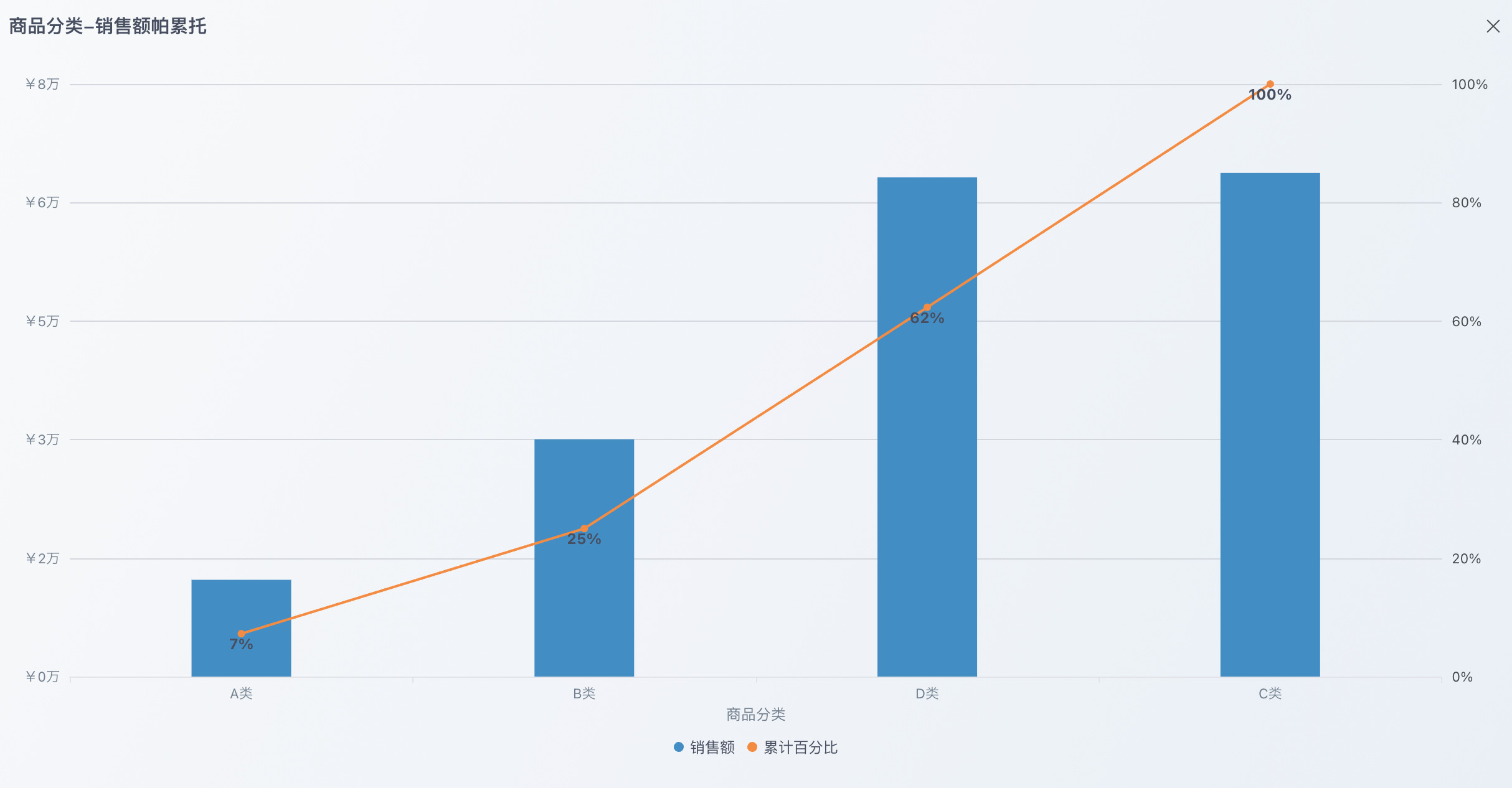
开启后,会显示4种商品分类下销售额贡献累计百分比。
排序
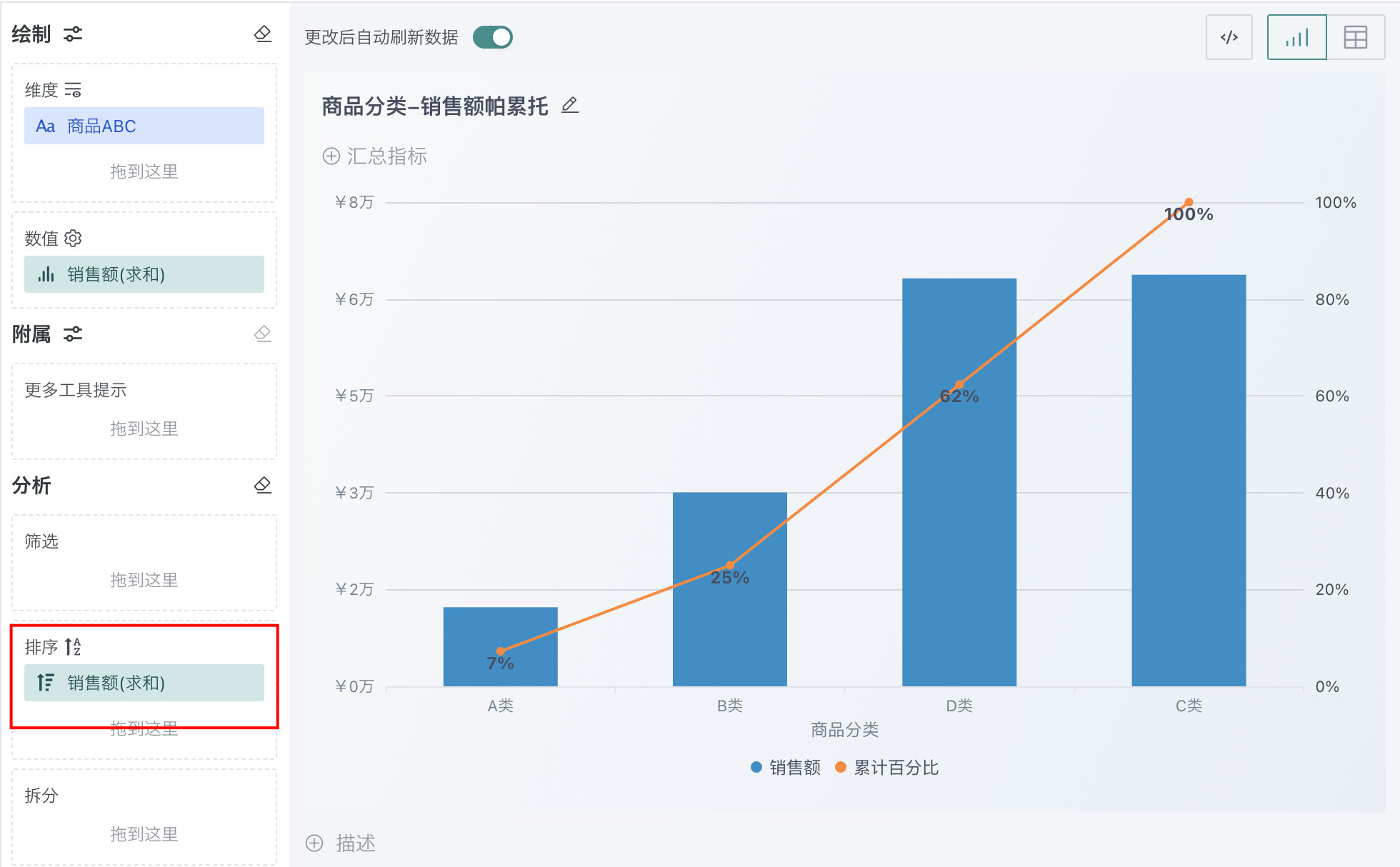
将「销售额」拖至「分析」区域的「排序」中,图表会按照各大区销售额贡献百分比从低到高的顺序呈现。
其余操作
发布图表
-
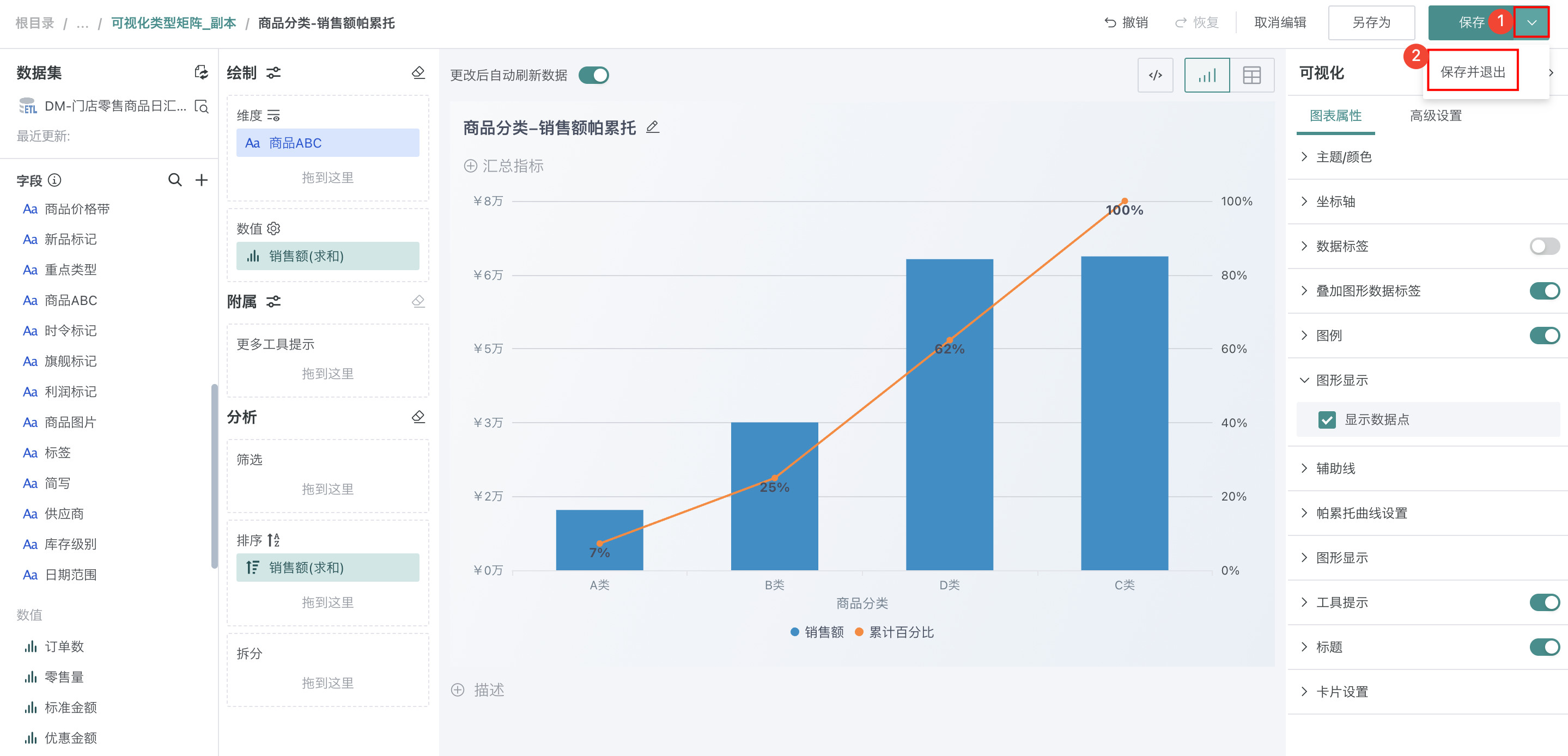
点击右上角「保存并退出」,完成图表创建。
-
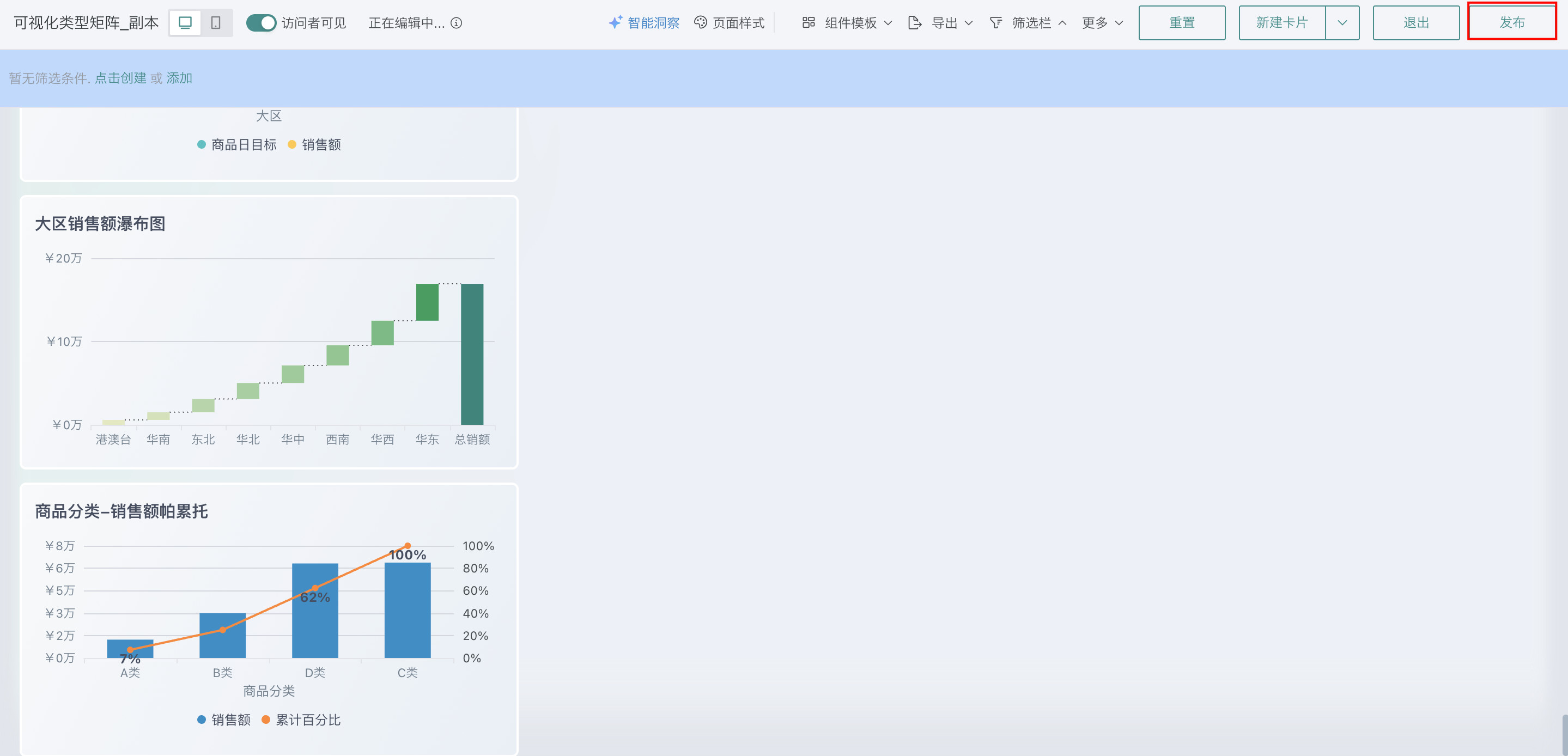
点击右上角「发布」,将仪表板发布上线。
效果查看
PC端
移动端
移动端图表需要切换至移动端布局单独添加卡片,详细操作可参考:移动端布局。