迁徙图
概述
图表介绍
迁徙图是一种动态地理可视化图表,通过有向箭头或流线在地图上直观展示人口、货物、信息或其他元素在不同地理位置之间的流动方向和流量。这种图表将地理位置与流动数据相结合,能够清晰呈现流动模式、主要流向和流量分布,为区域间关联分析和流动趋势研究提供直观支持。
适用场景
迁徙图适用于需要展示和分析不同地理位置之间数据流动关系的场景。
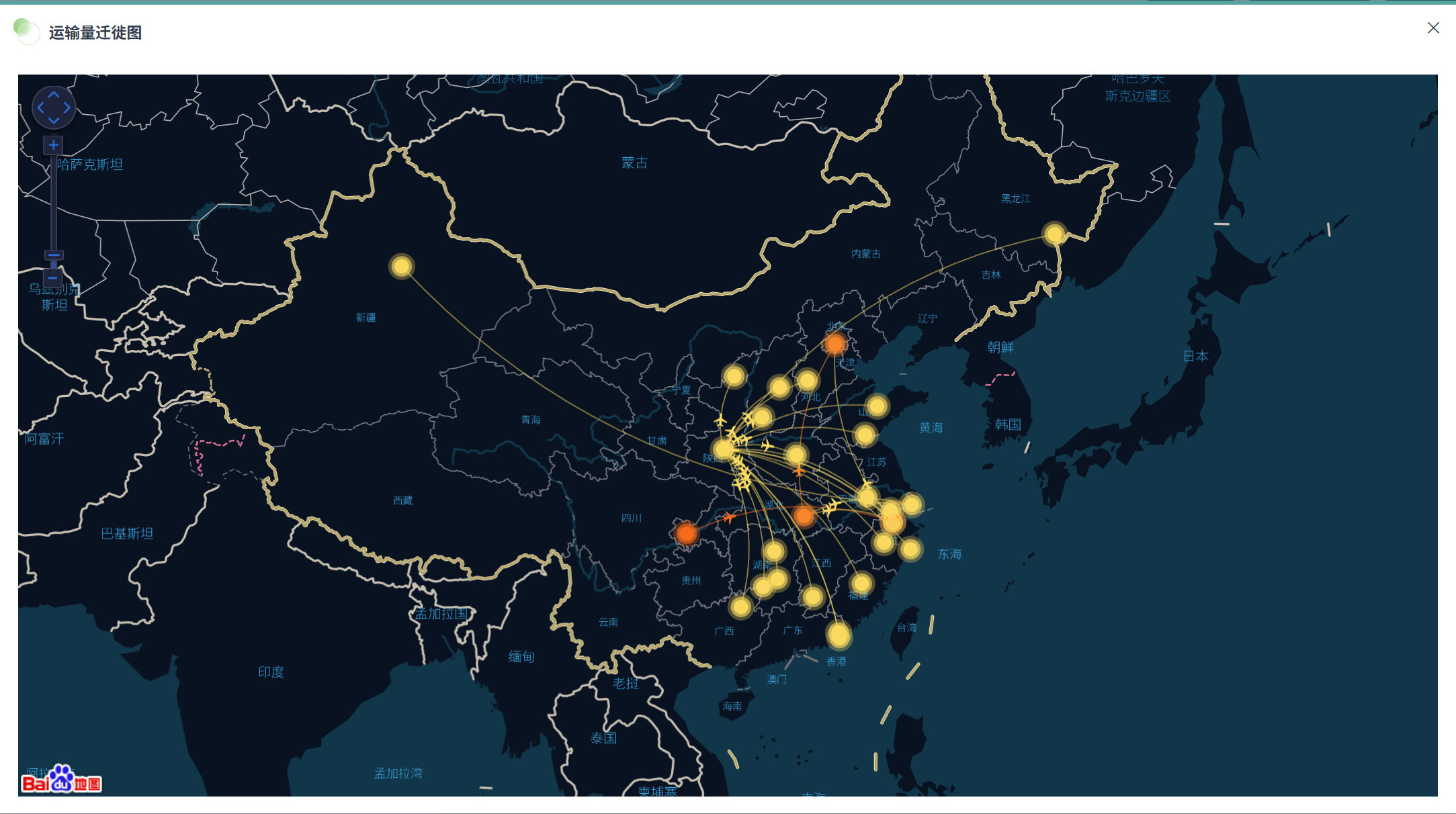
例如:春运人口迁徙流向、物流配送路线流量分布、城市间通勤流、电商订单配送流向、用户行为地域流动路径等,如图所示:
图表特点
优点
- 方向明确:通过箭头清晰展示流动方向
- 流量直观:通过线条粗细或颜色深浅表示流量大小
- 模式识别:便于识别主要流动路径和聚集区域
- 关系展示:有效呈现不同地理位置间的关联关系
- 动态效果:支持时间维度的数据流动展示
- 分析深度:有助于发现地理流动的规律和趋势
缺点
- 复杂度高:流动路径过多时可能导致图表杂乱难读
- 视觉干扰:密集的箭头和线条可能互相重叠
- 配置复杂:需要合理设置流向、流量映射和视觉效果
- 数据要求:需要准确的起点、终点和流量数据
- 解读难度:复杂的流动关系可能增加理解门槛
使用指导
创建仪表板
详细步骤可参考新建仪表板。
创建图表
-
点击仪表板首页右上角「编辑」按钮,进入仪表板编辑页面。

-
点击「新建卡片 > 可视化图表」,弹出「选择数据集」页面。

-
选择包含地理位置流动数据的数据集后点击「确定」。

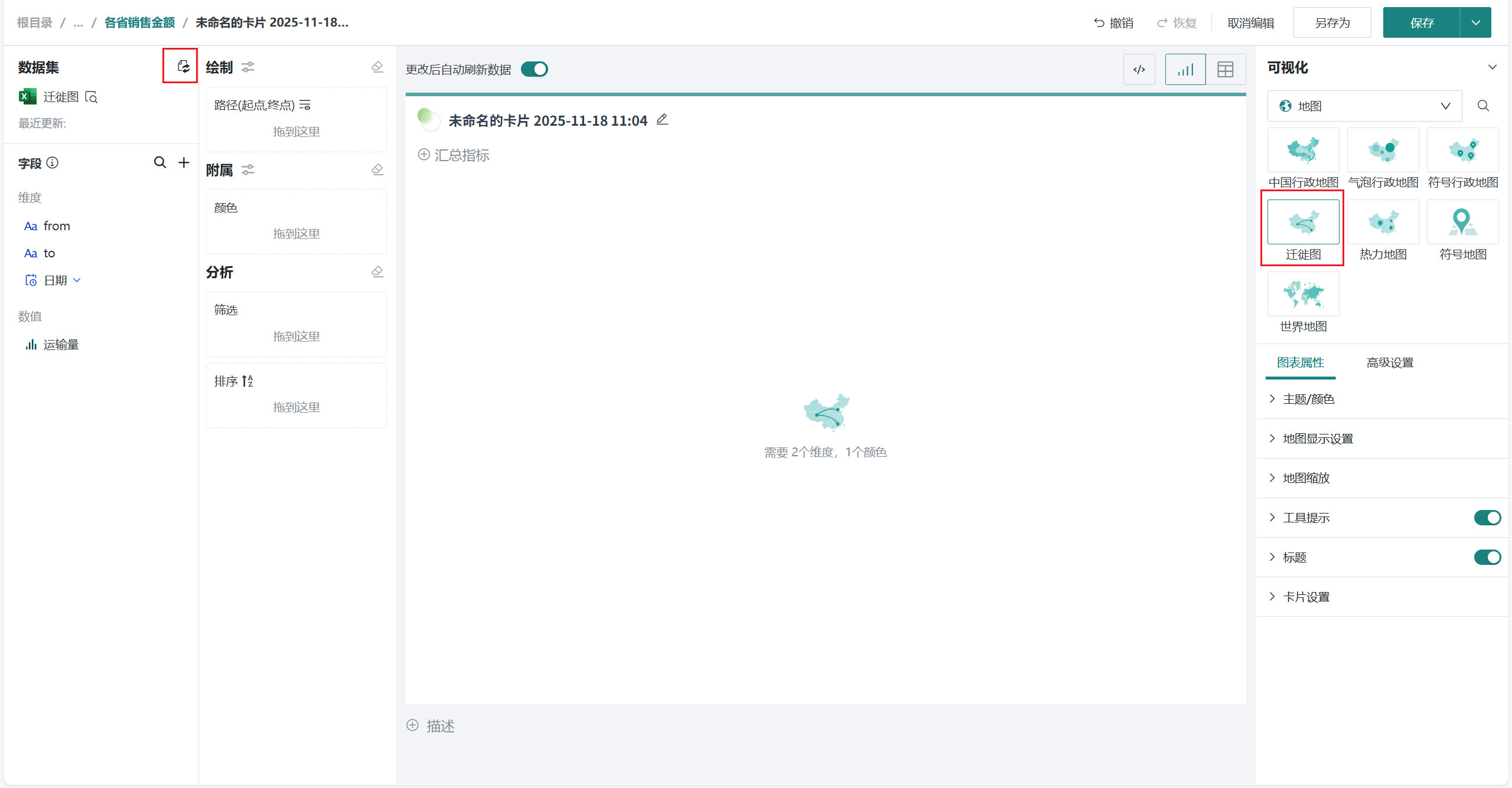
若需要切换分析数据集,可点击页面左上角「切换数据集」按钮。
-
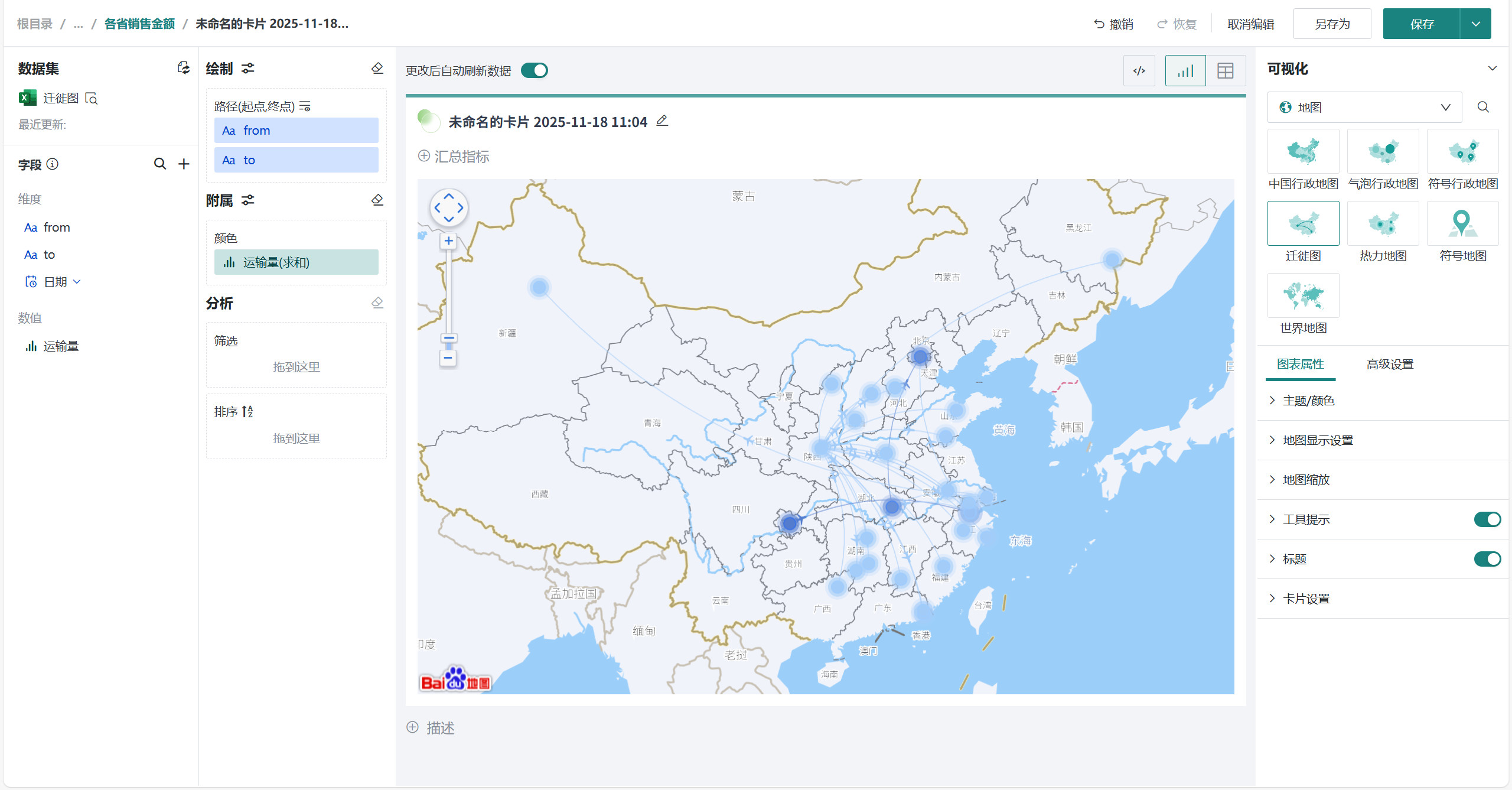
在「可视化」区域「地图」中选择「迁徙图」,将左侧「数据集」区域的起点位置字段和终点位置字段拖至「绘制」区域的「路径」(起点在前,终点在后),将流量数值字段(如「运输量」)拖入「颜色」。
 说明
说明- 杭州市和杭州,系统都可以识别,但是同时混用的话,数据是分开统计和展示的,最好统一使用一种写法。但是不是所有行政区划去掉后缀后都可以识别,例如,「浦东新区」可以识别到,但是简写为「浦东」就识别不到;「延边朝鲜族自治州」可以识别,简写为「延边」就识别不到。
- 存在市县同名或者其他同名的情况时(例如,和田市/和田县),尽量保持行政区划完整,不要使用「和田」的写法。
- 为了保证可视化效果,建议起点和终点使用同一级别行政区划,例如全国范围内使用市—市,城市范围内使用区—区。
-
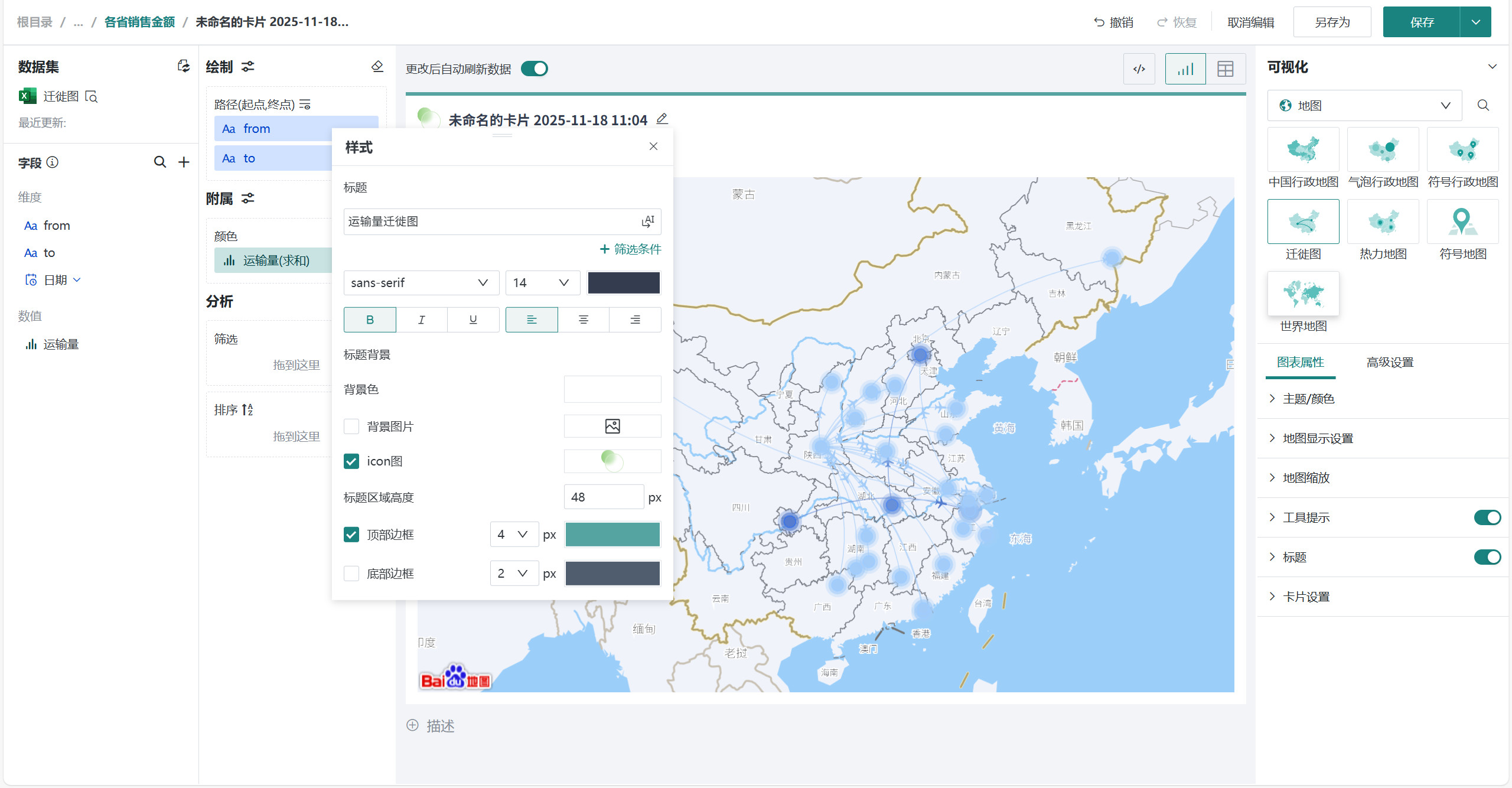
点击标题右侧编辑按钮,为图表命名。
说明可点击右侧 AI 小图标,通过 AI 自动生成符合内容的标题,如何使用详见智能命名助手。
美化图表
配置颜色
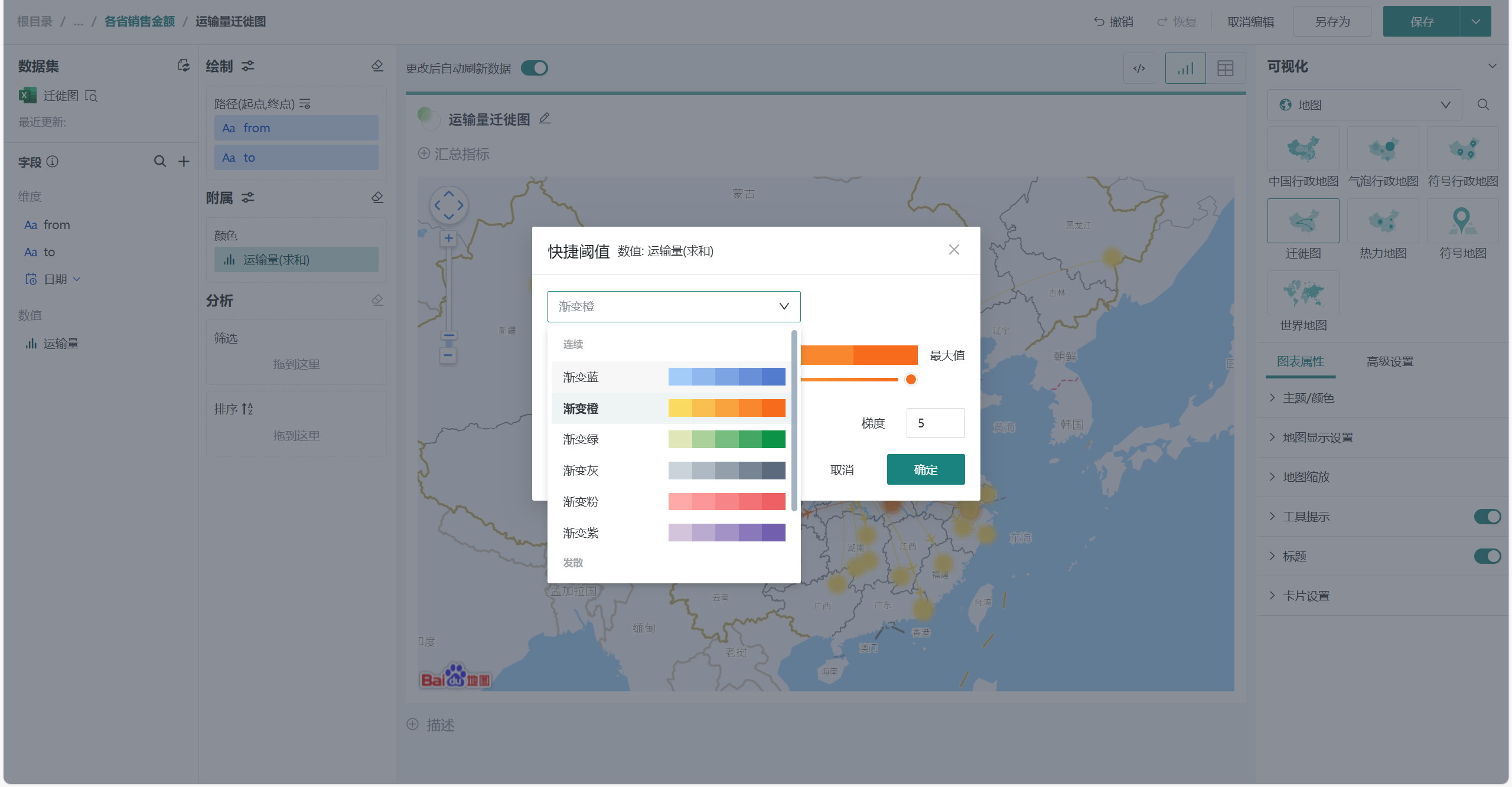
点击「颜色>颜色设置」,可对所选地段进行颜色配置。对于数值数据可以选择渐变颜色方案。
地图显示设置
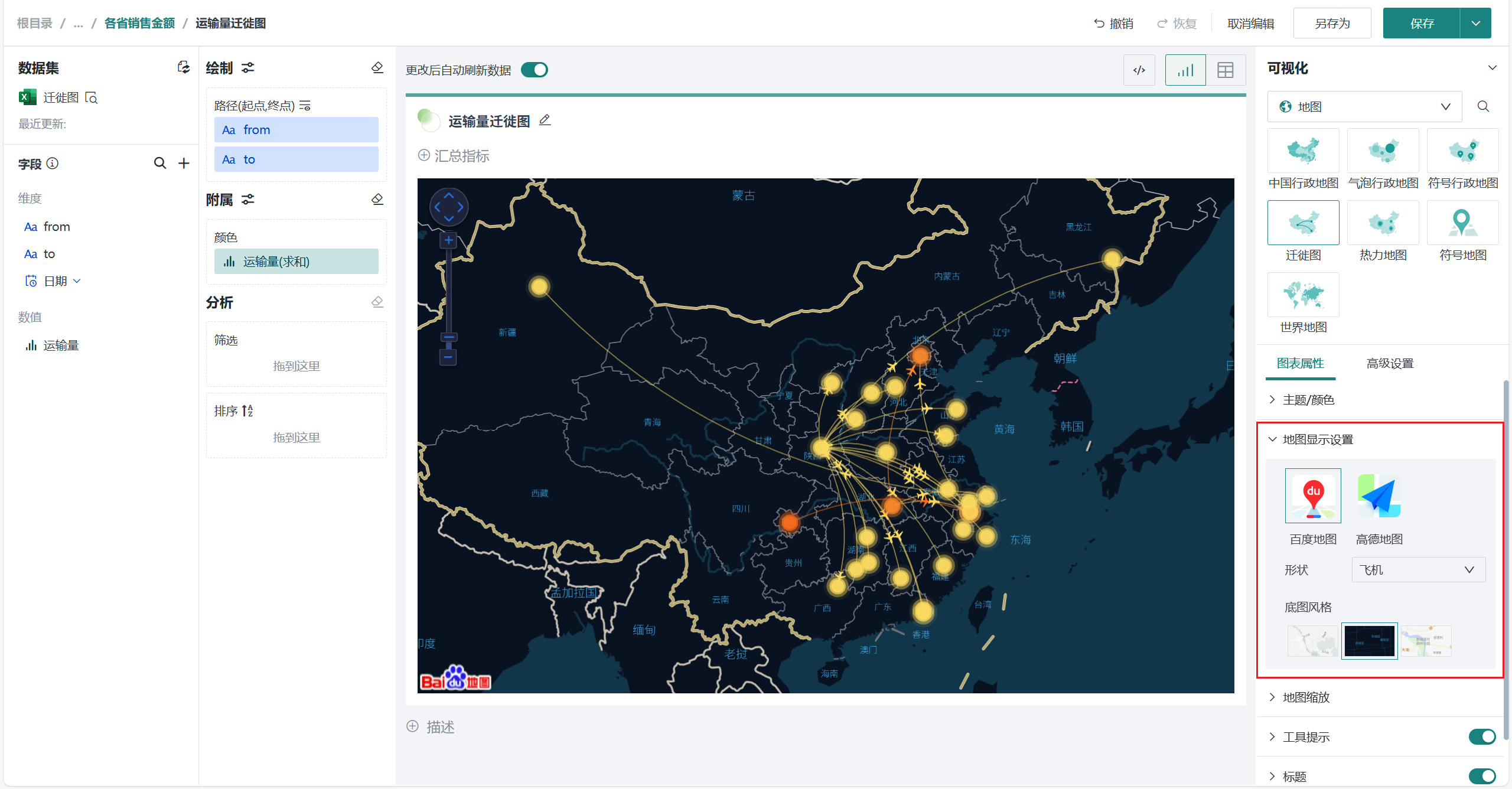
点击「图表属性」区域的「地图显示设置」,可调整地图的资源、绘图风格、及图标形状,图标形状可选择飞机、卡车、箭头、圆形等多种形状。
其余操作
发布图表
-
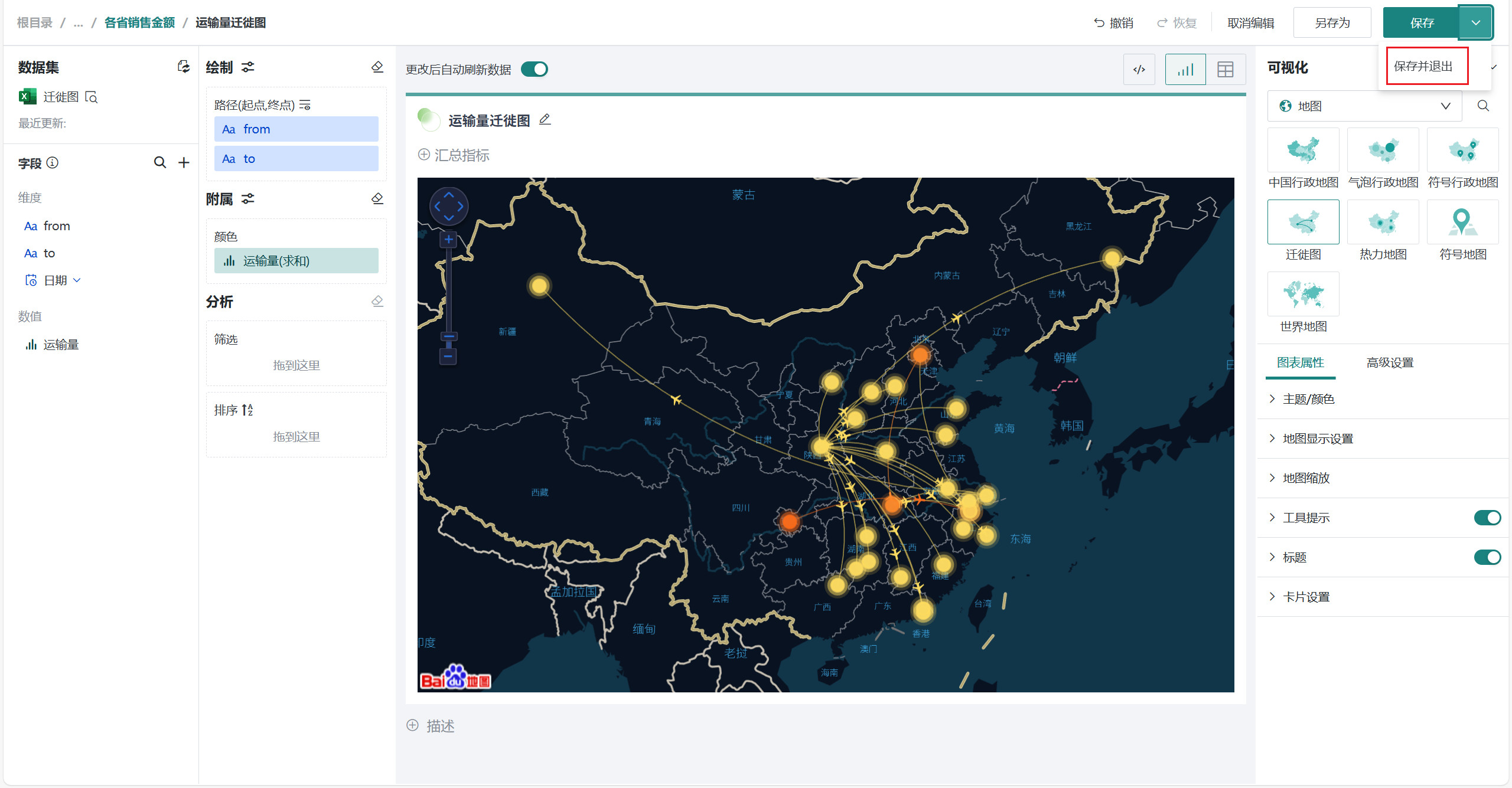
点击右上角「保存并退出」,完成图表创建。
-
点击「发布」,将仪表板发布上线。
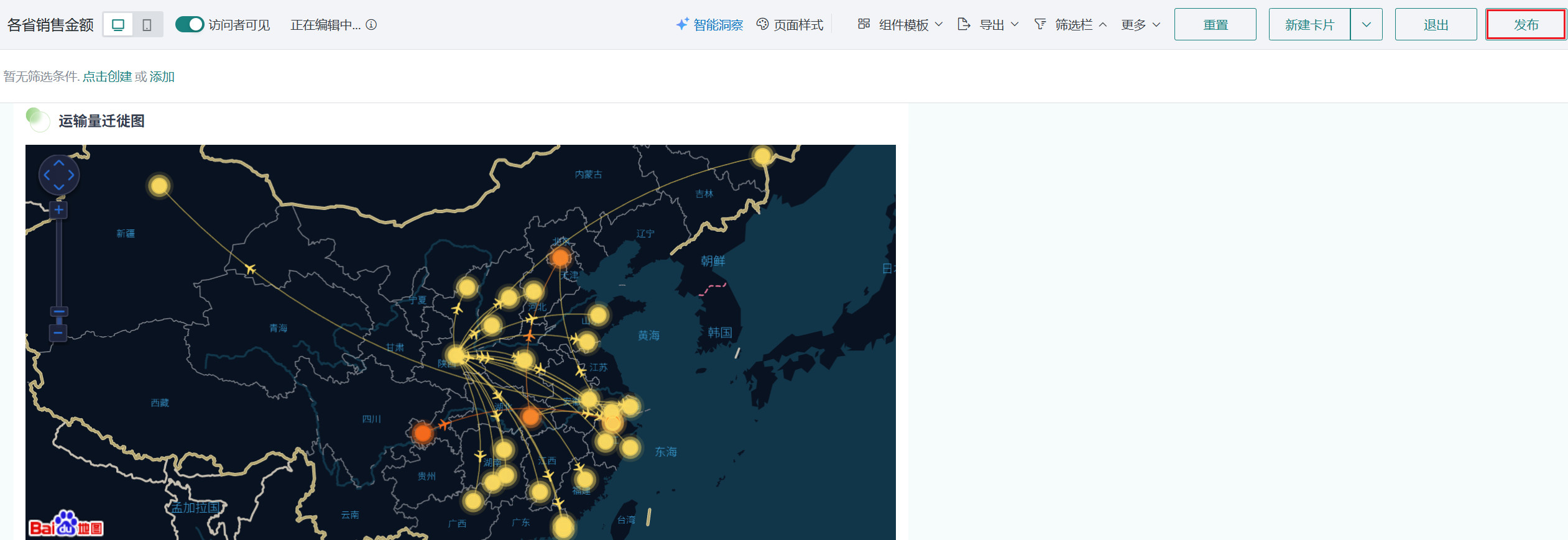
效果查看
PC端
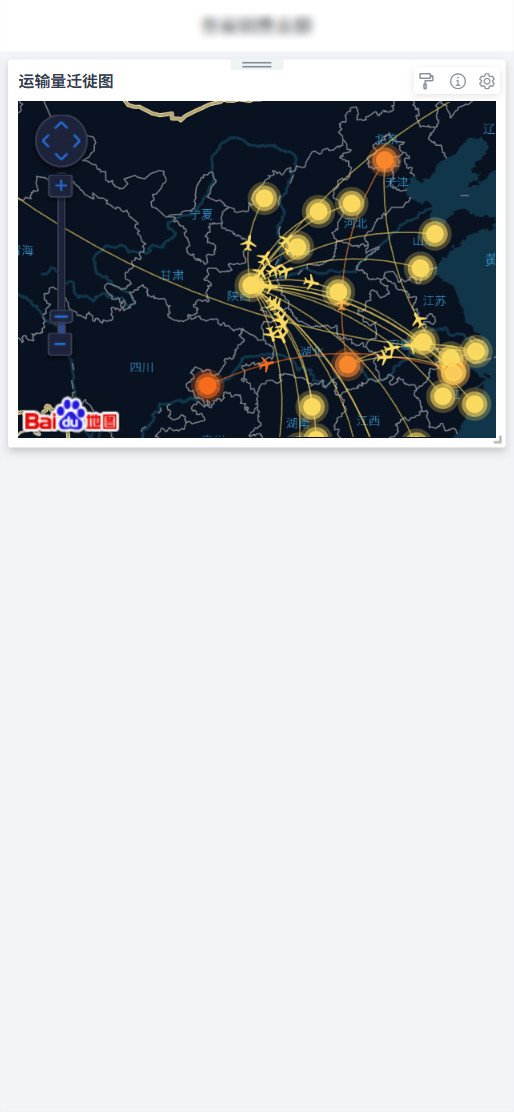
移动端
说明
移动端图表需要切换至移动端布局单独添加卡片,详细操作可参考:移动端布局。