树状表格
概述
图表介绍
树状表格是一种强大的层次数据可视化工具,它结合了表格的结构化展示能力和树状结构的层级关系表达,能够清晰地呈现具有父子关系的数据。通过缩进和折叠/展开功能,用户可以灵活地查看不同层级的数据详情,同时保持数据的整体结构一目了然。
适用场景
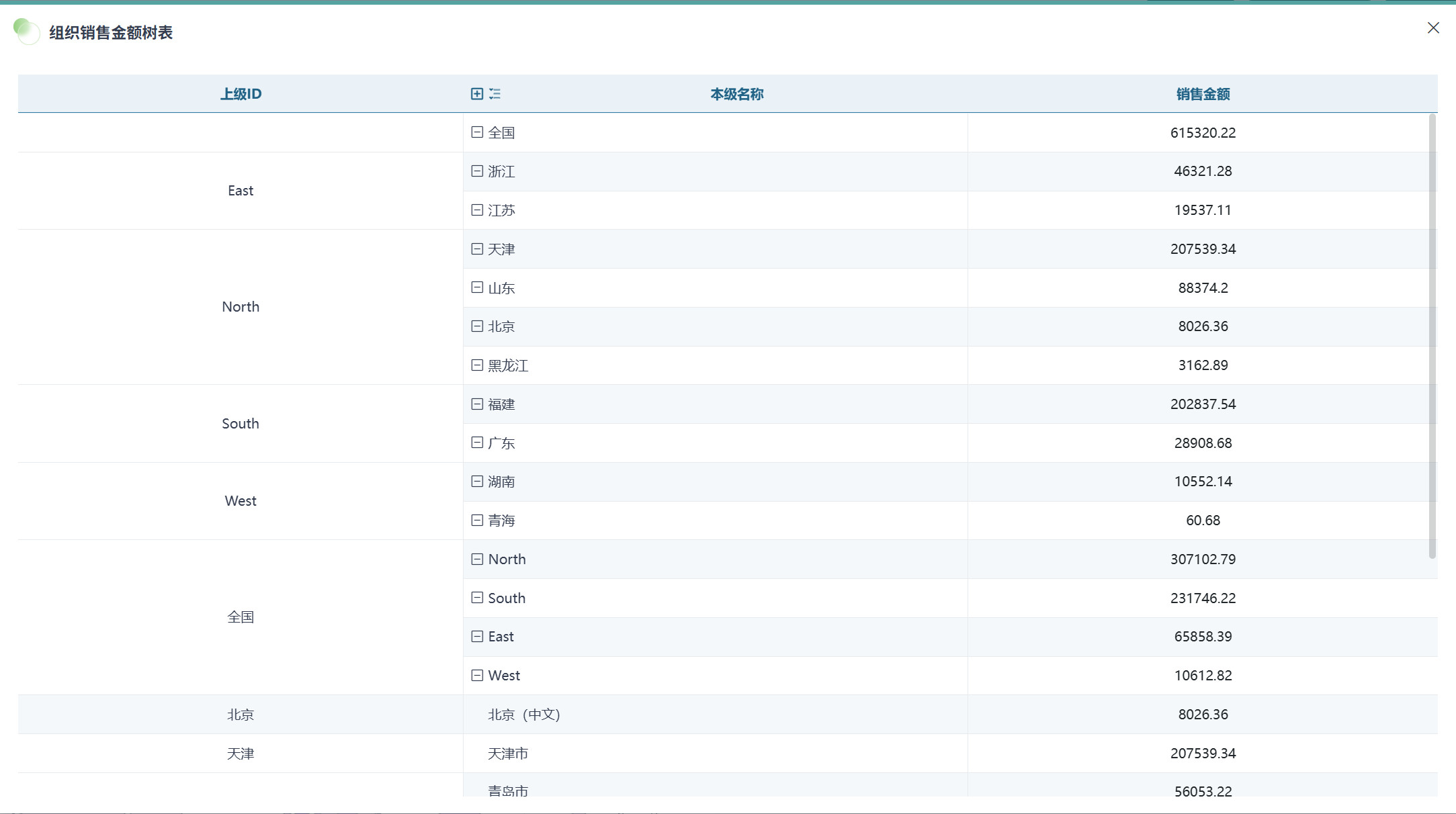
树状表格特别适合展示具有明确层级关系的数据,能够帮助用户快速理解数据的组织架构和层级间的关系。
例如:组织结构展示(公司部门、团队层级等)、 产品分类与销售数据(多级分类的产品销售额)如图所示:
图表特点
优点
- 层次关系清晰:直观展示数据的父子层级结构,便于理解整体与局部的关系 - 信息密度高:在有限空间内展示大量层级数据,同时保持可读性 - 交互性强:支持折叠/展开操作,可根据需要查看不同层级的详细信息 - 数据对比方便:表格形式便于在同一层级进行数据对比分析 - 结构灵活:支持多级嵌套,适应复杂的数据层级关系
缺点
- 深层级数据展示受限:层级过深时可能导致表格过宽或内容溢出 - 大数据量加载性能:数据量过大时可能影响加载和渲染速度 - 移动端展示挑战:小屏幕设备上深层级数据的可读性较差 - 视觉吸引力有限:相比其他可视化图表,视觉冲击力较弱
使用指导
创建仪表板
详细步骤可参考新建仪表板。
创建树字段
创建树状表格前,需要在「管理中心」创建树字段,便于统一维护。
创建树字段操作请参考树字段管理。
创建图表
-
点击仪表板首页右上角「编辑」按钮,进入仪表板编辑页面。

-
点击「新建卡片 > 可视化图表」,弹出「选择数据集」页面。

-
选择需要进行图表分析的数据集后点击「确定」。

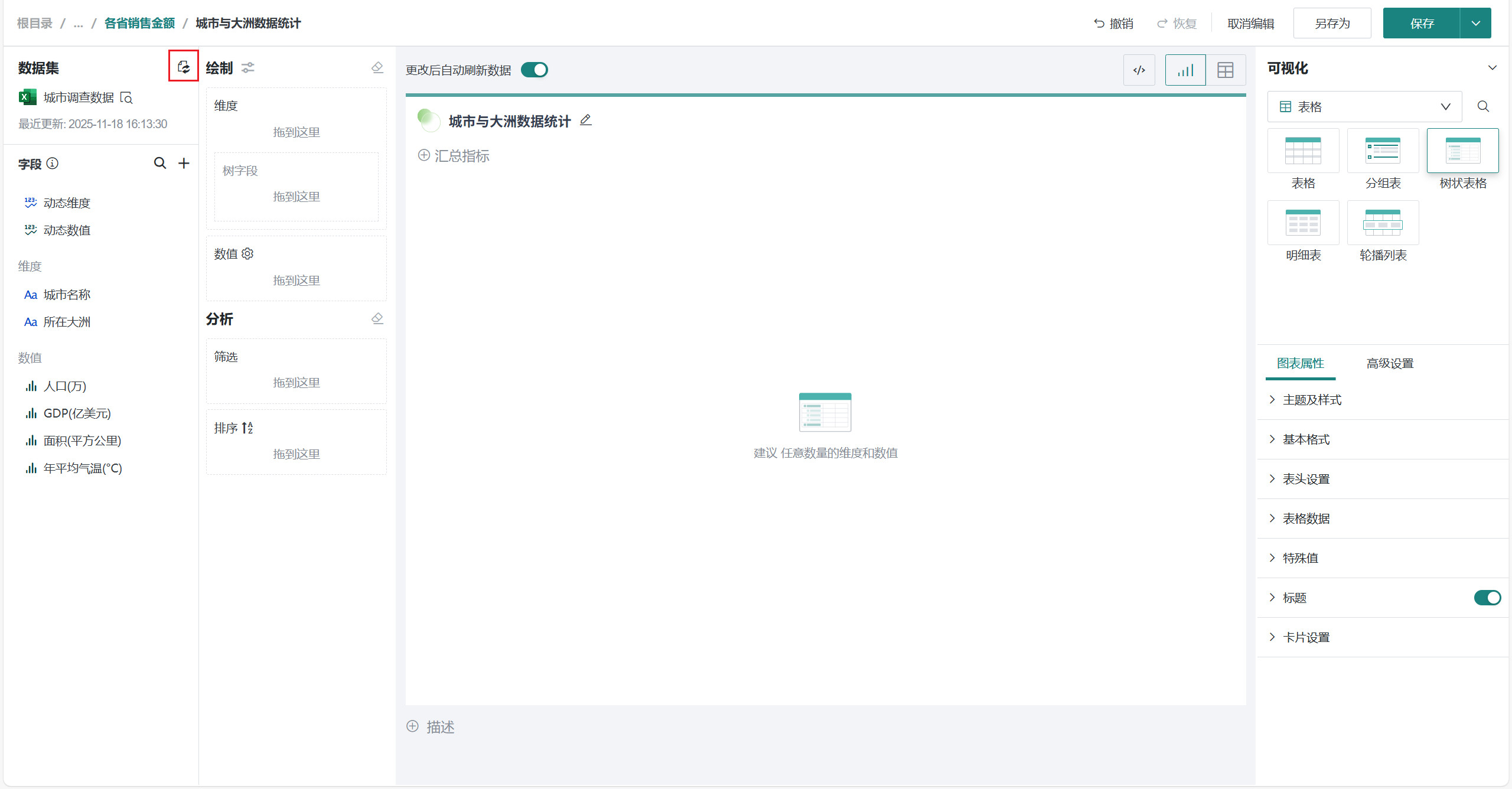
若需要切换分析数据集,可点击页面左上角「切换数据集」按钮。
-
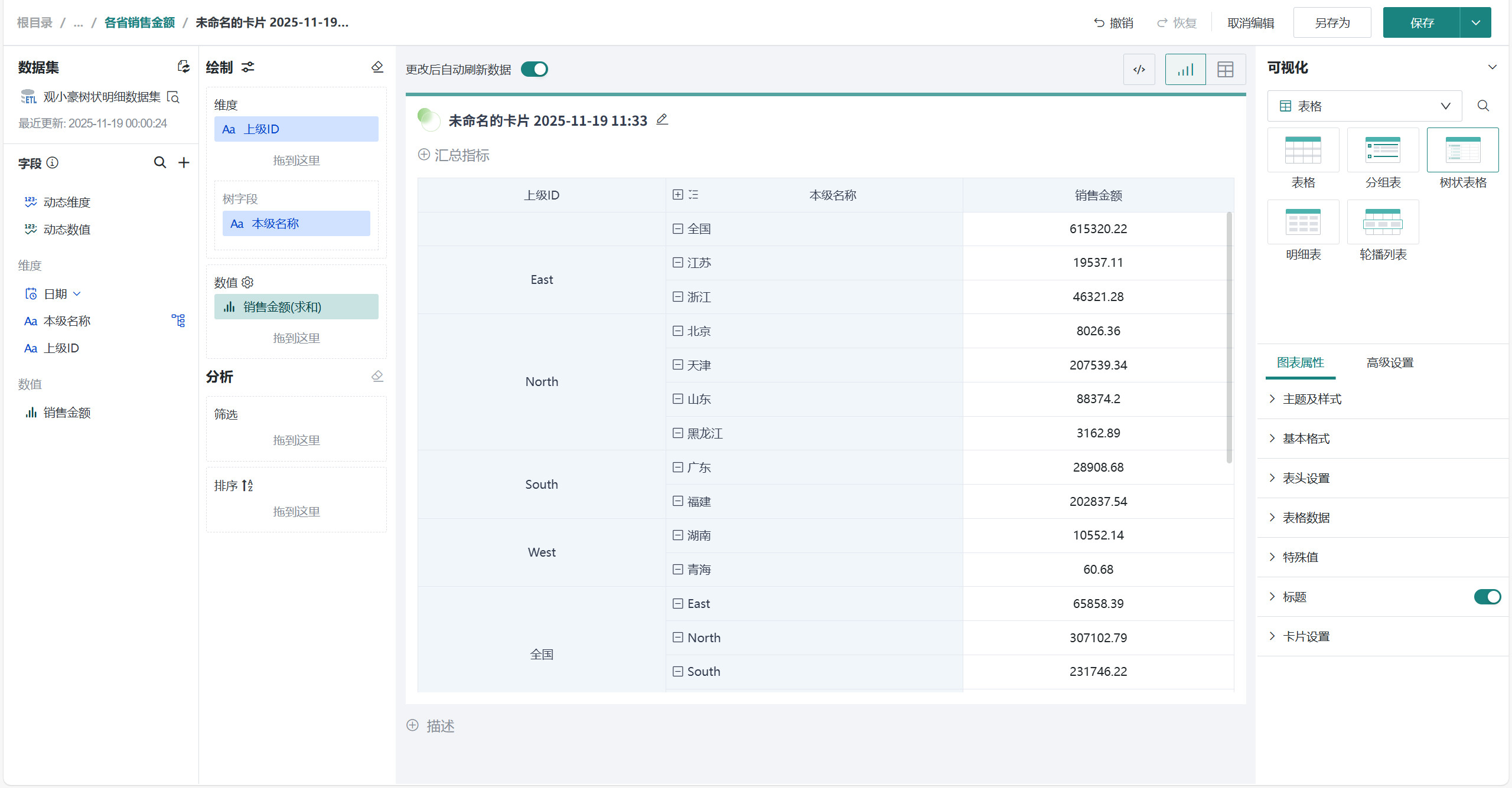
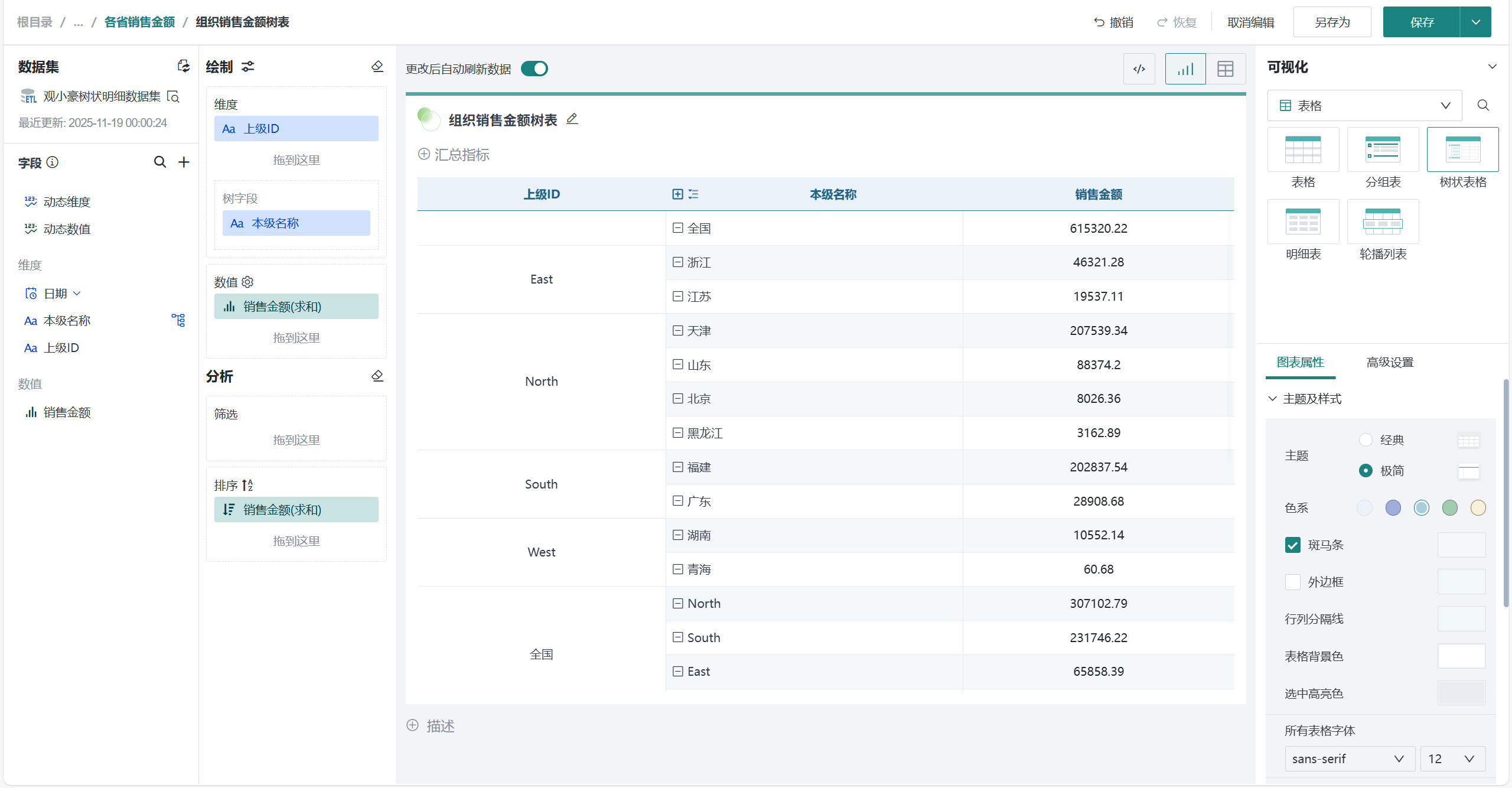
选择「可视化>表格>树状表格」,将左侧「数据集>字段」区域的层级字段(如「上级ID」)拖至「绘制」区域的「维度」,将子类别字段(如「本级名称」)拖至「树字段」,将数值字段(如「销售金额」)拖入「数值」。
-
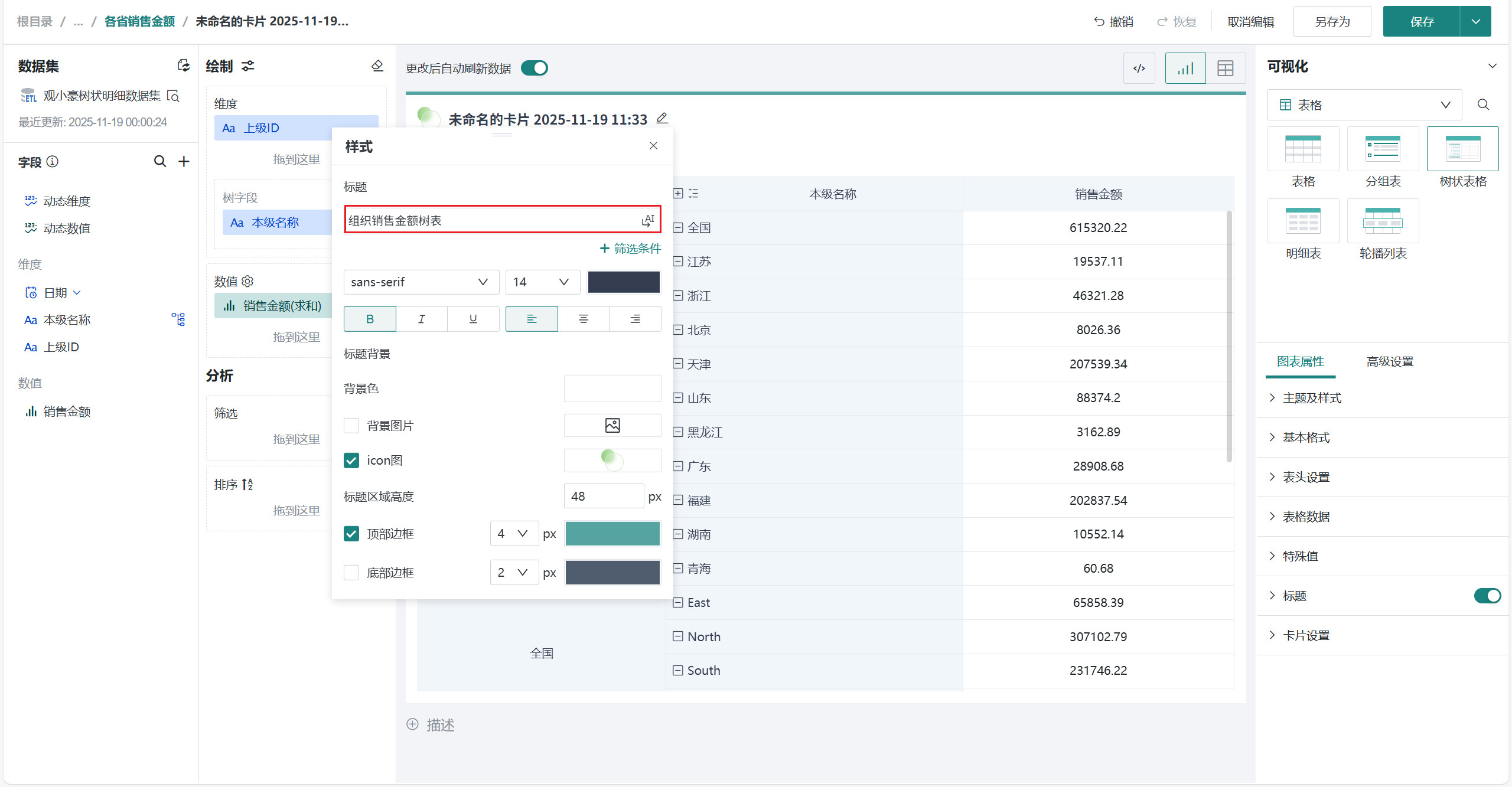
点击标题右侧编辑按钮,为图表命名。
说明可点击右侧 AI 小图标,通过 AI 自动生成符合内容的标题,如何使用详见智能命名助手。
美化图表
折叠状态
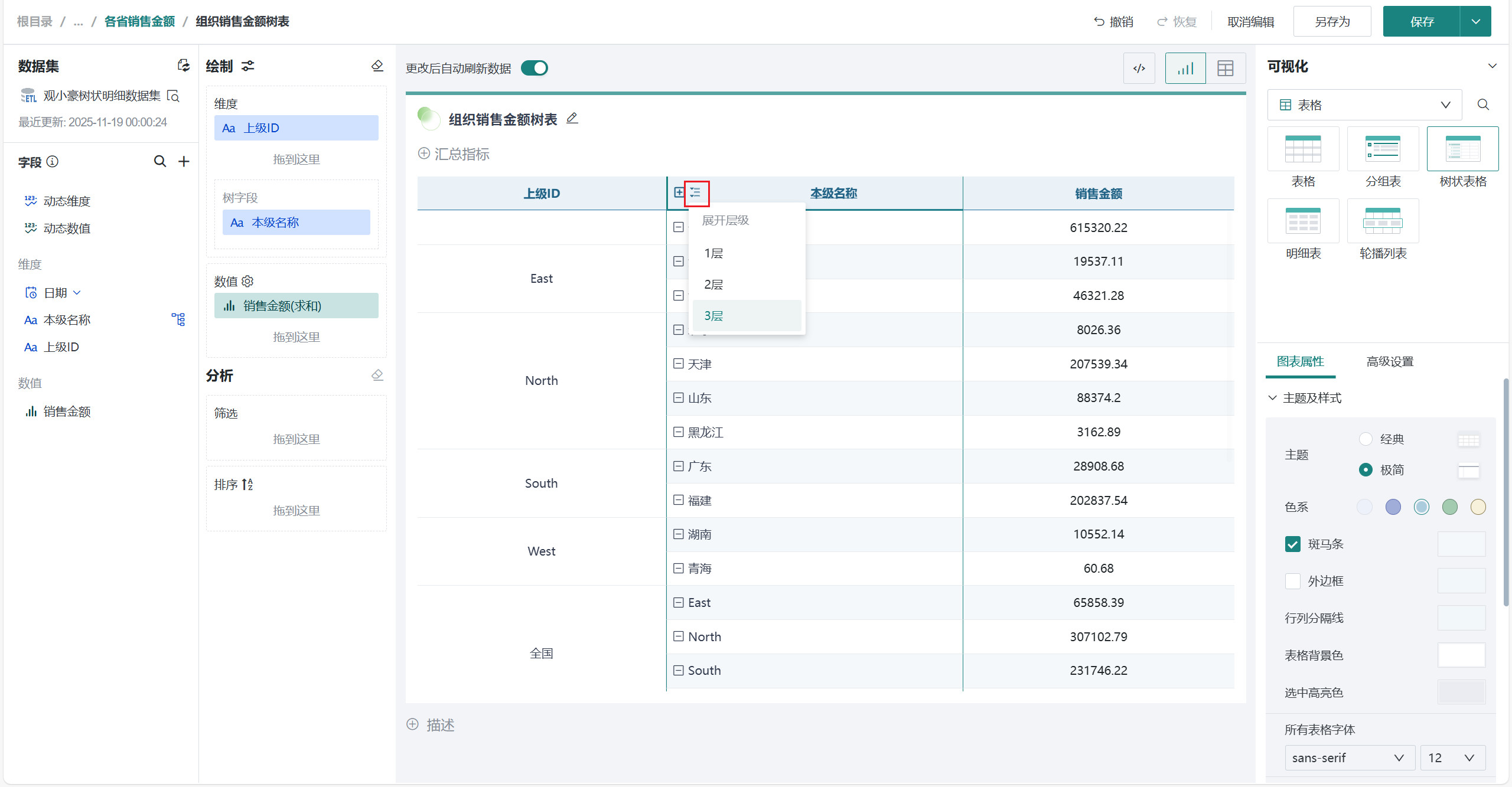
点击表格前「+」、「-」可以设置是否折叠分组,点击「层级按钮」可以设置展开层级。
主题及样式
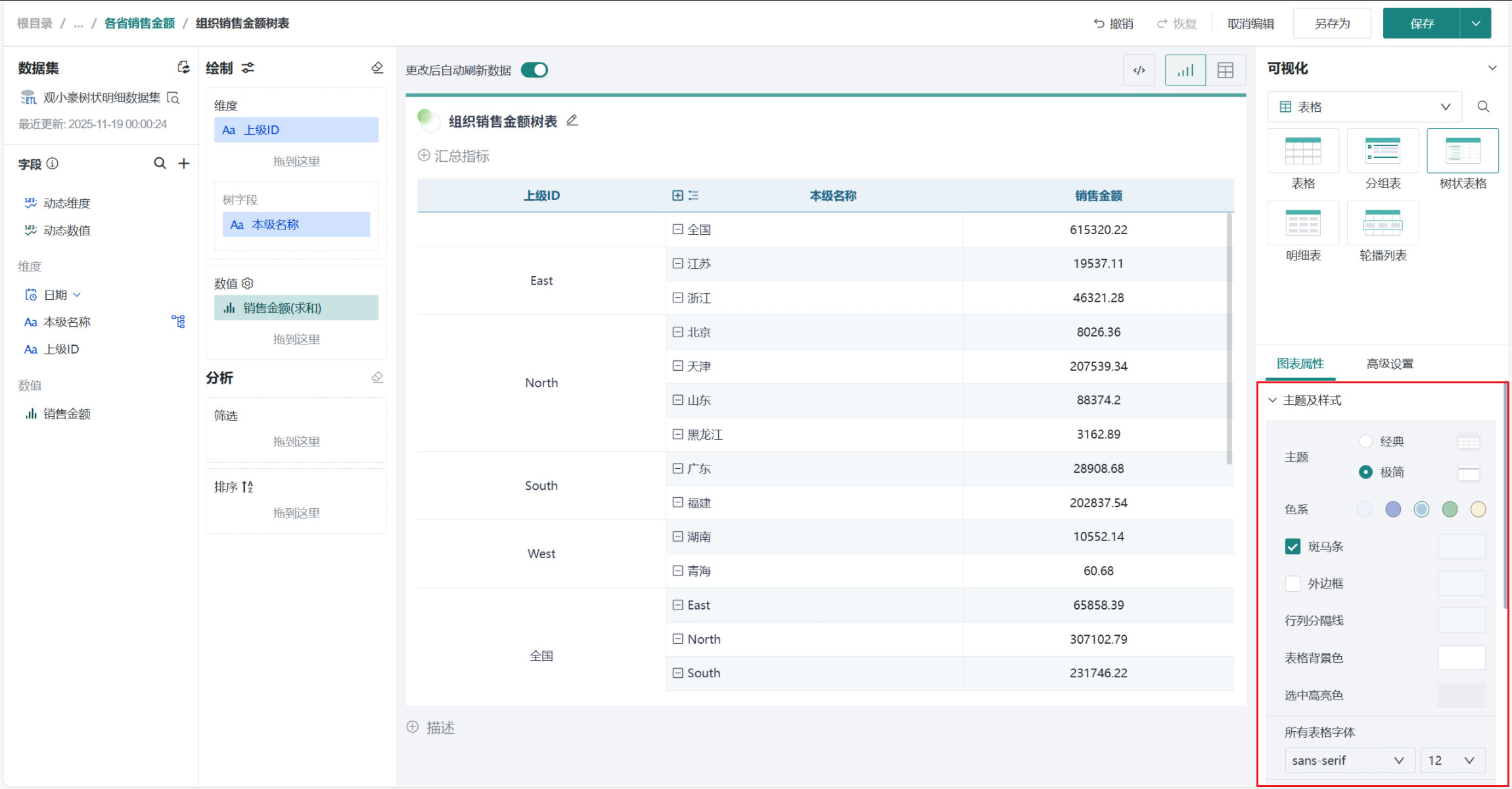
在「图表属性>主题及样式」中可以调节表格的主题、色块构成、边框颜色、字体等。可以美化图表让表达更简洁。
设置排序
将「销售金额」字段拖至「排序」区域,默认升序,排序详细配置可参考数据排序。
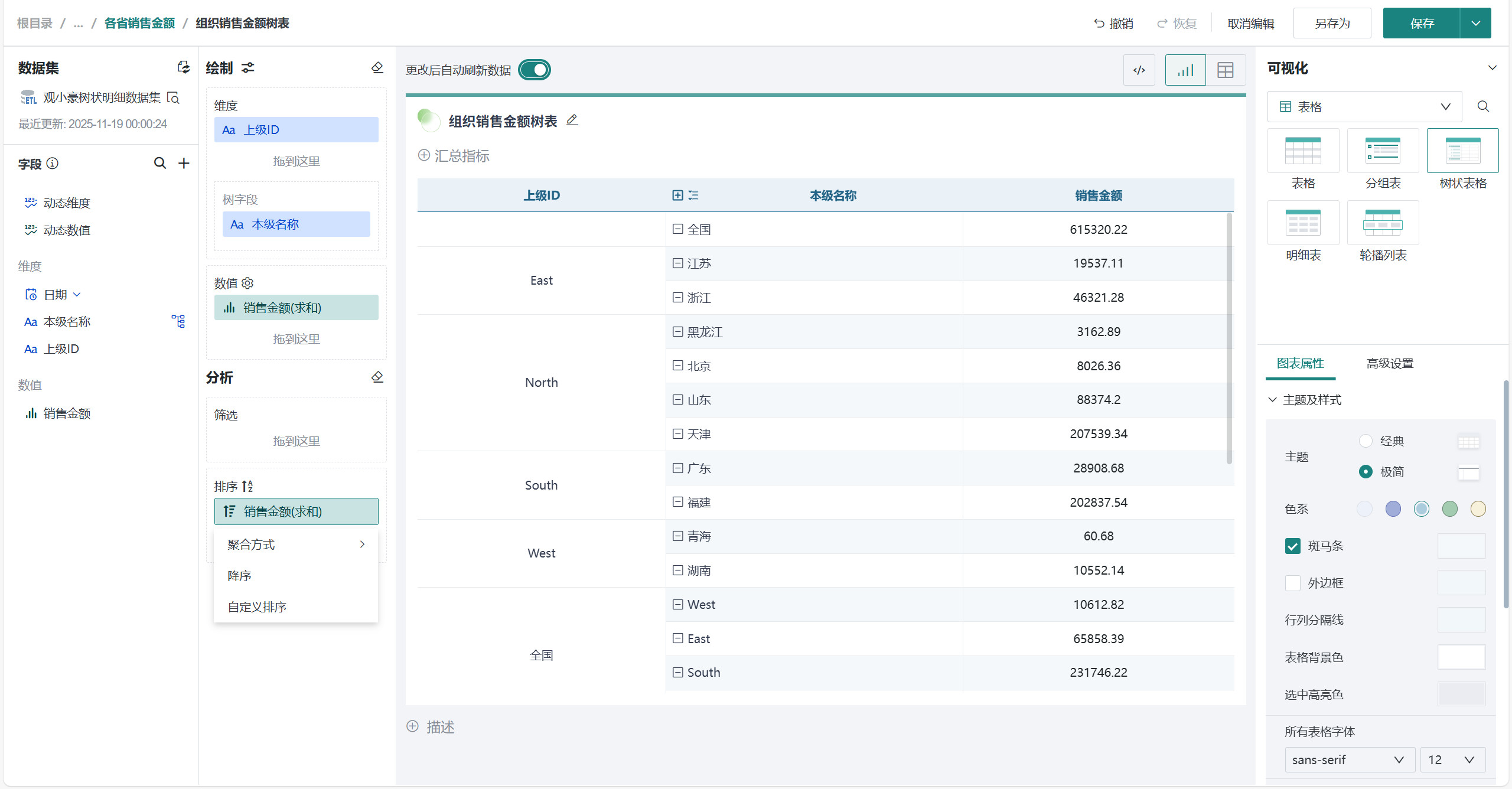
点击字段后选择「降序」,设置图表按照销售额降序排列,配置完成后可看到图表根据销售额降序排列。
其余操作
发布图表
-
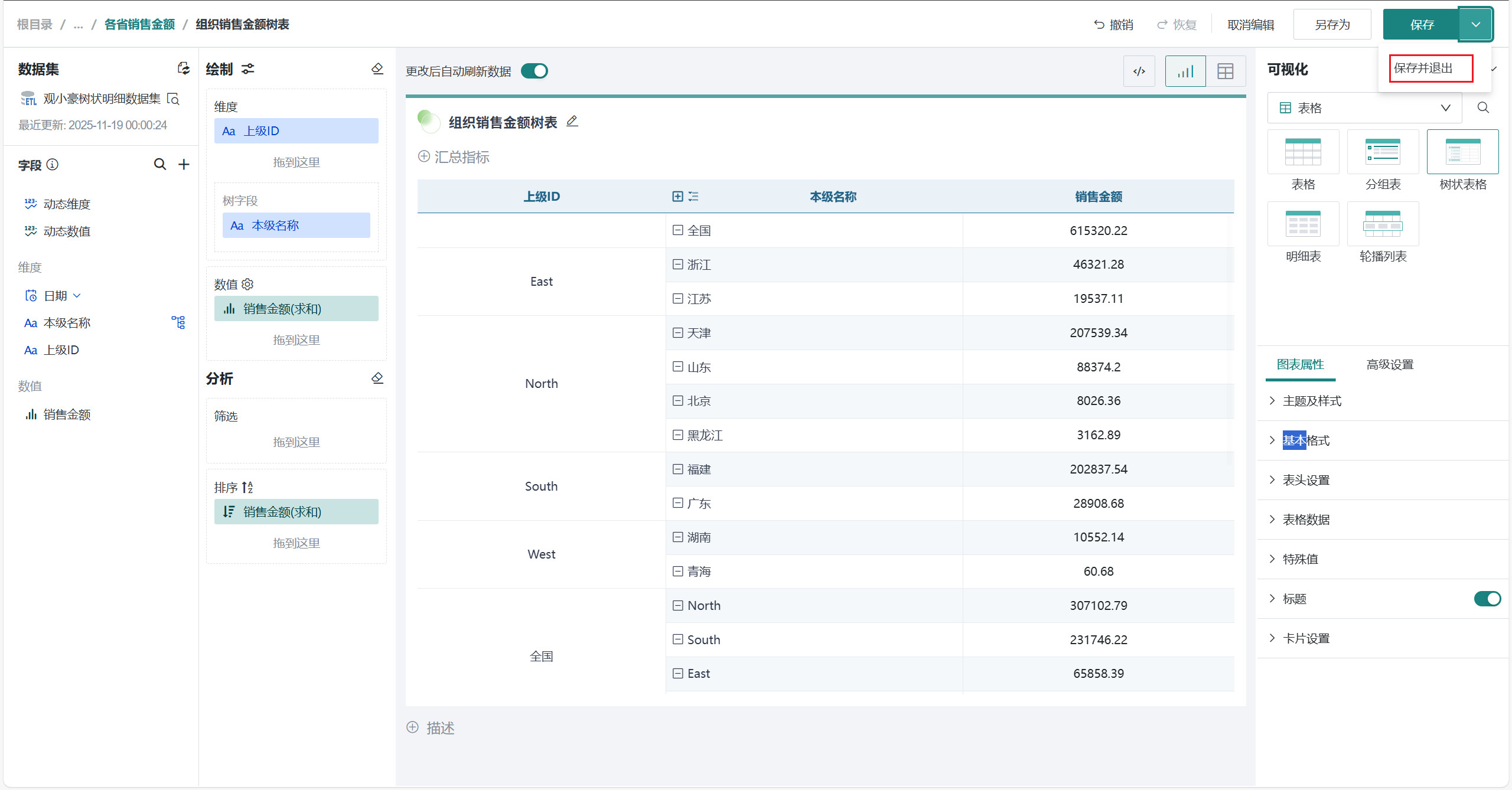
点击右上角「保存并退出」,完成图表创建。、
-
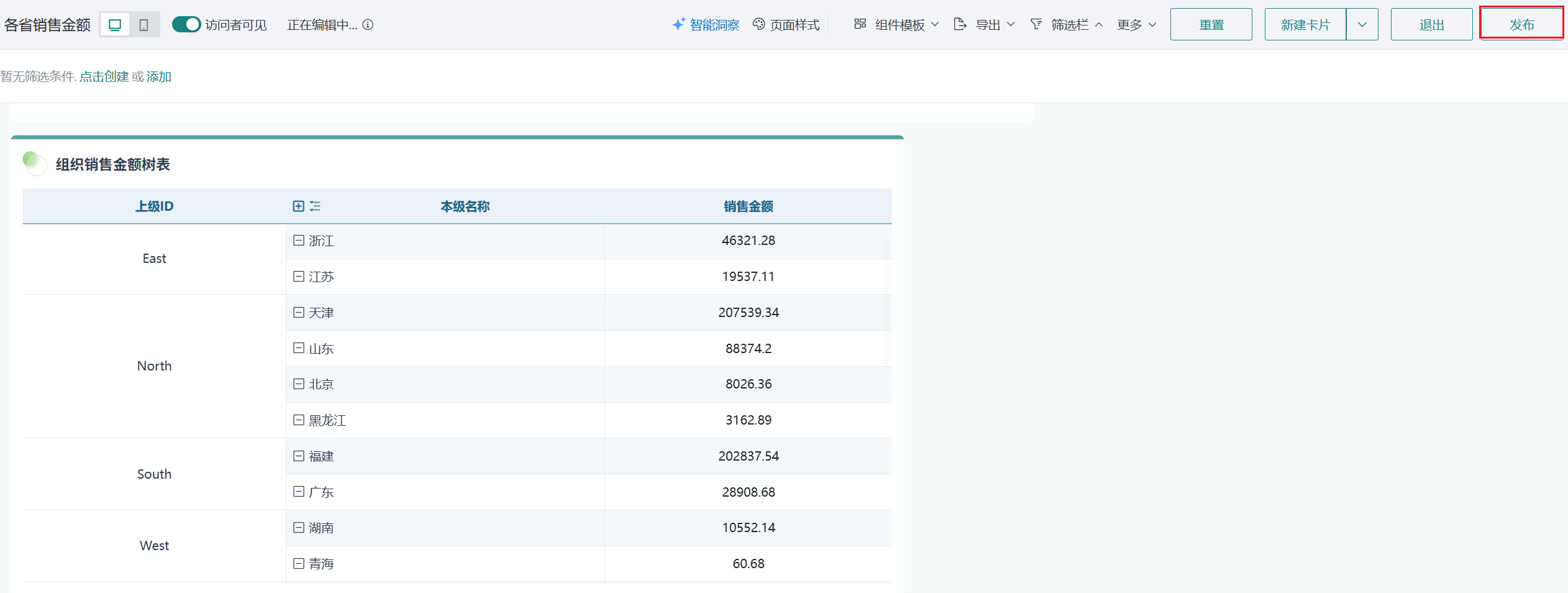
点击「发布」,将仪表板发布上线。
效果查看
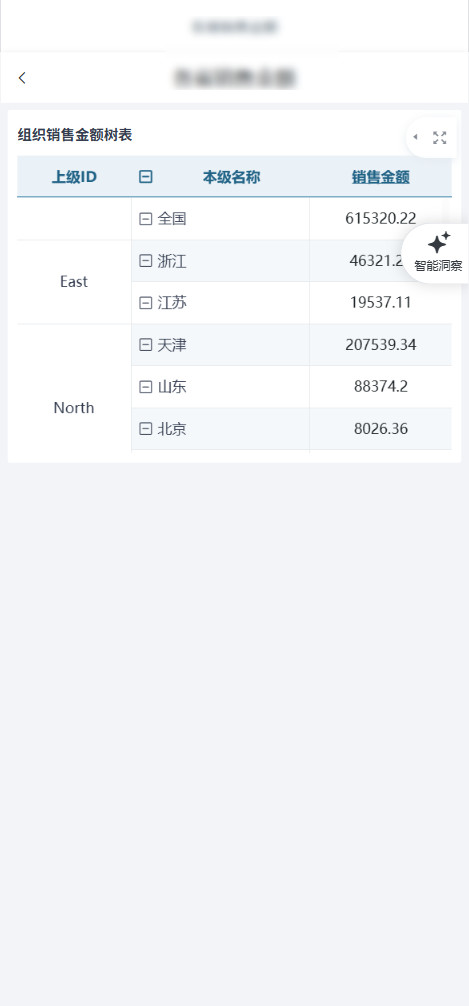
PC端
移动端
移动端图表需要切换至移动端布局单独添加卡片,详细操作可参考:移动端布局。