条目视图
概述
条目视图是一种以列表形式展示数据的可视化组件,类似卡片、名片的可视化图表,用来展示带图片的商品介绍信息和销量等指标。
适用场景
促销活动中销量最高的Top商品榜单; 比赛人气榜单或排名榜单,如产品列表展示。如图所示:

图表特点
优点:
- 能够详细展示每条记录的多个属性信息
- 数据呈现结构化,便于对比和分析
- 支持灵活的排序、筛选和搜索功能
缺点:
- 对于大量数据的概览展示效果不佳
- 视觉吸引力相对较低,缺乏直观的数据趋势展示
- 在移动设备上可能需要横向滚动查看完整信息
使用指导
创建仪表板
详细步骤可参考新建仪表板。
创建图表
-
点击仪表板首页右上角「编辑」按钮,进入仪表板编辑页面。

-
点击「新建卡片 > 可视化图表」,弹出「选择数据集」页面。

-
选择需要进行图表分析的数据集后点击「确定」。

-
若需要切换分析数据集,可点击页面左上角「切换数据集」按钮。

-
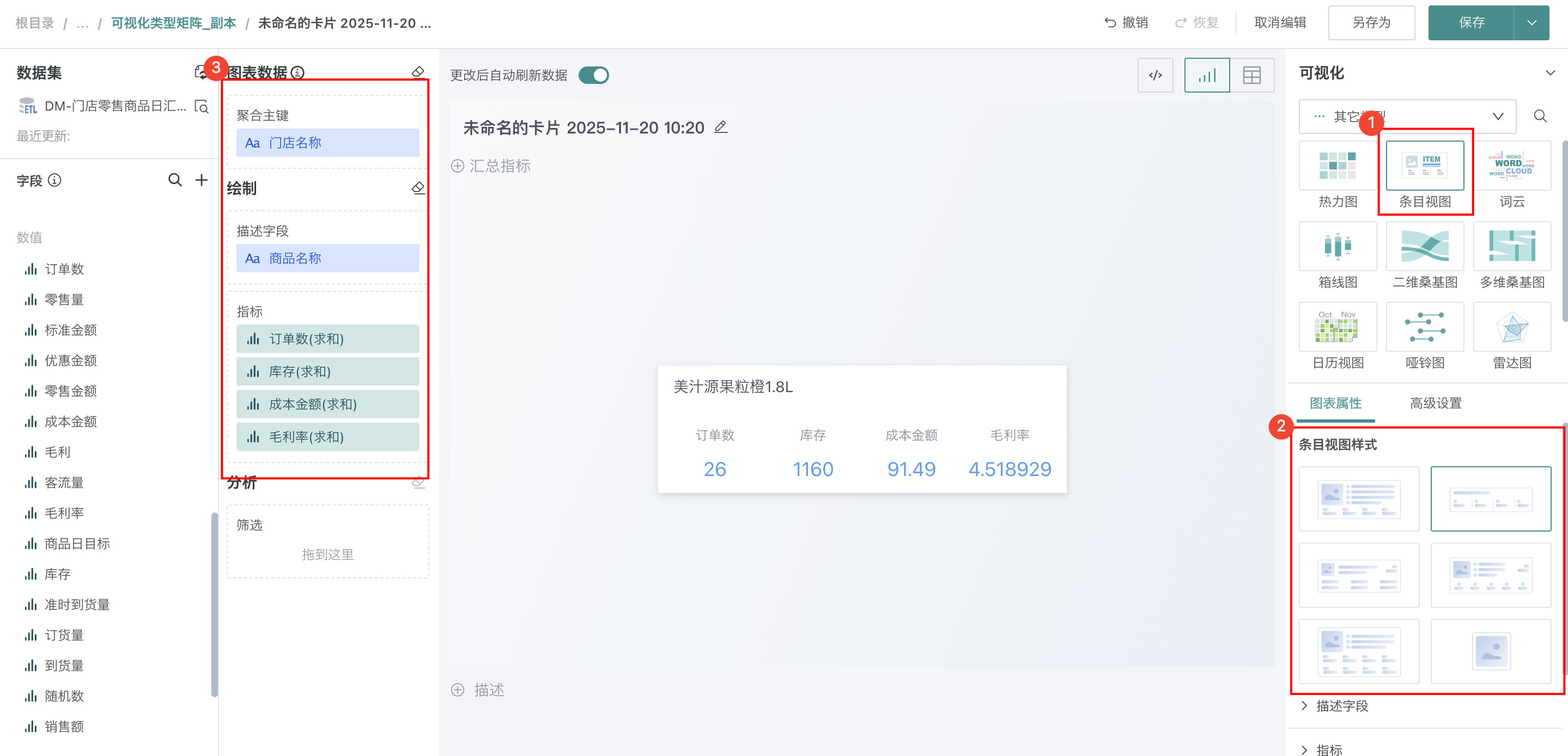
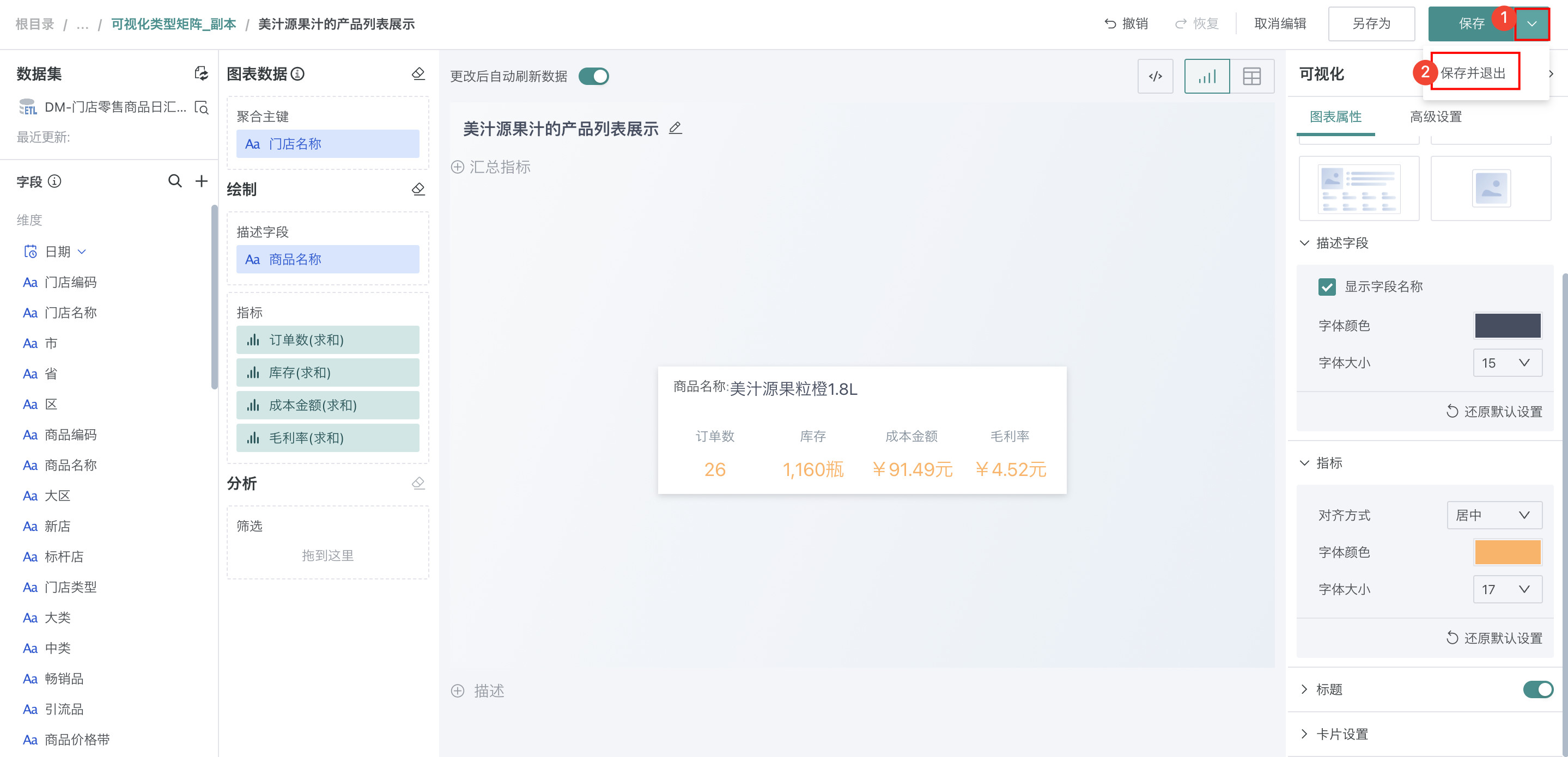
在「可视化」区域中选择「条目视图」,根据需求选择「条目视图样式」,有 6 种样式,其中 5 种需要图片,1 种不需要图片,光标放上去会有效果图展示。每种样式固定,布局不可调整,根据需求选择一种。下面以不需要图片的样式为例。 将左侧「数据集」区域的「门店名称」拖至「图表数据」区域的「聚合主键」,将「订单数」、「库存」、「成本金额」和「毛利率」拖至「绘制」区域的「指标」,将「商品名称」拖至「描述字段」。
-
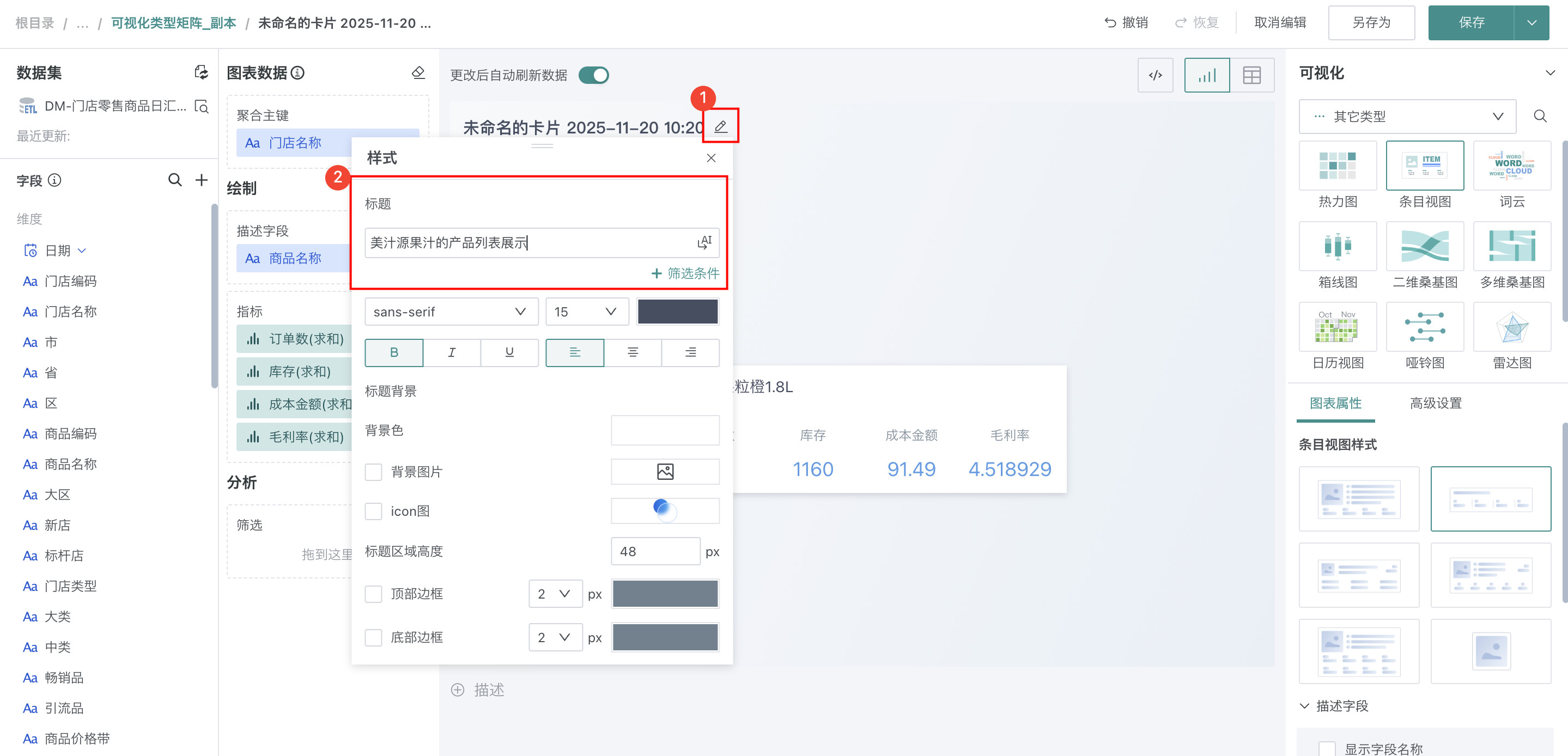
点击标题右侧编辑按钮,为图表命名。
说明可点击右侧 AI 小图标,通过 AI 自动生成符合内容的标题,如何使用详见智能命名助手。
美化图表
设置描述字段
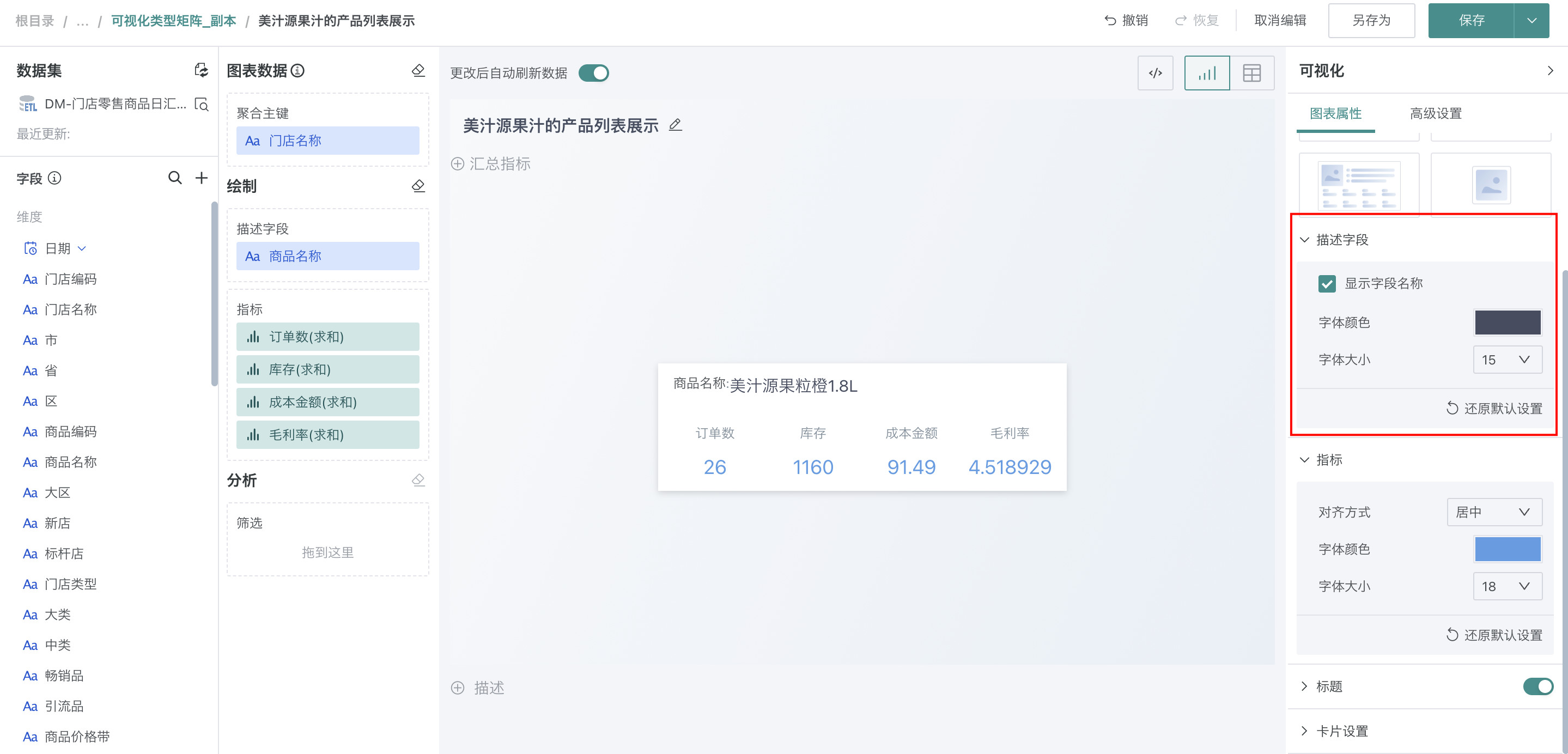
在「图表属性」区域的「描述字段」中,可以对调整字段颜色和大小。
设置数据格式
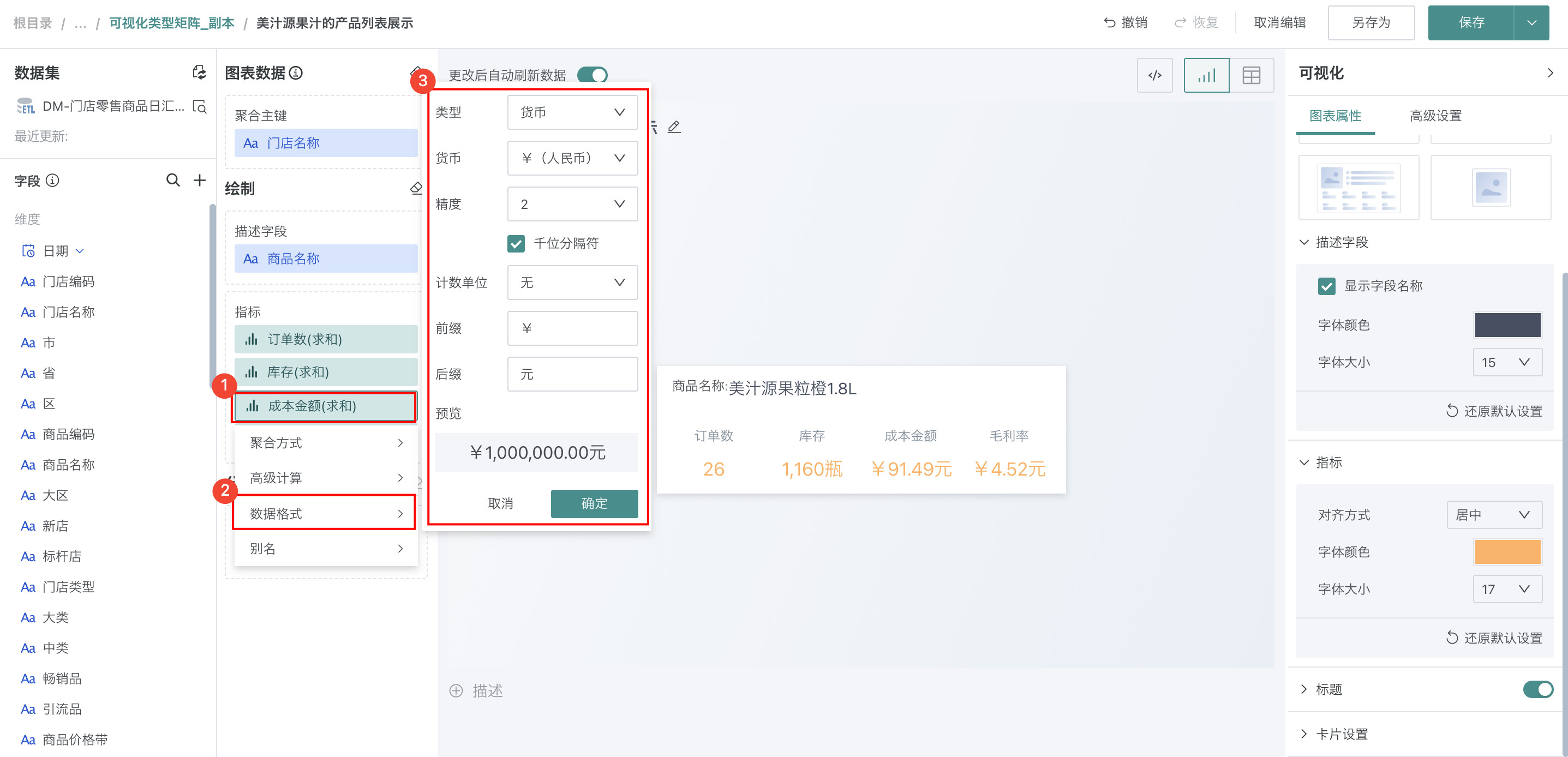
若要详细识别商品信息所涵盖的指标,可通过设置后缀加以区分,以「成本金额」为例,依次点击「成本金额>数据格式」,选择「类型」为「货币」,然后在「后缀」中输入「元」。
其余操作
发布图表
-
点击右上角「保存并退出」,完成图表创建。
-
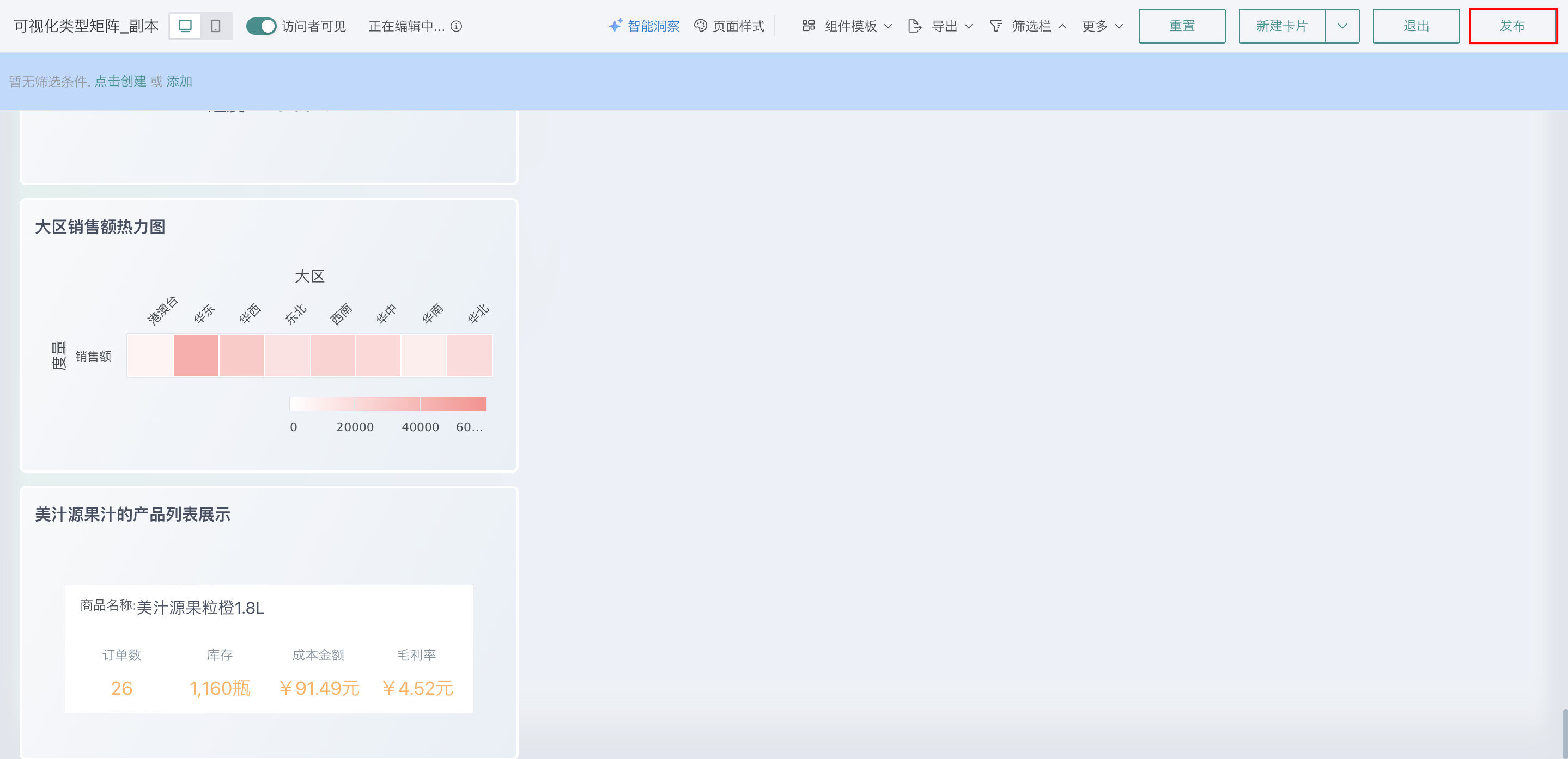
点击右上角「发布」,将仪表板发布上线。
效果查看
PC端

移动端
说明
移动端图表需要切换至移动端布局单独添加卡片,详细操作可参考:移动端布局。