权限管理
概述
权限管理的核心目标是对使用智能洞察的用户权限进行精细化管控,通过 「角色 > 权限」匹配机制,确保不同业务角色(如数据分析师、门店店长、普通门店店员)仅拥有与其工作内容适配的权限,避免权限冗余导致的误操作。
仪表板智能洞察
权限配置入口:管理中心 > 用户管理 > 角色
角色类型说明
角色是管理员为每个账号赋予的特定权限分组,每个角色背后都有其对应的功能权限信息,详细内容可参考角色分类。
默认角色
- 管理员:默认拥有「查看+编辑」权限。
- 普通用户:默认拥有「查看+编辑」权限,可取消「查看+编辑」权限。
- 只读用户:默认拥有「查看」权限,可取消「查看」权限
自定义角色
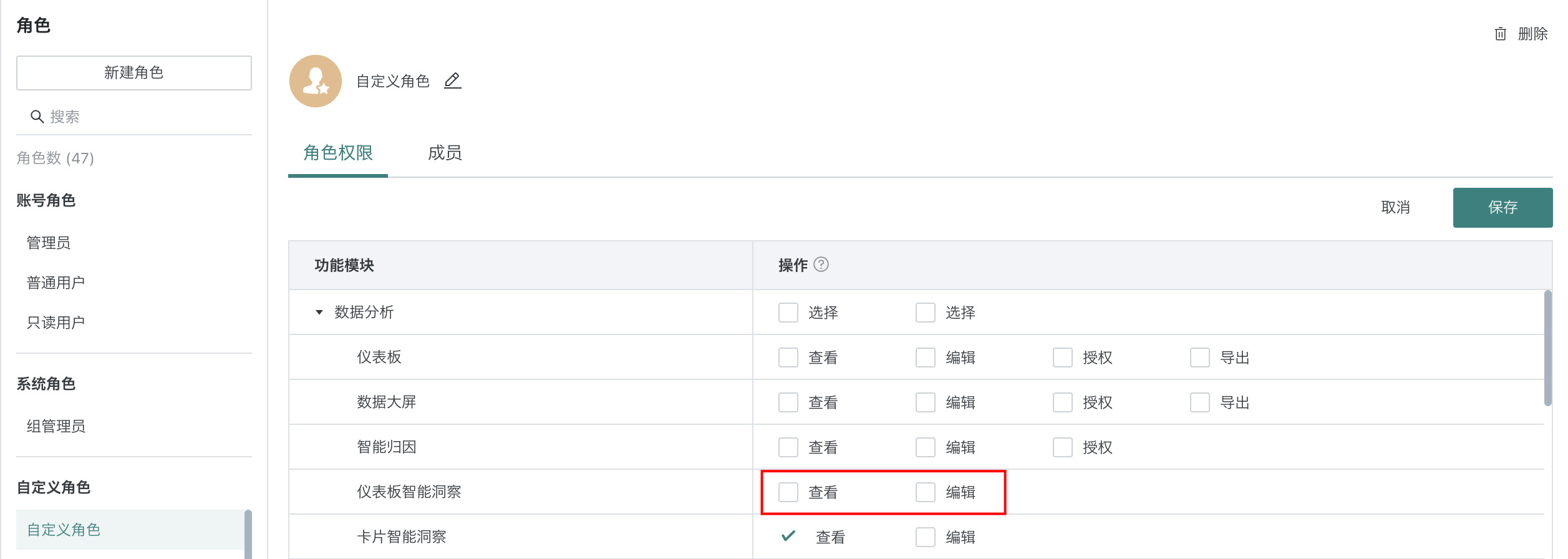
管理员可按需创建自定义角色,并基于业务需求灵活配置权限。
自定义角色默认没有仪表板智能洞察任何权限。
角色权限说明
查看
权限作用
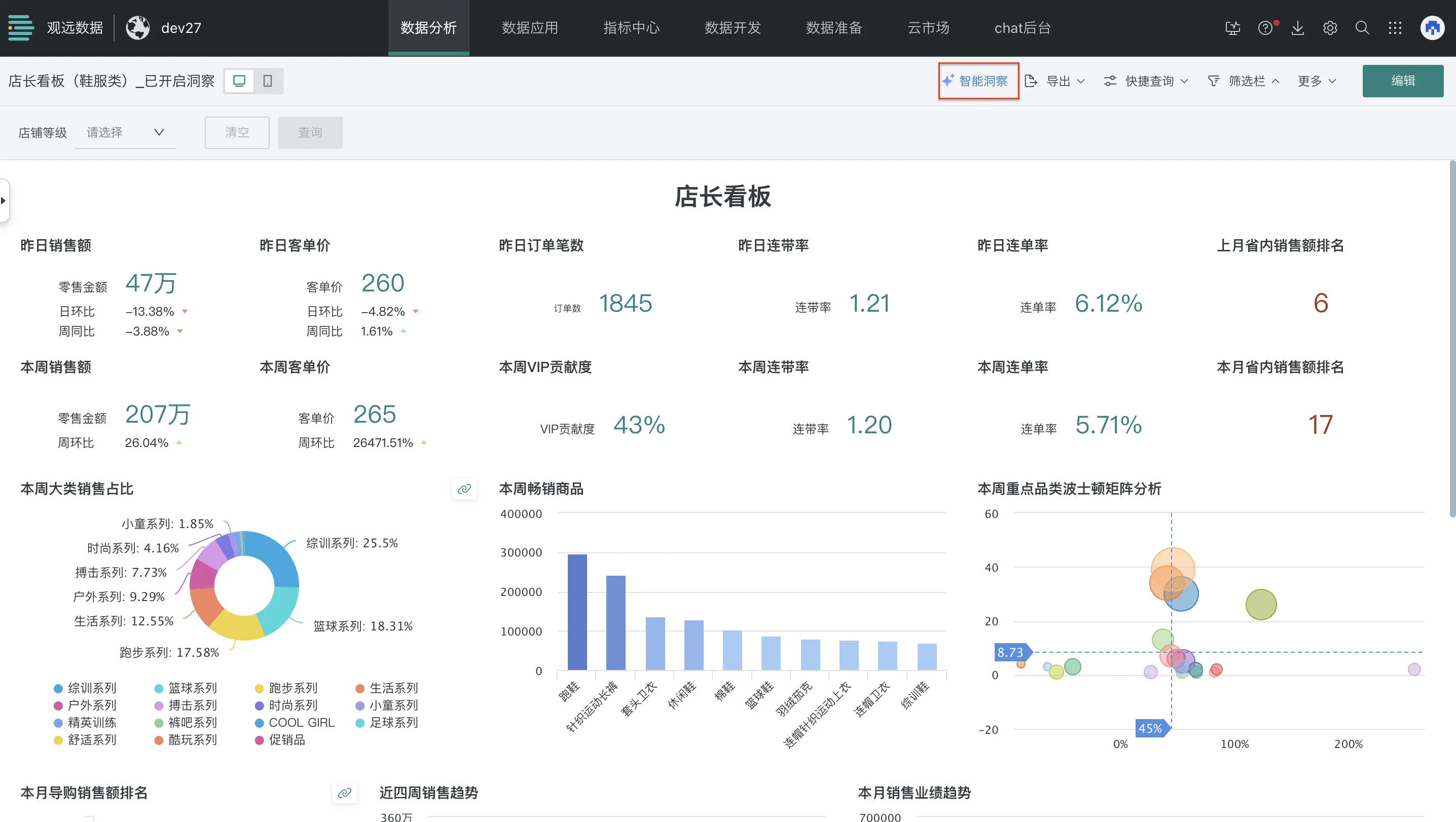
控制是否能在仪表板首页以及仪表板编辑页面看到「智能洞察」入口。仅拥有「查看」权限的用户可查看已发布的智能洞察报告,支持使用「追问」「复制报告」功能,但无法修改洞察配置。
生效前提
需确保该仪表板已由编辑者完成智能洞察发布,若仪表板未开启智能洞察,即使用户有「查看」权限,也无法看到「智能洞察」入口。
编辑
权限作用
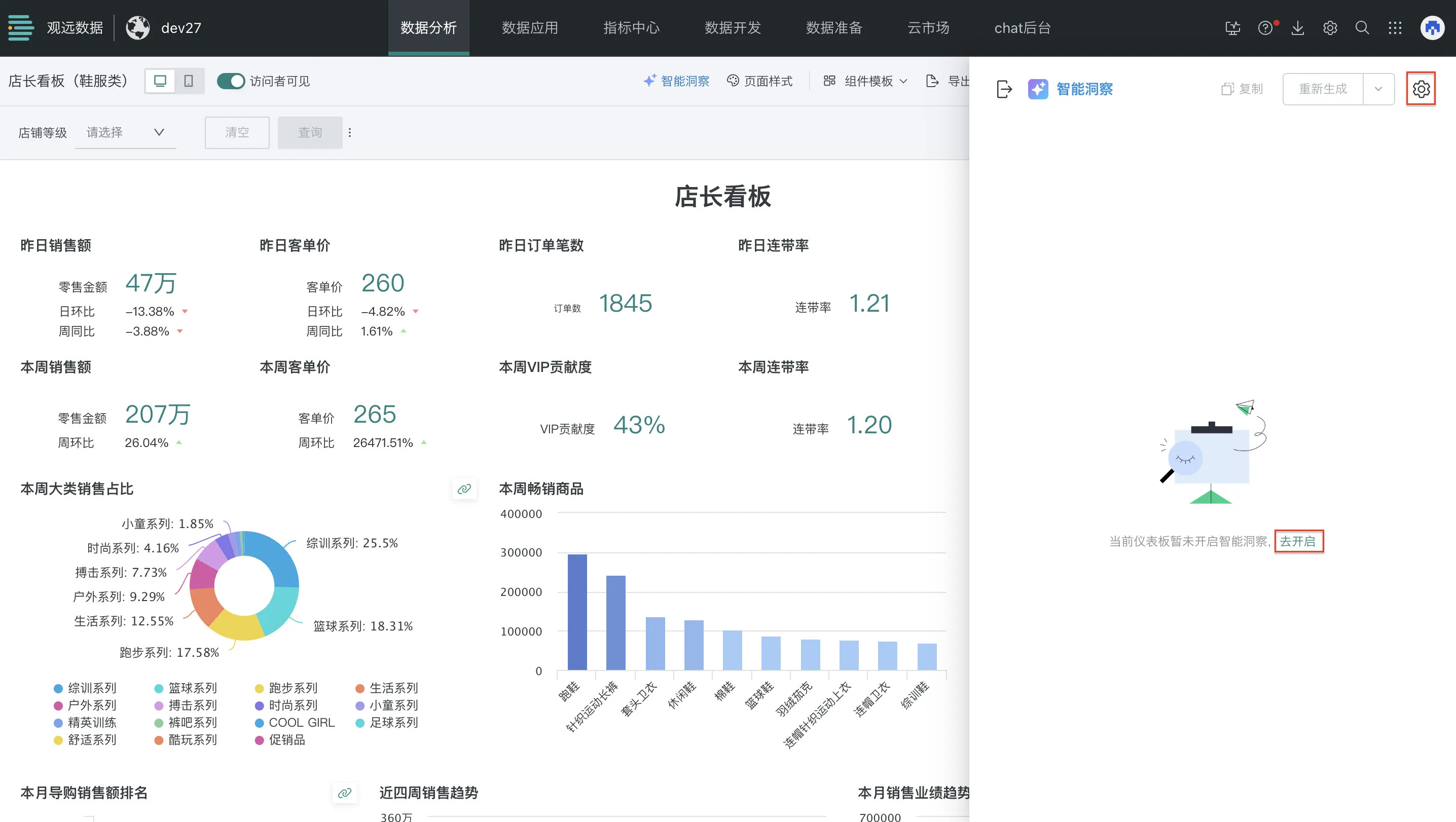
控制用户是否能开启以及配置仪表板智能洞察,拥有「编辑」权限的用户可执行全流程操作,包括:开启智能洞察功能、配置洞察提示词、选择大模型服务、发布智能洞察。
权限范围
仅对用户有编辑权限的仪表板生效,若用户无仪表板编辑权限,即使拥有仪表板智能洞察「编辑」权限,也无法进入仪表板编辑页面配置洞察。
使用建议
建议仅分配给核心业务角色(如AI相关的数据分析师),避免普通用户误改提示词或大模型配置,导致洞察报告质量异常。
操作示例
目标
- 为AI相关的数据分析师团队配置专属角色,仅允许该角色拥有 「编辑」权限(负责开启洞察、配置提示词等);
- 门店店长、区域经理等角色拥有洞察「查看」权限,而普通门店店员则不开放此权限,以此控制大模型接口的调用成本。
操作步骤
-
调整普通用户权限(取消查看+编辑权限)
- 在「管理中心 > 用户管理 > 角色」页面,找到「普通用户」角色,点击右上角「编辑」;
- 在「功能模块」列表中找到「仪表板智能洞察」,取消勾选「查看+编辑」权限;
- 点击「保存」,生效后「普通用户」无法查看与配置仪表板智能洞察。
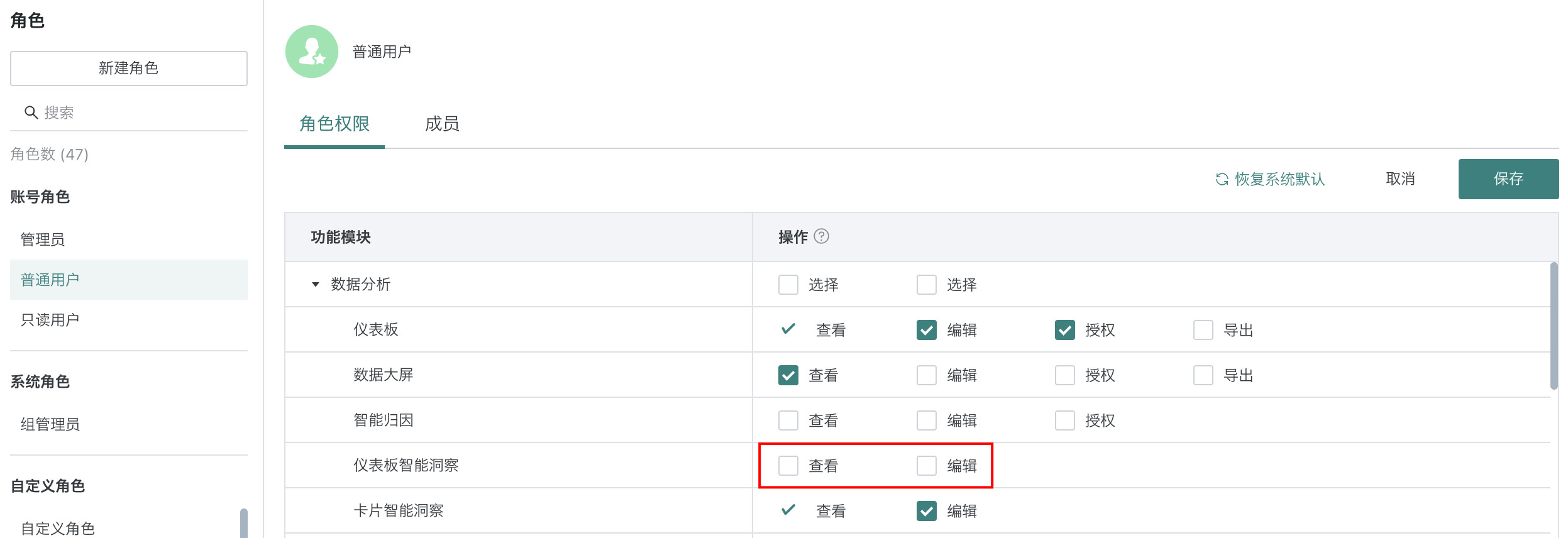
-
调整只读用户权限(取消查看权限)
- 在「管理中心 > 用户管理 > 角色」页面,找到「只读用户」角色,点击右上角「编辑」;
- 在「功能模块」列表中找到「仪表板智能洞察」,取消勾选「查看」权限;
- 点击「保存」,生效后「只读用户」仪表板页面将不展示「智能洞察」入口。
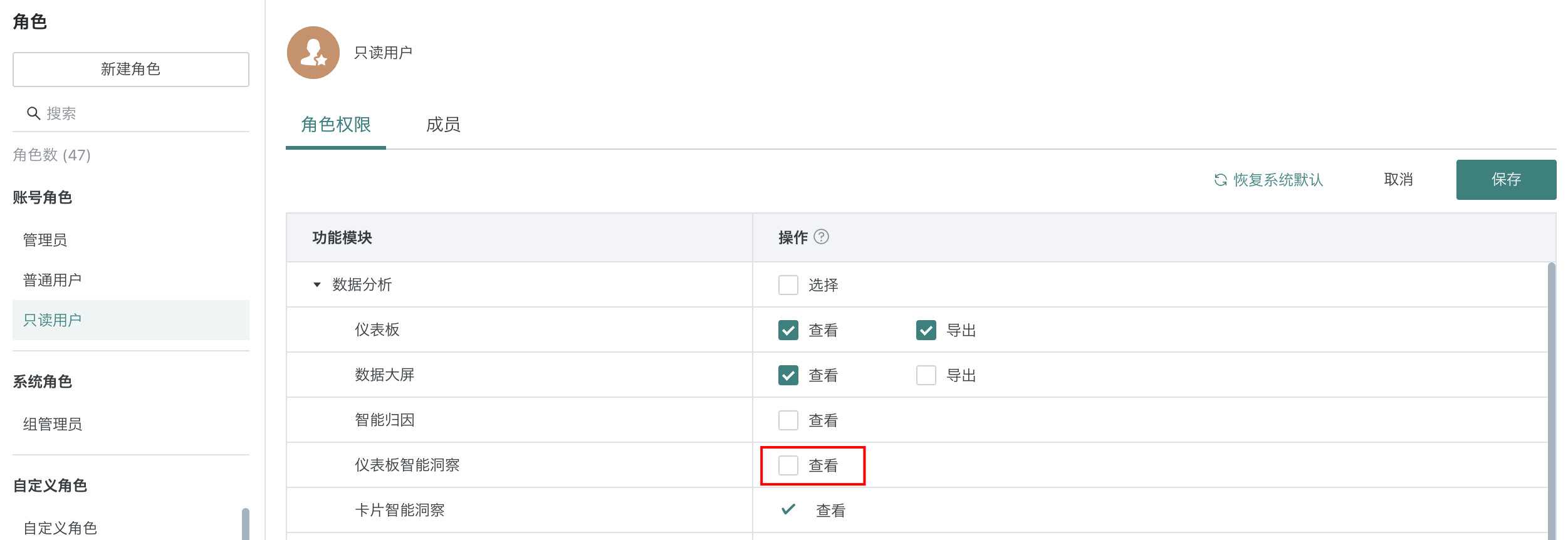
-
为AI相关的数据分析师配置「编辑」权限
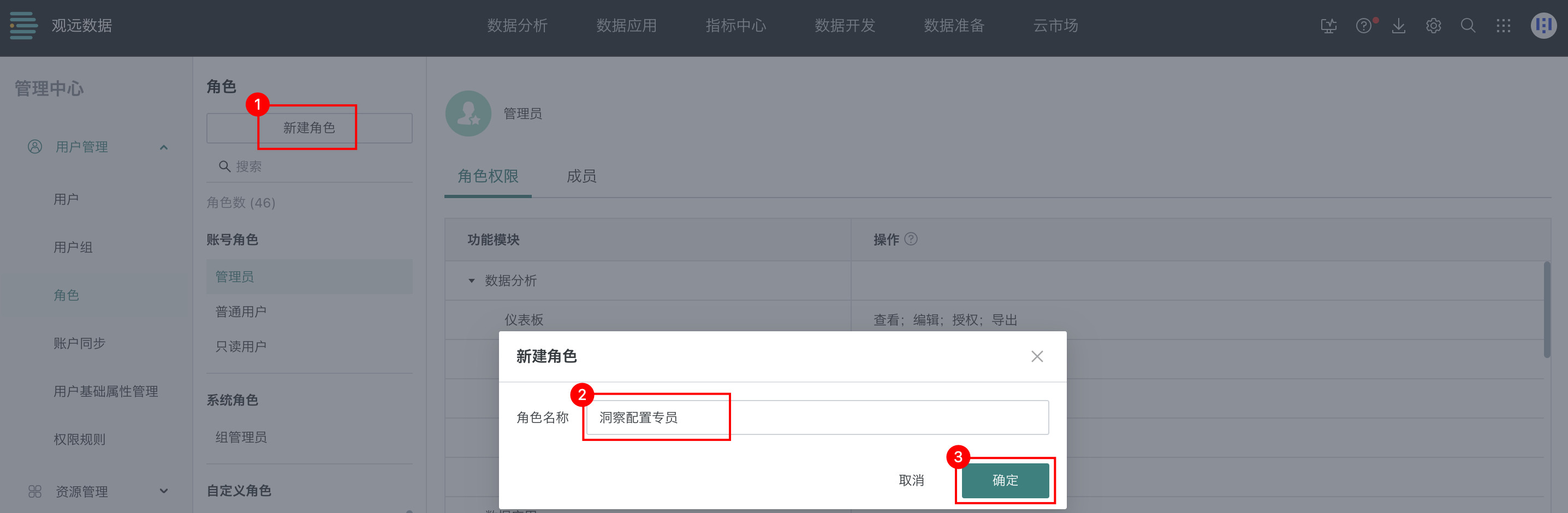
- 点击「新建角色」,输入与业务职能匹配的名称(如 「洞察配置专员」,便于后续识别),点击「确定」完成创建。
创建完成后可看到自定义角色默认没有仪表板智能洞察任何权限。
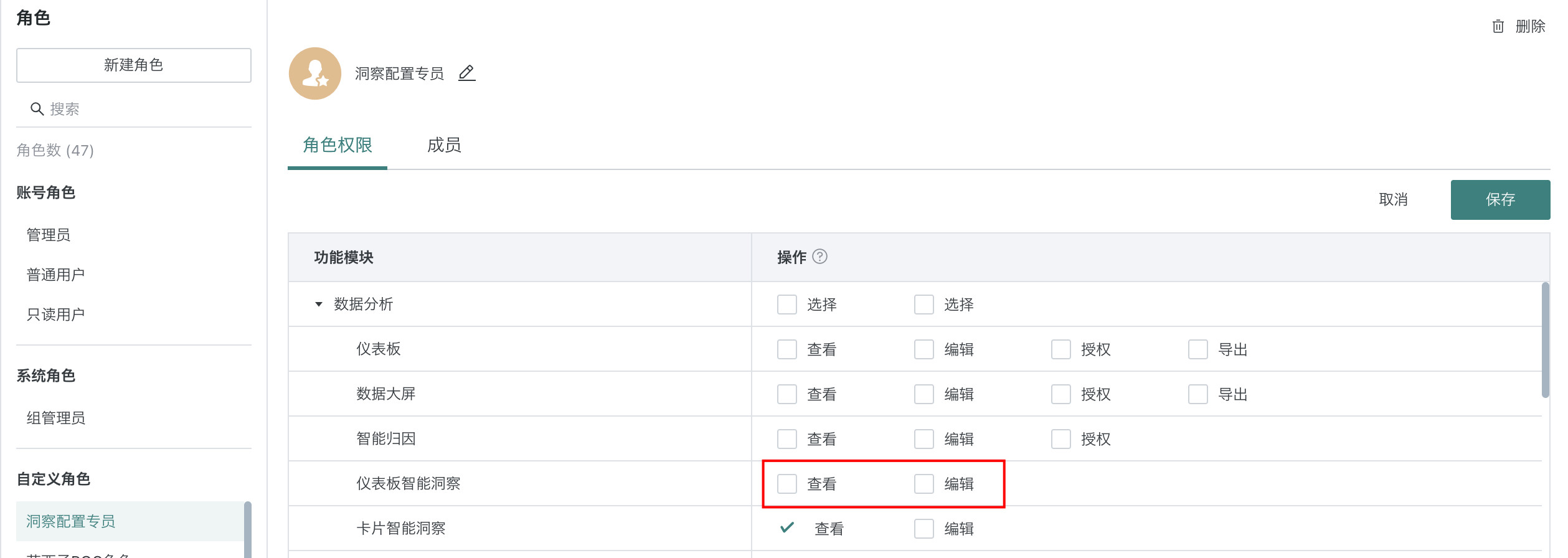
- 配置自定义角色编辑权限
找到新创建的「洞察配置专员」角色,点击右上角「编辑」按钮,在编辑页面勾选仪表板智能洞察「编辑」权限,配置完成后点击「保存」。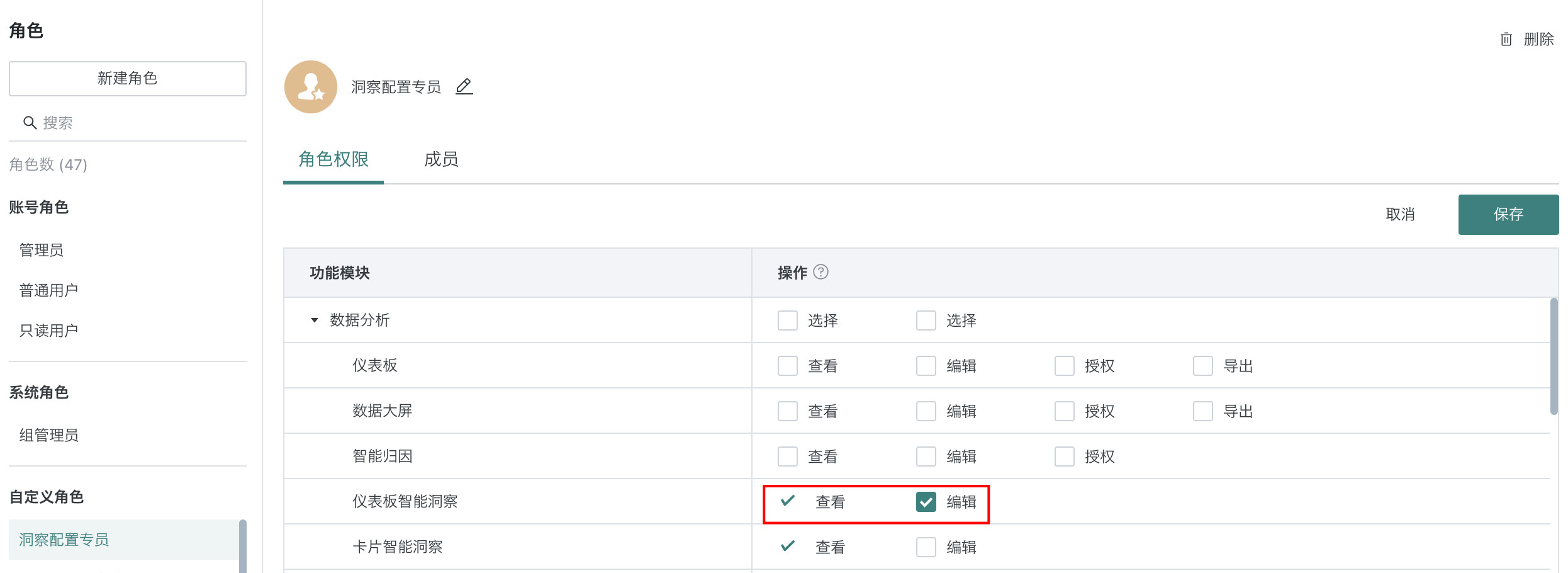
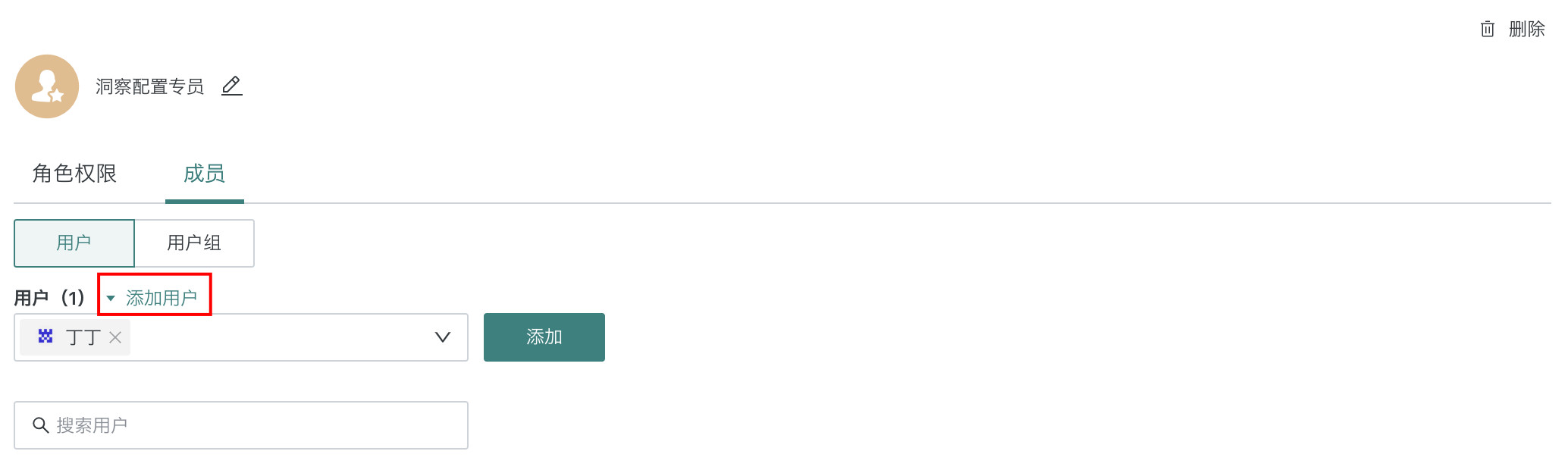
- 添加角色成员(AI相关的数据分析师团队)
进入「洞察配置专员」角色的「成员」页面,点击「添加用户」,支持通过搜索用户名称(单个添加)或关联用户组(批量添加,如「数据分析师组」)的方式添加成员,选中目标用户后点击「添加」,成员将立即获得该角色的权限。
- 点击「新建角色」,输入与业务职能匹配的名称(如 「洞察配置专员」,便于后续识别),点击「确定」完成创建。
-
为门店店长、区域经理配置「查看」权限
- 点击「新建角色」,输入与业务职能匹配的名称(如 「洞察查看-业务管理人员」,便于后续识别),点击「确定」完成创建。
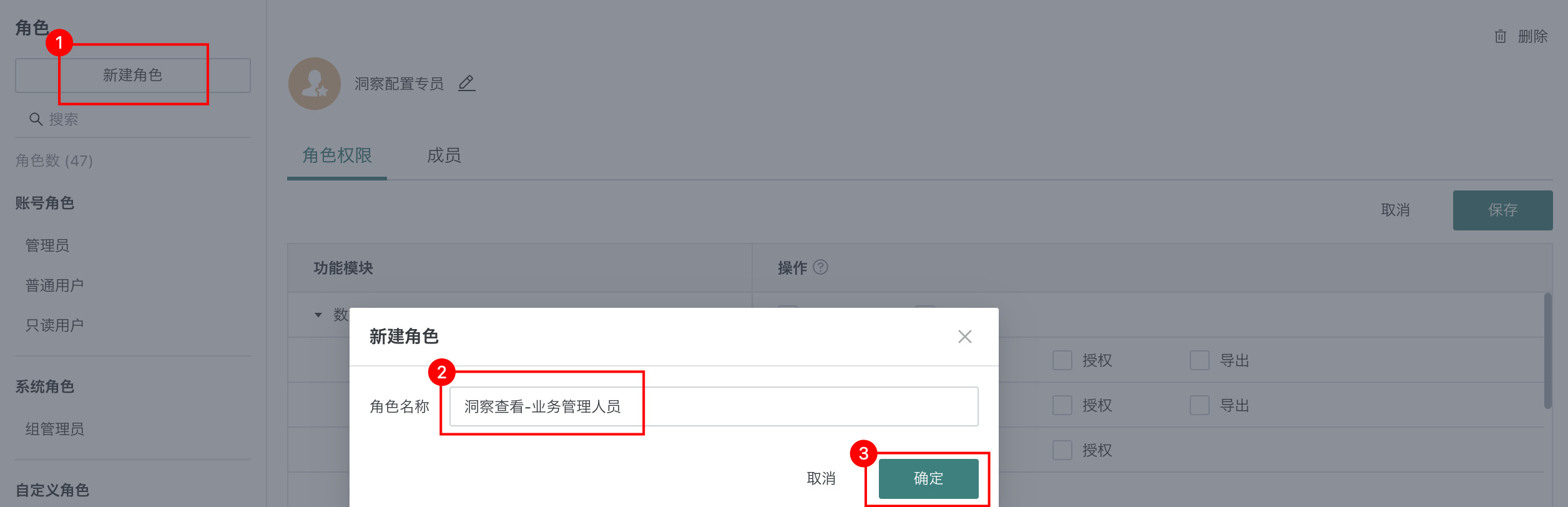
创建完成后可看到自定义角色默认没有仪表板智能洞察任何权限。
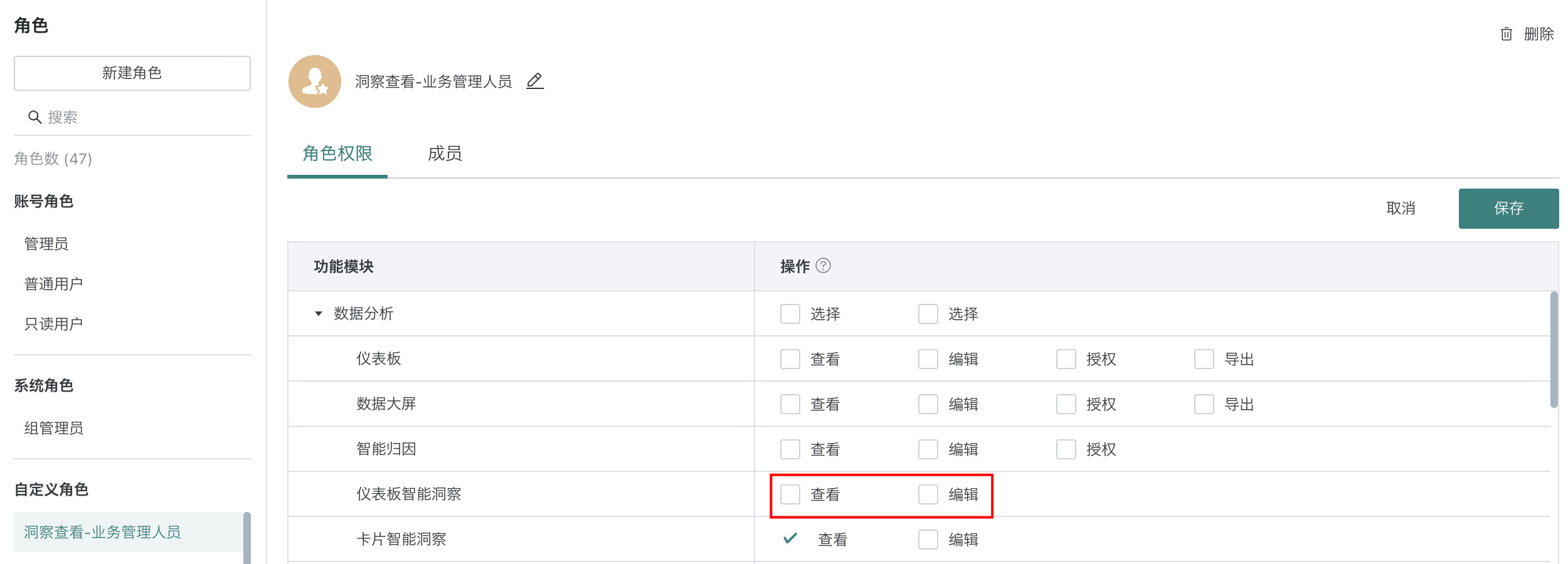
- 配置自定义角色查看权限
找到新创建的「洞察查看-业务管理人员」角色,点击右上角「编辑」按钮,在编辑页面勾选仪表板智能洞察「查看」权限,配置完成后点击「保存」。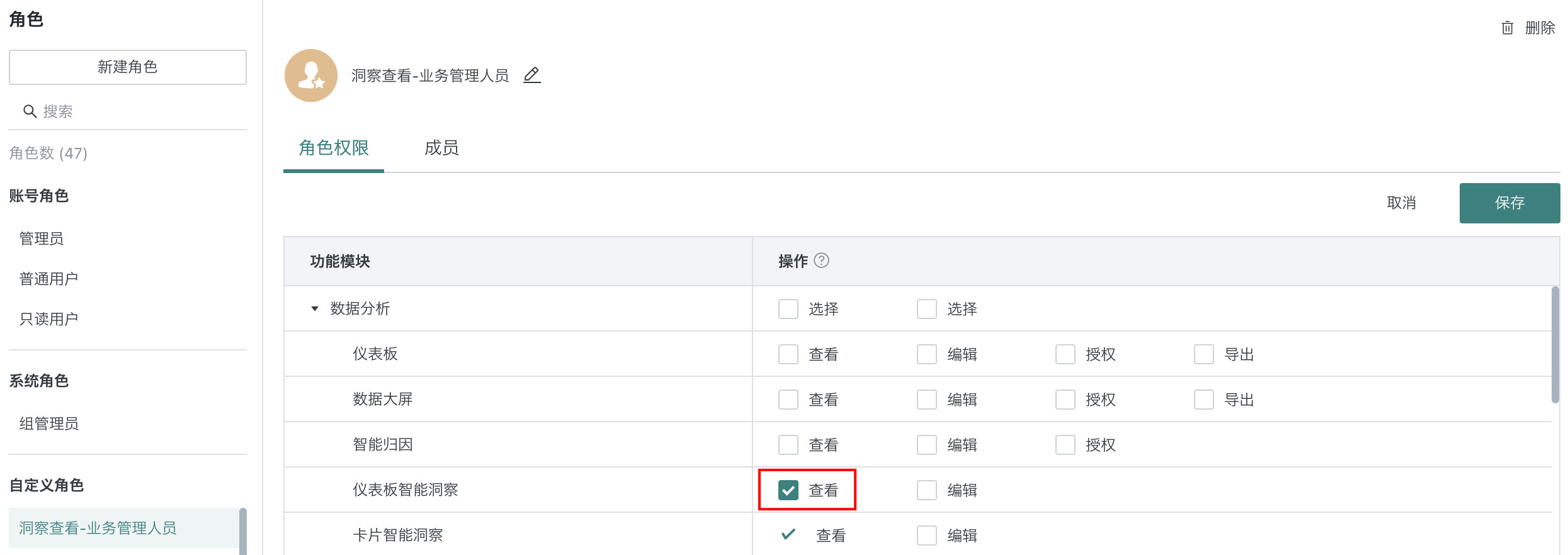
- 添加角色成员(门店店长、区域经理等)
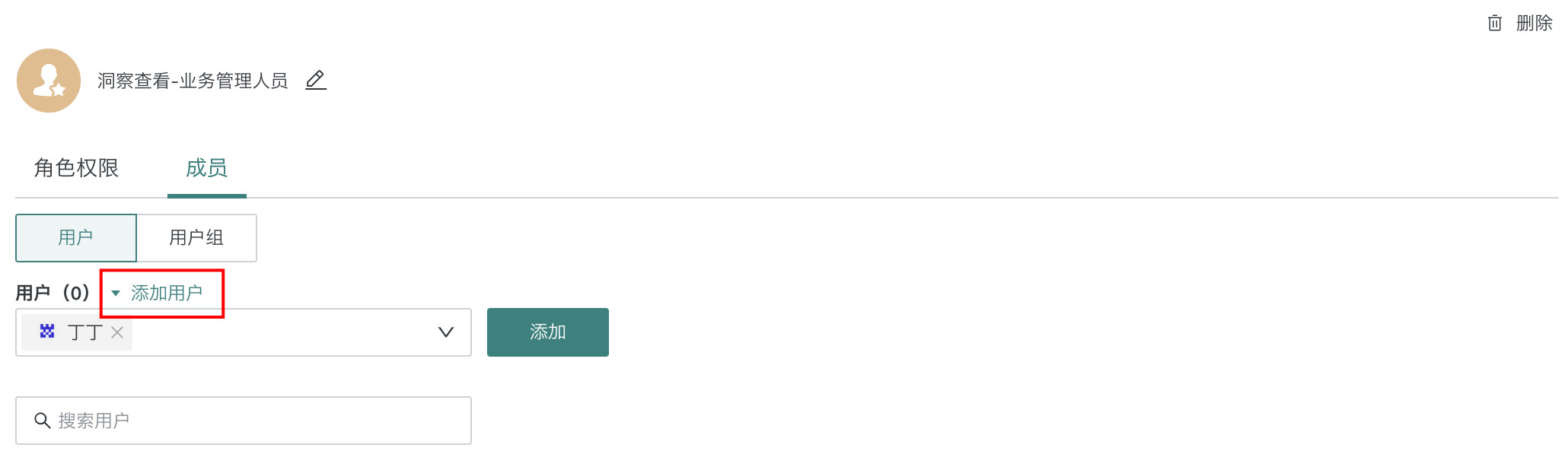
进入「洞察查看-业务管理人员」角色的「成员」页面,点击「添加用户」,支持通过搜索用户名称(单个添加)或关联用户组(批量添加,如「门店店长组」)的方式添加成员,选中目标用户后点击「添加」,成员将立即获得该角色的权限。
- 点击「新建角色」,输入与业务职能匹配的名称(如 「洞察查看-业务管理人员」,便于后续识别),点击「确定」完成创建。
卡片智能洞察
权限配置入口:管理中心 > 用户管理 > 角色
角色类型说明
角色是管理员为每个账号赋予的特定权限分组,每个角色背后都有其对应的功能权限信息,详细内容可参考[角色分类。
默认角色
- 管理员:默认拥有「查看+编辑」权限。
- 普通用户:默认拥有「查看+编辑」权限,可取消「编辑」权限。
- 只读用户:默认拥有「查看」权限,无「编辑」权限
自定义角色
管理员可按需创建自定义角色,并基于业务需求灵活配置权限。
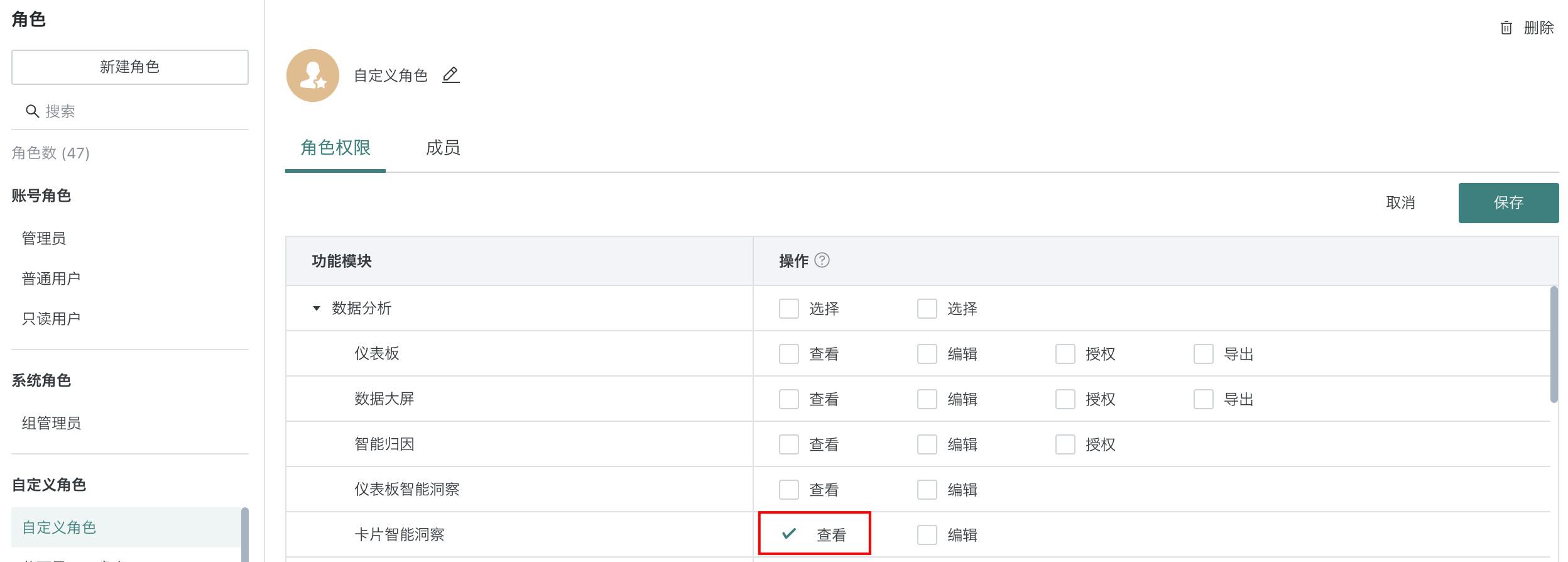
自定义角色默认拥有卡片智能洞察「查看」权限。
角色权限说明
查看
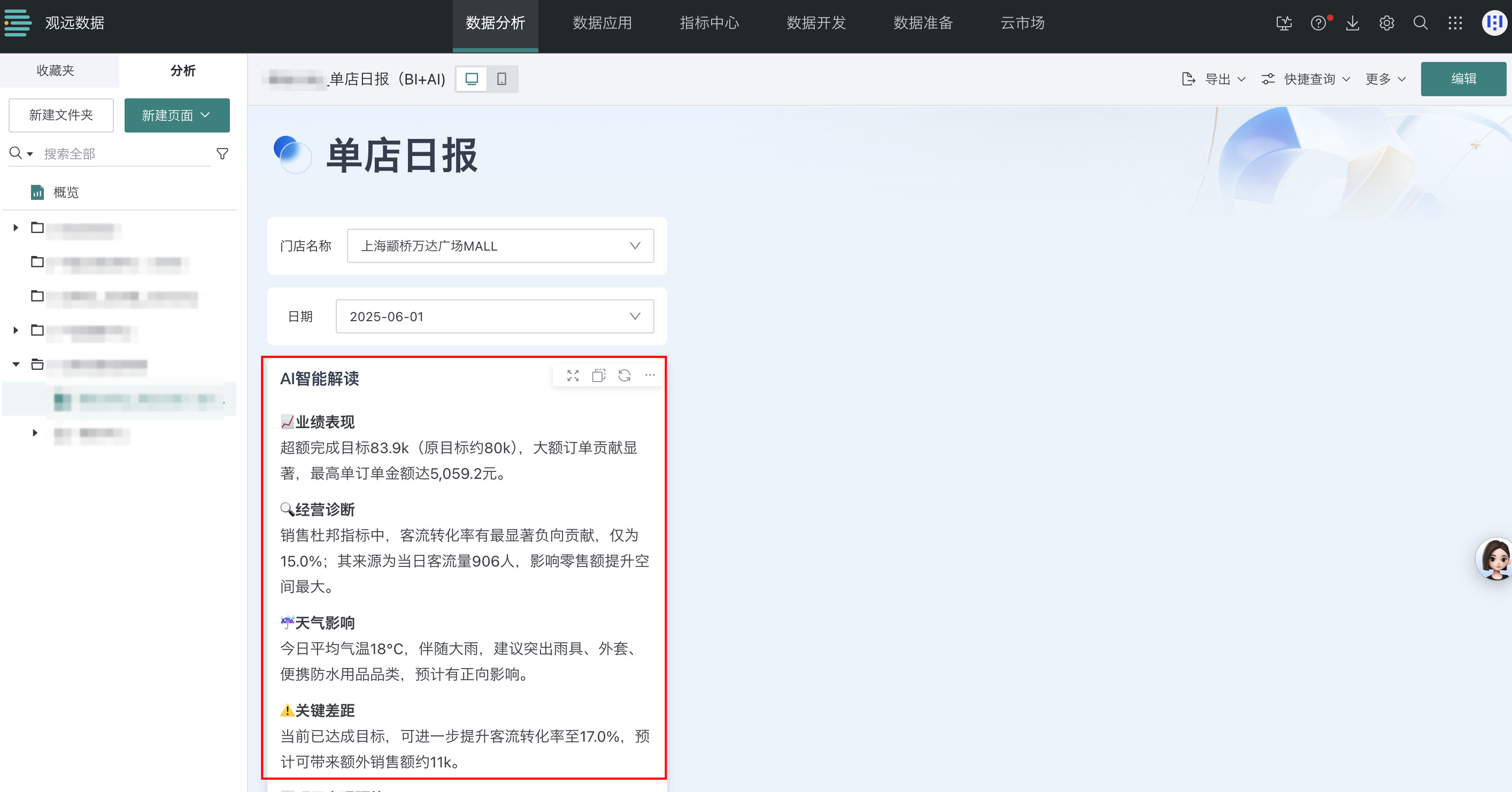
卡片智能洞察「查看」权限不做控制,拥有仪表板查看权限的用户即可看到智能洞察卡片。
编辑
-
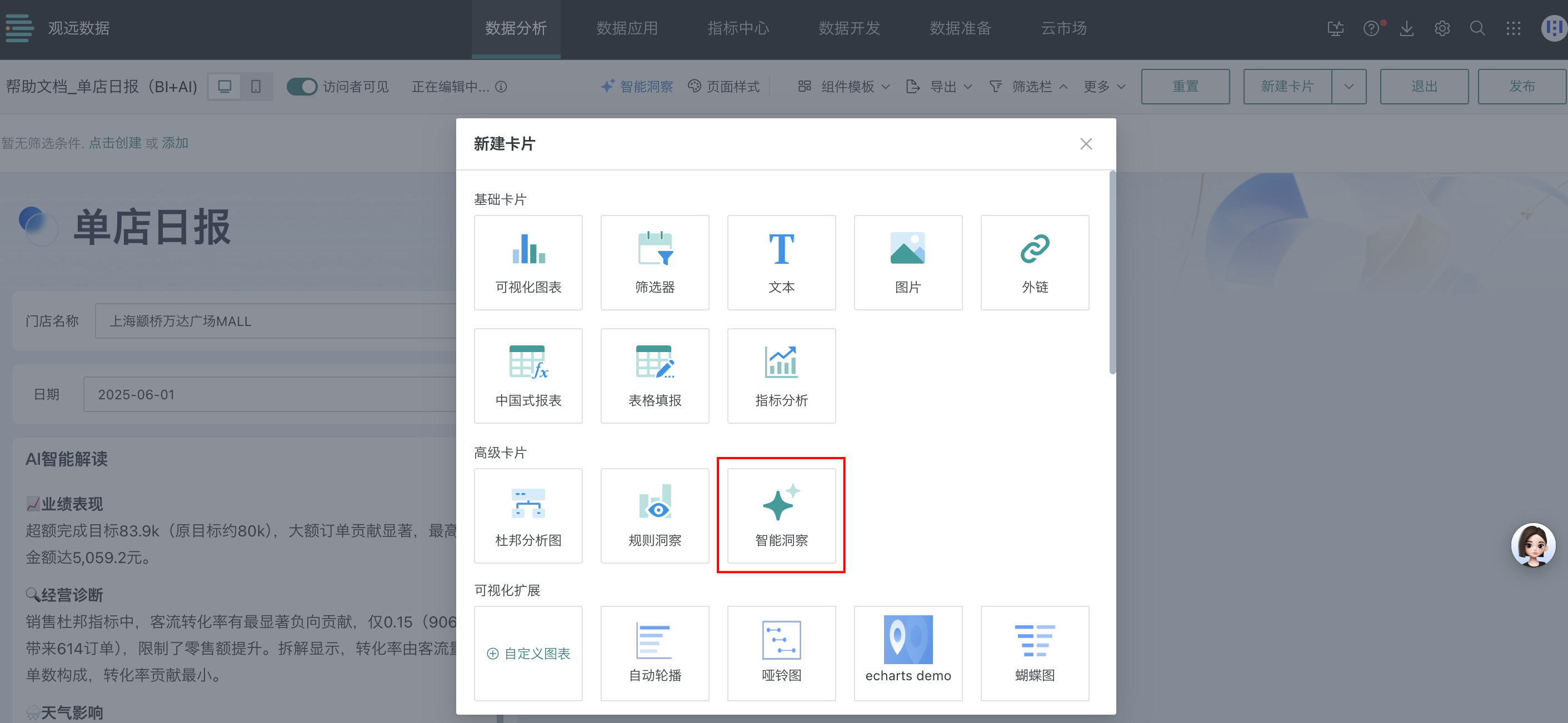
控制是否能看见「新建卡片」弹窗中的「智能洞察」。
-
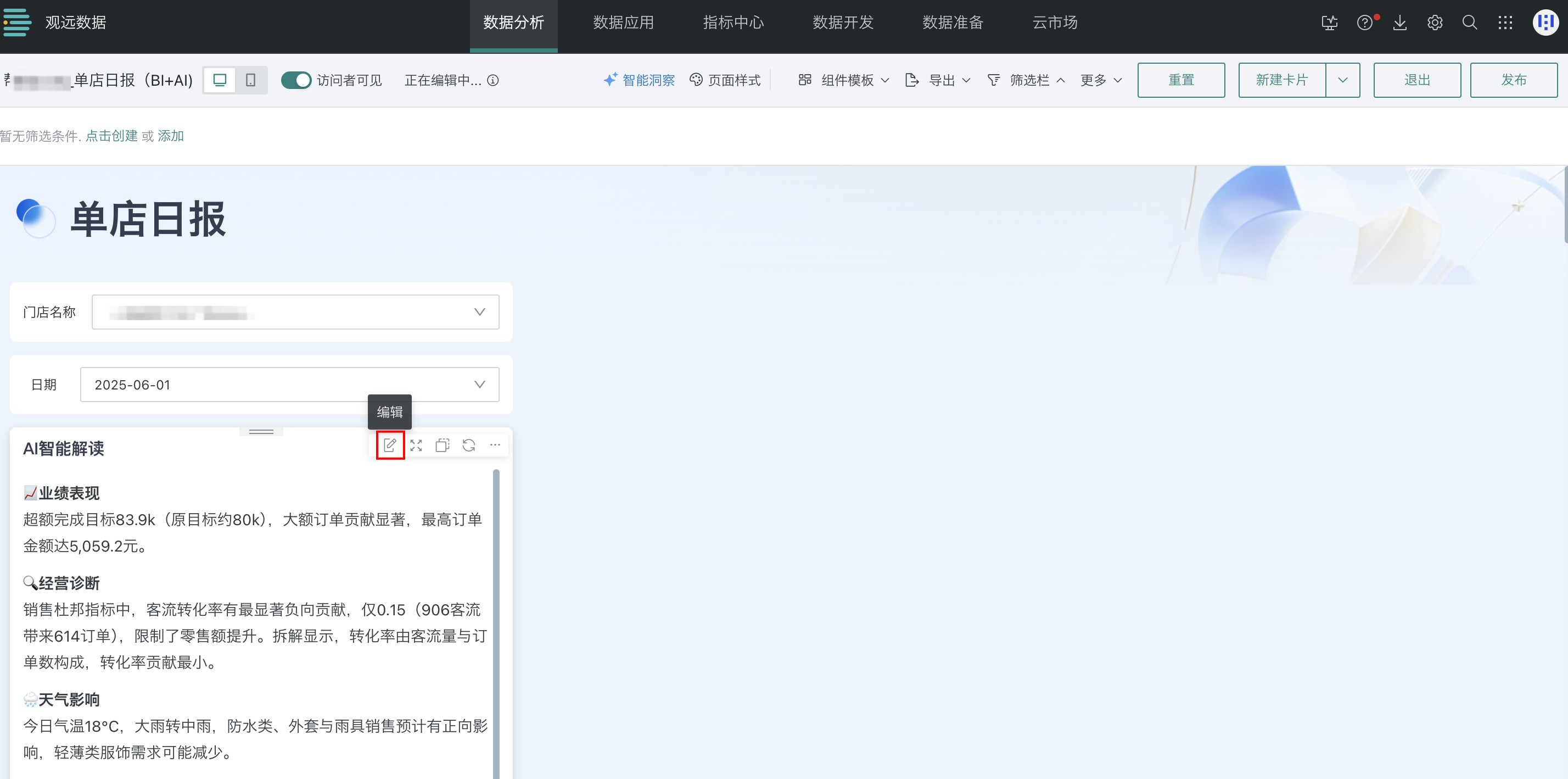
控制是否可在仪表板编辑页面对智能洞察卡片进行编辑。
操作示例
角色权限配置(以「洞察配置专员」为例)
目标
为AI相关的数据分析师团队配置专属角色,仅允许该角色拥有 「编辑」权限(负责配置智能洞察卡片、优化提示词),其他普通分析师仅保留 「查看」权限,避免误操作修改配置。
操作步骤
-
调整普通用户权限(取消「编辑」权限)
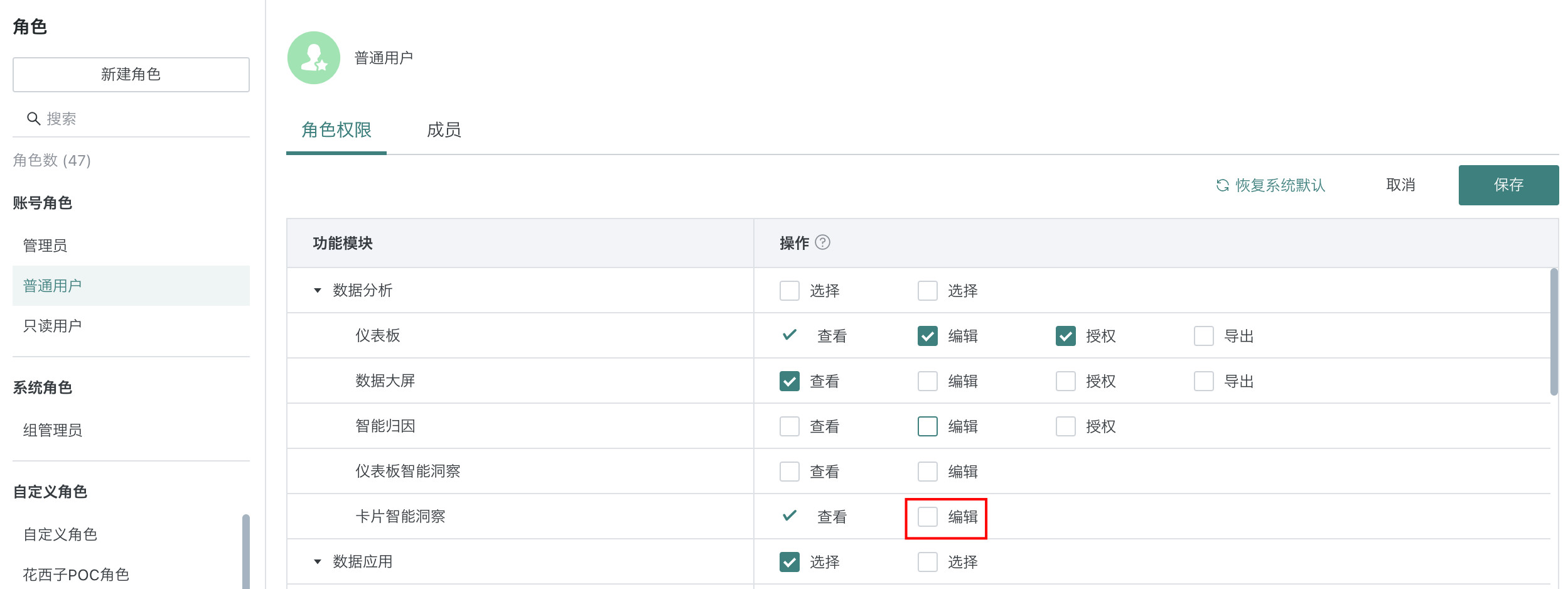
- 在「管理中心 > 用户管理 > 角色」页面,找到「普通用户」角色,点击右上角「编辑」;
- 在「功能模块」列表中找到「卡片智能洞察」,取消勾选「编辑」权限;
- 点击「保存」,生效后「普通用户」无法修改智能洞察卡片配置。
说明系统默认状态下「普通用户」拥有「查看」与「编辑」权限。
-
新建自定义角色
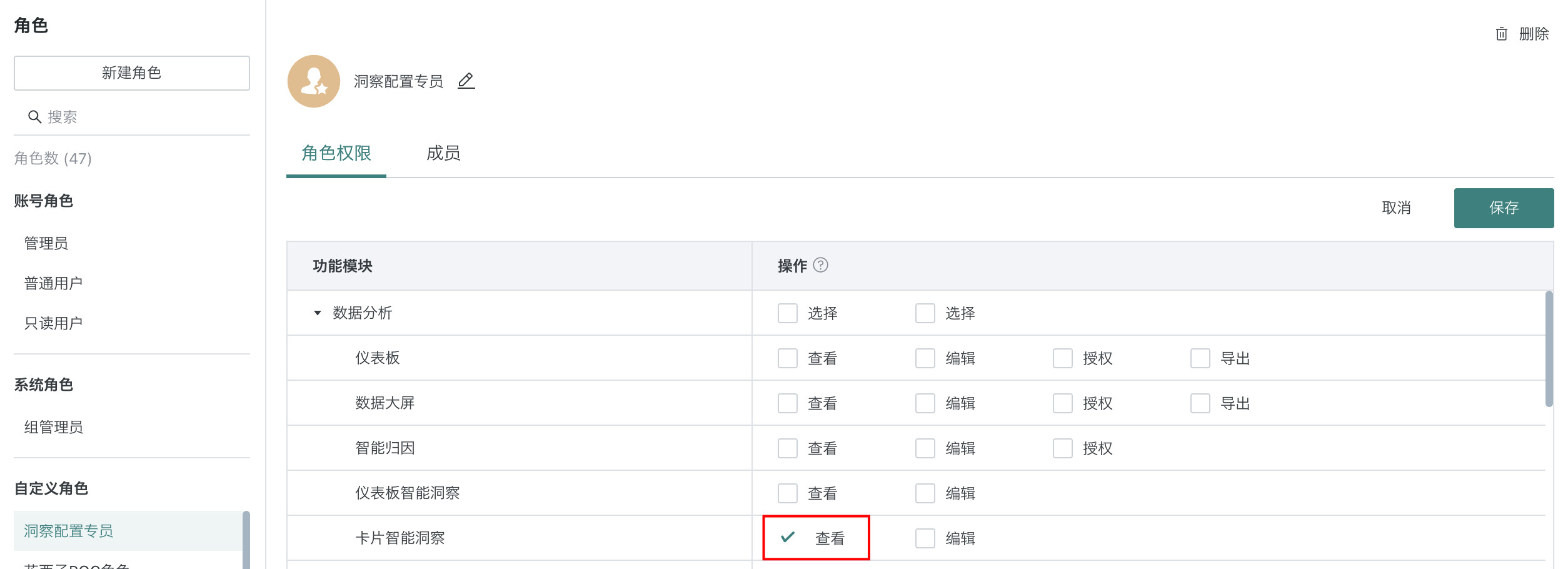
点击「新建角色」,输入与业务职能匹配的名称(如 「洞察配置专员」,便于后续识别),点击「确定」完成创建。
创建完成后可看到自定义角色默认拥有卡片智能洞察的查看权限。
-
为自定义角色赋予编辑权限
找到新创建的「洞察配置专员」角色,点击右上角「编辑」按钮,在编辑页面勾选卡片智能洞察「编辑」权限,配置完成后点击「保存」。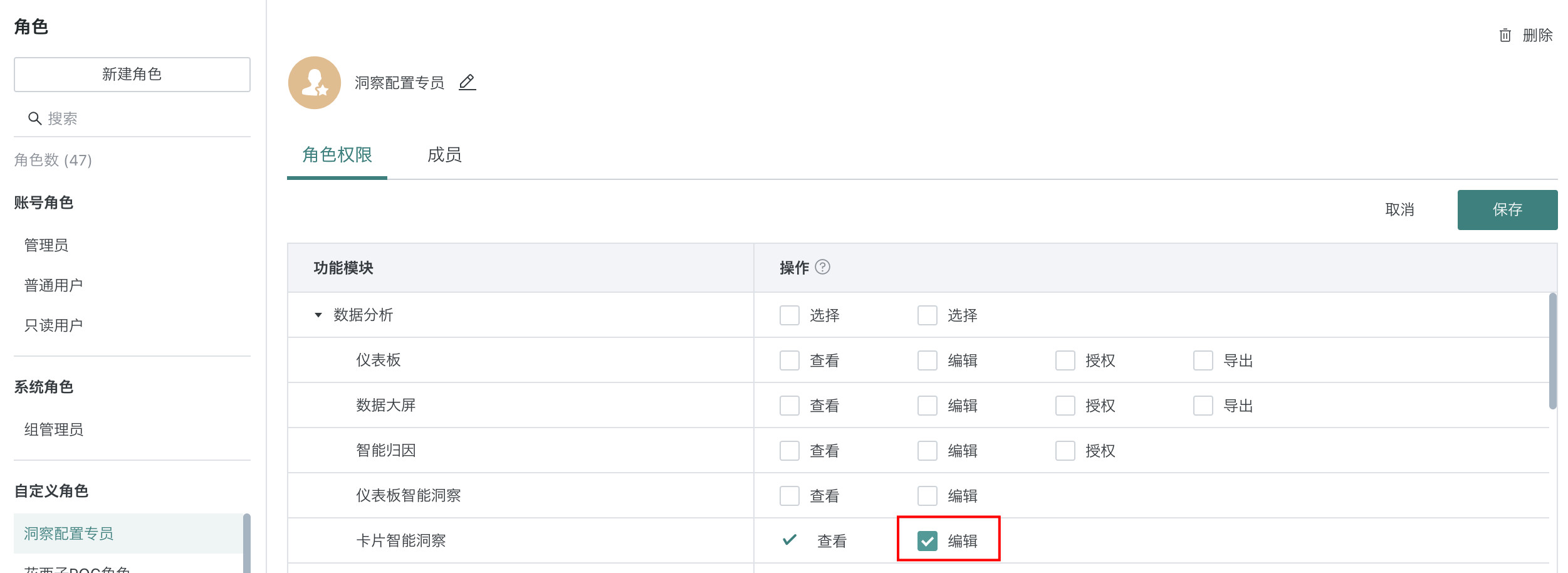
-
添加角色成员(数据分析师团队)
进入「洞察配置专员」角色的「成员」页面,点击「添加用户」,支持通过搜索用户名称(单个添加)或关联用户组(批量添加)的方式添加成员,选中目标用户后点击「添加」,成员将立即获得该角色的权限。
隐藏 「重新洞察」按钮
目标
防止仅拥有 「查看」权限的用户触发 「重新洞察」,减少大模型接口调用成本。
操作步骤
-
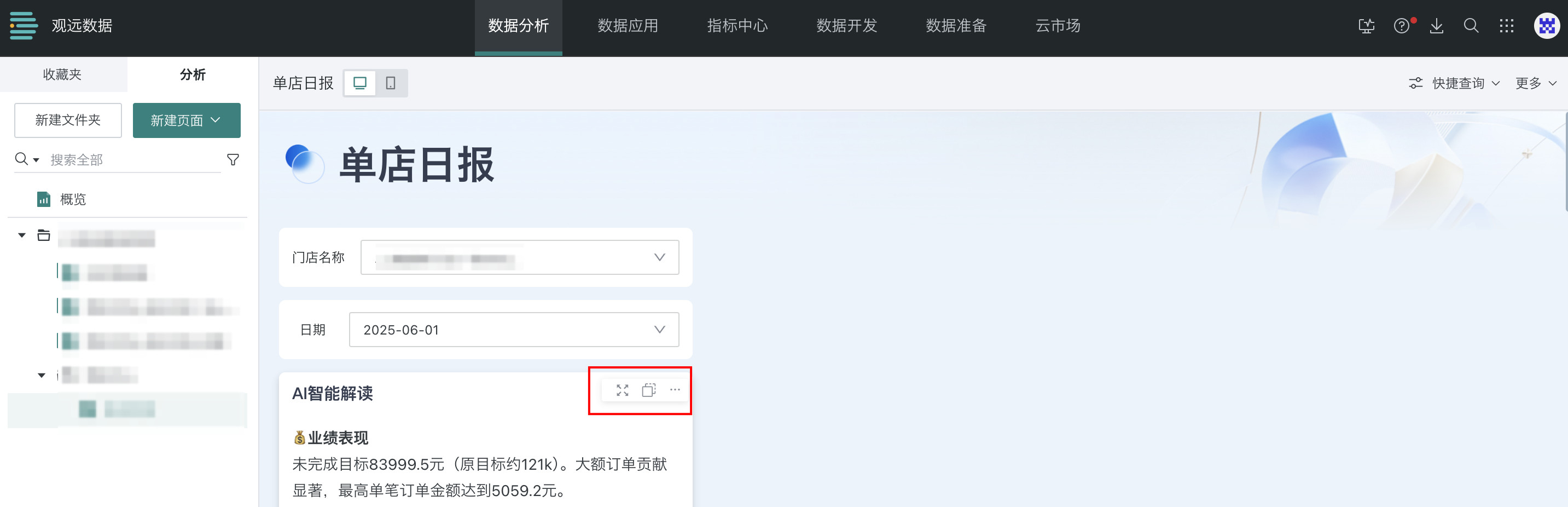
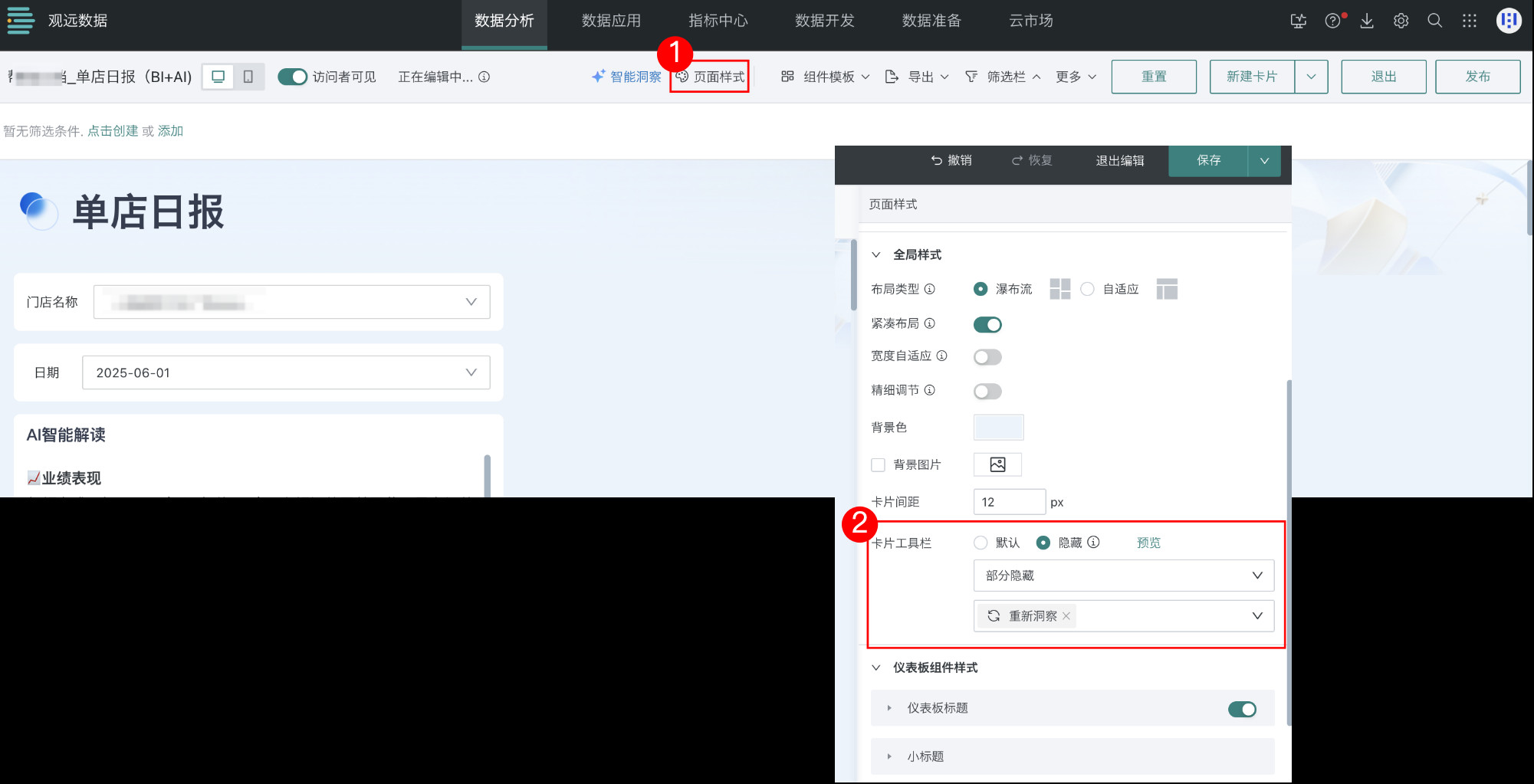
在仪表板编辑页面点击「页面样式」,在「全局样式 > 卡片工具栏」页面,参考图中配置将「重新洞察」按钮隐藏。
-
点击「保存」并将仪表板发布后,仅拥有查看权限的用户,智能洞察卡片右上角将不显示「重新洞察」按钮。