热力地图
概述
图表介绍
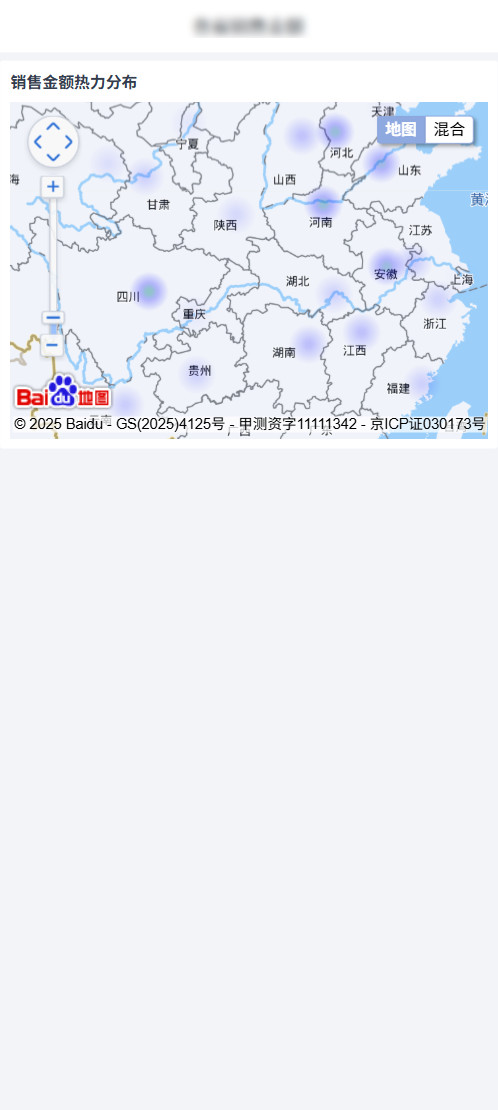
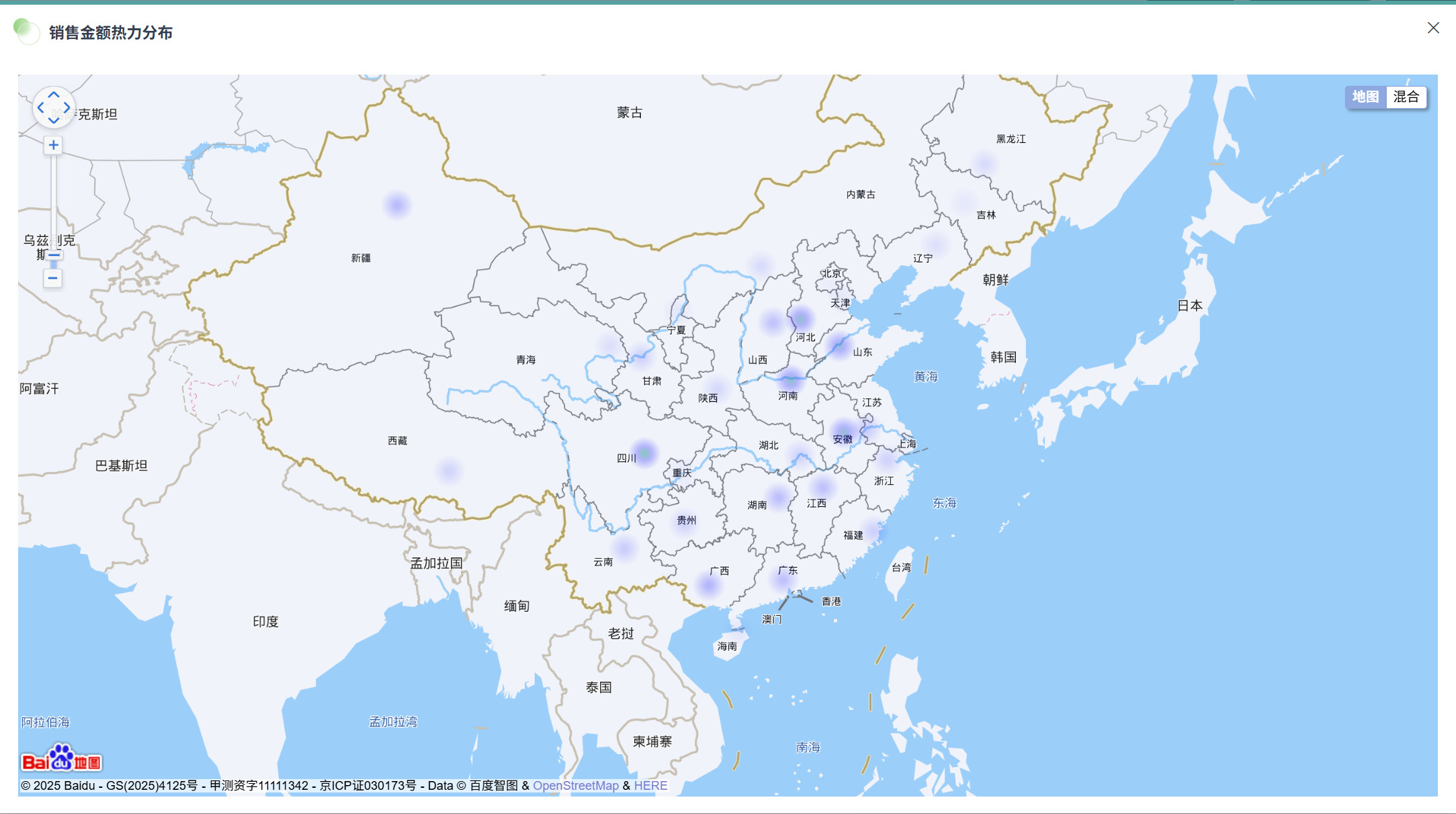
热力地图是一种通过颜色渐变来直观展示地理数据密度和分布情况的可视化图表。这种图表将地理区域与数值数据结合,使用不同深浅或色调的颜色来表示数据值的高低,形成类似热力分布的视觉效果,能够快速识别数据的聚集区域和分布模式。
适用场景
热力地图适用于需要展示地理数据分布密度、热点区域识别和空间模式分析的场景。
例如:城市人口密度分布、区域销售热度、网站用户访问热图、交通流量分布、疫情扩散态势、商业活动聚集区域等,如图所示:
图表特点
优点
- 直观易懂:通过颜色深浅直观展示数据分布密度
- 热点识别:快速识别数据聚集的热点区域
- 模式发现:便于发现数据的空间分布规律和异常
- 全局视角:提供数据分布的整体视图
- 连续过渡:通过颜色渐变展示数据的平滑过渡
- 视觉冲击:强烈的视觉效果有助于吸引注意力
缺点
- 精度限制:难以精确表示具体数值
- 面积影响:区域面积大小可能影响视觉判断
- 图例依赖:需要结合图例才能准确解读数值
- 细节丢失:可能掩盖数据的细微差异
- 配置复杂:需要合理设置颜色映射和透明度
使用指导
创建仪表板
详细步骤可参考 新建仪表板。
创建图表
-
点击仪表板首页右上角「编辑」按钮,进入仪表板编辑页面。

-
点击「新建卡片 > 可视化图表」,弹出「选择数据集」页面。

-
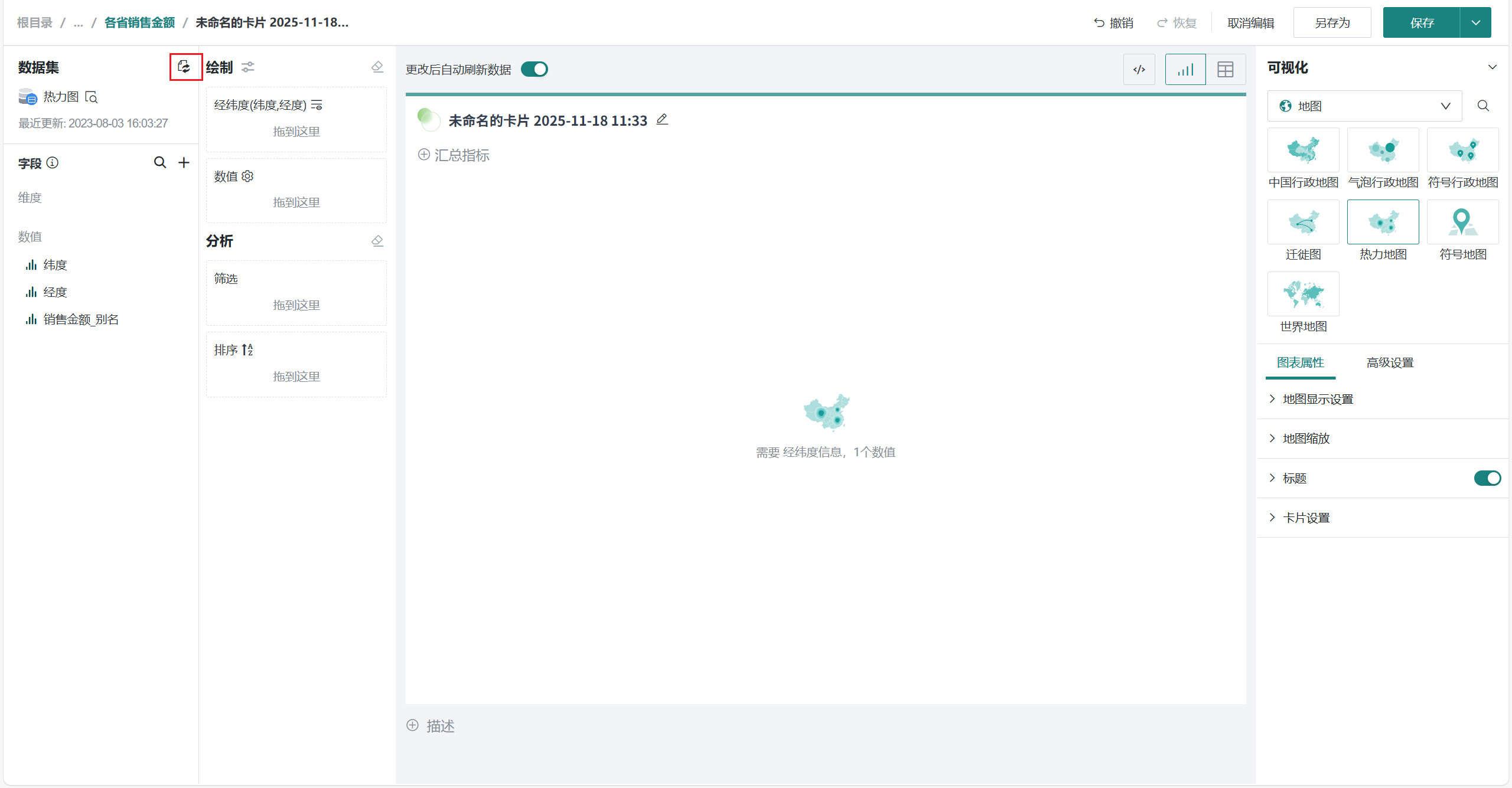
选择包含纬度、经度和用于计算热力值的数值字段的数据集,点击「确定」。

若需要切换分析数据集,可点击页面左上角「切换数据集」按钮。
-
在「可视化」区域的「地图」分类中选择「热力地图」。在「图表属性」区域展开「地图显示设置」,选择需要使用的地图服务。
系统默认提供高德地图。如需使用百度地图或高德地图海外版,请联系管理员在「管理中心 > 系统管理 > 通用设置 > 系统规则 > 地图服务配置」页面完成百度地图或高德地图海外版配置,详见 地图服务配置。
注意- 未配置百度地图或高德海外地图时,热力地图默认使用系统提供的高德地图。
- 仅配置百度地图服务时,热力地图使用百度地图。
- 百度地图配置与高德海外地图配置同时存在时,高德海外地图配置优先生效,「地图显示设置」中仅保留「高德地图」和「高德地图海外版」。

-
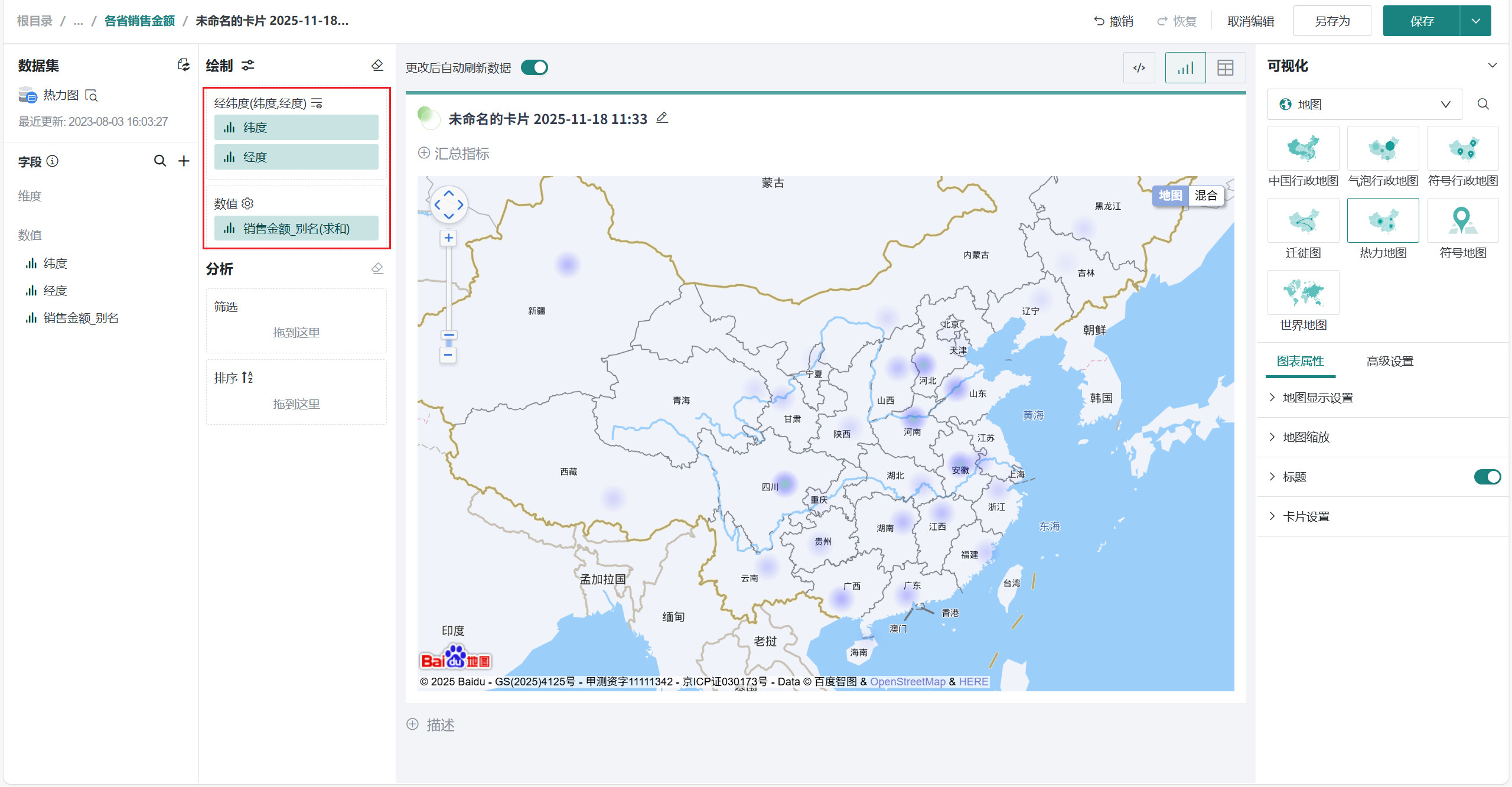
依次将纬度、经度字段拖入「绘制」区域的「经纬度(纬度,经度)」,再将需要展示热度的数值字段(如「销售金额」)拖入「数值」。
 说明
说明本文部分配图以仅配置百度地图服务的场景为例。使用高德地图或高德地图海外版时,热力地图的绘制方式相同。
-
点击标题右侧编辑按钮,为图表命名。
说明可点击右侧 AI 小图标,通过 AI 自动生成符合内容的标题,如何使用详见 智能命名助手。
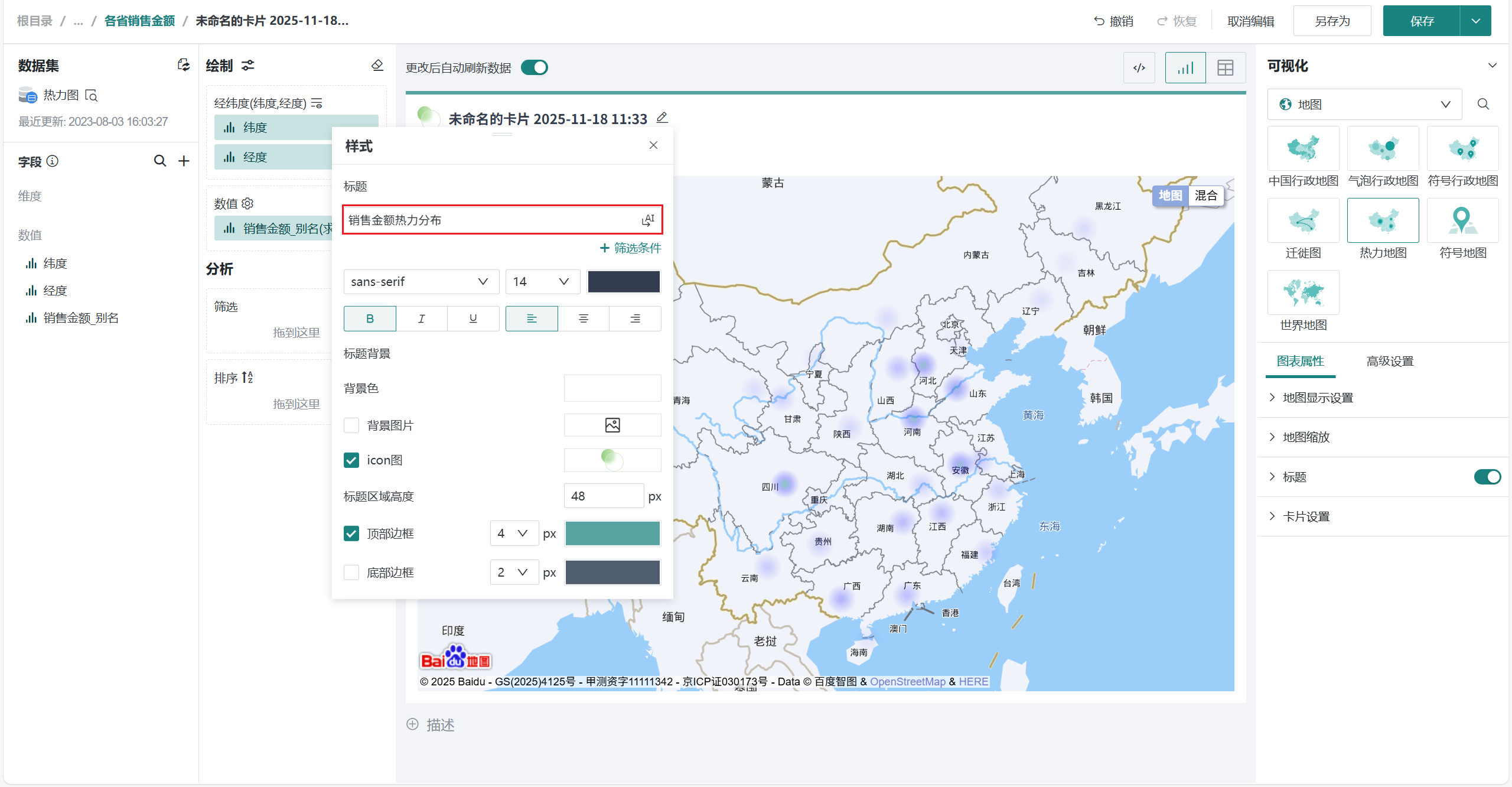
其余操作
发布图表
-
点击右上角「保存并退出」,完成图表创建。
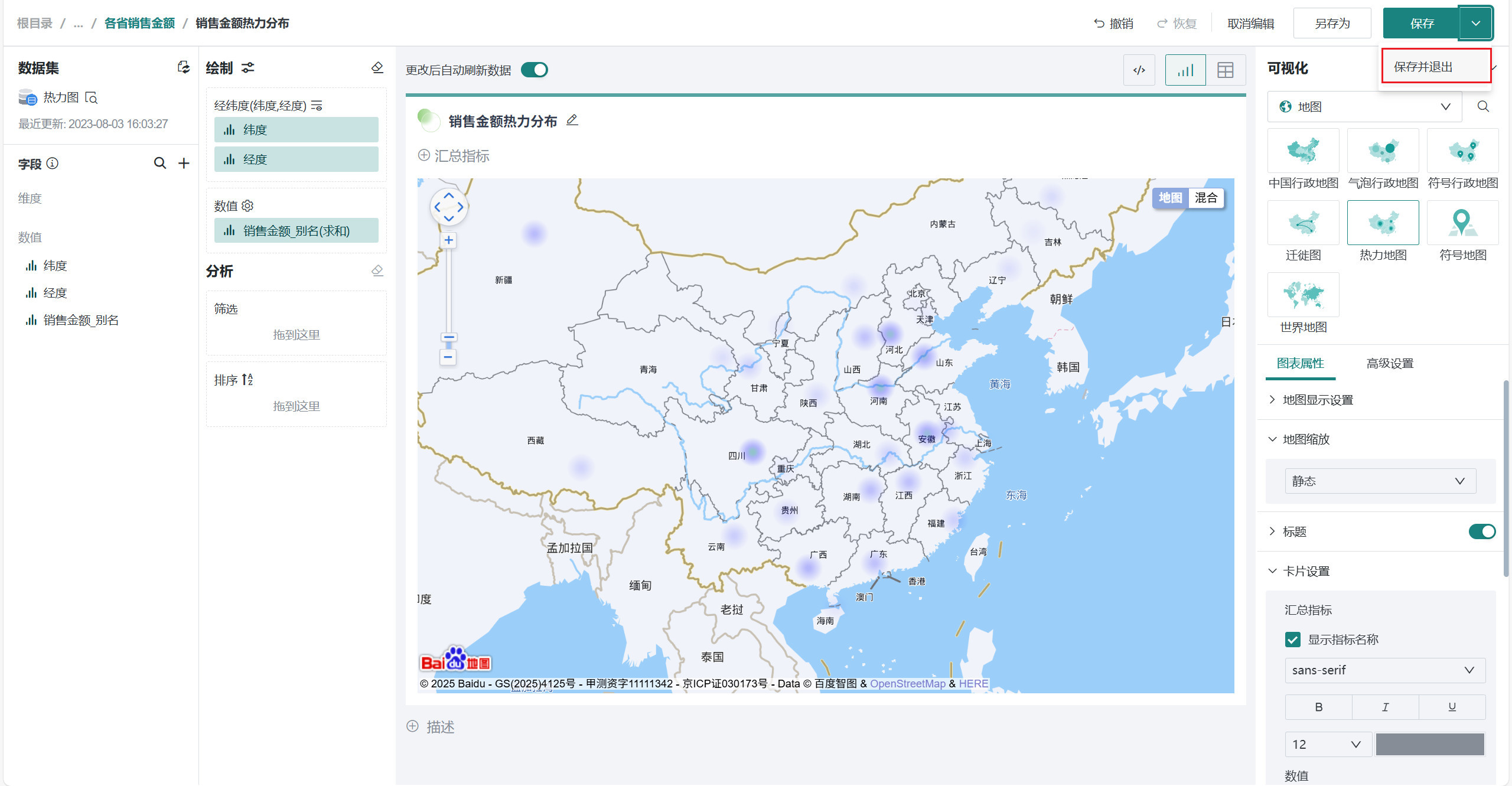
-
点击「发布」,将仪表板发布上线。
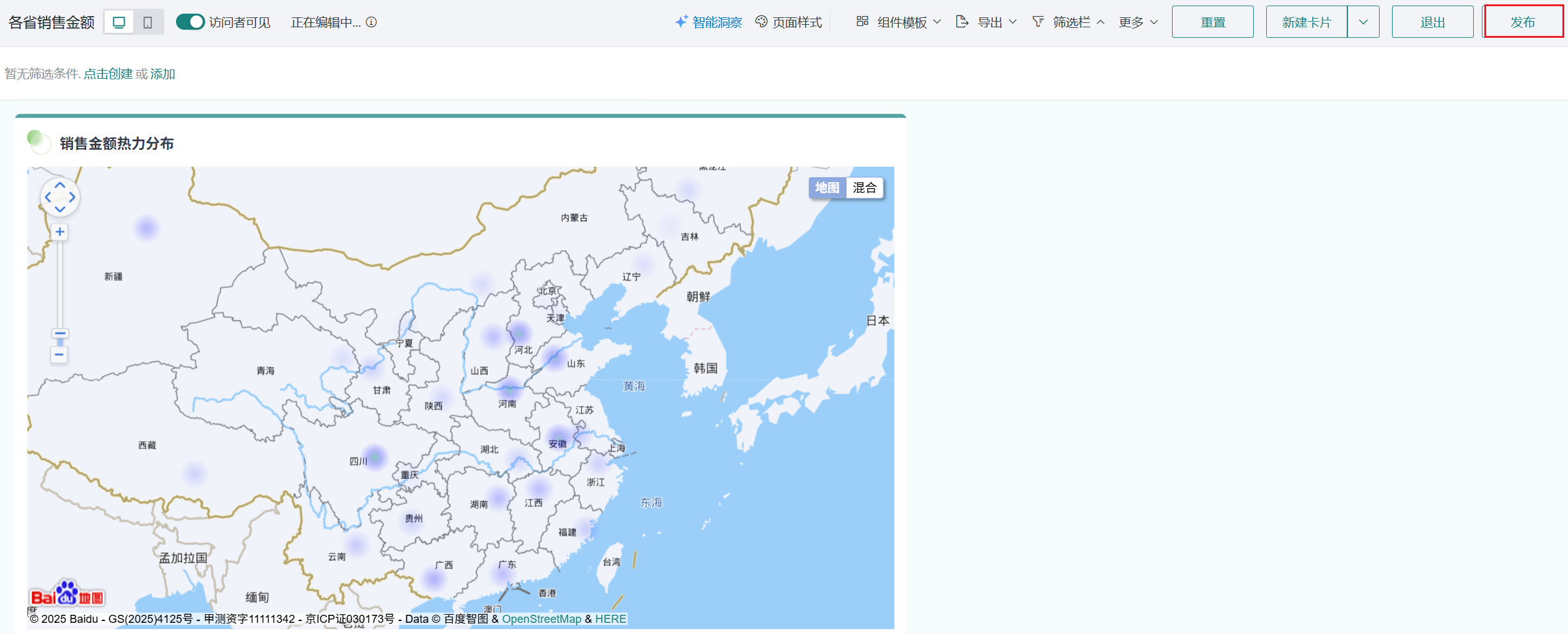
效果查看
PC 端
移动端
说明
移动端图表需要切换至移动端布局单独添加卡片,详细操作可参考:移动端布局。