GuanCLI 使用指南
自 2026 年 9 月 1 日起,使用 GuanCLI 需要开通商业授权。如需开通授权,请联系观远数据商务人员或客户成功经理(通常是贵公司当前的服务交流负责人)。
GuanCLI 是什么
GuanCLI 是观远 BI 官方命令行工具,通过终端即可查询 BI 资源、预览数据、排查任务、操作表单和调用 ChatBI。配合 Skill,用户可通过自然语言让 Agent 获取数据、排查问题,大幅提升分析与运维效率。
你可以把 GuanCLI 理解为“给 AI 和技术人员使用的 BI 工具箱”。它不替代 BI 产品界面,而是让 AI Agent、数据分析师、实施顾问和 IT 人员能在受控环境中更快地读取和检查 BI 资源。
典型使用场景
| 场景 | 可以怎么用 |
|---|---|
| 查找 BI 资源 | 按名称搜索数据集、页面、卡片、ETL 和任务,快速定位资源 ID 与目录。 |
| 分析数据口径 | 查看数据集字段、卡片来源、页面结构和 ETL 上游逻辑。 |
| 排查运行问题 | 查看失败任务、ETL 运行状态和错误信息,辅助定位原因。 |
| 调用 ChatBI | 让 AI 基于已有 ChatBI 主题问数或发起洞察分析。 |
| 辅助生成资源 | 与 GuanVis、GuanETL 配合,生成看板初稿或修改 ETL 草稿。 |
如果你的目标是让业务人员在豆包工作伙伴(原飞书 Aily)、企业微信插件、钉钉企业智能体或企业自研 AI 助手中直接问数,且当前 AI 助手无法安装或调用 GuanCLI,请阅读 GuanMCP 接入与使用指南。只要环境支持安装和运行 GuanCLI,就优先使用 GuanCLI。
前提条件
安装 GuanCLI 前请确认电脑已安装 Node.js V22 或更高版本,并自带了 npm。
检查当前环境
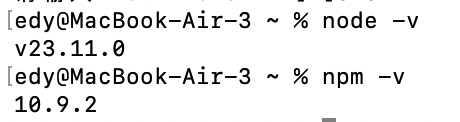
在终端中执行以下命令查看版本:
node -v
npm -v
如果 Node.js 输出为 v22.x.x(或更高),且 npm -v 能正常输出版本号,说明环境已就绪,可直接进入 安装 GuanCLI。
安装 Node.js
如果提示找不到命令,或版本低于 V22,需要重新安装。
方式一:手动下载安装
- 打开浏览器,访问 Node.js 中文下载页面。
- 在页面中选择你的操作系统(如 Windows、macOS),并选择「安装程序」方式,下载推荐的长支持版本(LTS,例如 v24.x)。
- 运行下载好的安装包,按安装向导一直点击「下一步」即可完成安装
- 重新打开终端(安装后旧终端窗口不会自动识别新环境),再次执行
node -v和npm -v验证
安装 Node.js 时通常会自动安装 npm,并默认将相关命令加入系统 PATH。如果验证时仍提示找不到命令,请检查环境变量配置。
方式二:通过 Agent 自动安装
复制下方提示词给 Agent(Claude Code、Codex、Cursor、Trae 等),Agent 会自动完成安装和配置。
帮我安装Node.js V22+
安装 GuanCLI
方式一:通过 npm 命令全局安装
-
安装 GuanCLI
# 首次安装npm install -g @guandata/guancli# 已安装过的更新版本npm update -g @guandata/guancli -
安装完成后验证
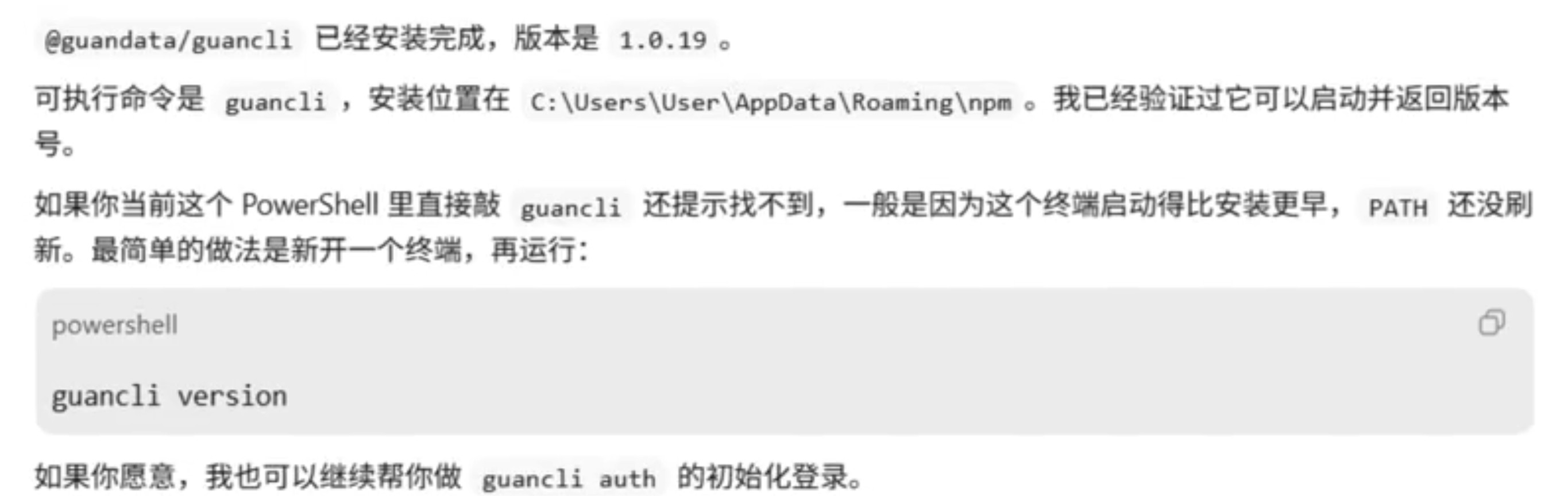
guancli version终端显示版本号即表示安装成功。
 说明
说明如果安装成功但执行
guancli version提示找不到命令,通常是 npm 全局命令目录未加入系统PATH。macOS/Linux 可执行npm prefix -g查看全局目录,并将其下的bin目录加入PATH;Windows 请将%AppData%\npm加入PATH。完成后重新打开终端。 -
(可选) 查看安装位置
npm list -g @guandata/guancli
-
安装 SKILL,让 Agent 知道什么时候使用 GuanCLI。
执行以下命令安装 Skill:
guancli install-skill关于 Skill 的详细说明,可参考本文档中的 安装 Skill 章节。
方式二:通过 Agent 自动安装
复制下方提示词给 Agent(Claude Code、Codex、Cursor、Trae 等),Agent 会自动完成安装和配置,后续即可直接在 Agent 中通过自然语言进行提问。
帮我安装GuanCLI:https://www.guandata.com/guandata-cli-installation-guide.md
如果安装过程中卡住了,可以让 Agent 使用阿里源下载:
使用 https://registry.npmmirror.com 作为 npm 源帮我安装 GuanCLI
安装完成页面:
安装 Skill
GuanCLI 除了提供命令行工具外,还提供了一套 Skill 能力。Skill 可以理解为给 AI 助手准备的一套BI 工具使用说明,安装后,AI 助手(如 Claude Code、Cursor、Codex 等)就知道什么时候该调用 GuanCLI、该调用哪个命令、参数怎么填。
举个例子:
- 没装 Skill 时,你对 AI 说 " 帮我查一下销售数据集 ",AI 可能不知道该怎么操作。
- 装了 Skill 后,AI 会自动识别你的意图,并调用
guancli dataset list或guancli dataset search等命令完成查询。
因此,如果你想让 AI 用自然语言帮你操作 BI,必须安装 Skill。
安装方式很简单:
guancli install-skill
安装完成后,即可在 AI 工具中用自然语言提问,例如:
帮我列一下当前 BI 环境的数据集目录。
更新 GuanCLI
-
更新一次执行以下指令
# 进行guancli更新npm update -g @guandata/guancli# 再次安装skillguancli install-skill -
安装完成后验证
guancli version
登录 GuanCLI
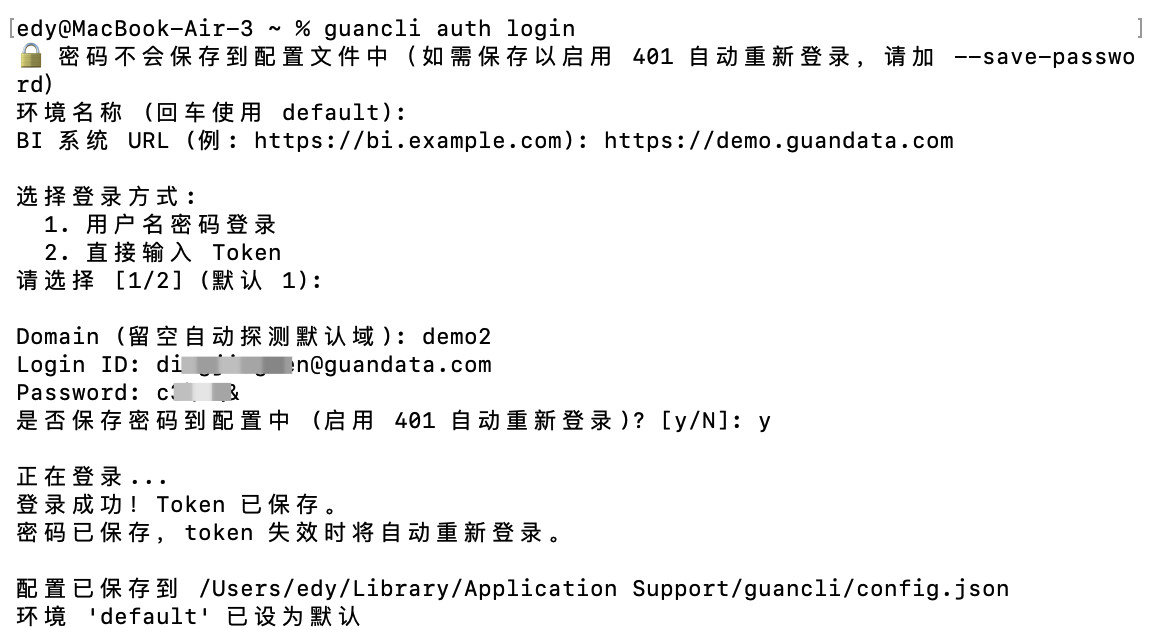
使用 guancli 前,需要先配置 BI 系统地址和认证信息。CLI 与 Skill 共用同一份认证配置。只要 guancli auth login 登录成功,Skill 后续调用 CLI 时会自动复用当前认证信息。
在终端输入下方命令:
guancli auth login
按提示依次输入:
- 环境名称:默认
default,也可以填写prod、test等。给不同 BI 环境起不同名称,是为了在本地保存多份登录配置,方便后续快速切换。例如测试环境叫test,生产环境叫prod,后续通过guancli auth use <环境名称>就能秒切环境,不用重新输 URL 和账号密码 - BI 系统 URL:需要登录的 BI 地址,例如
https://demo.guandata.com - 登录方式:选择登录方式,可选「浏览器 OIDC 登录(推荐)」「用户名密码登录」「直接输入 uIdToken」或「直接输入 Personal Access Token」,详细可参考 登录方式
- Domain(选择用户名密码登录时需要配置):多租户/私有化部署时使用的域标识,一般用户直接回车留空,CLI 会自动探测;如果你的管理员明确告知了 Domain,请按其填写
- Login ID(选择用户名密码登录时需要配置):登录账号
- Password(选择用户名密码登录时需要配置):登录密码
登录成功后,登录凭证会自动保存到本机,后续命令无需重复登录。
登录方式
方式一:账号密码登录
获取账密步骤:
账号密码可登录 BI 环境获取,点击右上角头像可查看登录账号,若不清楚登录密码,请联系管理员获取。

登录成功页面:
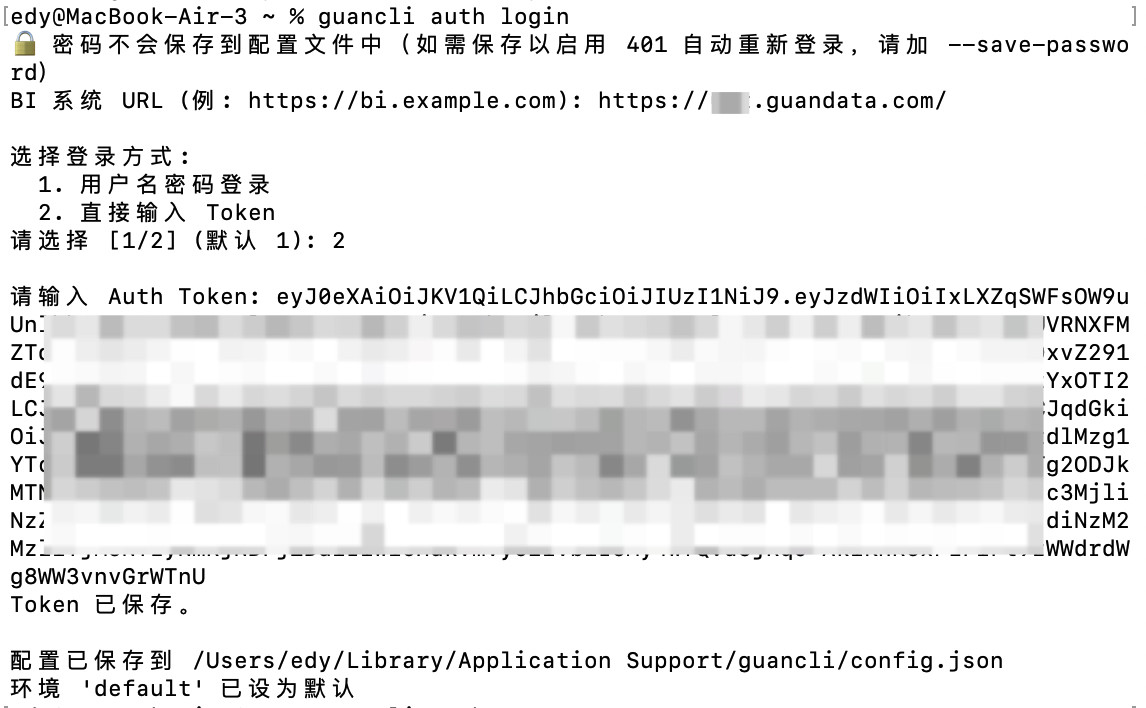
方式二:Token 登录
uIdToken 有效期较短,长期使用 GuanCLI 时建议使用 PAT 登录。如果当前环境暂不支持 PAT,可以使用账号密码登录。
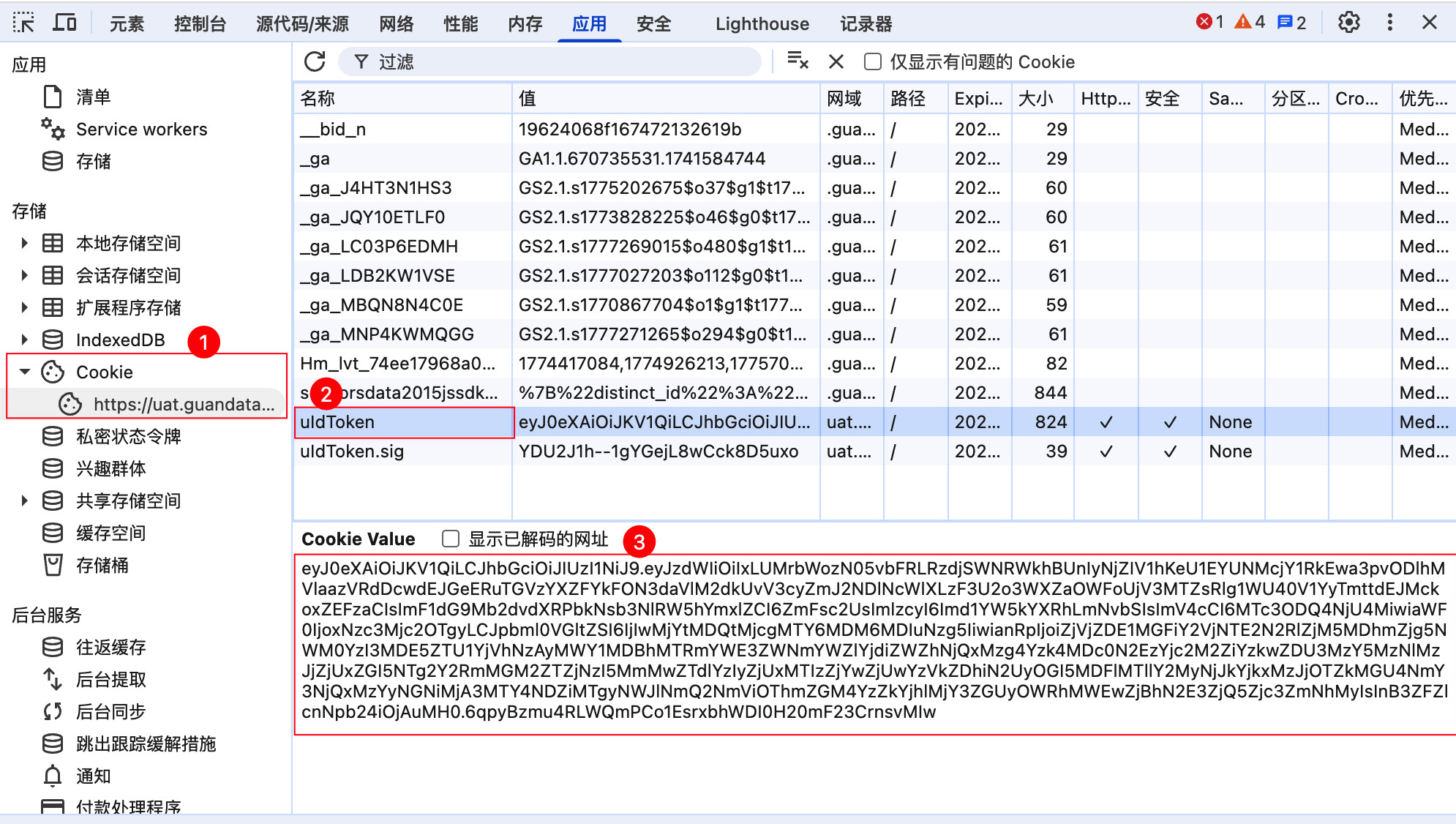
获取 Token 步骤:
- 在浏览器中打开并登录 BI 系统
- 在 BI 页面任意空白处右键,点击「检查」(Chrome/Edge)或「检查元素」(Firefox),打开开发者工具
- 切换到「应用」(Application)标签页
- 在左侧「存储 > Cookie」中点击当前 BI 域名
- 找到名为
uIdToken的 Cookie,复制其 Value 列的值,即为登录 Token
登录成功页面:
方式三:PAT 登录
个人访问令牌(Personal Access Token,简称 PAT)是一串以 gdpat_ 开头的密钥字符串。与 uIdToken 相比,PAT 支持单独配置权限和到期日期,更适合长期使用 GuanCLI。
使用前请先创建 PAT。关于创建、授权和安全要求,详见:个人访问令牌(PAT)使用指南。
运行以下命令:
guancli auth login
根据引导填写环境名称和 BI 系统 URL,登录方式选择「直接输入 Personal Access Token」,然后粘贴 PAT。
自动化环境也可以使用非交互式配置:
guancli auth login \
  --profile prod \
  --url https://bi.example.com \
  --pat '<你的令牌>' \
  --default
--default 为可选参数,用于将该环境设为默认环境。
PAT 安全:
- 不要将真实 PAT 写入 Markdown、Git、工单、聊天记录、截图或 CI 日志。
- 在共享机器上优先使用交互式登录。
- 非交互式命令可能进入 Shell History,执行期间也可能被本机进程列表短暂看到,仅在可信环境中使用。
- 怀疑 PAT 泄露时,请立即在观远 BI 中吊销旧 PAT 并创建新 PAT。
配置完成后,运行以下命令验证 PAT:
guancli auth status
检查指定 Profile 时,运行:
guancli --profile prod status
prod 是配置 PAT 时填写的环境名称,请替换为实际 Profile。不指定 --profile 时,命令检查当前默认环境。
只有服务端明确确认 PAT 可用时,状态才会显示为有效。如果提示无效、已过期或无法验证,请检查 PAT、BI 地址、网络以及 GuanCLI 版本。
| 状态 | 含义 | 建议操作 |
|---|---|---|
| 有效 | 服务端确认 PAT 当前可用。 | 继续运行只读业务命令验证权限。 |
| 无效 | PAT 错误、过期、被吊销,或服务端明确拒绝。 | 更新 PAT 后重新登录。 |
| 已过期 | 本地配置识别到 PAT 已经过期。 | 创建并配置新 PAT。 |
| 无法验证 | 网络、反向代理、API 版本或响应格式异常。 | 检查 BI 地址、网络、BI 版本和 GuanCLI 版本。 |
状态验证通过后,建议运行以下只读命令进行二次确认:
guancli --profile prod server-version
guancli --profile prod ds tree
server-version成功,表示 PAT 可以访问基础 API。ds tree成功,进一步表示 PAT 具有数据集读取权限。status显示有效但业务命令失败,通常表示 PAT 有效,但缺少对应的业务权限。
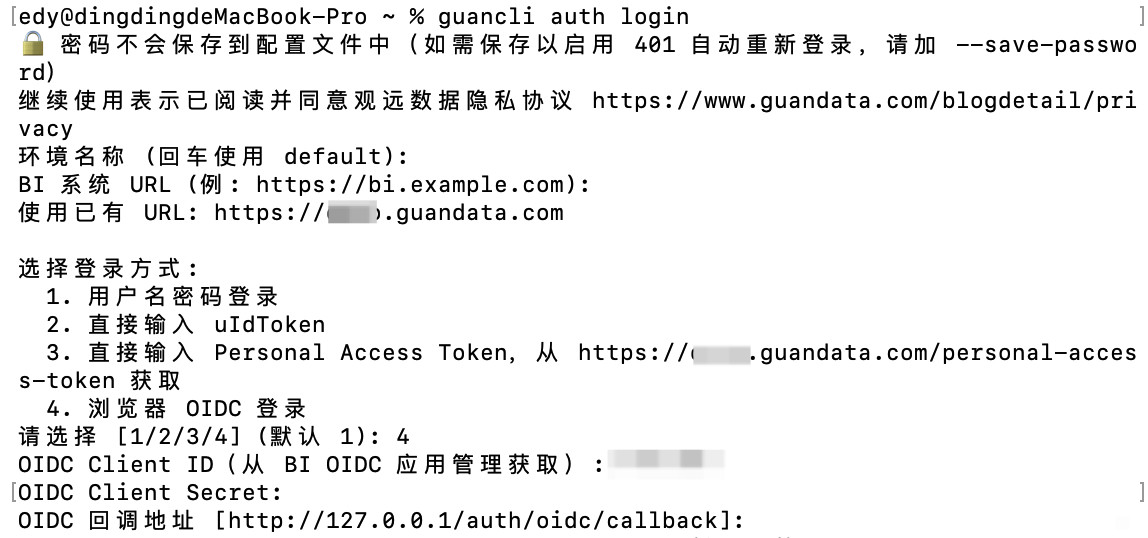
方式四:浏览器 OIDC 登录
OIDC 登录会在浏览器中打开观远 BI 登录页面。用户完成登录后,GuanCLI 获取由观远 BI 签发的登录凭证,无需在终端中输入或保存 BI 密码。
通过 OIDC 登录后,GuanCLI 仍按照当前用户在观远 BI 中已有的权限访问资源和执行操作,不会额外获得权限。
使用前,请向管理员获取 GuanCLI 对应的 OIDC Client ID 和 Client Secret,OIDC 应用的创建方式请参考 创建 OIDC 应用。
- 在终端运行
guancli auth login。 - 按提示填写环境名称和 BI 系统 URL。
- 在登录方式中选择「1.浏览器 OIDC 登录(推荐)」。
- 输入管理员提供的 OIDC Client ID 和 Client Secret。
- 按终端提示确认回调地址。该地址需要与管理员创建 OIDC 应用时登记的 GuanCLI 回调地址一致,默认为
http://127.0.0.1/auth/oidc/callback - 在打开的浏览器页面中完成观远 BI 登录。登录成功后返回终端,即可继续使用 GuanCLI。
「管理中心 > 开放平台 > OIDC 管理」仅用于关闭或限制当前域及指定应用的 OIDC 访问,不用于创建 OIDC 应用。未配置应用(RP)限制时,不影响已在管理后台创建的 OIDC 应用正常登录。
如果无法使用 OIDC 登录,请联系管理员检查 OIDC 应用、回调地址及当前域的访问限制。相关限制配置请参考 OIDC 管理。
切换登录环境
guancli 支持在一台电脑上保存多个 BI 环境配置,例如测试环境、生产环境、客户 A 环境、客户 B 环境。
查看所有环境:
guancli auth list
切换默认环境:
guancli auth use <环境名称>
查看登录状态
guancli auth status
guancli auth whoami
使用 GuanCLI 的常用工作流
安装 Skill 后,更推荐直接在 Claude Code、Cursor、Codex 等 AI 工具中用自然语言提问。AI 会根据问题自动调用 GuanCLI,并把结果整理给你。
推荐使用方式
建议按“先检查环境,再查询资源,最后执行高风险操作”的顺序使用:
- 先确认当前登录环境和账号,避免连错客户环境或生产环境。
- 让 AI 先搜索资源、读取结构、预览少量数据,形成判断依据。
- 涉及写入、更新、发布、保存、运行或删除时,先让 AI 展示目标 ID、影响范围和即将执行的命令。
- 生产环境中,建议由业务负责人或数据负责人确认关键指标口径后再执行。
开始正式使用前,可以先让 AI 检查当前登录环境:
请先检查当前 GuanCLI 登录环境,并确认能正常访问 BI。
AI 可能会执行:
guancli auth status
guancli auth whoami
guancli bi info
如果你的目标只是查询 BI 资源、预览数据、排查任务、操作表单或调用 ChatBI,使用 GuanCLI 即可;如果要生成仪表板或开发 ETL,再继续使用 GuanVis 或 GuanETL。
分析 BI 资源
可以让 AI 帮你:
- 搜索某个 ETL、数据集、页面或卡片。
- 查看 ETL 节点、SQL、输入输出和血缘。
- 查看数据集字段结构、字段类型、维度、度量、计算字段和血缘。
- 查看页面中有哪些卡片、筛选器和交互配置。
- 查看卡片的数据集来源、图表配置和预览数据。
示例提问:
帮我看一下“销售经营看板”这个页面用了哪些数据集。
AI 可能会执行:
guancli page search 销售经营看板
guancli page get <page_id>
guancli card get <cd_id>
guancli ds get <ds_id>
按名称查找数据集并预览数据
可以让 AI 直接处理:
帮我看一下销售明细数据集里,2026 年 1 月上海的数据,按销售额倒序取前 20 行。
AI 可能会执行:
guancli ds search 销售
guancli ds get <ds_id>
guancli ds preview <ds_id> \
  --filter "日期 toMonth EQ 2026-01" \
  --filter "城市 EQ 上海" \
  --sort-desc 销售额 \
  --limit 20
从页面找到卡片,再查看卡片数据
示例提问:
帮我找到“经营看板”里的核心指标卡片,并预览卡片数据。
AI 可能会执行:
guancli page search 经营看板
guancli page get <page_id>
guancli card get <cd_id>
guancli card preview <cd_id> --limit 20
排查 ETL 和数据口径
示例提问:
这个销售汇总数据集是哪个 ETL 生成的?帮我看下上游 SQL 逻辑。
AI 可能会执行:
guancli ds search 销售汇总
guancli ds get <ds_id> --assoc
guancli etl get <etl_id>
如果要排查失败任务,可以这样问:
帮我看一下最近失败的 ETL 任务,说明失败原因和下一步排查建议。
AI 可能会执行:
guancli task history --status Failed --task-types ETL_COMBINED
guancli task get <task_id>
guancli task detail <task_id>
查询和维护表单填报数据
示例提问:
帮我查一下客户回访表里状态为“待处理”的记录,并把第一条改成“已处理”。
AI 可能会执行:
guancli form list 客户回访
guancli form schema <fmId>
guancli form query <fmId> --filter "状态 EQ 待处理" -f json
guancli form update <fmId> <rowId> --set "状态=已处理"
**表单数据操作:**涉及写入、更新、删除表单数据时,先让 AI 展示即将操作的 fmId、rowId 和字段变更内容,确认后再执行。
使用 ChatBI 问数和洞察
示例提问:
用 ChatBI 的经营主题问一下最近 30 天营业收入是多少。
AI 可能会执行:
guancli chatbi list-theme
guancli chatbi query --theme-name "经营主题" --message "最近30天营业收入是多少?"
洞察分析示例:
用 ChatBI 的经营主题分析最近 30 天营业收入变化原因。
AI 可能会执行:
guancli chatbi insight \
  --theme-name "经营主题" \
  --message "分析最近30天营业收入变化原因"
查询指标和指标归因
示例提问:
帮我查一下“销售额”这个指标的业务口径,并按渠道看最近的数据。
AI 可能会执行:
guancli metric search 销售额
guancli metric get <metric_id>
guancli metric query <metric_id> --dim 渠道 --limit 20
指标归因示例:
帮我看一下销售相关指标树,并按渠道分析指标变化原因。
AI 可能会执行:
guancli metric_attribution search 销售
guancli metric_attribution get <metric_tree_id>
guancli metric_attribution query <metric_tree_id> --target dim --dim 渠道
获取洞察结论和制作应用
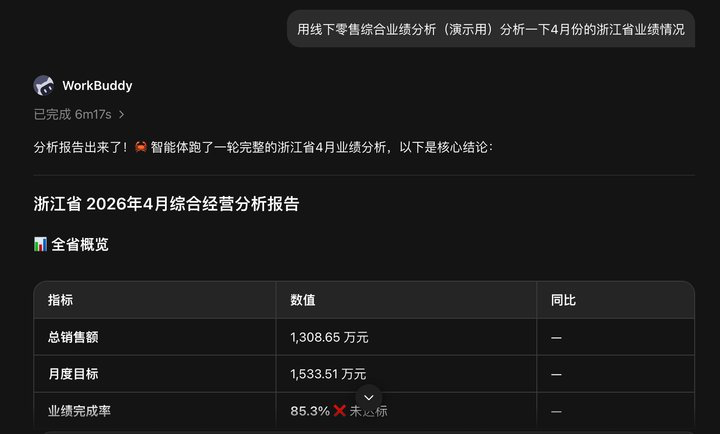
仪表板洞察和洞察 Agent 支持 GuanCLI,通过 GuanCLI 直接基于仪表板洞察或洞察 Agent 提问并生成洞察结论,再据此制作 HTML 页面、PPT 或 SuperApp 等交付物,将分析结果转化为可展示、可分享或可继续迭代的应用。
示例
用线下零售综合业绩分析这个 Agent 分析一下4月份的浙江省业绩情况。
基于洞察结论制作一个用于经营汇报的 HTML 页面。
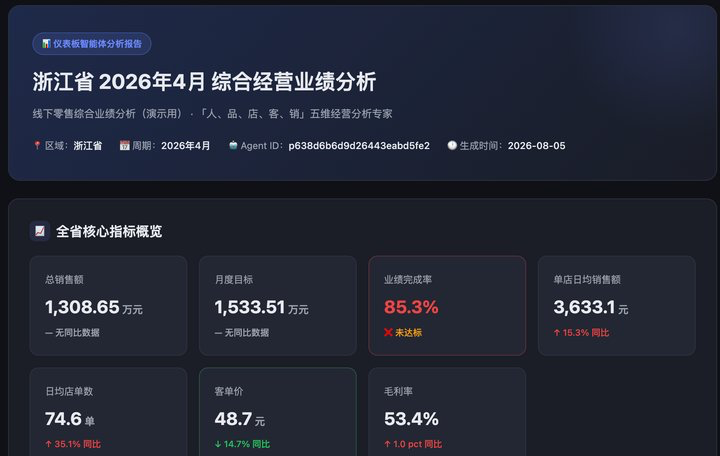
生成前应确认洞察结论中的数据范围、统计时间和指标口径。生成后的 HTML、PPT 或 SuperApp 还应结合实际业务要求检查内容、样式和可访问范围。
权限和安全说明
GuanCLI 调用观远 BI 时,会使用当前登录用户或当前 Token 的权限。能看到哪些资源、能执行哪些操作,取决于该用户在 BI 中的权限配置。
使用时请注意:
- 不要在公开聊天、工单或文档中粘贴账号密码、Token、客户隐私数据或敏感业务数据。
- 使用 Agent 自动操作前,先确认当前
guancli auth status指向的环境和账号。 - 只读查询和数据预览通常风险较低;表单更新、资源保存、页面发布、ETL 保存/运行/删除属于高风险操作。
- 高风险操作前,请让 AI 列出目标资源 ID、资源名称、变更内容和预计影响范围。
- 建议为试点和演示准备独立测试账号,避免直接使用高权限生产账号。
常见问题排查
问题一:安装后提示找不到 guancli 命令
先确认安装成功:
npm list -g @guandata/guancli
再检查 npm 全局命令目录是否在 PATH 中:
npm prefix -g
Windows 全局命令通常位于 %AppData%\npm,macOS/Linux 位于 $(npm prefix -g)/bin。
问题二:提示未登录或认证失败
-
查看状态
guancli auth status -
重新登录
guancli auth login
问题三:登录凭证过期
如果使用用户名密码登录,并保存了密码,工具会尝试自动重新登录。
如果使用 uIdToken 登录,或没有保存密码,需要重新执行:
guancli auth login
如果 PAT 已经过期,请创建新 PAT 后重新登录。PAT 的到期日期和权限不能修改。
问题四:GuanCLI 是否有 BI 版本依赖
基本无硬性依赖,核心功能(如卡片读取、数据集读取、表单操作等)在 BI 7.x 即可使用。
少数 API 可能依赖较新版本,例如「超级应用初始化」目前依赖 BI 8.2 版本,在低版本环境调用时会存在调用失败的可能性。如遇到此类情况,建议升级 BI 至对应版本后重试。