分组表
概述
图表介绍
分组表是表格的高级形式,它通过指定一个或多个分组字段,将数据按照层次结构进行分组展示。分组表在保留表格精确数据展示能力的同时,增加了数据的层级关系展示,可以自动计算各组的小计和总计,方便用户从宏观到微观全面理解数据结构。
适用场景
分组表通过层次化的分组结构,清晰展示数据的类别划分和汇总关系,适用于需要按类别分析、查看分组统计数据的场景。
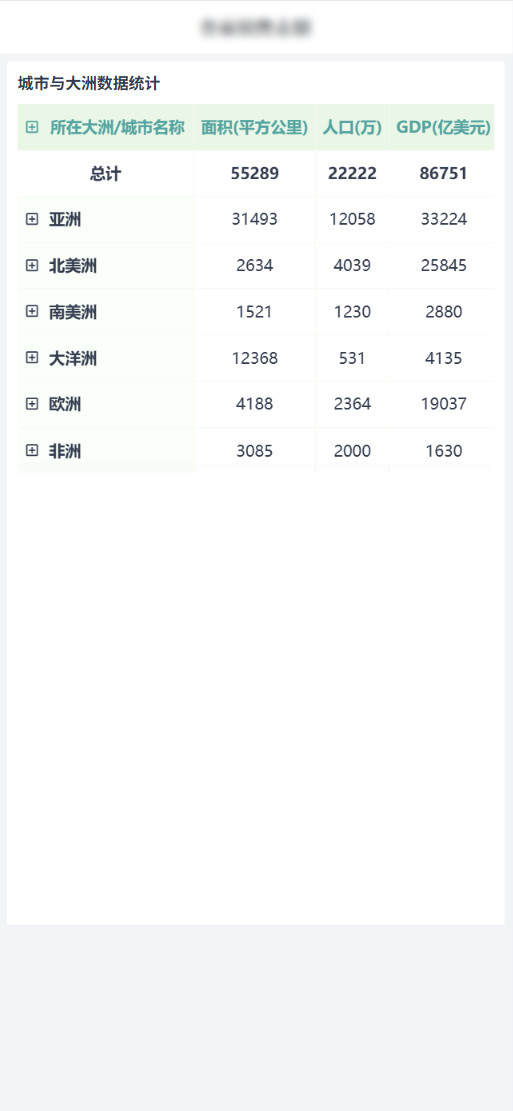
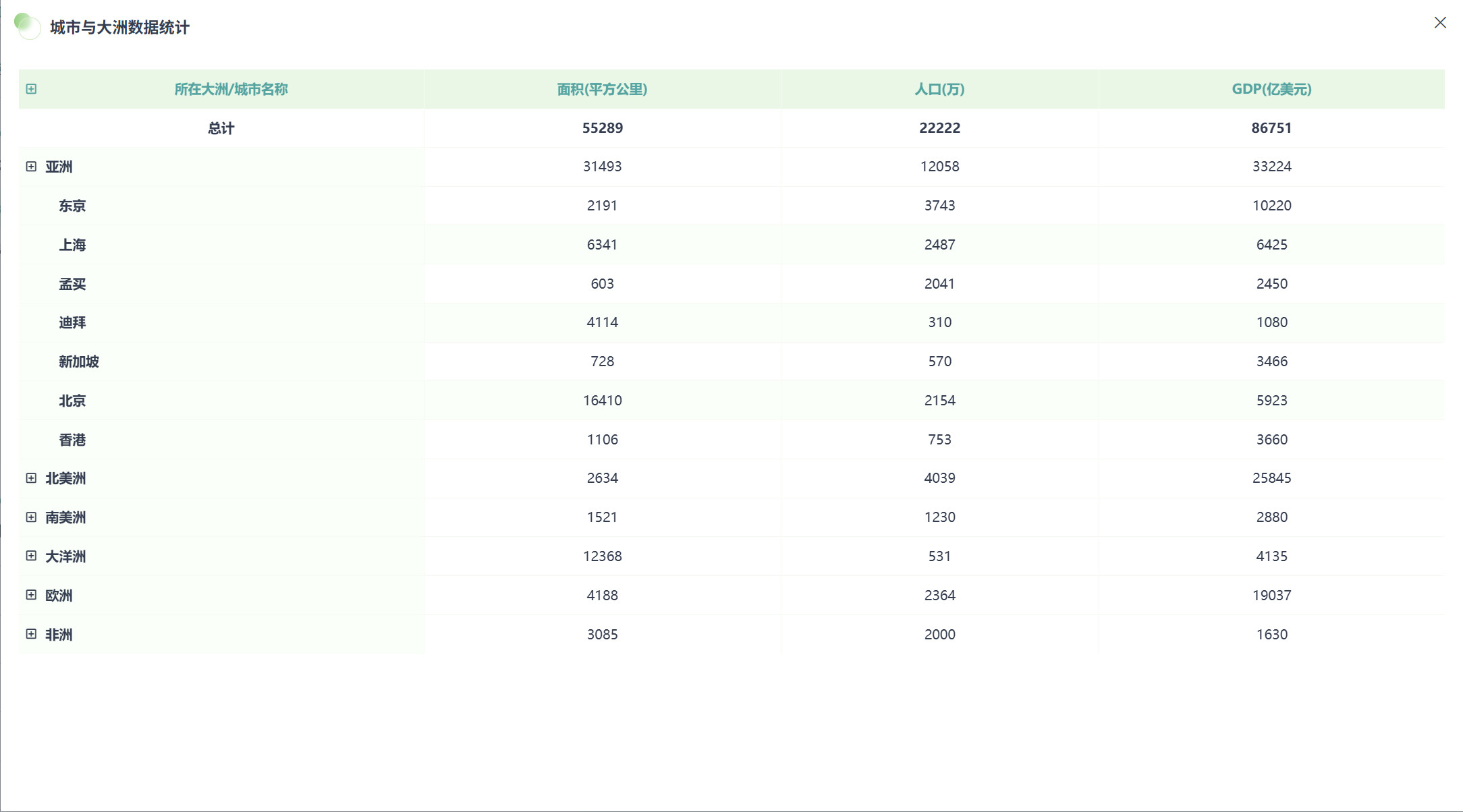
例如:按大洲和国家分组的城市统计数据、按部门和团队分组的业绩报表、按产品类别和型号分组的销售数据等,如图所示:
图表特点
优点
- 层次清晰:通过分组结构直观展示数据的层级关系
- 汇总便捷:自动计算各分组小计和总计
- 多维度分析:支持多级分组,实现多维度数据钻取
- 数据精确:保留表格的精确数据展示能力
- 交互灵活:支持分组展开/折叠,便于浏览大量数据
- 对比方便:同一分组内的数据易于横向对比
缺点
- 结构复杂:多级分组时表格结构可能变得复杂
- 视觉密度:大量分组和汇总行可能降低数据密度
- 初学者门槛:对于新手用户可能需要时间适应分组概念
- 排版挑战:复杂分组可能导致表格宽度过大
使用指导
创建仪表板
详细步骤可参考新建仪表板。
创建图表
-
点击仪表板首页右上角「编辑」按钮,进入仪表板编辑页面。

-
点击「新建卡片 > 可视化图表」,弹出「选择数据集」页面。

-
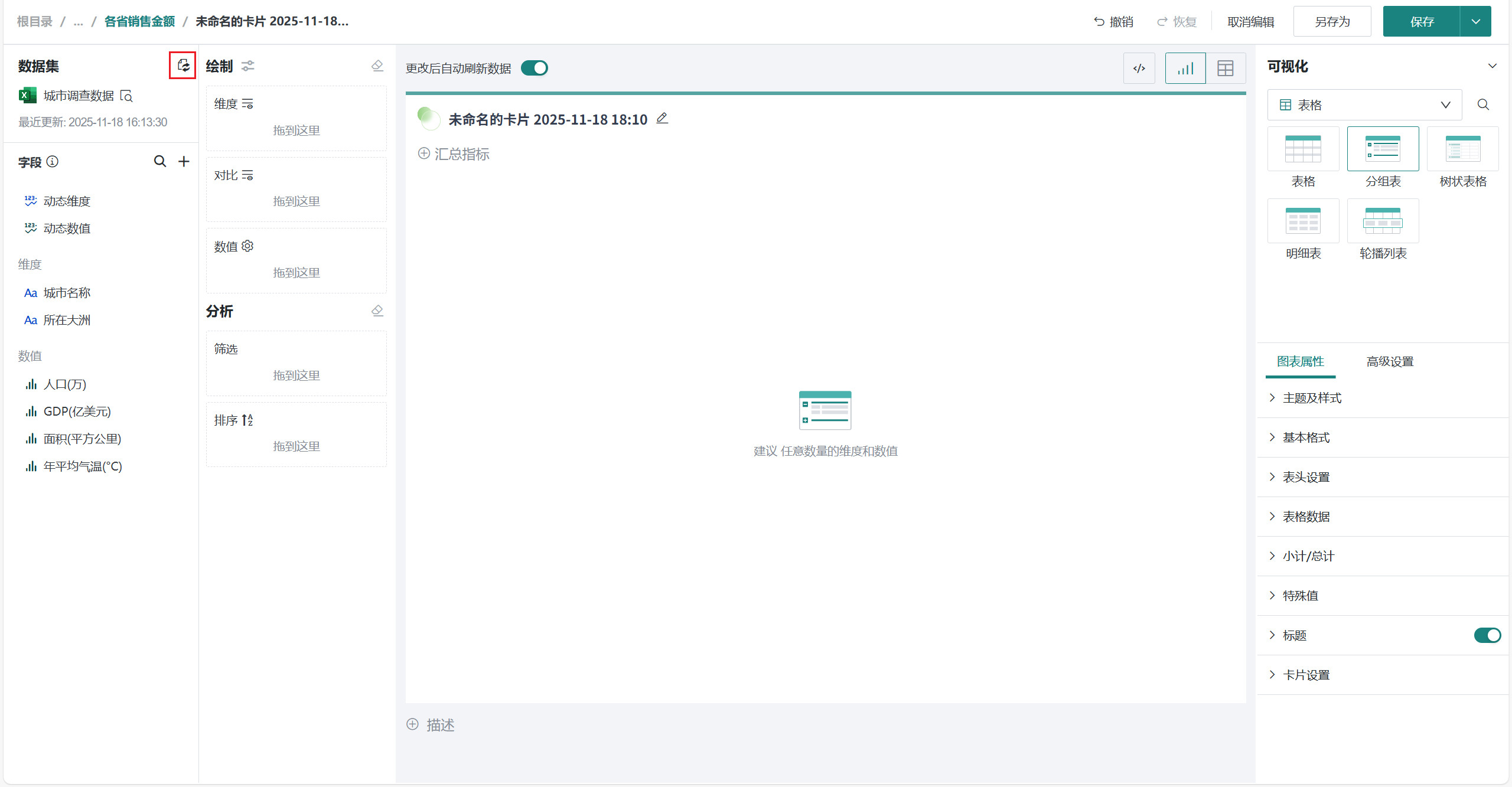
选择包含城市数据(城市名称、所在大洲、人口、GDP、面积、年平均气温等)的数据集后点击「确定」。

若需要切换分析数据集,可点击页面左上角「切换数据集」按钮。
-
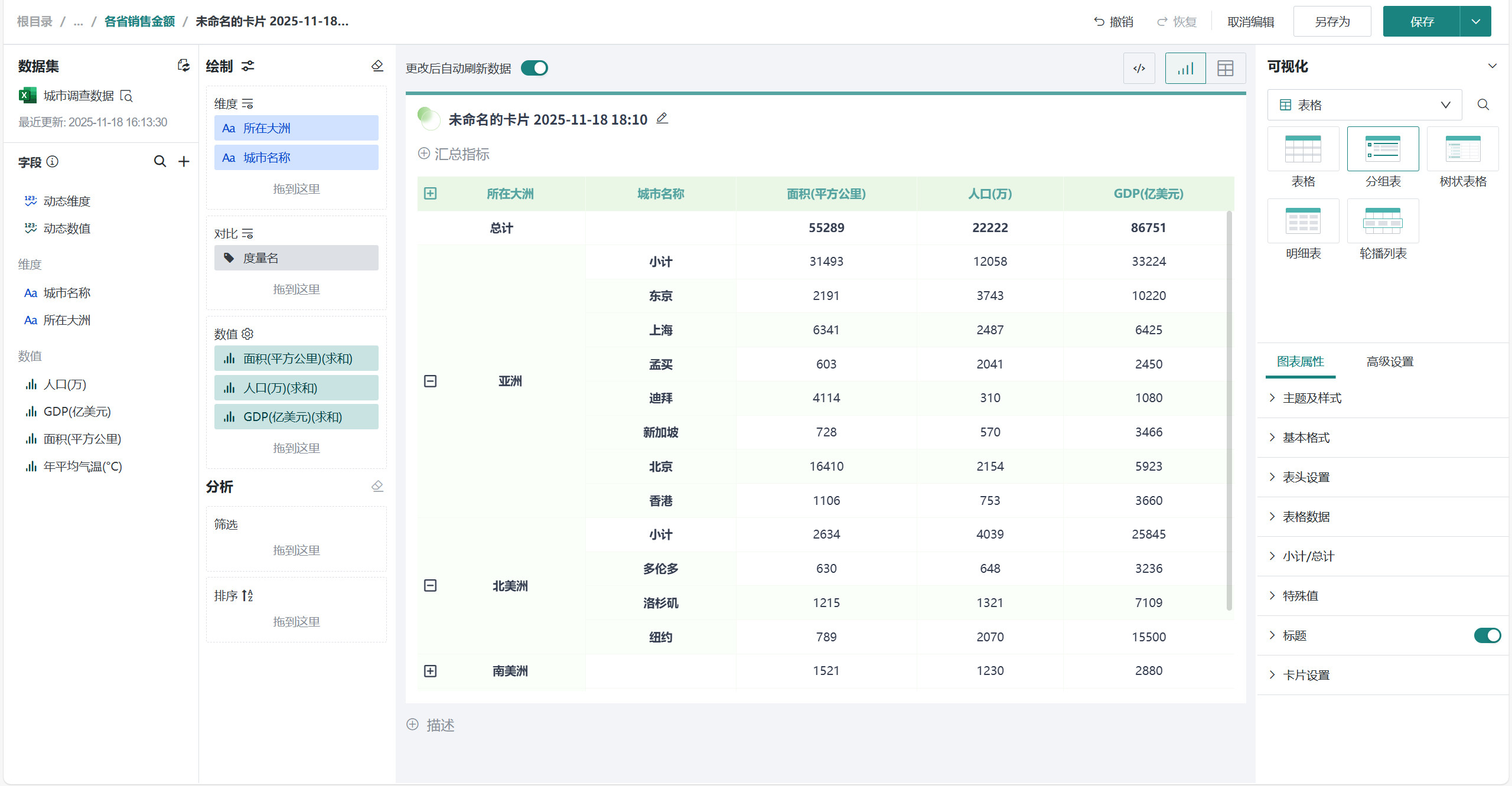
在「可视化>表格>分组表」,将左侧「字段」区域的维度字段(如「所在大洲」)拖至「绘制」区域的「行维度」,将子分组字段(如「城市名称」)拖至「维度」下方,将数值字段(如「面积 (平方公里)」「人口(万)」、「GDP(亿美元)」)拖入「指标」区。
-
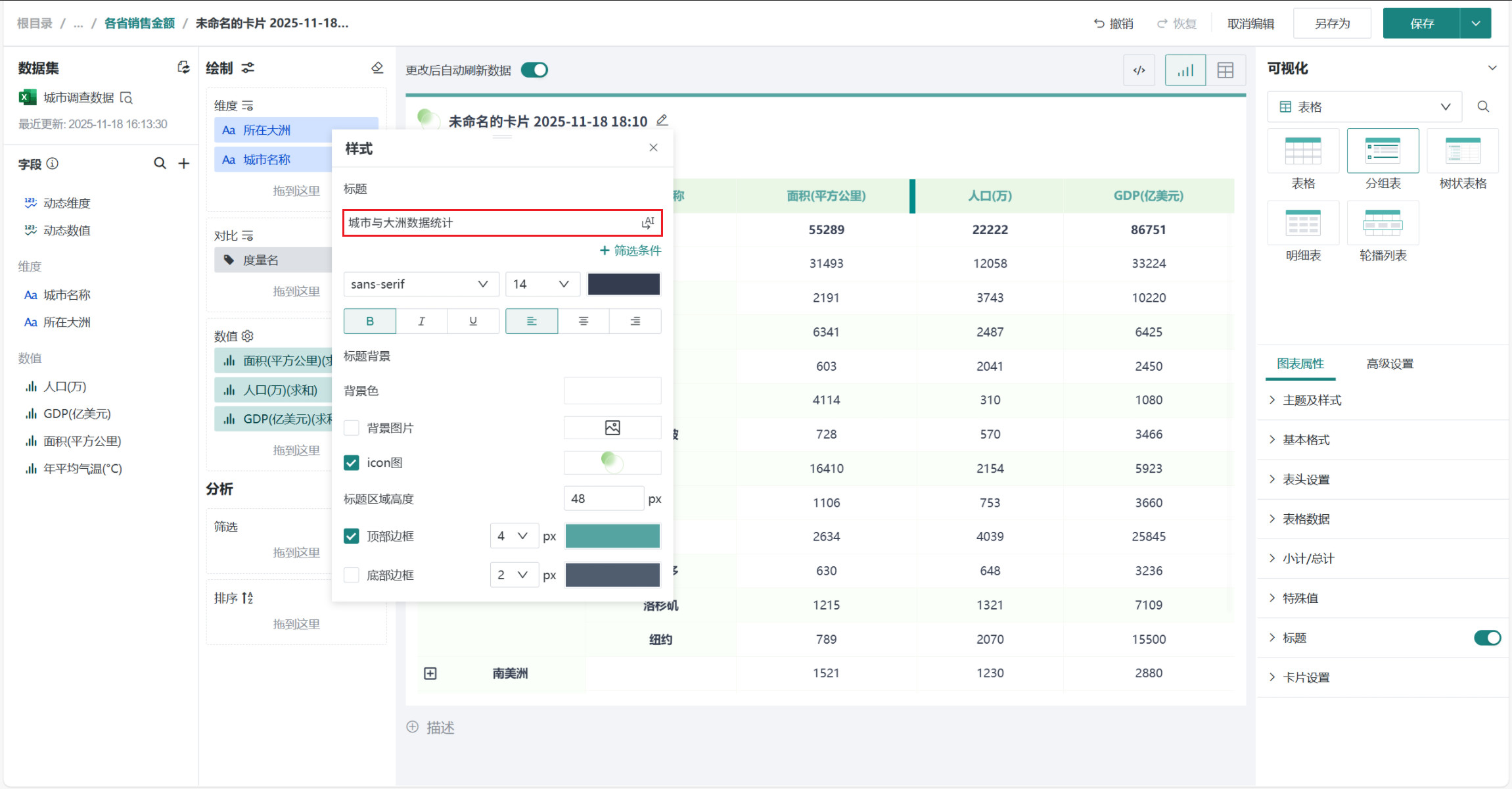
点击标题右侧编辑按钮,为图表命名。
说明可点击右侧 AI 小图标,通过 AI 自动生成符合内容的标题,如何使用详见智能命名助手。
美化图表
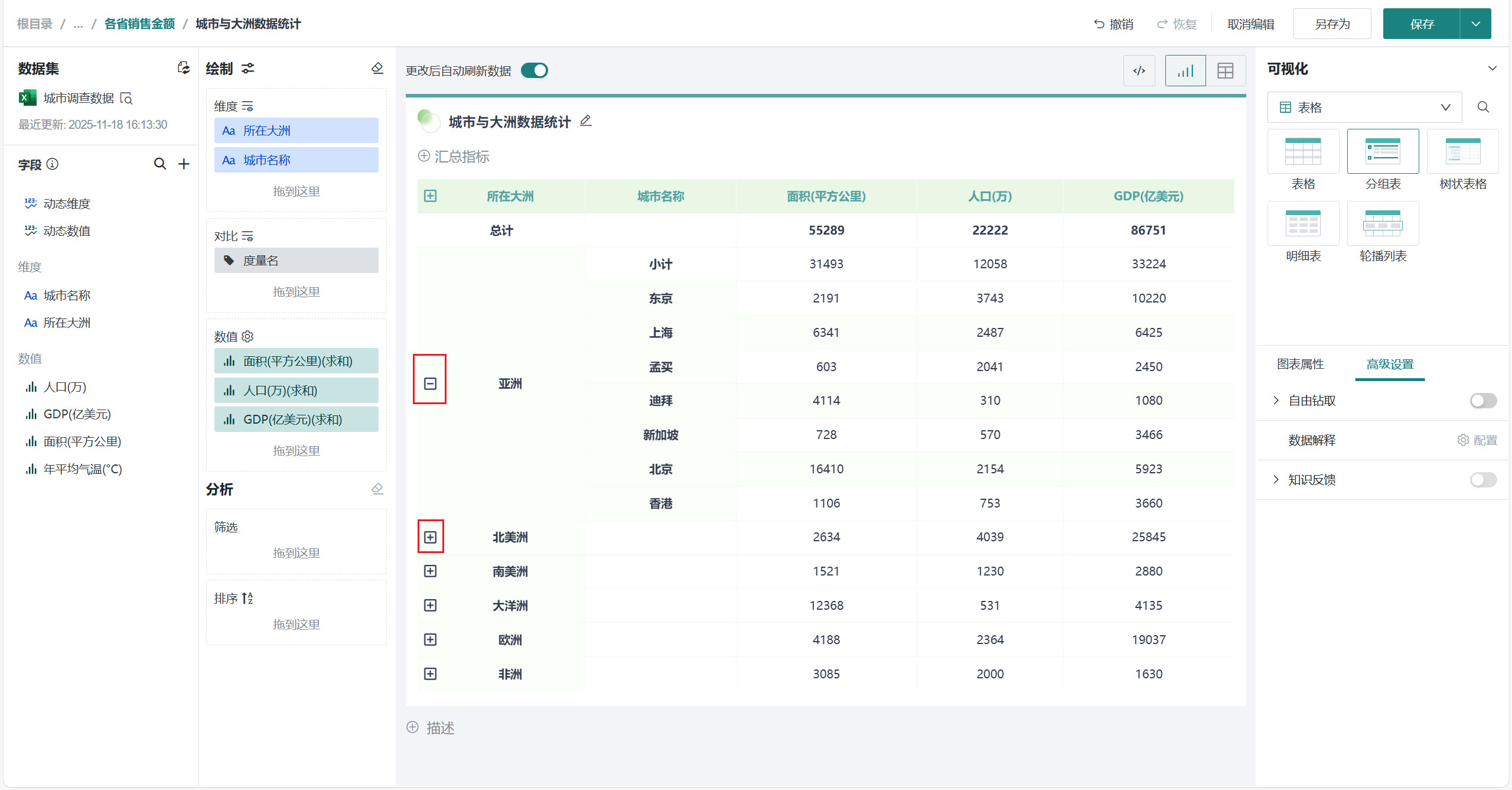
折叠状态
点击表格前「+」、「-」可以设置是否折叠分组.
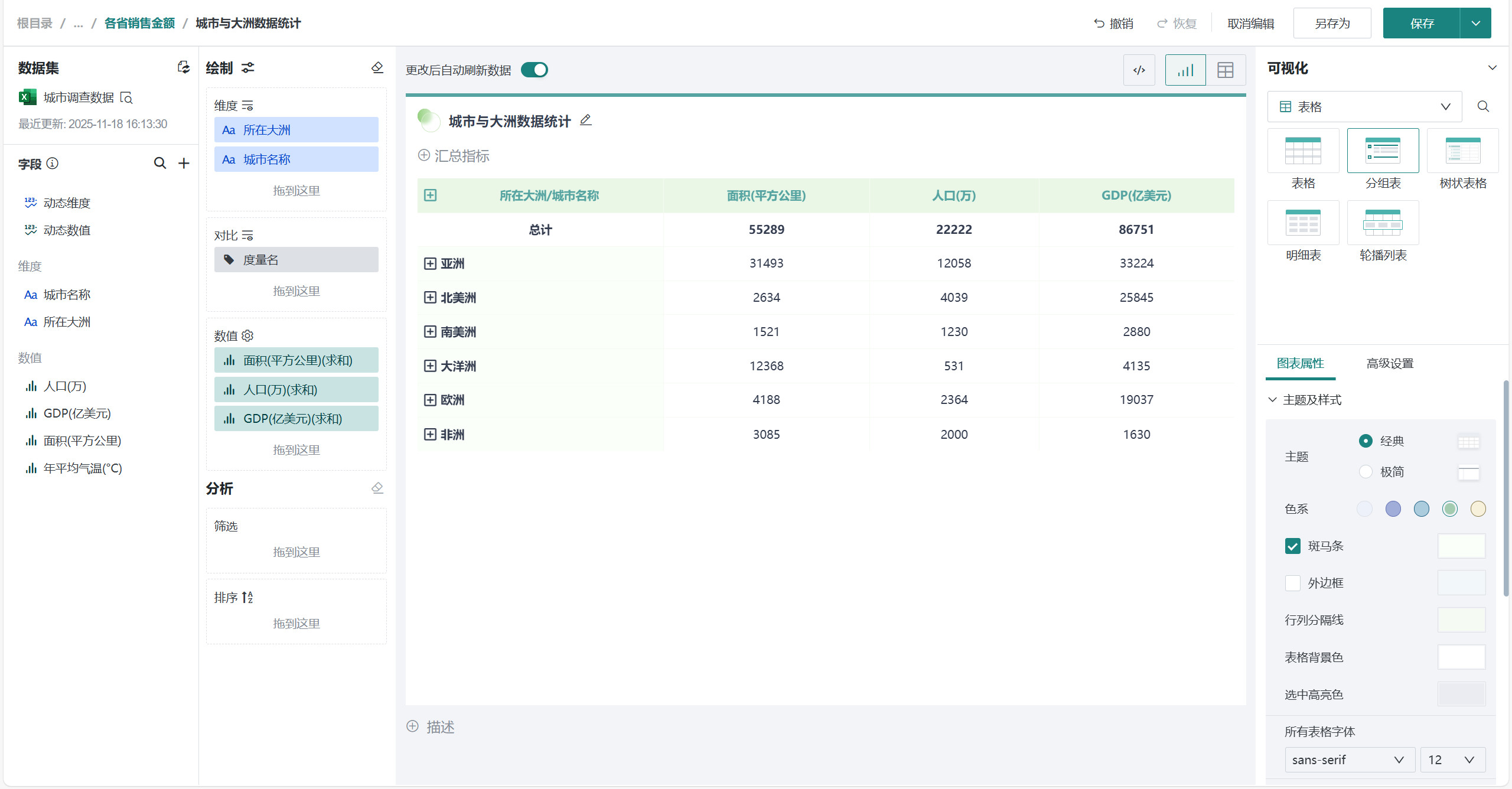
主题及样式
在「图表属性」中的「主题及样式」中可以调节表格的主题、色块构成、边框颜色、字体等。可以美化图表让表达更简洁。
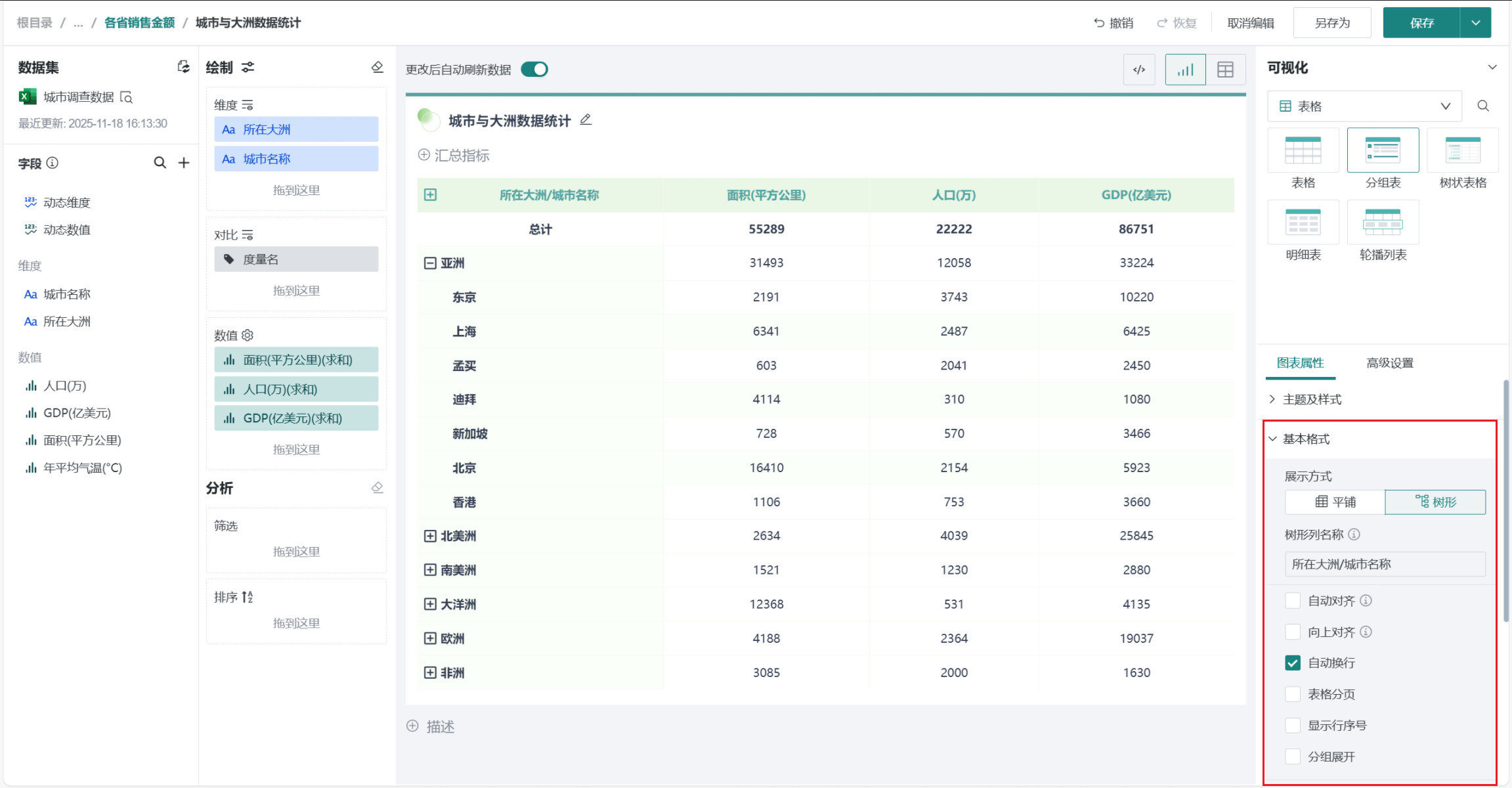
基本格式
在「图表属性」中的「基本格式」中可以调节表格展开方式及对齐方式等。
总计/小计
在「图表属性」中的「总计/小计」,可启用分组汇总功能:
- 小计:为每个分组添加小计行
- 总计:在表格顶部或底部添加总计行
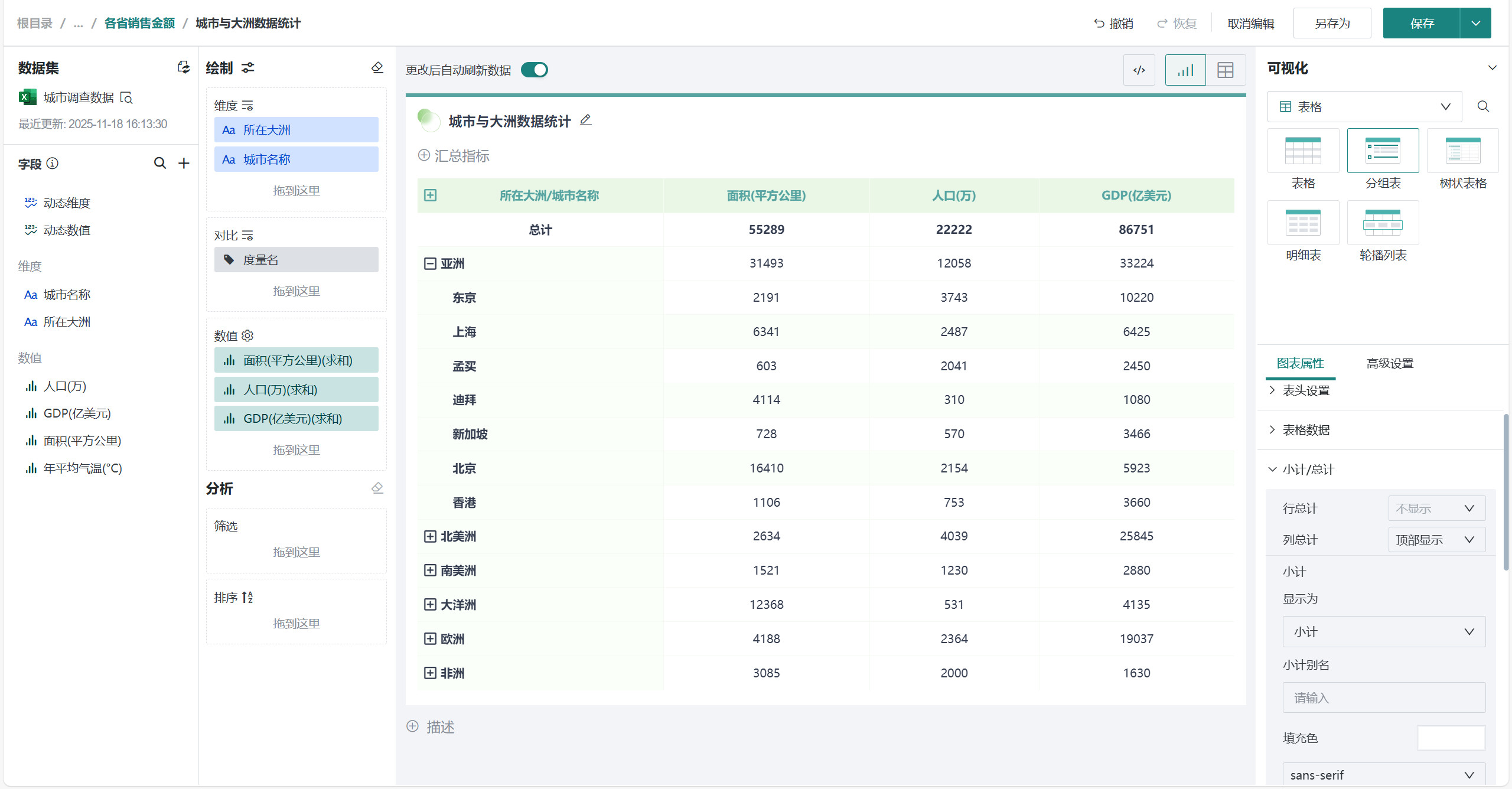
其余操作
发布图表
-
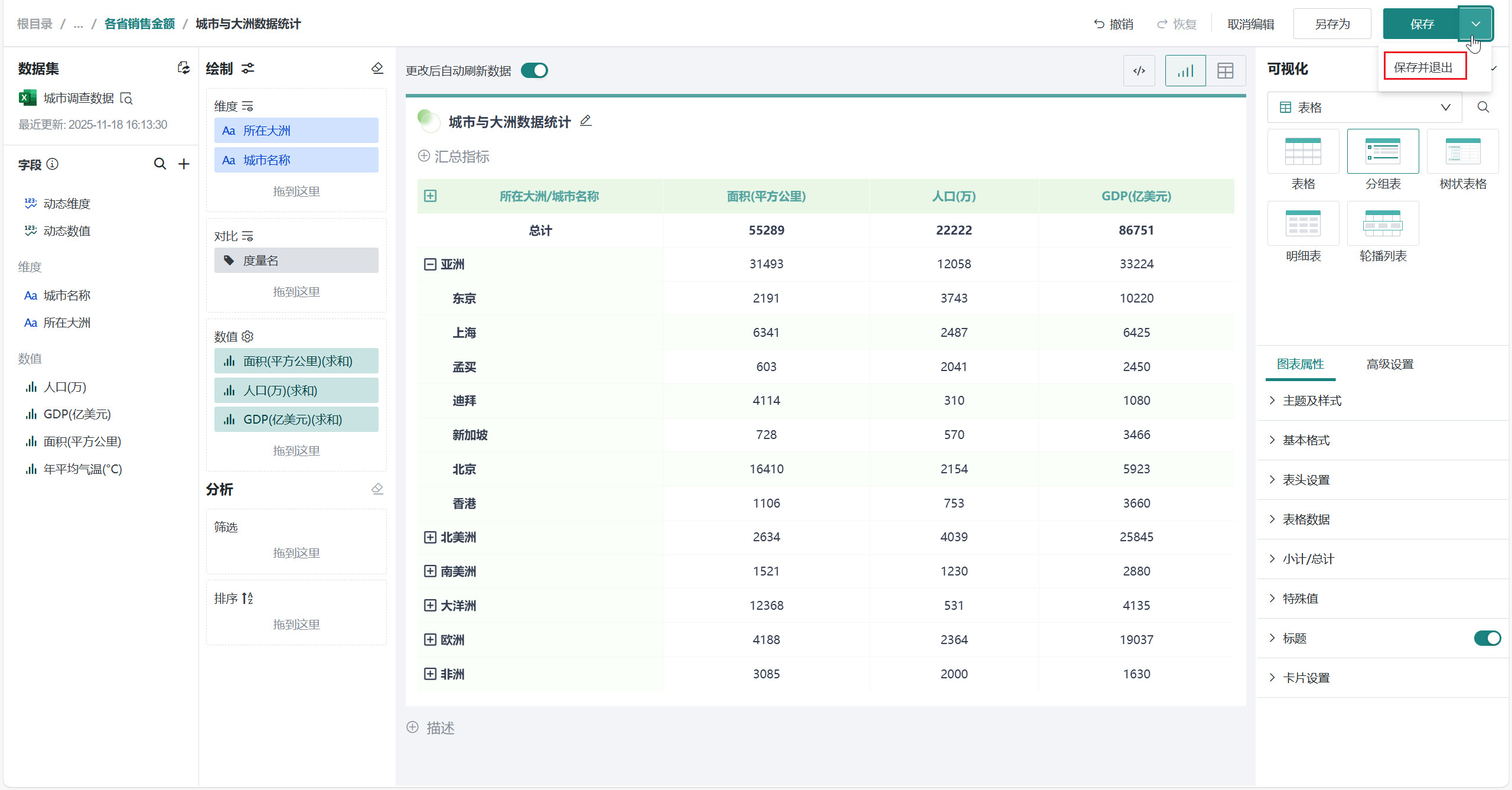
点击右上角「保存并退出」,完成分组表创建。
-
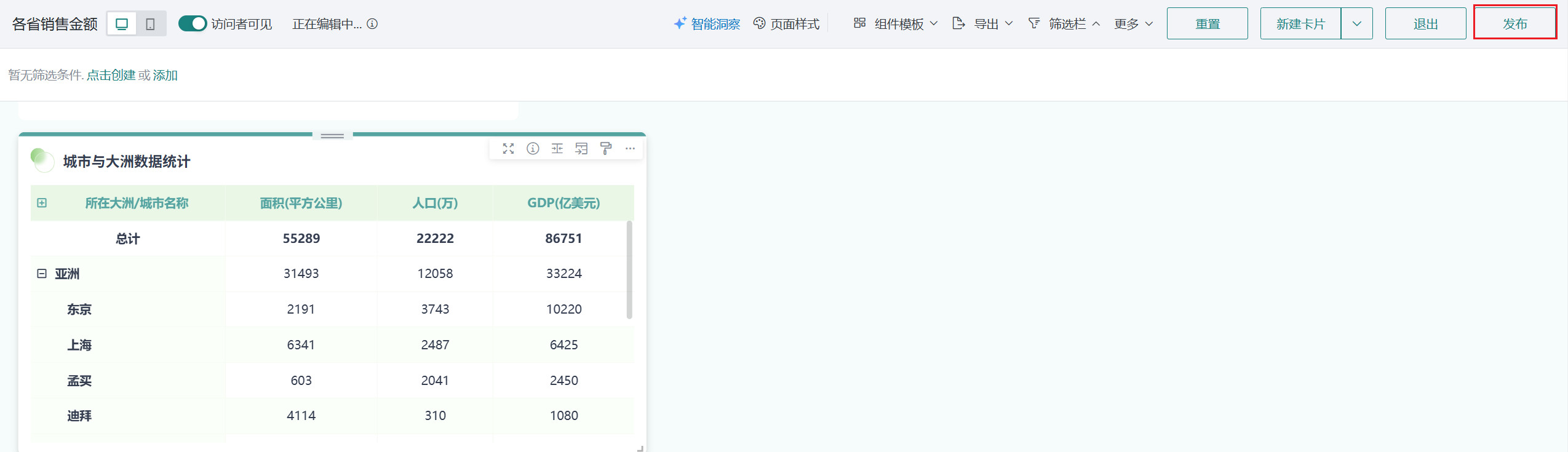
点击「发布」,将仪表板发布上线。
效果查看
PC端
移动端
移动端图表需要切换至移动端布局单独添加卡片,详细操作可参考:移动端布局。