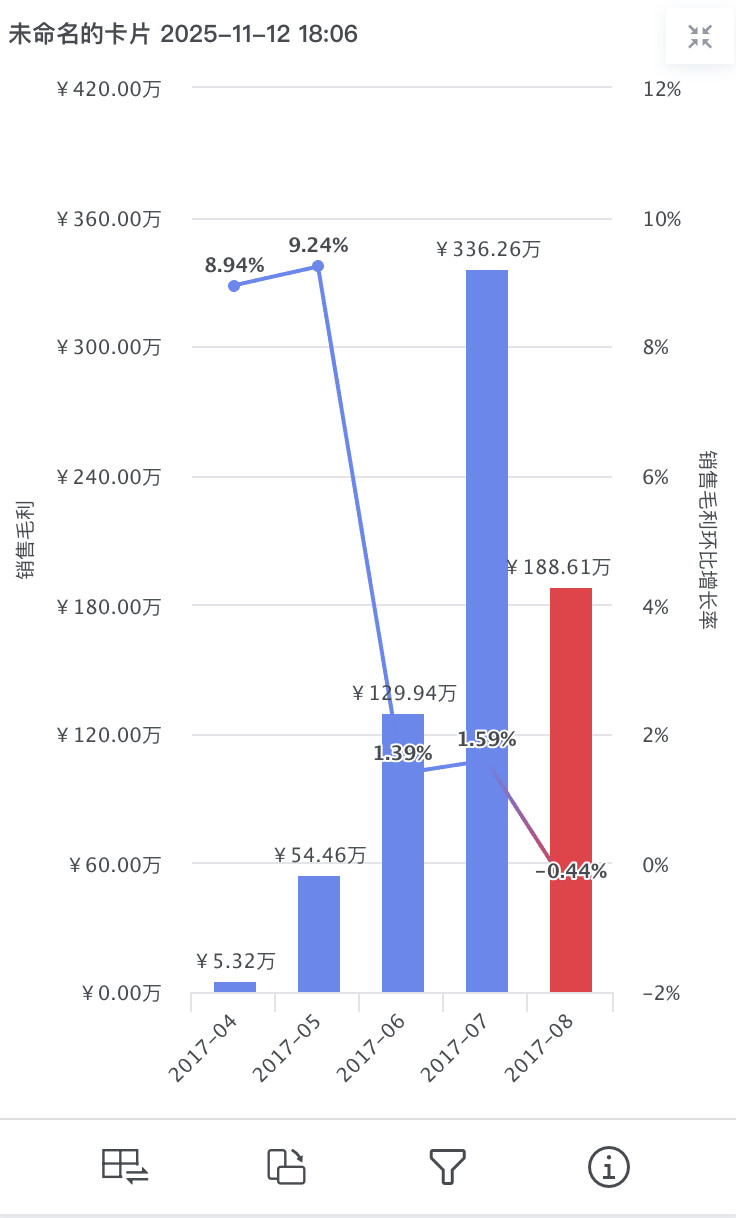
簇状+折线图
概述
图表介绍
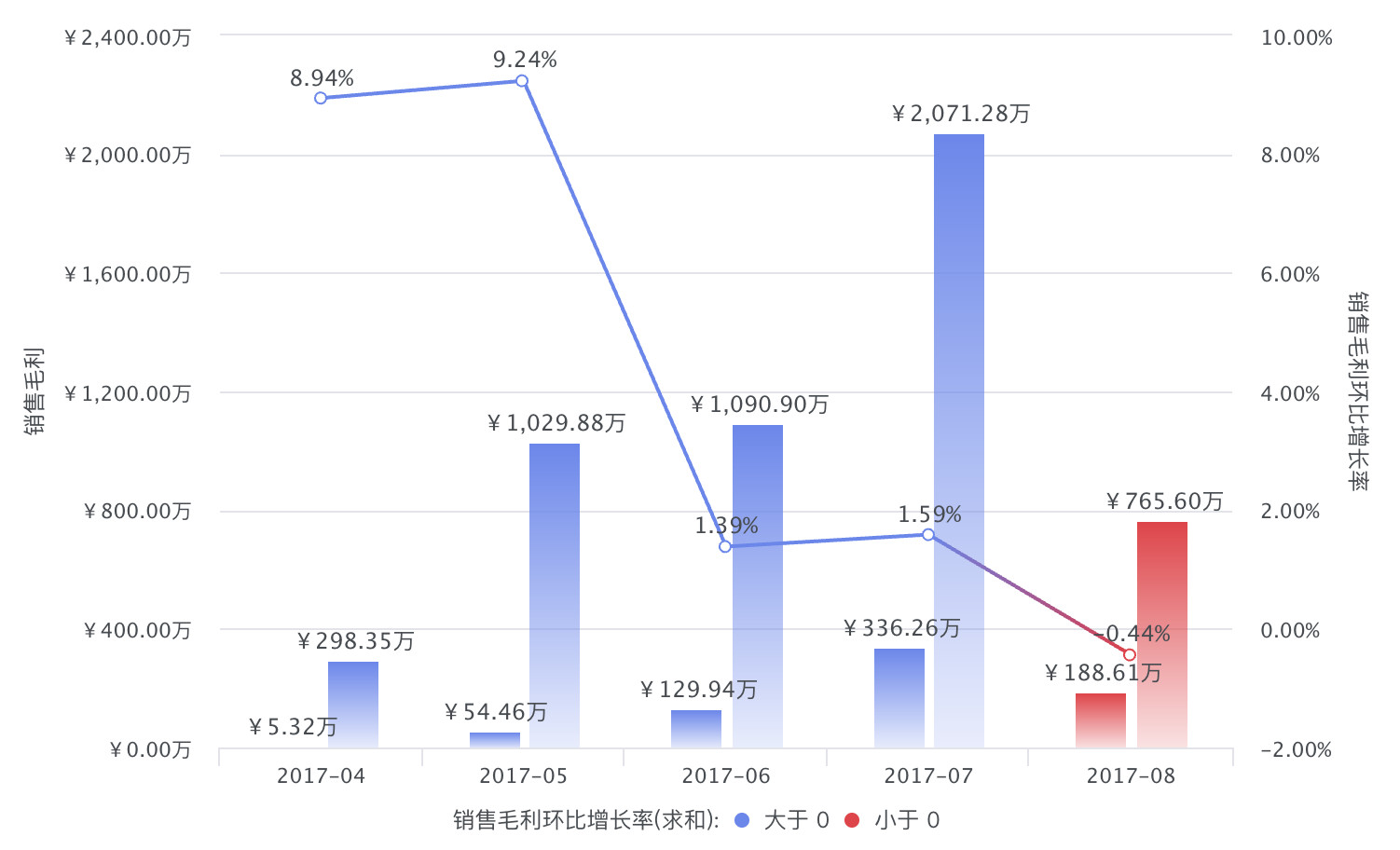
簇状图和折线图是比较常见的图表,图表组合后既可以用簇状图比较数据大小,又可以通过折线图查看数据变化趋势。
适用场景
此图表最适用于需要同时分析多个指标的具体数值与另一指标的相对比率或趋势的场景。
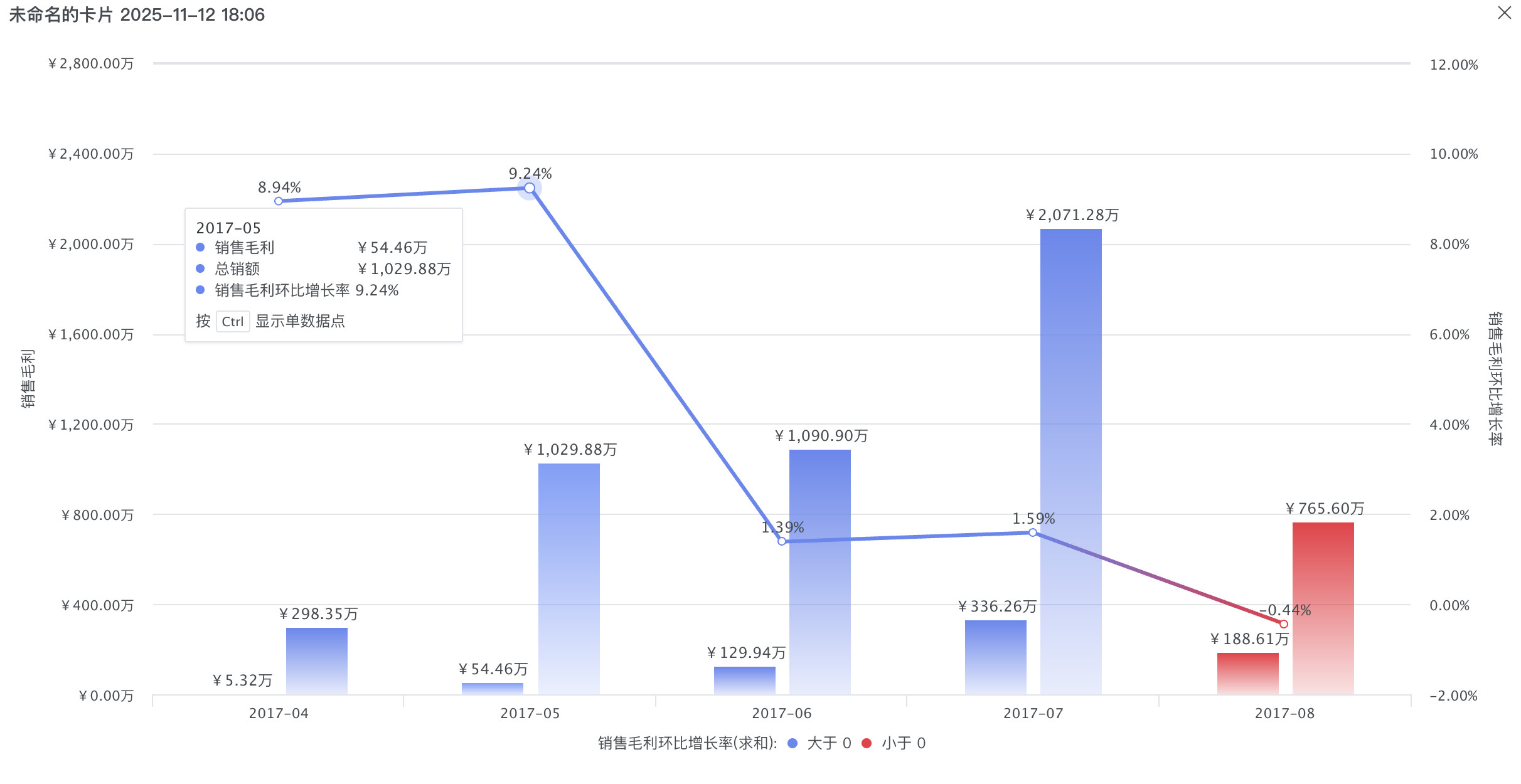
例如,用簇状图-折线图展示不同时间的销售额和销售额环比增长率的数据大小和变化趋势,如下图所示:
图表特点
优点
- 多维洞察:实现多维度的数据整合,提供更全面的分析视角。
- 空间效能:以紧凑的布局呈现多重信息,从而为展示其他关键数据释放宝贵的版面资源。
缺点
- 布局过载:过多数据系列会令图表布局拥挤不堪,损害其可读性。
- 焦点模糊:过度的信息呈现会稀释核心数据的表达,使关键洞察难以凸显。
使用指导
创建仪表板
详细步骤可参考新建仪表板。
创建图表
-
点击仪表板首页右上角「编辑」按钮,进入仪表板编辑页面。

-
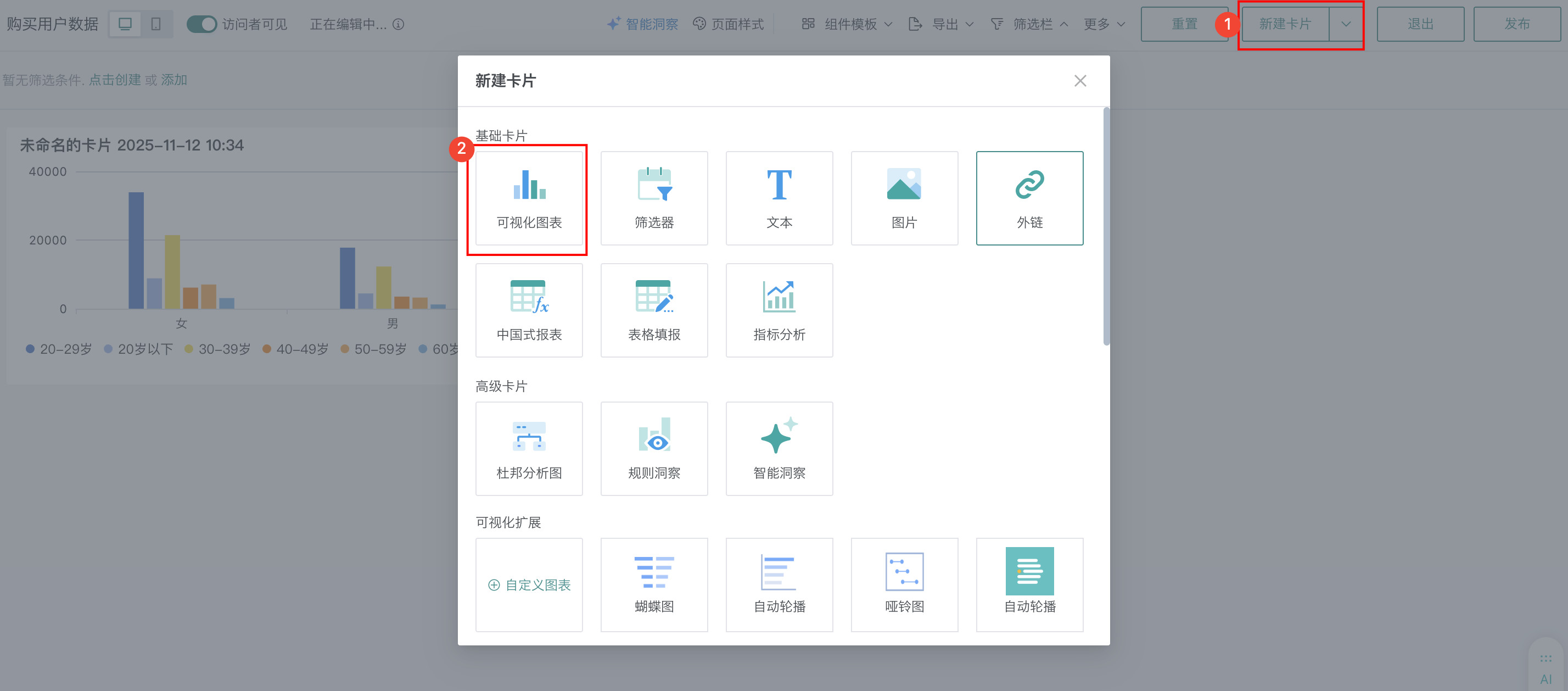
点击「新建卡片 > 可视化图表」,弹出「选择数据集」页面。
-
选择需要进行图表分析的数据集后点击「确定」。
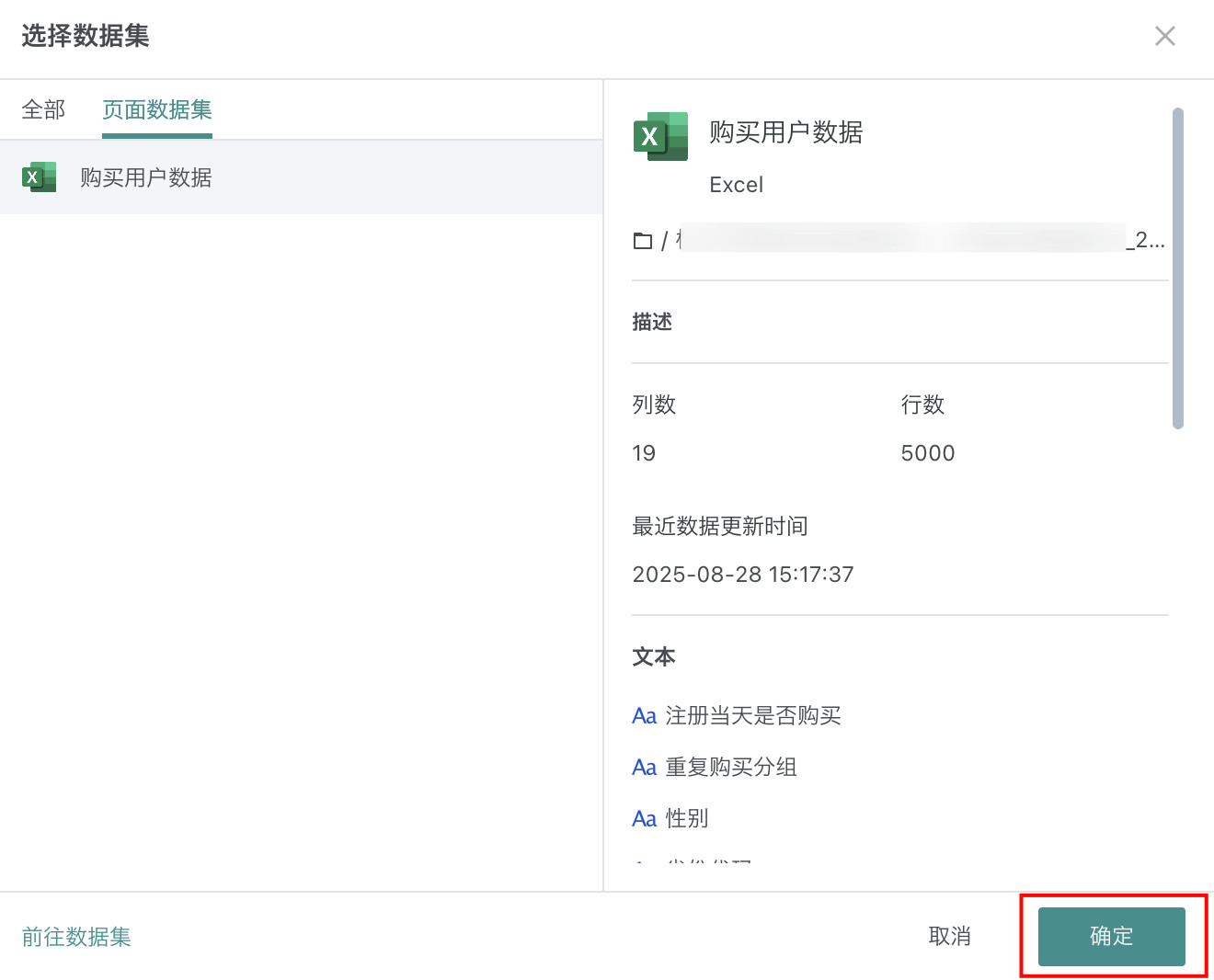
若需要切换分析数据集,可点击页面左上角「切换数据集」按钮。

-
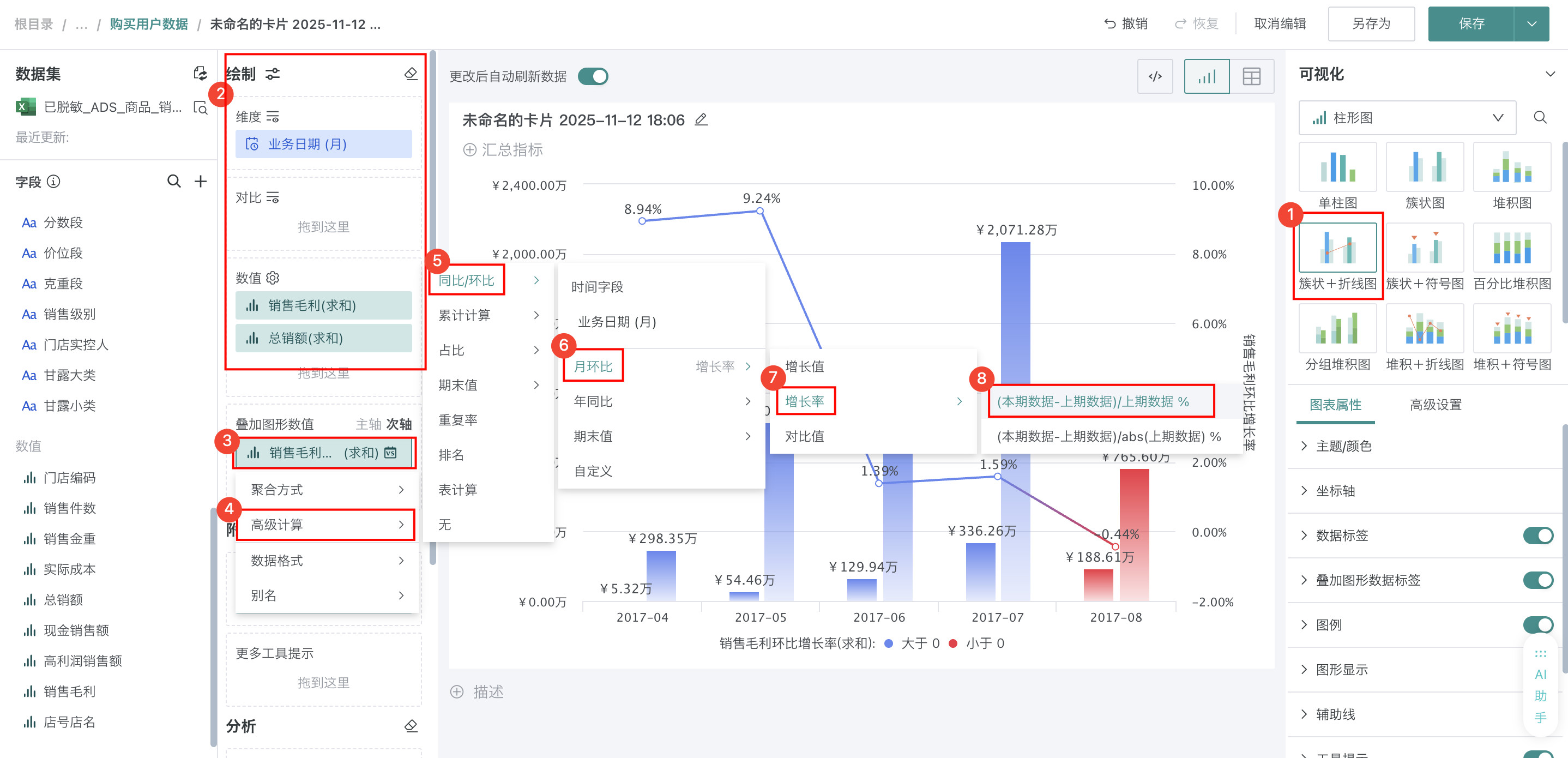
在「可视化」区域中选择「簇状+折线图」,将左侧「数据集」区域的「业务日期(月)」拖至「绘制」区域的「维度」,「销售毛利」和「总销额」拖入「数值」,「销售毛利」拖入「叠加图形数值数值」。依次点击「高级计算>同比/环比>月环比>增长率>(本期数据-上期数据)/上期数据%」。
-
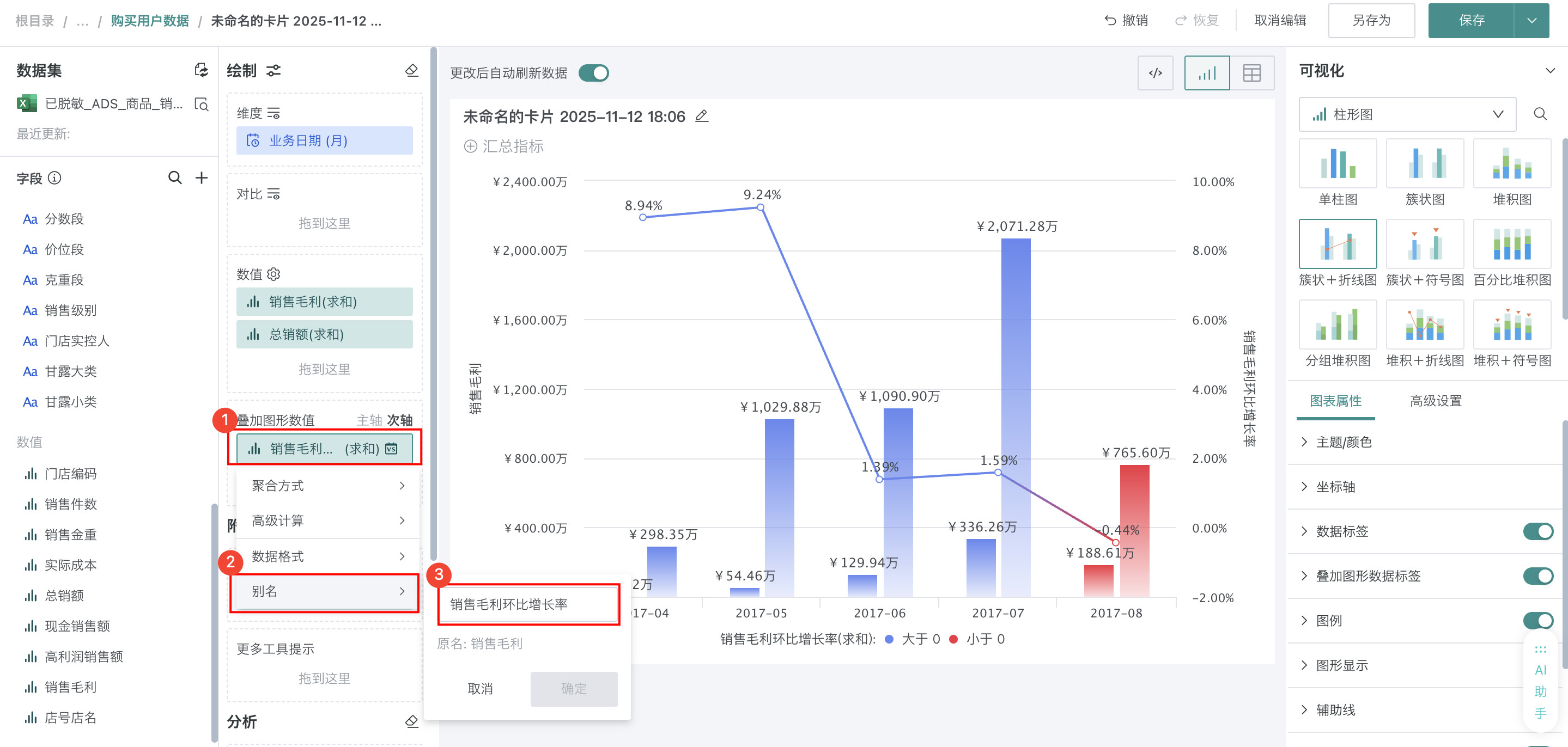
点击「别名」进行重命名,以区分销售毛利与销售毛利环比增长率。
美化图表
设置颜色
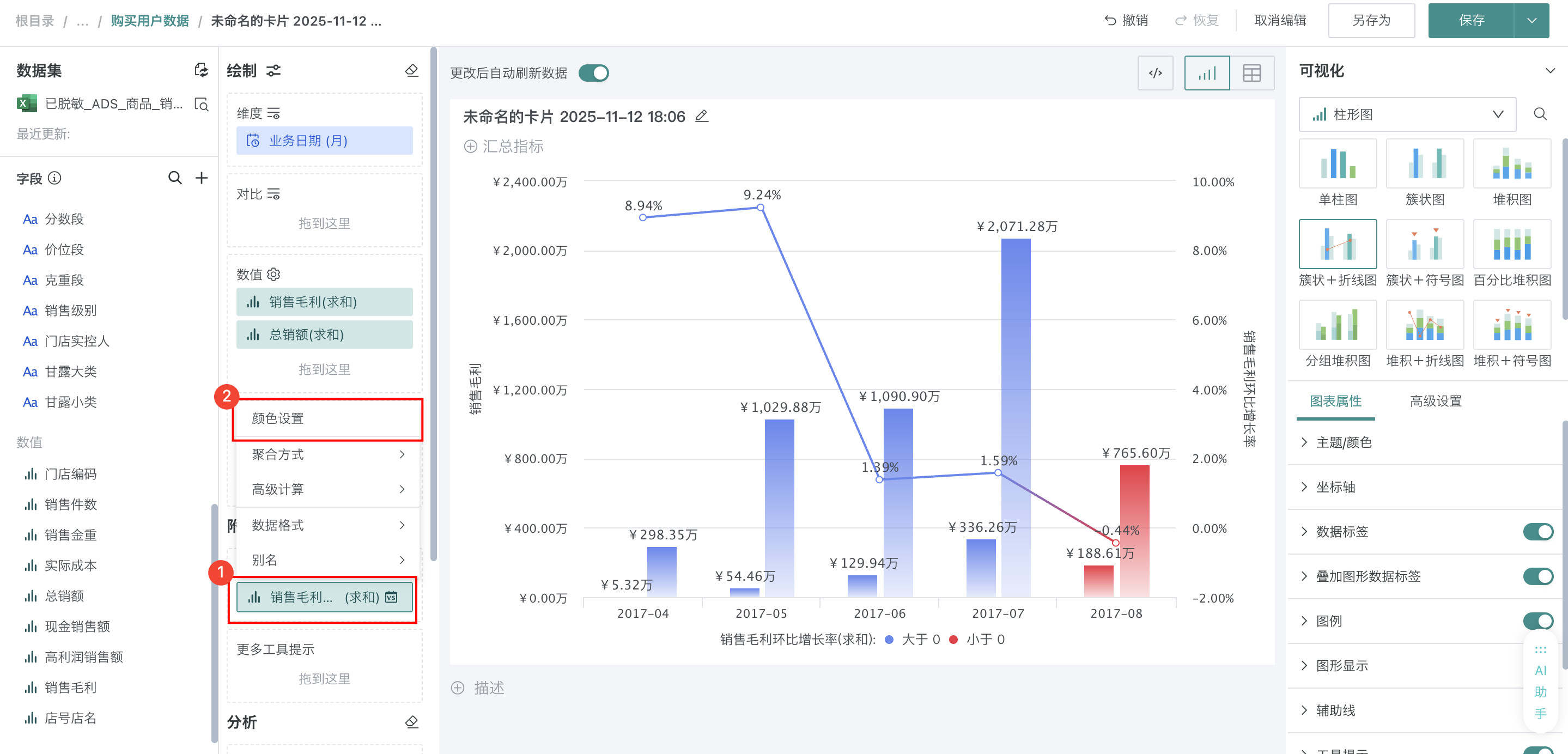
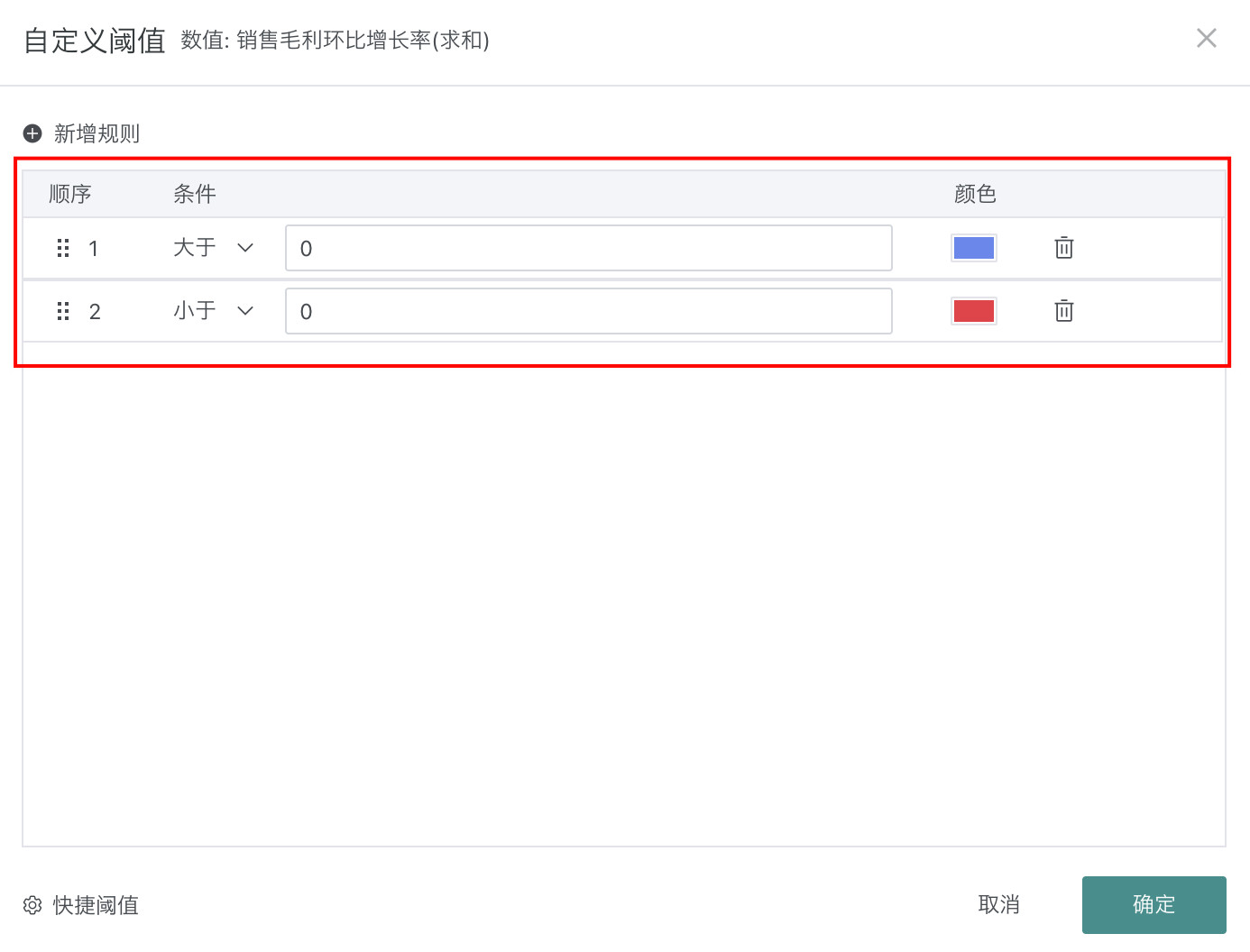
将「销售毛利环比增长率」拖入「颜色」,点击「颜色设置」。
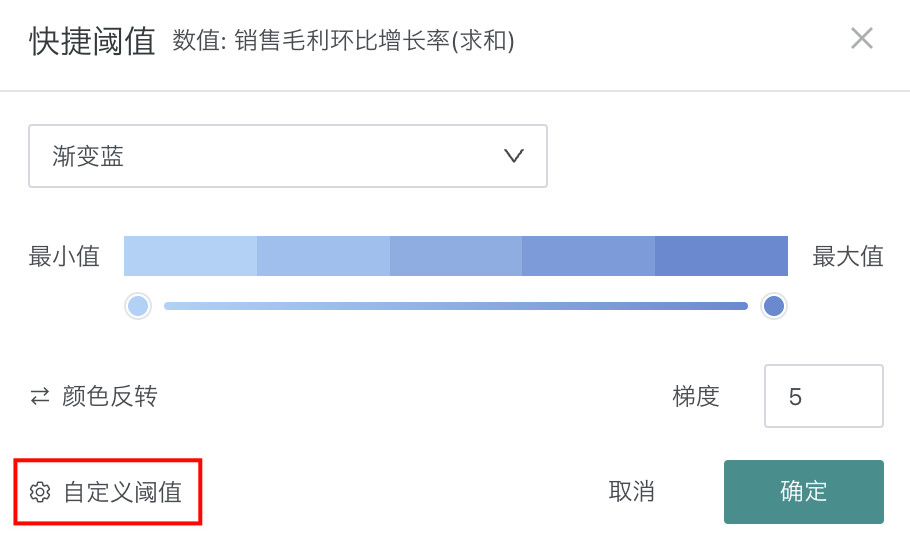
点击「自定义阈值」。
根据偏好和需求进行颜色设置,点击「确定」。
设置数据格式
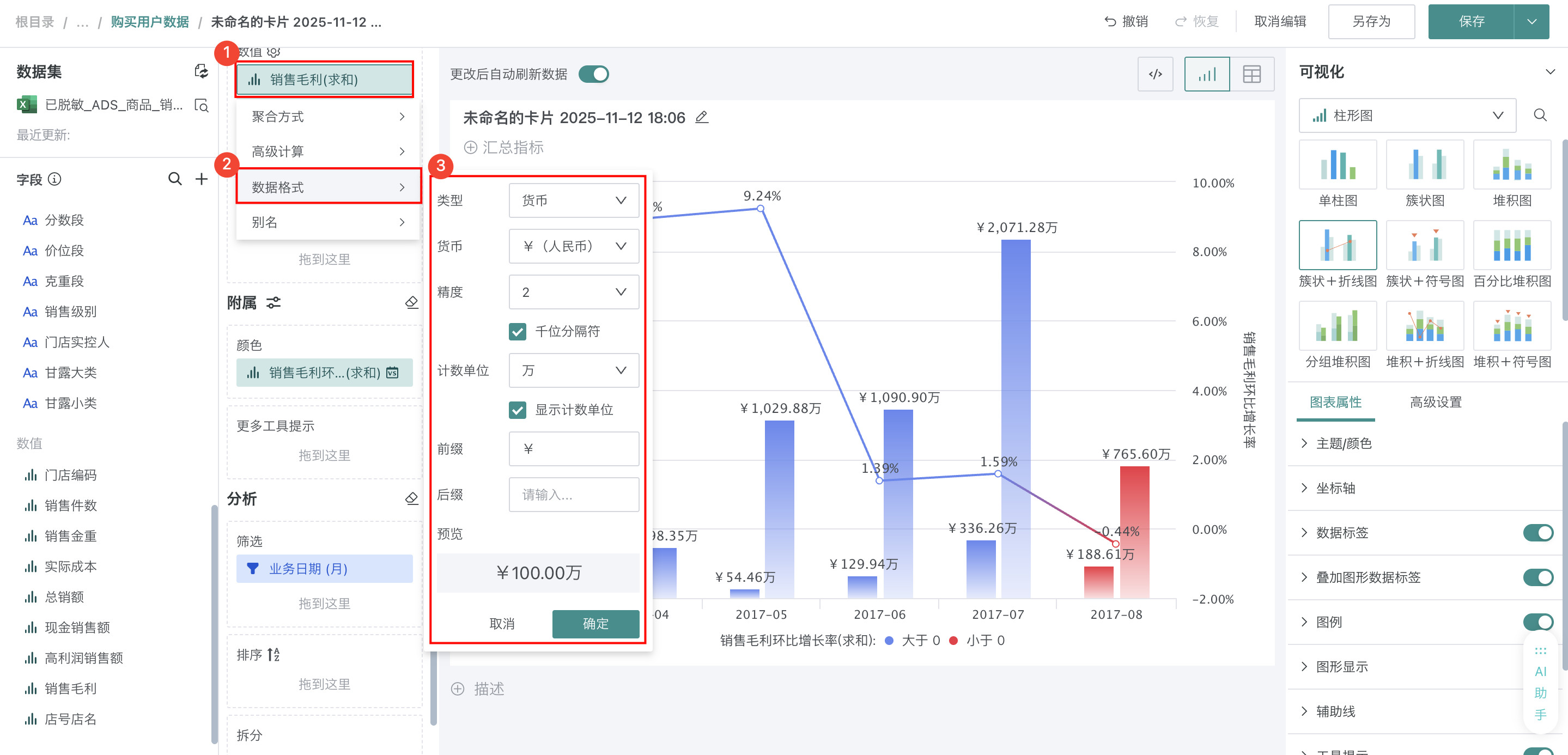
若「销售毛利」数值过大,不易观测且影响美观,可以依次点击「销售毛利>数据格式」,将类型选择为「货币」后,选择「计数单位」为「万」。
设置显示坐标轴标题
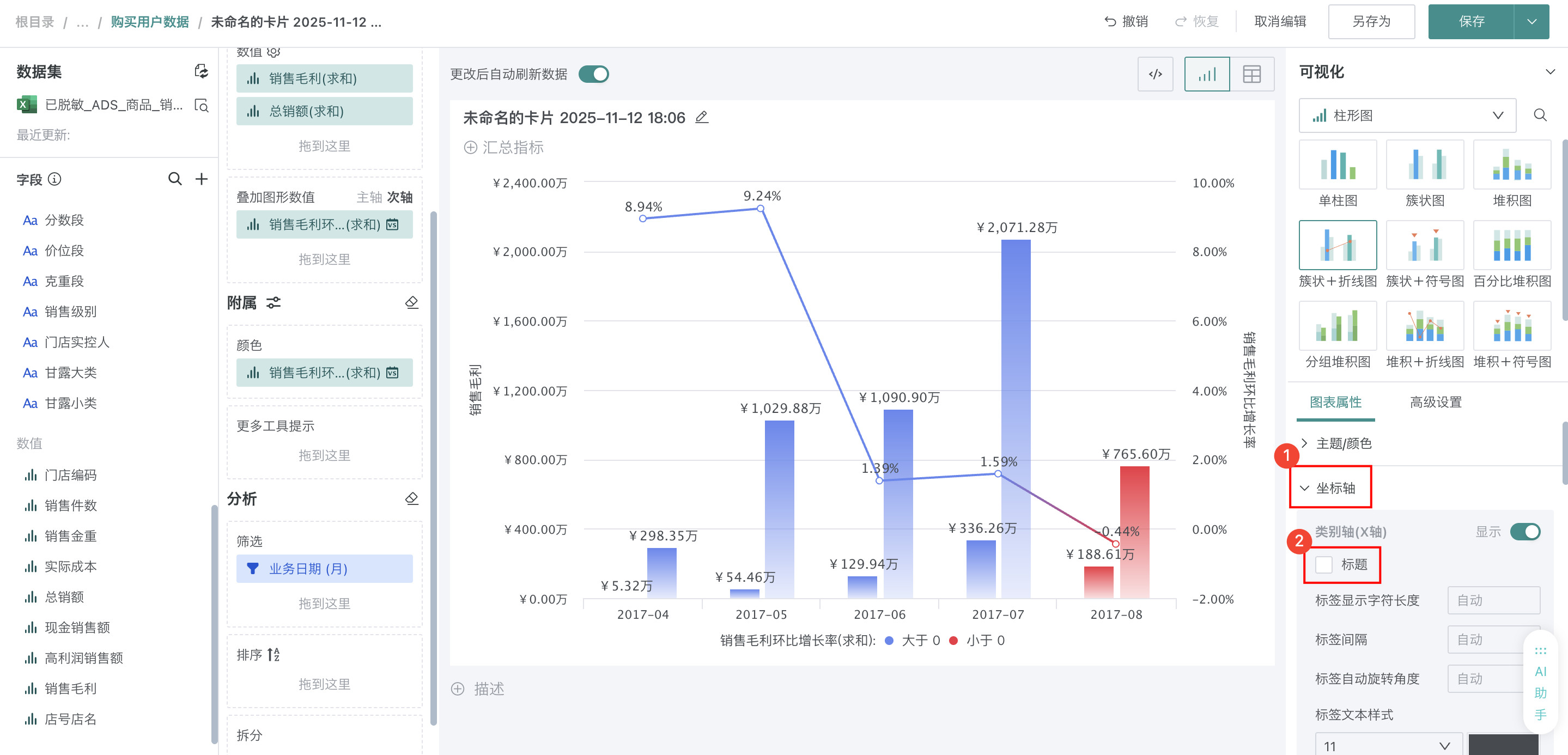
点击「图片属性」下的「坐标轴」,勾选「标题」。
对齐双 Y 轴零点
当主数值轴和次数值轴的数据量纲不同且同时包含正负值时,可在「图表属性 > 坐标轴」区域开启「双 Y 轴零点对齐」,使两侧 Y 轴的 0 刻度保持在同一水平位置,便于比较两组数据。详细说明可参考 图表-图表属性。
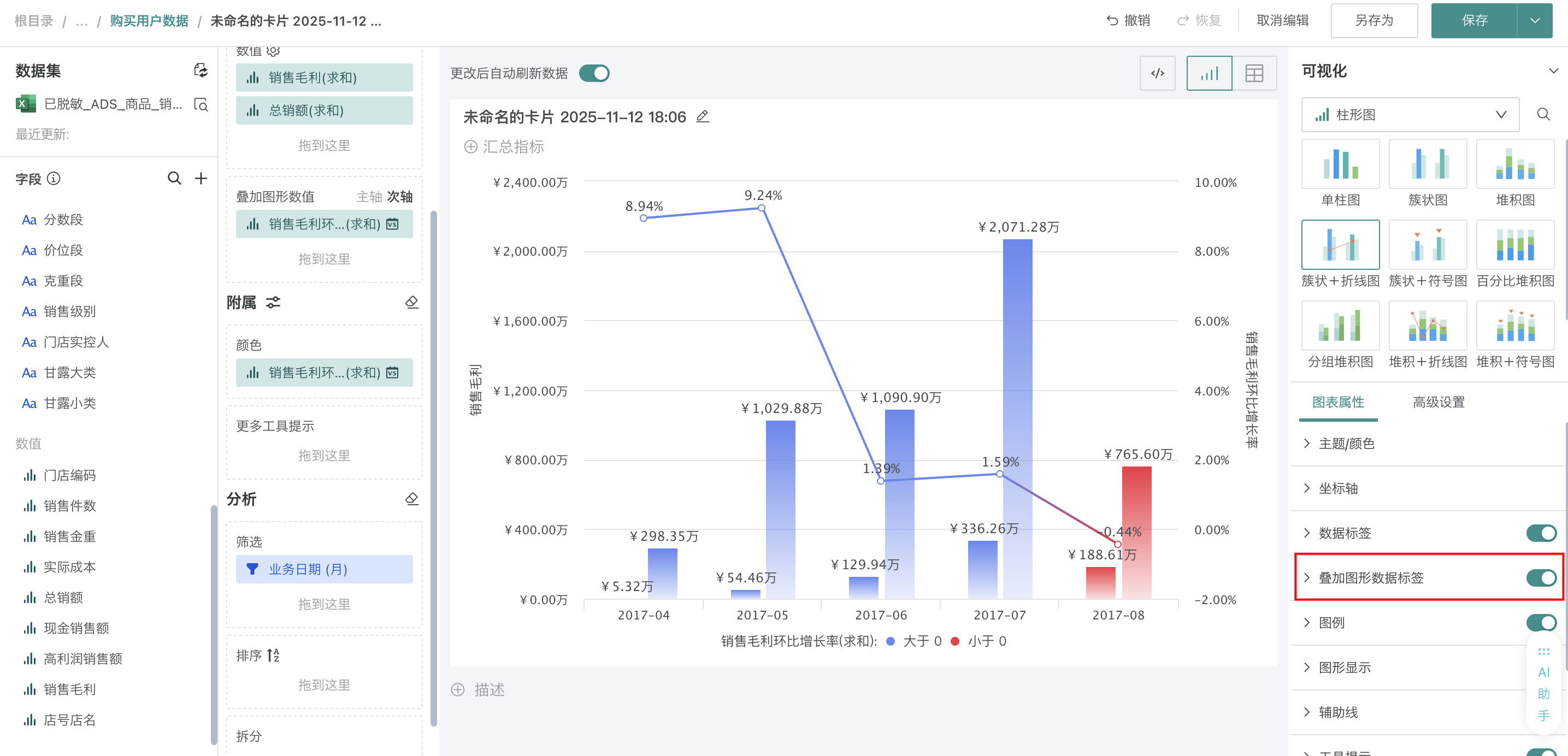
设置叠加图形数据标签
开启后,下拉列表可以对叠加图形数据标签的「内容」、「分隔符」、「字号」、「标签位置」按需进行设置。
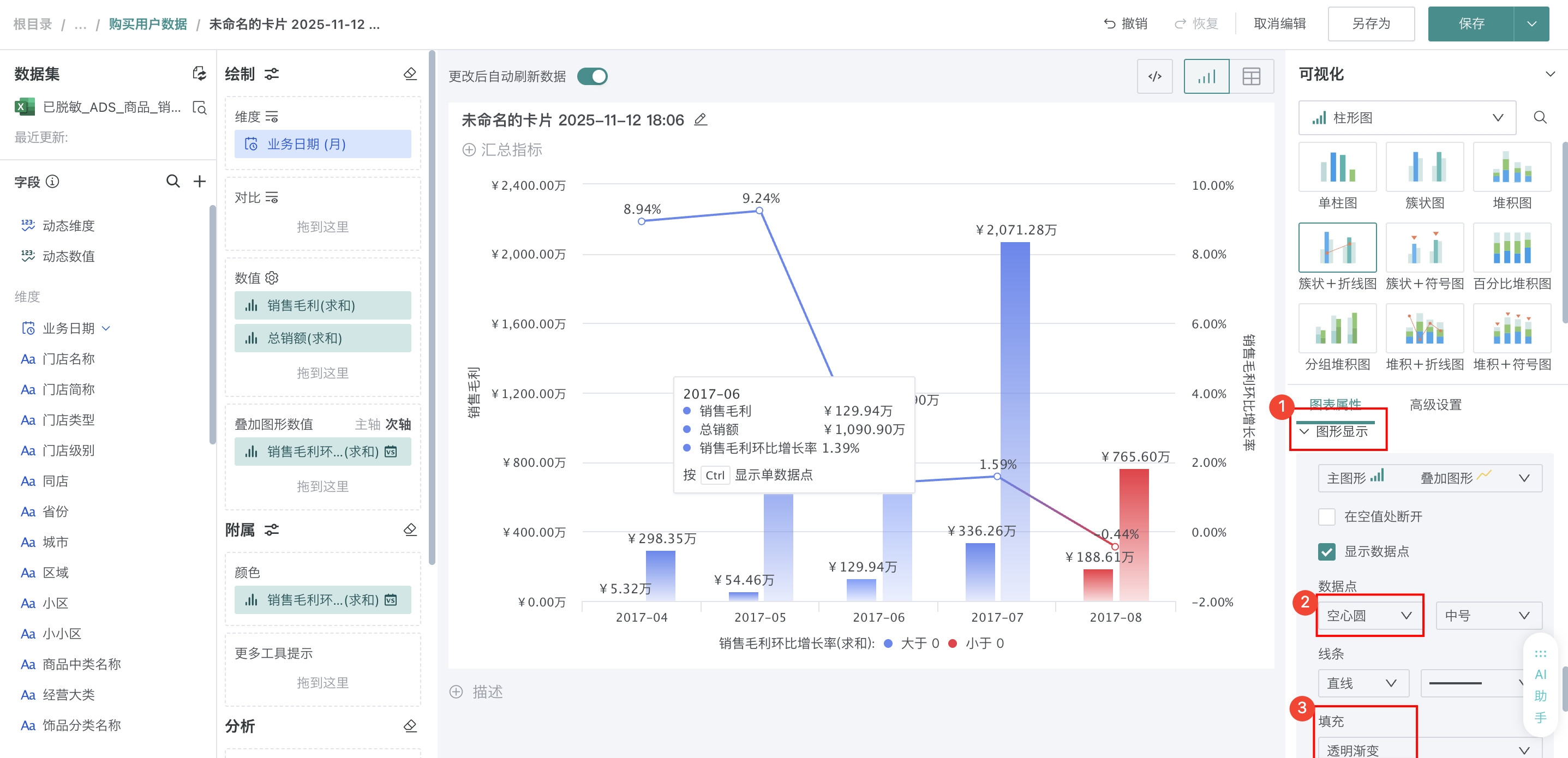
设置图形显示
点击「图片属性」下的「图形显示」下拉框,可以对「数据点」、「填充」等进行设置。
其余操作
发布图表
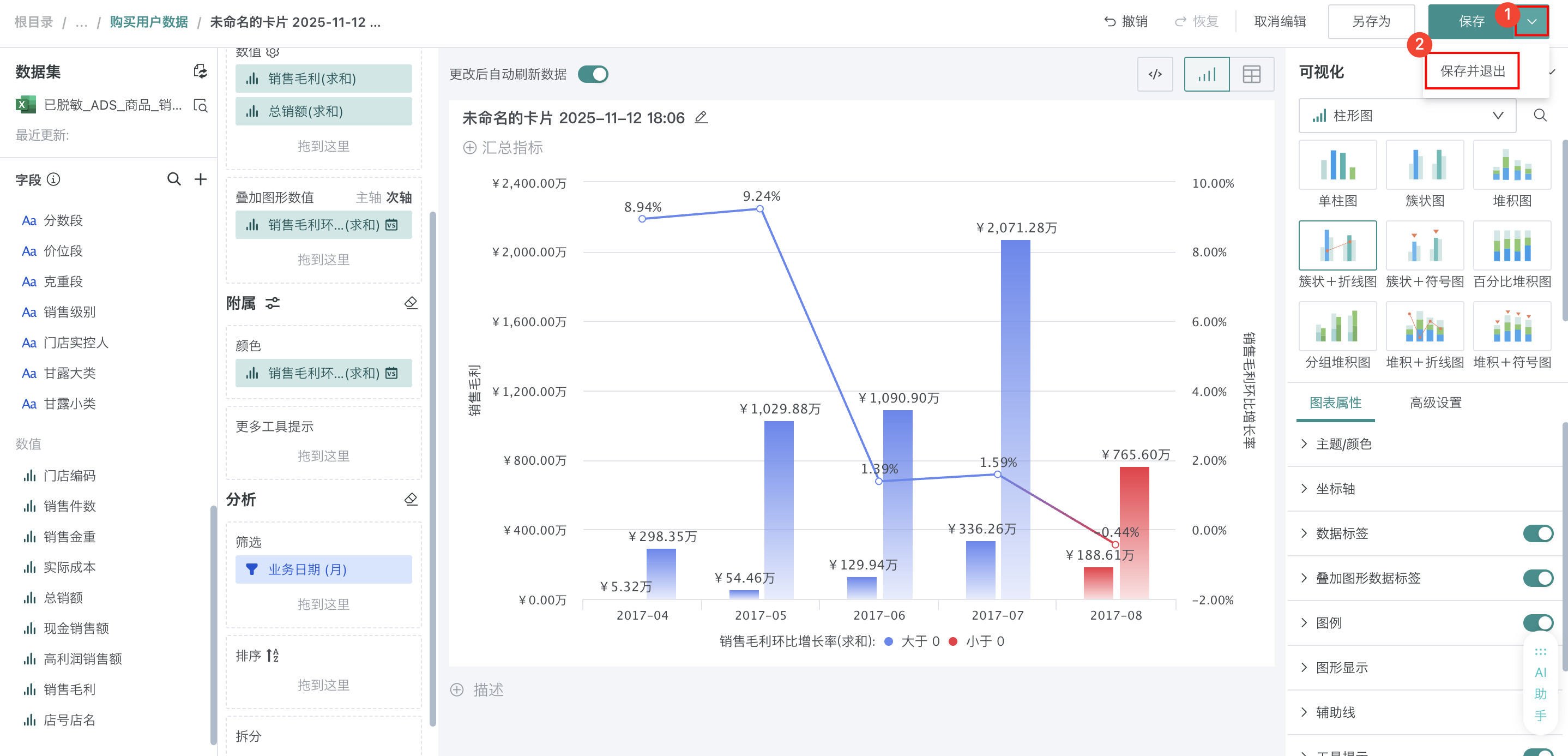
点击右上角「保存并退出」,完成图表创建。
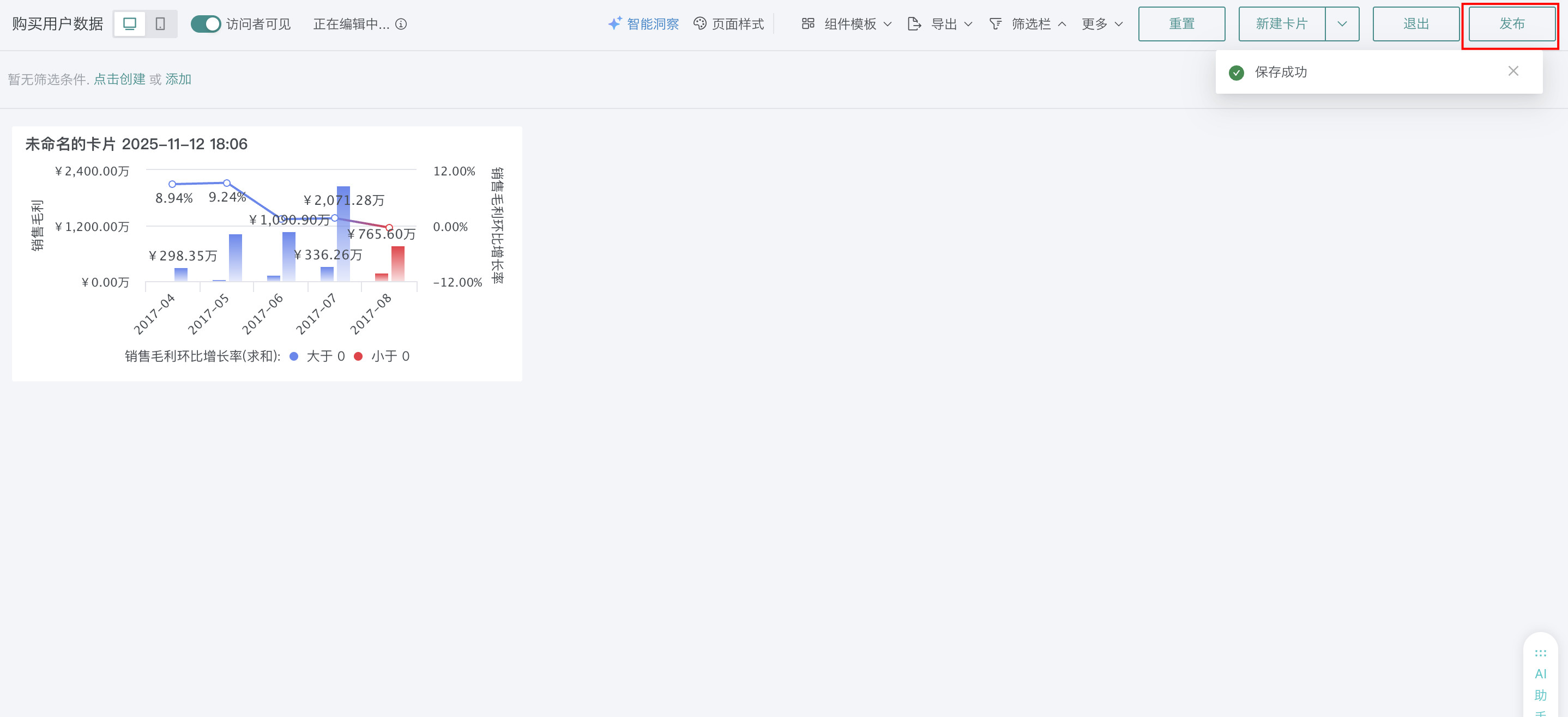
点击右上角「发布」,将仪表板发布上线。
效果查看
PC端
移动端
移动端图表需要切换至移动端布局单独添加卡片,详细操作可参考:移动端布局。