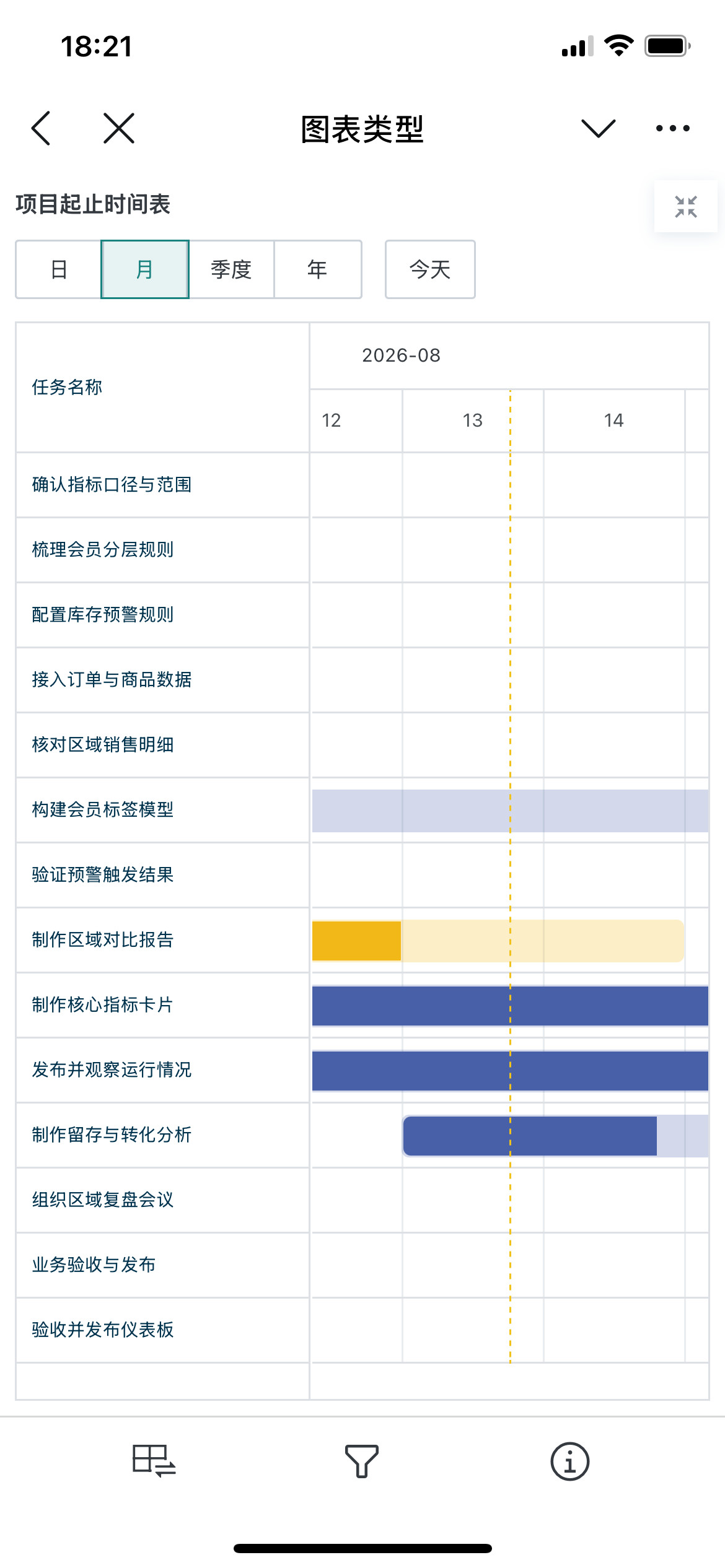
甘特图
概述
图表介绍
甘特图(Gantt Chart)以时间轴展示任务或事件的起止区间。每个条形代表一项任务:条形的位置表示开始和结束时间,条形长度表示持续时间。通过甘特图,可以直观查看任务排期、并行关系和时间重叠情况。
适用场景
甘特图适用于需要按时间安排和跟踪事项的场景,例如:
- 项目计划:查看项目阶段、里程碑和任务排期。
- 生产与交付:跟踪生产工单、订单或交付任务的执行周期。
- 运营活动:展示活动、排班或资源占用的时间范围。
- 事件分析:查看故障、工单或流程实例的开始、结束与持续时长。
使用前提
数据集至少需要包含以下字段:
| 字段类型 | 用途 | 示例 |
|---|---|---|
| 任务标识字段 | 区分每个条形所代表的任务或事件。 | 项目名称、任务名称、工单编号 |
| 开始时间字段 | 确定条形在时间轴上的起点。 | 计划开始时间、实际开始时间 |
| 结束时间字段 | 确定条形在时间轴上的终点。 | 计划结束时间、实际结束时间 |
开始时间和结束时间应为日期或日期时间类型。同一任务的结束时间应晚于或等于开始时间。
示例数据集:甘特图示例数据集
使用指导
创建仪表板
详细步骤请参考 新建仪表板。
创建甘特图
-
在仪表板首页单击右上角「编辑」,进入仪表板编辑页面。

-
点击「新建卡片 > 可视化图表」,弹出「选择数据集」页面。

-
选择需要进行图表分析的数据集后点击「确定」。

若需要切换分析数据集,可点击页面左上角「切换数据集」按钮。

-
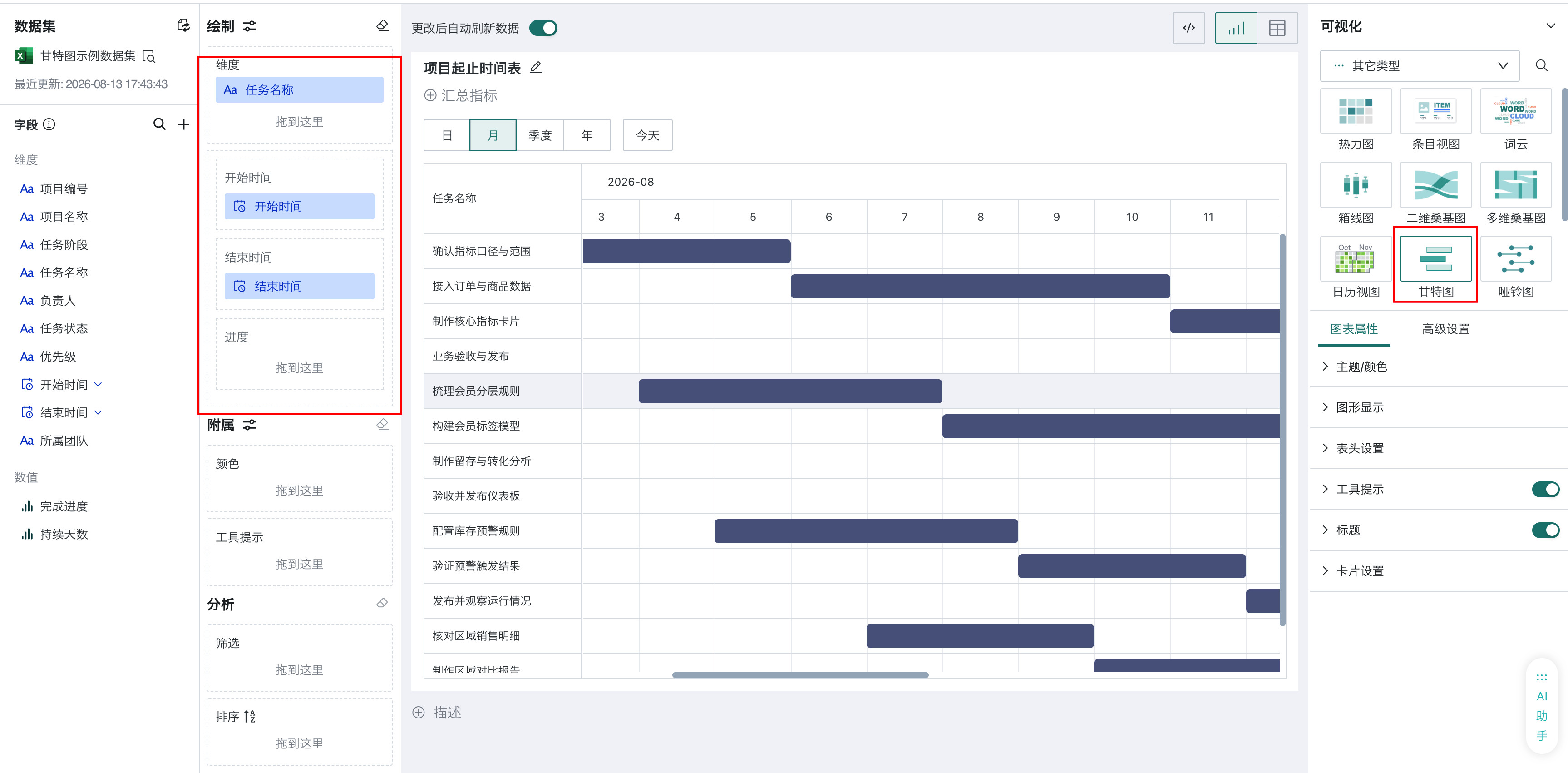
在图表类型中选择「可视化 > 其它类型 > 甘特图」,将「任务名称」字段拖入「绘制」区域的维度字段;将「开始时间」和「结束时间」字段分别拖入对应的时间字段。
-
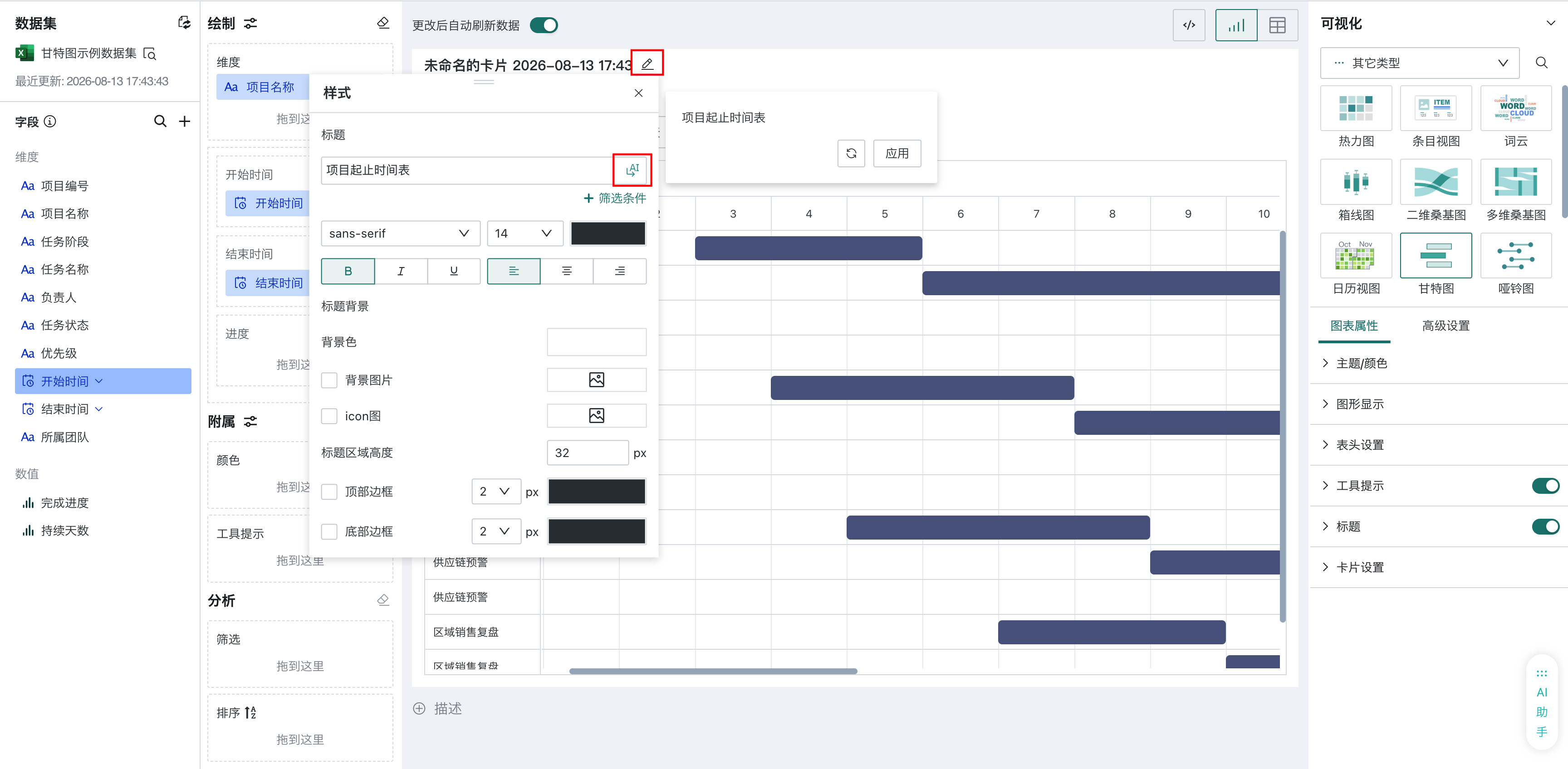
点击标题右侧编辑按钮,为图表命名。
说明可点击右侧 AI 小图标,通过 AI 自动生成符合内容的标题,如何使用详见 智能命名助手。
美化甘特图
切换时间粒度
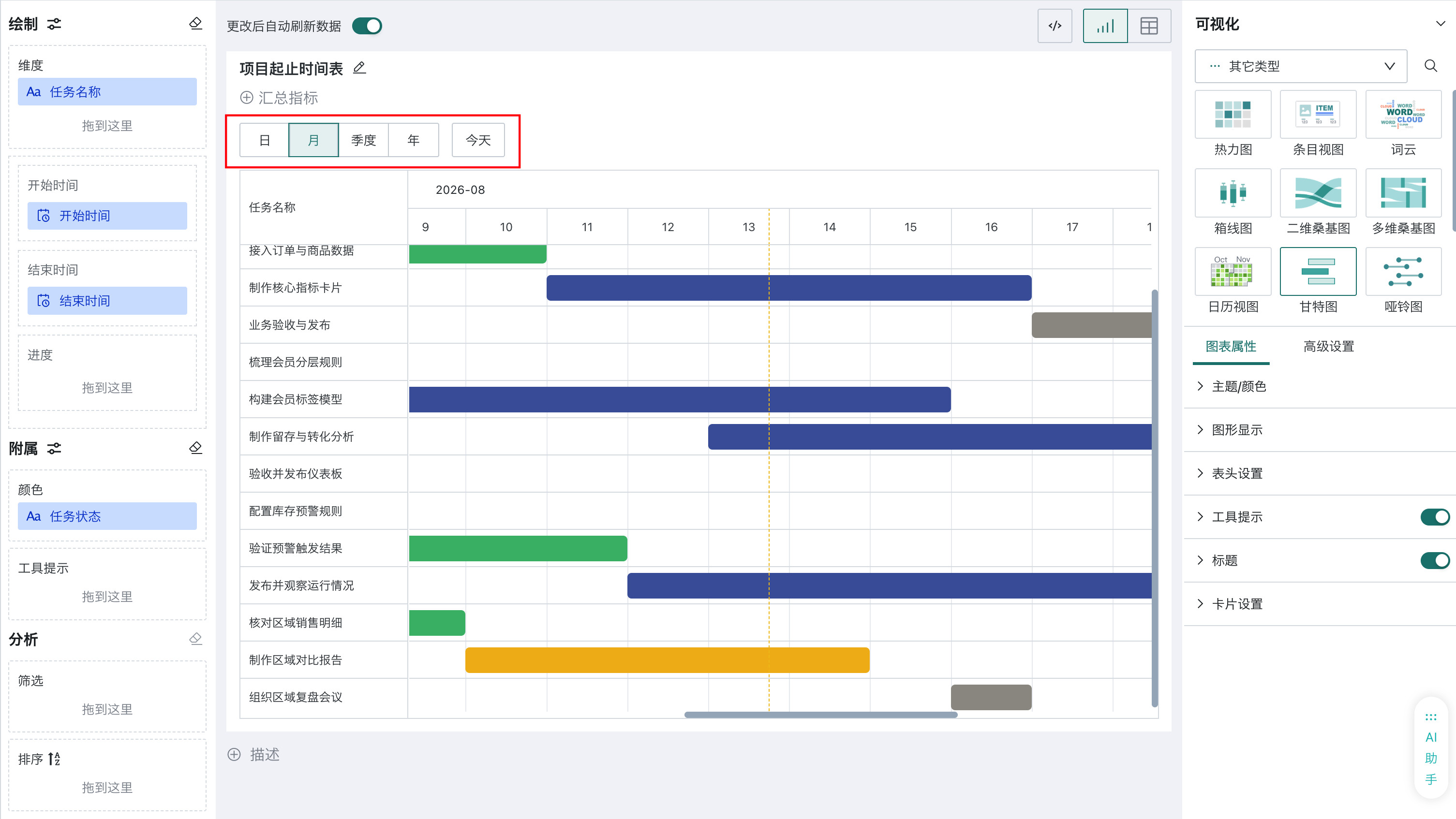
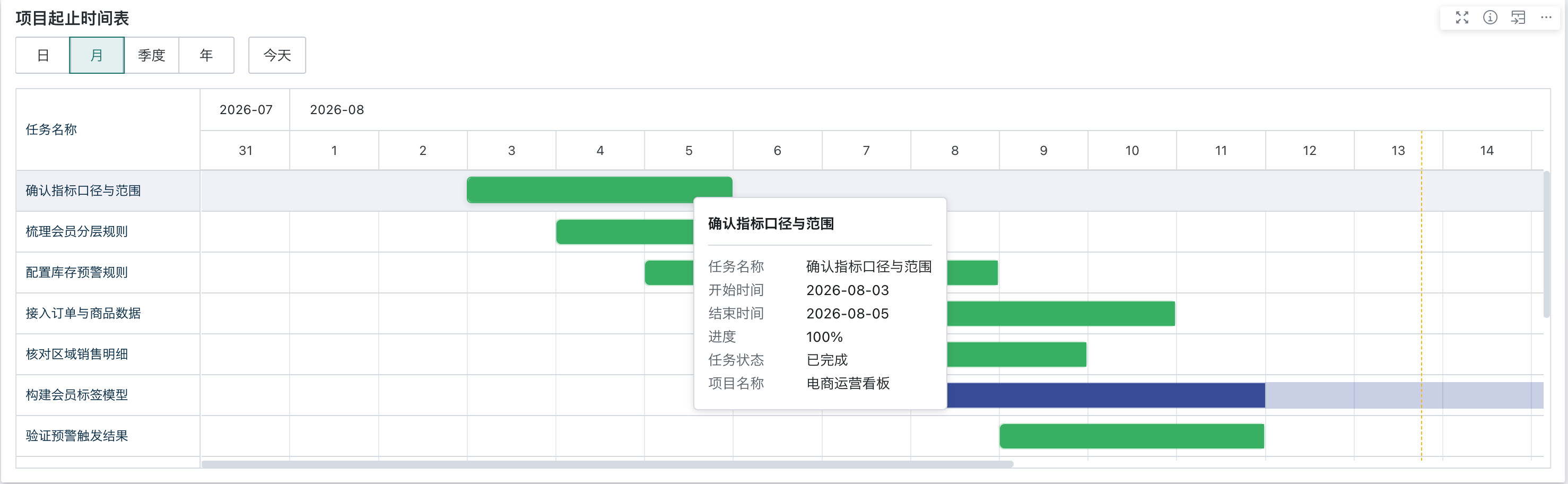
甘特图左上角提供「日」「月」「季度」「年」切换按钮,用于调整时间轴的显示粒度,不会改变任务的开始时间和结束时间。
- 日:按天展示任务,适合查看短周期任务、具体排期和任务重叠情况。
- 月:按月展示任务,适合查看项目在一个月内的整体排期;任务较多时建议优先使用。
- 季度:按季度展示任务,适合进行阶段性项目规划和跨月进度查看。
- 年:按年展示任务,适合查看跨年度项目或长期计划。
单击「今天」可将时间轴快速定位到当前日期附近,便于查看正在执行的任务和近期计划。
设置颜色
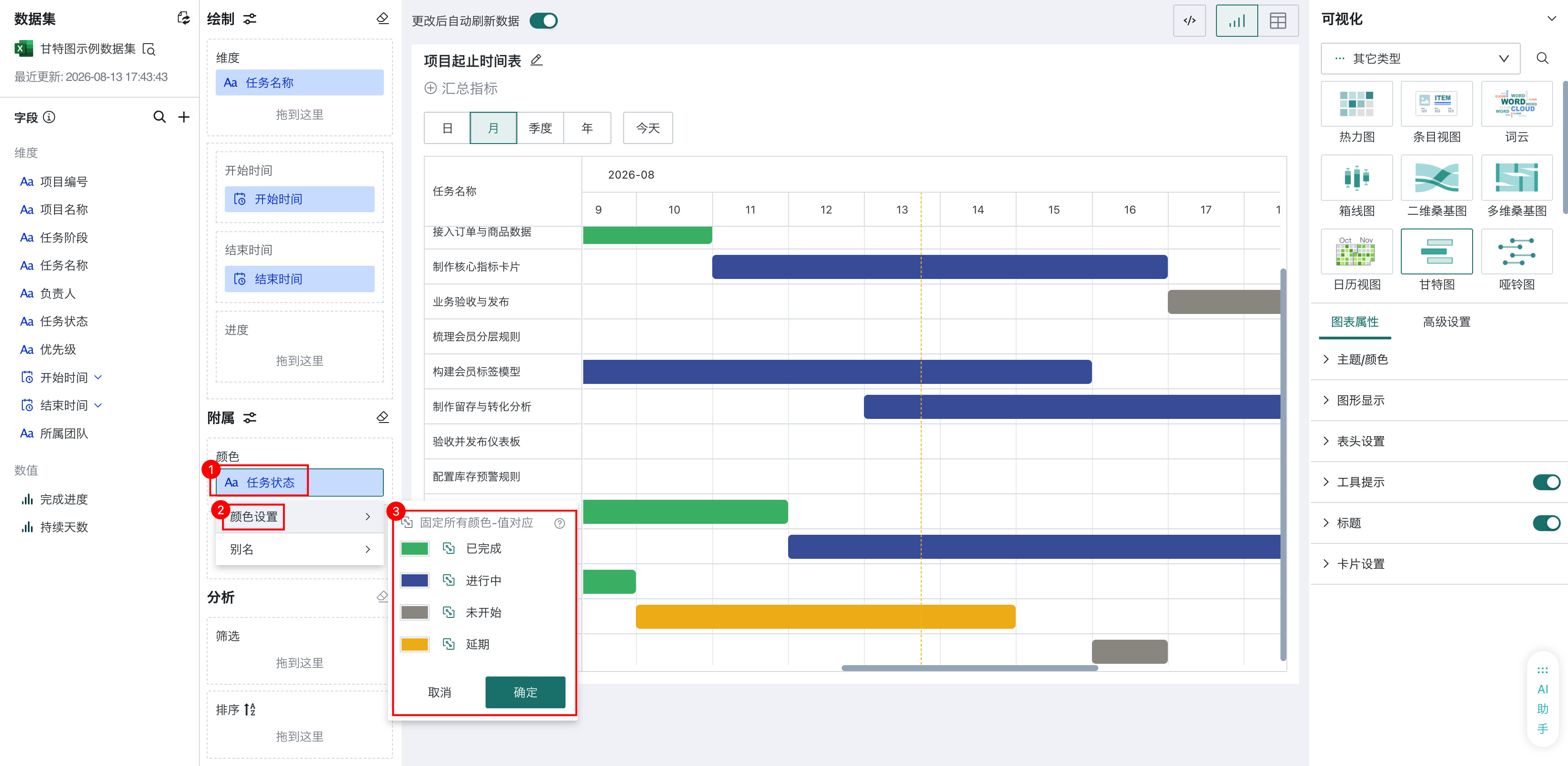
将「任务状态」字段拖至「附属 > 颜色」区域,点击字段后选择「颜色设置」,可为不同状态设置颜色。建议使用易识别的状态色:已完成使用绿色、进行中使用蓝色、未开始使用灰色、延期使用红色或橙色。颜色详细配置请参考 图表绘制-颜色。
若要按负责人、所属团队或优先级区分任务,也可将对应字段拖入「颜色」区域;同一张图表建议只按一个业务维度着色,避免颜色含义混乱。
设置进度
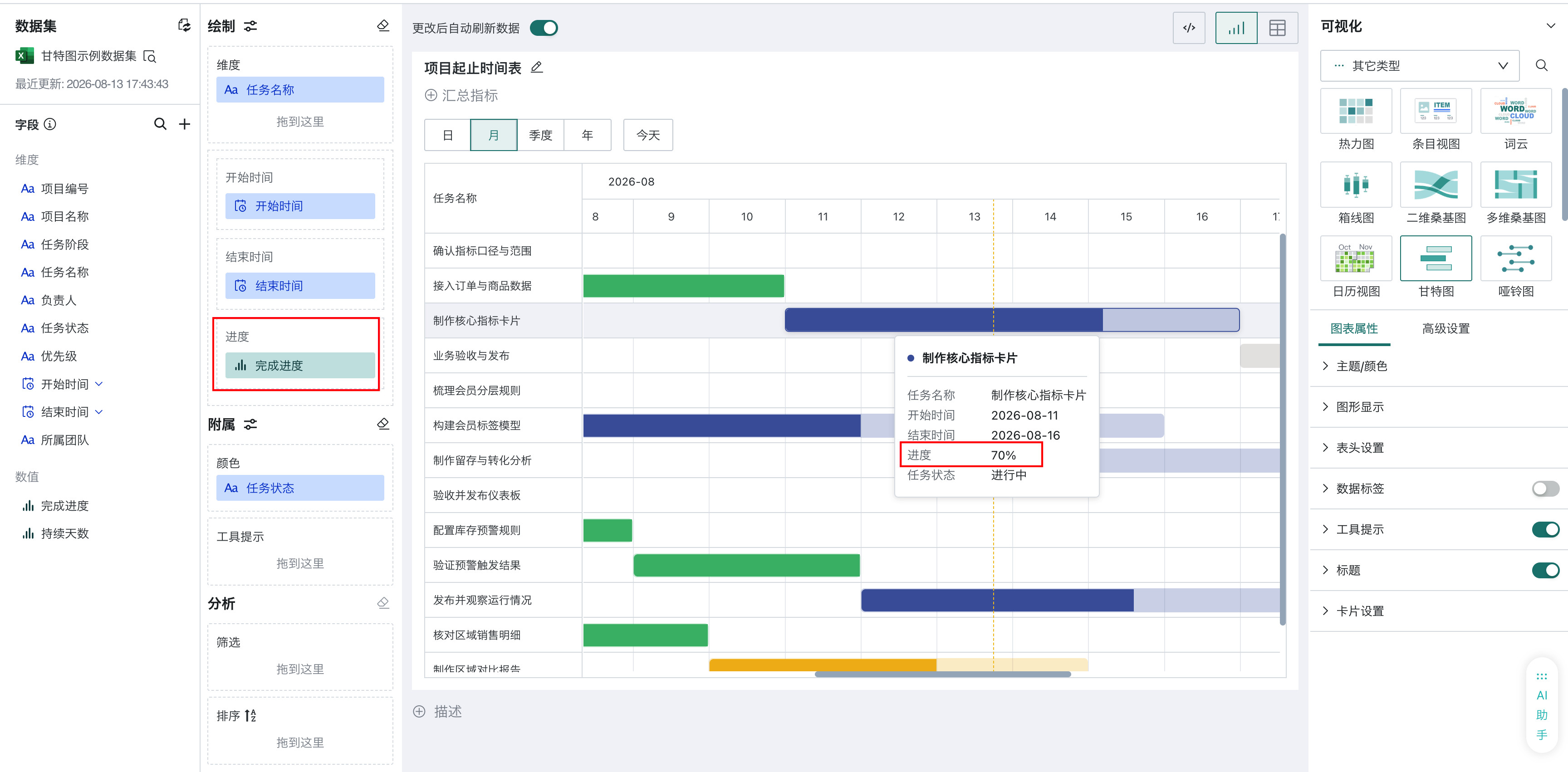
将「完成进度」字段拖至「绘制」区域的「进度」。甘特条会同时展示计划周期和实际完成比例,便于识别尚未完成或进度落后的任务。
排序
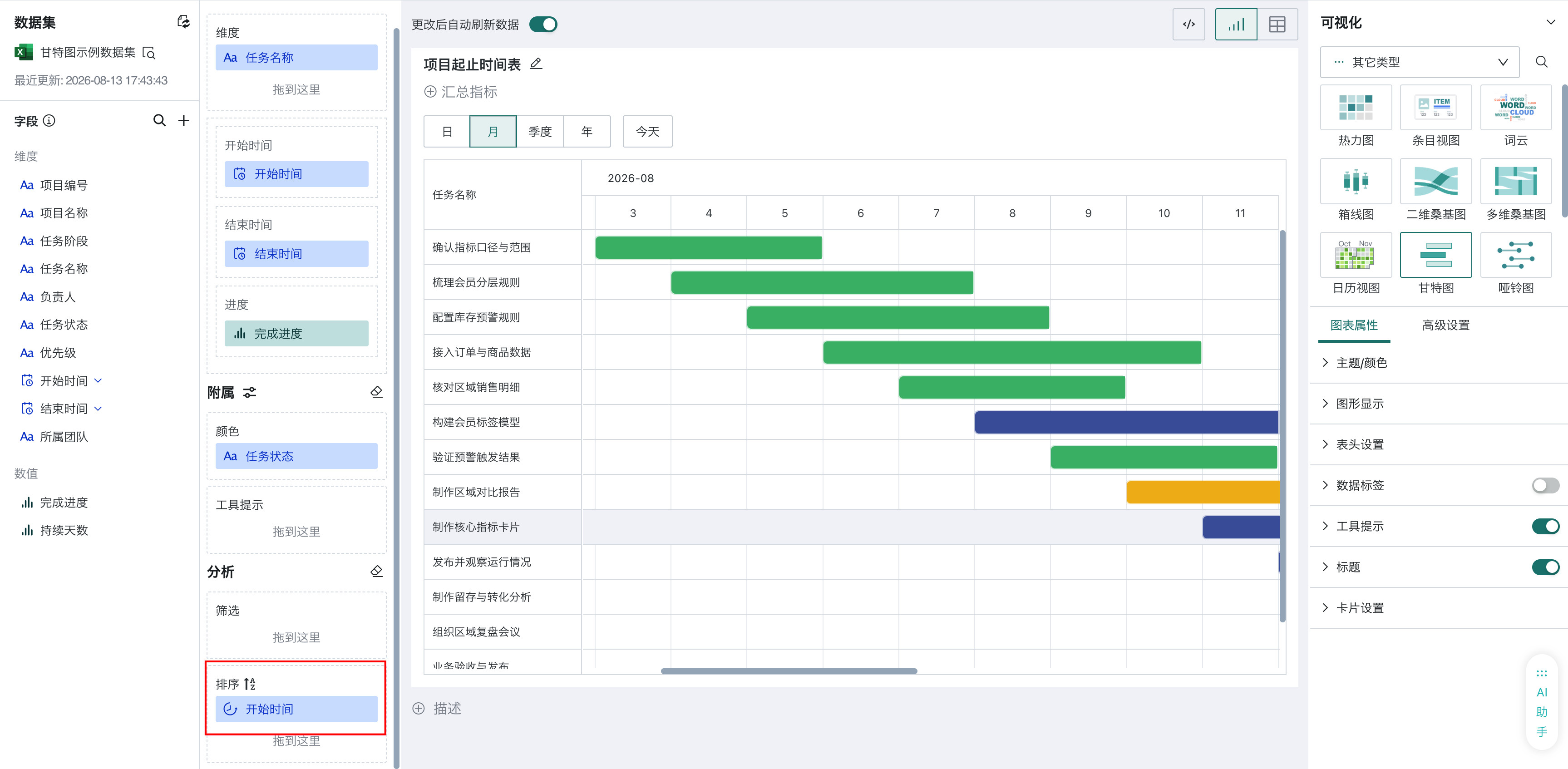
将「开始时间」字段拖至「分析 > 排序」区域,选择「升序」,使任务按计划开始时间排列。若需要将同一项目的任务连续展示,可先按「项目名称」升序排序,再按「开始时间」升序排序。排序详细配置请参考 数据排序。
设置图形显示
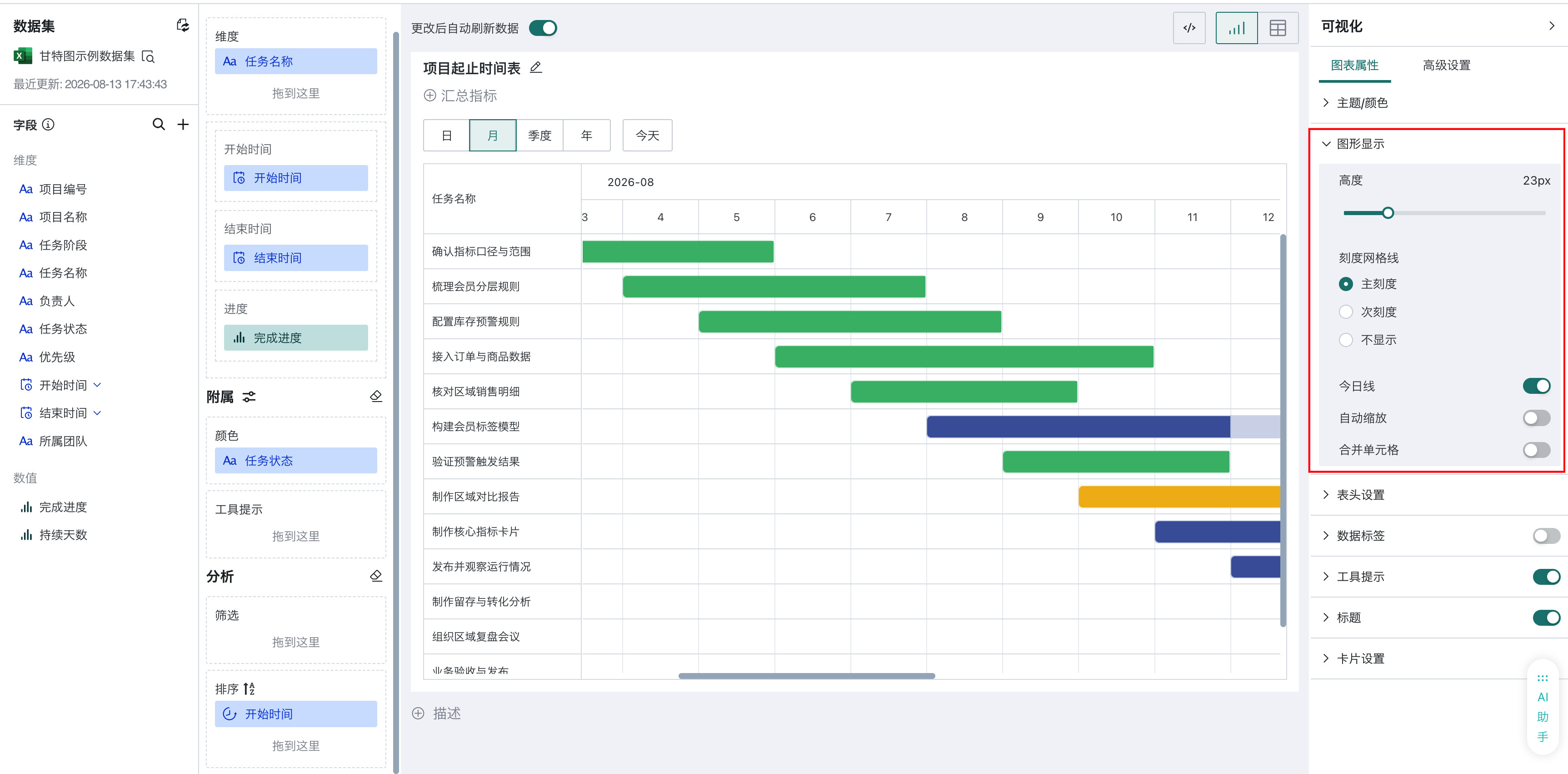
在「图表属性 > 图形显示」中调整甘特条的展示效果。任务较少时可适当增大条形高度;任务较多时可减小高度,以便同时查看更多任务。
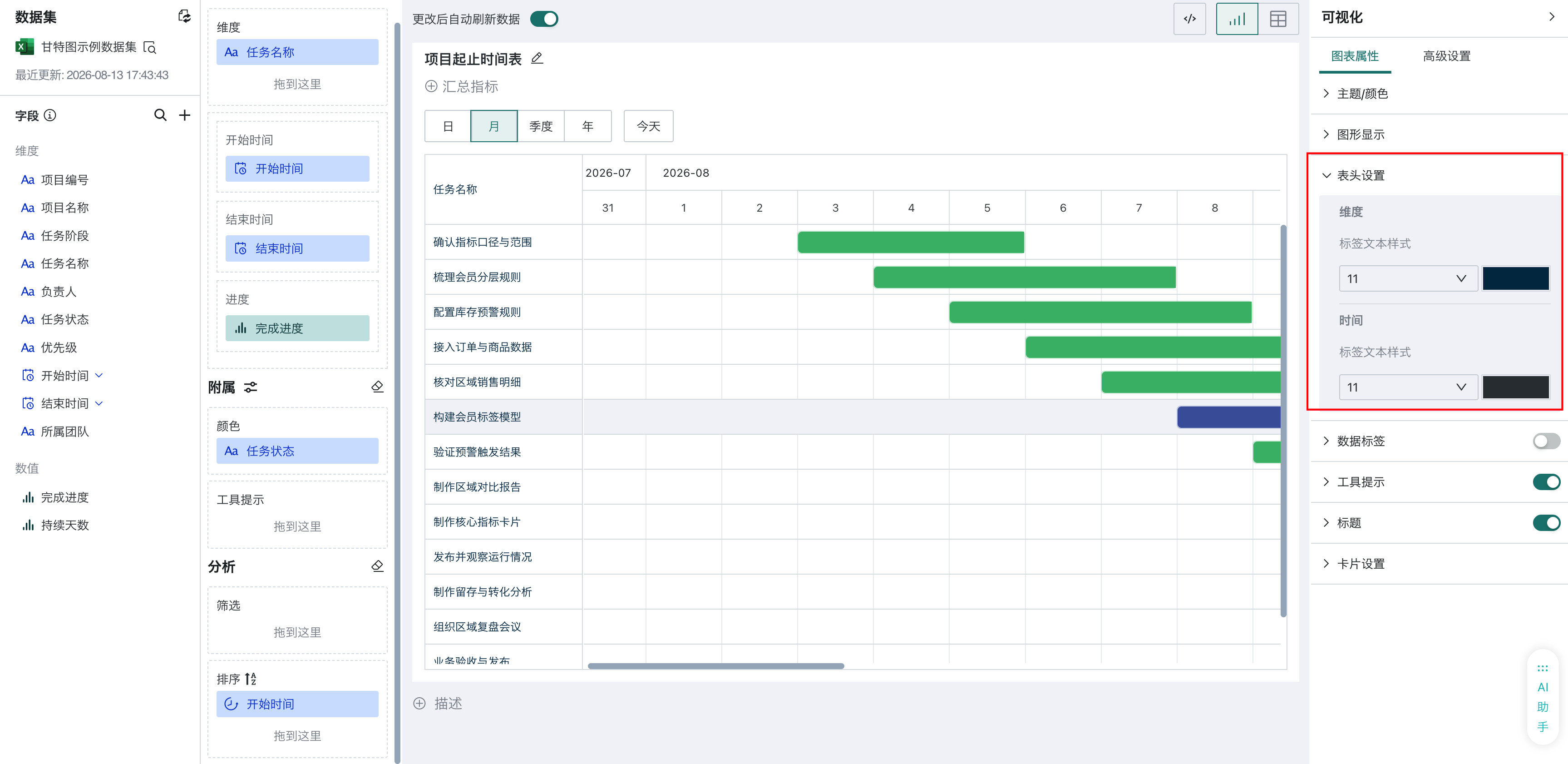
设置表头
在「图表属性 > 表头设置」中,可分别设置「维度」和「时间」标签的文本样式,包括字号和文字颜色。
- 维度:设置左侧维度表头及任务名称的文字样式。例如,将任务名称较长或任务较多的图表设置为较小字号,以展示更多内容。
- 时间:设置时间轴中月份、日期等时间标签的文字样式。时间跨度较大时,可适当减小字号,避免时间标签拥挤。
建议维度标签使用较深颜色,时间标签使用中性色,使左侧任务信息与时间轴层级清晰可辨。
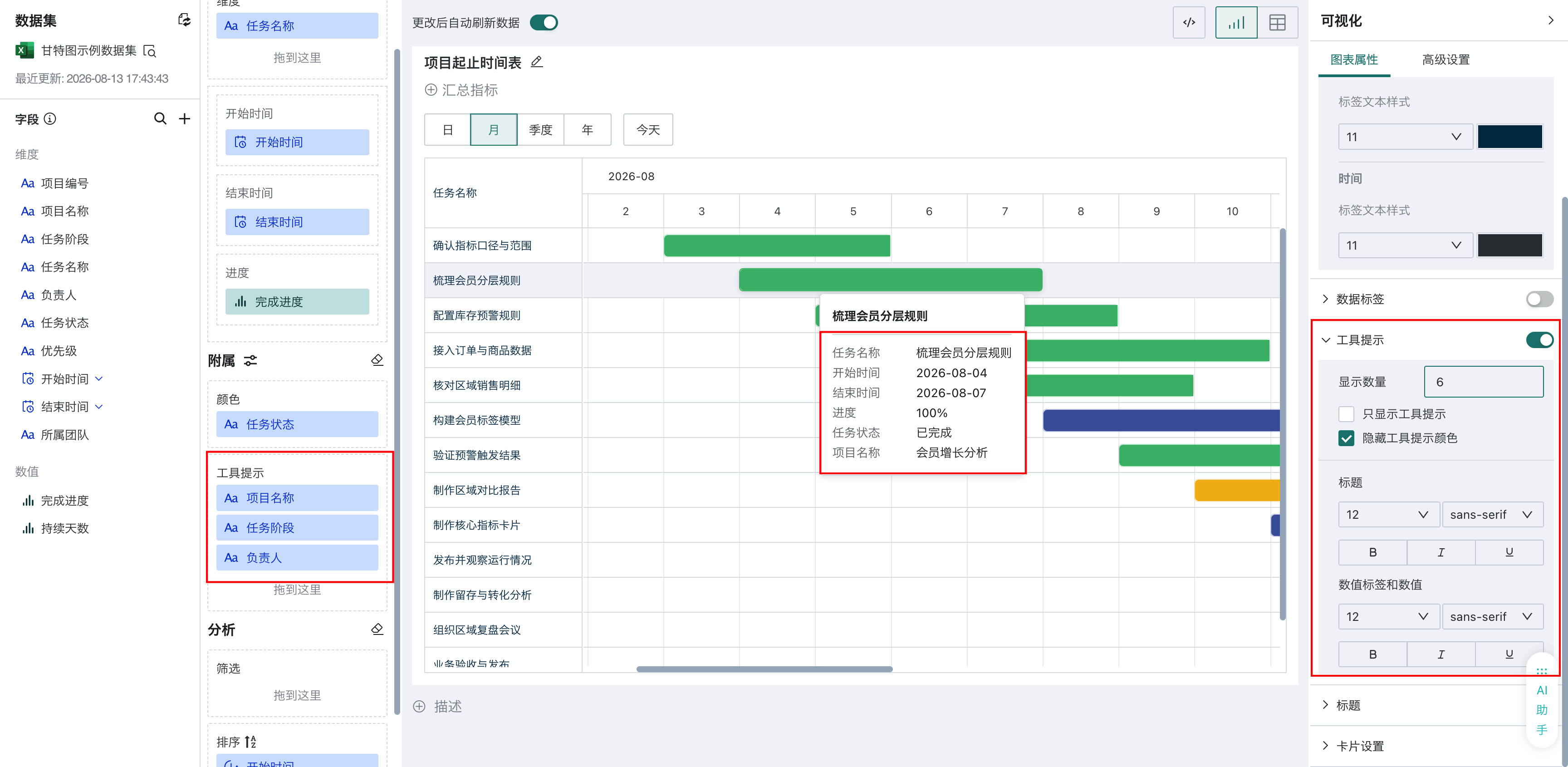
设置工具提示
将「项目名称」「任务阶段」「负责人」等字段拖入「附属 > 工具提示」区域。悬停在甘特条上时,系统展示这些字段的取值。
在「图表属性 > 工具提示」中,可设置显示数量、是否仅显示工具提示、是否隐藏工具提示颜色,以及标题、数值标签和数值的文本样式。
其余操作
发布图表
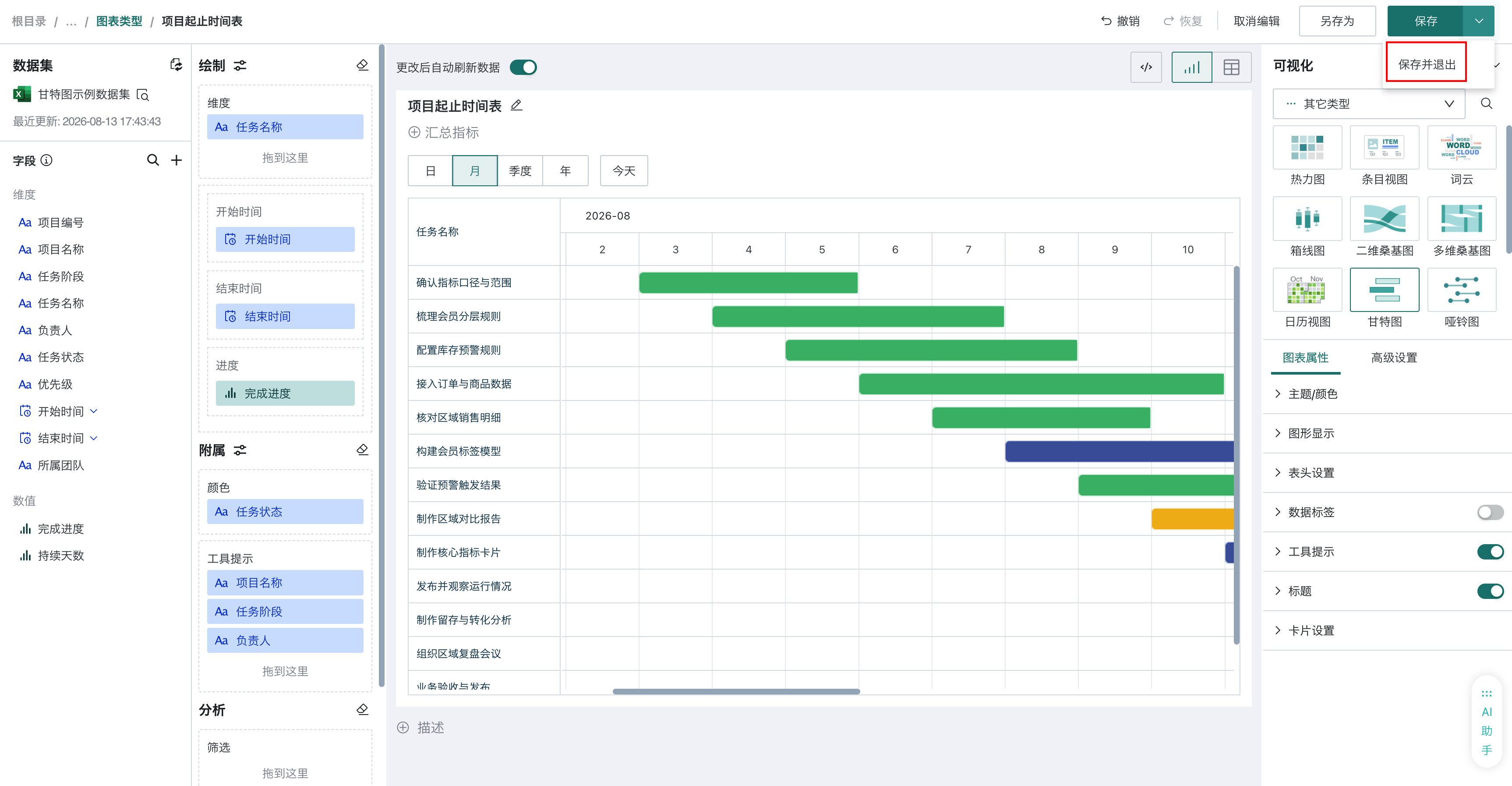
-
单击右上角「保存并退出」,完成甘特图创建。
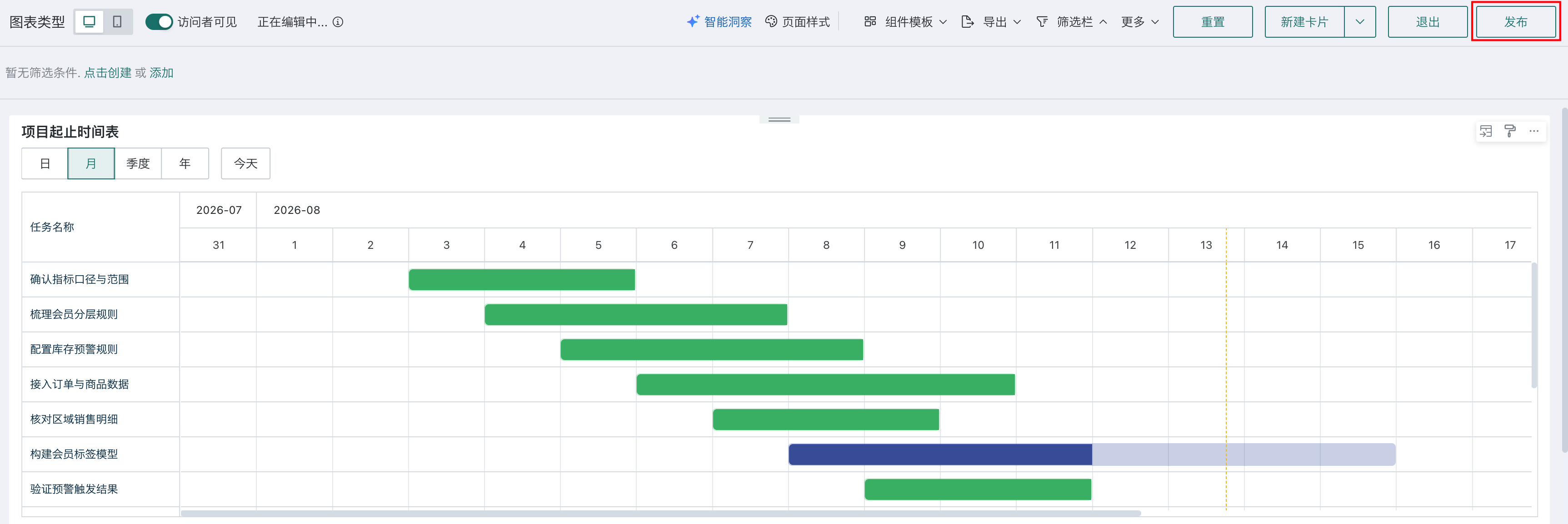
-
单击「发布」,将仪表板发布上线。
效果查看
PC 端
发布后,甘特图以时间轴展示各任务的开始时间、结束时间和持续周期。使用「任务名称」作为维度时,每个条形对应一项任务;配置颜色和进度后,可同时查看任务状态和完成比例。
移动端
移动端图表需要切换至移动端布局后单独添加卡片,详细操作请参考 移动端布局。在移动端查看任务较多的甘特图时,建议通过筛选器缩小时间范围和任务范围。