漏斗图
概述
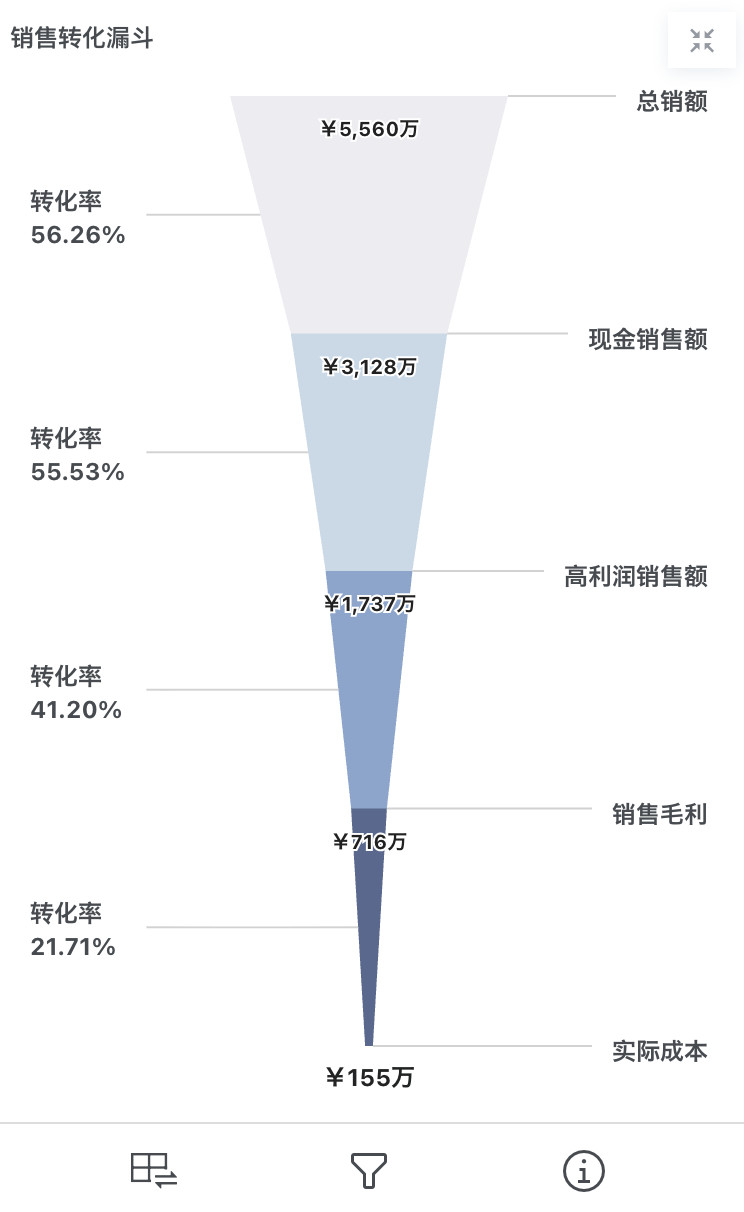
漏斗图是一种特殊类型的图表,通常由多个宽度逐渐减小的矩形组成,形成漏斗形状。漏斗图主要用于可视化数据的流动过程和各阶段的转化率,每个矩形的宽度代表相应阶段的数量或百分比,从顶部到底部展示了数据从一个阶段到下一个阶段的递减过程。
适用场景
漏斗图主要用于展示业务流程中各阶段的数据转化情况,特别适合分析流程中的流失和转化效率。
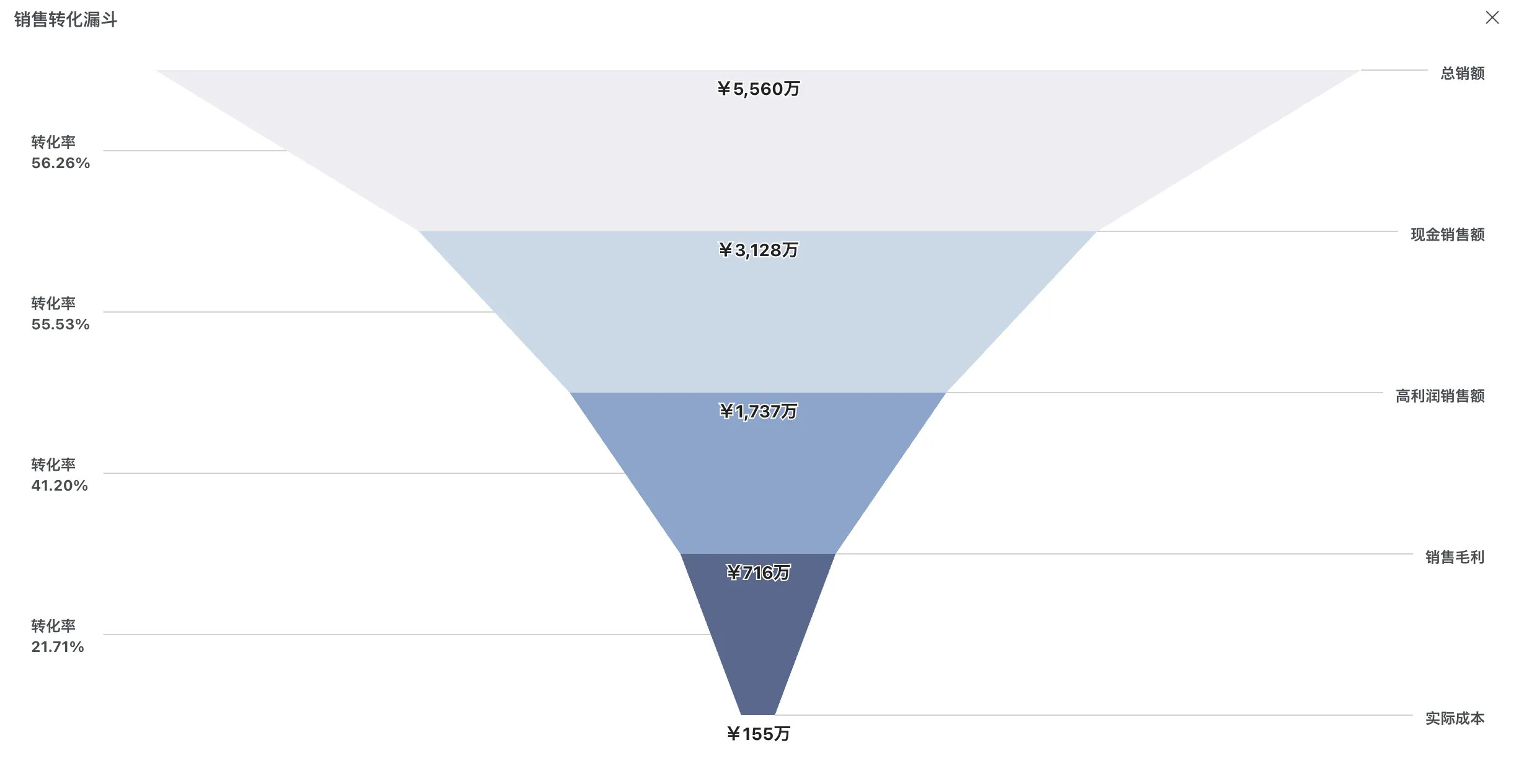
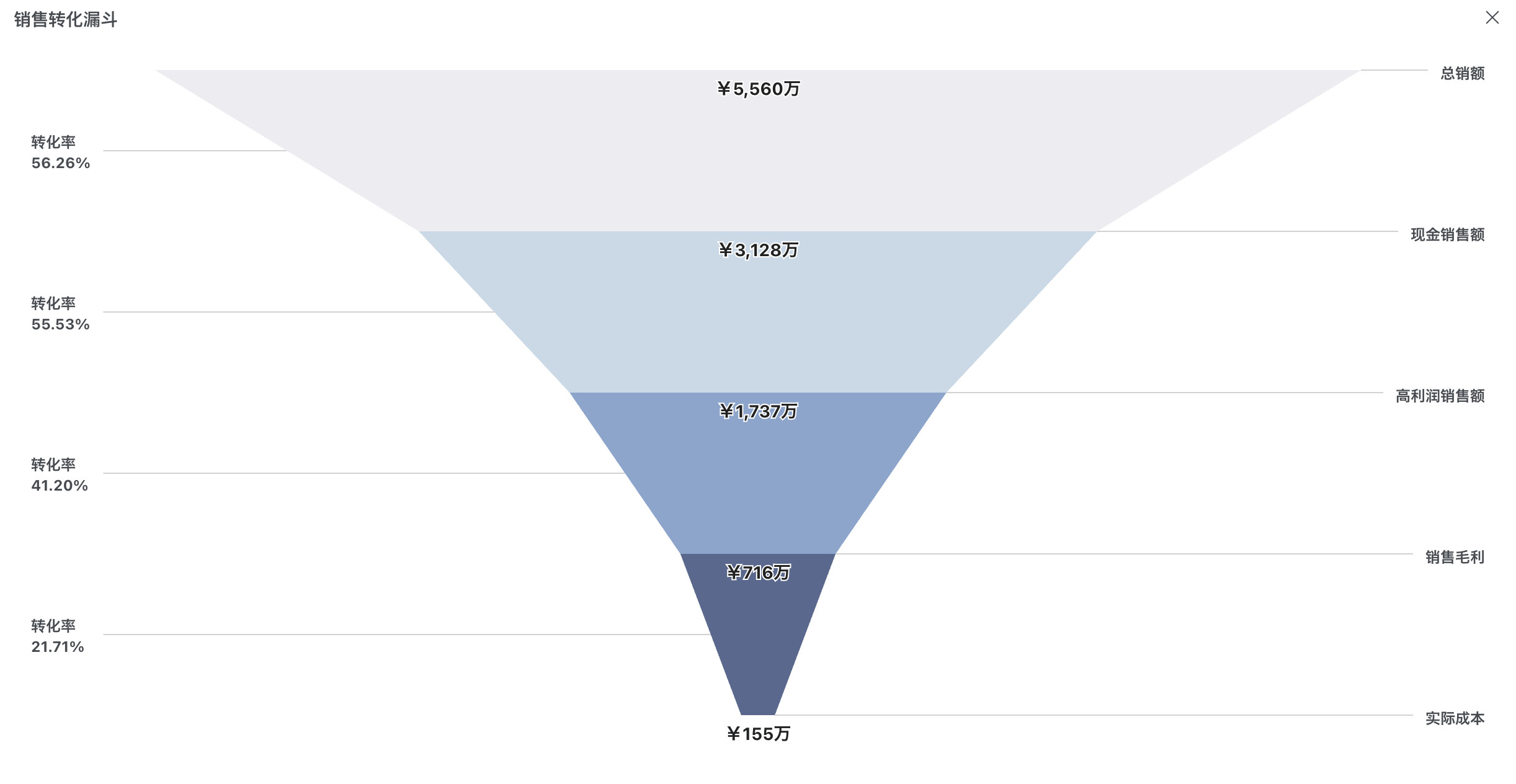
例如:销售额转化率。如下图所示:
图表特点
优点:
- 流程可视化:直观展示业务流程的各个阶段和顺序关系
- 转化率清晰:能清晰展示各阶段之间的转化率和流失率
- 问题定位:便于快速识别流程中的瓶颈和问题点
- 简洁明了:图形简单易懂,适合向非技术人员解释复杂的转化过程
- 重点突出:能有效突出关键转化阶段和重要数据点
缺点:
- 类别数量限制:当类别过多时,饼图会变得难以阅读,各个扇形区域过小无法清晰区分
- 精度限制:对于比例相近的类别,通过视觉判断可能产生误差
- 不适合对比:不适合直接比较不同饼图之间的数据,可能导致误解
- 数据趋势展示:难以展示数据随时间的变化趋势
使用指导
创建仪表板
详细步骤可参考新建仪表板。
创建图表
-
点击仪表板首页右上角「编辑」按钮,进入仪表板编辑页面。

-
点击「新建卡片 > 可视化图表」,弹出「选择数据集」页面。

-
选择需要进行图表分析的数据集后点击「确定」。

-
若需要切换分析数据集,可点击页面左上角「切换数据集」按钮。

-
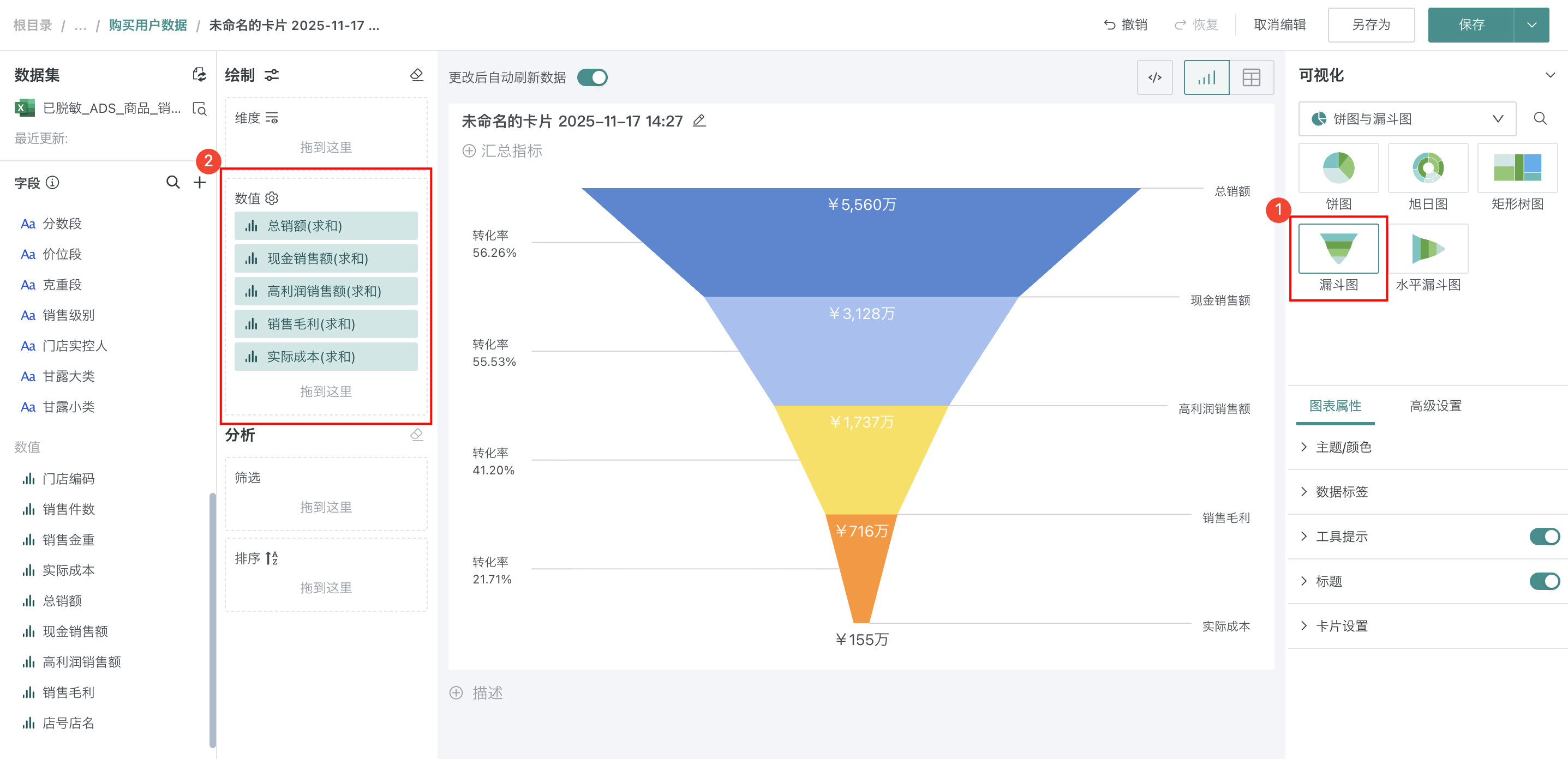
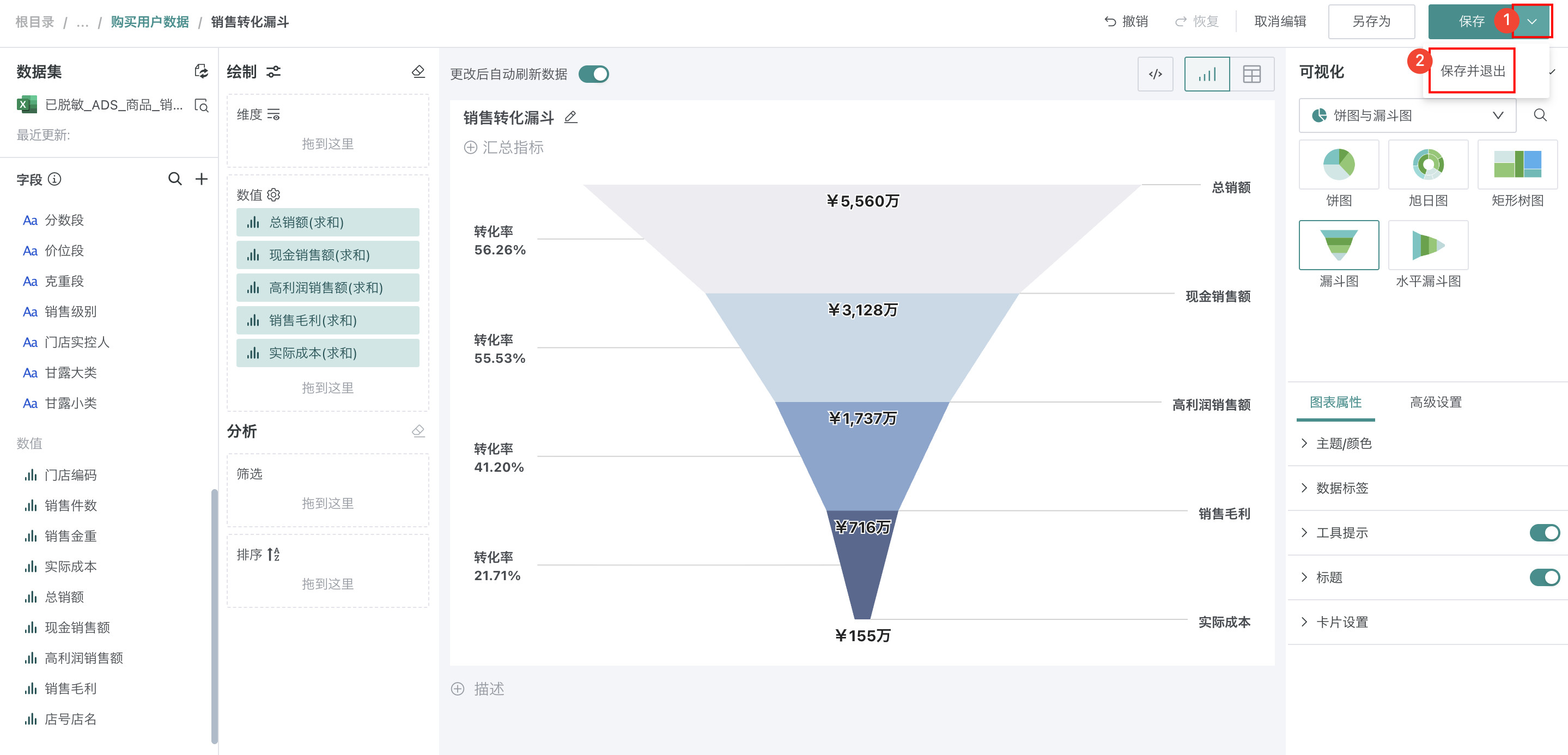
在「可视化」区域中选择「漏斗图」,将左侧「数据集」区域的「总销额」、「现金销售额」、「高利润销售额」、「销售毛利」、「实际成本」依次拖至「绘制」区域的「数值」。
-
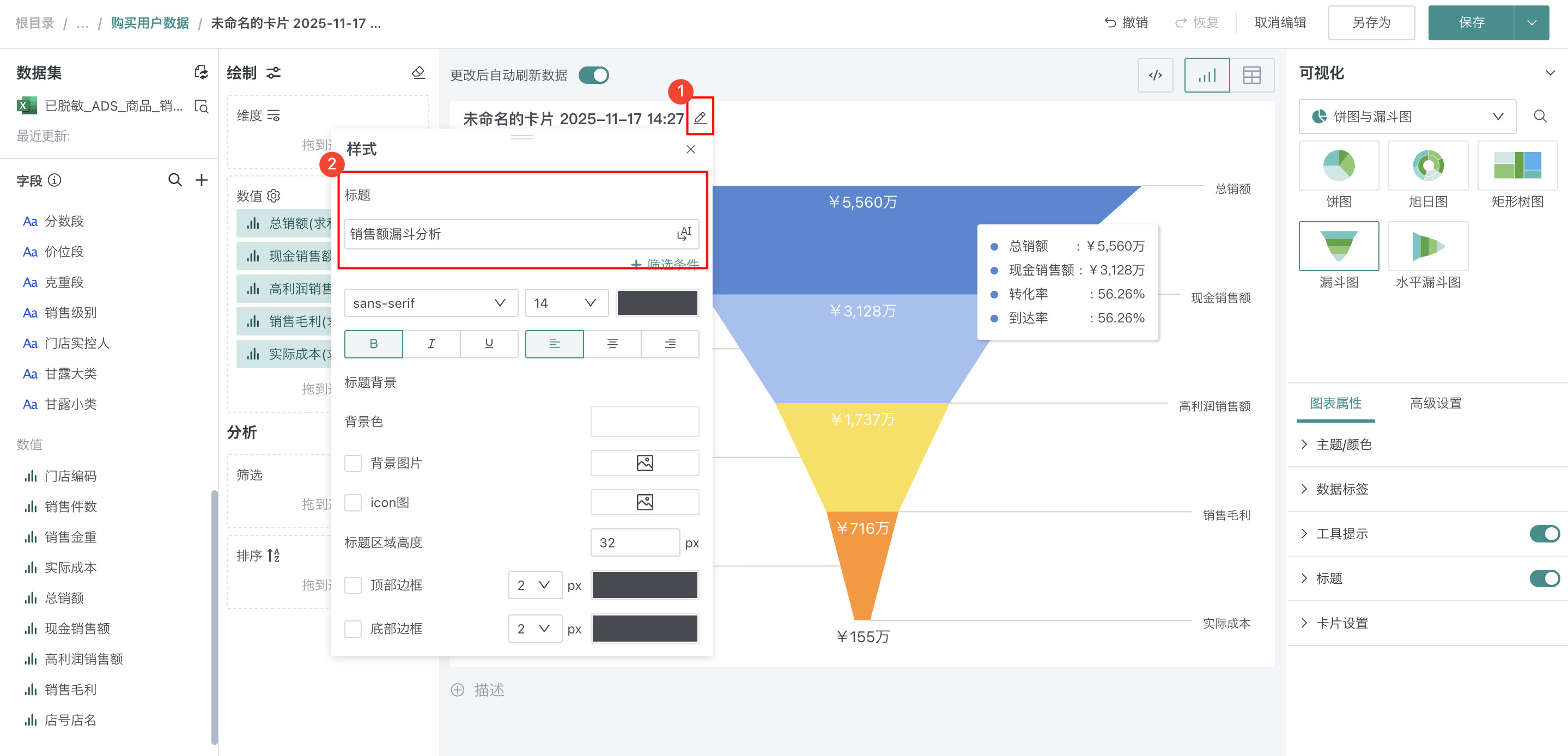
点击标题右侧编辑按钮,为图表命名。
说明可点击右侧 AI 小图标,通过 AI 自动生成符合内容的标题,如何使用详见智能命名助手。
美化图表
设置数据格式
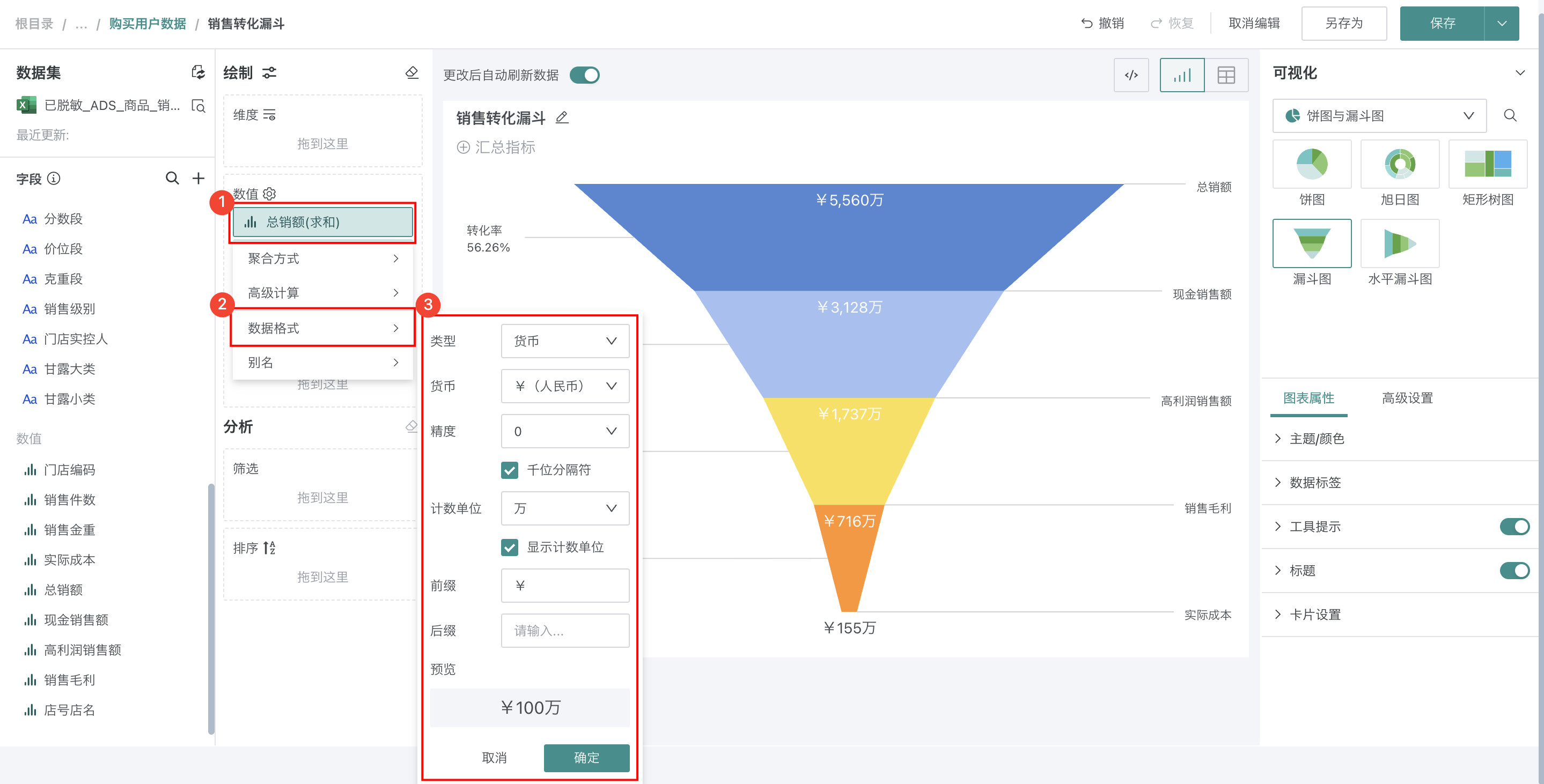
若「总销额」数值过大,不易观测且影响美观,可以依次点击「总销额>数据格式」,将类型选择为「货币」后,选择「计数单位」为「万」。
设置颜色
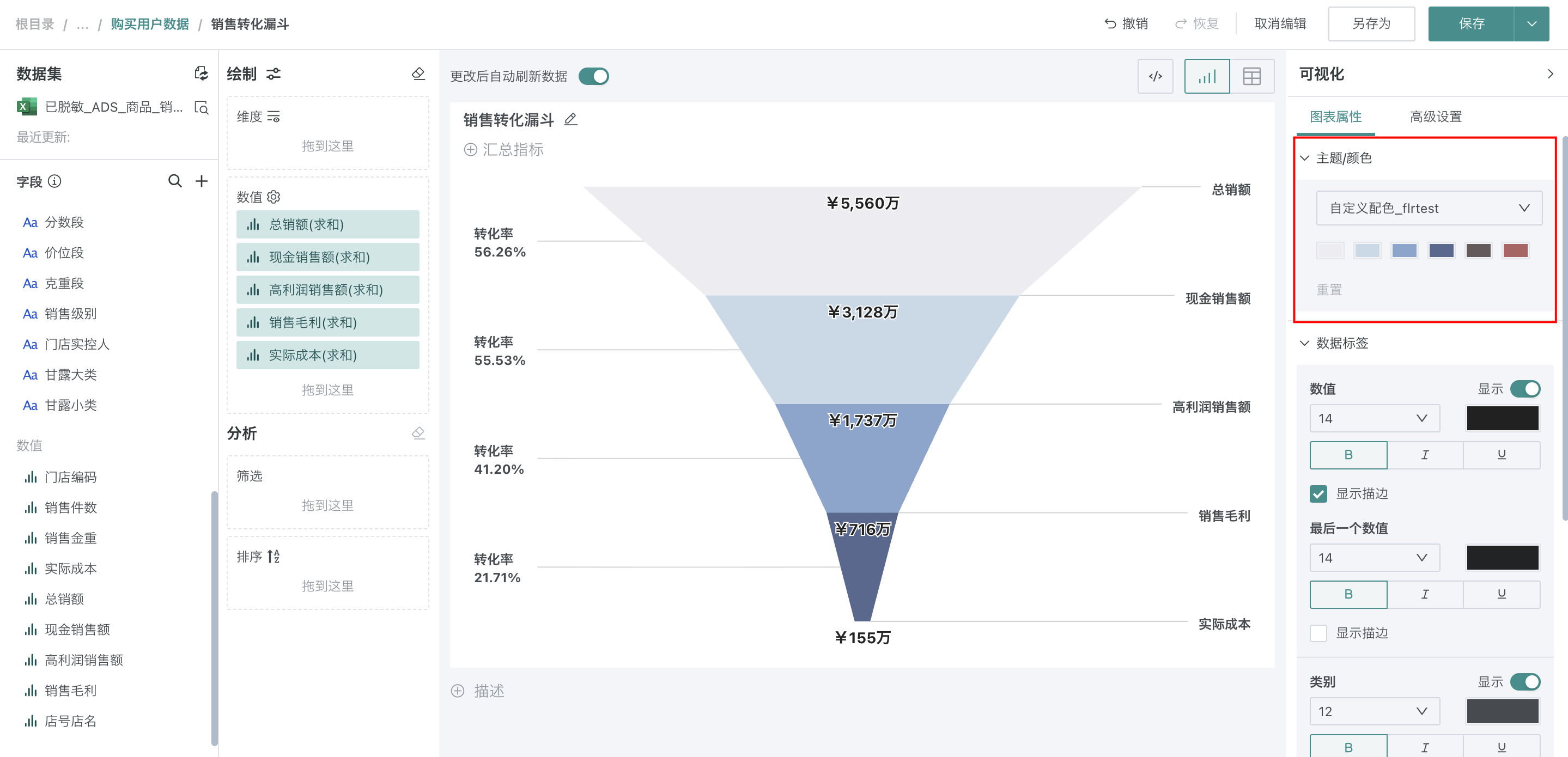
在「图表属性」区域的「主题/颜色」进行选择,颜色详细配置可参考图表绘制-颜色。
设置数据标签
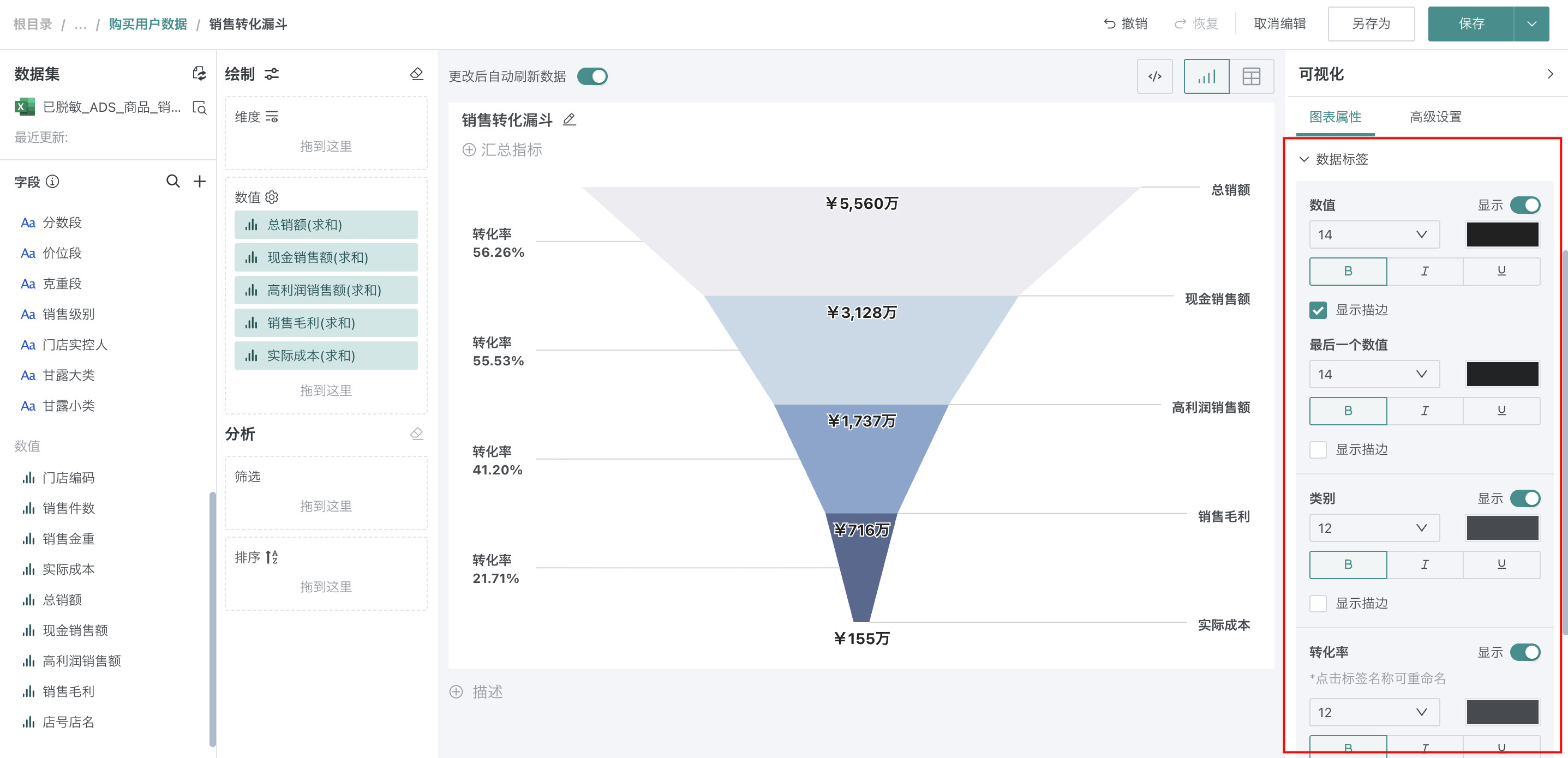
在「图表属性」区域的「数据标签」根据需求和偏好进行选择。
重命名转化率
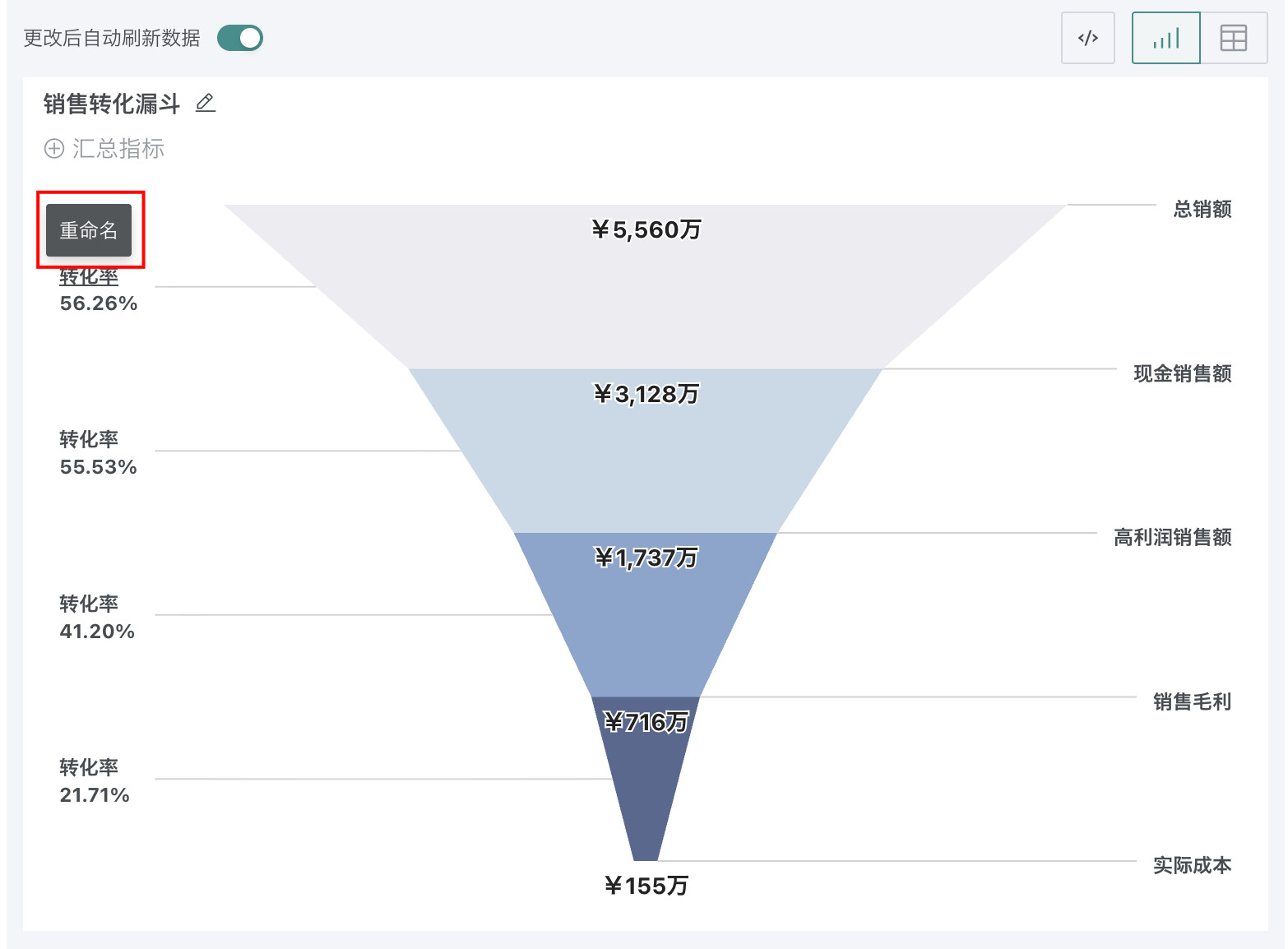
鼠标悬停在「转化率」上,会出现「重命名」,点击可进行重命名。
其余操作
发布图表
-
点击右上角「保存并退出」,完成图表创建。
-
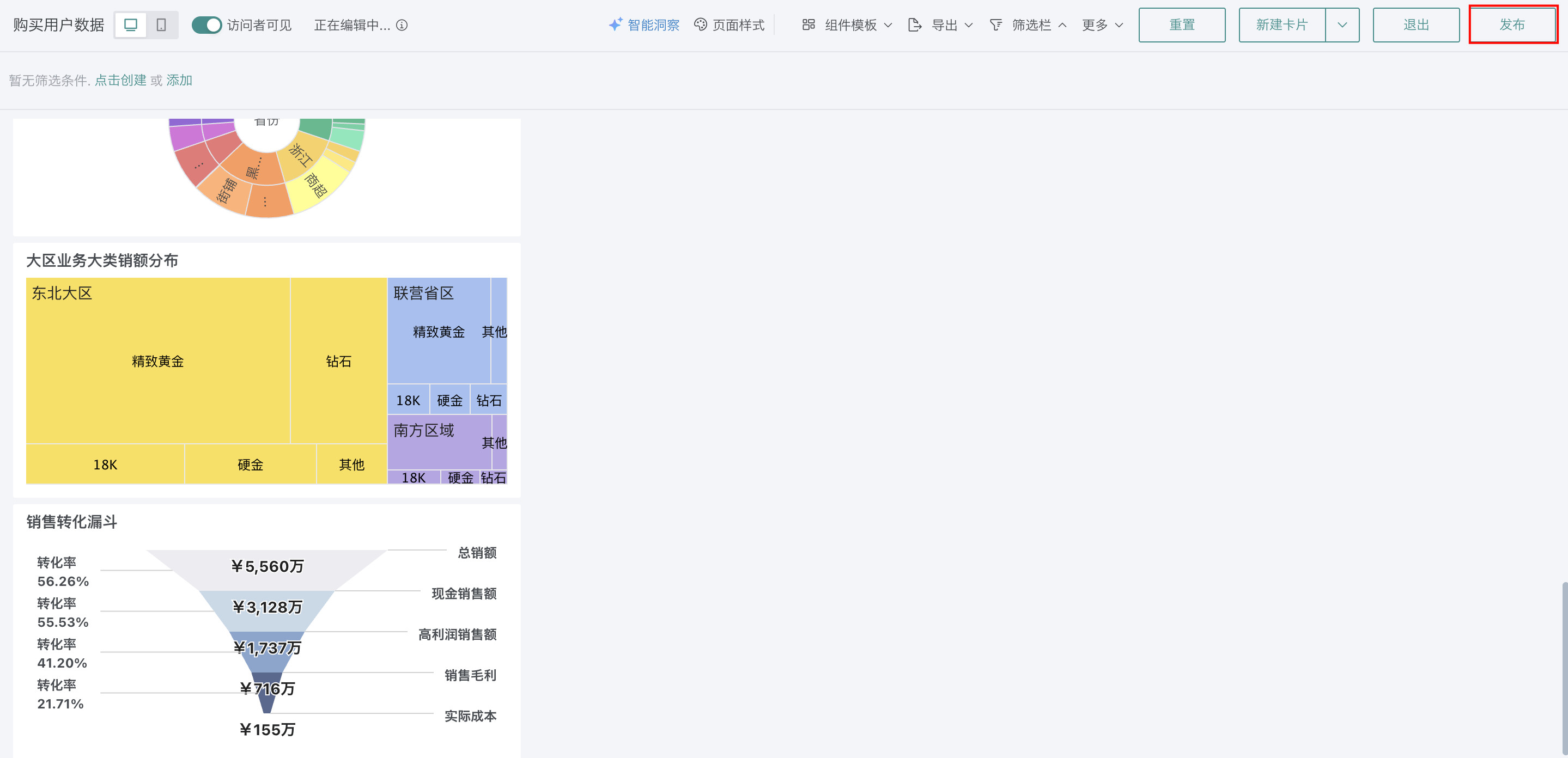
点击右上角「发布」,将仪表板发布上线。
效果查看
PC端
移动端
说明
移动端图表需要切换至移动端布局单独添加卡片,详细操作可参考:移动端布局。