蜂鸟室内地图
概述
图表介绍
蜂鸟室内地图(Hummingbird Indoor Map)是一种专为室内空间设计的高精度地图可视化工具,它能够以直观的方式展示室内空间布局、设施分布以及人员或资产的实时位置信息。蜂鸟室内地图支持多层级展示、空间搜索和路径规划等功能,特别适合在大型商场、医院、机场、写字楼等复杂室内环境中使用。
适用场景
蜂鸟室内地图通过精确的室内空间可视化,适用于需要室内导航、资产管理、人流监控和空间规划的场景。
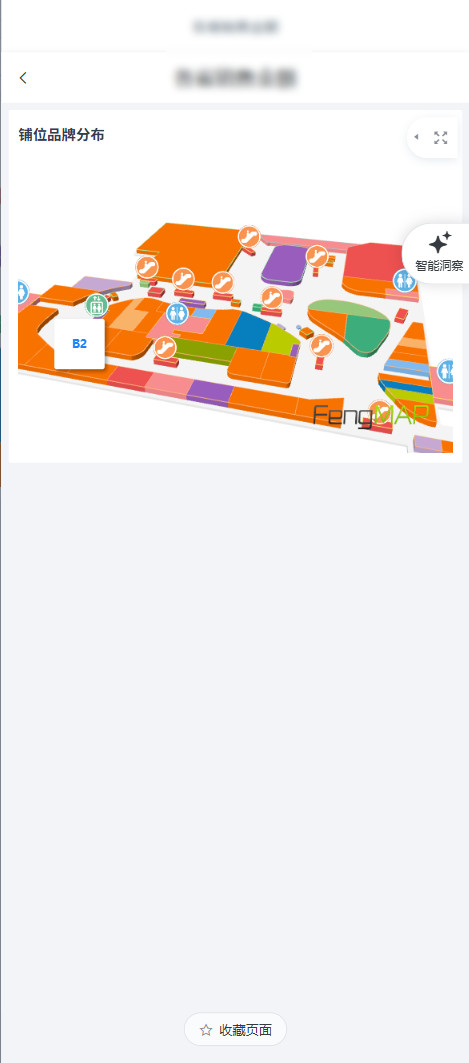
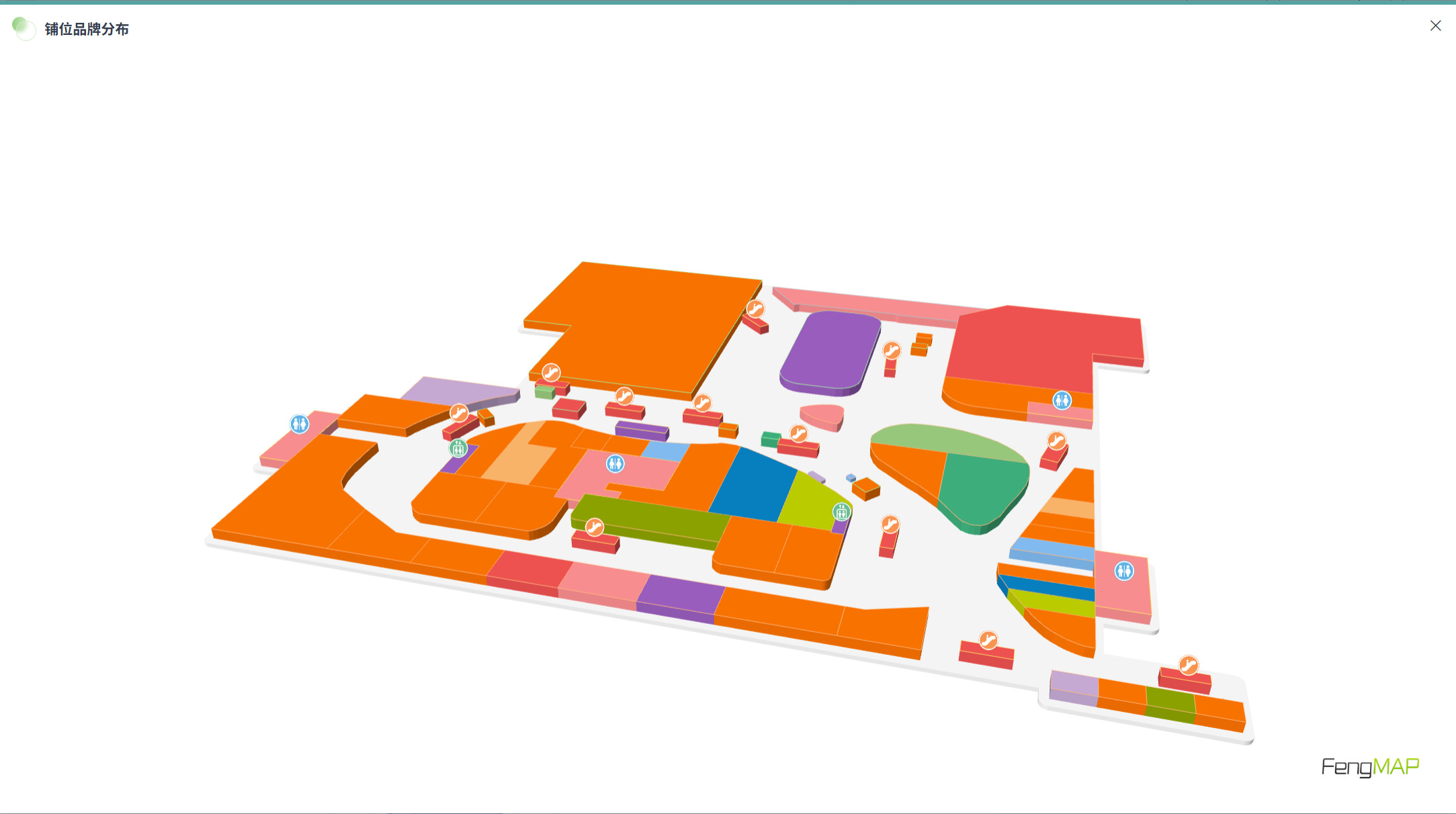
例如:大型购物中心的店铺导航,医院病房和科室分布展示,机场航站楼的设施查询,智能楼宇的资产管理和人员定位,如图所示:
图表特点
优点
- 高精度定位:支持室内精确位置展示,误差通常在1-3米范围内
- 多层级结构:可展示建筑物的不同楼层,并支持楼层间切换
- 实时数据:可集成实时定位数据,展示人员或资产的动态位置
- 交互丰富:支持点击查询、路径规划、区域选择等多种交互方式
缺点
- 地图制作复杂:需要精确的室内平面图和空间数据
- 依赖硬件:实时定位功能通常需要额外的硬件设备支持
- 更新维护成本:室内空间变化时需要及时更新地图数据
- 性能要求高:复杂场景下可能需要较高的系统性能支持
使用指导
创建仪表板
详细步骤可参考新建仪表板。
制作自定义地图
详细步骤可参考制作自定义地图。
创建图表
-
点击仪表板首页右上角「编辑」按钮,进入仪表板编辑页面。

-
点击「新建卡片 > 可视化图表」,弹出「选择数据集」页面。

-
选择需要进行图表分析的数据集后点击「确定」。

若需要切换分析数据集,可点击页面左上角「切换数据集」按钮。
-
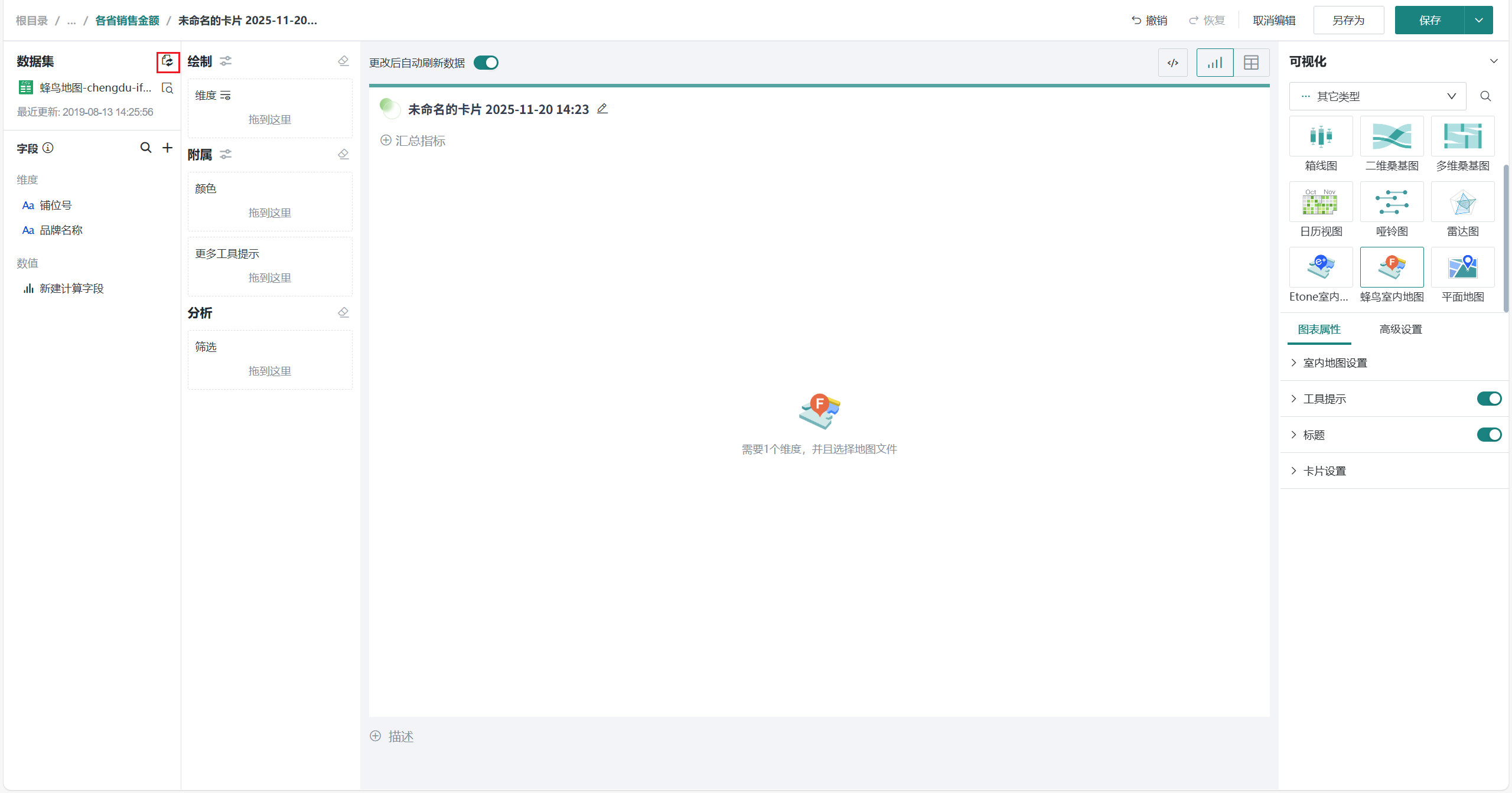
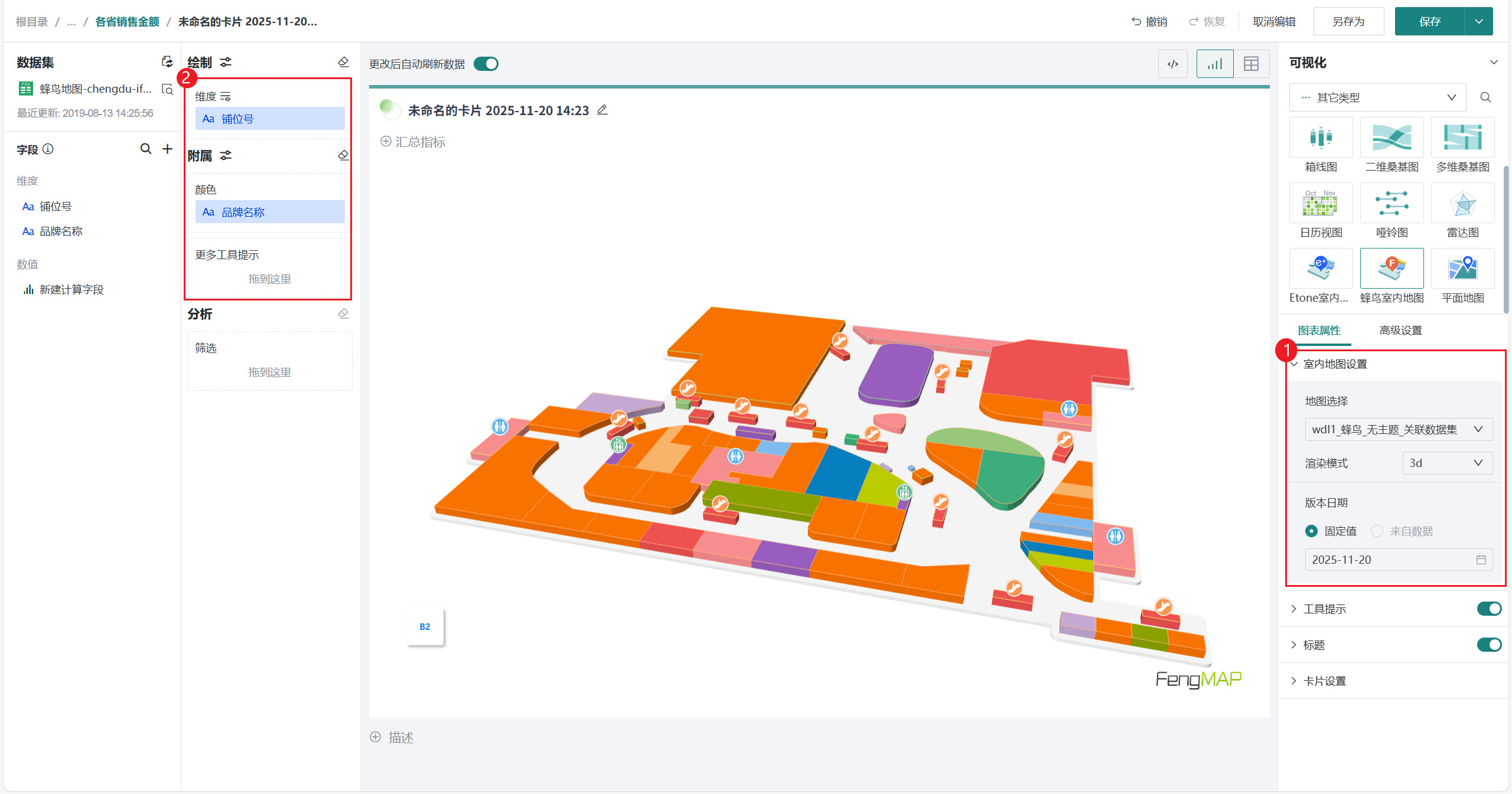
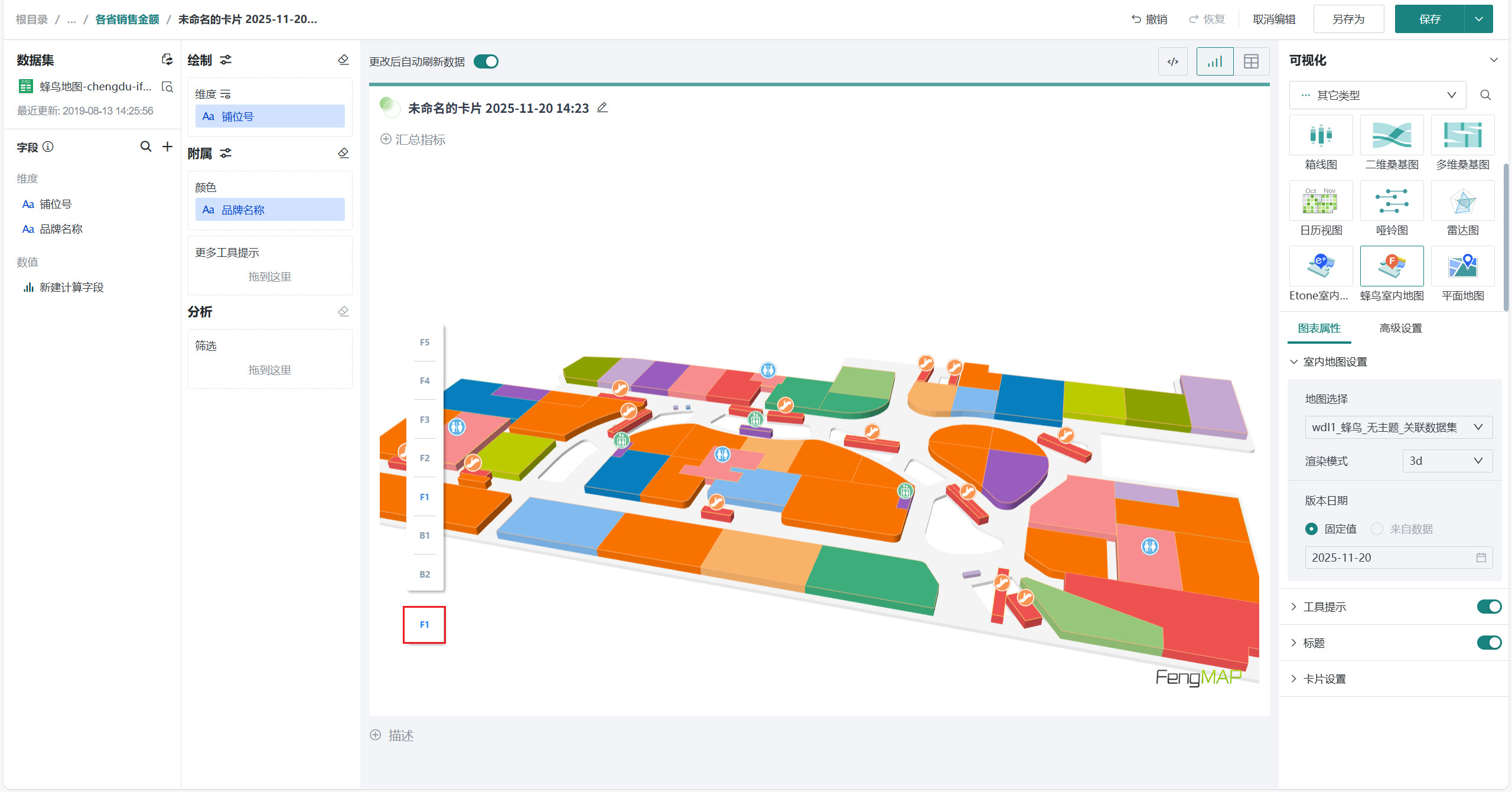
选择「可视化>其它类型>蜂鸟室内地图」,在右侧「图标属性>室内地图设置」选择已有的地图模板,然后将左侧「字段」区域的位置字段(如「铺位号」)拖至「绘制」区域的「维度」,将标识字段(如「品牌名称」)拖至「颜色」。
-
点击楼层可以设置不同楼层。
-
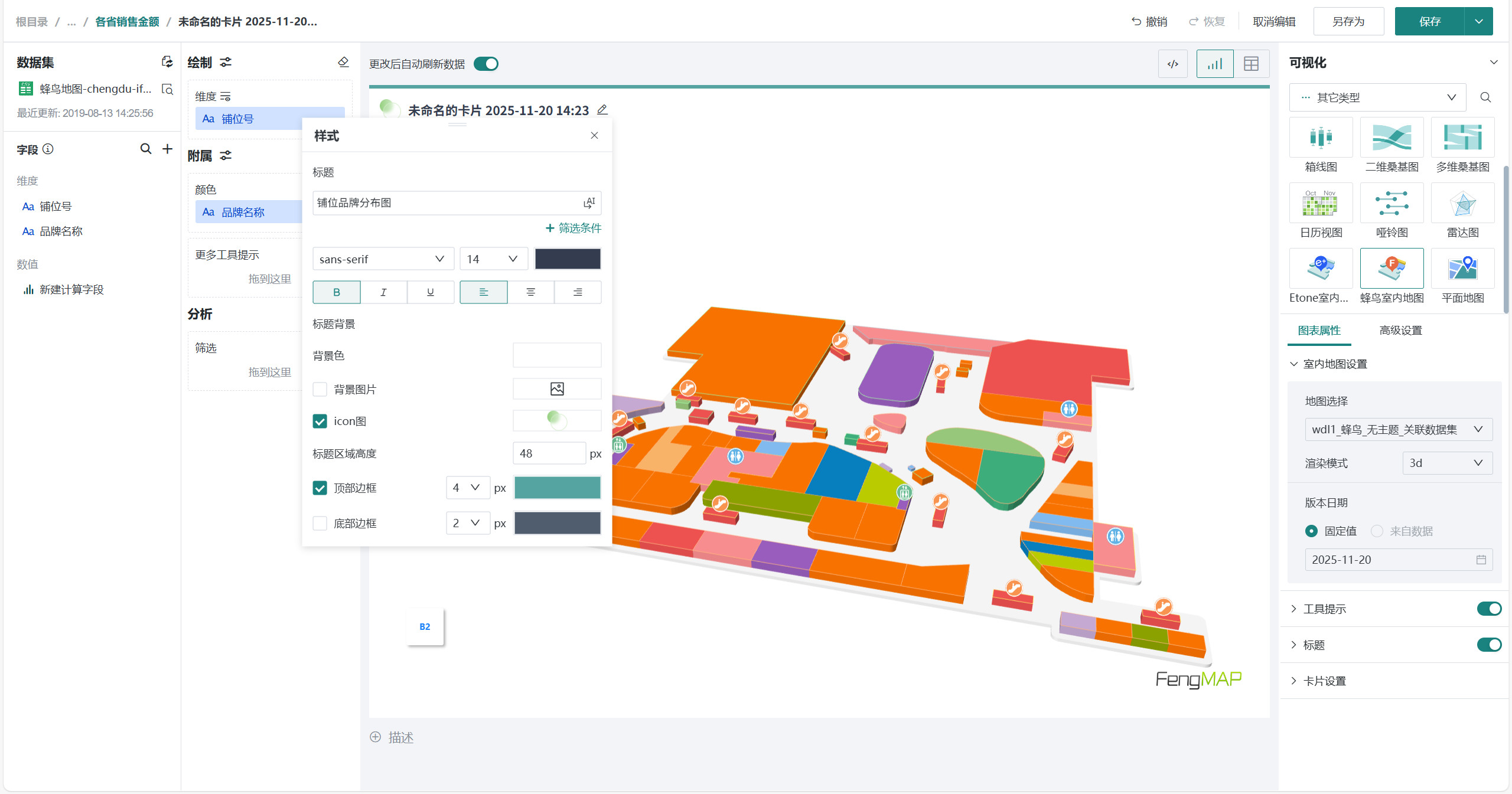
点击标题右侧编辑按钮,为图表命名。
说明可点击右侧 AI 小图标,通过 AI 自动生成符合内容的标题,如何使用详见智能命名助手。
其余操作
发布图表
-
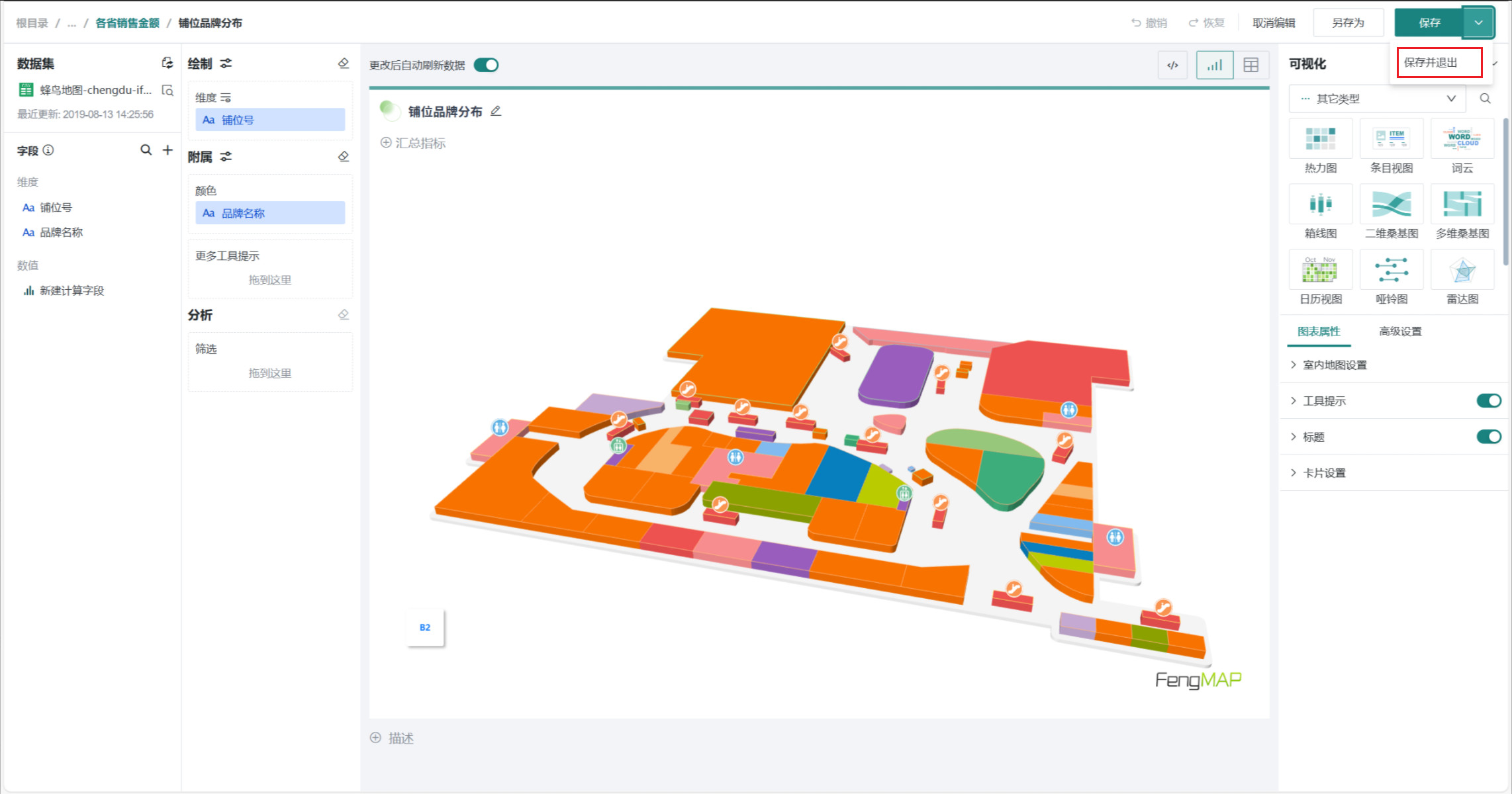
点击右上角「保存并退出」,完成图表创建。
-
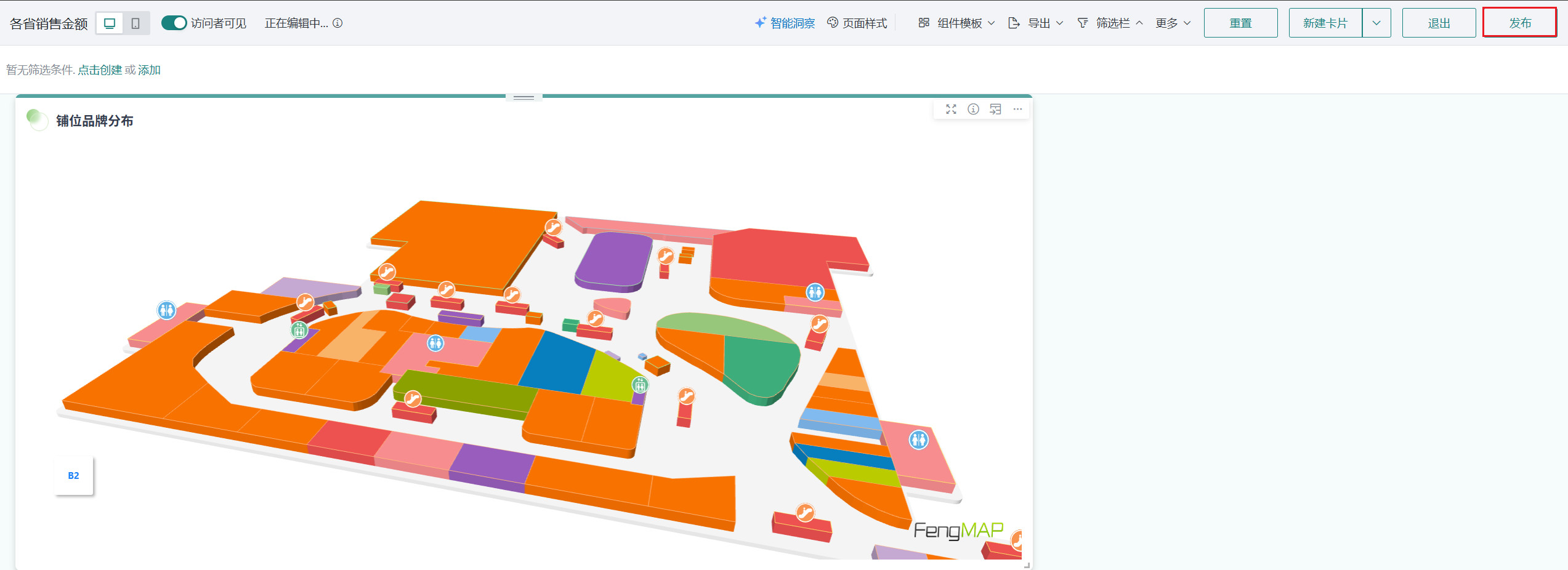
点击「发布」,将仪表板发布上线。
效果查看
PC端
移动端
说明
移动端图表需要切换至移动端布局单独添加卡片,详细操作可参考:移动端布局。