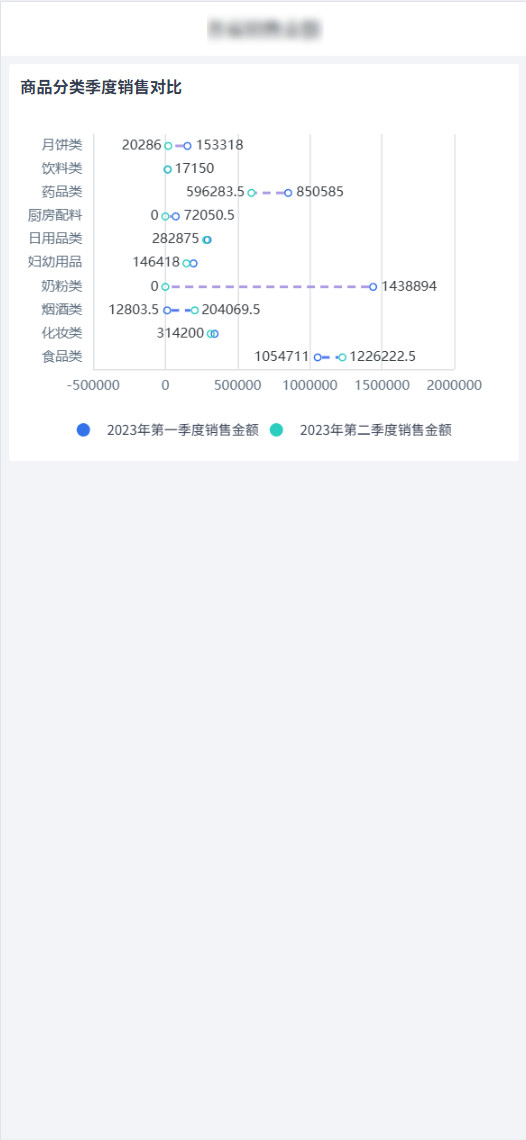
哑铃图
概述
图表介绍
哑铃图(Dumbbell Chart)是一种特殊类型的数据可视化图表,主要用于展示两个数据点之间的变化或差异。它由两个圆点(通常代表开始值和结束值)和一条连接它们的线段(代表变化或差异)组成,形状类似于哑铃。哑铃图特别擅长于比较两个时间点、两个条件或两个组别的数据变化。
适用场景
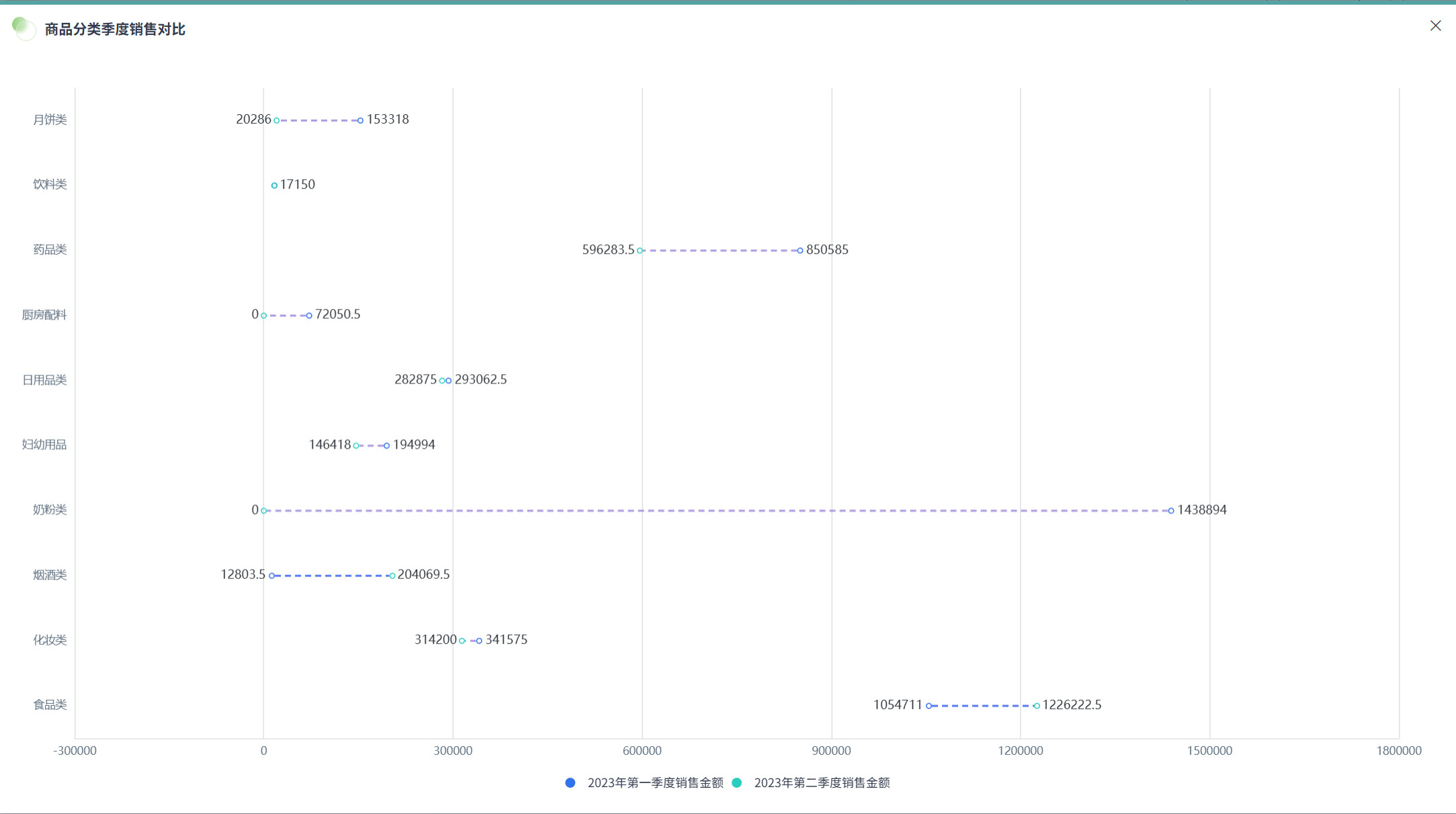
哑铃图通过直观的连接线段展示数据的变化趋势或差异对比,适用于需要突出显示变化幅度和方向的场景。
例如:不同产品在两个季度的销售对比,不同城市在两年间的GDP变化,不同部门在改革前后的效率对比,如图所示:
图表特点
优点
- 变化可视化:直观展示数据的变化趋势和幅度,便于快速识别变化方向
- 对比清晰:清晰呈现两个数据点之间的差异,便于直接比较
- 关注重点:突出显示变化本身,避免过多干扰元素
- 多组对比:可以同时展示多组数据的变化,便于综合分析
缺点
- 信息量有限:主要展示两个点之间的变化,无法展示中间过程
- 趋势简化:可能会忽略数据在两个点之间的波动情况
- 解释依赖:需要明确标注起始点和结束点的含义,否则容易产生误解
- 细节限制:当数据点过多时,图表可能变得拥挤,影响可读性
使用指导
创建仪表板
详细步骤可参考新建仪表板。
创建图表
-
点击仪表板首页右上角「编辑」按钮,进入仪表板编辑页面。

-
点击「新建卡片 > 可视化图表」,弹出「选择数据集」页面。

-
选择需要进行图表分析的数据集后点击「确定」。

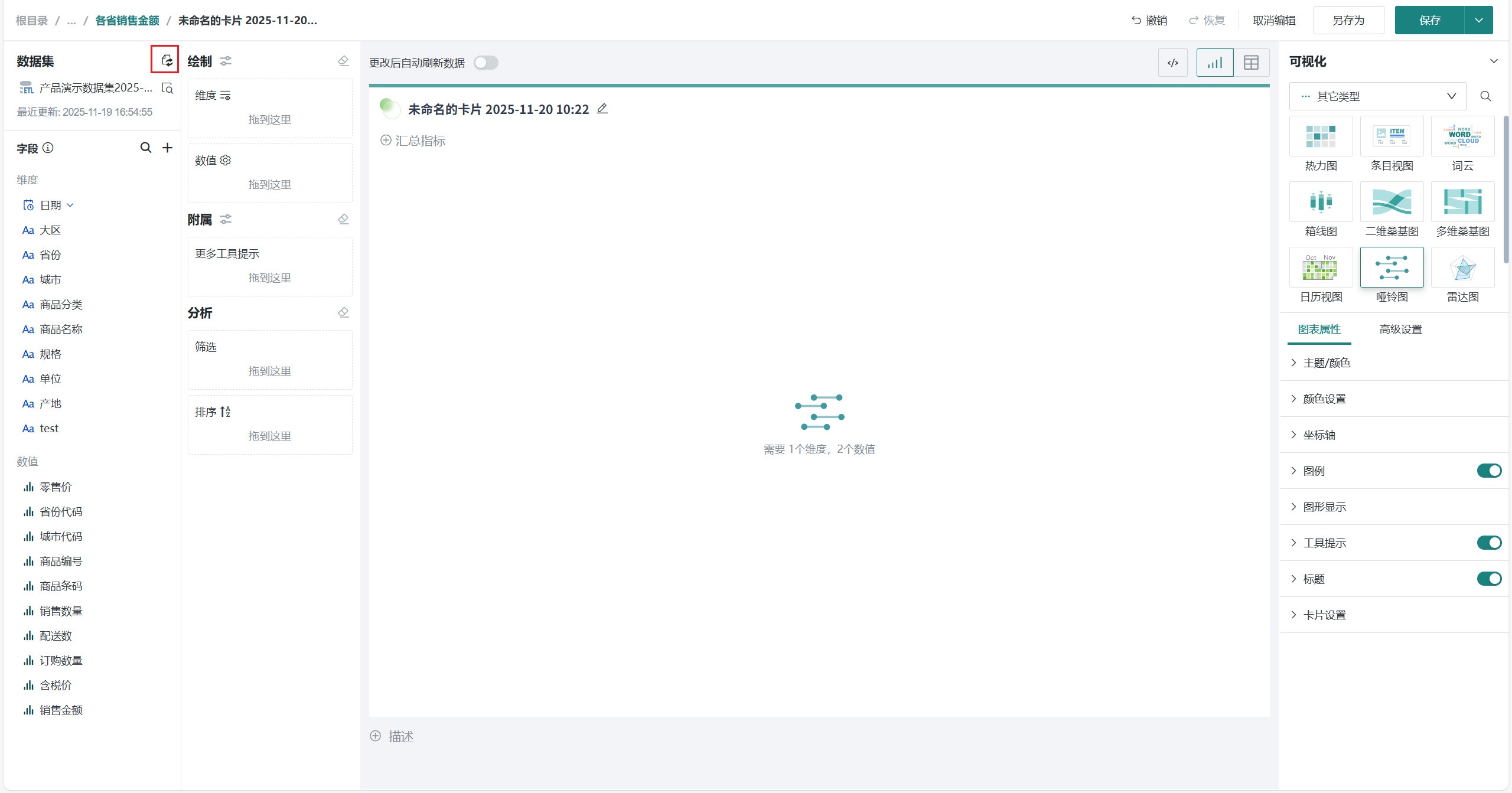
若需要切换分析数据集,可点击页面左上角「切换数据集」按钮。选择「可视化>其它类型>哑铃图」。
-
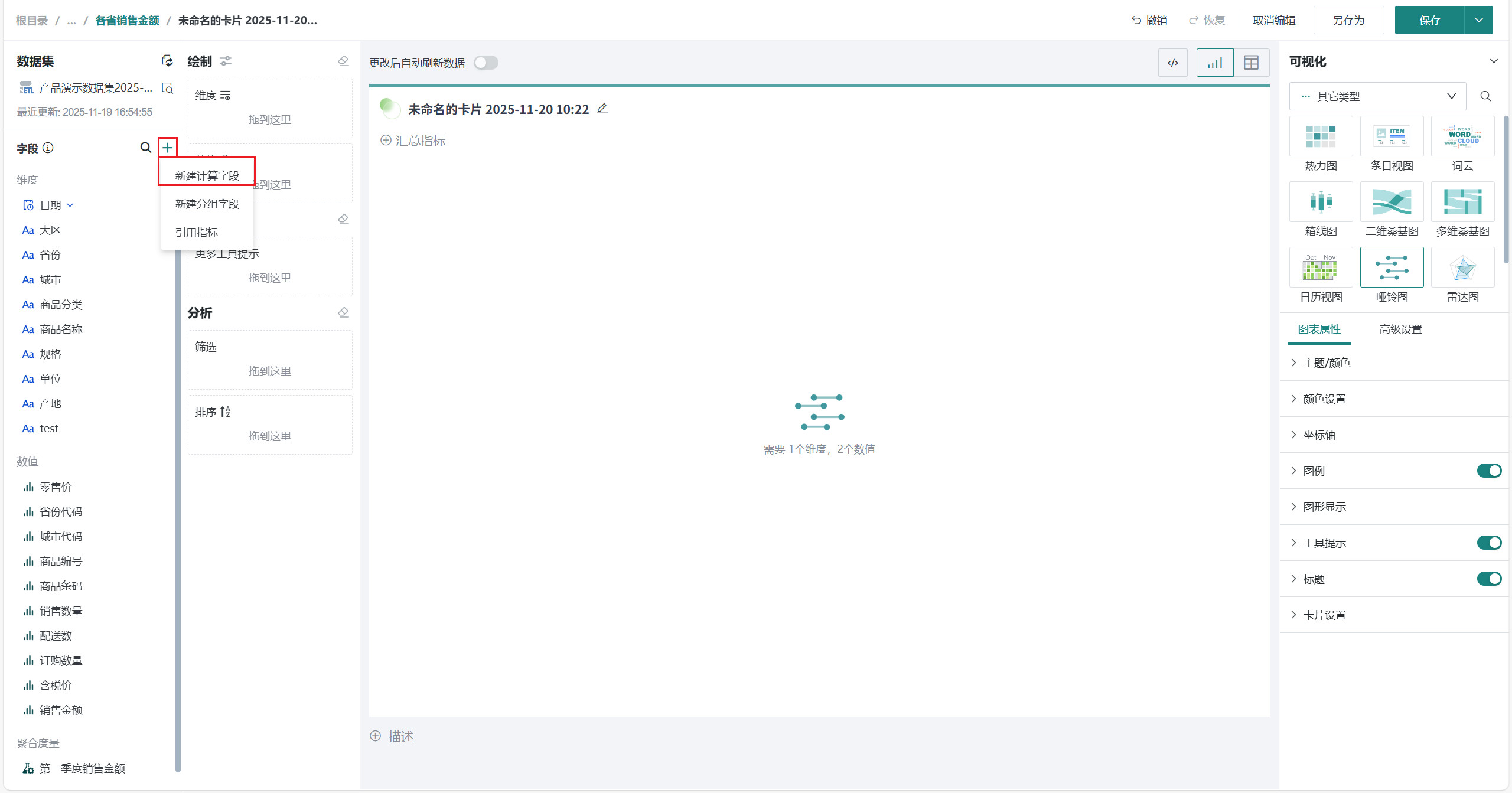
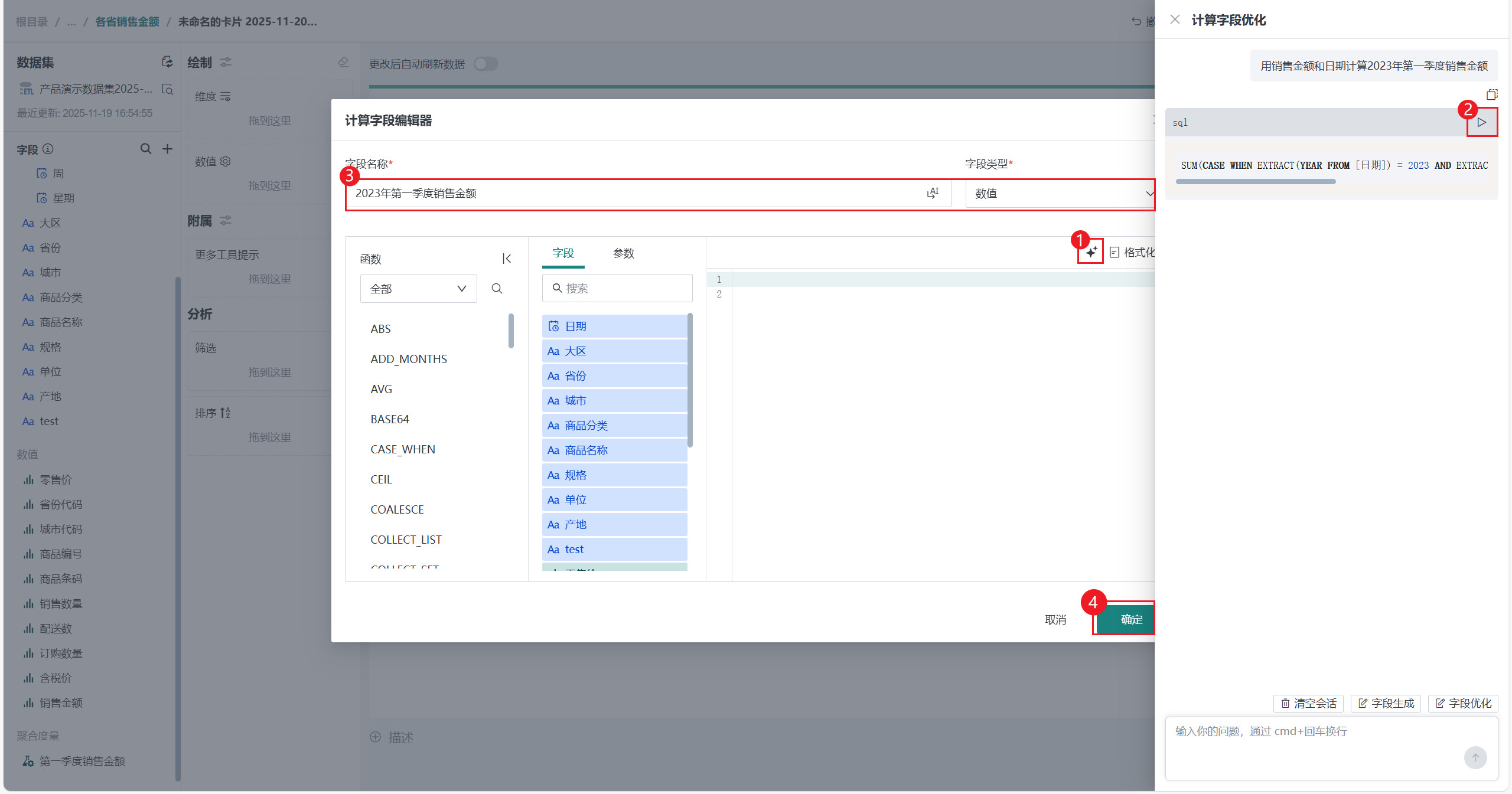
(按需)在此情境中需要不同产品在两个季度的销售对比,因此需要新建字段分别表示第一、第二季度的销售金额。点击「+」,选择新建字段。
-
(按需)在「计算字段编辑器」中输入sql或点击「智能编码」,输入需求后点击「运行」,标注字段名称和字段类型后点击「确认」,完成新建字段。
-
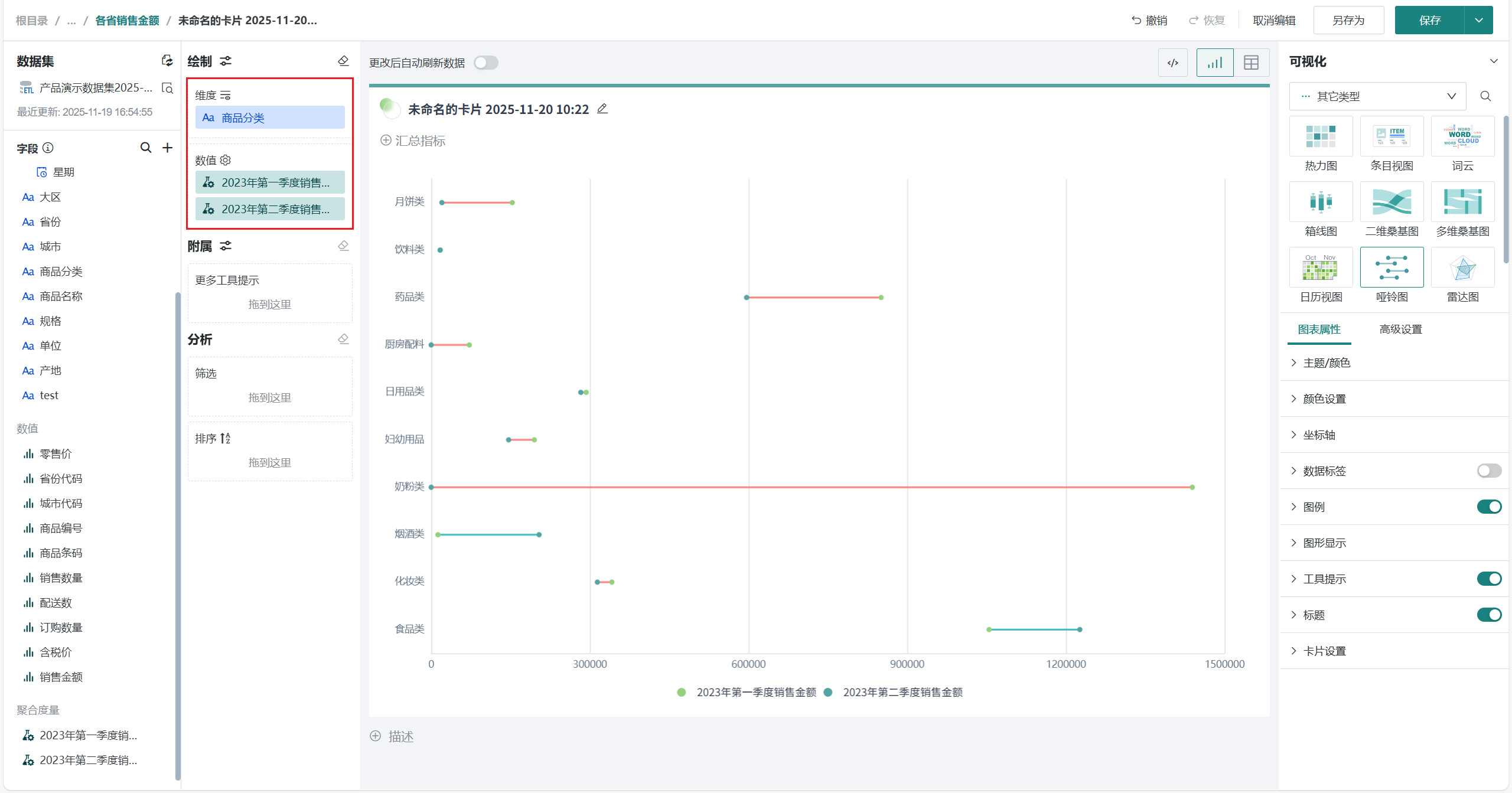
将左侧「字段」区域的类别字段(如「产品类别」)拖至「绘制」区域的「维度」,将起始数值字段(如「第一季度销售额」)和结束数值字段(如「第二季度销售额」)按先后顺序分别拖入「数值」。
-
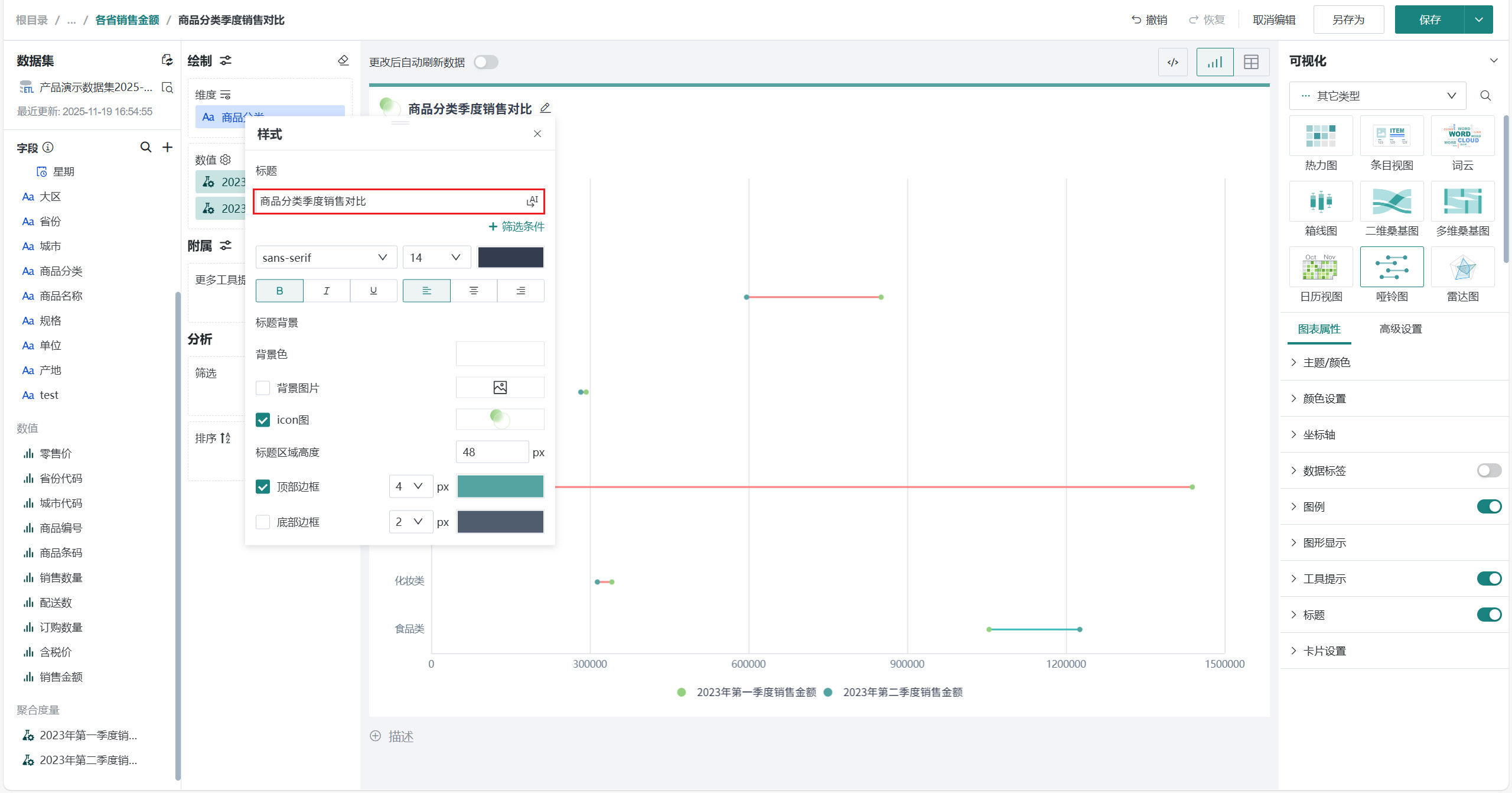
点击标题右侧编辑按钮,为图表命名。
说明可点击右侧 AI 小图标,通过 AI 自动生成符合内容的标题,如何使用详见智能命名助手。
美化图表
设置颜色
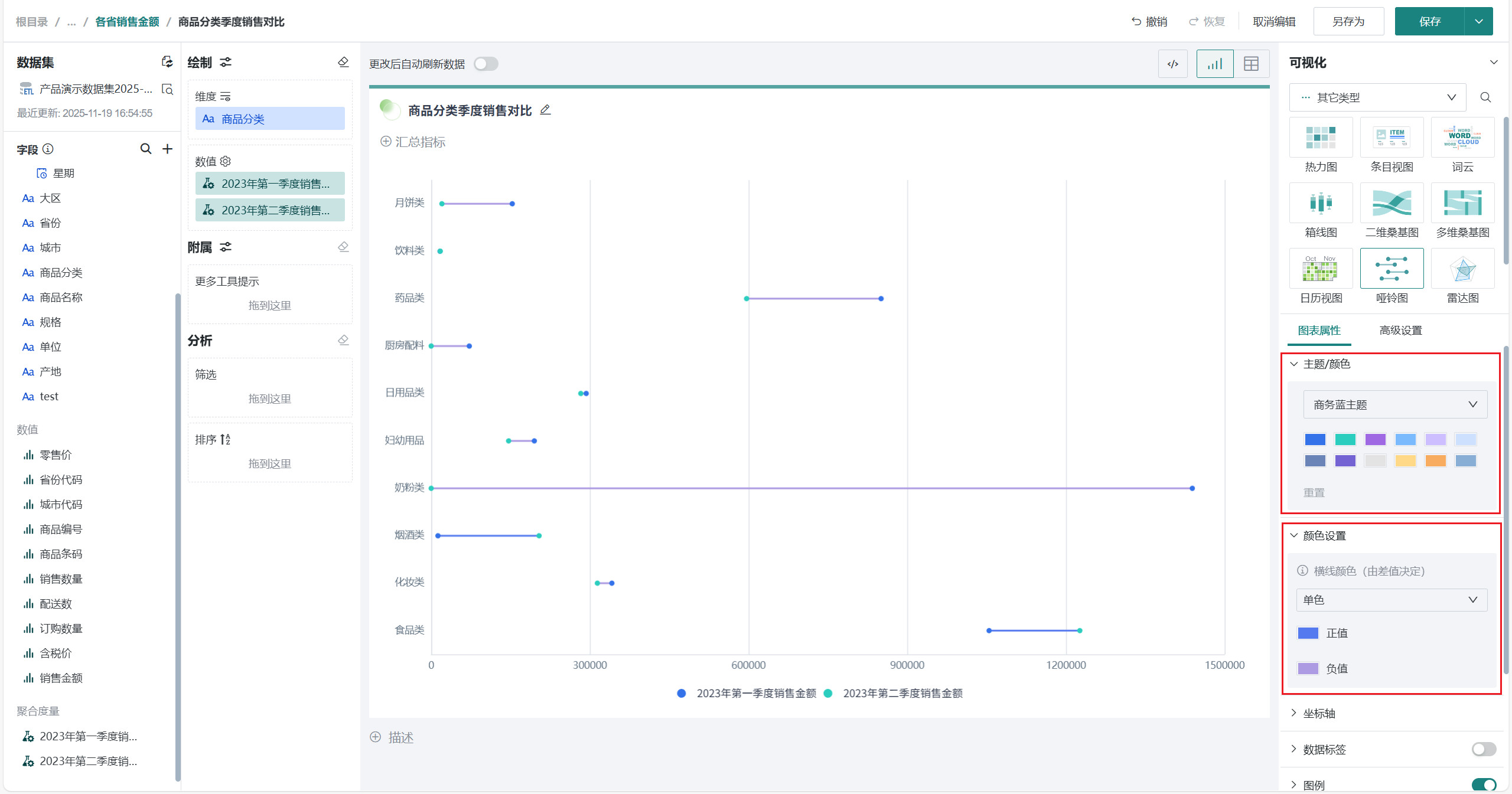
点击「商品属性」区域中的「主题/颜色」和「颜色设置」字段,可分别修改起始点和结束点的颜色以及横线颜色。
设置数据标签
在「图表属性」区域打开「数据标签」按钮,可选择显示起始值、结束值或差值,便于直观查看具体数据。也可以设置标签的显示位置、字体大小和颜色。
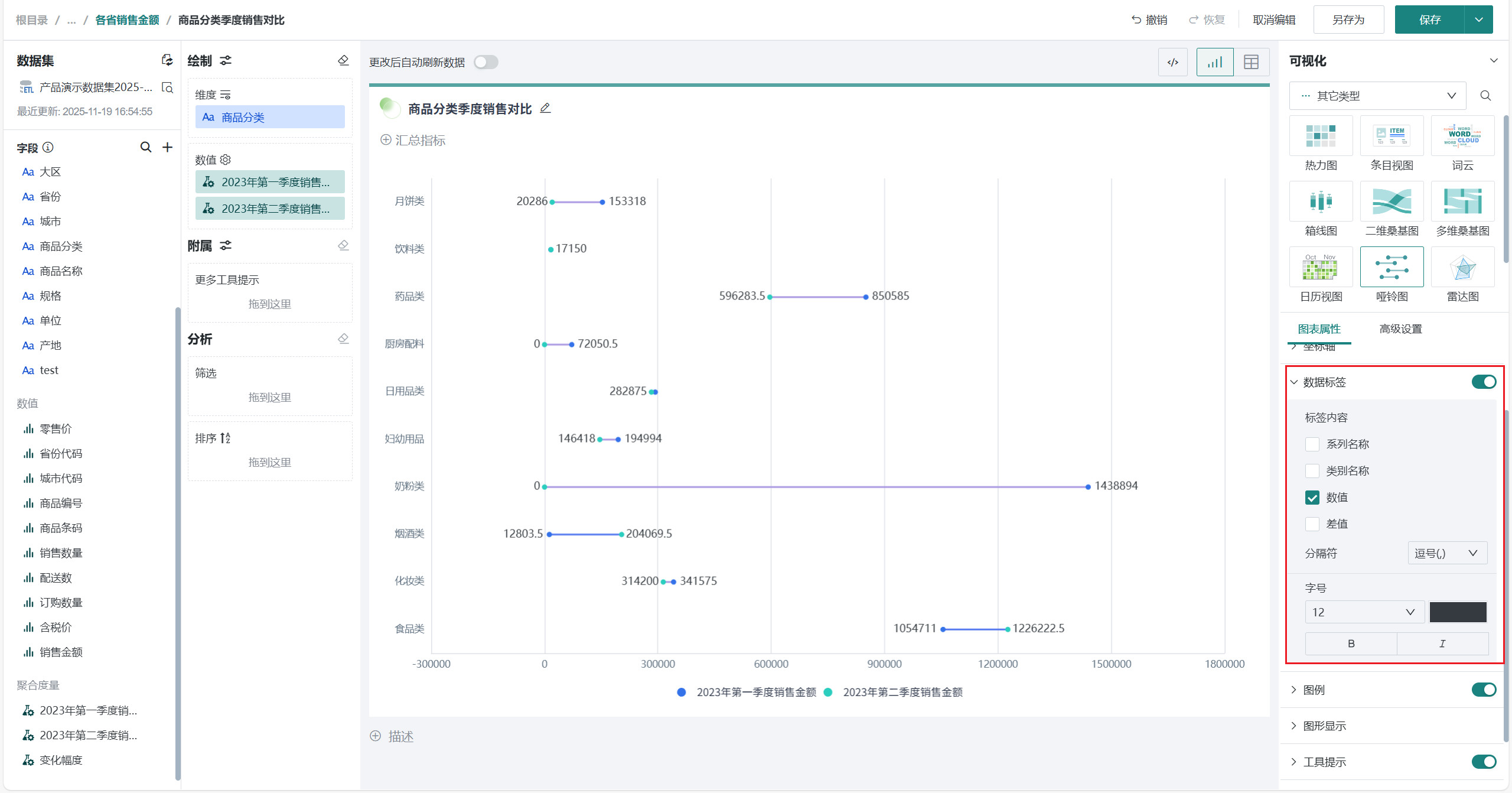
图形显示
在「图表属性>图形显示」设置,可调整连接线条点和线条的大小和样式,例如空心圆、实心圆、实线、虚线等,以增强图表的视觉效果。
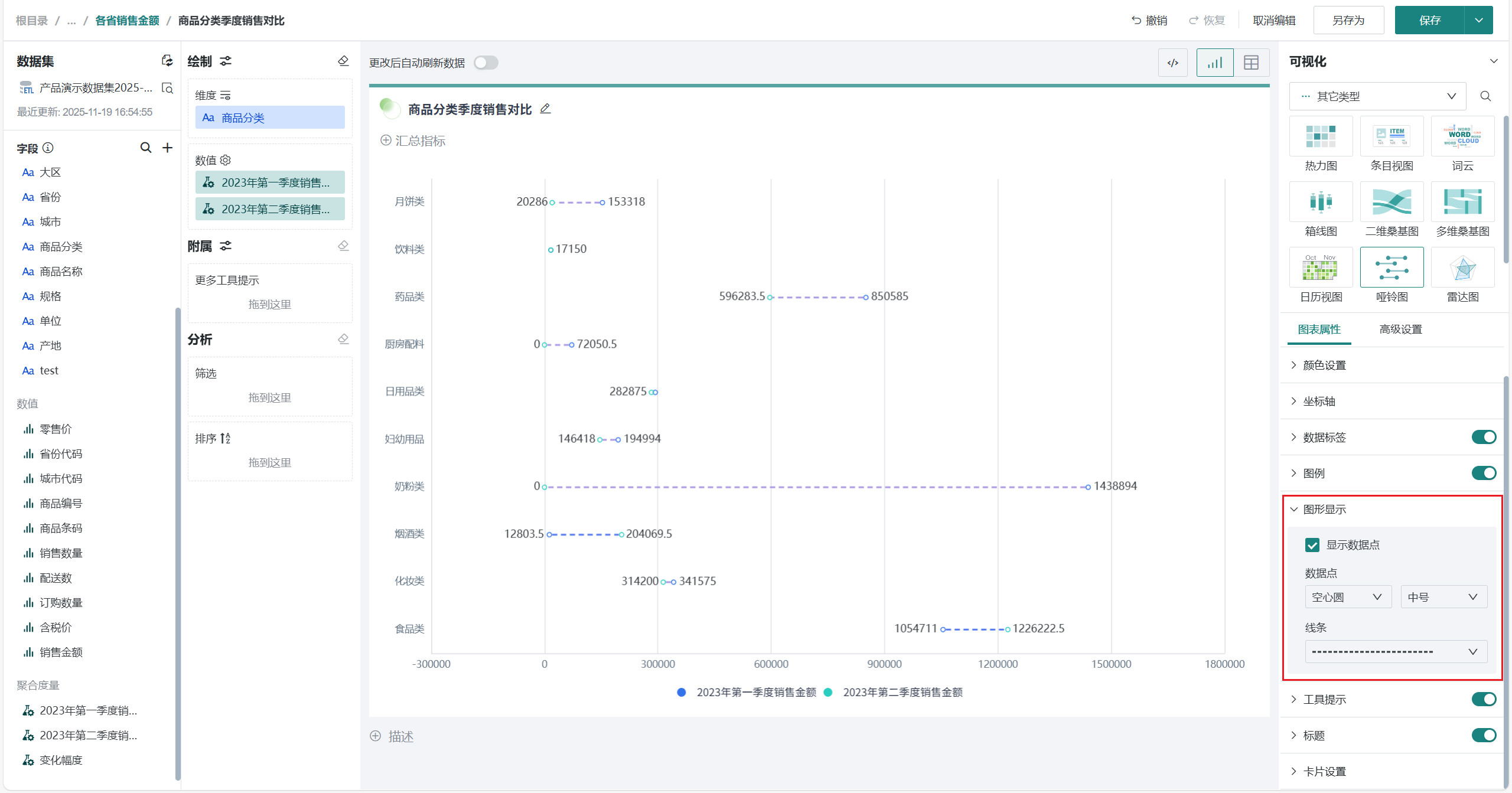
其余操作
发布图表
-
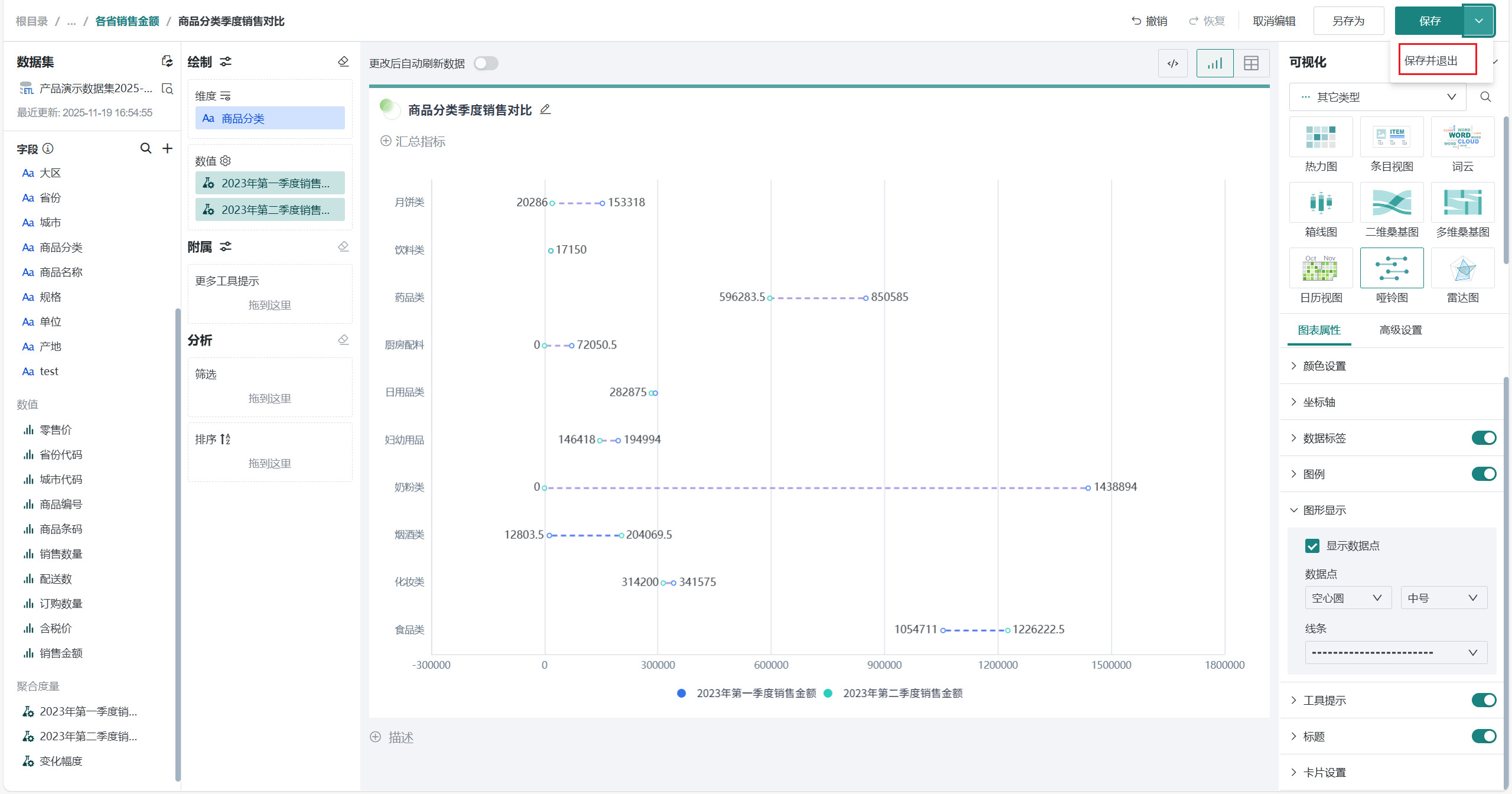
点击右上角「保存并退出」,完成图表创建。
-
点击「发布」,将仪表板发布上线。
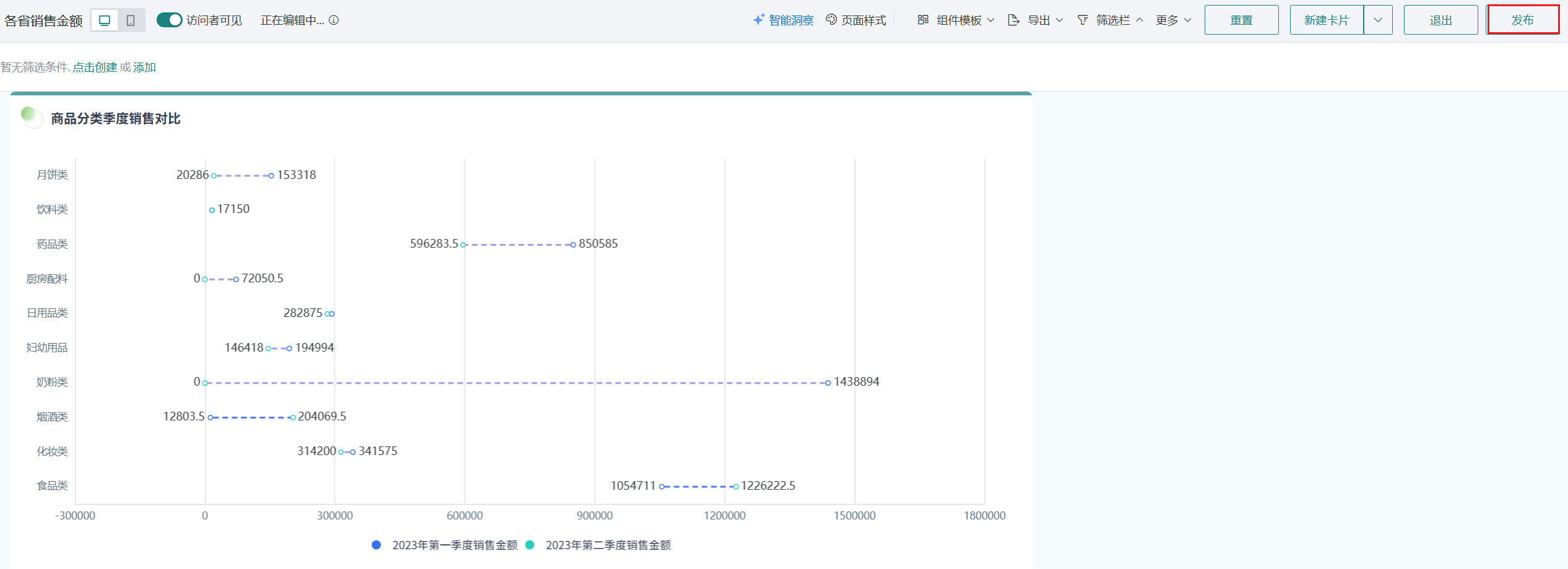
效果查看
PC端
移动端
移动端图表需要切换至移动端布局单独添加卡片,详细操作可参考:移动端布局。