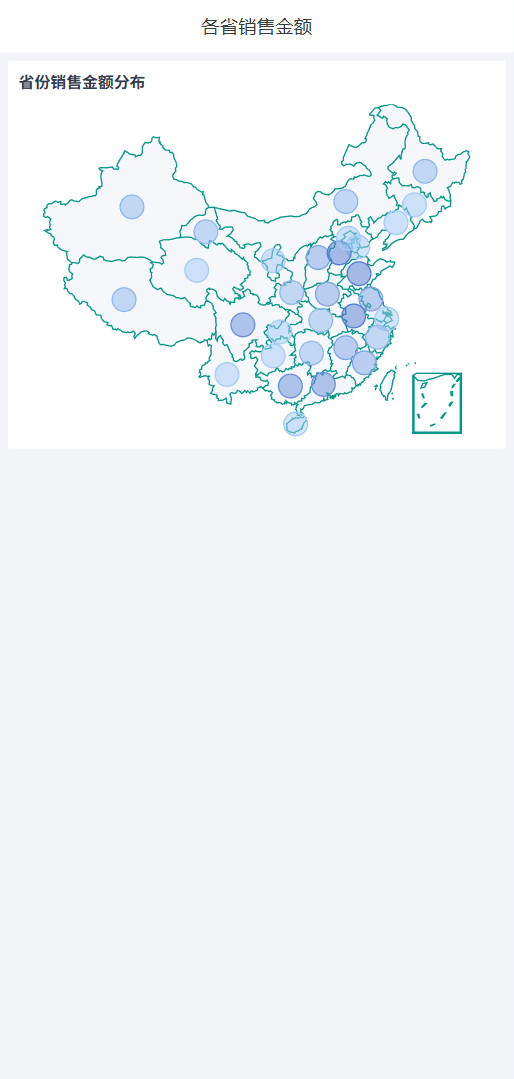
符号行政地图
概述
图表介绍
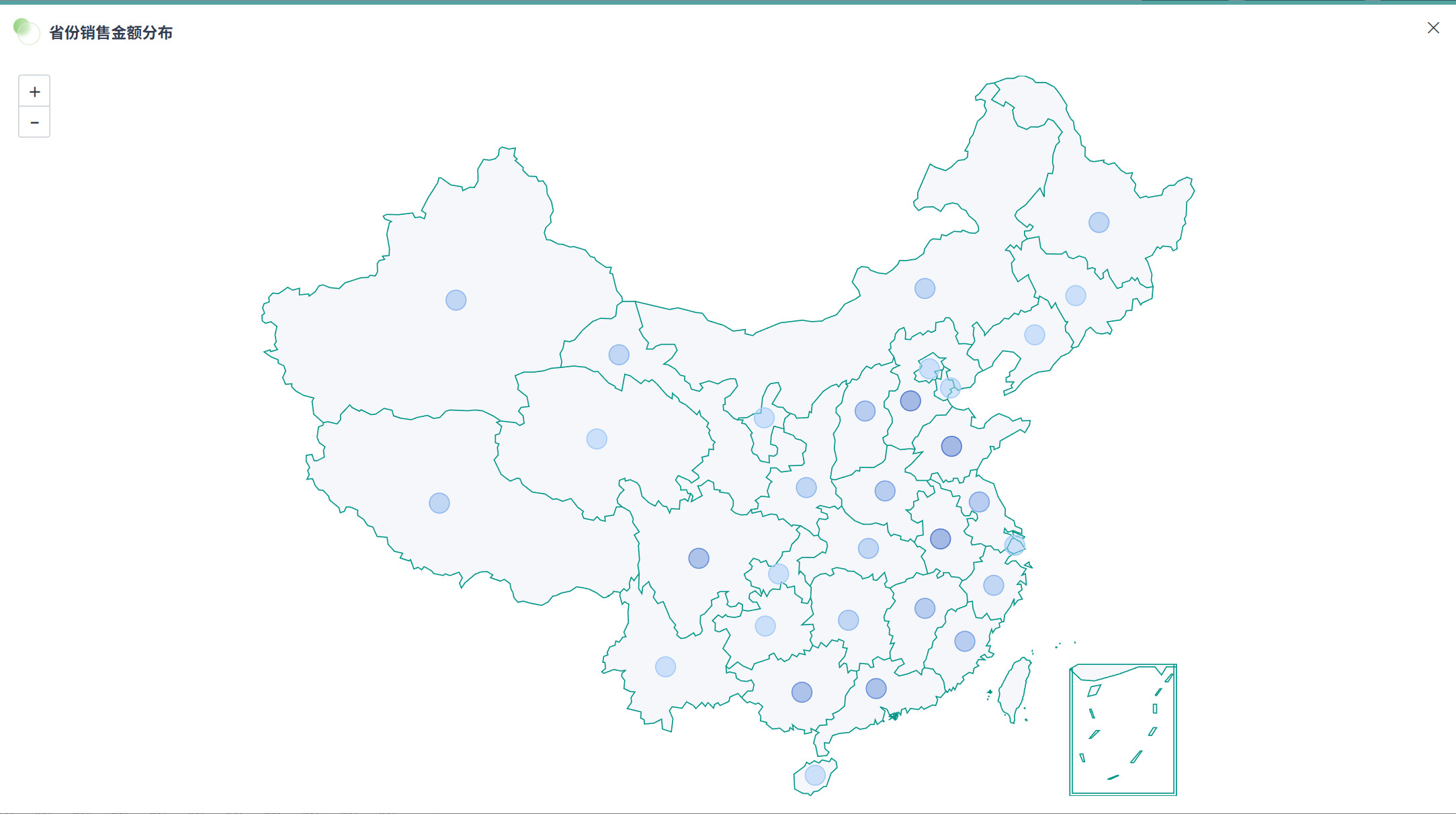
符号行政地图是一种通过在地图上放置不同类型和颜色的符号来展示地理数据的可视化图表。与传统的热力地图不同,符号行政地图使用离散的符号标记特定位置的数据信息,能够更加精确地表示点数据或特定位置的属性特征,同时保持地图的清晰可读性。
适用场景
符号行政地图适用于需要在地理位置上标记离散点数据或特定位置属性信息的分析场景。
例如:各省份门店分布数量、各地区事件发生、资源分布位置等,如图所示:
图表特点
优点
- 精确定位:能够精确标记特定地理位置的数据点
- 信息聚焦:突出显示关键位置的数据信息,减少背景干扰
- 灵活性高:可以根据数据特点自定义符号样式和属性映射
缺点
- 背景干扰:地图背景元素可能与符号产生视觉干扰
- 解释依赖:复杂的符号体系需要清晰的图例说明
- 配置复杂:需要仔细设计符号的样式和颜色映射关系
使用指导
创建仪表板
详细步骤可参考新建仪表板。
创建图表
-
点击仪表板首页右上角「编辑」按钮,进入仪表板编辑页面。

-
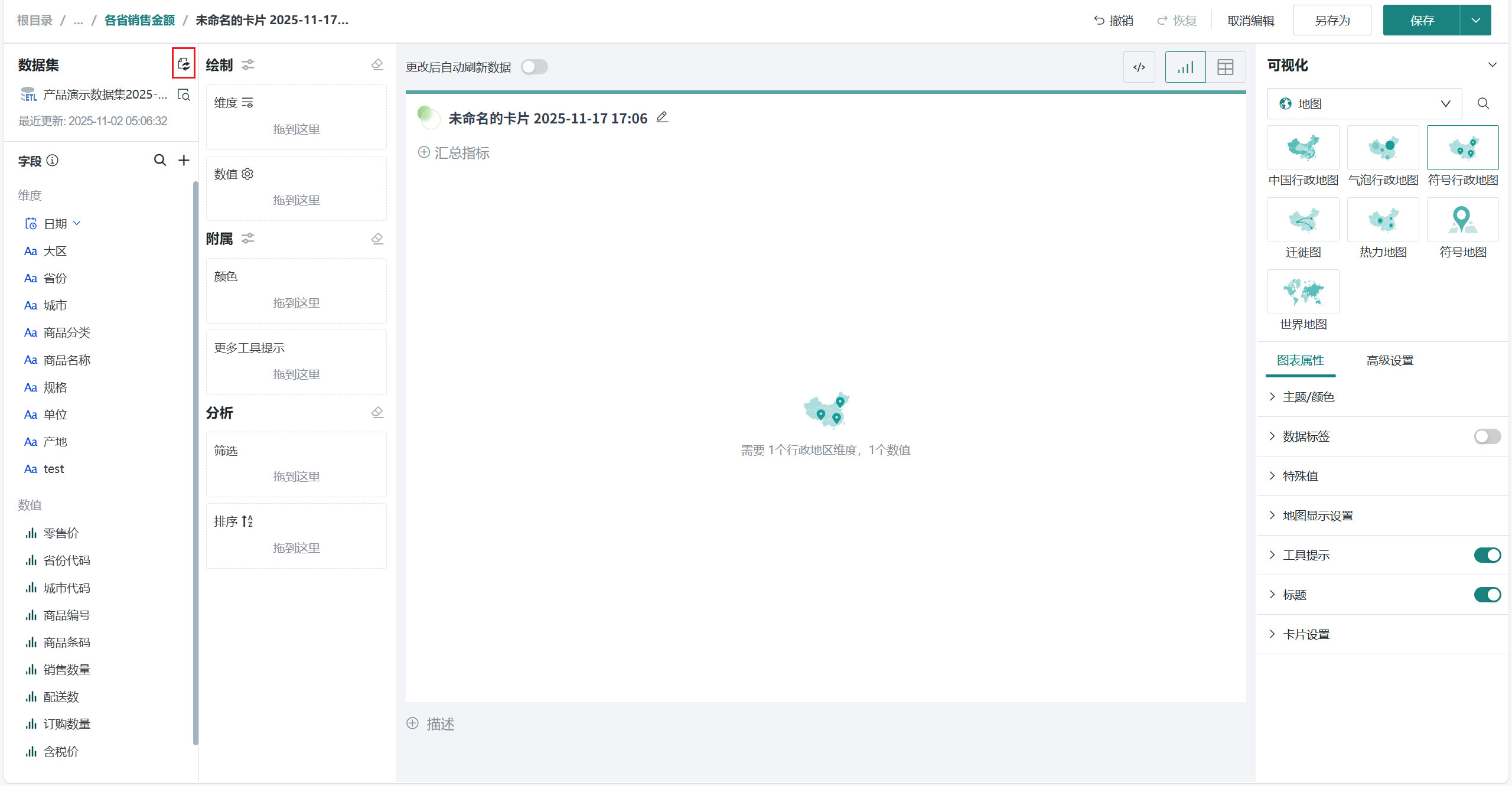
点击「新建卡片 > 可视化图表」,弹出「选择数据集」页面。

-
选择需要进行地图分析的数据集后点击「确定」。

若需要切换分析数据集,可点击页面左上角「切换数据集」按钮。
-
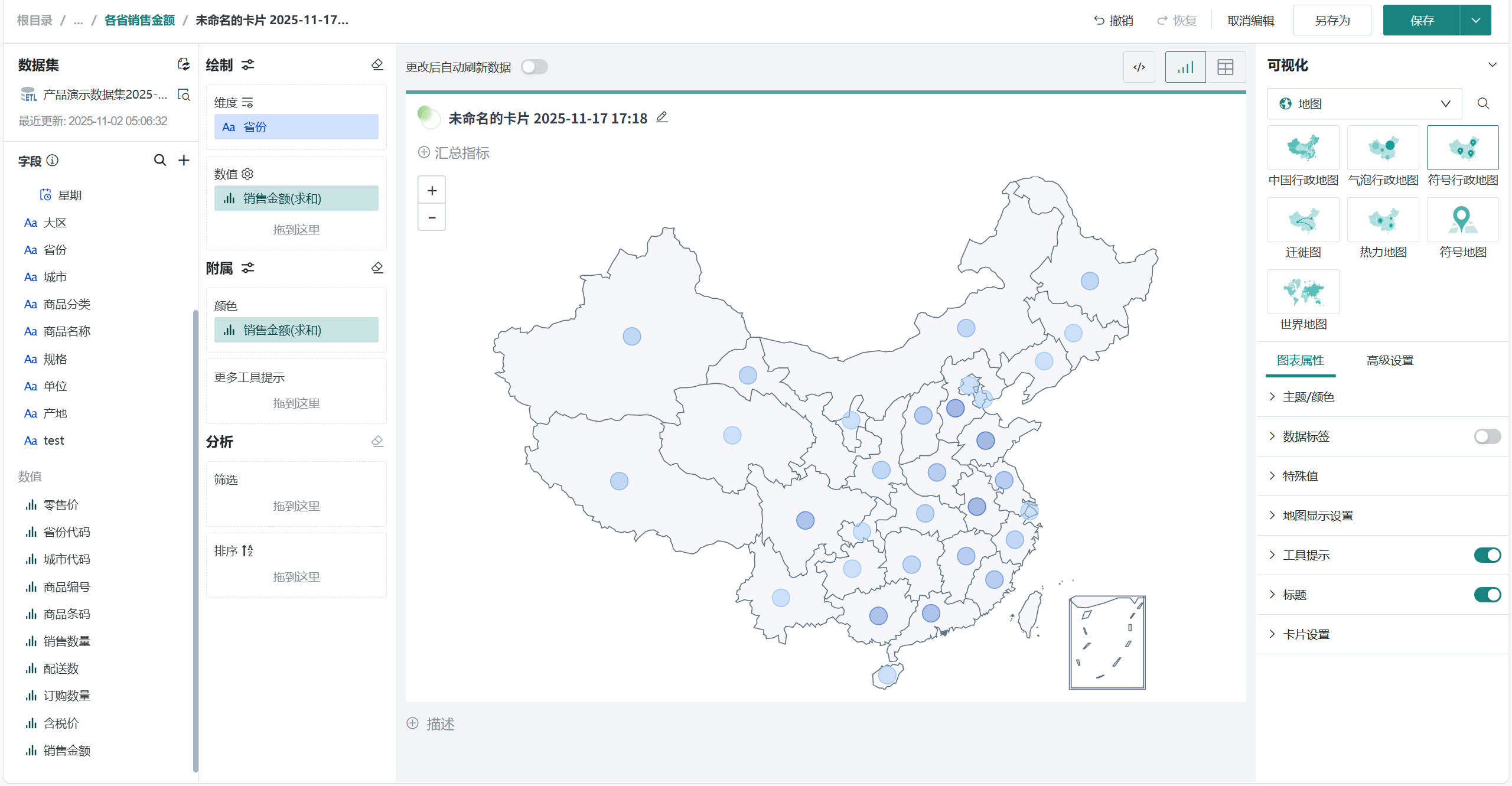
在「可视化」区域中选择「符号行政地图」,将左侧「字段」区域的「省份」拖至「绘制」区域的「维度」,将表示符号的数值字段(如「销售金额」)拖入「数值」
-
(可选)将表示符号颜色的字段(如「销售金额」)拖入「颜色」。
-
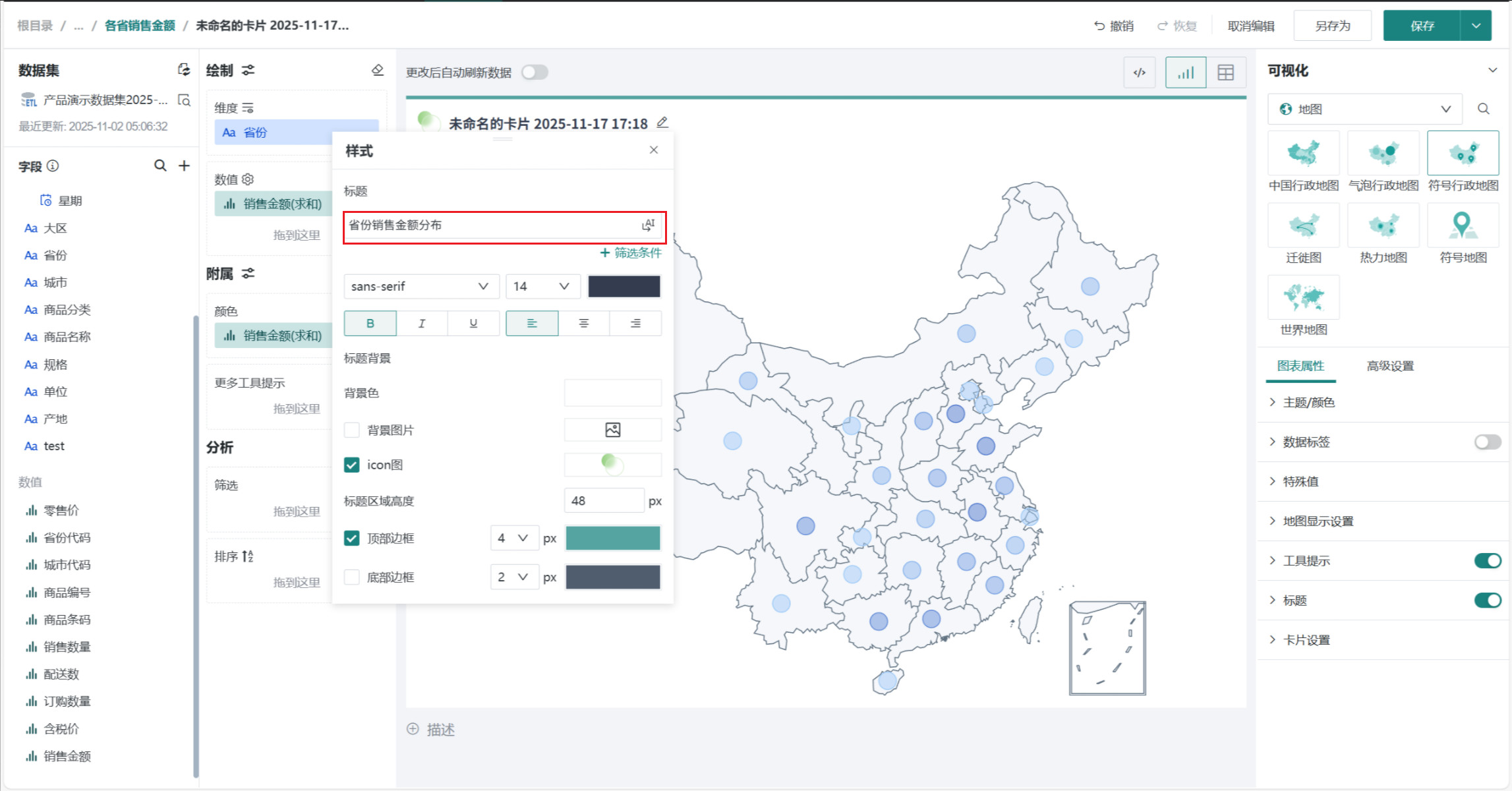
点击标题右侧编辑按钮,为图表命名。
说明可点击右侧 AI 小图标,通过 AI 自动生成符合内容的标题,如何使用详见智能命名助手。
美化图表
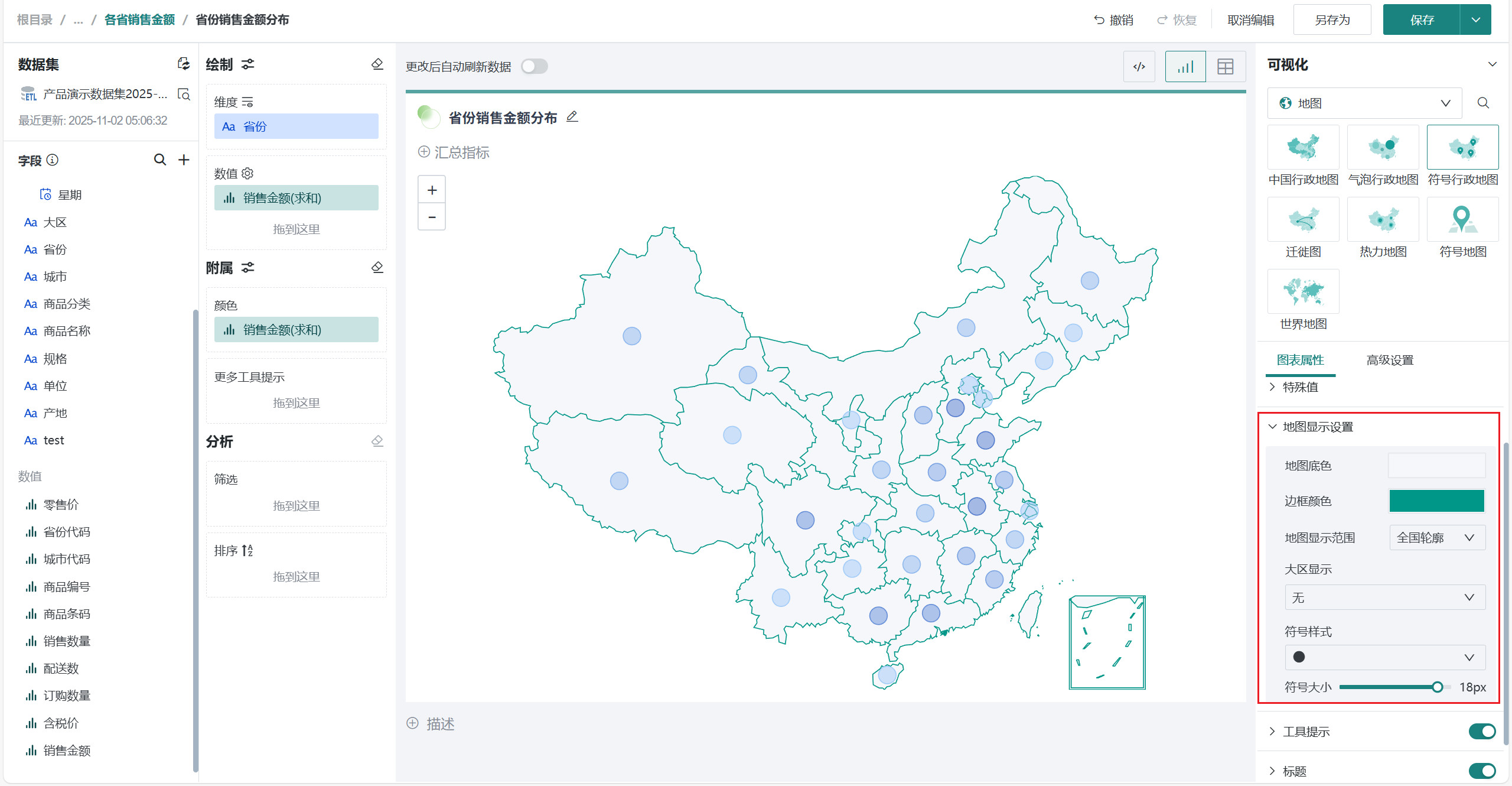
地图显示设置
点击「地图显示设置」区域,可选择不同的符号样式(如圆形、方形、三角形、图标等),或自定义符号样式,以更好地区分数据。点击「符号大小」区域的字段,可设置符号大小的缩放范围和基准值,确保不同大小的符号能够清晰区分,同时避免过大或过小的符号影响整体视觉效果。
设置颜色
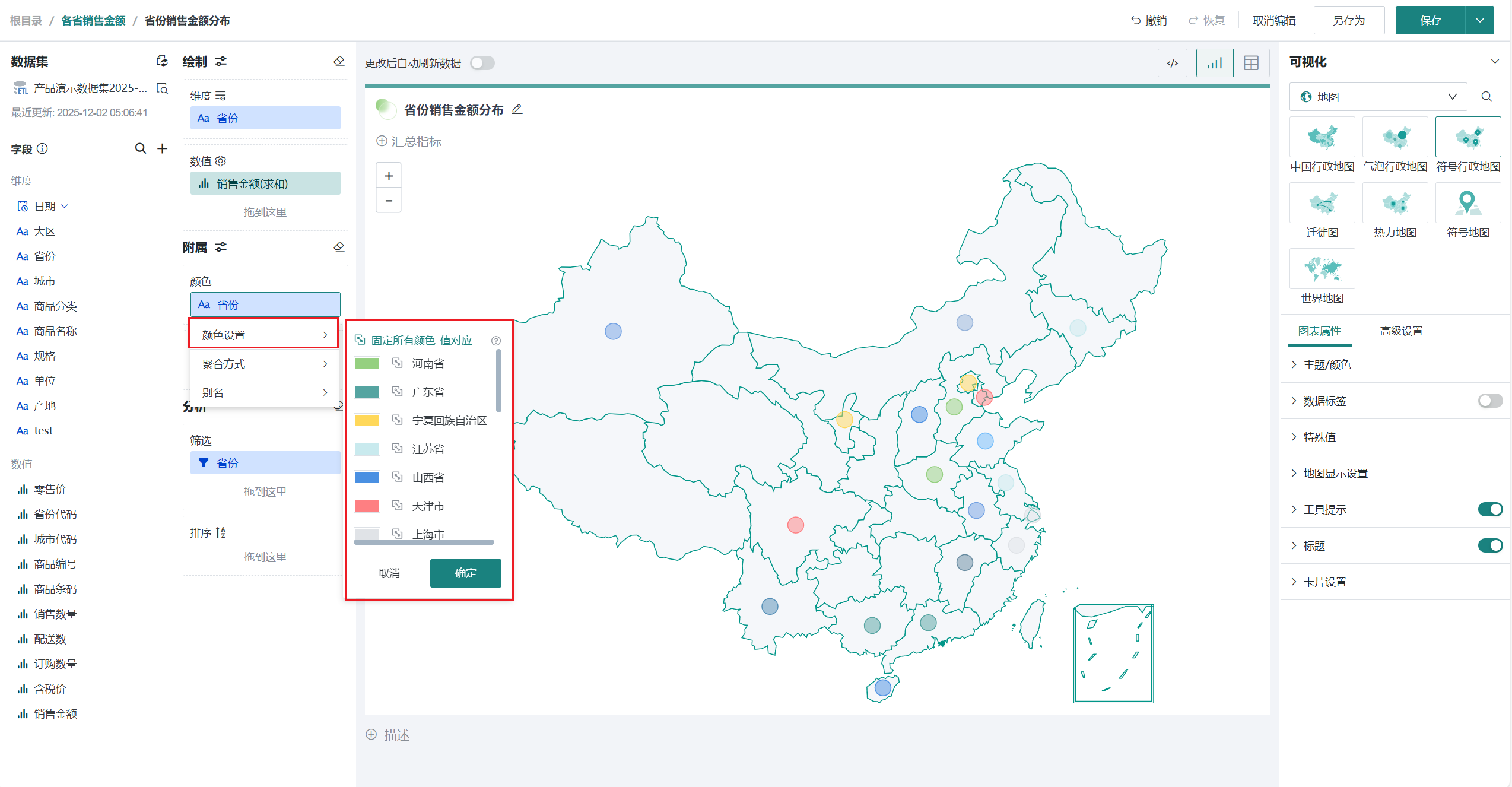
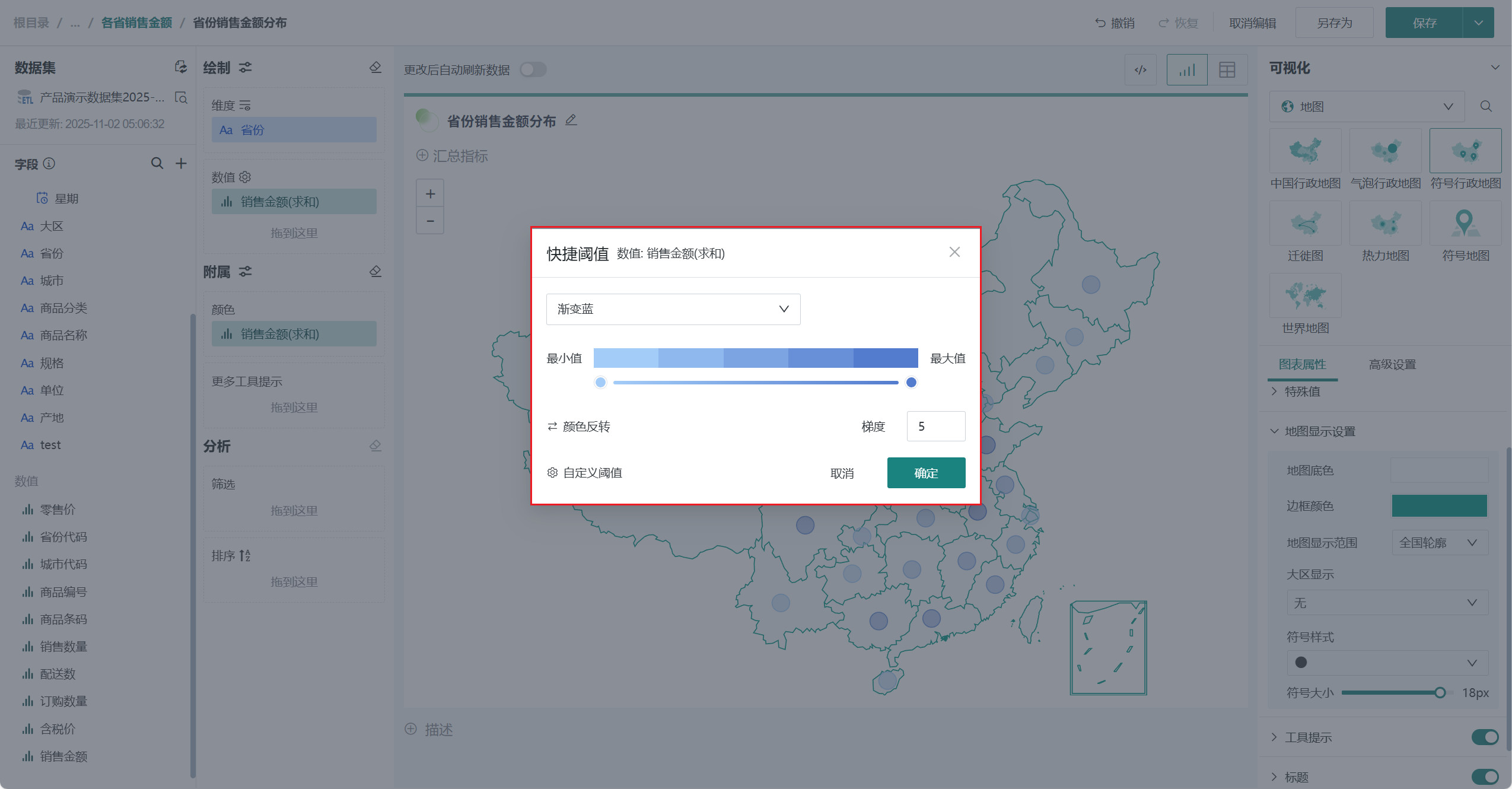
点击「颜色>颜色设置」,可对所选地段进行颜色配置。
-
对于分类数据:选择不同的离散颜色,如省份。
-
对于数值数据:选择渐变颜色方案,如销售金额。
颜色详细配置可参考图表绘制-颜色。
数据标签
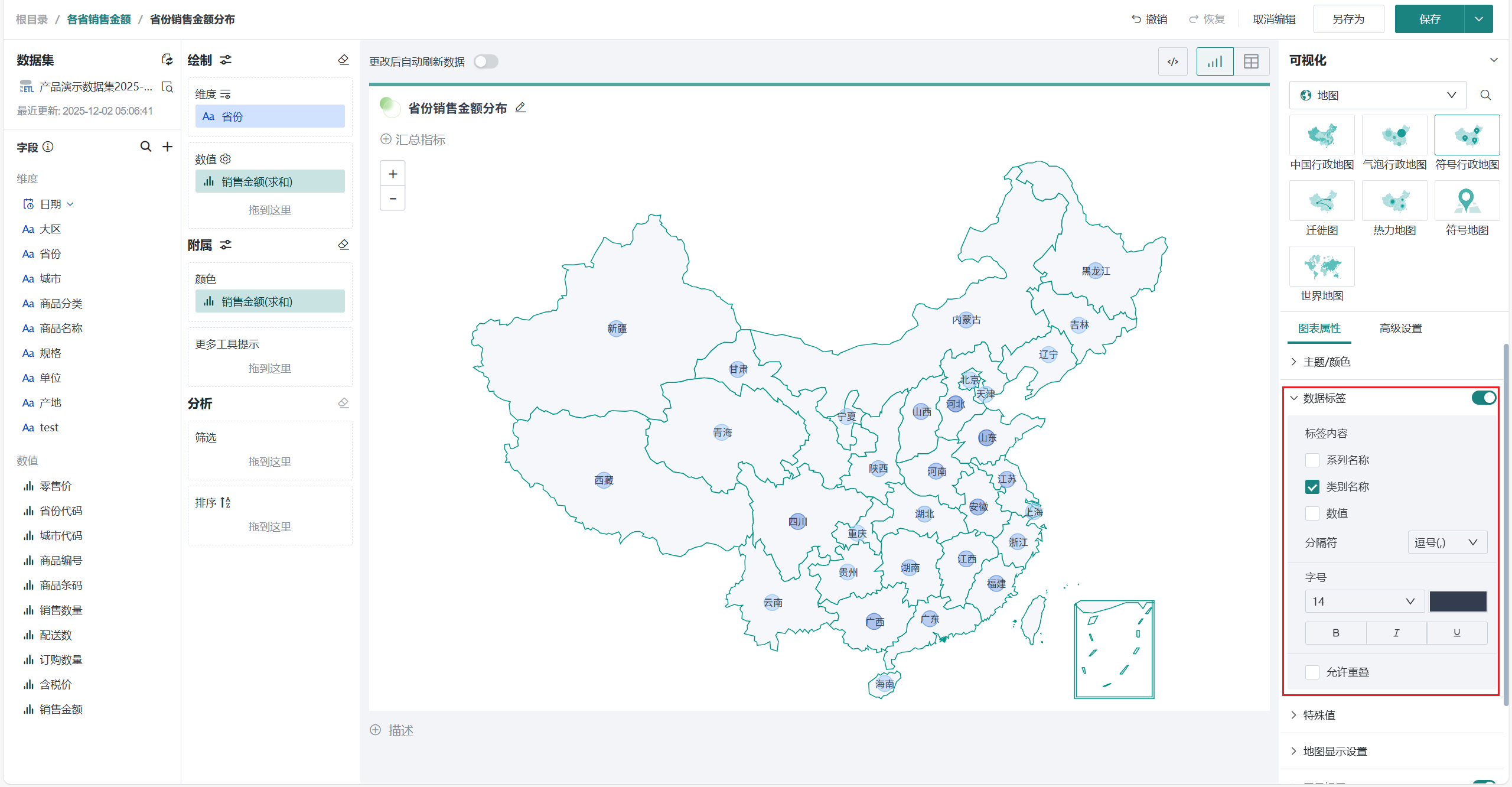
点击打开「图表属性>数据标签」,可进行标签内容配置。如有需要可以勾选系列名称、类别名称、数值,并调整其字号与颜色。
其余操作
发布图表
-
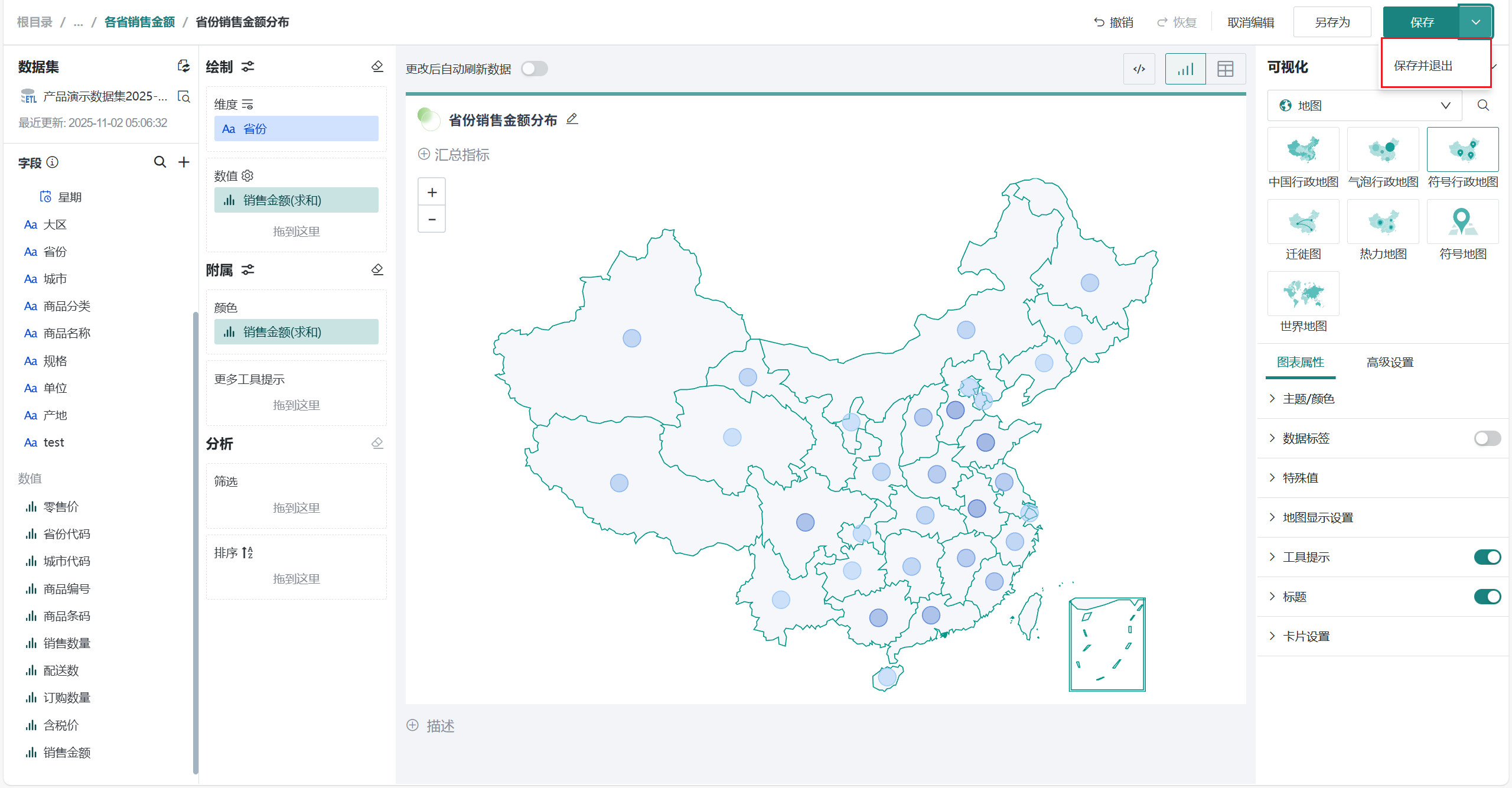
点击右上角「保存并退出」,完成图表创建。
-
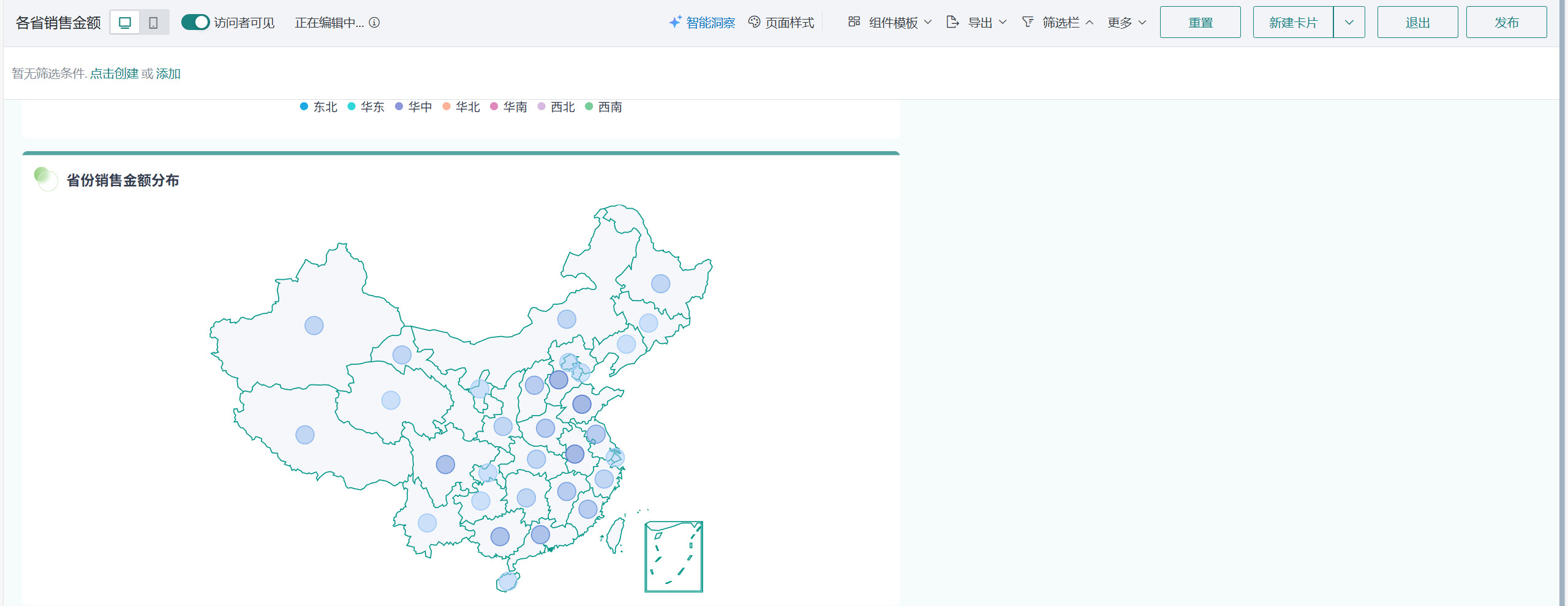
点击「发布」,将仪表板发布上线。
效果查看
PC端
移动端
移动端图表需要切换至移动端布局单独添加卡片,详细操作可参考:移动端布局。