气泡行政地图
概述
图表介绍
气泡行政地图是一种高级地理信息可视化图表,它在标准行政地图的基础上,通过不同大小和颜色的气泡来同时展示多个维度的数据信息。这种图表将地理位置、数据大小和数据类别三者有机结合,能够直观呈现区域间的多维度对比和分布特征,为复杂的地理数据分析提供更加丰富的可视化表达。
适用场景
气泡行政地图适用于需要在地理位置上展示两个或多个相关数据维度的分析场景。
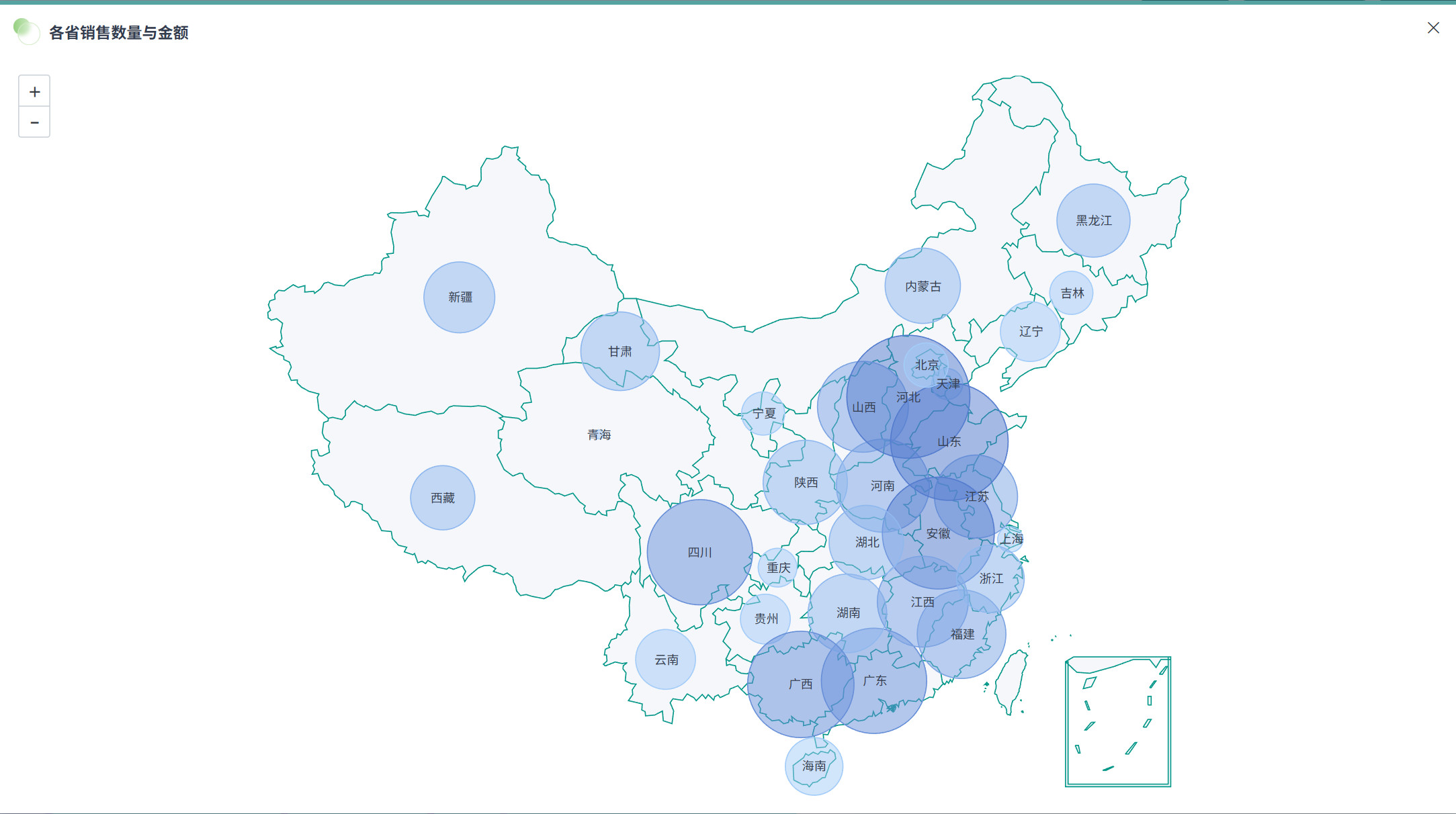
例如:各省份人口数量(气泡大小)与GDP(气泡颜色)的综合分布、城市客户数量(大小)与平均消费水平(颜色)的对比、各地区疫情确诊人数(大小)与治愈比例(颜色)的关联分析等,如图所示:
图表特点
优点
- 多维表达:同时展示地理位置、数值大小和分类信息三个维度的数据
- 直观对比:通过气泡大小和颜色直观比较不同区域的多维度差异
- 关联分析:便于发现地理位置与多维度数据之间的潜在关联
- 层次分明:通过气泡的视觉特征清晰区分数据的重要程度和类别
- 信息丰富:在单一图表中呈现更全面的数据洞察
缺点
- 复杂度增加:多维度信息可能增加理解难度
- 空间限制:气泡过多或过大时可能导致重叠,影响可读性
- 数据比例:气泡大小缩放比例需要精心设计,避免视觉误导
- 配置复杂:需要同时调整地理映射、大小映射和颜色映射等多个参数
- 区域覆盖:部分小面积行政区域上的气泡可能不易被观察到
使用指导
创建仪表板
详细步骤可参考新建仪表板。
创建图表
-
点击仪表板首页右上角「编辑」按钮,进入仪表板编辑页面。

-
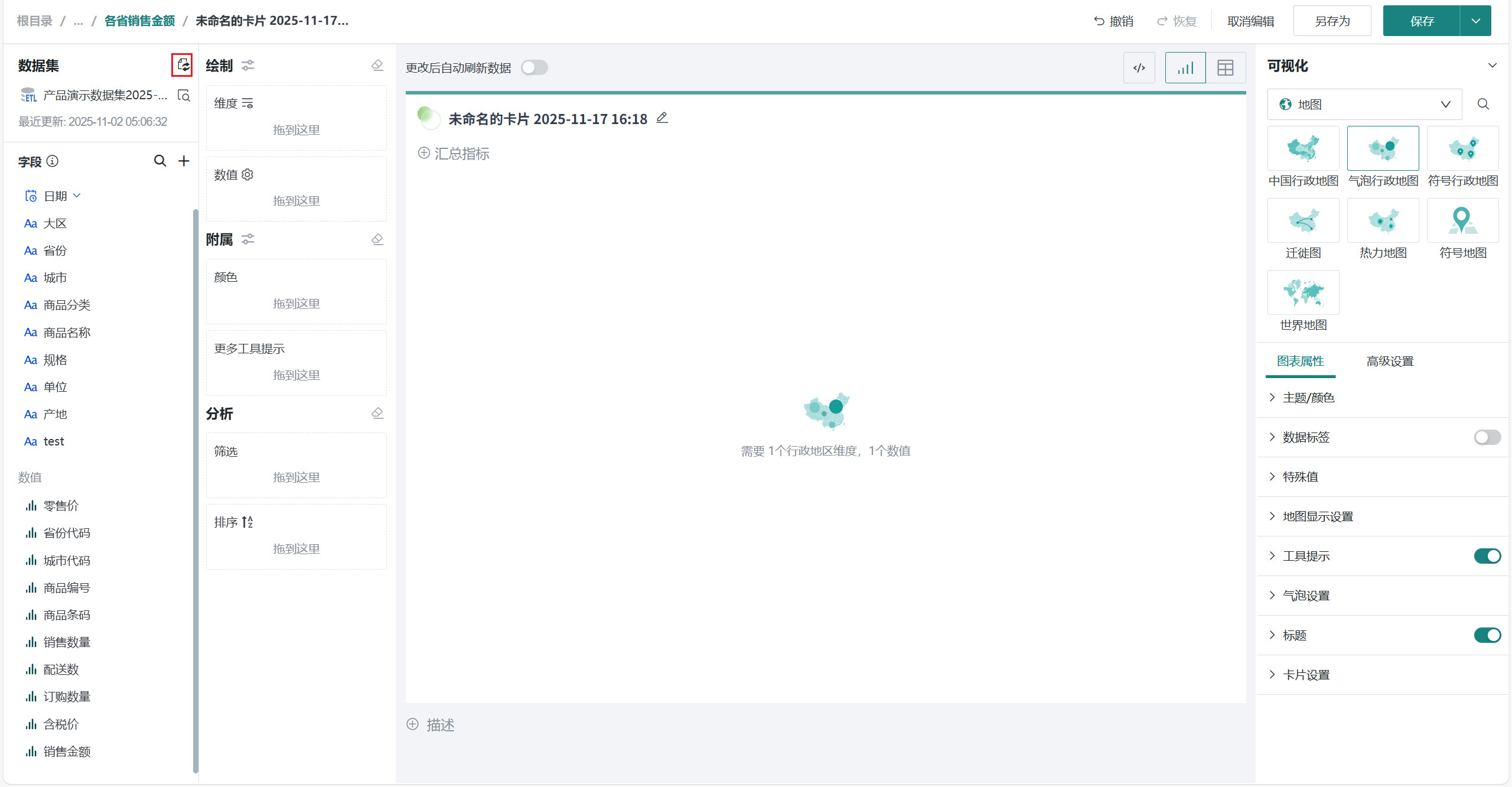
点击「新建卡片 > 可视化图表」,弹出「选择数据集」页面。

-
选择需要进行地图分析的数据集后点击「确定」。

若需要切换分析数据集,可点击页面左上角「切换数据集」按钮。
-
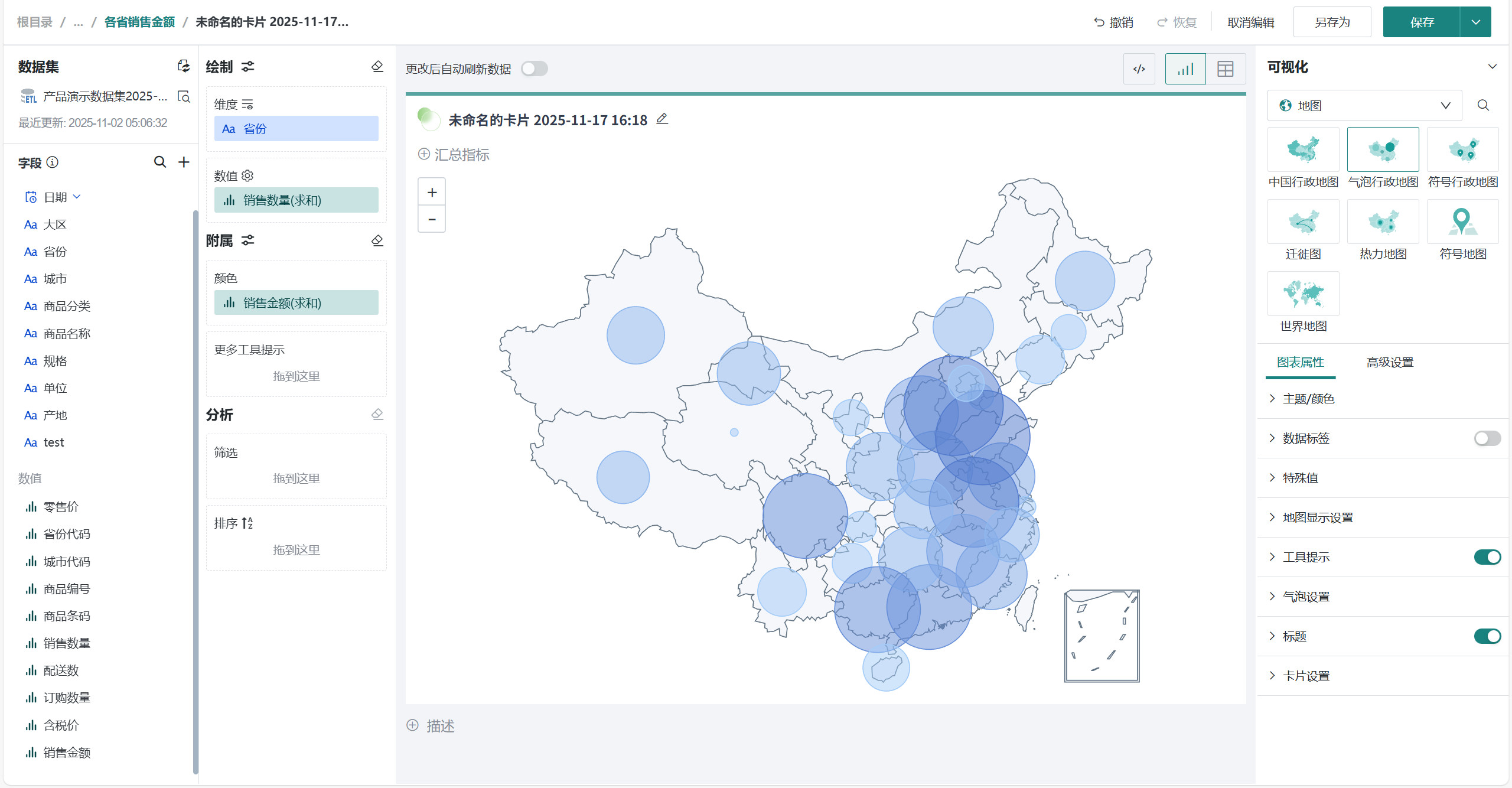
在「可视化」区域中选择「气泡行政地图」,将左侧「字段」区域的省份/城市字段(如「省份」)拖至「绘制」区域的「地理维度」,将表示气泡大小的数值字段(如「销售数量」)拖入「数值」,将表示气泡颜色的字段(如「销售金额」)拖入「颜色」。
-
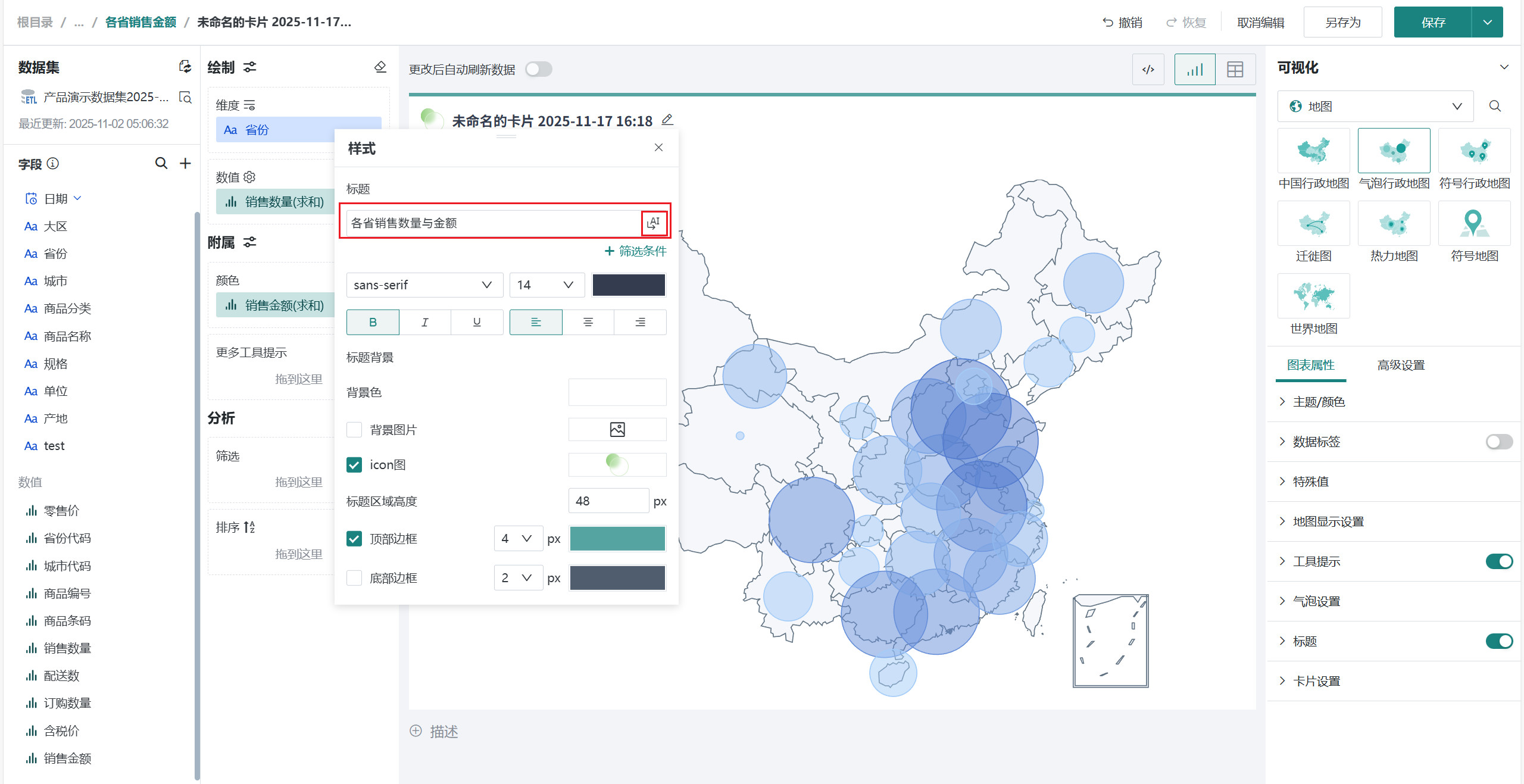
点击标题右侧编辑按钮,为图表命名。
说明可点击右侧 AI 小图标,通过 AI 自动生成符合内容的标题,如何使用详见智能命名助手。
美化图表
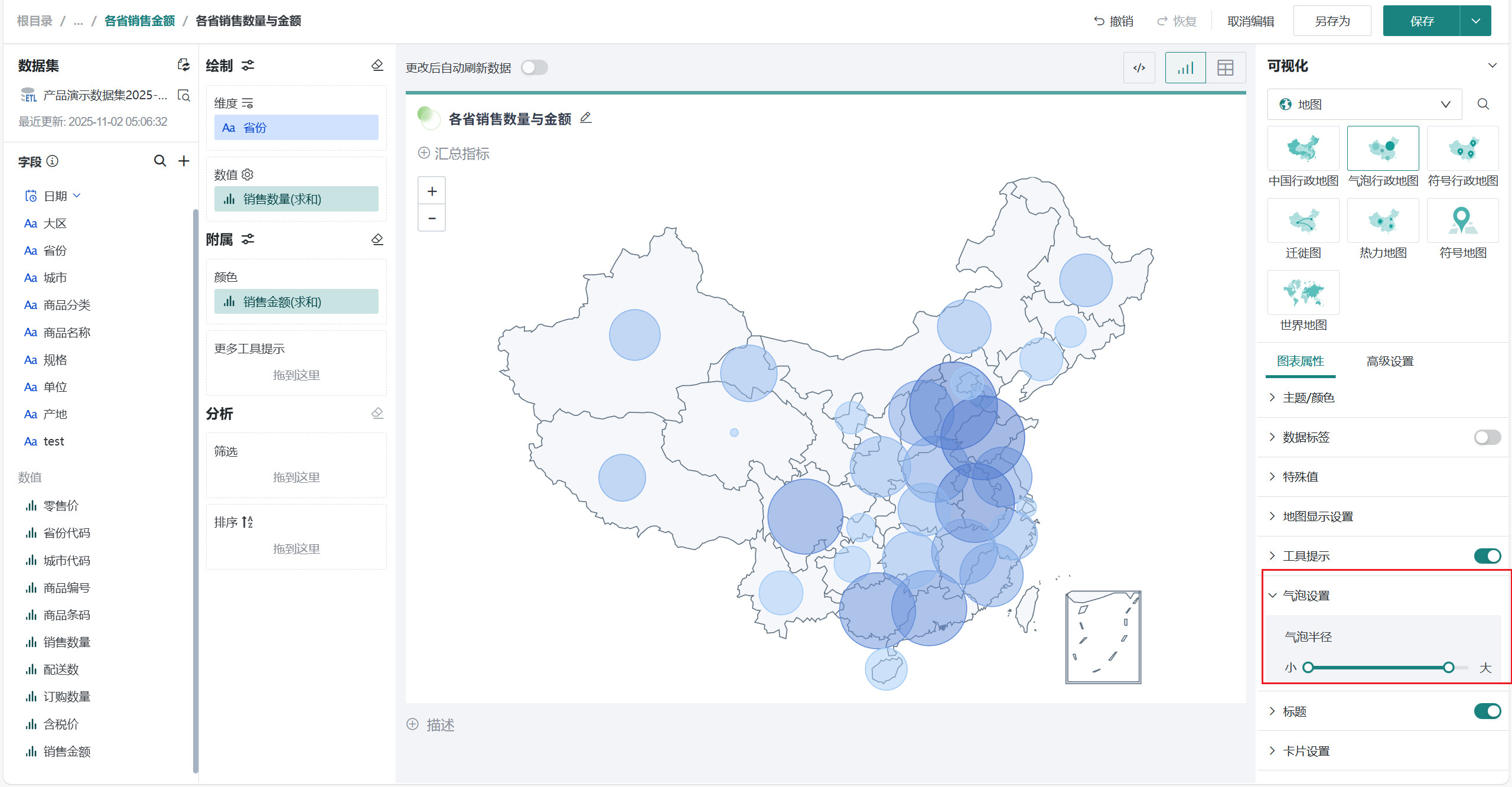
气泡设置
在「图标属性」区域的「气泡设置」中,可调整气泡大小的缩放比例和基准值,使气泡大小分布更加合理,避免过大或过小的气泡影响视觉效果。
配置颜色映射
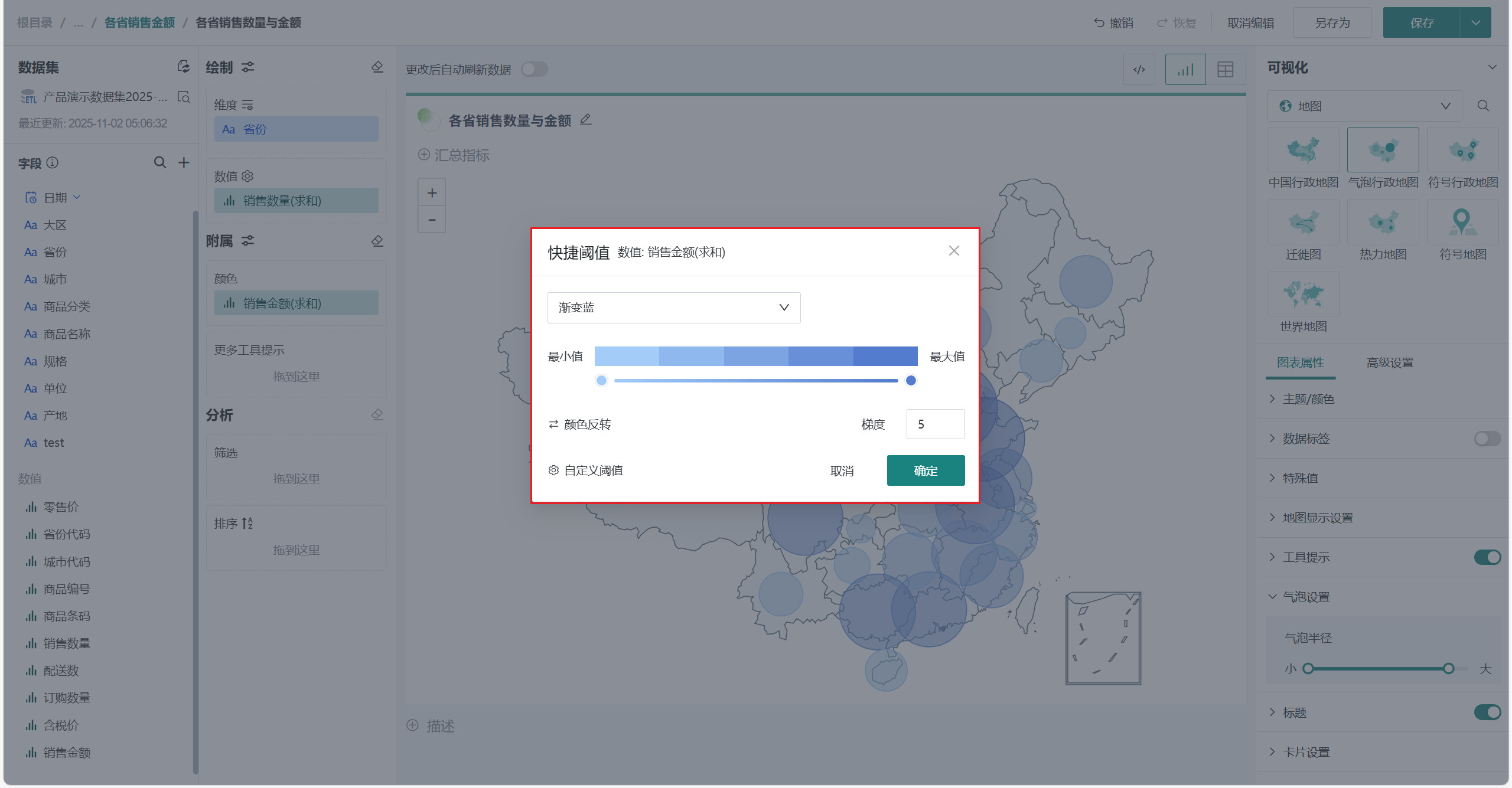
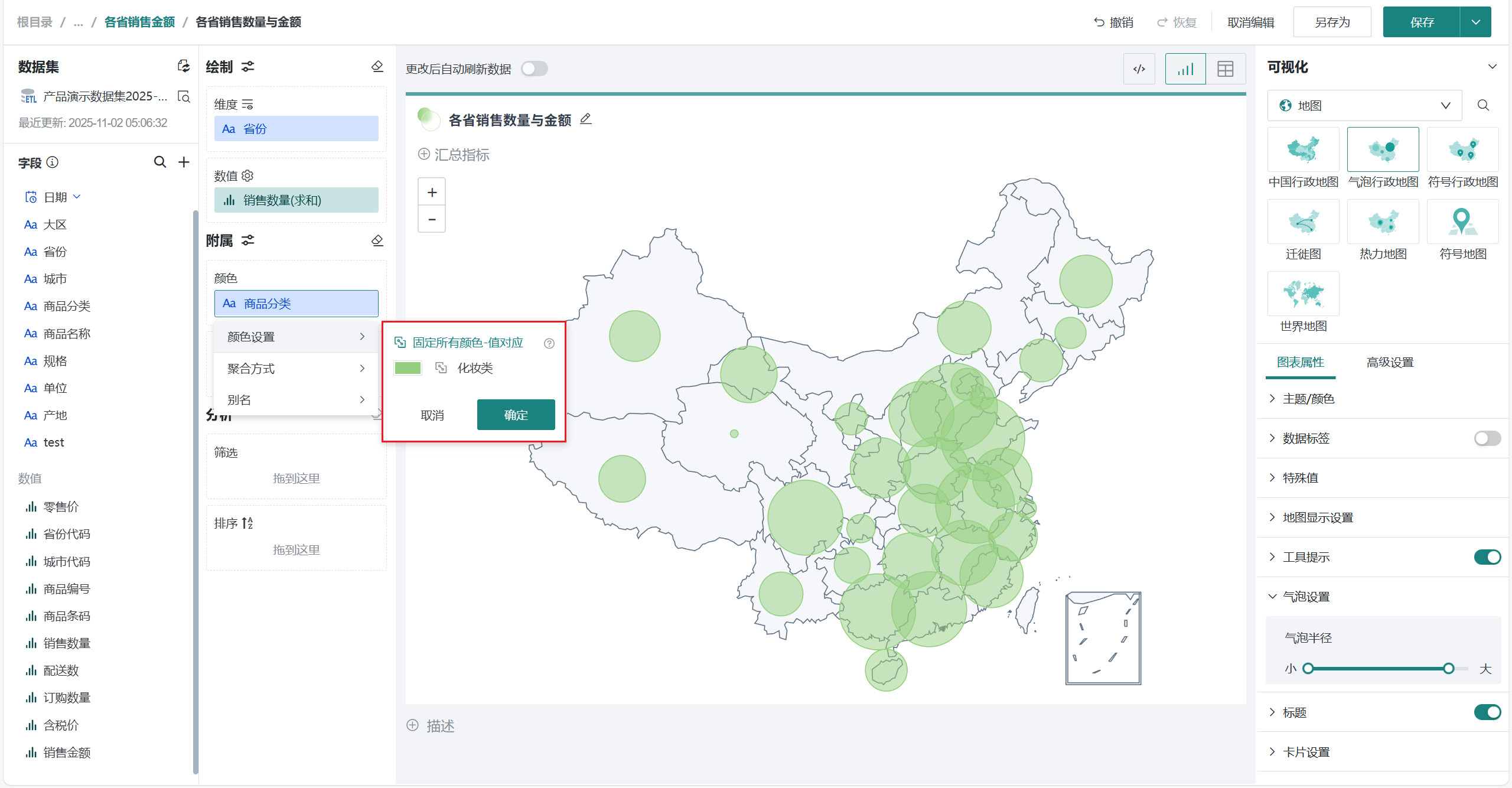
点击「颜色」区域的字段,可选择不同的颜色方案:
-
对于数值型数据:可选择渐变颜色方案(如由浅到深的蓝色系)
-
对于分类数据:可选择不同的离散颜色进行区分
颜色详细配置可参考图表绘制-颜色。
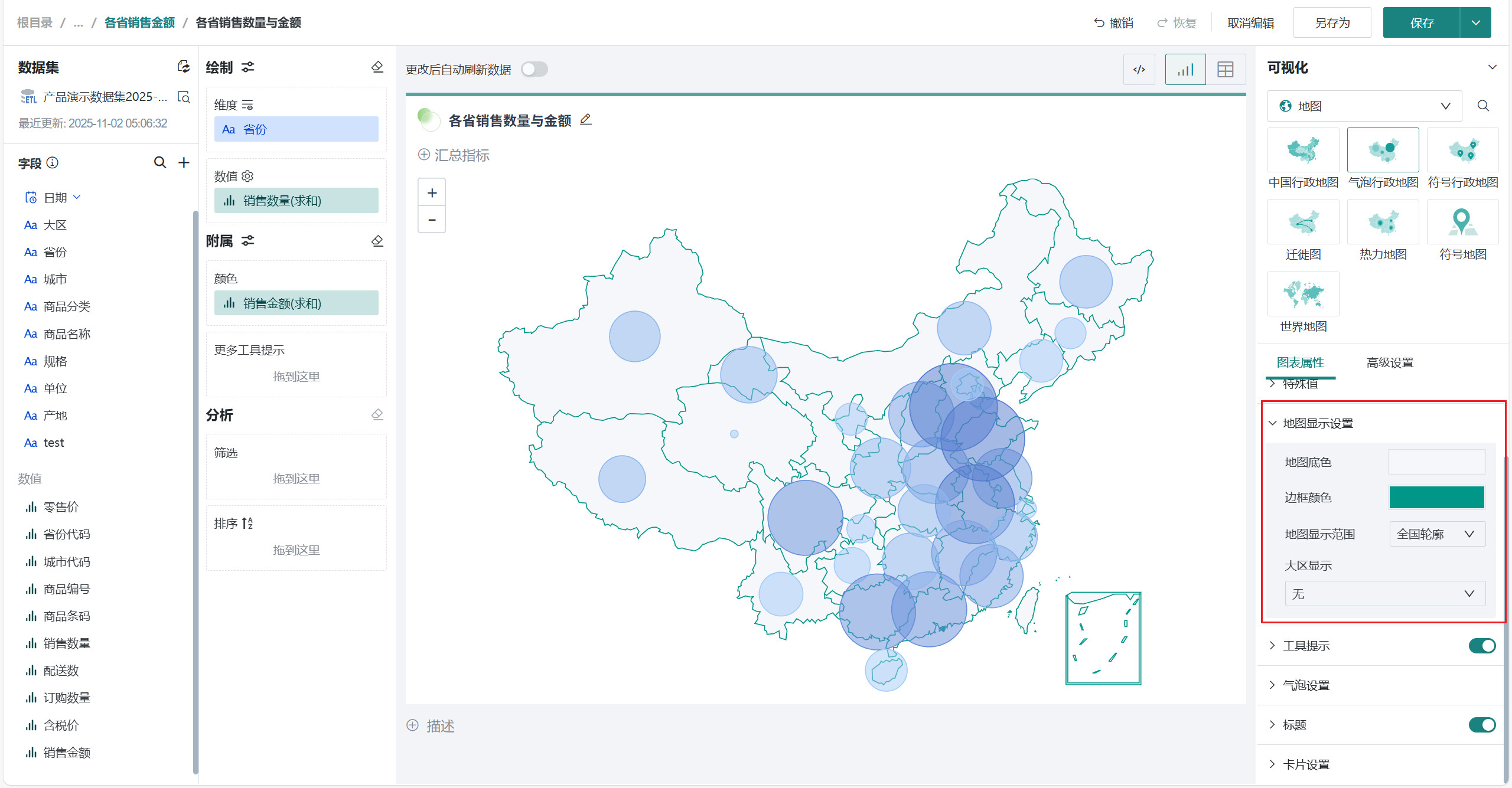
地图显示设置
在「地图显示设置」区域,可调整大小图例和颜色图例的位置、样式和显示方式,使图表更加清晰易读。
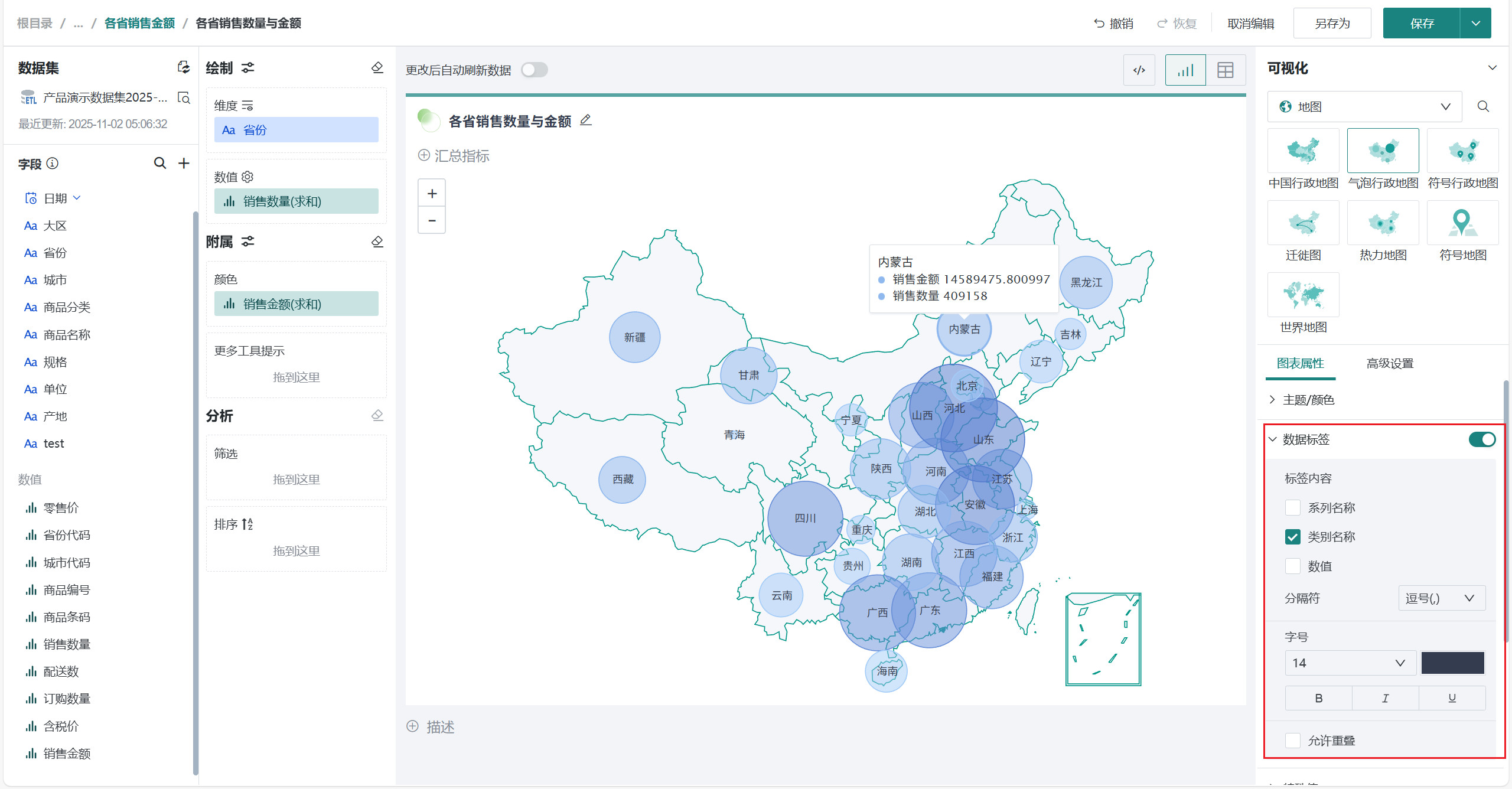
数据标签
在「图表属性」区域打开「数据标签」按钮,可设置气泡上显示的信息(如数值、省份名称等)。也可配置鼠标悬停时显示的详细信息弹窗,包含多个维度的数据。
其余操作
发布图表
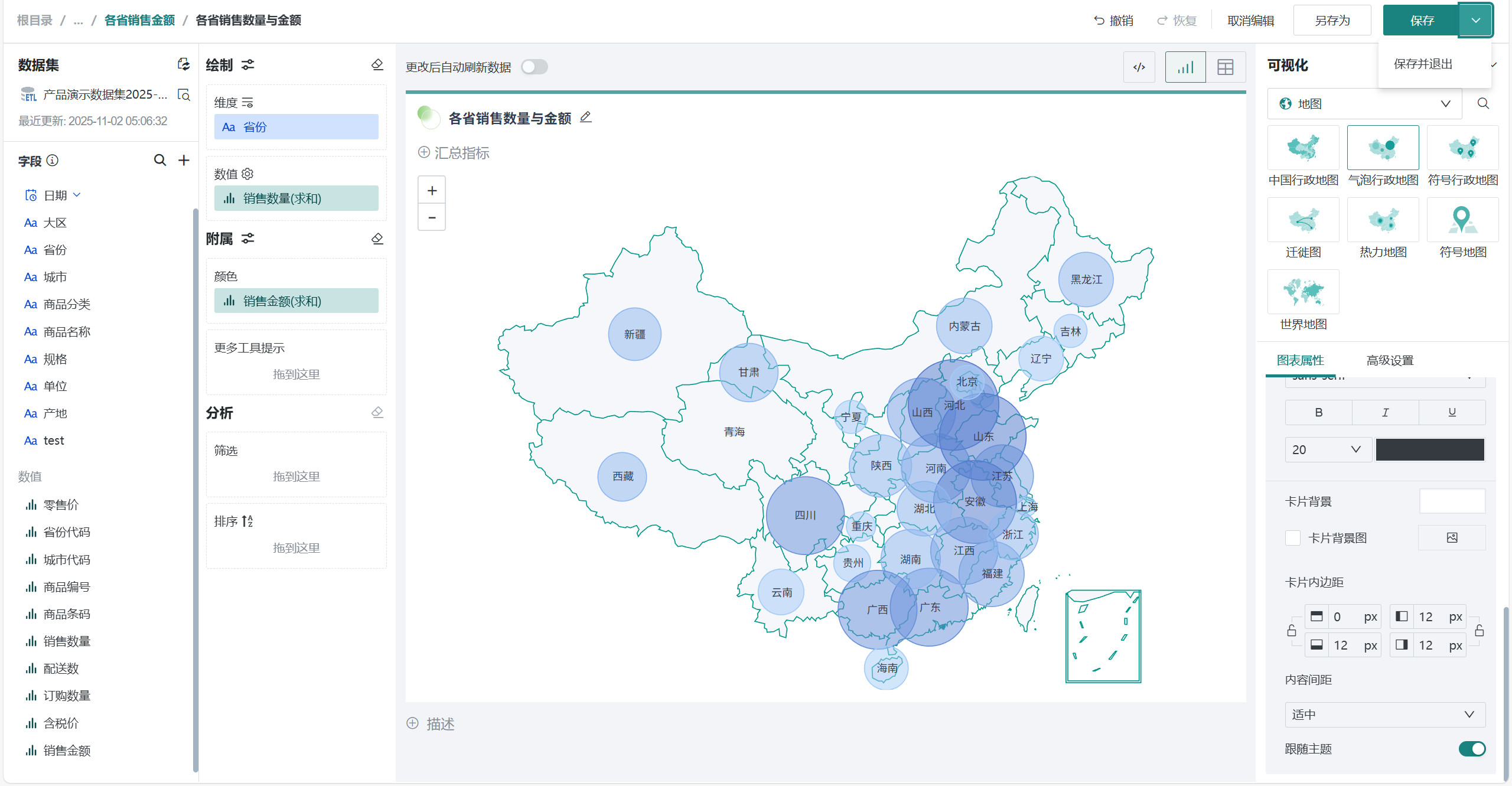
-
点击右上角「保存并退出」,完成图表创建。
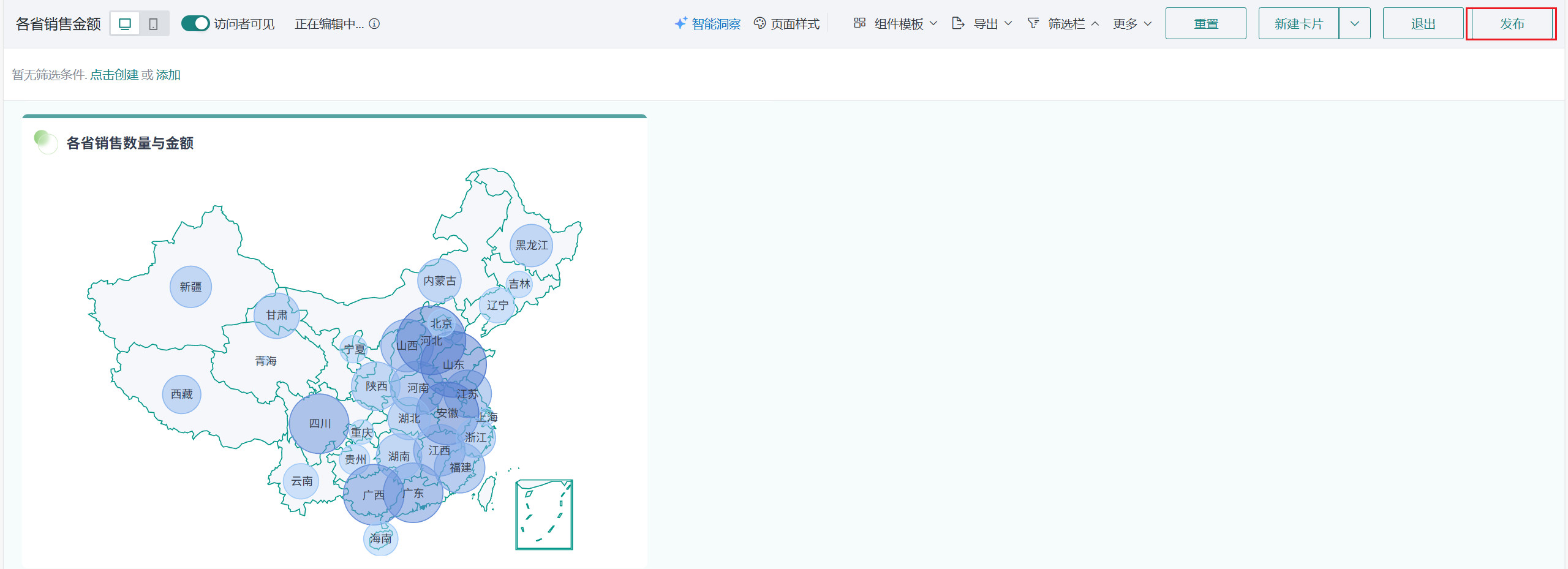
-
点击「发布」,将仪表板发布上线。
效果查看
PC端
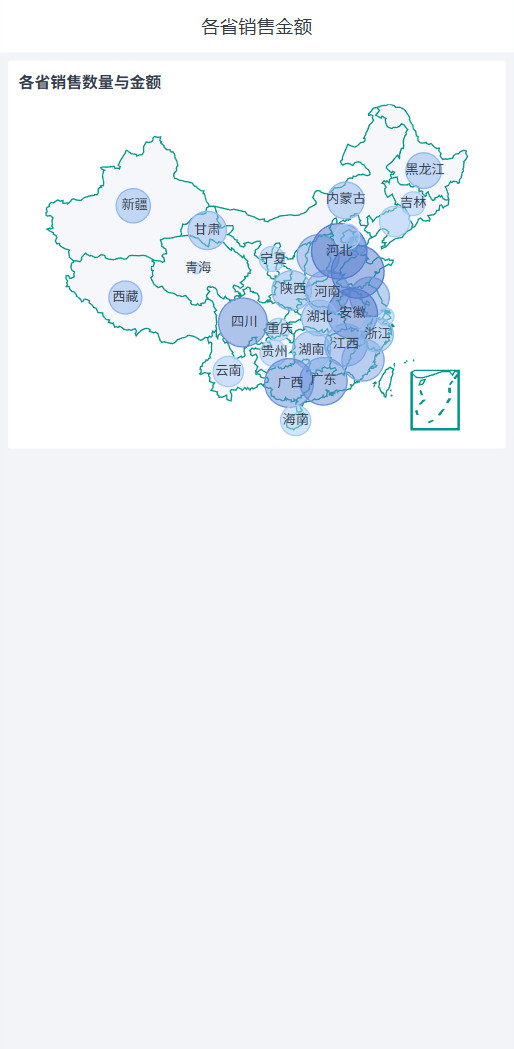
移动端
移动端图表需要切换至移动端布局单独添加卡片,详细操作可参考:移动端布局。