卡片订阅
概述
卡片订阅是指用户通过邮件、企业微信、钉钉、飞书等多种渠道定期接收卡片数据,无需登录系统即可及时获取数据最新变动的功能。
前提条件
已完成发送订阅所需渠道的配置。
- 若需要通过邮件发送订阅,则需要在「管理中心 > 系统集成」中完成 邮件配置。
- 若需要通过第三方 OA 发送订阅,则需要完成对应 OA 系统的集成,集成配置可参考 企业微信集成、钉钉集成、飞书集成、云之家集成、泛微OA集成。
- 若需要通过自定义渠道发送订阅,则需要配置相应的自定义渠道,如何配置可参考 自定义渠道。
创建订阅
创建卡片订阅有如下两个入口:
-
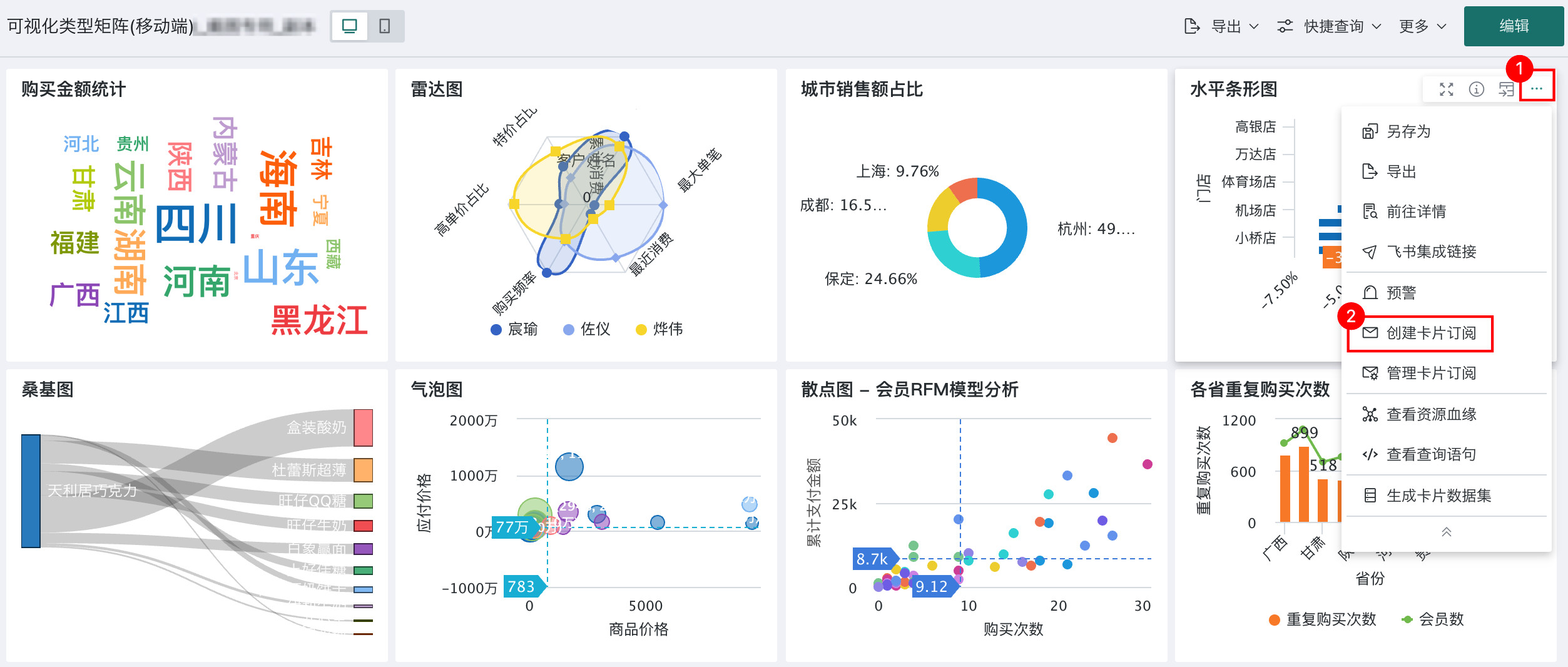
点击卡片右上角的「...」按钮,选择「创建订阅」,即可进入「卡片订阅」的配置页面。
-
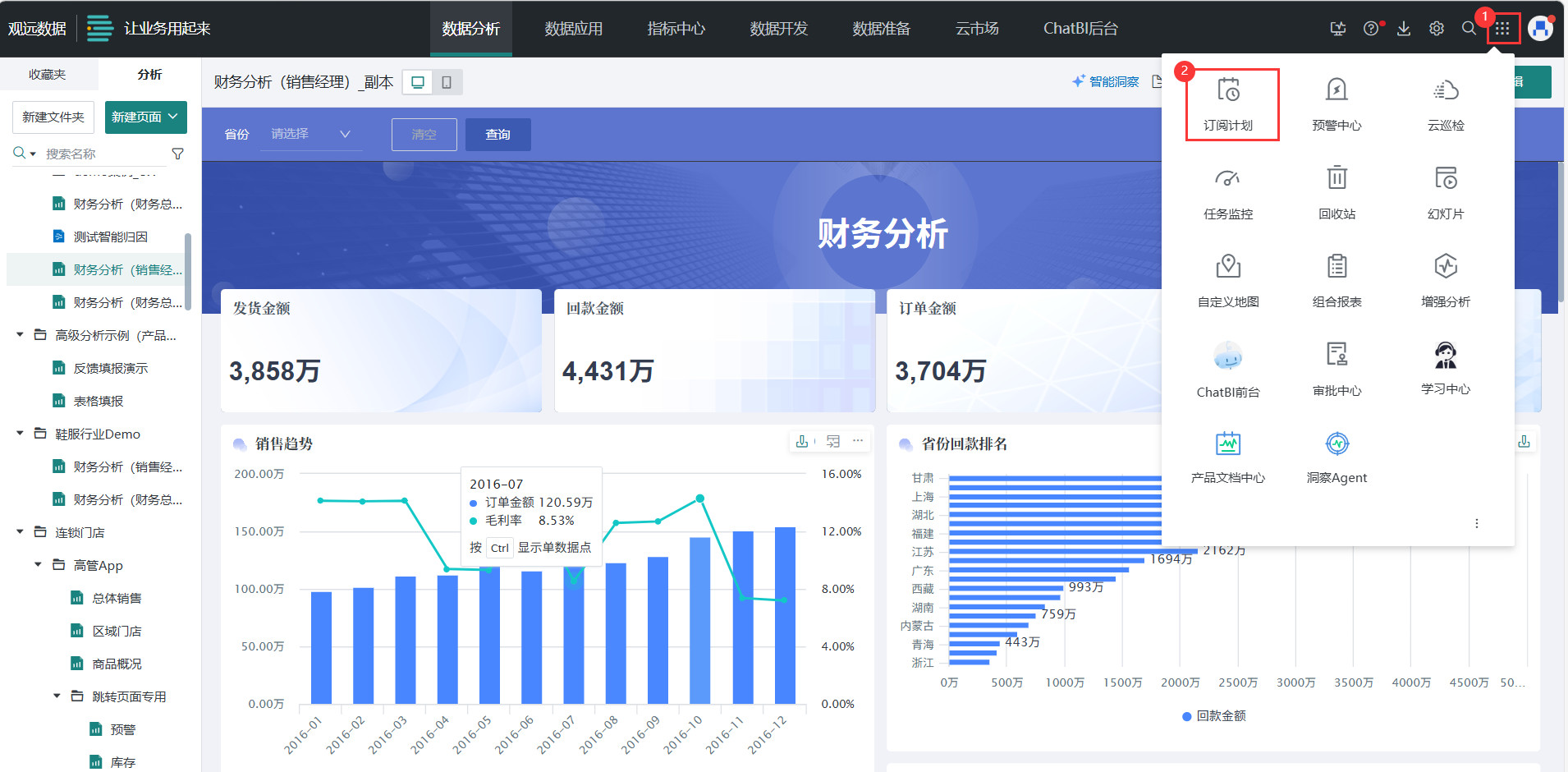
点击右上角九宫格,选择「订阅计划」。
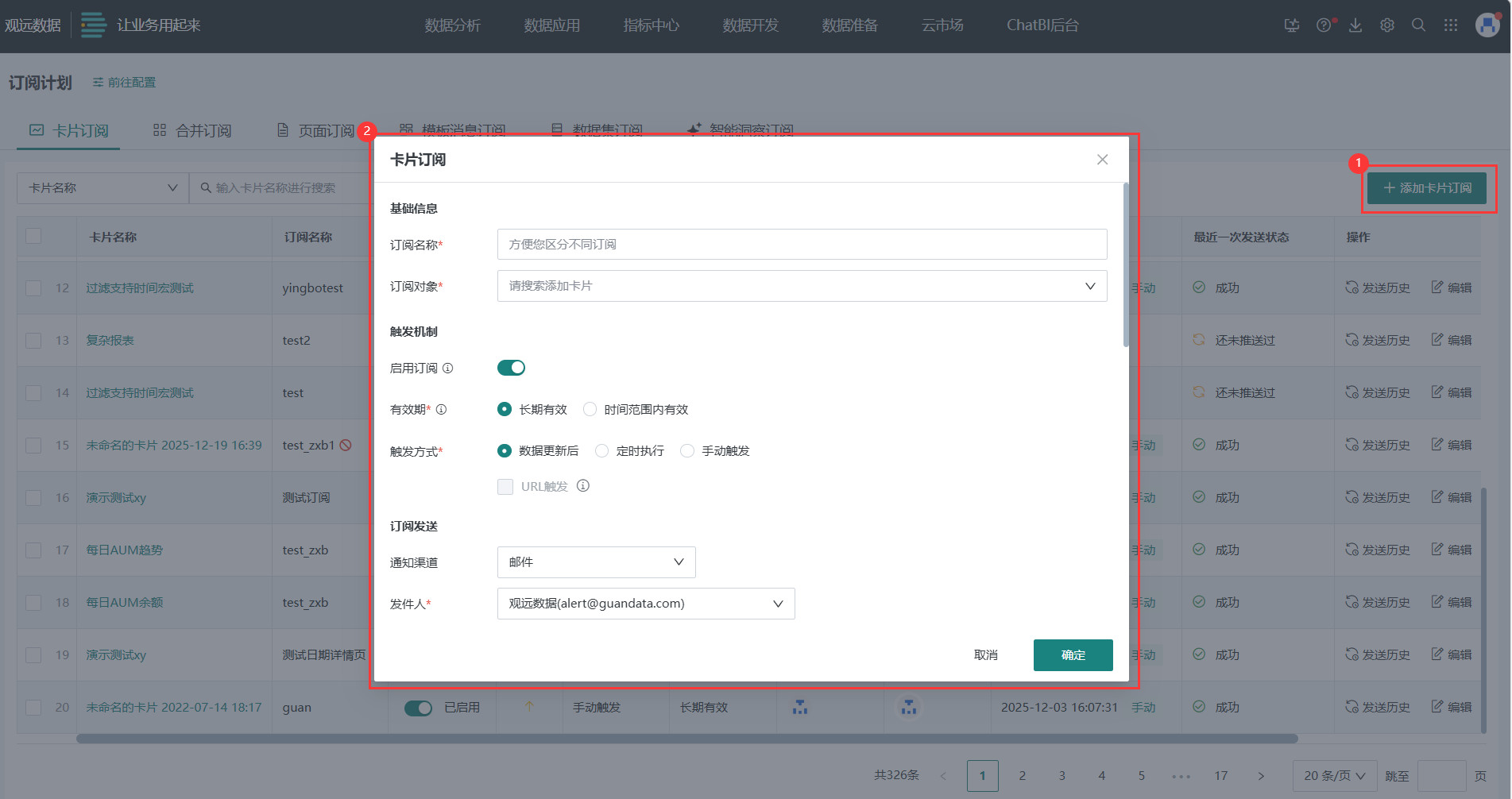
在「订阅计划」页面,点击页面右侧「添加卡片订阅」,即可进入「卡片订阅」的配置页面。
配置订阅
「卡片订阅」的配置页面中包含「基础信息」、「触发机制」、「订阅发送」、「订阅内容」、「失败通知」和「优先级」六个部分。
基础信息

订阅名称
为该订阅创建名称,便于在订阅管理中快速找到该订阅。
订阅对象
输入想要订阅的卡片名称,并在搜索结果中选择该卡片。
触发机制
启用订阅
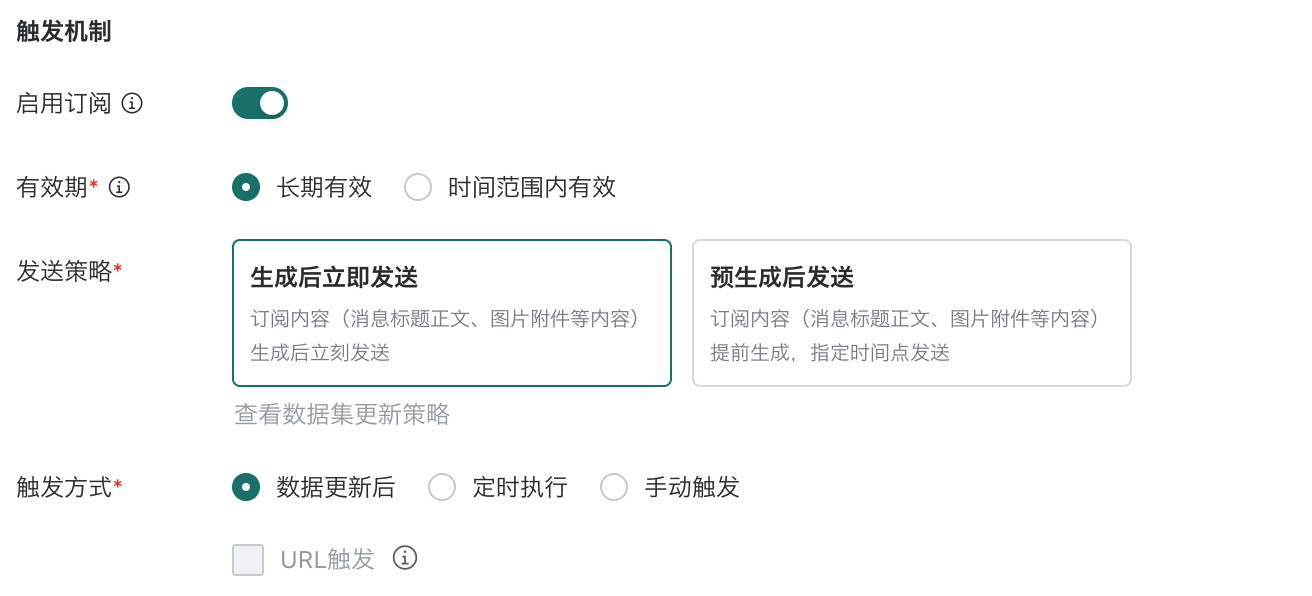
开启后,订阅会按照当前配置发送;关闭后,订阅不会自动发送。
有效期
支持选择「长期有效」或「时间范围内有效」。选择「时间范围内有效」后,需要设置订阅生效的开始时间和结束时间。
发送策略
支持「生成后立即发送」和「预生成后发送」。
-
生成后立即发送:订阅内容生成完成后立即发送。
-
预生成后发送:订阅内容提前生成,并在指定时间点发送。
选择「预生成后发送」时,不再配置原「触发方式」,需要配置预生成规则。至少需要配置一条规则,最多支持 10 条规则。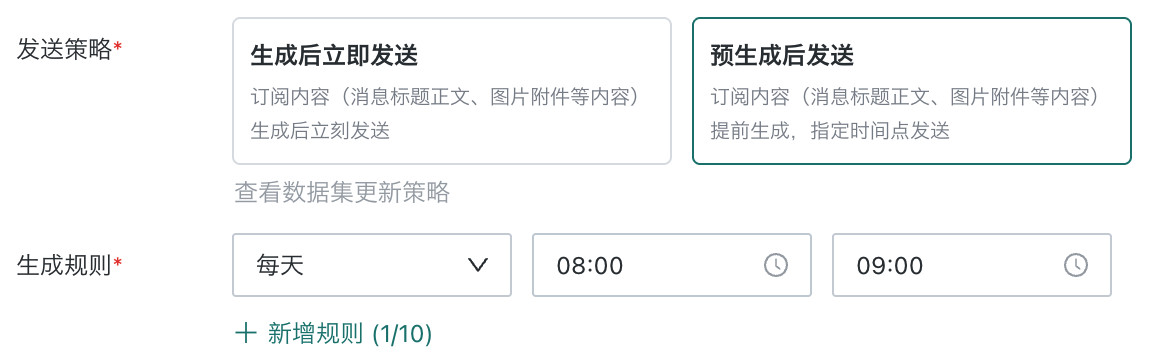
点击「新增规则」添加规则,每条规则需要配置生成时间和发送时间,且发送时间必须晚于生成时间。
触发方式
可选择「数据更新后」、「定时执行」、「手动触发」以及「URL 触发」四种触发方式。
-
数据更新后:当卡片源数据更新后,卡片数据更新,并触发订阅。
-
定时执行:可以设定每天/每周/每月的某个固定时间发送。
-
手动触发:在「订阅计划」页面,手动发送。
-
URL 触发:勾选后,可在外部系统中通过 URL 直接触发当前订阅的发送。
说明只有创建完成订阅,才可以勾选「URL 触发」。
订阅发送
通知渠道
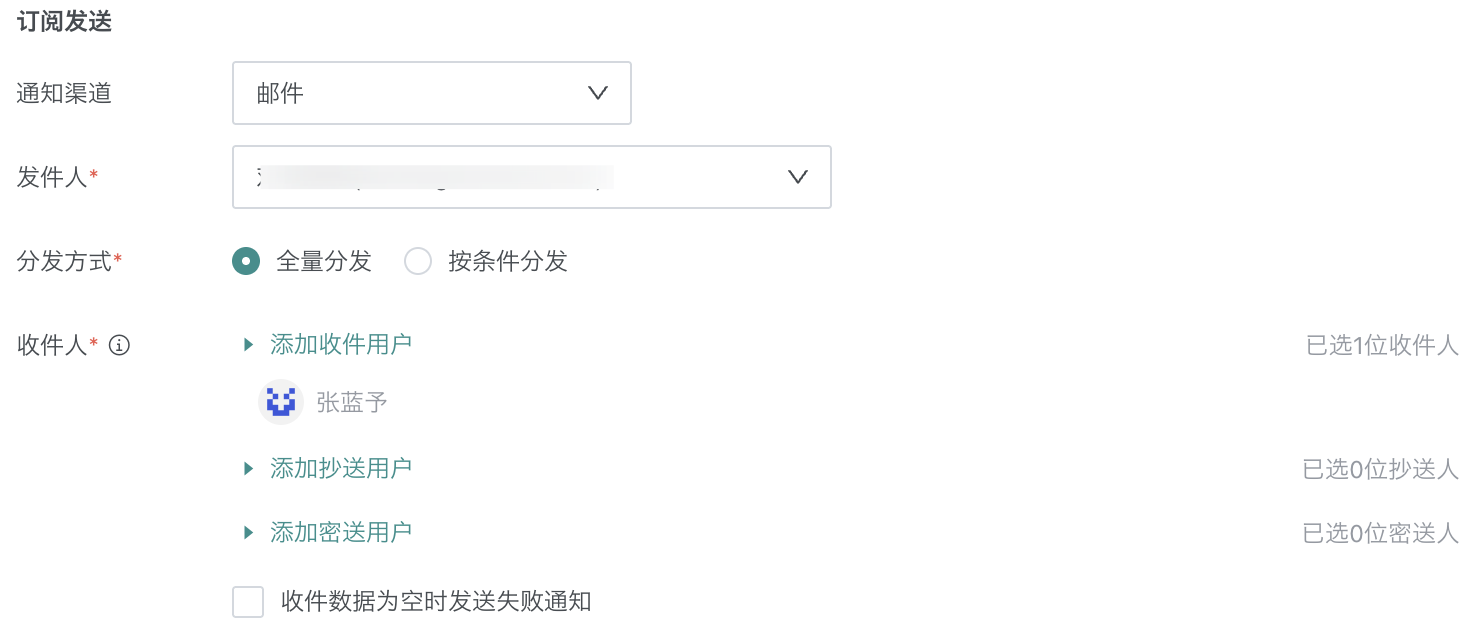
支持邮件、企业微信、钉钉、飞书、云之家、泛微等多种通知渠道。其中企业微信、钉钉、云之家支持以「消息通知」和「群机器人」两种方式发送订阅;飞书支持以「消息通知(应用机器人)」和「群机器人」两种方式发送订阅。
-
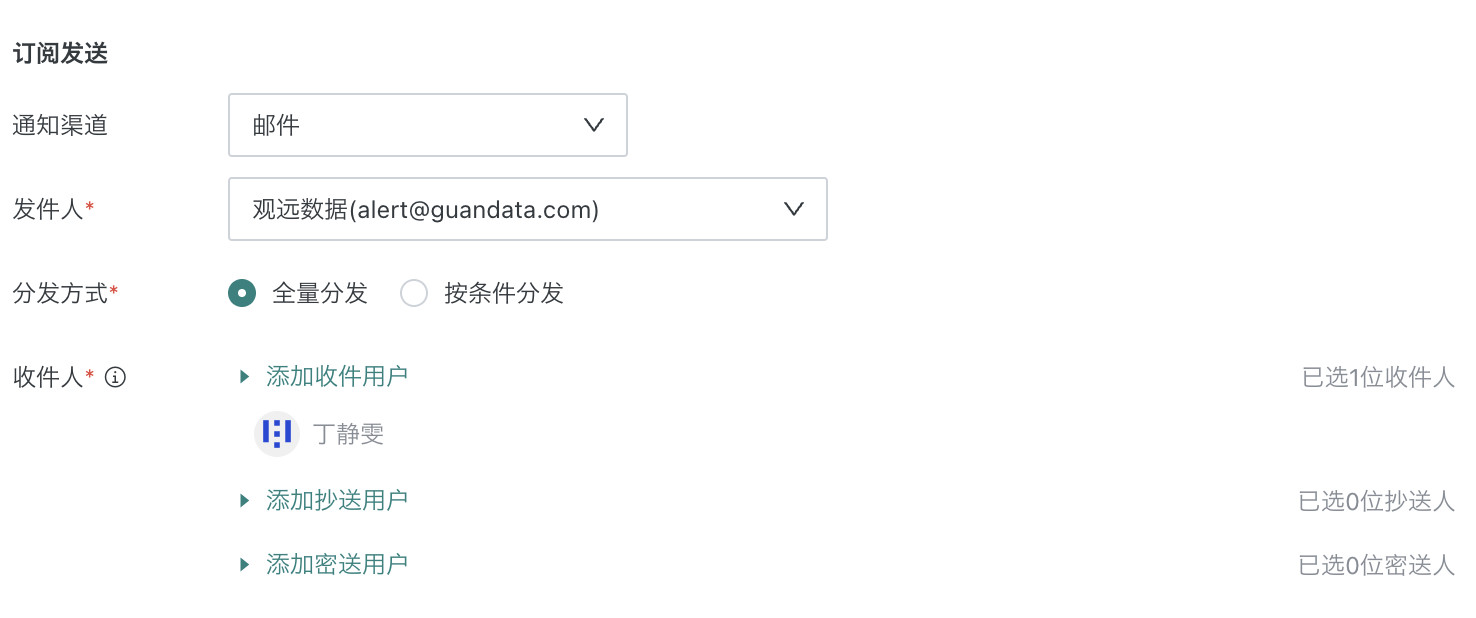
当「通知渠道」选择为「邮件」时,需要配置 发件人、分发方式 与 收件人。
-
当「通知渠道」选择为「企业微信、钉钉、云之家」时:
说明需确保已完成相应系统的集成。
-
若选择以「消息通知」发送订阅,需要配置 分发方式 与 收件人,
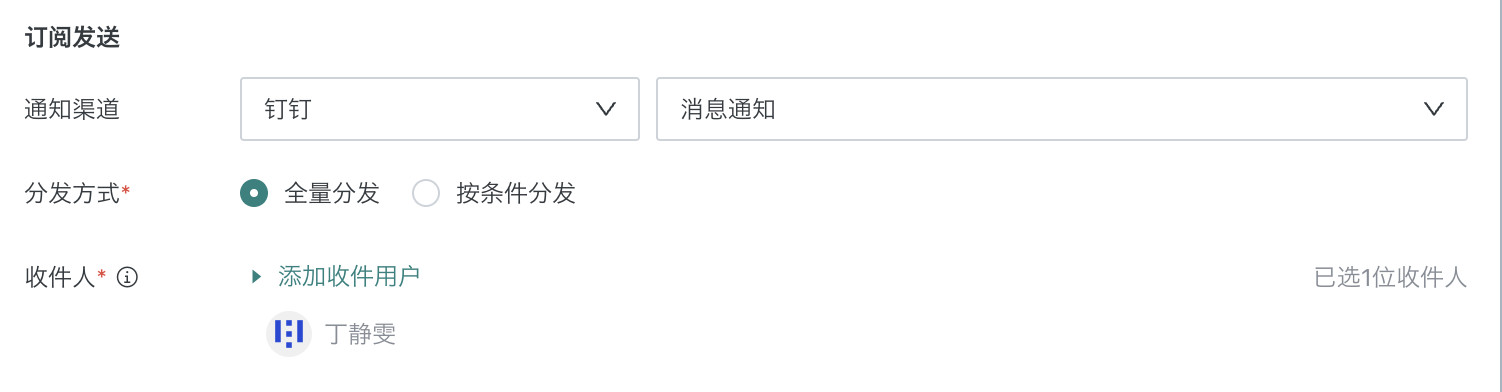
此时订阅会通过消息通知的方式发送至对应收件用户,以钉钉为例。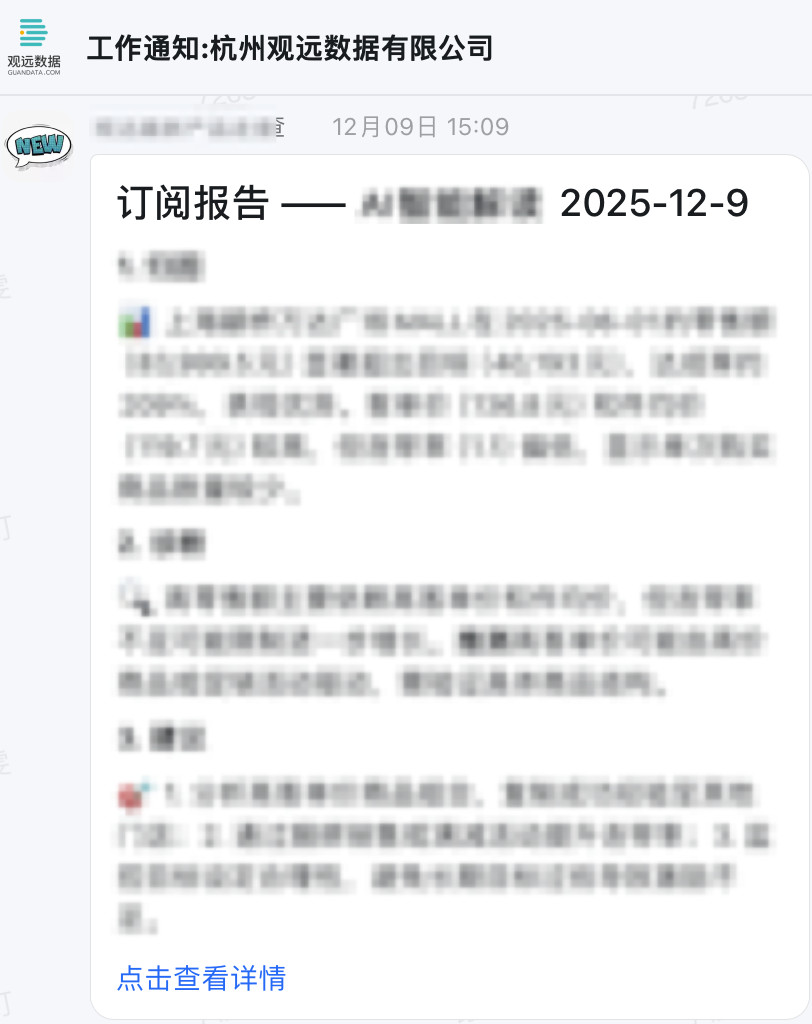
-
若选择以「群机器人」发送订阅,需要配置 分发方式 与群机器人 Webhook 地址,群机器人 Webhook 如何获取可参考 使用群机器人推送信息通知,
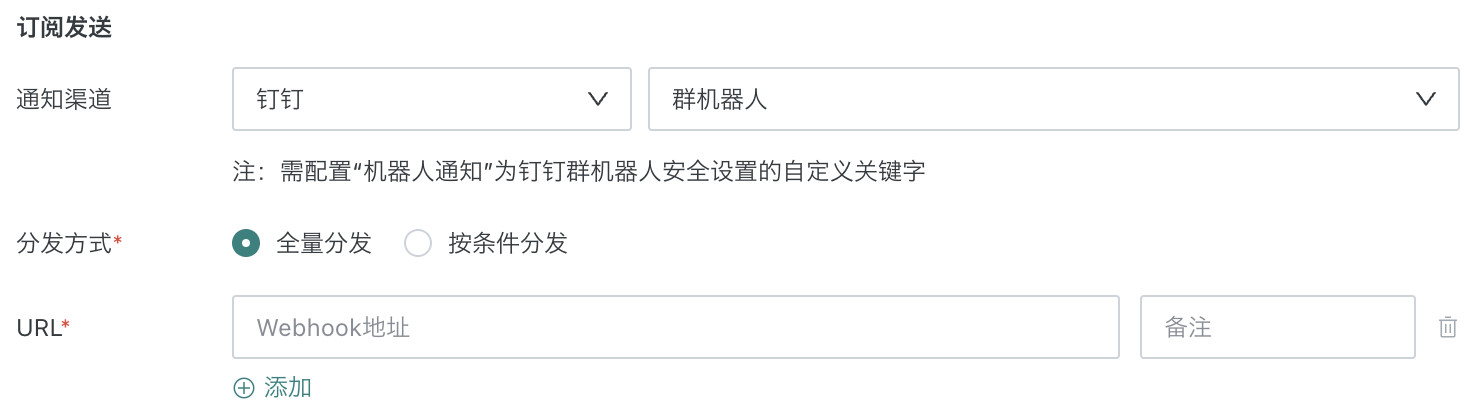
此时订阅会发送至已添加群机器人的群聊,以钉钉为例。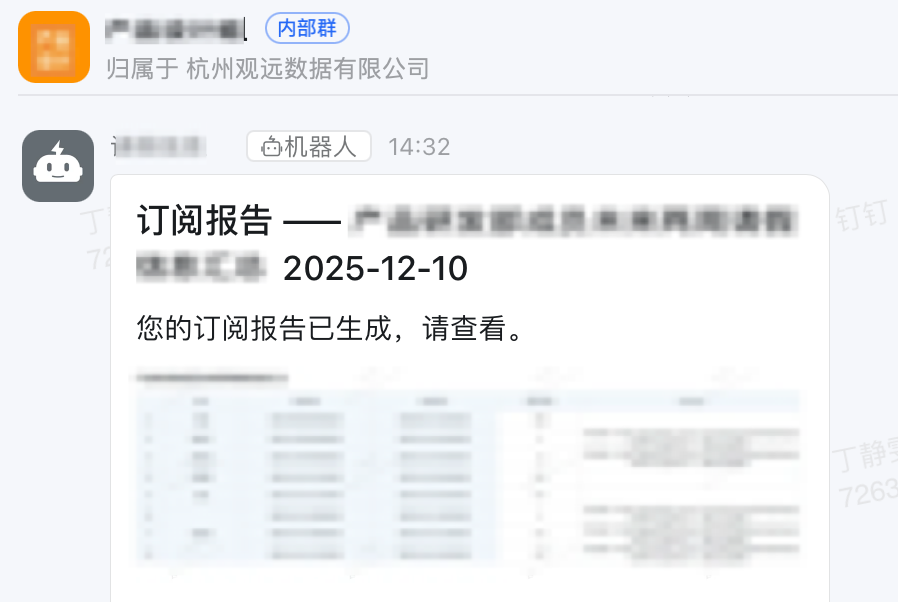
-
-
当「通知渠道」选择为「飞书」时:
说明需确保已完成飞书集成。
- 若选择以「消息通知(应用机器人)」发送订阅,需要配置 分发方式、收件人 与收件群。收件群支持从已添加应用机器人的飞书群聊中选择,并支持多选。详细配置可参考 使用飞书应用机器人推送信息通知。
- 若选择以「群机器人」发送订阅,需要配置 分发方式 与群机器人 Webhook 地址,群机器人 Webhook 如何获取可参考 使用群机器人推送信息通知。
-
当「通知渠道」选择为「自定义渠道」时,根据选择的渠道性质配置分发方式与收件人,自定义渠道配置可参考 自定义渠道。
发件人
仅当「通知渠道」选择为「邮件」时需要配置,可选择已配置的多个发件人邮箱。
邮箱配置可参考 邮件服务。
分发方式
支持「全量分发」与「按条件分发」两种方式。
全量分发
将卡片数据全量分发给指定人群,需要配置对应 收件人。
-
当「通知渠道」渠道选择为「邮件」时,需配置「收件用户」,支持额外添加「抄送用户」、「密送用户」,密送用户之间互相看不到收件信息。
添加用户时,支持「用户/用户组」与「外部邮箱」两种方式,详细配置可参考 收件人。
-
当「通知渠道」渠道选择为第三方消息通知时,需配置「收件用户」,支持配置「用户/用户组」。
-
当「通知渠道」选择为第三方群机器人时,需填写群聊机器人的 Webhook。
按条件分发
允许为不同用户按需定义订阅内容与数据的可见范围。按需将卡片数据按「数据集字段」过滤分发给不同人群或群聊机器人(Webhook),实现千人千面的订阅卡片,以达到提高数据隐私性、或降低数据噪音等效果。
如一份全国的销售数据,仅将华南区域数据发给华南销售负责人,该设置会同时影响订阅的 URL、图片和附件。
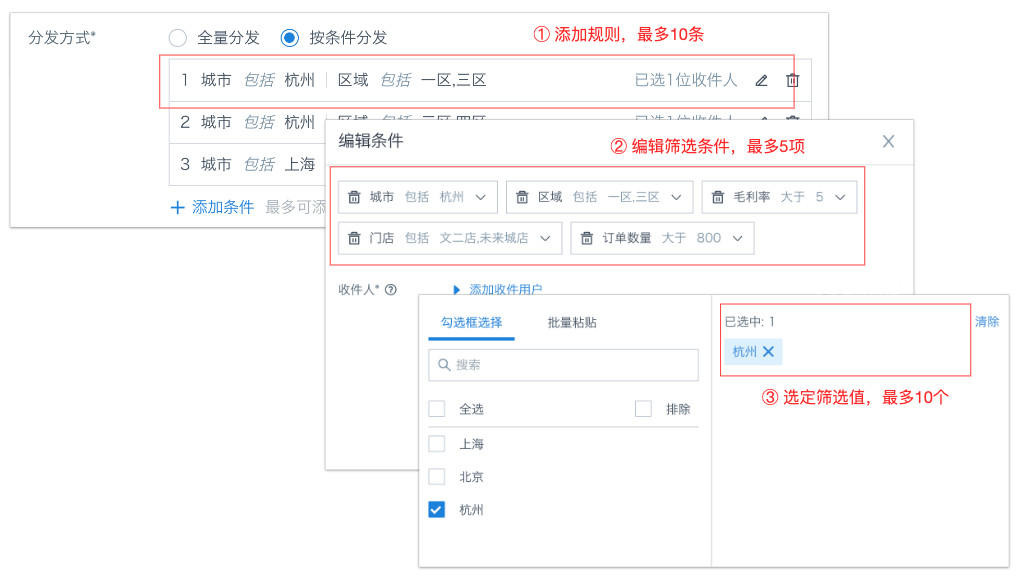
- 仅适用于可视化图表,不适用于杜邦分析图等复杂卡片
- 每个订阅最多支持 10 条规则
- 每条规则最多支持 5 项筛选
- 每项筛选最多支持 10 个值
:::
收件人
-
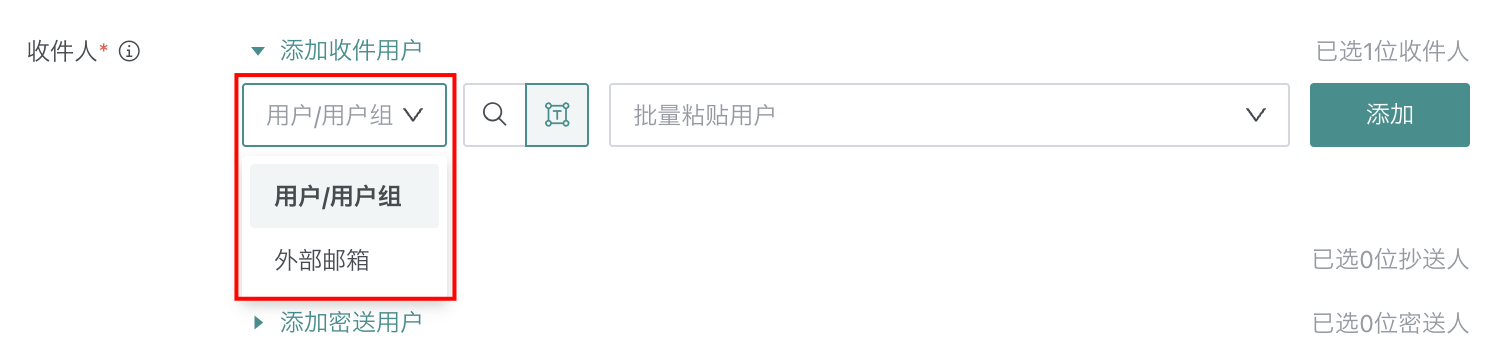
当「通知渠道」选择为「邮件」时,收件人可选「用户/用户组」和「外部邮箱」两种方式。
-
用户/用户组:支持发送到观远 BI 的内部用户或者用户组。除支持设置收件用户,还支持设置密送用户和抄送用户,密送用户之间互相看不到收件信息。
-
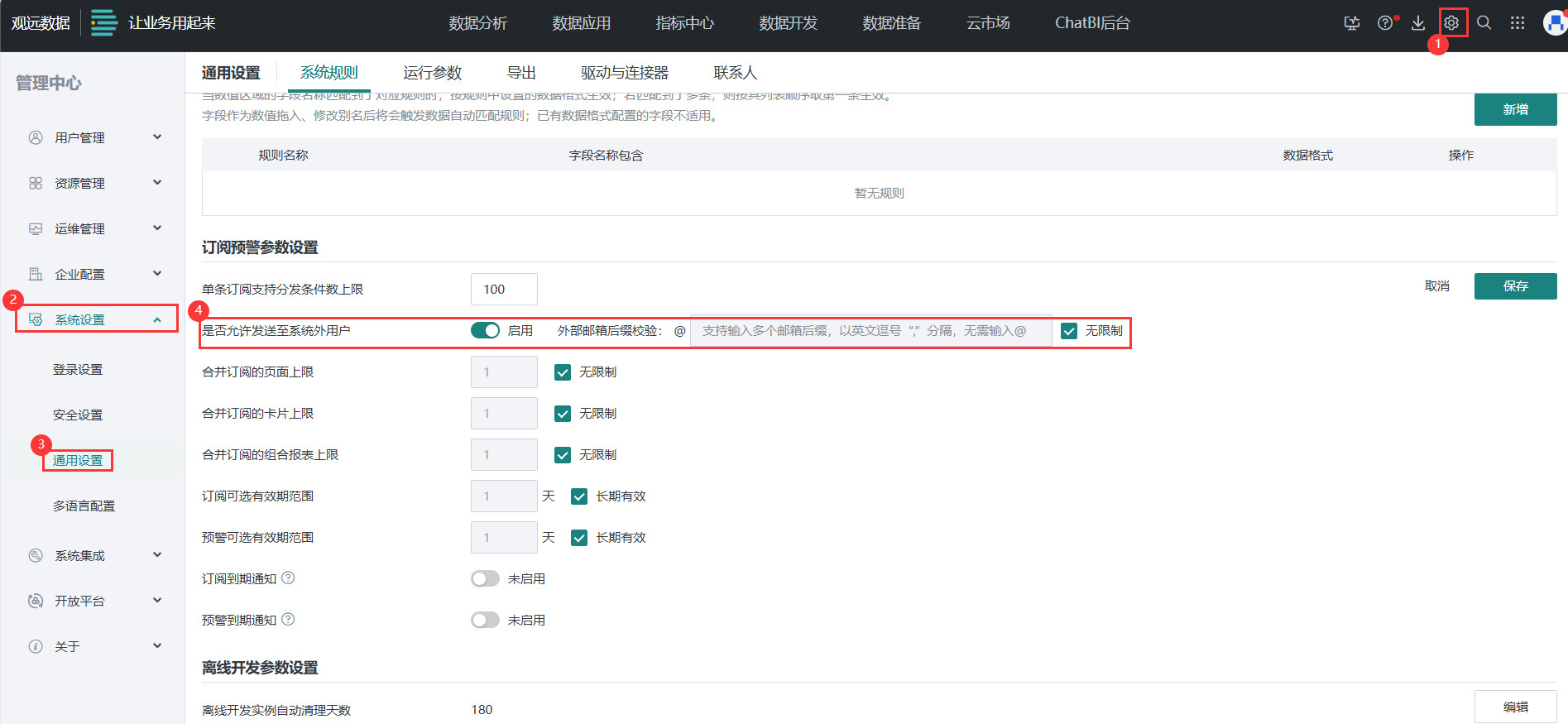
外部邮箱:当管理后台配置「允许发送至系统外用户」时,支持发送到外部邮箱,需要手动输入。请先进入「管理中心 > 系统设置 > 通用设置」,在「系统规则」页面的「订阅预警参数设置」区域,打开「是否允许发送至系统外用户」开关并配置允许的邮箱后缀。
-
-
当「通知渠道」选择为非邮件的其他渠道时,收件人只能是「用户/用户组」。
-
当「通知渠道」选择为「钉钉/飞书/企业微信」的群机器人时,支持@群成员及@所有人:
- 在「邮件正文/通知内容」中输入
@可唤起选择器,选择需要@的 BI 用户 - 订阅发送后,该用户对应的群成员将收到@提醒
- 支持@所有人,提醒群内所有成员查看订阅内容
- 在「邮件正文/通知内容」中输入
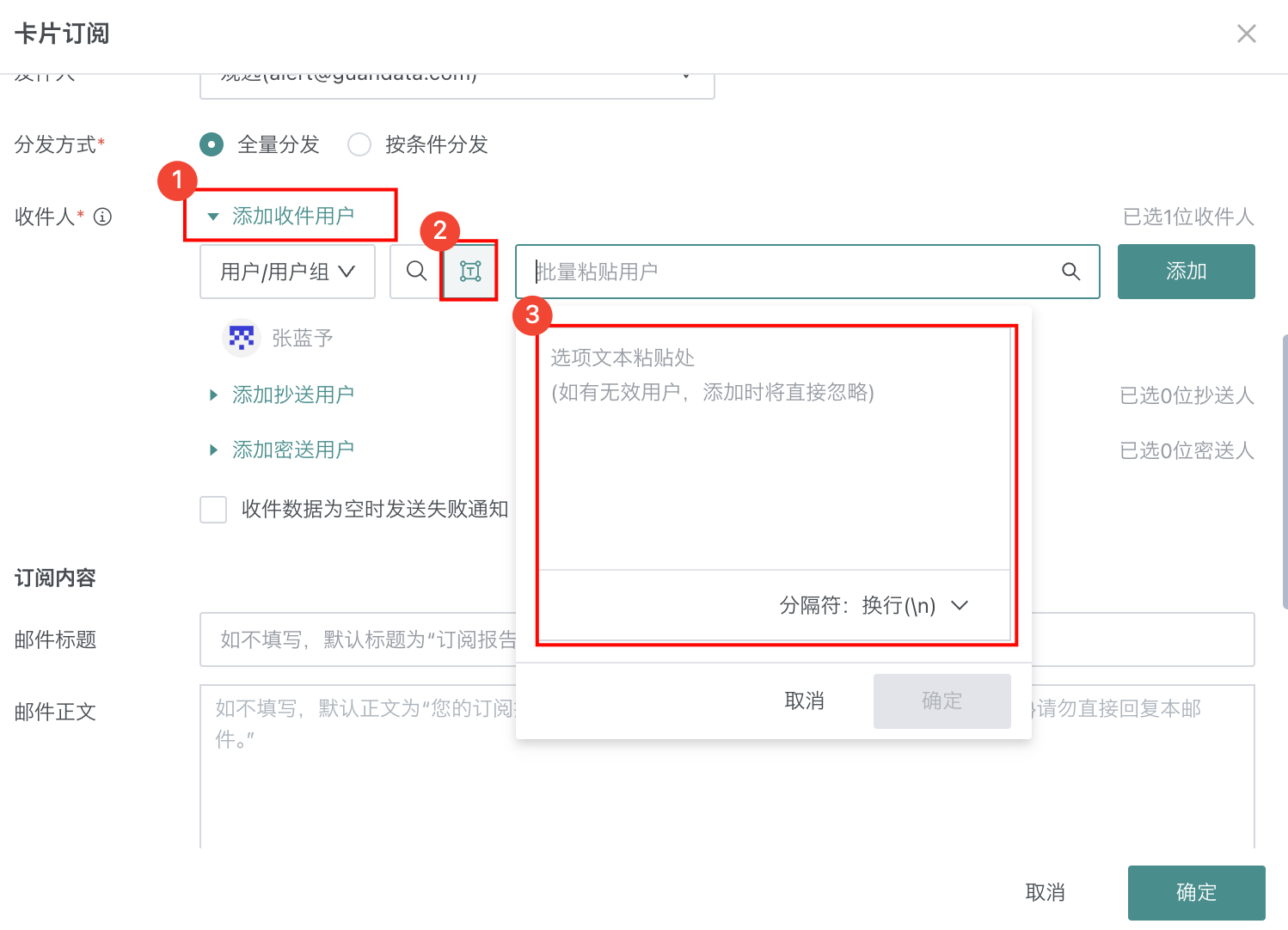
无论收件人选择「用户/用户组」还是「外部邮箱」,都支持批量粘贴用户和调整添加用户的顺序。
-
批量粘贴用户:点击「批量粘贴」图标,在框中批量粘贴邮箱、用户账号等信息,并设置分隔符后点击「确定」按钮。
-
对添加的用户调整顺序:鼠标移动至对应的用户,当头像前出现「六孔图标」时,点击「六孔图标」并拖放到合适位置,即可实现收件人、抄送人顺序的调整。
订阅内容
邮件/通知标题
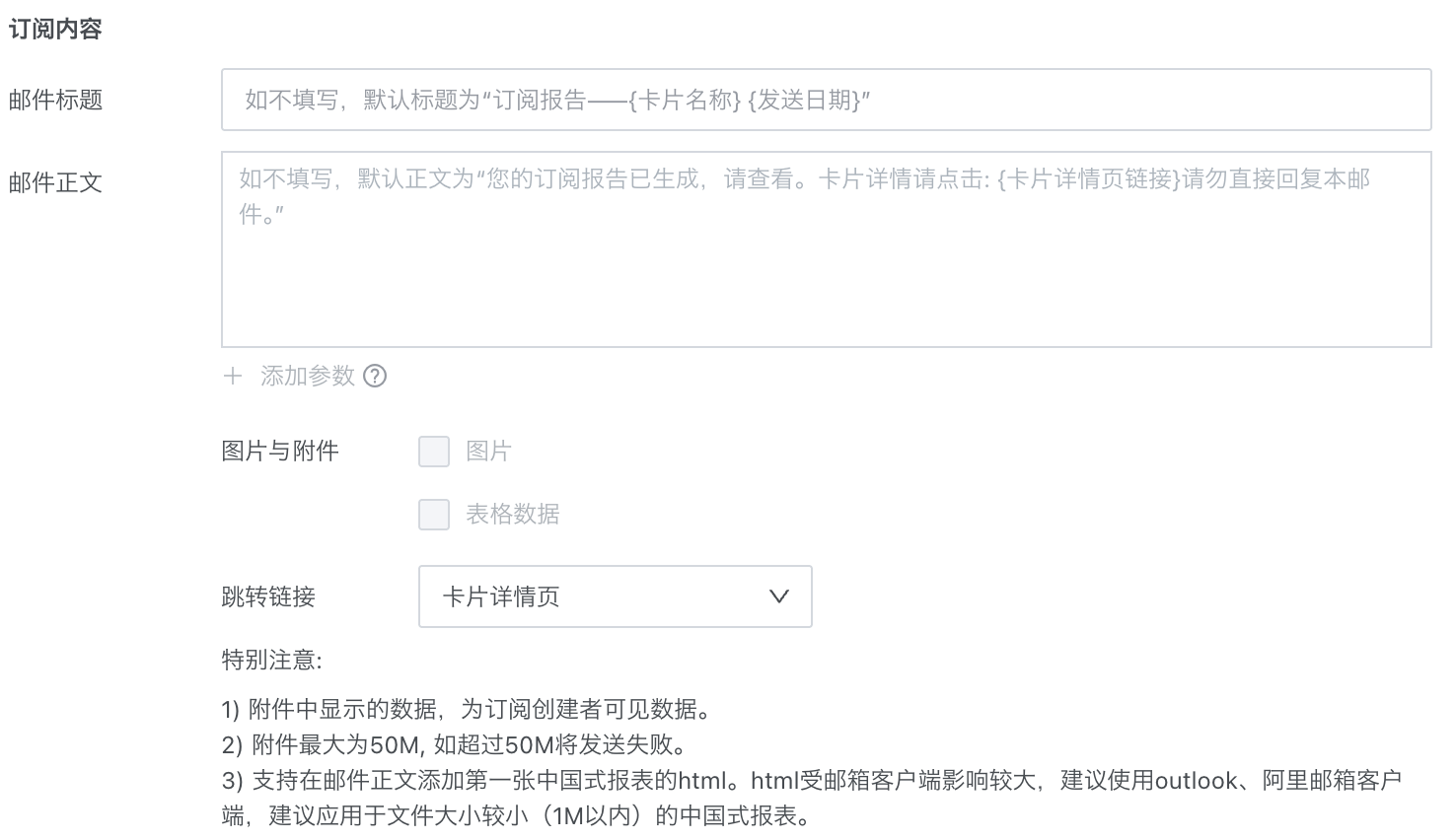
为该订阅创建通知标题,如未填写,则默认标题为「订阅报告 -{卡片名称}{发送日期}」。
当「通知渠道」选择为「钉钉/飞书/企业微信」时,支持不发送标题,取消勾选「邮件/通知标题」即可。
邮件正文/通知内容
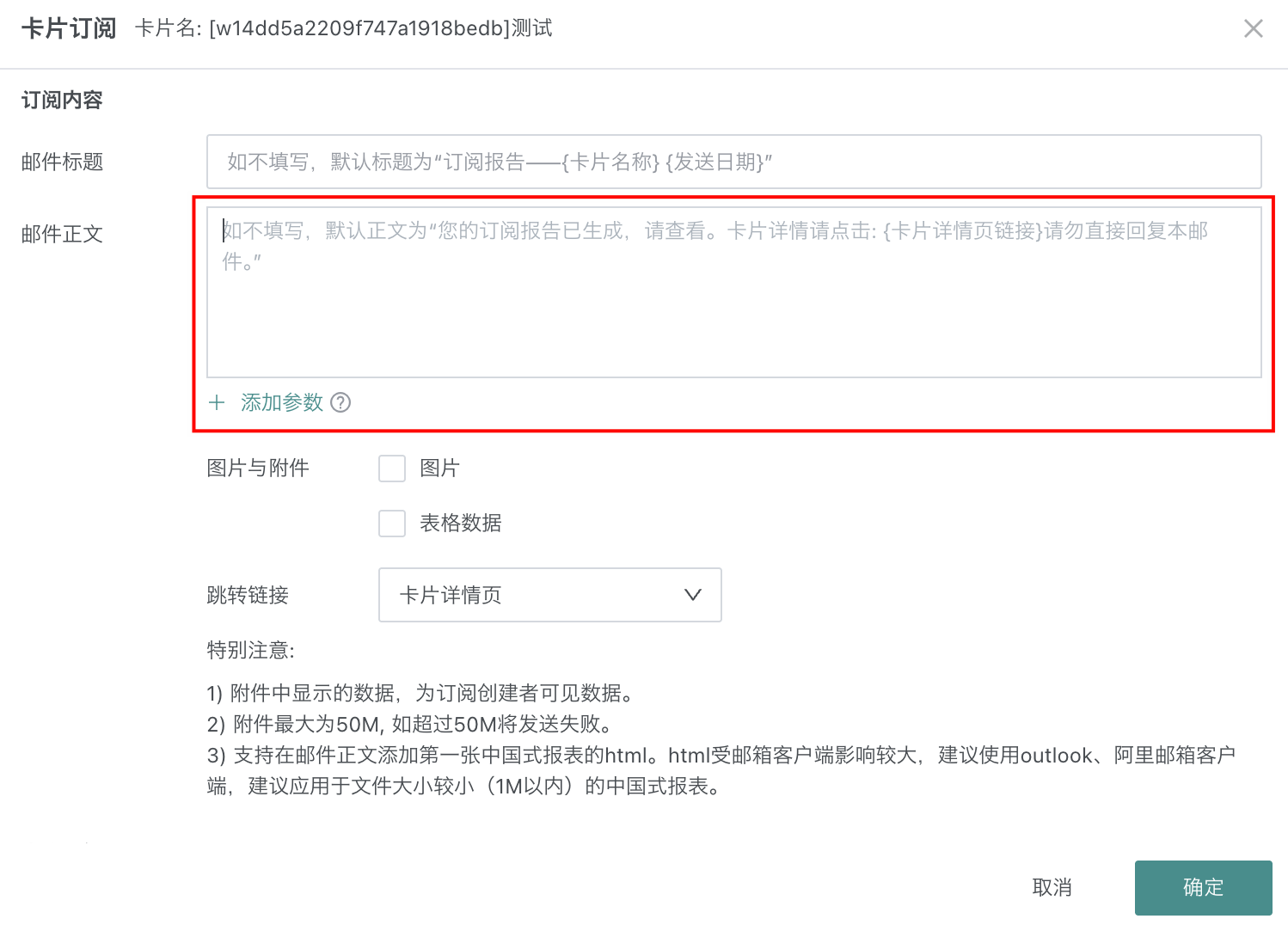
填写通知正文;如未填写,则默认正文为「您的订阅报告已生成,请查看。卡片详情请点击:{卡片详情页链接}请勿直接回复本邮件」。
- 当「通知渠道」选择为「钉钉/飞书/企业微信」时,支持不发送正文,取消勾选「邮件正文/通知内容」即可。
- 取消勾选后无法添加参数和配置图片与附件。
添加参数
点击标题/正文文本框,「添加参数」亮起即可配置,「添加参数」包括「时间宏」和「卡片字段」。
-
时间宏:在标题/正文中,可直接点击添加时间宏,时间宏如何配置可参考 动态时间宏。
-
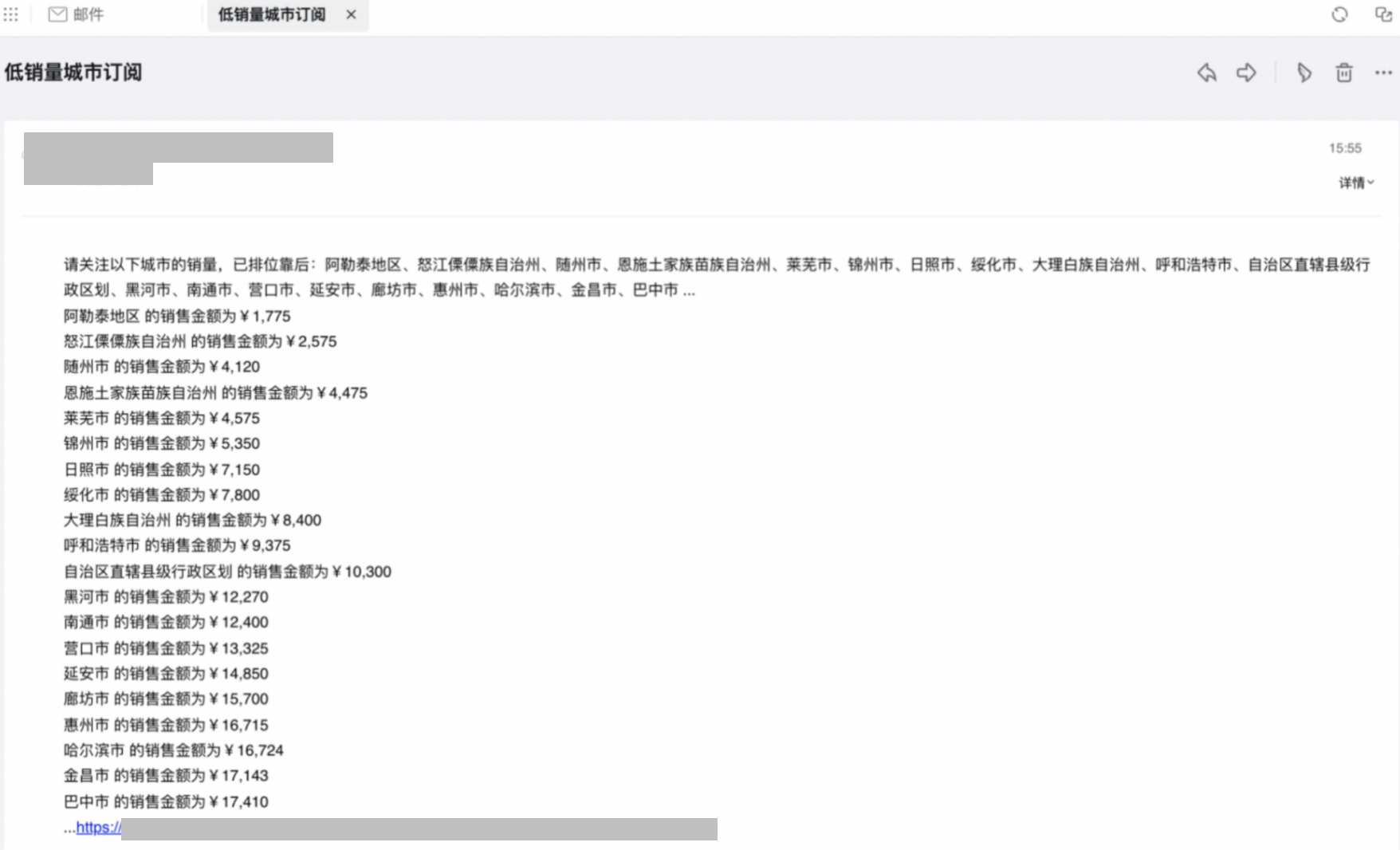
卡片字段:在正文中,可添加卡片字段作为动态参数,发送的效果会用回车分割语句,
- 每个语句中如仅有一个多值的动态参数,则会做顿号并列展示(如配置第一行文本)。
- 如包含多个多值的卡片字段时,则会重复展示(如配置第二行文本)。
- 当超过 20 行数据,会截取前 20 行,后续省略处理。
说明- 当通知渠道为企微、钉钉、飞书的群机器人时,可输入@来@BI 中的某一用户,接收订阅时该用户对应的群成员会收到@。
- 使用本功能建议先发给自己确认效果。
在编辑邮件正文的时候,支持添加字段,
配置示例和最终效果如下。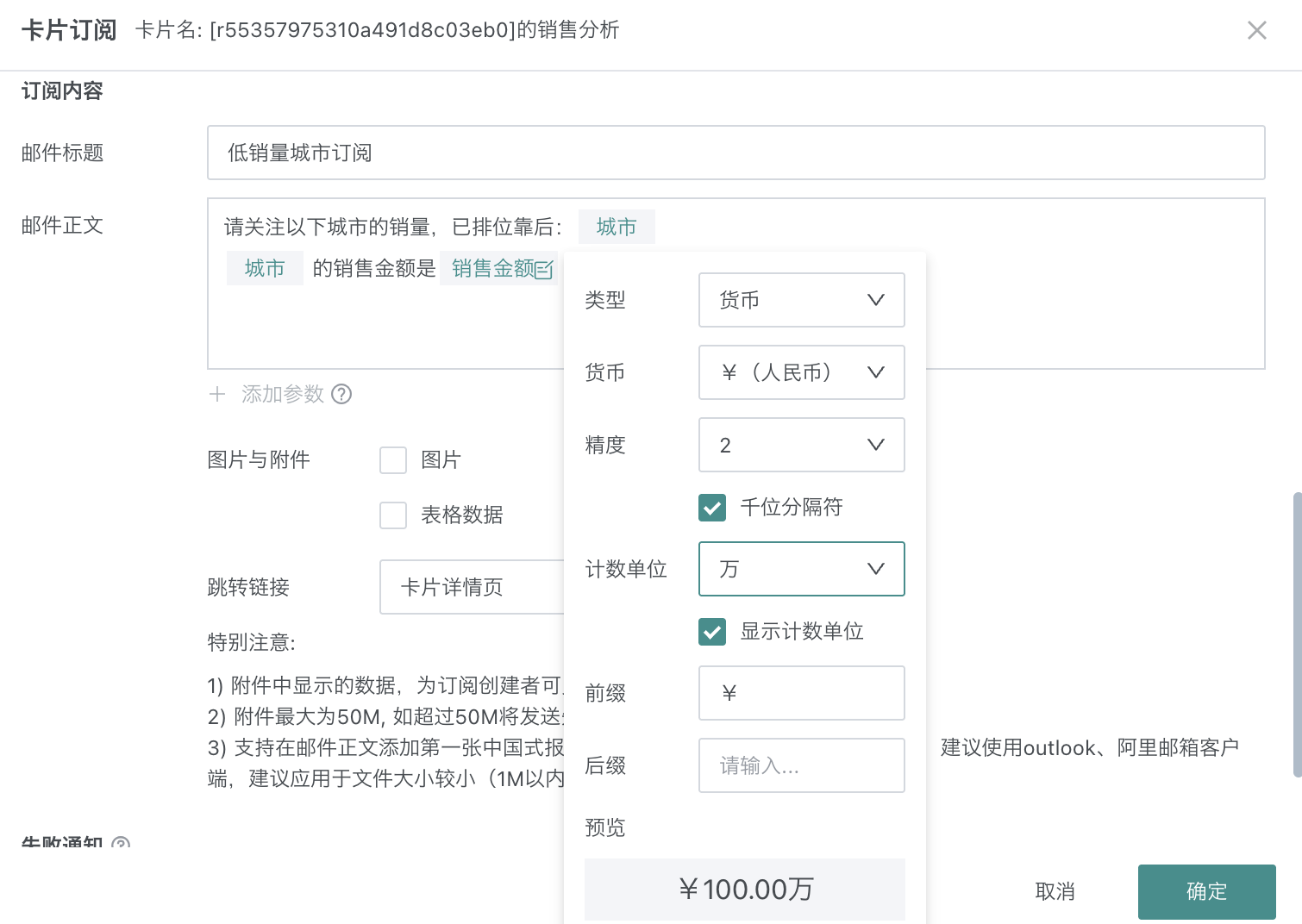
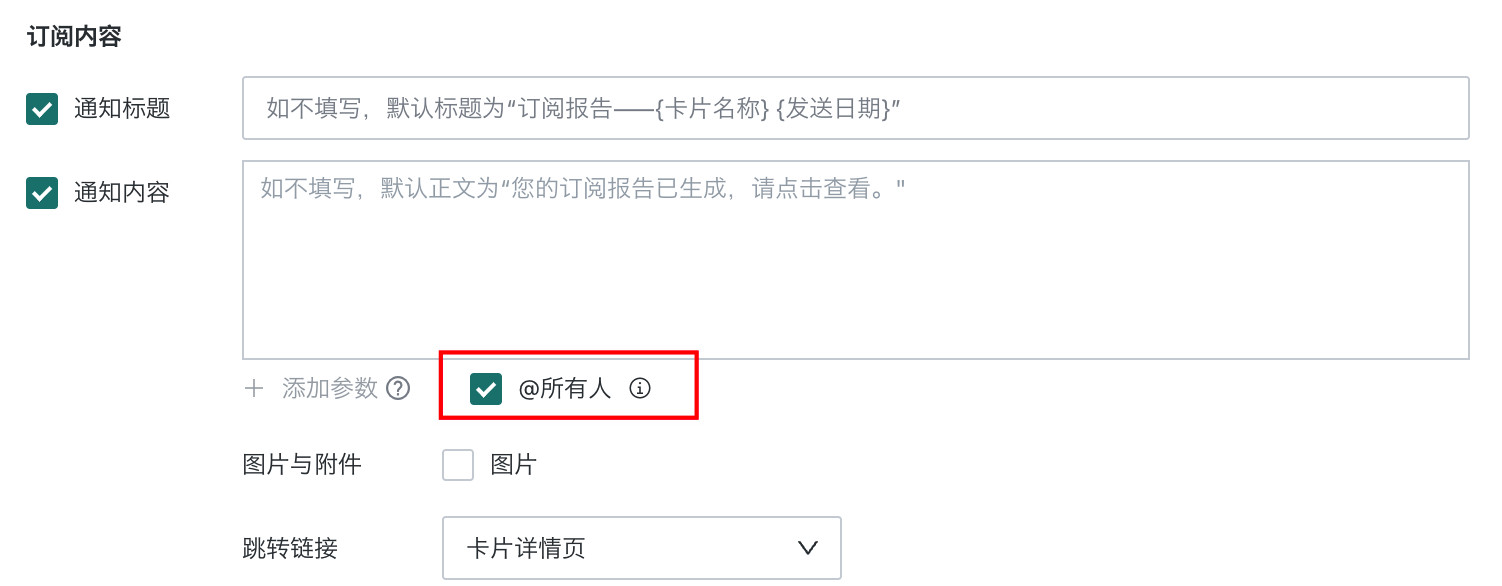
@所有人
当「通知渠道」选择为「钉钉/飞书/企业微信」的群机器人时,支持@所有人,提醒群内所有成员查看订阅内容,确保订阅消息强制触达,不被忽略。
使用@所有人时,@单个用户功能会失效。
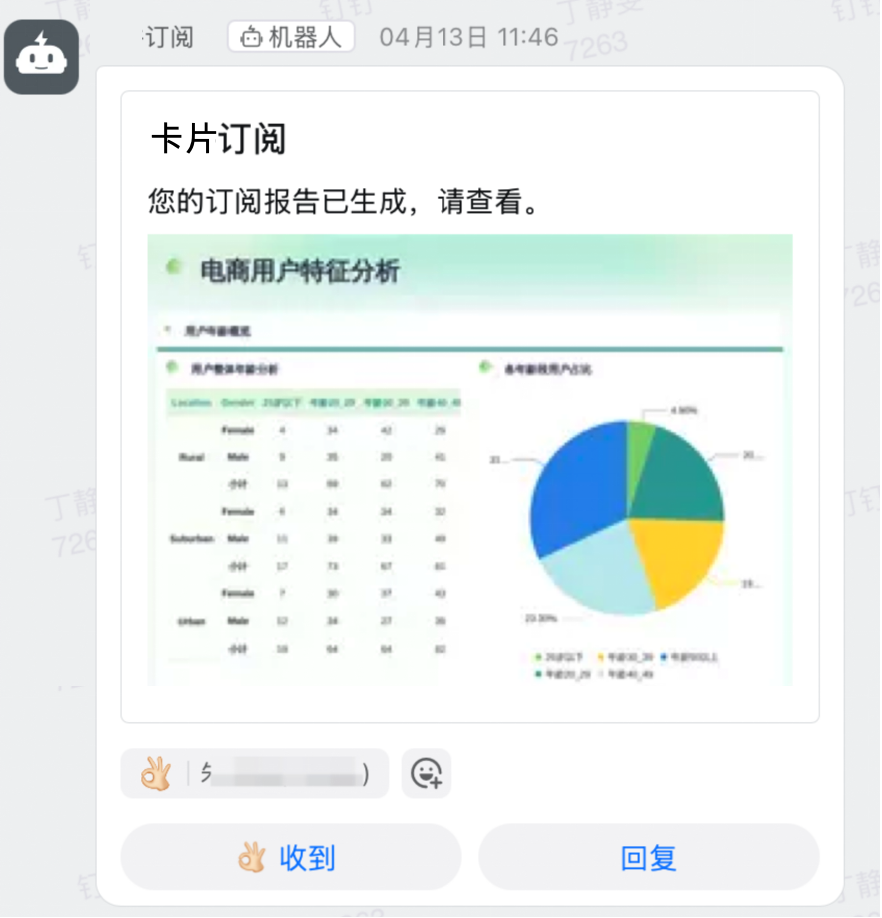
钉钉效果如下:
图片与附件
若勾选「图片」或「表格数据」,则会在通知中收到对应卡片的图片和数据表。选择导出图片后,可以继续选择图片的大小配置。不同渠道支持的图片与附件可参考 图片与附件的补充说明。
-
选择「自定义」模式,随后可以配置长宽比例。
 说明
说明如果管理员对导出图片的分辨率做了设置,实际导出的图片分辨率可能会放大,但是长宽比例不会变化。
-
当选择的卡片为「中国式报表 pro、可视化图表/指标卡片 - 表格分类」时,新增「自适应」模式,图片将会按数据量自适应后截图发送。可视化图表/指标卡片 - 表格分类的上限为 10000 个单元格,超过后将会优先截断列;中国式报表 Pro 的上限为
200行*200列,超出的行列将会被截断。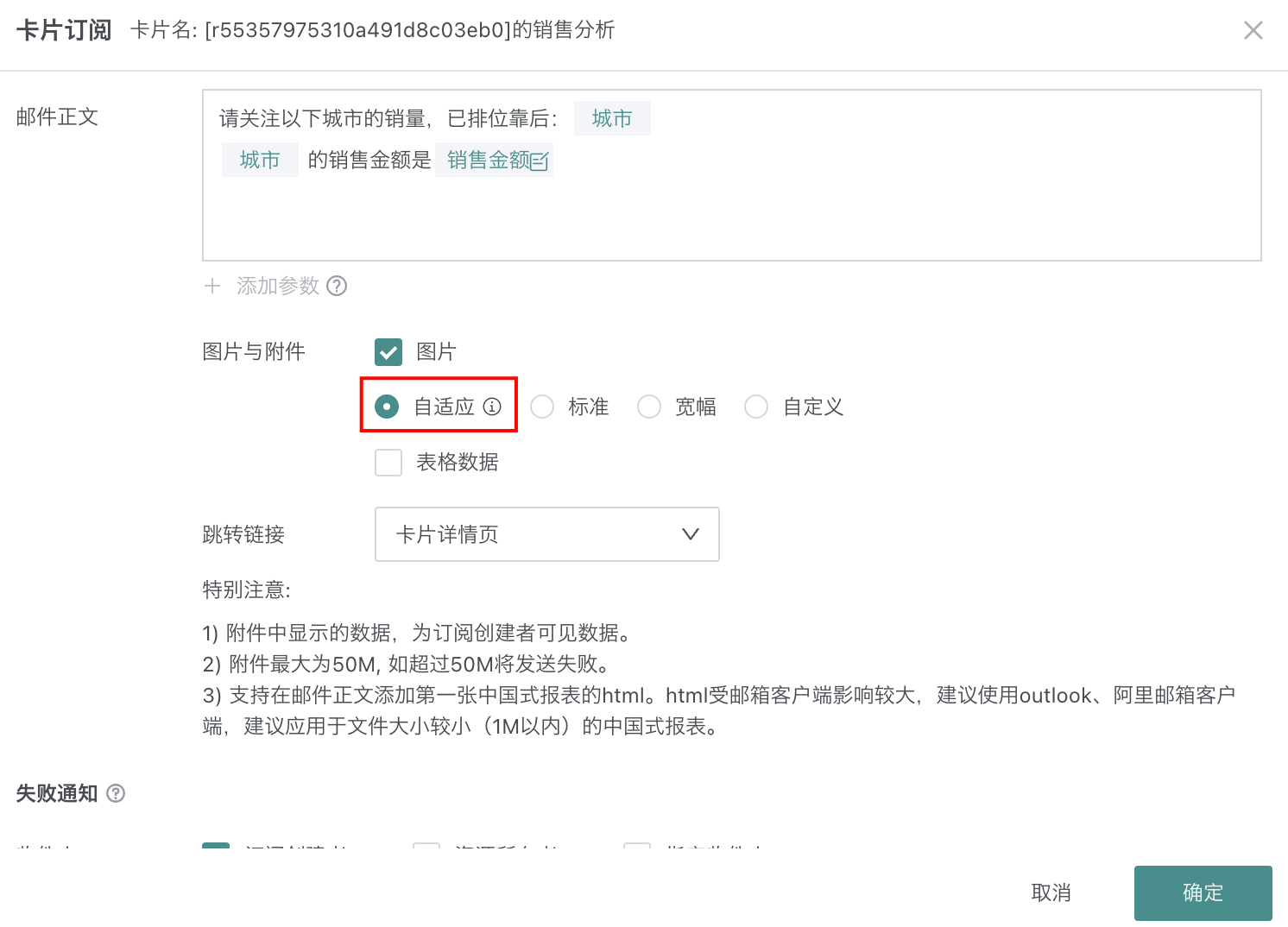
跳转链接
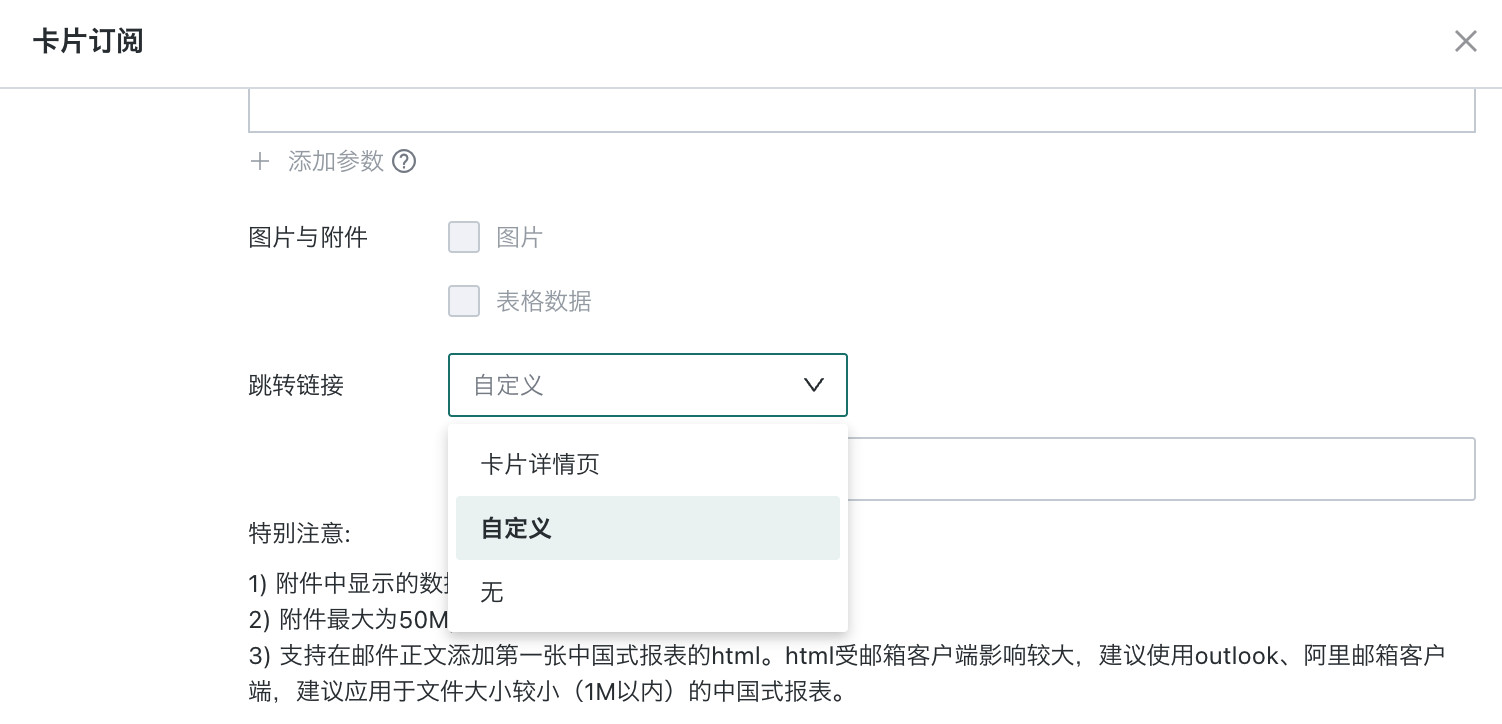
可设置订阅消息中的跳转链接,支持选择「卡片详情页」「自定义」或「无」。
-
卡片详情页:订阅消息中会展示卡片详情页链接;
-
自定义:可填写自定义跳转链接;
-
无:不展示跳转链接。
失败通知
当 「订阅发送失败」 或 「订阅触发时卡片加载失败」 时,系统将向指定收件人发送失败通知。收件人包括「订阅创建者」、「资源所有者」及「指定收件人」(支持多选);通知将沿用订阅的发送渠道。

优先级
用于定义卡片订阅的优先级关系,共五个等级可供选择,分别是:最高、高、中等、低、最低。

查看订阅效果
通知渠道为「邮件」,图片内容为「无」
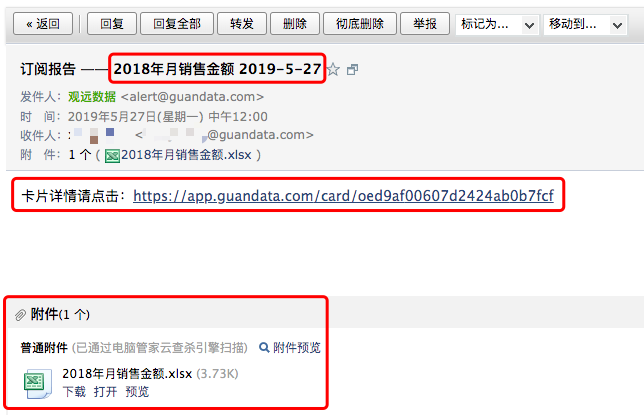
发送后的邮件示例图如下,可以看到,邮件在 12:00 准时发出。
- 邮件标题未填写,为默认的「卡片名称」+「发送日期」;
- 邮件内容未填写,为默认的「卡片详情链接」;
- 若设置邮件附件,则卡片数据会以表格形式作为附件一起发送。
- 报错详见 订阅发出的图片宽度与页面不一致
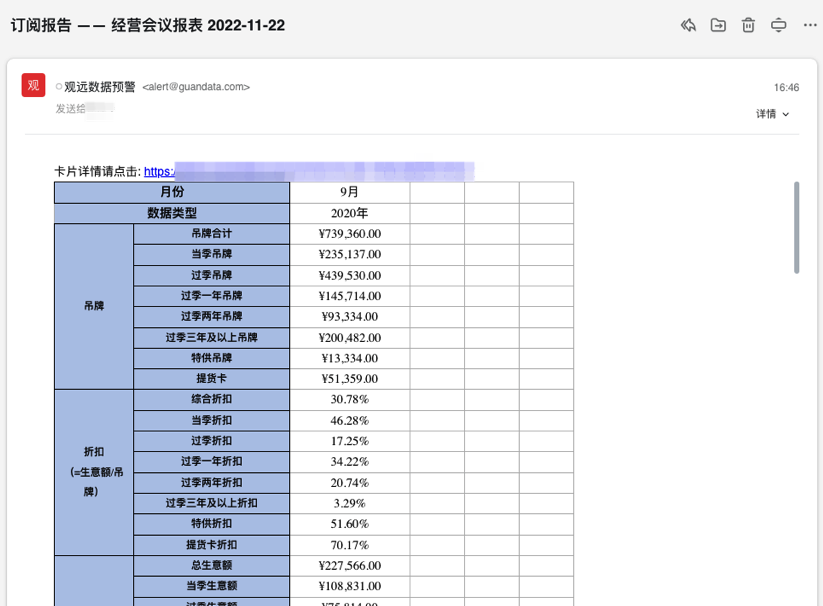
通知渠道为「邮件」,图片内容为「复杂报表 html」
图片与附件的补充说明
| 通知渠道 | 图片与附件 |
|---|---|
| 邮件 | 支持图片和表格数据。 附件中显示的数据,为订阅创建者可见。 数据附件最大为 50M,如超过 50M 将发送失败。 当订阅对象为复杂报表时,支持添加复杂报表 html 和 Excelhtml 受邮箱客户端影响较大,建议使用 outlook、阿里邮箱客户端,建议应用于文件大小较小(1M 以内)的复杂报表部分复杂报表的样式不支持:冻结首行、主题样式、分页(仅支持第一页) |
| 企业微信 | 支持图片和表格数据。 可自定义上传图片支持 JPG、PNG 格式,建议分辨率大小为:大图 1068*455,小图 150*150。 附件最大为 20M, 如超过 20M 将发送失败。 |
| 钉钉 | 支持图片和表格数据(群机器人不支持表格数据)。 |
| 云之家 | 不支持 |
| 泛微 | 不支持 |
| 飞书 | 支持图片和表格数据(群机器人不支持表格数据)。 附件最大为 30M, 如超过 30M 将发送失败。 |
常见问题
关于订阅相关的常见问题,详见 常见问题。